Cómo reparar agujeros en un modelo 3D: 3 métodos sencillos
TL;DR
- La intención de búsqueda es cómo hacerlo / solución de problemas: el lector tiene una malla con agujeros y necesita un flujo de trabajo de reparación concreto, rápido.
- Los SERP están dominados por tutoriales específicos de herramientas (Meshmixer, Blender, Netfabb) y YouTube; ningún artículo cubre los tres métodos más las causas en un solo lugar.
- Meshmixer es el método más buscado (🔴 encabézalo); Blender está implícito en la audiencia; la reparación automática en línea cierra el ciclo para principiantes.
- PAA cubre las causas (P3), la detección y los métodos manuales y automáticos — los cuatro deben responderse explícitamente.
- El fan-out confirma una subaudiencia de escaneo 3D y una preocupación por "reparar sin perder detalle" — ambas se abordan en las preguntas frecuentes.
- Ángulo de Tripo AI: los modelos generados por IA de Tripo son herméticos por defecto — el CTA principal presenta a Tripo como la solución de origen.
- Dos CTAs: Tripo AI Studio (principal) y Tripo AI Pricing (secundario).
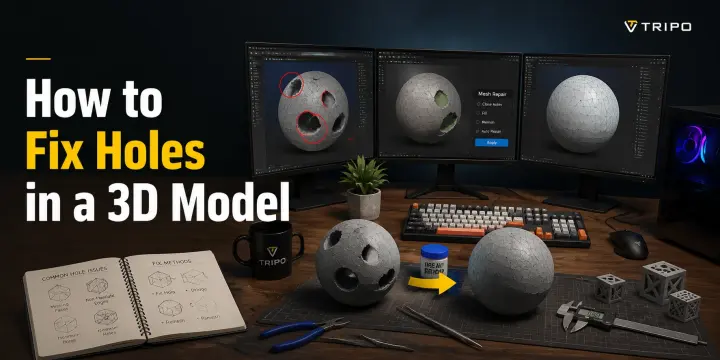
Puede que tengas un modelo 3D que luce perfectamente bien en tu viewport, pero tu slicer reporta errores, tu motor de renderizado muestra artefactos inesperados, o tu impresión falla por completo. En la mayoría de los casos, el problema proviene de agujeros o bordes abiertos en la malla. Si estás buscando cómo reparar agujeros en modelos 3D, la clave está en entender que las impresoras 3D y muchos flujos de trabajo de renderizado requieren una superficie cerrada y continua.
Esta guía explica qué causa los agujeros, cómo detectarlos y tres métodos confiables para repararlos usando Meshmixer, Blender y herramientas de reparación automática en línea. También aprenderás por qué un modelo imprimible debe ser hermético (watertight) — es decir, que cada arista esté conectada a exactamente dos caras, sin espacios, bordes sueltos ni geometría desconectada. Los agujeros rompen esta estructura de superficie cerrada y pueden impedir que un modelo sea cortado, renderizado o fabricado correctamente.
¿Qué causa los agujeros en los modelos 3D?
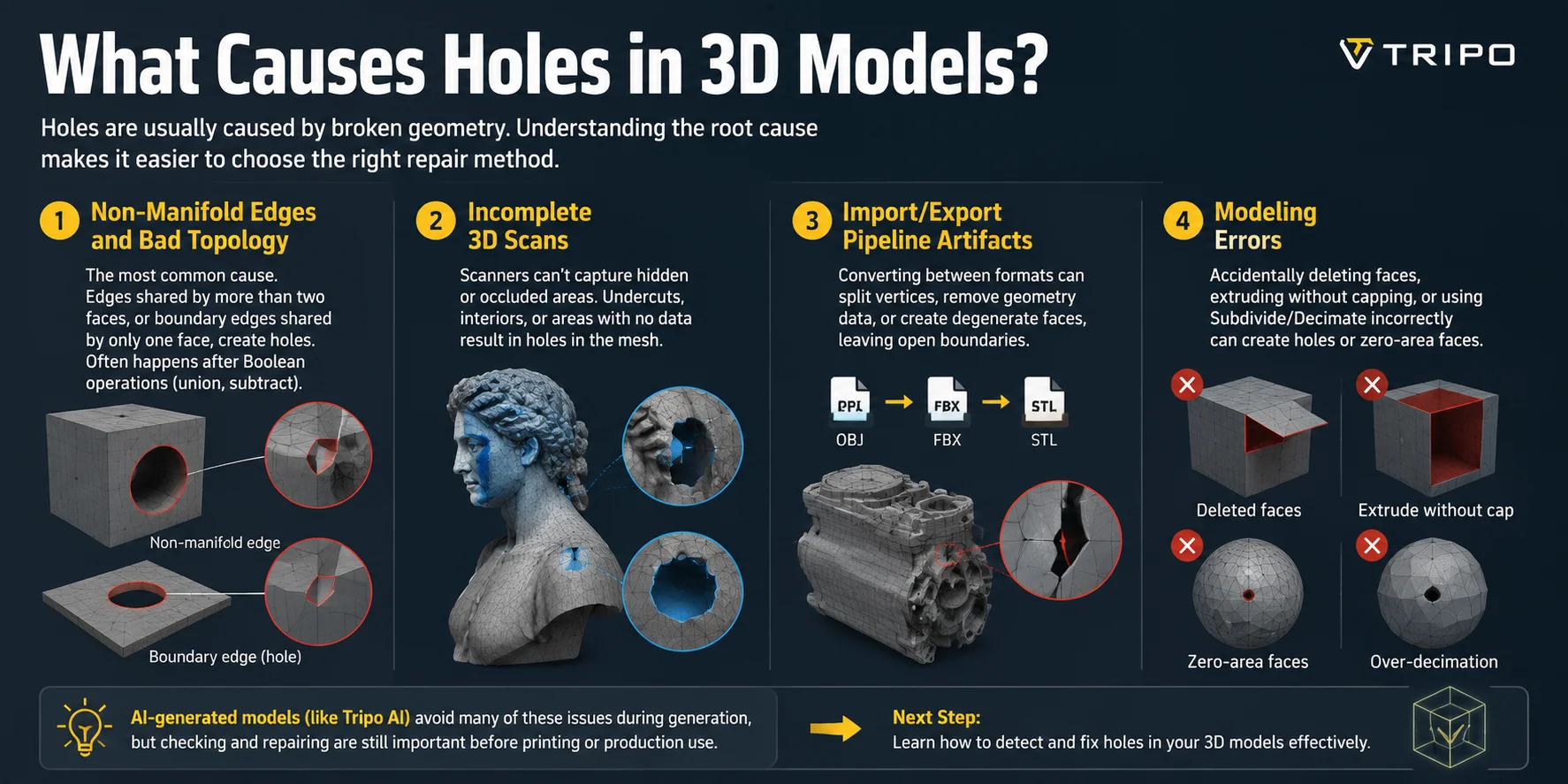
Los agujeros en los modelos 3D suelen provenir de geometría defectuosa, y no de un problema con el slicer o el software de renderizado. Entender la causa facilita elegir el método de reparación adecuado. Las cuatro fuentes más comunes son problemas de topología, escaneos incompletos, artefactos de conversión de archivos y errores de modelado.
1. Aristas no manifold y topología incorrecta
Esta es la causa más común de agujeros en los modelos 3D. Una arista no manifold se produce cuando una arista está conectada a más de dos caras, o cuando pertenece a una sola cara y crea un borde abierto. Estos problemas suelen aparecer tras operaciones booleanas como unión o sustracción, donde las superficies superpuestas pueden dejar aristas desconectadas o geometría incompleta.
2. Escaneos 3D incompletos
Los flujos de trabajo de escaneo 3D suelen crear agujeros porque los escáneres no pueden capturar todas las áreas de la superficie. Las regiones ocultas, como socavados, esquinas profundas o espacios internos, pueden no recibir datos de escaneo, lo que deja huecos cuando el software reconstruye la malla. Esto es especialmente común en proyectos de fotogrametría y escaneo de luz estructurada.
3. Artefactos de la cadena de importación/exportación
La conversión de modelos entre formatos puede introducir problemas inesperados en la malla. Por ejemplo, pasar de OBJ a STL o de FBX a OBJ puede dividir vértices compartidos, eliminar cierta información geométrica o crear caras degeneradas. Estos pequeños cambios pueden generar bordes abiertos que no eran visibles en el archivo original.
4. Errores de modelado
Los errores en el modelado manual son otra fuente frecuente de agujeros. Eliminar accidentalmente una cara, extruir geometría sin cerrar la superficie, o aplicar incorrectamente operaciones como Subdivide o Decimate puede crear caras faltantes o polígonos de área cero.
Los modelos generados por IA pueden evitar muchos de estos problemas durante el proceso de generación inicial, pero la verificación y reparación de la malla siguen siendo importantes antes de imprimir o usarlos en producción. Una vez que sabes de dónde vienen los agujeros, el siguiente paso es aprender a detectarlos y repararlos de manera eficiente.
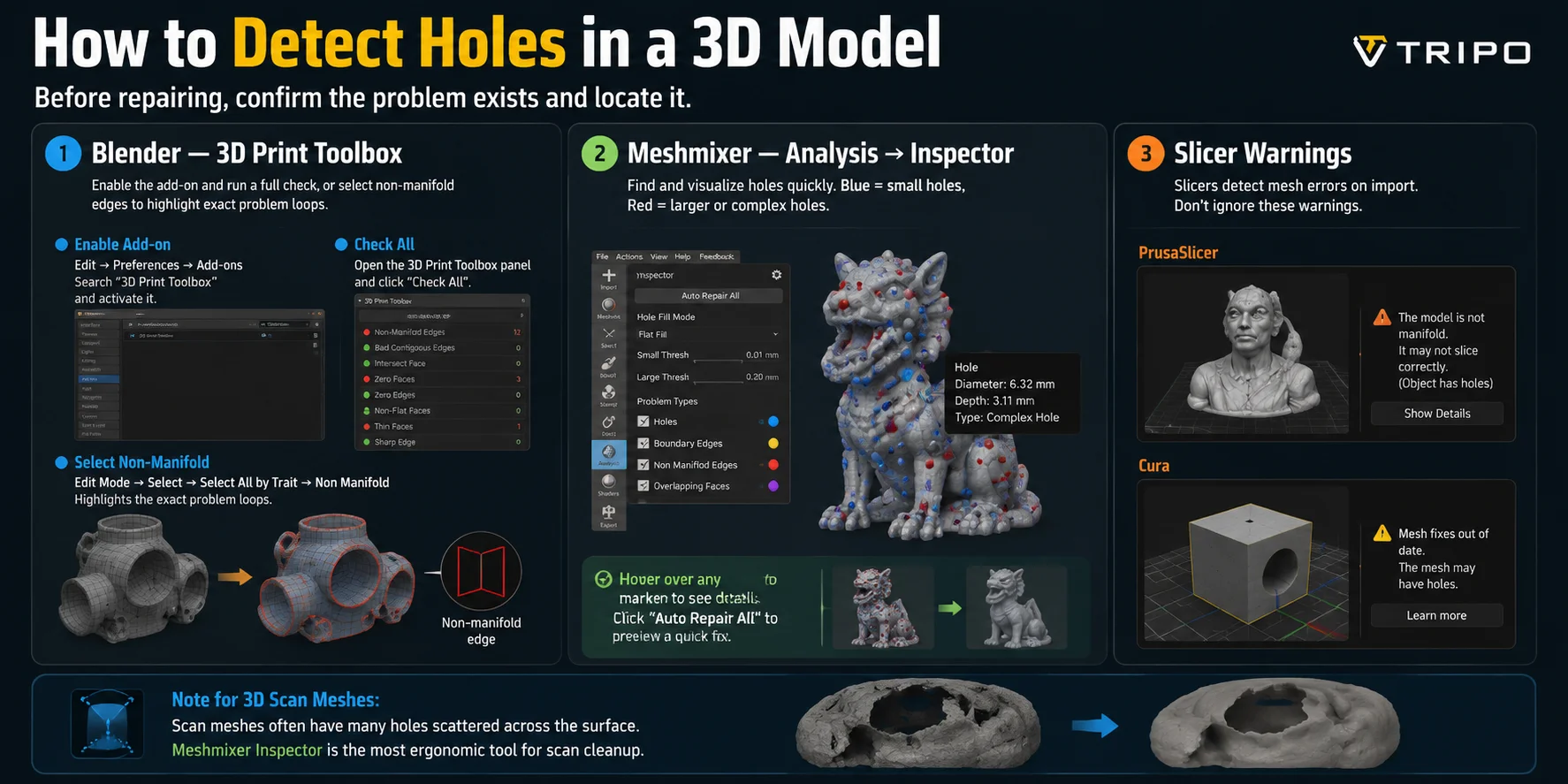
Cómo detectar agujeros en un modelo 3D
Antes de reparar un agujero, el primer paso es confirmar que el problema existe e identificar exactamente dónde está rota la malla. Las distintas herramientas ofrecen diferentes formas de detectar bordes abiertos, geometría no manifold y otros problemas que pueden impedir una impresión o renderizado exitosos.
Blender — 3D Print Toolbox
Blender incluye una 3D Print Toolbox integrada que puede analizar rápidamente los problemas de la malla. Actívala desde Edit → Preferences → Add-ons, busca "3D Print Toolbox" y activa el complemento. En el panel de la 3D Print Toolbox, haz clic en "Check All" para analizar el modelo en busca de problemas como aristas no manifold, bordes abiertos y caras de área cero.
Para un control más directo, cambia al Edit Mode y usa Select → Select All by Trait → Non Manifold. Blender resaltará exactamente las aristas y los bucles que causan el problema, lo que facilita localizar los agujeros de forma manual.
Meshmixer — Analysis → Inspector
La herramienta Inspector de Meshmixer es una de las opciones más intuitivas para encontrar agujeros, especialmente en modelos escaneados. Abre Analysis → Inspector o presiona I para iniciarla. Meshmixer marca los problemas con esferas de colores: los marcadores azules suelen indicar agujeros pequeños, mientras que los rojos representan problemas más grandes o complejos. Puedes pasar el cursor sobre cada marcador para identificar el problema y hacer clic en "Auto Repair All" para previsualizar una corrección automática.
Advertencias del Slicer
Tu slicer también puede detectar agujeros antes de imprimir. Herramientas como PrusaSlicer y Cura verifican automáticamente los modelos importados y pueden mostrar advertencias como "This model is not manifold" o "Mesh may have holes." Estos mensajes no deben ignorarse, ya que revelan problemas de geometría antes de comenzar a imprimir.
En el caso de mallas de escaneo 3D, la detección es especialmente importante porque los agujeros suelen estar dispersos por toda la superficie. En estos casos, Meshmixer Inspector es a menudo la opción más práctica para localizar y reparar rápidamente múltiples huecos.
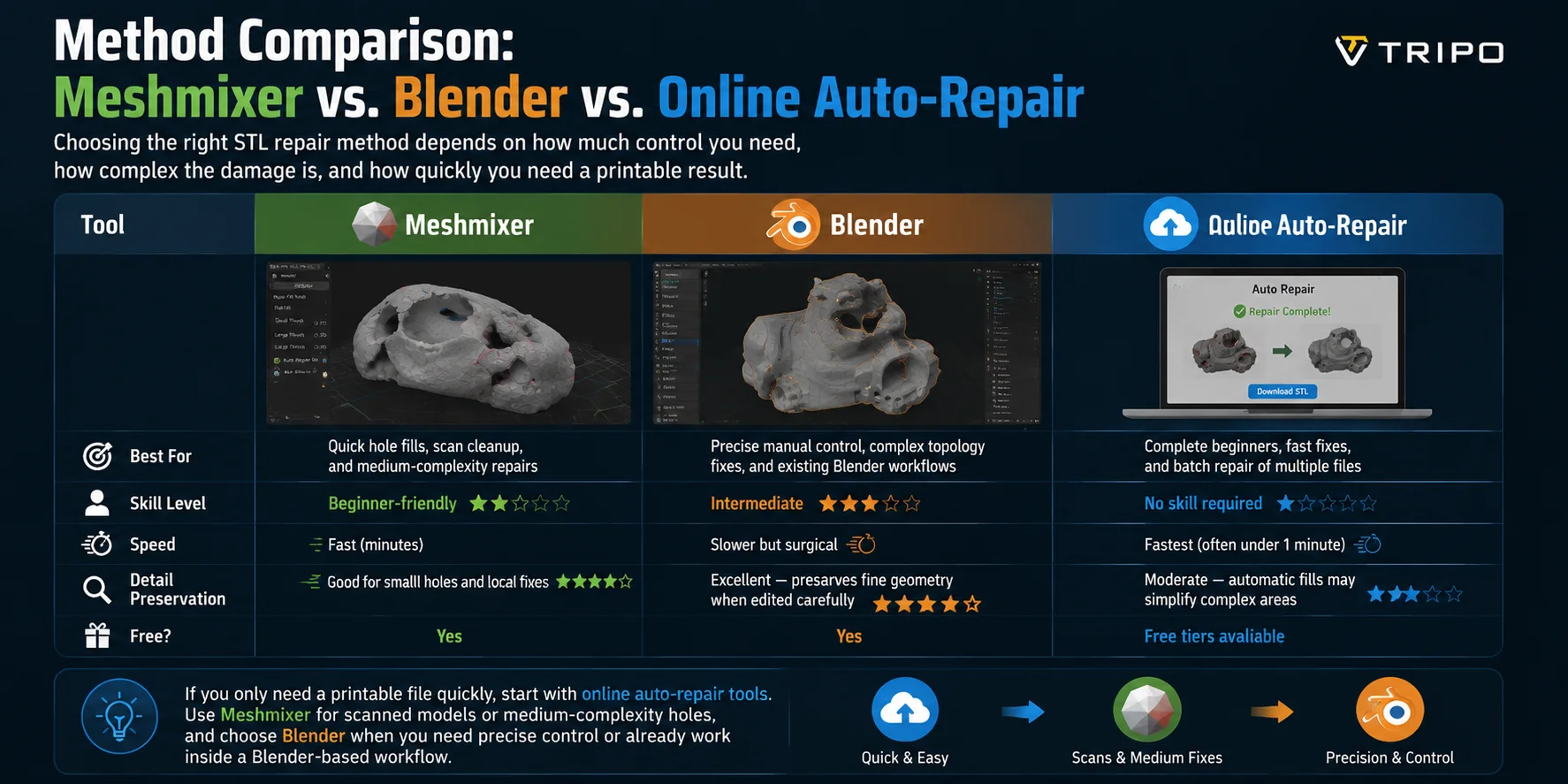
Comparación de métodos: Meshmixer vs. Blender vs. reparación automática en línea
Elegir el método de reparación de STL adecuado depende del nivel de control que necesitas, la complejidad del daño y la rapidez con la que necesitas un resultado imprimible.
| Herramienta | Ideal para | Nivel de habilidad | Velocidad | Preservación de detalles | ¿Gratis? |
|---|---|---|---|---|---|
| Meshmixer | Relleno rápido de agujeros, limpieza de escaneos y reparaciones de complejidad media | Apto para principiantes | Rápido (minutos) | Bueno para agujeros pequeños y correcciones locales | Sí |
| Blender | Control manual preciso, correcciones de topología compleja y flujos de trabajo existentes en Blender | Intermedio | Más lento pero quirúrgico | Excelente: preserva la geometría fina cuando se edita con cuidado | Sí |
| Netfabb / Reparación automática en línea | Principiantes absolutos, correcciones rápidas y reparación por lotes de múltiples archivos | No requiere habilidad | El más rápido (a menudo menos de 1 minuto) | Moderada: los rellenos automáticos pueden simplificar áreas complejas | Niveles gratuitos disponibles |
Si solo necesitas un archivo imprimible rápidamente, comienza con las herramientas de reparación automática en línea. Usa Meshmixer para modelos escaneados o agujeros de complejidad media, y elige Blender cuando necesites un control preciso o ya trabajes dentro de un flujo de trabajo basado en Blender.
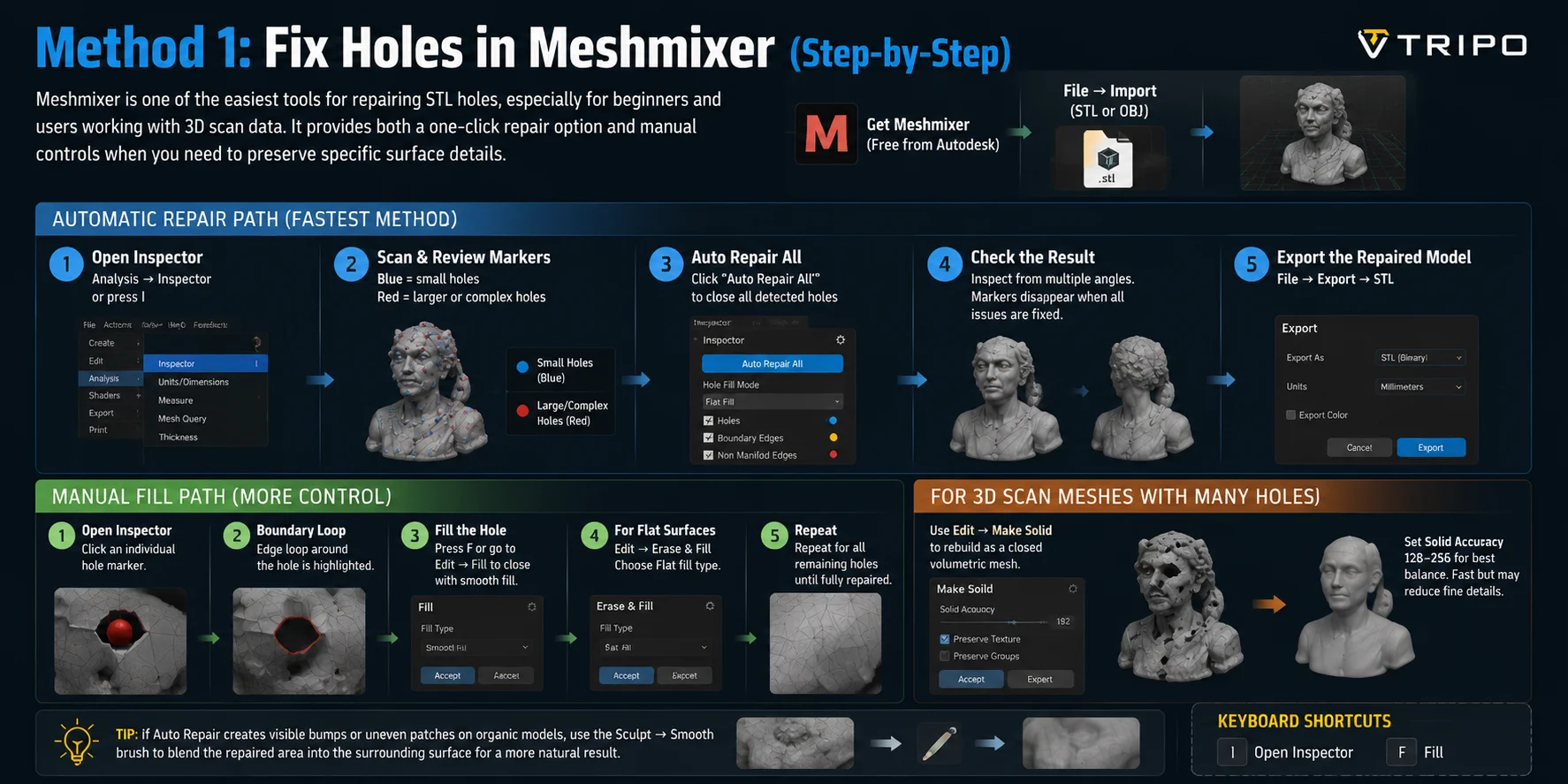
Método 1: Reparar agujeros en Meshmixer (paso a paso)
Meshmixer es una de las herramientas más sencillas para reparar agujeros en archivos STL, especialmente para principiantes y usuarios que trabajan con datos de escaneo 3D. Ofrece tanto una opción de reparación con un solo clic como controles manuales cuando se necesita conservar detalles específicos de la superficie.
Antes de comenzar, descarga Meshmixer de forma gratuita desde Autodesk y abre tu modelo. Importa tu archivo STL u OBJ desde Archivo → Importar.
Ruta de reparación automática (método más rápido)
- Abre la herramienta de reparación seleccionando Analysis → Inspector o presionando I en el teclado.
- Meshmixer escaneará el modelo y mostrará marcadores de colores en las áreas problemáticas. Los marcadores azules suelen indicar agujeros pequeños, mientras que los marcadores rojos representan problemas más grandes o complejos.
- Haz clic en Auto Repair All para cerrar automáticamente todos los agujeros detectados.
- Revisa el modelo reparado desde diferentes ángulos. Cuando se hayan corregido todos los problemas, los marcadores del Inspector desaparecerán.
- Exporta el archivo reparado mediante File → Export y elige STL como formato de salida.
Ruta de relleno manual (mayor control)
- Abre Inspector y haz clic en el marcador de un agujero individual en lugar de usar Auto Repair All.
- Meshmixer resaltará el borde del contorno que rodea el agujero.
- Presiona F o selecciona Edit → Fill para cerrar la abertura usando la opción de relleno suave predeterminada.
- Si necesitas una superficie más plana, elige Edit → Erase & Fill y selecciona el tipo de relleno Flat.
- Repite el proceso para cada agujero restante hasta que la malla esté completamente reparada.
Para mallas de escaneo 3D con muchos agujeros
Al reparar modelos escaneados con docenas de huecos, rellenar cada agujero manualmente puede resultar ineficiente. Un enfoque más rápido es usar Edit → Make Solid. Ajusta Solid Accuracy entre 128–256 para reconstruir el objeto como una malla volumétrica cerrada. Esto funciona bien en escaneos muy dañados, aunque puede reducir los detalles finos de la superficie, por lo que conviene usarlo solo cuando la velocidad es más importante que conservar cada detalle.
Consejo: Si Auto Repair genera protuberancias visibles o parches irregulares en modelos orgánicos, usa el pincel Sculpt → Smooth para integrar el área reparada con la superficie circundante y lograr un resultado más natural.
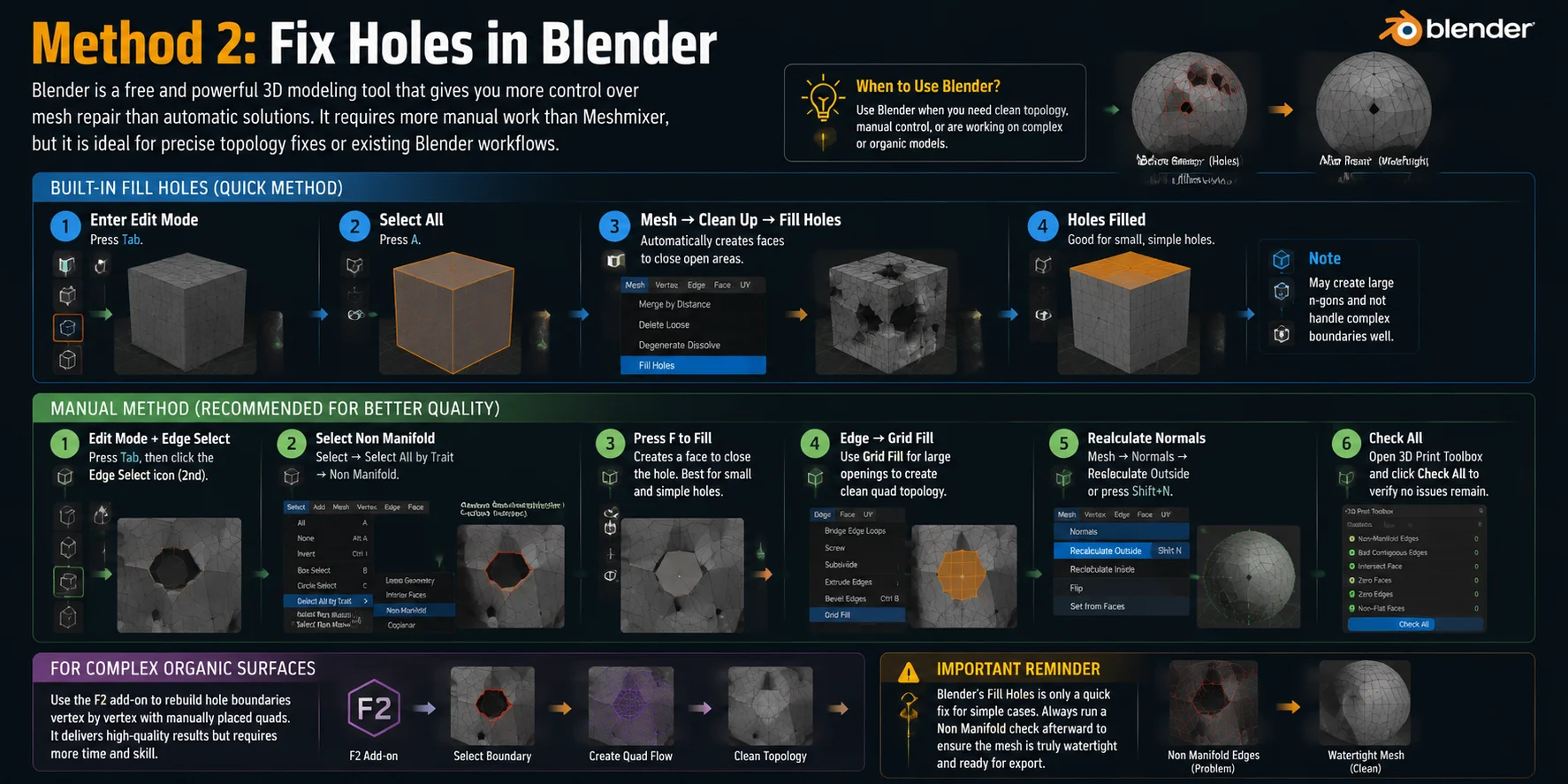
Método 2: Reparar agujeros en Blender
Blender es una herramienta gratuita y potente de modelado 3D que te ofrece mayor control sobre la reparación de mallas que las soluciones automáticas. Aunque requiere más trabajo manual que Meshmixer, es una opción sólida cuando necesitas correcciones precisas de topología o ya usas Blender en tu flujo de trabajo.
Relleno de agujeros integrado (método rápido)
Para modelos sencillos con pequeñas aberturas, la herramienta de reparación automática de Blender puede cerrar agujeros rápidamente:
- Entra en el Modo de edición presionando Tab.
- Selecciona toda la malla con A.
- Ve a Mesh → Clean Up → Fill Holes.
- Blender creará automáticamente caras para cerrar las áreas abiertas.
Este método funciona bien para reparaciones básicas, pero puede generar n-gons grandes y no siempre gestiona correctamente los bordes complejos de los agujeros.
Método manual (recomendado para mayor calidad)
Para mayor control y una topología más limpia:
- Entra en el Modo de edición y cambia al modo Selección de aristas.
- Selecciona los bordes abiertos yendo a Select → Select All by Trait → Non Manifold. Blender resaltará las aristas que representan agujeros o problemas de malla.
- Presiona F para rellenar el borde seleccionado con una nueva cara. Esto funciona mejor con agujeros pequeños y simples.
- Para aberturas más grandes, usa Edge → Grid Fill para crear un parche de quads estructurado que siga la superficie circundante de forma más natural.
- Recalcula la dirección de las caras seleccionando Mesh → Normals → Recalculate Outside o presionando Shift+N. Esto garantiza que todas las normales apunten correctamente hacia afuera.
- Abre la 3D Print Toolbox y selecciona Check All para verificar que no queden problemas de non-manifold.
Para superficies orgánicas complejas, los usuarios avanzados pueden usar el complemento F2 para reconstruir los bordes de los agujeros vértice a vértice con quads colocados manualmente. Esto produce resultados de alta calidad, pero requiere considerablemente más tiempo y destreza.
La función Fill Holes de Blender es solo un punto de partida, no una solución de reparación completa. Ejecuta siempre una revisión Non Manifold después para confirmar que la malla está verdaderamente limpia y lista para exportar.
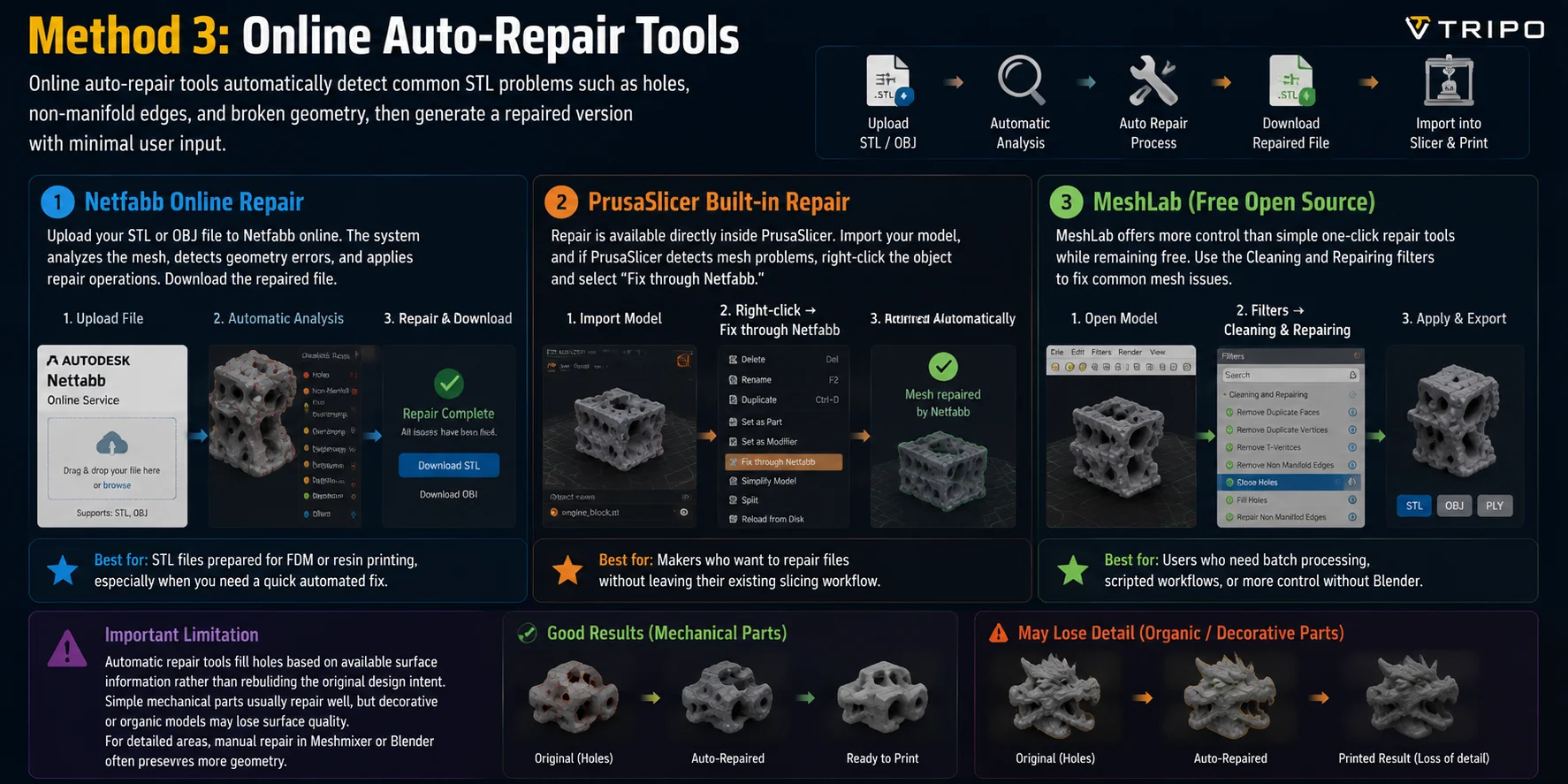
Método 3: Herramientas de reparación automática en línea
Para principiantes o para cualquier persona que desee un archivo listo para imprimir sin abrir una aplicación de modelado, las herramientas de reparación automática en línea ofrecen el flujo de trabajo más rápido. Detectan automáticamente problemas comunes de STL como agujeros, aristas no manifold y geometría dañada, y luego generan una versión reparada con una intervención mínima del usuario.
Netfabb Online Repair
Netfabb ofrece un flujo de trabajo de reparación sencillo basado en el navegador. Sube tu archivo STL o OBJ al servicio en línea de Netfabb, y el sistema analizará automáticamente la malla, detectará errores de geometría y aplicará las operaciones de reparación necesarias. Una vez procesado, descarga el archivo reparado e impórtalo en tu laminador.
Ideal para: Archivos STL preparados para impresión FDM o de resina, especialmente cuando necesitas una corrección automatizada rápida.
Reparación integrada de PrusaSlicer
Para los usuarios que ya trabajan en PrusaSlicer, la reparación está disponible directamente dentro del flujo de trabajo de laminado. Importa tu modelo y, si PrusaSlicer detecta problemas en la malla, haz clic derecho sobre el objeto y selecciona "Fix through Netfabb." La reparación se ejecuta automáticamente en segundo plano y reemplaza la malla dañada por una versión corregida.
Ideal para: Makers que desean reparar archivos sin salir de su flujo de trabajo de laminado.
MeshLab (código abierto gratuito)
MeshLab ofrece más control que las herramientas de reparación simples de un solo clic, y sigue siendo gratuito. Abre tu modelo y usa Filters → Cleaning and Repairing para acceder a opciones como Remove Duplicate Faces, Remove T-Vertices y Close Holes.
Ideal para: Usuarios que necesitan procesamiento por lotes, flujos de trabajo con scripts o mayor control sin tener que recurrir a Blender.
La principal limitación de la reparación automática es que rellena los agujeros basándose en la información de superficie disponible, en lugar de reconstruir la intención de diseño original. Las piezas mecánicas simples suelen repararse bien, pero los modelos decorativos u orgánicos pueden perder calidad superficial. En zonas de detalle, la reparación manual en Meshmixer o Blender suele preservar mejor la geometría.
Comienza con una Geometría más Limpia: El Enfoque de Tripo AI
Las herramientas de reparación son útiles, pero en última instancia son reactivas: corrigen problemas de geometría una vez que ya han aparecido. Un enfoque más eficiente es partir de una geometría más limpia desde el principio. Tripo AI genera modelos 3D con una topología estanca y lista para manifold de forma predeterminada, cerrando automáticamente los límites de superficie durante el proceso de generación, lo que reduce la probabilidad de que los usuarios encuentren los problemas de agujeros comunes presentes en escaneos o mallas creadas manualmente.

En casos excepcionales, algunas zonas con un nivel de detalle muy alto pueden requerir pequeños ajustes, pero se pueden aplicar los mismos métodos de reparación con Meshmixer o Blender. La ventaja es que los modelos de Tripo AI suelen partir de una base mucho más limpia, lo que reduce la cantidad de trabajo de reparación manual necesario.
Genera tus propios modelos 3D listos para imprimir con Tripo AI Studio.

Preguntas frecuentes
¿Cómo relleno un agujero en un modelo 3D?
El método más rápido es la herramienta Inspector de Meshmixer: abre Inspector (Analysis → Inspector), haz clic en "Auto Repair All" y exporta el archivo corregido. Para mayor control, selecciona el bucle de arista de borde abierto en Blender y pulsa F para rellenarlo; luego recalcula las normales con Shift+N. Herramientas en línea como Netfabb realizan la reparación automáticamente sin necesidad de instalar software.
¿Cómo se arregla un modelo 3D dañado?
«Dañado» suele significar geometría no manifold: agujeros, normales invertidas o caras que se intersectan. Comienza con una herramienta de reparación automática (Netfabb o la corrección integrada de PrusaSlicer) para un primer pase rápido; luego verifica el resultado en Meshmixer Inspector o en el complemento 3D Print Toolbox de Blender para confirmar que todos los errores están resueltos. Para daños graves, reconstruir manualmente la zona problemática en Blender ofrece la mejor calidad geométrica.
¿Qué causa los agujeros en los modelos 3D?
Las cuatro causas principales son: aristas no manifold derivadas de operaciones booleanas incorrectas, cobertura de escaneo incompleta que deja áreas ocluidas sin rellenar, artefactos en la cadena de importación/exportación que eliminan datos de vértices compartidos, y eliminación accidental de caras durante el modelado manual. Los datos de escaneo 3D son especialmente propensos a agujeros porque los escáneres no pueden capturar superficies que no tienen en su línea de visión.
¿Puede Meshmixer corregir agujeros automáticamente?
Sí. La herramienta Inspector de Meshmixer (Analysis → Inspector) detecta todos los agujeros y errores de borde, y el botón "Auto Repair All" los rellena con un solo clic. Para la mayoría de los archivos STL, la reparación automática produce un resultado limpio y hermético en menos de un minuto. Los agujeros complejos o grandes pueden beneficiarse de una selección manual y un relleno plano para una mejor concordancia de superficie.
¿Cómo corrijo agujeros en un escaneo 3D?
Para datos de escaneo, Edit → Make Solid de Meshmixer suele ser el enfoque más eficiente cuando el modelo tiene muchos agujeros dispersos: convierte la malla en un sólido volumétrico y cierra todos los bordes a la vez. En escaneos con solo algunos agujeros, Auto Repair All de Inspector funciona bien. Tras la reparación, usa el pincel Smooth en el modo Sculpt para fusionar las áreas rellenadas con la superficie circundante.
¿Cómo reparo un modelo 3D para impresión?
Importa el modelo en PrusaSlicer o Cura; ambos marcan los errores de malla automáticamente. Si aparecen errores, procesa el modelo con la reparación en línea de Netfabb o usa Auto Repair All de Meshmixer. Luego verifica el resultado en la vista previa de capas de tu laminador, comprobando que no falte ninguna capa y que el bounding box coincida con las dimensiones previstas.
¿Qué es una arista no manifold y por qué importa?
Una arista no manifold es aquella compartida por más o menos de exactamente dos caras. Los laminadores y las impresoras 3D requieren que cada arista esté compartida por exactamente dos caras: esa es la definición de una malla cerrada y sólida. Las aristas no manifold crean regiones interiores ambiguas que los laminadores no pueden resolver en trayectorias de impresión válidas.
¿Puedo corregir agujeros en un modelo 3D sin perder detalle?
Los métodos manuales en Blender (Grid Fill, complemento F2) y el relleno suave de Meshmixer conservan mejor el detalle circundante que los parches de relleno plano automático. Para superficies orgánicas o de gran detalle, el relleno manual vértice a vértice con el complemento F2 de Blender ofrece el mejor resultado. Evita Make Solid de Meshmixer en trabajos sensibles al detalle: simplifica toda la malla, no solo el agujero.
¿Cuál es la mejor herramienta gratuita para corregir agujeros en un modelo 3D?
Para principiantes, la reparación en línea de Netfabb no requiere software y resuelve la mayoría de los casos en menos de un minuto. Para datos de escaneo o mallas complejas, Meshmixer (gratuito de Autodesk) ofrece la mejor combinación de reparación automática y control manual. Blender (gratuito y de código abierto) es la mejor opción si necesitas un control preciso de la topología o ya trabajas en ese flujo de trabajo.
¿Cómo compruebo si mi modelo 3D tiene agujeros?
En Blender, activa el complemento 3D Print Toolbox y haz clic en "Check All": resaltará las aristas no manifold y los bordes abiertos. En Meshmixer, abre Inspector (Analysis → Inspector) y aparecerán marcadores de colores en cada ubicación problemática. La mayoría de los laminadores (PrusaSlicer, Cura) también muestran una advertencia de error de malla al importar si el modelo tiene agujeros o geometría no manifold.
Conclusión
Los agujeros en los modelos 3D son uno de los problemas de geometría más comunes; suelen deberse a una topología incorrecta, huecos de escaneo o problemas de exportación. Los métodos de reparación descritos en esta guía son todos gratuitos y pueden corregir la mayoría de los archivos en menos de 10 minutos. Para la solución más rápida, usa Auto Repair All de Meshmixer; para un control manual preciso, usa las herramientas de selección y edición Non Manifold de Blender; para un flujo de trabajo sin instalación, usa la reparación en línea de Netfabb.
Si prefieres generar modelos 3D en lugar de reparar archivos existentes, Tripo AI ofrece una base más limpia con geometría hermética y lista para manifold por defecto, lo que reduce la probabilidad de problemas con agujeros antes de comenzar la impresión. Genera modelos 3D listos para imprimir en Tripo AI Studio. Explora todas las funciones y los planes disponibles en Tripo AI Pricing.