Cómo añadir texturas PBR a modelos 3D (Blender, Unity, Unreal y web)
Resumen rápido
- Para añadir texturas PBR a modelos 3D, desenvuelve el malla en UV, carga cada mapa, conéctalo a la entrada del shader correspondiente y verifica la configuración del espacio de color.
- El color base es información de color; los mapas de normal, rugosidad, metálico, AO y altura son texturas de datos. Unity usa suavidad, que es la inversa de la rugosidad.
- Blender, Unity, Unreal Engine y glTF siguen la misma lógica de metálico-rugosidad. Tripo AI Texturing puede generar un conjunto PBR que puedes inspeccionar y ajustar.
Introducción: ¿Qué es el texturizado PBR?
Puedes pasar horas construyendo un modelo convincente y que aun así se renderice como plástico barato. La pieza que falta a menudo no es la geometría, sino la respuesta del material: cómo la superficie absorbe, dispersa y refleja la luz.
PBR, o Renderizado Basado en Física, divide esas propiedades de superficie en varios mapas de textura. Los assets de videojuegos, el trabajo cinematográfico, la visualización de productos y el contenido web en tiempo real utilizan este enfoque porque el material puede responder de forma coherente cuando cambia la iluminación. Esta guía cubre los mapas, la preparación de UV y el proceso de configuración en Blender, Unity, Unreal Engine y flujos de trabajo web.
Tipos de mapas de textura PBR
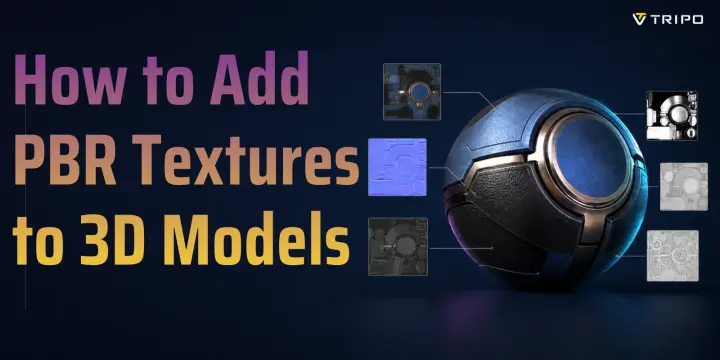
Un material PBR es una pila de imágenes que comparten un mismo layout de UV. Cada imagen responde a una pregunta de iluminación diferente, por lo que intercambiar archivos entre las entradas incorrectas produce un material que puede parecer aceptable desde un ángulo pero que falla en cuanto la luz cambia de posición.
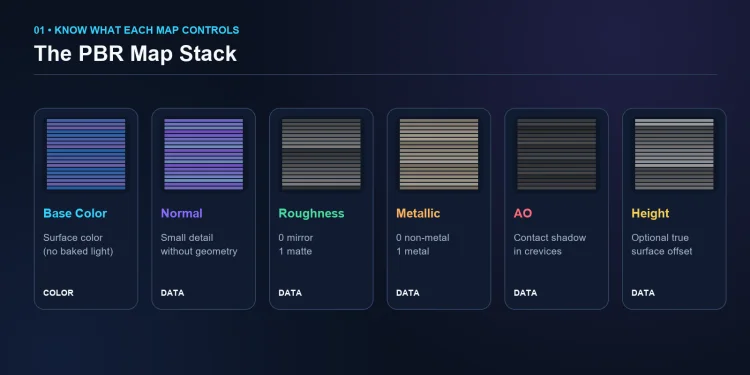
Figura 1. Los mapas de textura PBR principales y la propiedad que controla cada uno.
| Mapa | Qué controla | Consejo práctico |
|---|---|---|
| Color Base / Albedo | Color visible de la superficie, sin sombras ni brillos horneados. | Trátalo como datos de color y usa sRGB. |
| Normal | Pequeños relieves y ranuras modificando la normal de sombreado. | Usa un nodo Normal Map y datos Non-Color. |
| Rugosidad | Nitidez del reflejo: 0 es suave; 1 es mate. | No lo confundas con la suavidad de Unity. |
| Metálico | Si un píxel se comporta como metal o como dieléctrico. | Usa principalmente negro o blanco para materiales limpios. |
| Oclusión Ambiental | Oscurecimiento suave por contacto en pliegues y huecos estrechos. | Mantenlo sutil para evitar el doble sombreado. |
| Altura / Desplazamiento | Desplazamiento geométrico o de paralaje opcional de la superficie. | Usa suficiente subdivisión de malla para un desplazamiento real. |
Para assets de práctica ya preparados, Poly Haven y ambientCG ofrecen packs de texturas PBR gratuitos. Descarga un conjunto completo en lugar de mezclar mapas de materiales sin relación entre sí; la escala y las condiciones de captura consistentes son importantes.
Paso 1 - Desenvuelve el modelo en UV
Los mapas PBR son imágenes 2D, por lo que la malla necesita un mapa de ruta 2D que indique a cada píxel dónde situarse. En Blender, aplica la escala del objeto, entra en el Modo Edición, selecciona todas las caras, pulsa U y elige Smart UV Project para un resultado rápido, o Unwrap cuando necesites un control preciso de las costuras.
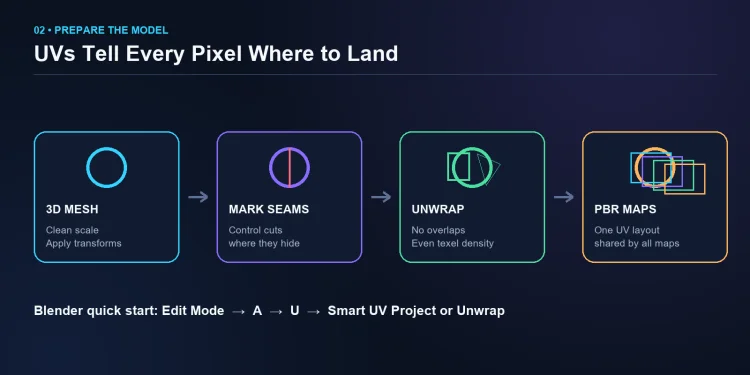
Figura 2. Un flujo de trabajo UV práctico antes de aplicar los mapas PBR.
Inspecciona el Editor UV antes de texturizar. Las islas UV no deben superponerse a menos que el diseño refleje detalles de forma intencionada. Deja un margen entre las islas y mantén una densidad de texel comparable entre partes similares. Comprueba el estiramiento ahora, ya que incluso un material bien elaborado se verá mal sobre UVs distorsionados. Para trabajo conceptual, Tripo AI Texturing puede generar materiales PBR para un modelo subido o generado. Inspecciona sus costuras y la alineación de la superficie antes de usar el asset en producción.
Paso 2 - Aplica texturas PBR en Blender
El shader Principled BSDF de Blender acepta directamente el conjunto estándar de mapas metálico-rugosidad. Asigna un material a la malla y conecta los mapas de la siguiente manera:
- Abre el Editor de Shaders desde el menú de tipo de editor. Shift+F3 abre el Editor de Nodos en algunos keymaps, pero el menú es la ruta más fiable con atajos personalizados.
- Conserva los nodos Principled BSDF y Material Output por defecto. Añade un nodo Image Texture para cada mapa y carga el archivo correspondiente.
- Conecta el color base a Base Color, la rugosidad a Roughness y el metálico a Metallic. Envía la textura de normal a través de un nodo Normal Map antes de conectarla a Normal.
- Establece el color base en sRGB. Establece los mapas de normal, rugosidad, metálico, AO y altura en Non-Color para que Blender no aplique una transformación de color de visualización a los datos numéricos.
- Previsualiza en Material Preview y renderiza con F12 bajo una iluminación representativa. Ajusta la escala del mapeo y la intensidad del normal solo después de confirmar que todos los mapas están conectados correctamente.
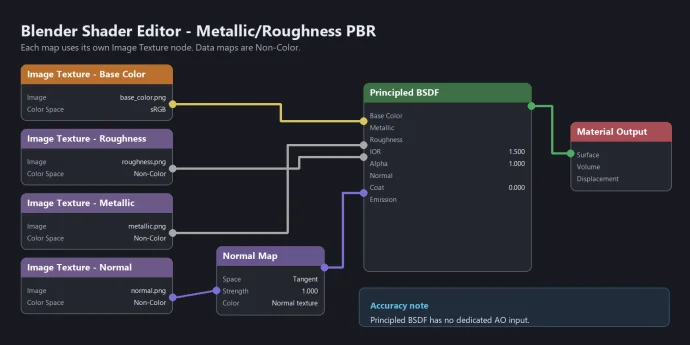
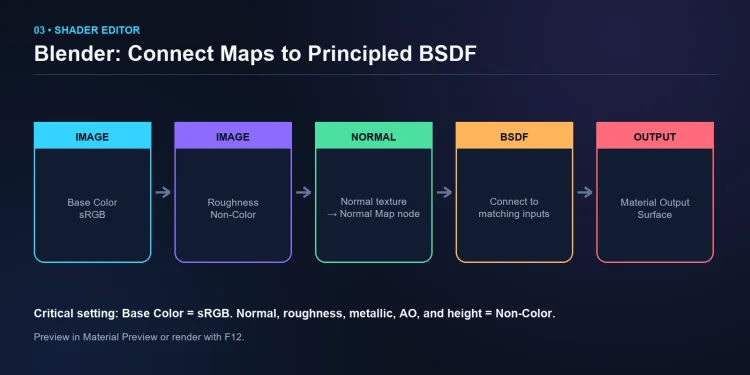
Figura 3. Un flujo de nodos simplificado en Blender para mapas PBR.
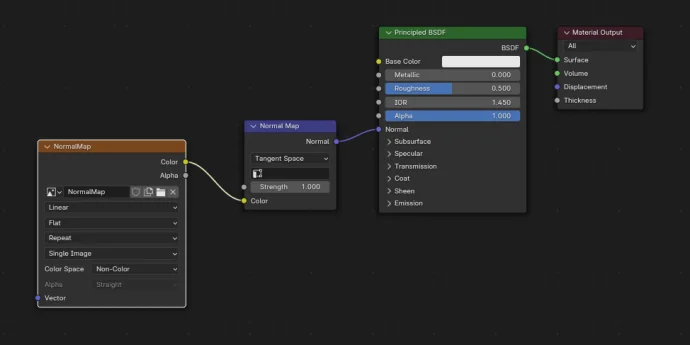
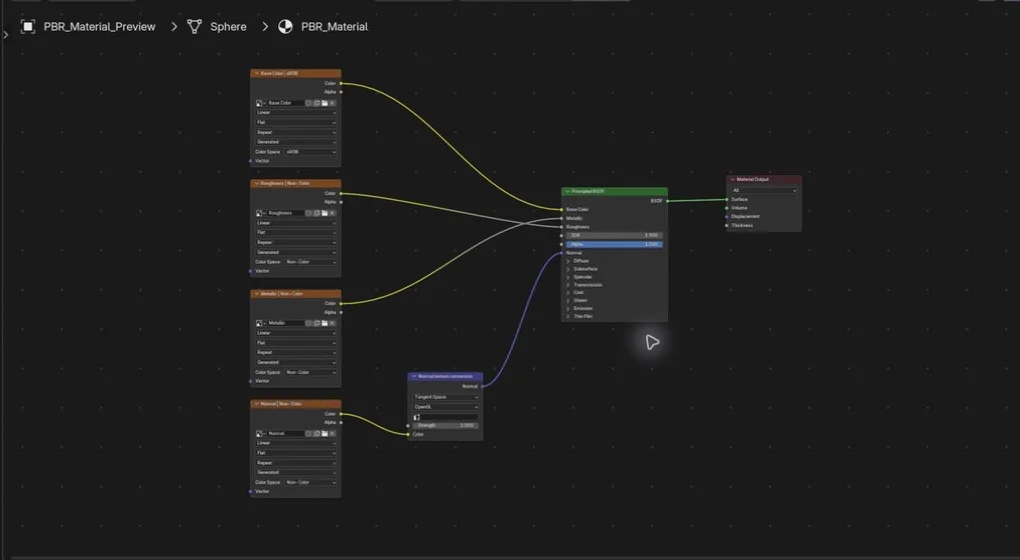
La documentación de gestión de color de Blender trata específicamente las imágenes de normal y desplazamiento como datos que no son de color. Blender no tiene una entrada de AO dedicada en el Principled BSDF; si tu destino requiere AO horneado visible, combínalo sutilmente con el color base o consérvalo como un mapa independiente para la exportación. Evita la multiplicación excesiva, ya que puede oscurecer doblemente los pliegues bajo iluminación real.
Paso 3 - Aplicar texturas PBR en Unity
Para un proyecto con Universal Render Pipeline, importa los archivos en Assets, crea un Material y selecciona Universal Render Pipeline/Lit. Asigna la imagen de albedo a Base Map, añade el mapa de normales a Normal Map y coloca el AO en el slot de Occlusion. Unity puede pedir que se corrija el tipo de textura normal; acepta la conversión si la configuración de importación todavía está marcada como imagen normal.
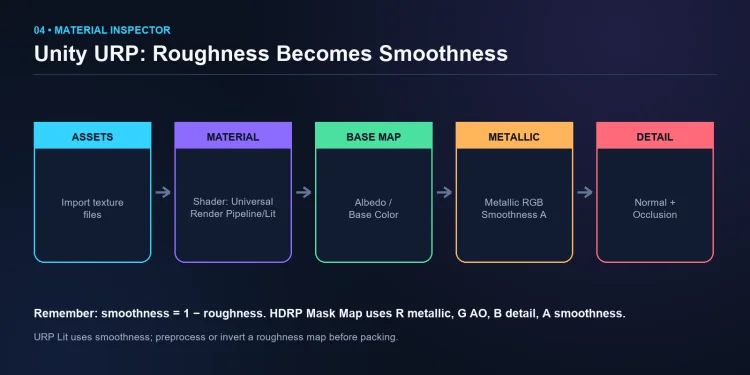
Figura 4. Los slots PBR principales en un material Unity URP Lit.
Unity expone suavidad (smoothness), no rugosidad (roughness). La suavidad es igual a 1 - rugosidad, así que invierte un mapa de rugosidad externo antes de usarlo. En URP Lit, el canal alfa del mapa metálico almacena habitualmente la suavidad. HDRP utiliza un diseño de Mask Map diferente: metálico en R, oclusión ambiental en G, máscara de detalle en B y suavidad en A. Verifica el pipeline de renderizado activo antes de empaquetar canales. La documentación de URP Lit de Unity lista las configuraciones del inspector según la versión.
Paso 4 - Aplicar texturas PBR en Unreal Engine
Arrastra los archivos de textura al Content Browser, crea un Material y ábrelo en el Material Editor. Arrastra cada textura al grafo y luego conecta el albedo a Base Color, la rugosidad a Roughness, el metálico a Metallic, el normal a Normal y el AO a Ambient Occlusion. Haz clic en Apply y Save, y después arrastra el material sobre la malla en el viewport.
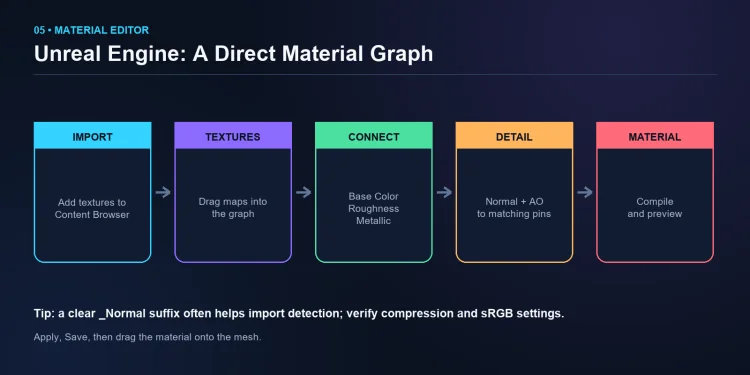
Figura 5. Un flujo de trabajo compacto de material PBR en Unreal Engine.
Unreal suele reconocer el sufijo _Normal y propone la compresión del mapa de normales, pero verifica el resultado en lugar de confiar únicamente en el nombre. Desactiva sRGB para las máscaras numéricas como rugosidad, metálico y AO, mientras lo mantienes activado para el color base. La referencia de entradas de material de Unreal confirma que una rugosidad de 0 es similar a un espejo y una rugosidad de 1 es completamente mate. Si empaquetas máscaras en canales, documenta el orden de los canales para el siguiente artista.
Aplicar texturas PBR para web, Three.js y glTF
glTF 2.0 es un formato de entrega web habitual para PBR de metallic-roughness. Exporta un .glb desde Blender para agrupar geometría, materiales y texturas, luego cárgalo en Three.js con GLTFLoader o inspecciónalo en el Visor 3D de Tripo AI. El visor acepta archivos GLB y glTF.
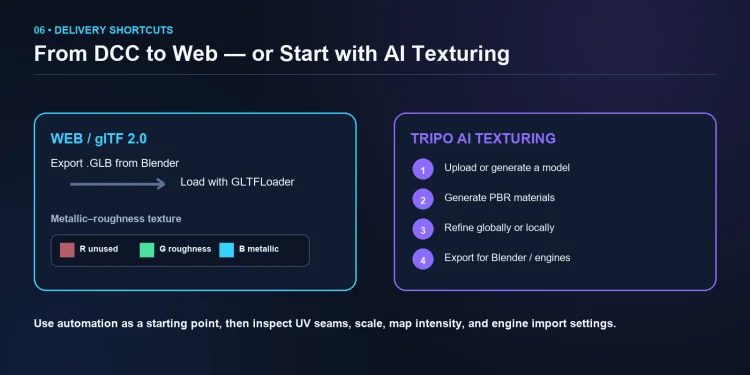
Figura 6. Entrega web y una ruta de texturizado PBR asistida por AI.
glTF combina metálico y rugosidad en una sola textura: el canal azul almacena el metálico y el canal verde almacena la rugosidad. La oclusión es una textura independiente y lee su canal rojo. Si un modelo se ve correcto en Blender pero no en línea, inspecciona los UVs, los espacios de color de las imágenes, las convenciones de normales invertidas y el empaquetado de canales antes de cambiar las luces. Un .glb portátil debe probarse en al menos un visor independiente antes de su publicación.
Acelera el flujo de trabajo con texturizado AI
Tripo es una plataforma de modelado 3D impulsada por AI desarrollada por VAST. Sus herramientas de AI Texturing pueden generar mapas de Base Color, Normal, Roughness, Metallic y otros mapas PBR, y luego permitirte editar el resultado. Esto ahorra tiempo de configuración durante el trabajo conceptual, pero las comprobaciones de calidad habituales siguen siendo necesarias. Revisa la escala de las texturas, las costuras, los límites de materiales y la configuración de importación en el motor de destino.
No es necesario seguir una secuencia fija. Si ya existe una malla, súbela y comienza con el texturizado. Si necesitas un nuevo recurso, el Generador de modelos 3D de Tripo AI admite generación de texto a 3D, imagen a 3D y generación multivista. Elige Smart Mesh para recursos de juego de menor cantidad de polígonos o HD Model cuando el proyecto necesite más detalle geométrico; luego texturiza, segmenta, retopologiza, rig o exporta según sea necesario. Tripo Web admite este flujo de trabajo interactivo, mientras que Tripo API está destinado a la integración a escala de aplicaciones y empresas.
Para la entrega web, exporta GLB para que las texturas viajen junto con el modelo. Tripo también admite exportaciones en USD, FBX, OBJ, STL y 3MF para flujos de trabajo de animación, edición e impresión 3D. Adapta el formato al destino en lugar de tratar una sola exportación como universal.
Errores comunes en el texturizado PBR
- Tratar los mapas de datos como imágenes sRGB. El renderizador modifica sus valores numéricos, lo que puede hacer que la rugosidad, las normales o el desplazamiento se vean incorrectos.
- Usar la rugosidad directamente en la ranura de suavidad de Unity. Inviértela primero o empaqueta el resultado invertido en el canal alfa correcto.
- Ignorar el relleno de UV y la densidad de texeles. Las costuras, el sangrado y los detalles inconsistentes se vuelven evidentes a distancia o bajo el mipmapping.
- Sobrecargar la intensidad del AO o las normales. Más intensidad no implica automáticamente más realismo; compara el material bajo iluminación neutra.
- Juzgar solo en un renderizador. Los materiales exportados pueden revelar diferencias en canales, espacio tangente y gestión del color.
Preguntas frecuentes
P: ¿Cómo se instalan las texturas PBR?
Descarga el paquete de texturas, extrae las imágenes y colócalas en la carpeta de texturas de tu proyecto. Crea un material, carga los mapas y conecta cada archivo a la entrada de shader correspondiente en Blender, Unity, Unreal o el renderizador de destino.
P: ¿Cómo se añade una textura a un modelo 3D?
Primero asegúrate de que el modelo tenga coordenadas UV utilizables. Luego crea un material, carga la imagen de textura, asígnala a la entrada de shader correspondiente y previsualiza el resultado bajo una iluminación que revele problemas de estiramiento y escala.
P: ¿Cómo se importan texturas PBR en SketchUp?
SketchUp 2025 y versiones posteriores admite Materiales Fotorrealistas con mapas de metalicidad, rugosidad, normales y oclusión ambiental. Abre el panel de Materiales, edita o crea un material, añade los mapas y usa el estilo de cara de Materiales Fotorrealistas; las versiones anteriores pueden requerir un renderizador como V-Ray o exportar a otra herramienta compatible con PBR.
P: ¿Cómo se crea una textura PBR?
Los artistas suelen crear conjuntos PBR en Substance 3D Painter, Quixel Mixer o herramientas de edición de imágenes que admiten un flujo de trabajo de metalicidad-rugosidad. Tripo AI Texturing también puede generar el conjunto de mapas y permitirte editarlo para el recurso de destino.
P: ¿Para qué sirven los distintos mapas PBR?
Base Color almacena el color de la superficie, Normal añade detalles finos aparentes, Roughness controla la nitidez del reflejo, Metallic separa los metales de los no metales, y AO añade sombras de contacto. Height o displacement es opcional cuando la superficie necesita profundidad real o simulada.
P: ¿Pueden los principiantes hacer texturizado PBR en Blender?
Sí. Principled BSDF expone directamente las entradas PBR estándar, y los paquetes gratuitos de Poly Haven o ambientCG permiten a los principiantes practicar sin tener que pintar cada mapa desde cero. Comienza con base color, roughness y normal, y añade metallic y AO solo cuando el material los necesite.
Conclusión
El flujo de trabajo es prácticamente el mismo en todas las herramientas: prepara los UV, conecta cada mapa a la entrada correcta, establece el espacio de color adecuado y prueba en el renderizador de destino. Aprende esa lógica una vez y pasar entre Blender, Unity, Unreal Engine y glTF se vuelve mucho menos confuso.
Prueba Tripo AI Studio para generar o texturizar un modelo 3D