Tripo DCC Bridge para Roblox: instalación e inicio rápido
Tripo DCC Bridge for Roblox conecta Tripo Studio directamente con Roblox Studio, para que puedas transferir modelos 3D y animaciones generados sin exportar e importar archivos manualmente.
Diseñado para artistas, artistas técnicos y desarrolladores de juegos, el puente agiliza la entrega de recursos y te ayuda a pasar más tiempo creando dentro de Roblox Studio.
Requisitos
- Sistema operativo: Windows o macOS con Apple silicon
- Roblox Studio: 0.73+
- Navegador:
- Google Chrome 116+, Microsoft Edge 116+ u Opera 102+
- Actualmente no se admiten otros navegadores
- Configuración de importación predeterminada:
- Pivote: Centro inferior
- Creación automática de materiales: Activada
- Colocación automática de recursos: Activada
- Color de vértices: Activado
Instalar y conectar Tripo DCC Bridge for Roblox
Paso 1
Ve a Tripo Studio y descarga el paquete Tripo DCC Bridge for Roblox.
Paso 2
Extrae el paquete descargado. En la carpeta RobloxBridge encontrarás:
Tripo3d_Roblox_Bridge.exe / Tripo3d_Roblox_Bridge.dmgREADME.md
Abre Tripo Bridge y selecciona Sign in with Roblox.
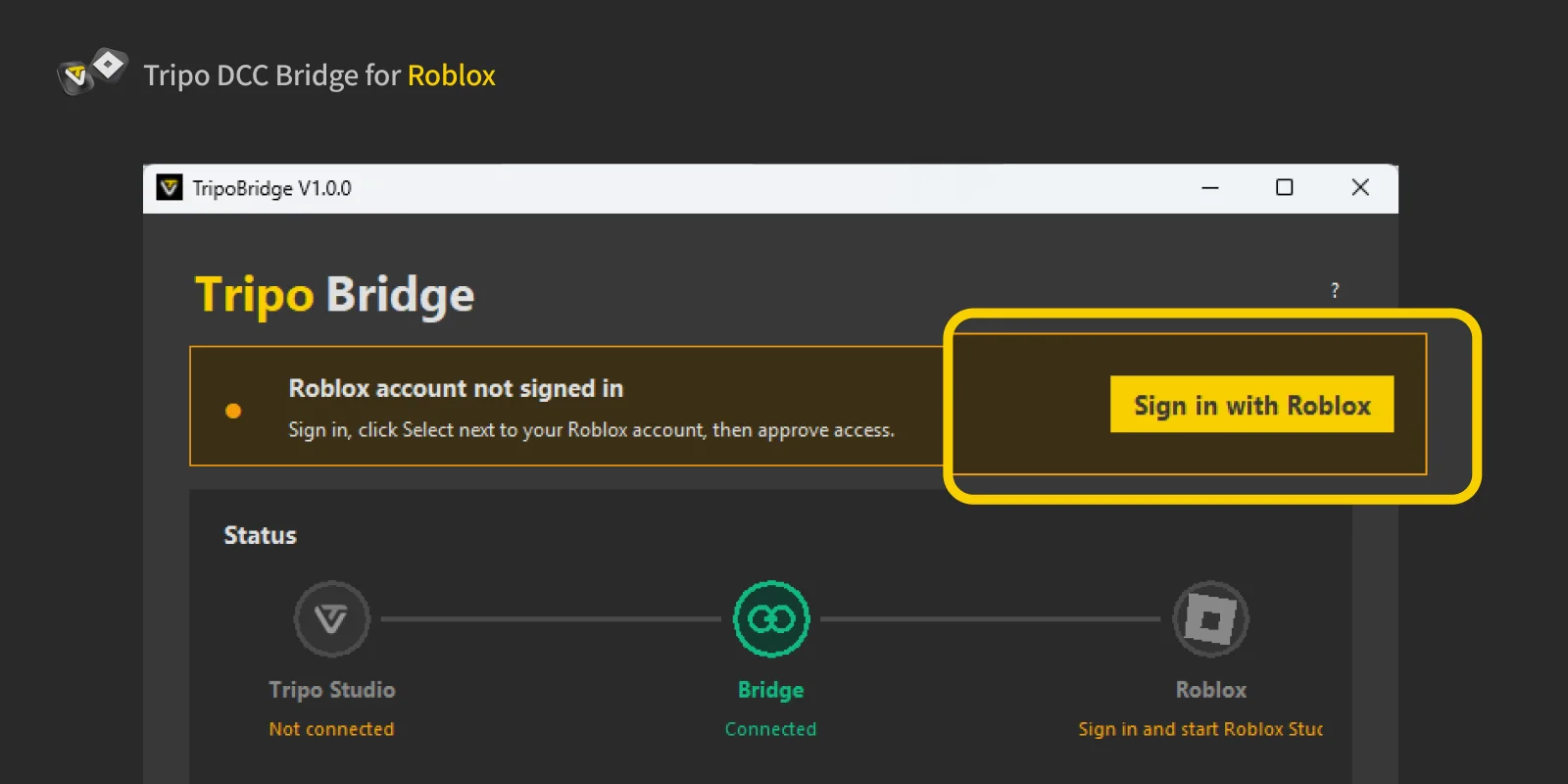
Selecciona Login para abrir la página de inicio de sesión de Roblox y luego selecciona Continue.
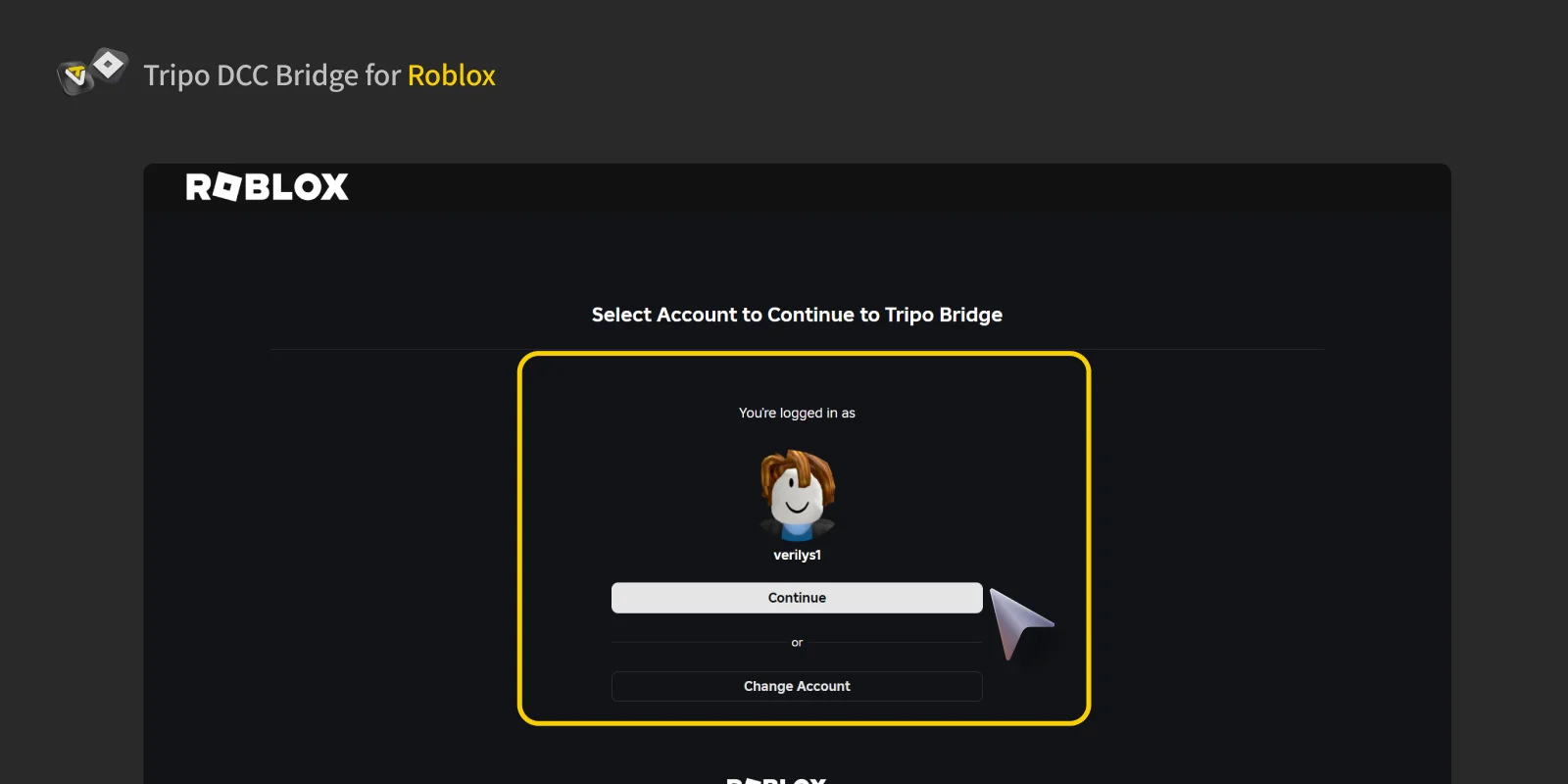
Selecciona la misma cuenta de Roblox que usas en Roblox Studio. Usar una cuenta diferente puede impedir que se complete la transferencia.
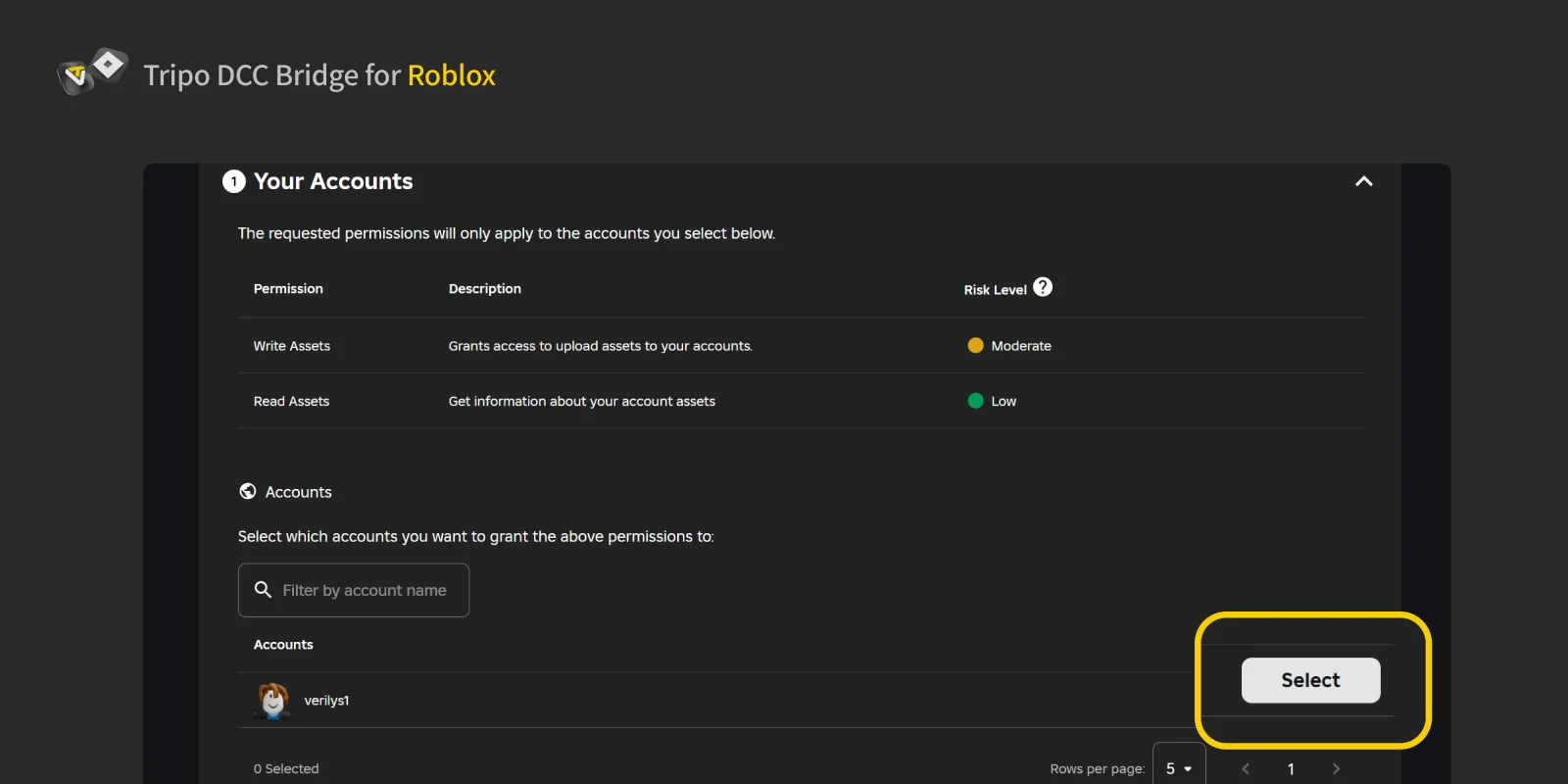
Selecciona Continue para autorizar el acceso y luego espera el resultado de la autorización.
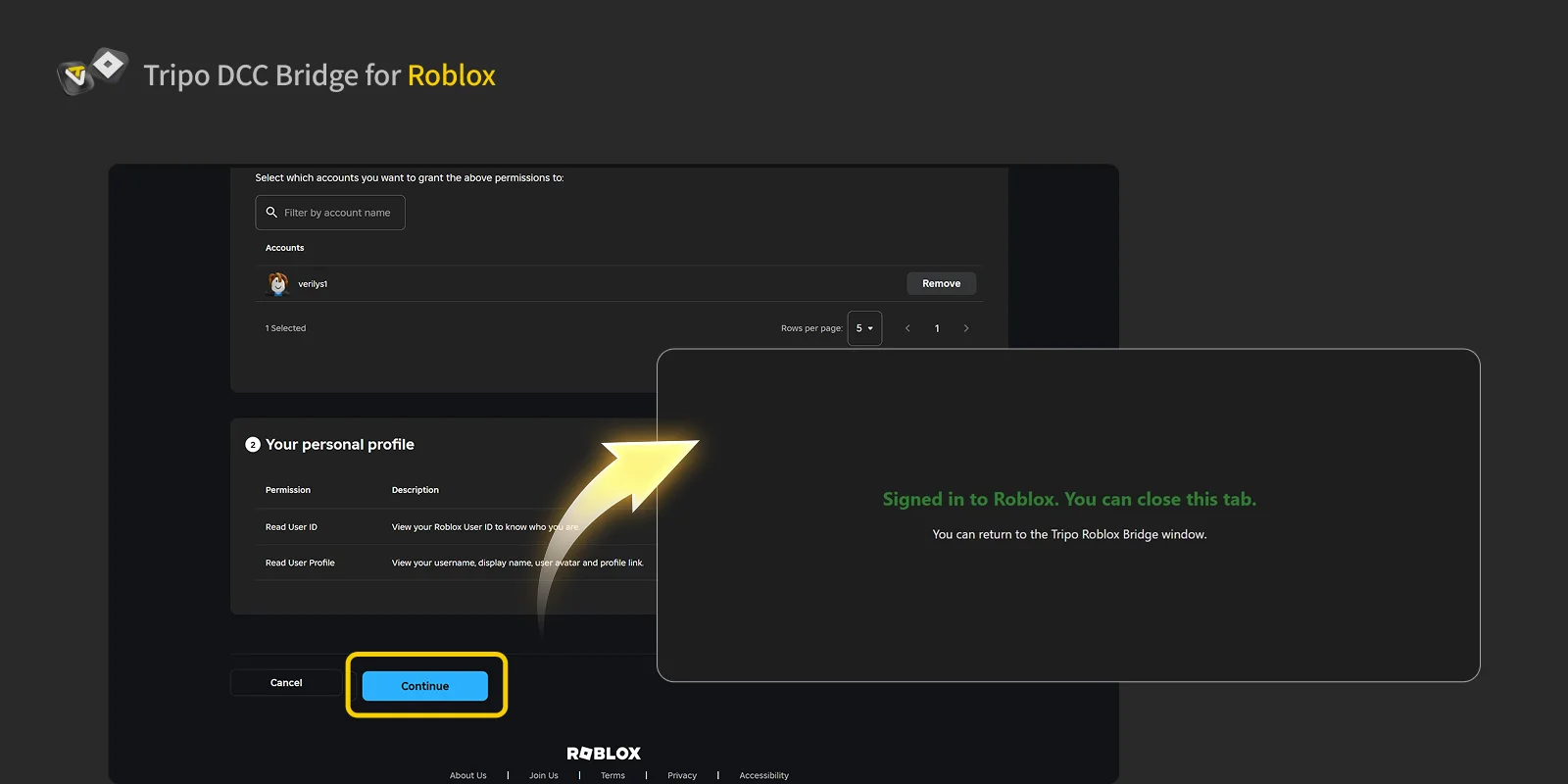
Cuando aparezca la página de confirmación, tu cuenta de Roblox estará conectada. Cierra la pestaña del navegador y vuelve a Tripo Bridge.
Paso 3
En Tripo Bridge, selecciona el icono de Roblox para iniciar o reiniciar Roblox Studio.
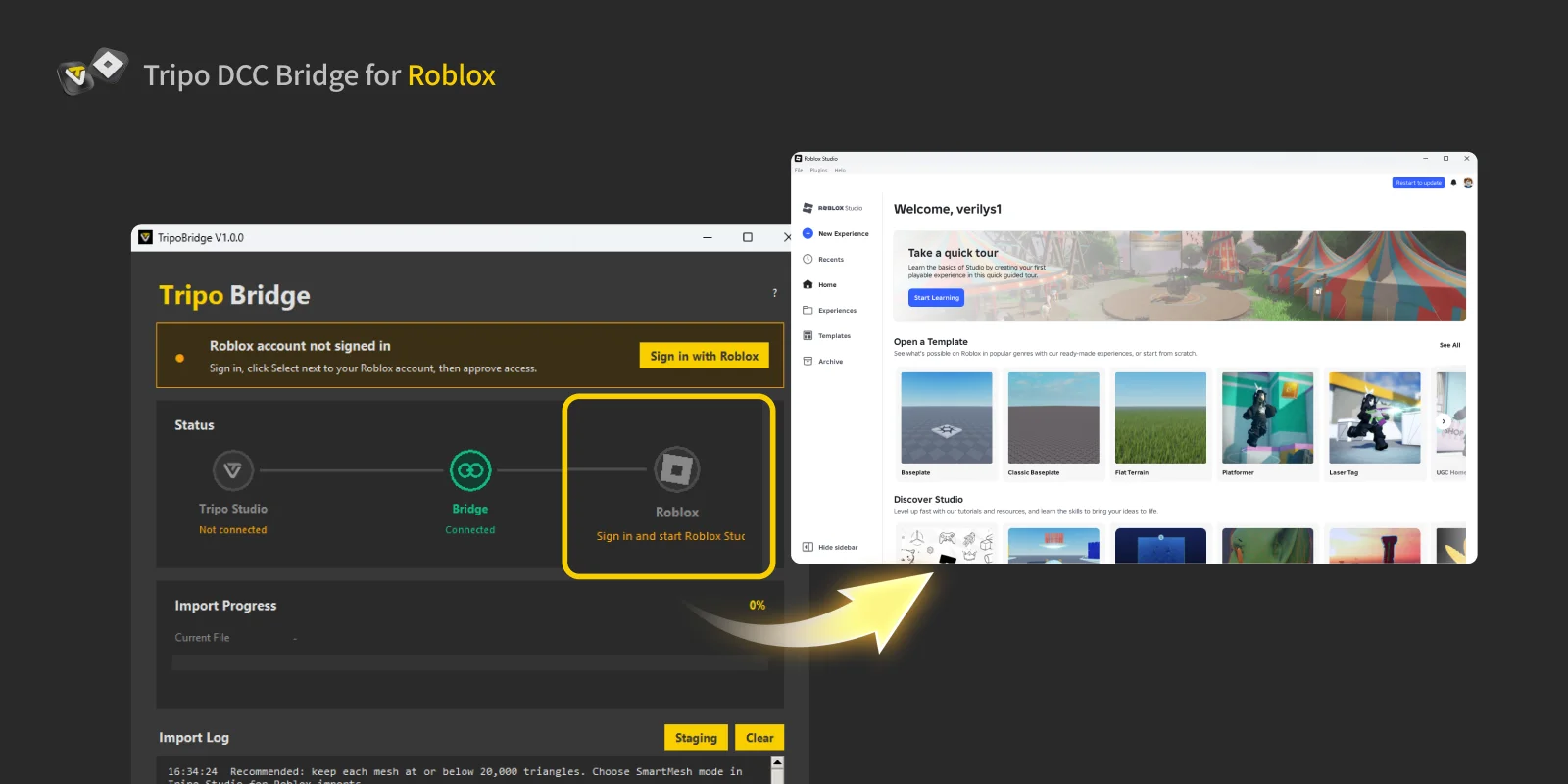
Abre un proyecto de Roblox y luego ve a Plugins > Tripo Bridge.
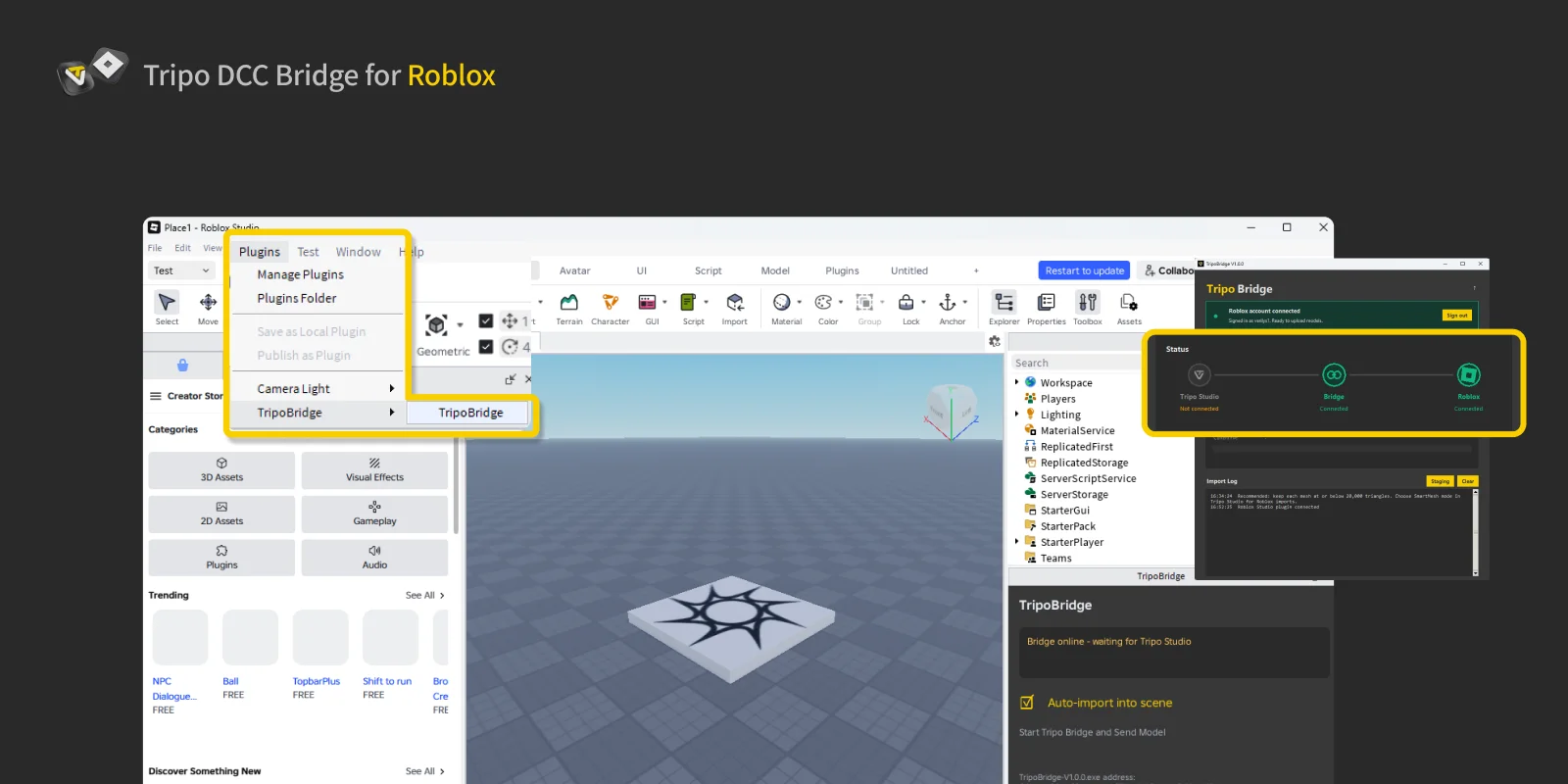
La ventana del plugin en la esquina inferior derecha muestra:
- Estado de la conexión Bridge: Indica si Tripo Bridge y Tripo Studio están conectados. El color verde significa que las transferencias de modelos están disponibles.
- Importación automática: Cuando está activada, los modelos descargados se importan automáticamente en la escena actual.
- Ubicación de la aplicación Bridge: Muestra la ruta de la aplicación Tripo Bridge.
El panel de abajo confirma la conexión entre Tripo Bridge y Roblox Studio.
Paso 4
Abre Tripo Studio, selecciona DCC Bridge y luego activa la conexión de Roblox.
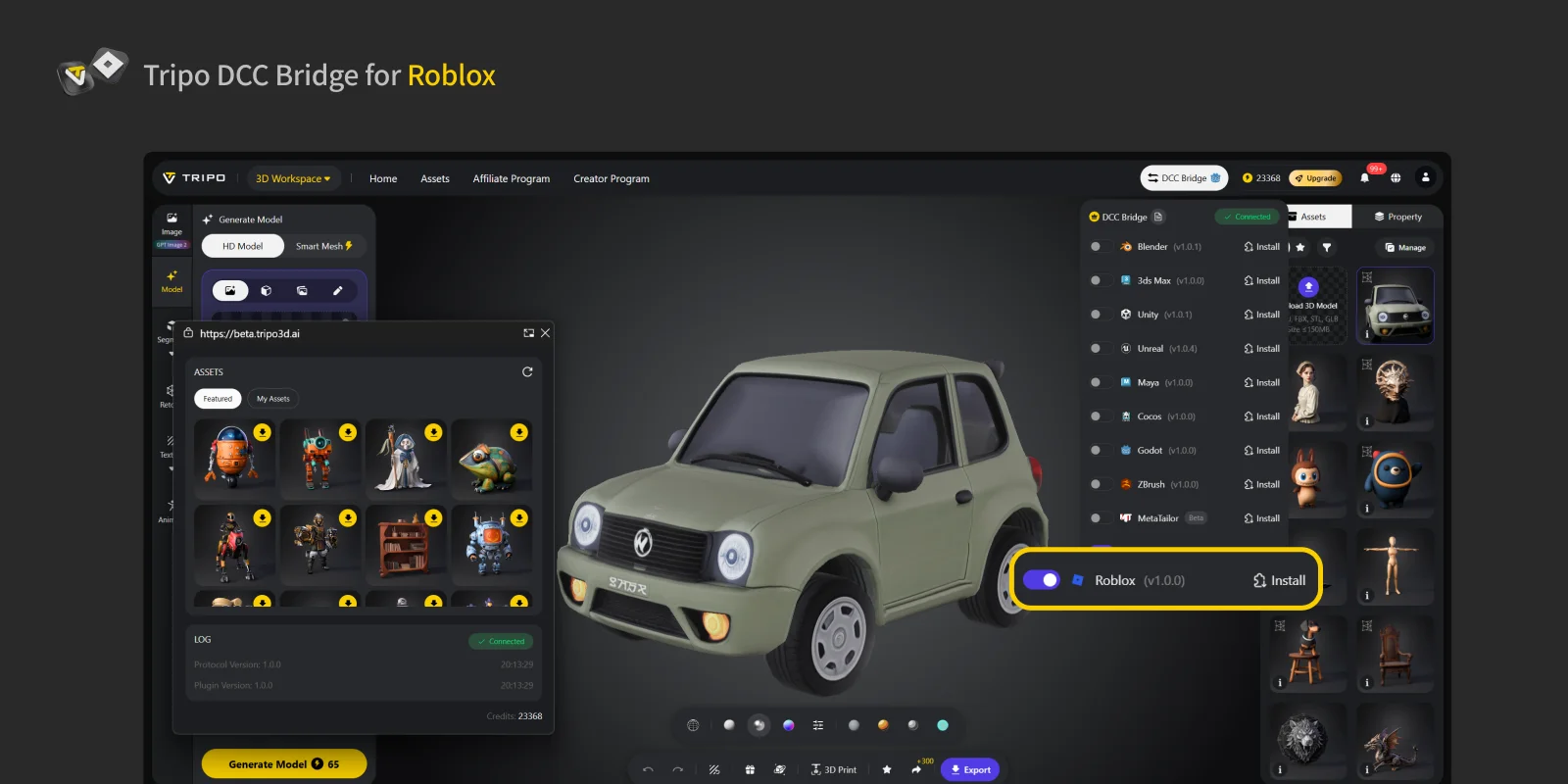
Vuelve a Tripo Bridge. El panel de estado debería mostrar que Tripo Studio, Tripo Bridge y Roblox Studio están conectados.
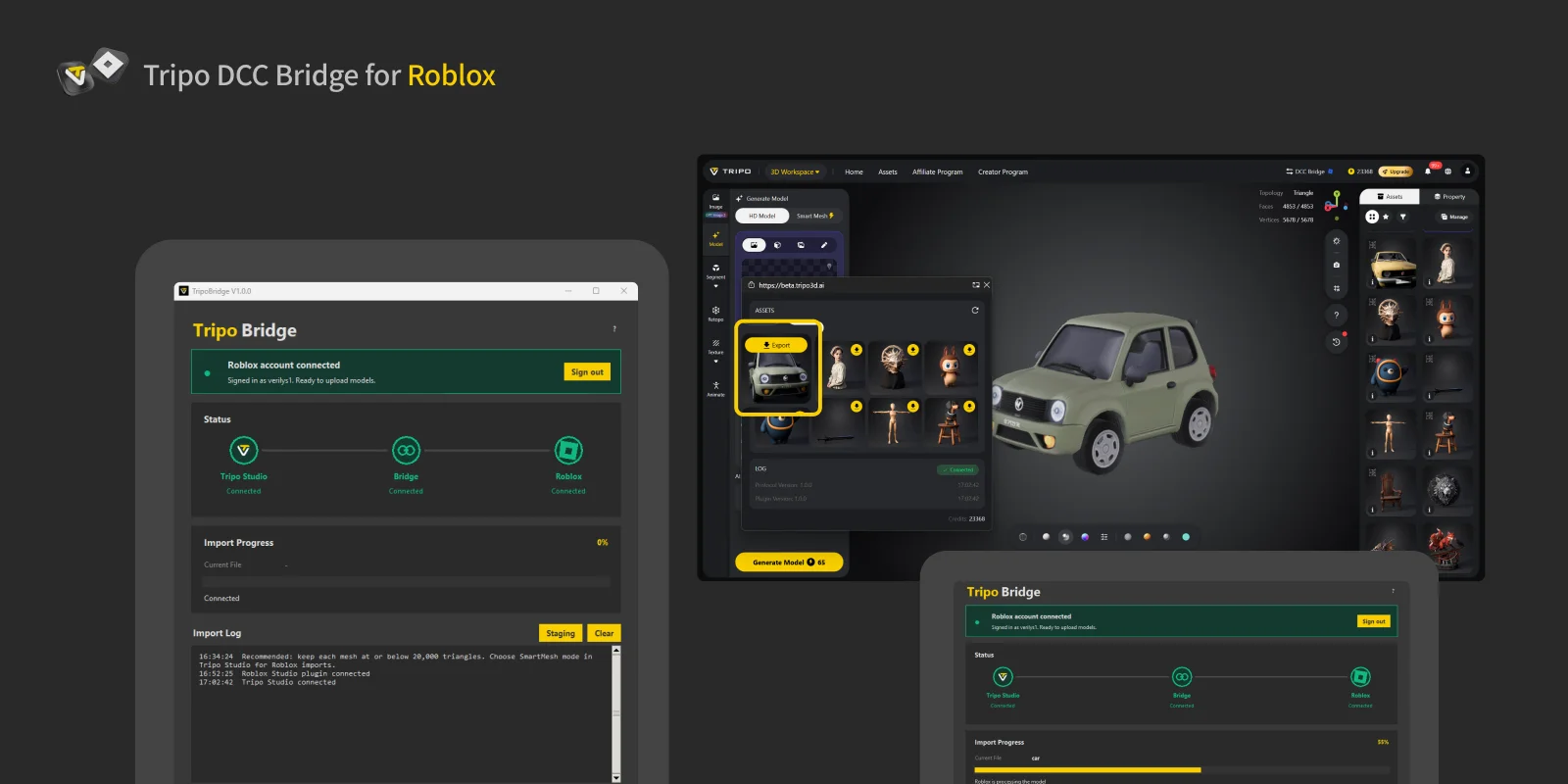
Antes de transferir un modelo, confirma que Tripo Studio, Tripo Bridge y el plugin de Roblox Studio muestren Connected.
Selecciona un modelo, elige Export en la ventana flotante y luego selecciona Send to Roblox Studio.
Mantén Tripo Bridge y Roblox Studio abiertos durante toda la transferencia, y deja la conexión habilitada en Tripo Studio.
Para transferir un modelo animado, genera las animaciones en Tripo Studio, elige las animaciones que quieras en el panel Export y luego envía el recurso directamente a Roblox Studio.
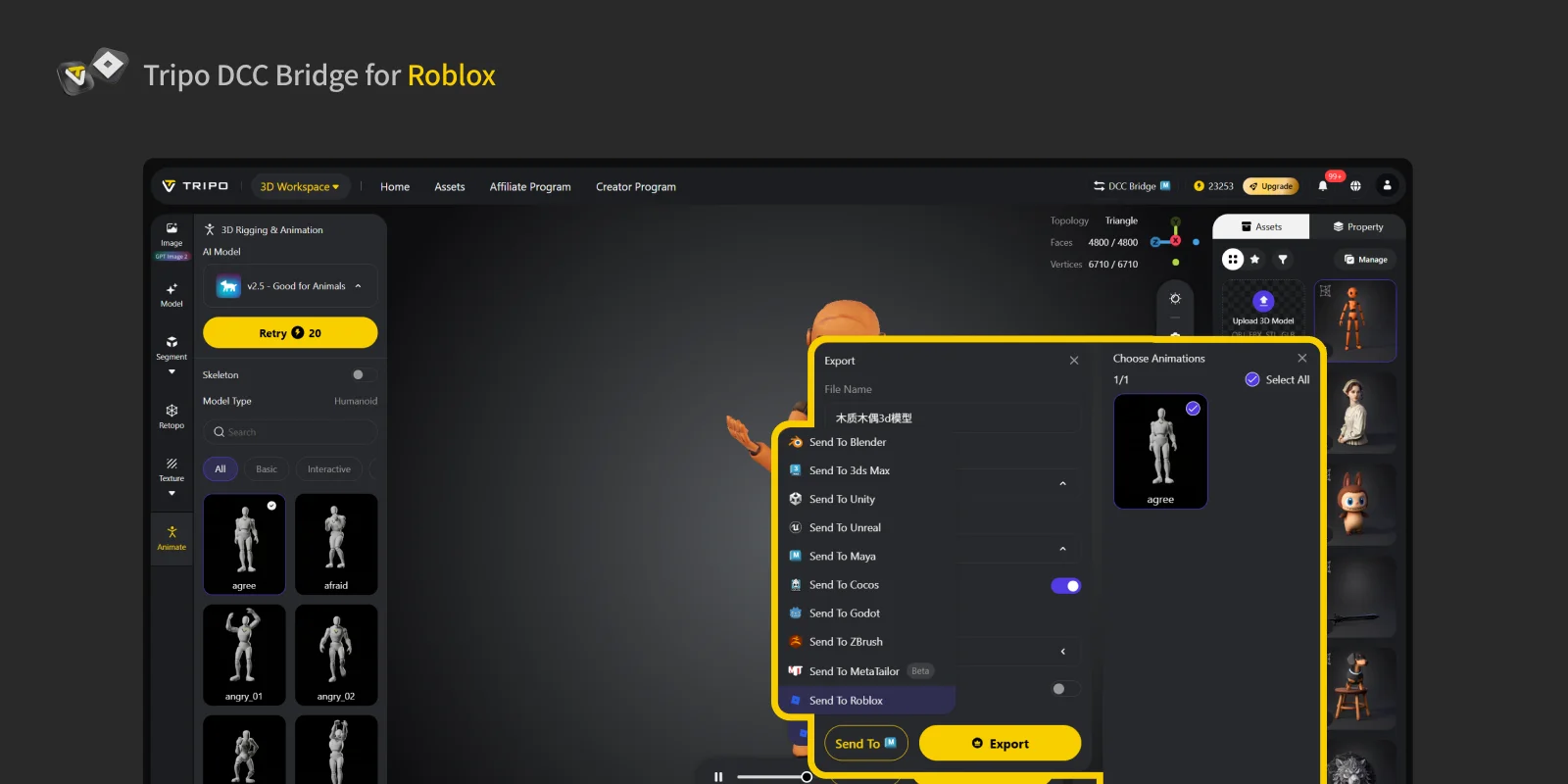
Límite de transferencia de Roblox: 20,000 triángulos por modelo. Usa Smart Mesh en Tripo Studio para optimizar los recursos antes de la transferencia.
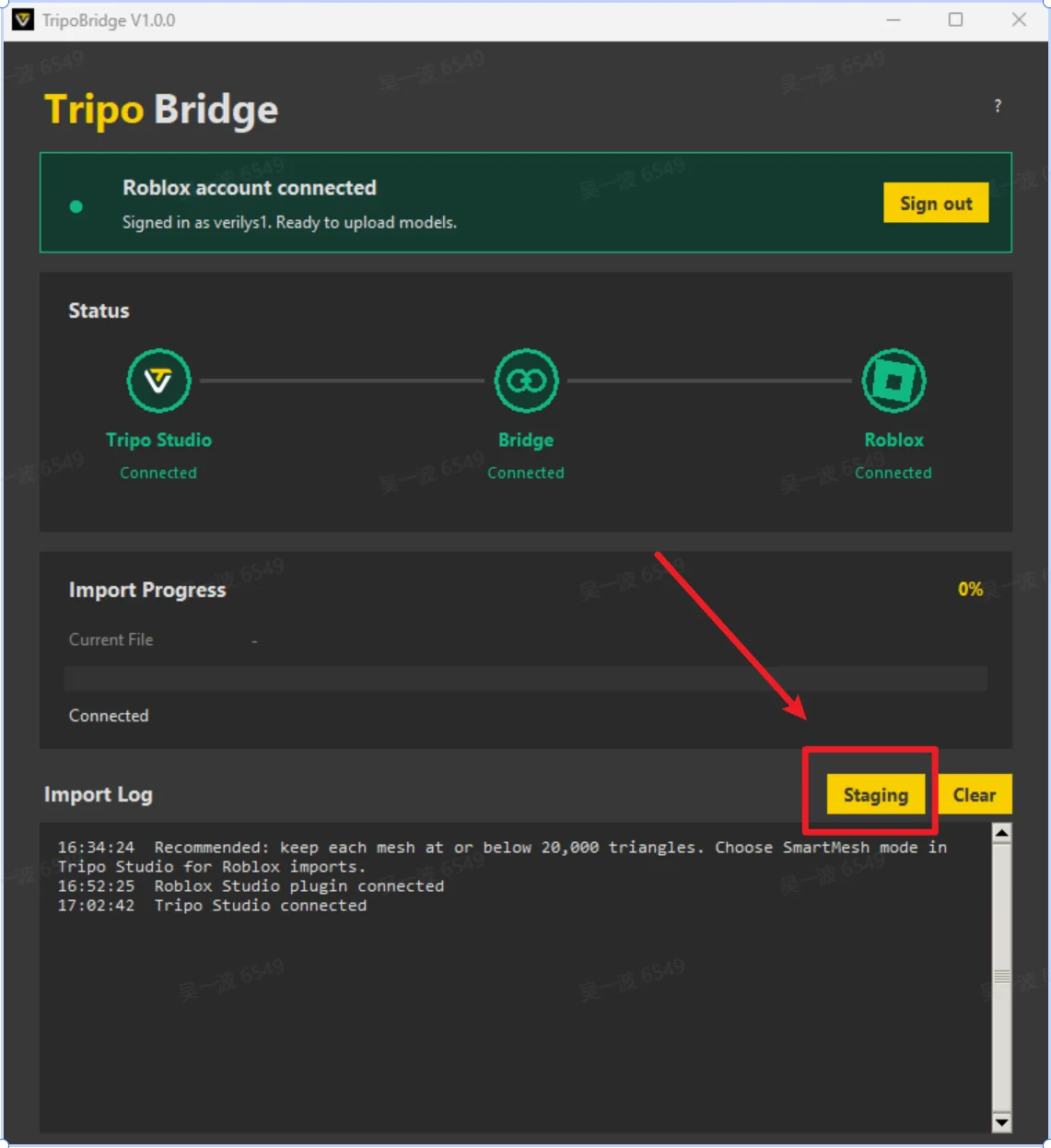
Si un modelo supera el límite, Tripo Bridge lo mueve a la carpeta Staging en lugar de enviarlo a Roblox Studio. Selecciona Staging para revisar los recursos pendientes, luego optimiza el modelo y vuelve a intentar la transferencia.
Paso 5
Tu modelo ya está disponible en Roblox Studio.
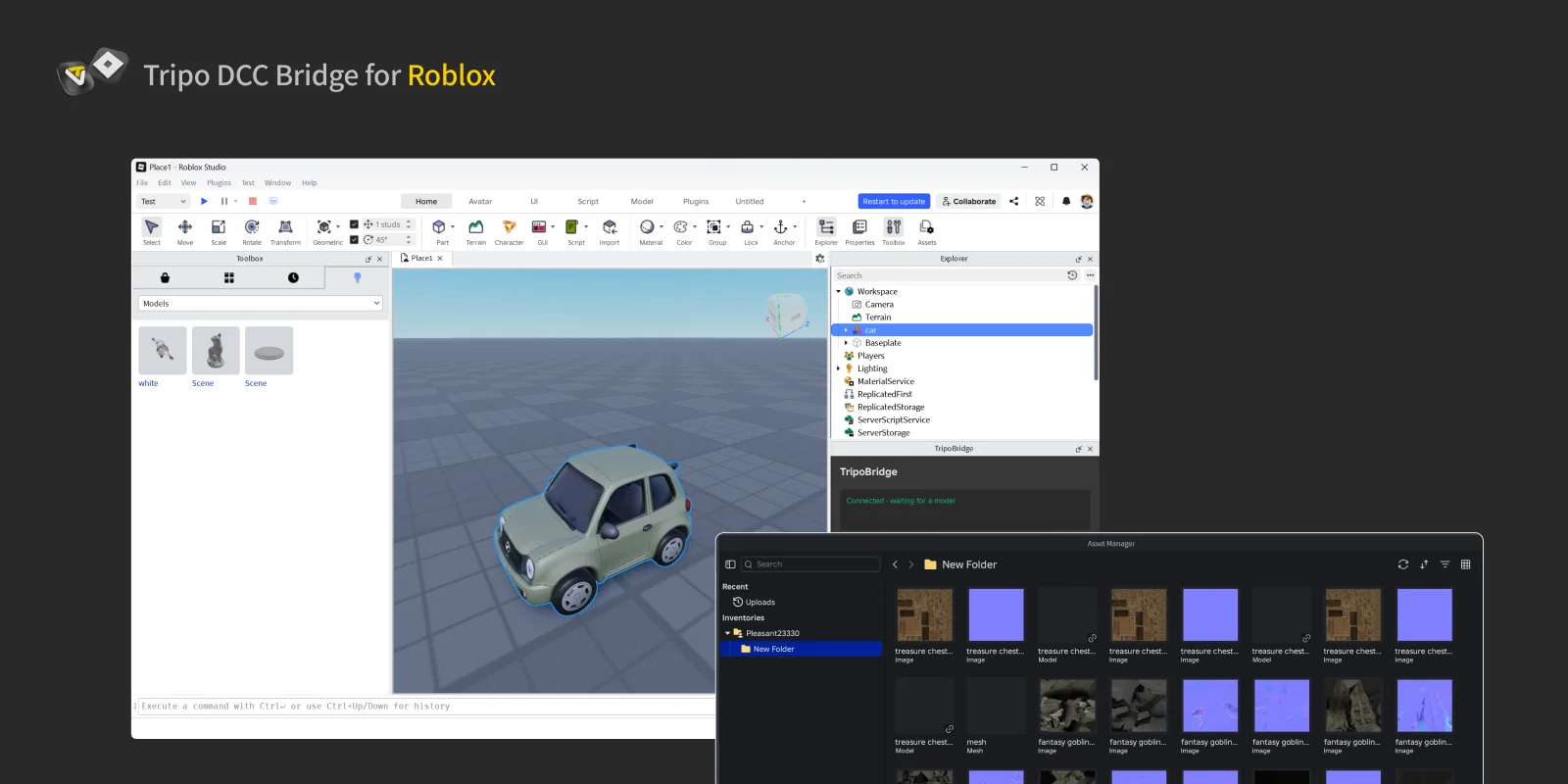
De forma predeterminada, el complemento de Roblox importa los modelos transferidos a la escena actual, donde aparecen en la ventana gráfica del editor.
Si la importación automática está desactivada, encuentra los modelos y texturas subidos en Window > Asset Manager.
FAQs
P: ¿Qué ocurre si importo un modelo de alta densidad poligonal (con más de 20.000 triángulos)?
R: Cuando un modelo supera el límite de 20.000 triángulos de Roblox, el sistema muestra una notificación clara en la barra de estado. El plugin guarda automáticamente el modelo cuya transferencia ha fallado en una ubicación temporal designada. Haz clic en el botón Staging para ir a esa ubicación y revisar el modelo.
P: ¿Puedo transferir datos a varias instancias de Roblox Studio simultáneamente?
R: No. La conexión solo reconoce la primera instancia de Roblox Studio que se haya iniciado.
P: ¿Por qué la resolución de la textura 8K importada es diferente de la textura original?
R: Debido al límite de resolución de texturas de Roblox de 8000×8000 píxeles, cualquier textura 8K (8192×8192) que importes se comprime automáticamente a 4096×4096. Esta compresión tiene un impacto mínimo en la calidad visual del modelo en Roblox.
P: Si sigo los pasos anteriores y todo se conecta correctamente, pero la carga falla con un error, ¿cómo lo soluciono?
R: Los detalles del error suelen aparecer en los registros. Comprueba que hayas seguido correctamente todos los pasos del tutorial. Las cargas a Roblox pueden fallar ocasionalmente debido a fluctuaciones temporales de la red; si ocurre, vuelve a intentarlo. Para evitar la pérdida de modelos, todos los modelos descargados desde Tripo Studio se guardan en la carpeta Staging.


.webp?x-oss-process=image%2Fresize%2Cw_720%2Fformat%2Cwebp%2Fquality%2Cq_80)
