Tripo DCC Bridge para Blender: Instalación y Guía Rápida

Introducción al Bridge
Tripo3D Blender Bridge es un complemento ligero que conecta Blender directamente con la página principal de Tripo Studio. Con este puente, puedes enviar modelos generados desde el navegador directamente a Blender en tiempo real, sin descargas manuales, importaciones ni pasos adicionales. Está diseñado para optimizar los flujos de trabajo de artistas y diseñadores, permitiéndote centrarte en la creación en lugar de en la gestión de archivos.
Requisitos
SO: Windows, Mac
Blender: 4.1.0 o posterior
Navegador:
Compatible con Google Chrome 116+, Edge 116+, Opera 102+
Otros navegadores no son compatibles
Configuración de Exportación Predeterminada:
pack_uv: false
export_vertex_colors: false
pivot_to_center_bottom: true
mapa de texturas: Máximo actual
Instalación Paso a Paso
Paso 1: Ve a Tripo Studio y descarga el archivo ZIP de Tripo3D Blender Bridge.
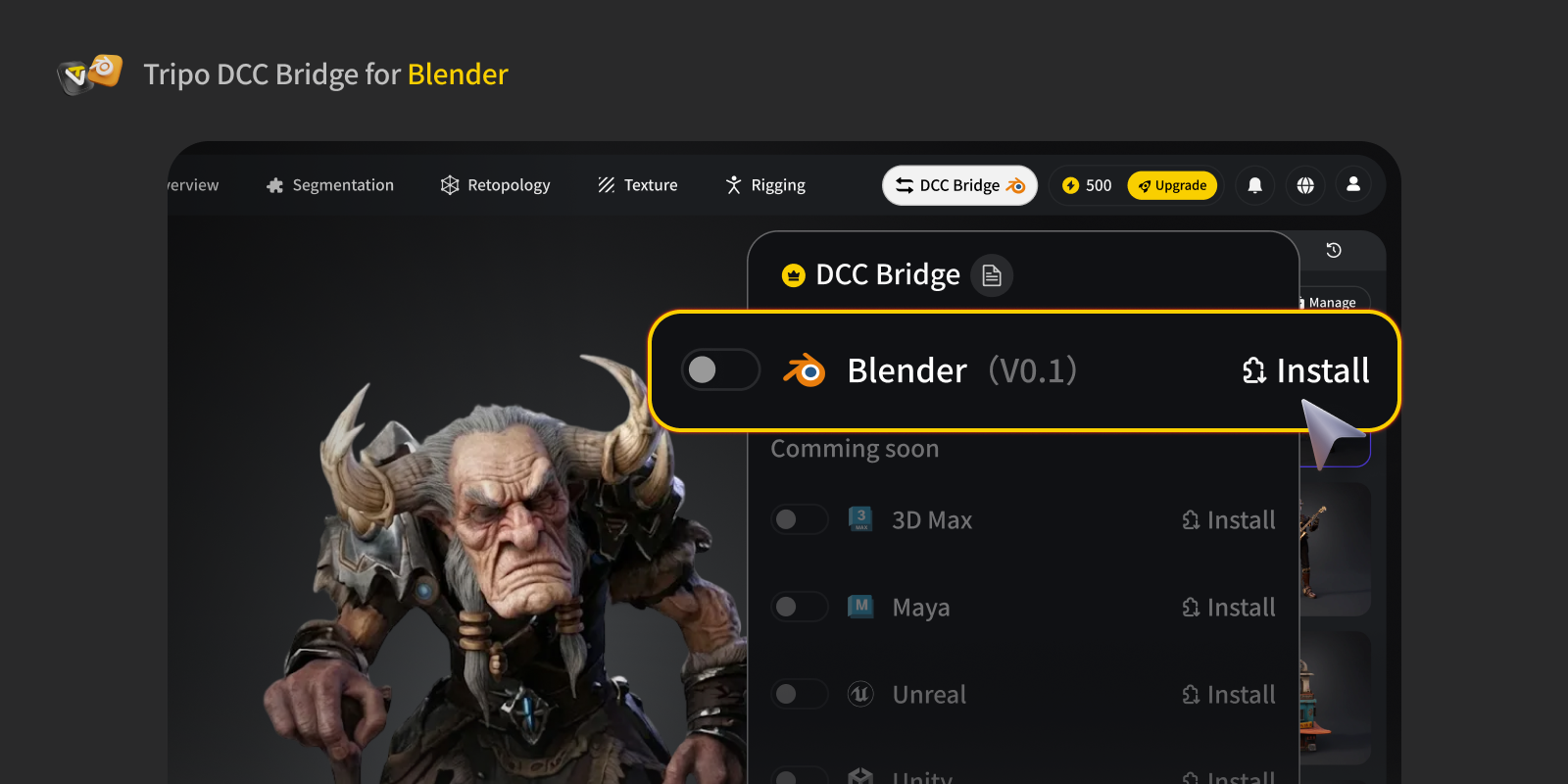
Paso 2: En Blender, haz clic en Edit → Preferences → Add-ons.
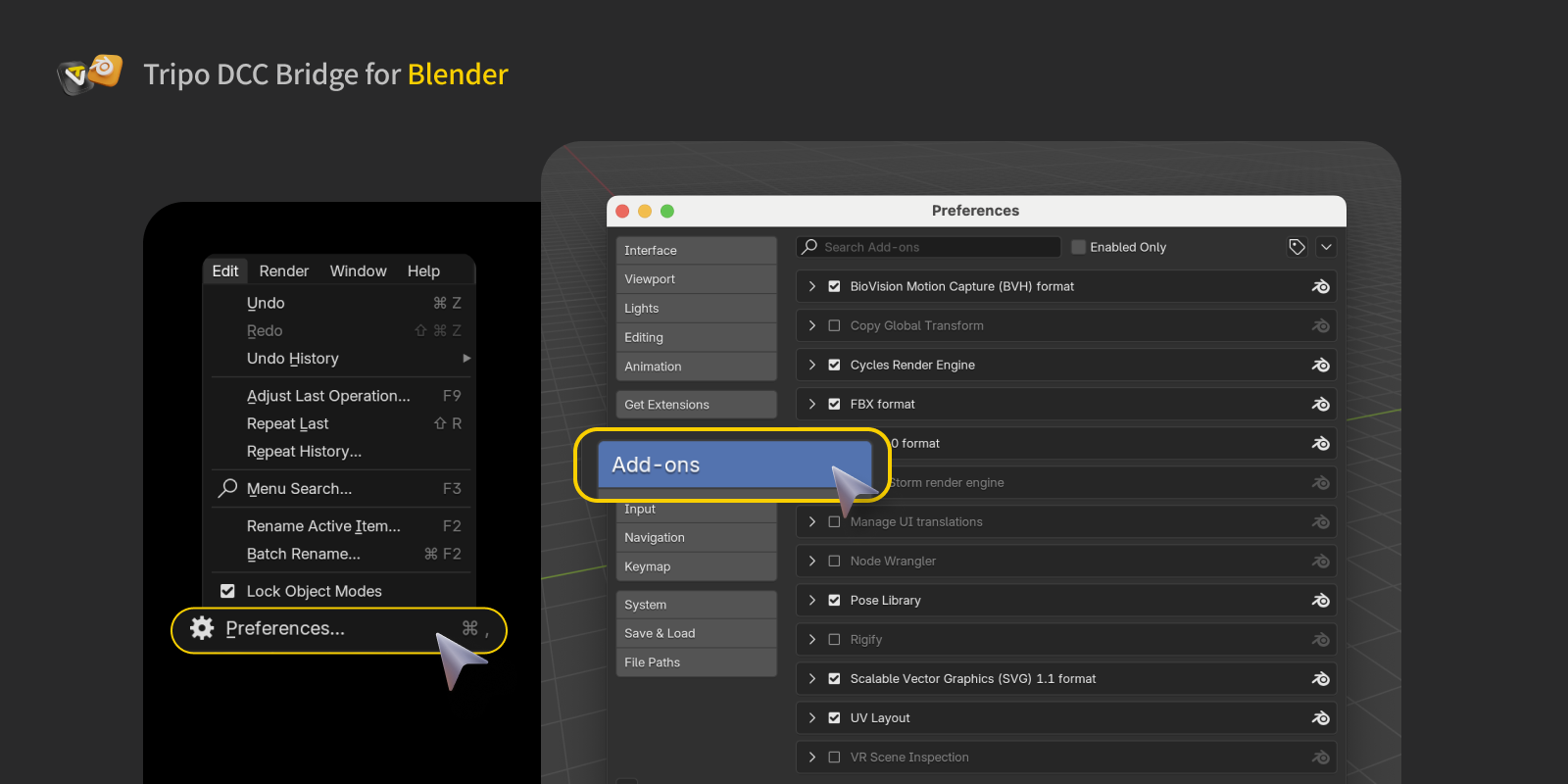
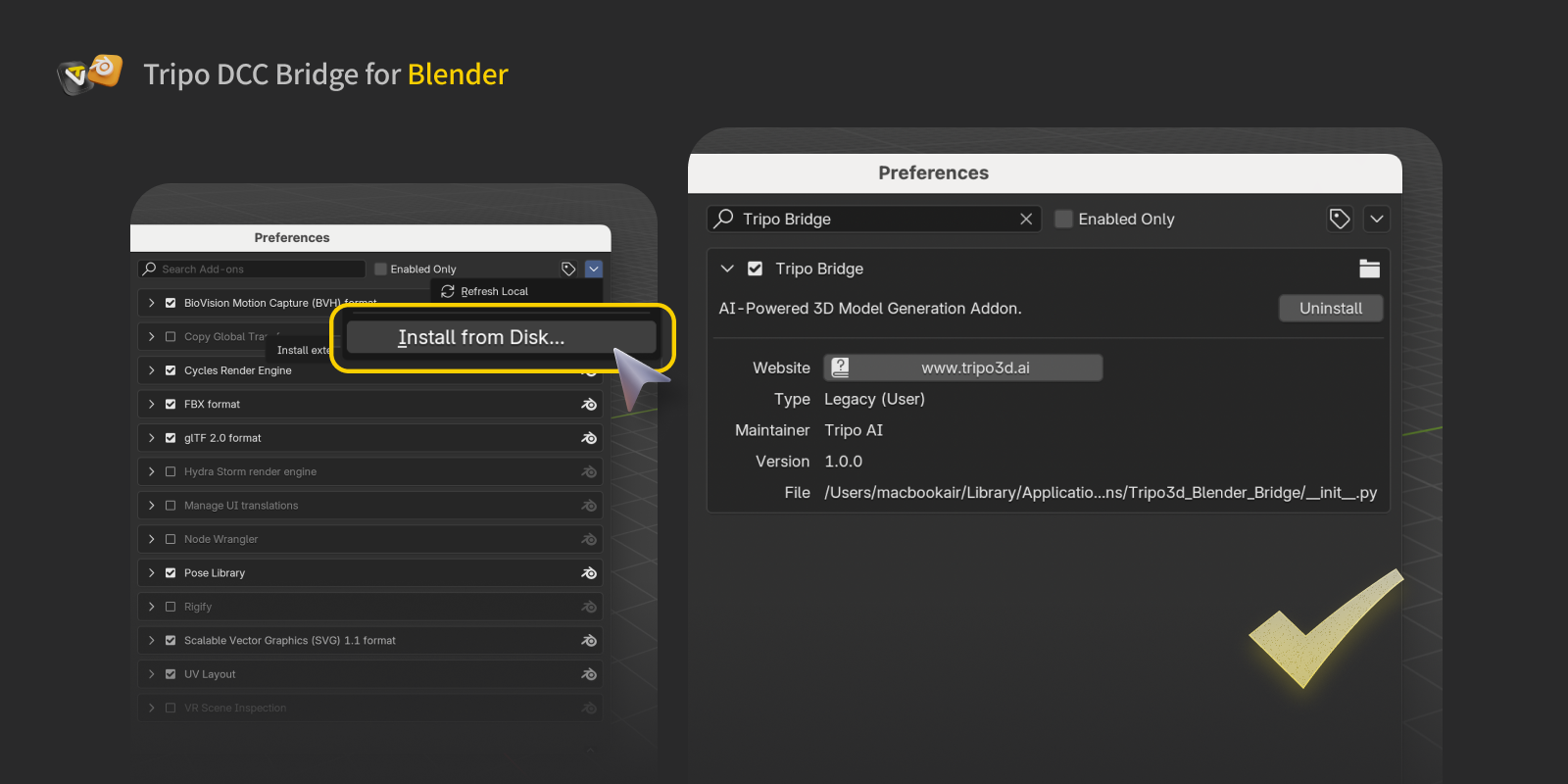
Paso 3:
Haz clic en Install from Disk, localiza el archivo ZIP descargado (no lo descomprimas) y luego habilita el complemento.
Luego presiona N para verificar el panel de Tripo bridge.
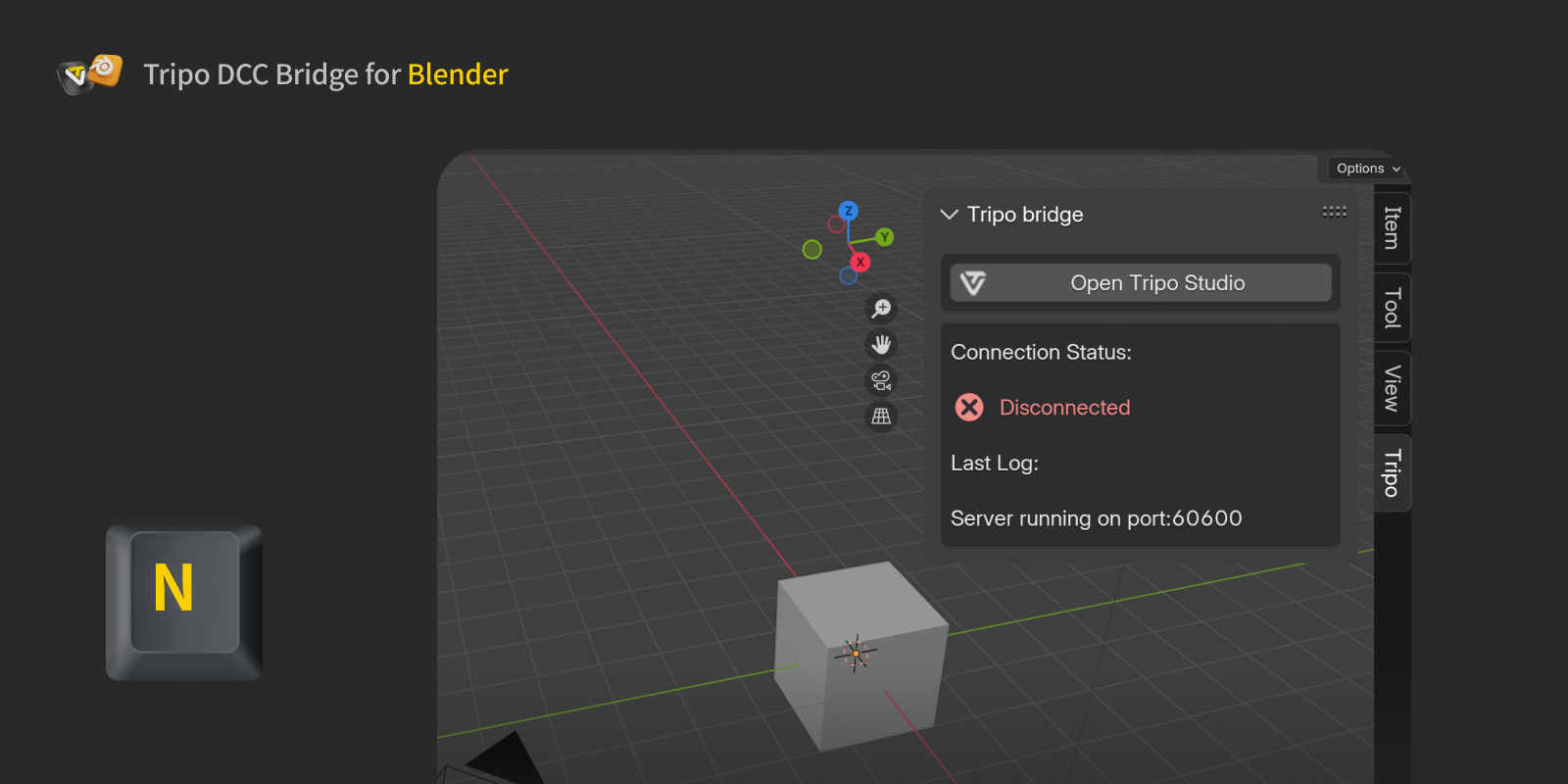
Paso 4:
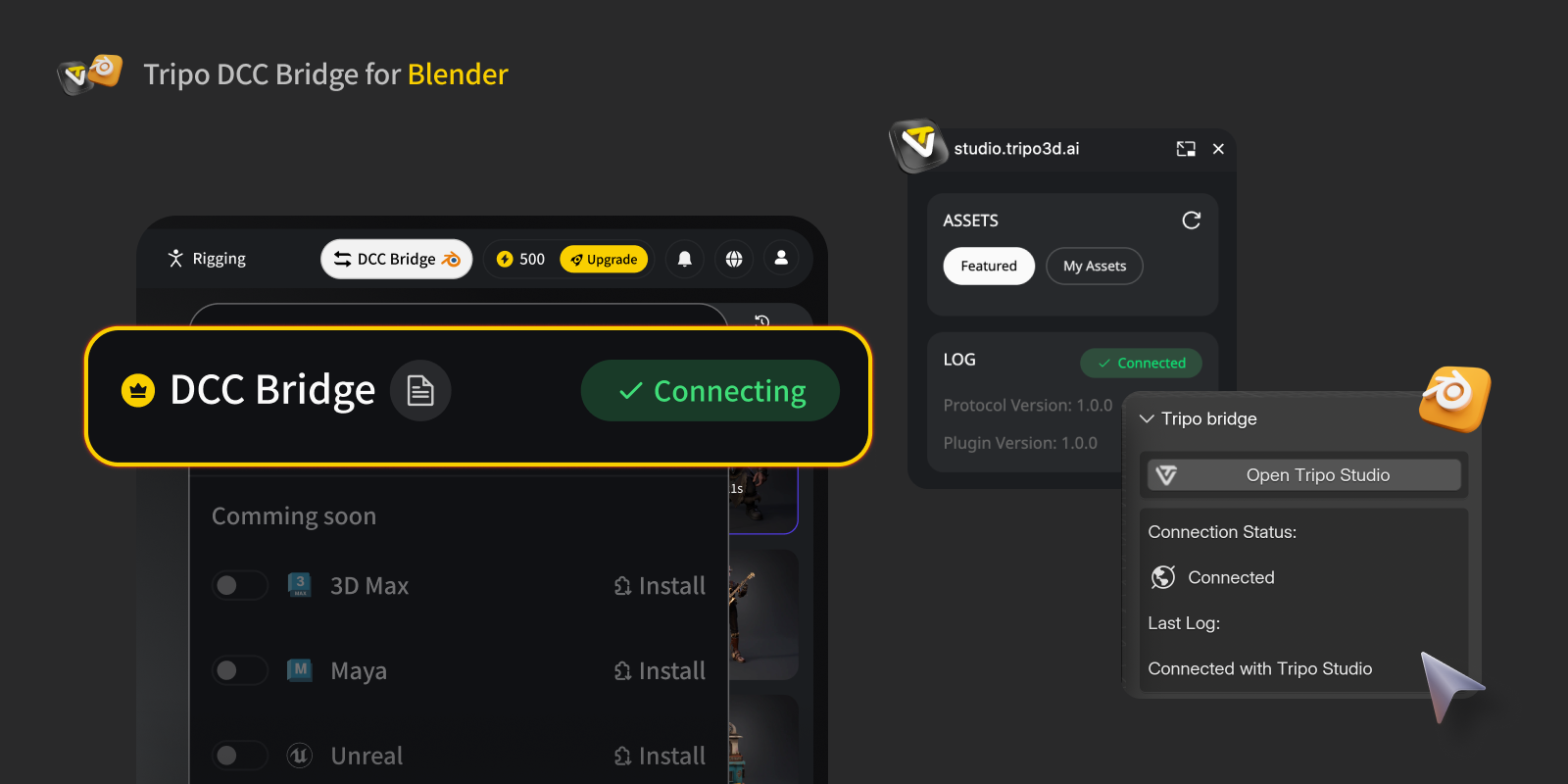
Abre el sitio web de Tripo Studio, haz clic en el botón DCC Bridge y activa el plugin de Blender.
Confirma que la conexión está configurada correctamente.
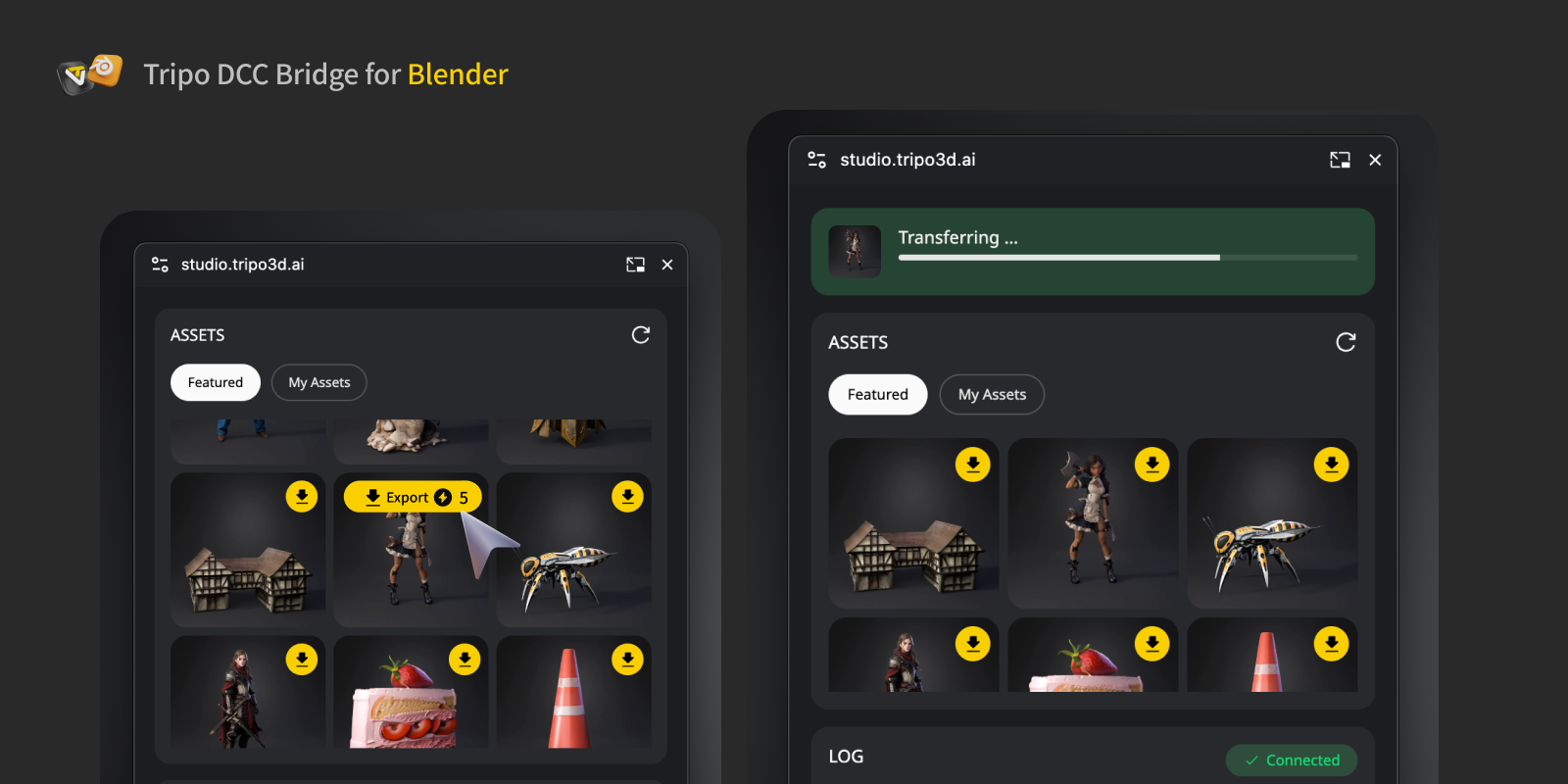
Haz clic en el botón Export en la mini ventana.
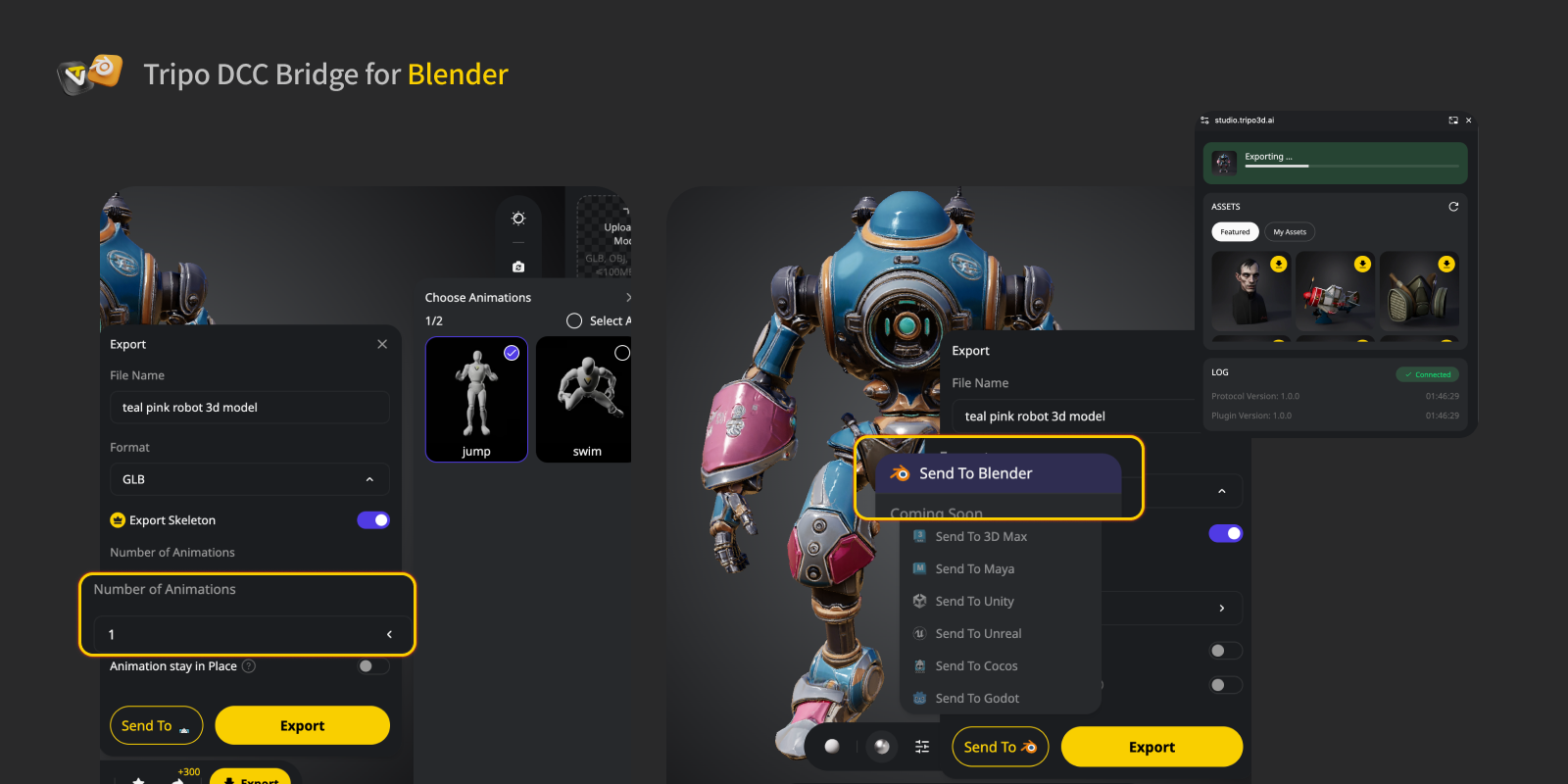
Si deseas exportar una animación, selecciona la(s) animación(es) que quieres exportar en el panel de exportación, luego haz clic en Send al DCC especificado.
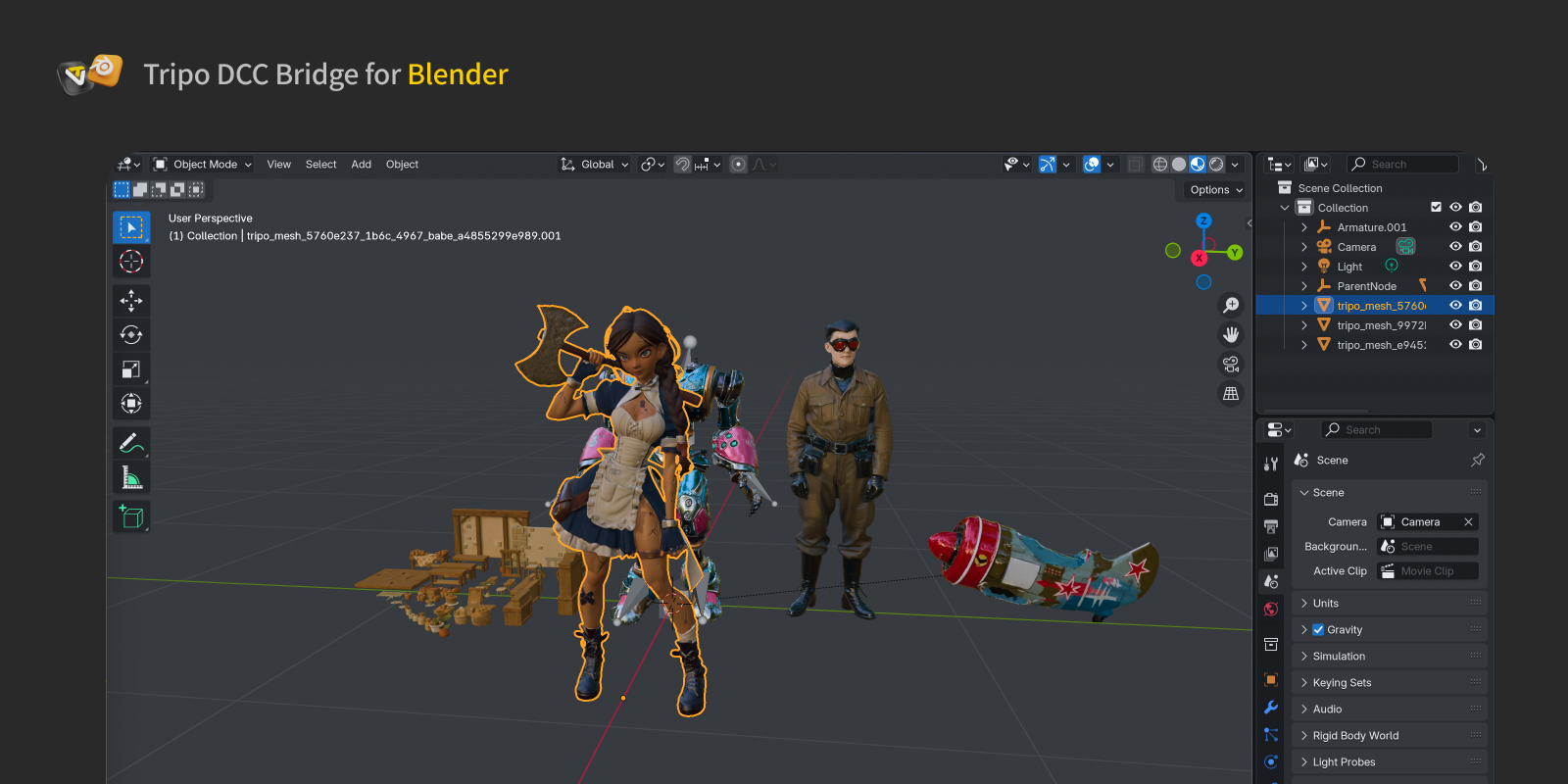
Paso 5: Ahora puedes ver el modelo en Blender desde el sitio web.
Preguntas Frecuentes
P: ¿Puedo transmitir datos a múltiples instancias de Blender simultáneamente?
R: No. La conexión solo reconoce la primera instancia de Blender iniciada. Abrir múltiples instancias causará un error de "Port already in use".
P: He actualizado el plugin, pero el nuevo Tripo Bridge muestra "All connections closed" y no logra conectarse. ¿Qué debo hacer?
R: Reinicia Blender y vuelve a activar el plugin en las preferencias de Add-ons. Asegúrate de que el Tripo Bridge Log muestre "Server running on port [XXXX]" para confirmar una conexión exitosa.

Advancing 3D generation to new heights
moving at the speed of creativity, achieving the depths of imagination.
Advancing 3D generation to new heights
moving at the speed of creativity, achieving the depths of imagination.
Tripo DCC Bridge para Blender: Instalación y Guía Rápida
Introducción al Bridge
Tripo3D Blender Bridge es un complemento ligero que conecta Blender directamente con la página principal de Tripo Studio. Con este puente, puedes enviar modelos generados desde el navegador directamente a Blender en tiempo real, sin descargas manuales, importaciones ni pasos adicionales. Está diseñado para optimizar los flujos de trabajo de artistas y diseñadores, permitiéndote centrarte en la creación en lugar de en la gestión de archivos.
Requisitos
SO: Windows, Mac
Blender: 4.1.0 o posterior
Navegador:
Compatible con Google Chrome 116+, Edge 116+, Opera 102+
Otros navegadores no son compatibles
Configuración de Exportación Predeterminada:
pack_uv: false
export_vertex_colors: false
pivot_to_center_bottom: true
mapa de texturas: Máximo actual
Instalación Paso a Paso
Paso 1: Ve a Tripo Studio y descarga el archivo ZIP de Tripo3D Blender Bridge.
Paso 2: En Blender, haz clic en Edit → Preferences → Add-ons.
Paso 3:
Haz clic en Install from Disk, localiza el archivo ZIP descargado (no lo descomprimas) y luego habilita el complemento.
Luego presiona N para verificar el panel de Tripo bridge.
Paso 4:
Abre el sitio web de Tripo Studio, haz clic en el botón DCC Bridge y activa el plugin de Blender.
Confirma que la conexión está configurada correctamente.
Haz clic en el botón Export en la mini ventana.
Si deseas exportar una animación, selecciona la(s) animación(es) que quieres exportar en el panel de exportación, luego haz clic en Send al DCC especificado.
Paso 5: Ahora puedes ver el modelo en Blender desde el sitio web.
Preguntas Frecuentes
P: ¿Puedo transmitir datos a múltiples instancias de Blender simultáneamente?
R: No. La conexión solo reconoce la primera instancia de Blender iniciada. Abrir múltiples instancias causará un error de "Port already in use".
P: He actualizado el plugin, pero el nuevo Tripo Bridge muestra "All connections closed" y no logra conectarse. ¿Qué debo hacer?
R: Reinicia Blender y vuelve a activar el plugin en las preferencias de Add-ons. Asegúrate de que el Tripo Bridge Log muestre "Server running on port [XXXX]" para confirmar una conexión exitosa.

Advancing 3D generation to new heights
moving at the speed of creativity, achieving the depths of imagination.
Advancing 3D generation to new heights
moving at the speed of creativity, achieving the depths of imagination.