Tripo DCC Bridge para Unity: Instalación y Guía Rápida
Tripo3D Unity Bridge es un plugin ligero que conecta Unity directamente con la página principal de Tripo Studio. Con este puente, puedes enviar modelos generados desde el navegador directamente a tu editor de Unity, sin necesidad de descargas manuales, importaciones o pasos adicionales.
Está diseñado para agilizar los flujos de trabajo de artistas, artistas técnicos y desarrolladores de juegos, permitiéndote concentrarte en la construcción de escenas y la integración del juego en lugar de la gestión de archivos.
Requisitos
- SO: Windows, Mac
- Unity: 2021.3 LTS o más reciente (recomendado 2022.3 LTS+ o Unity6 LTS+)
- Navegador:
- Compatible con Google Chrome 116+, Edge 116+, Opera 102+
- Otros navegadores no son compatibles
- Configuración de importación predeterminada:
- Generate Colliders:
false - Import Materials:
true - Import Textures:
true - Pivote: Centro Inferior
- Resolución de Texturas: Máxima Actual
- Generate Colliders:
Instalación Paso a Paso
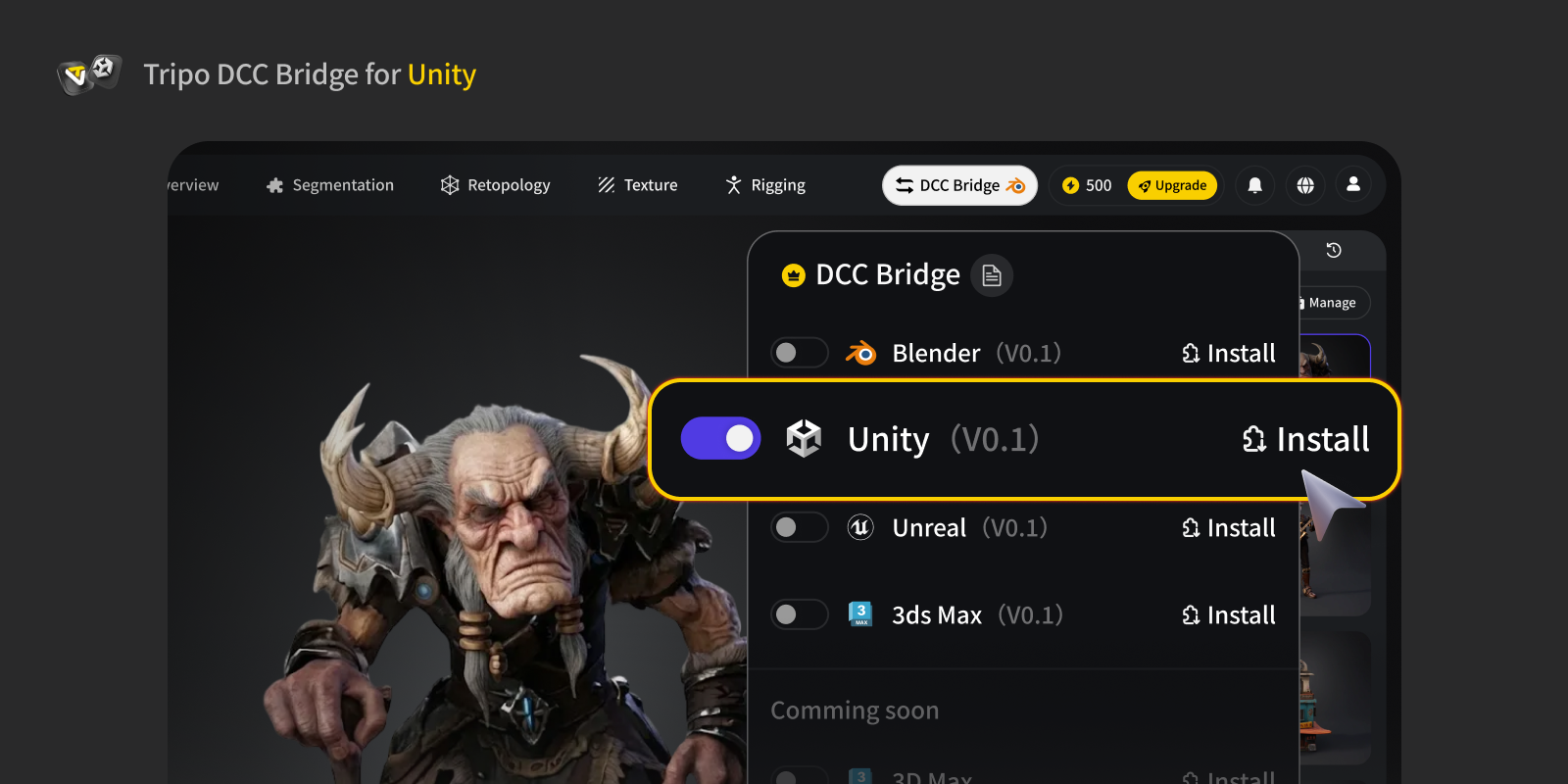
Paso 1: Ve a Tripo Studio y descarga el archivo ZIP de Tripo3D Unity Bridge.
Paso 2:
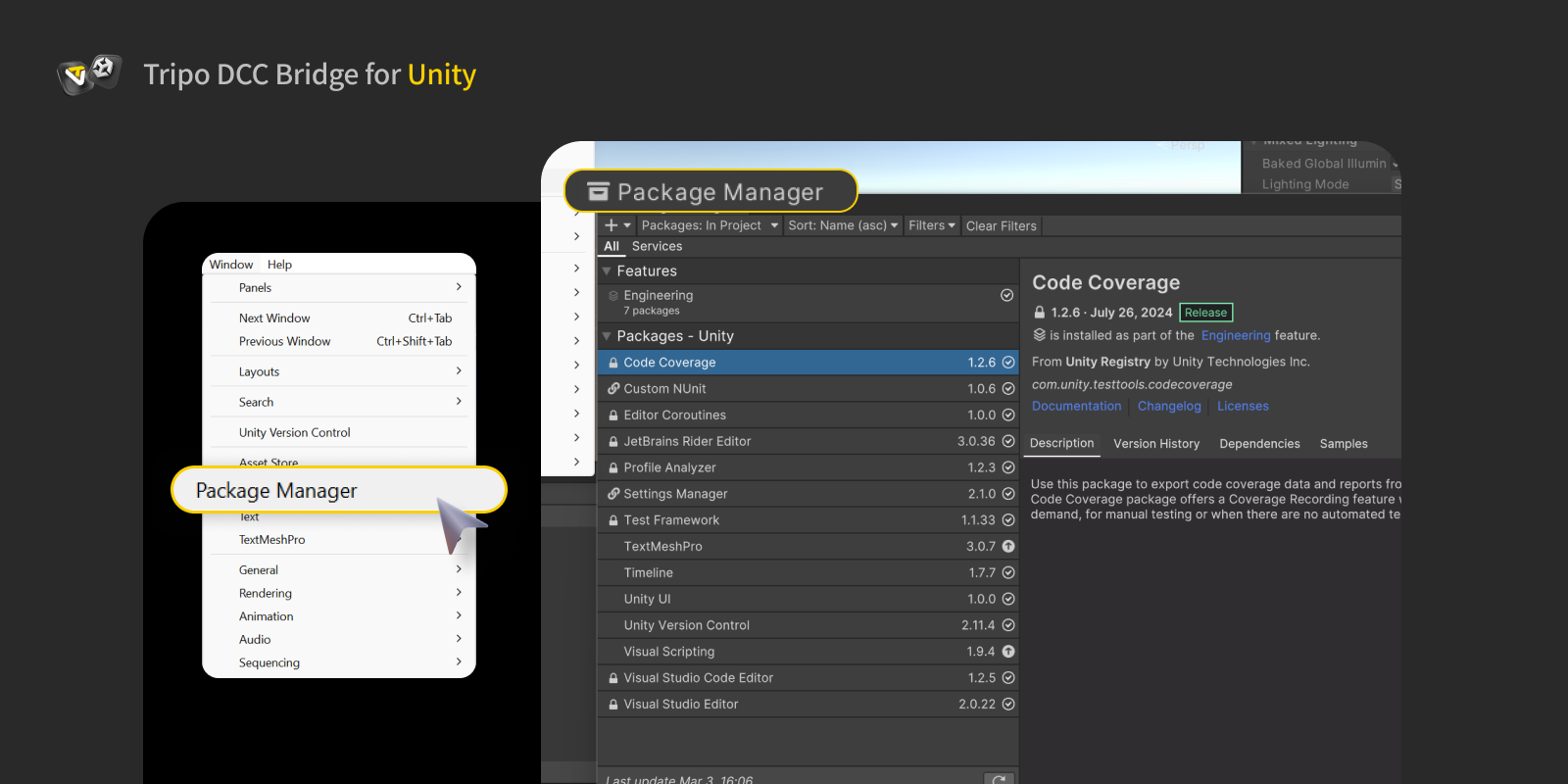
- Importa el paquete en Unity. Abre tu proyecto de Unity y navega a: Window → Package Manager
- En la ventana del Administrador de Paquetes (Package Manager), haz clic en el botón "+" en la esquina superior izquierda. Selecciona Add package from disk…
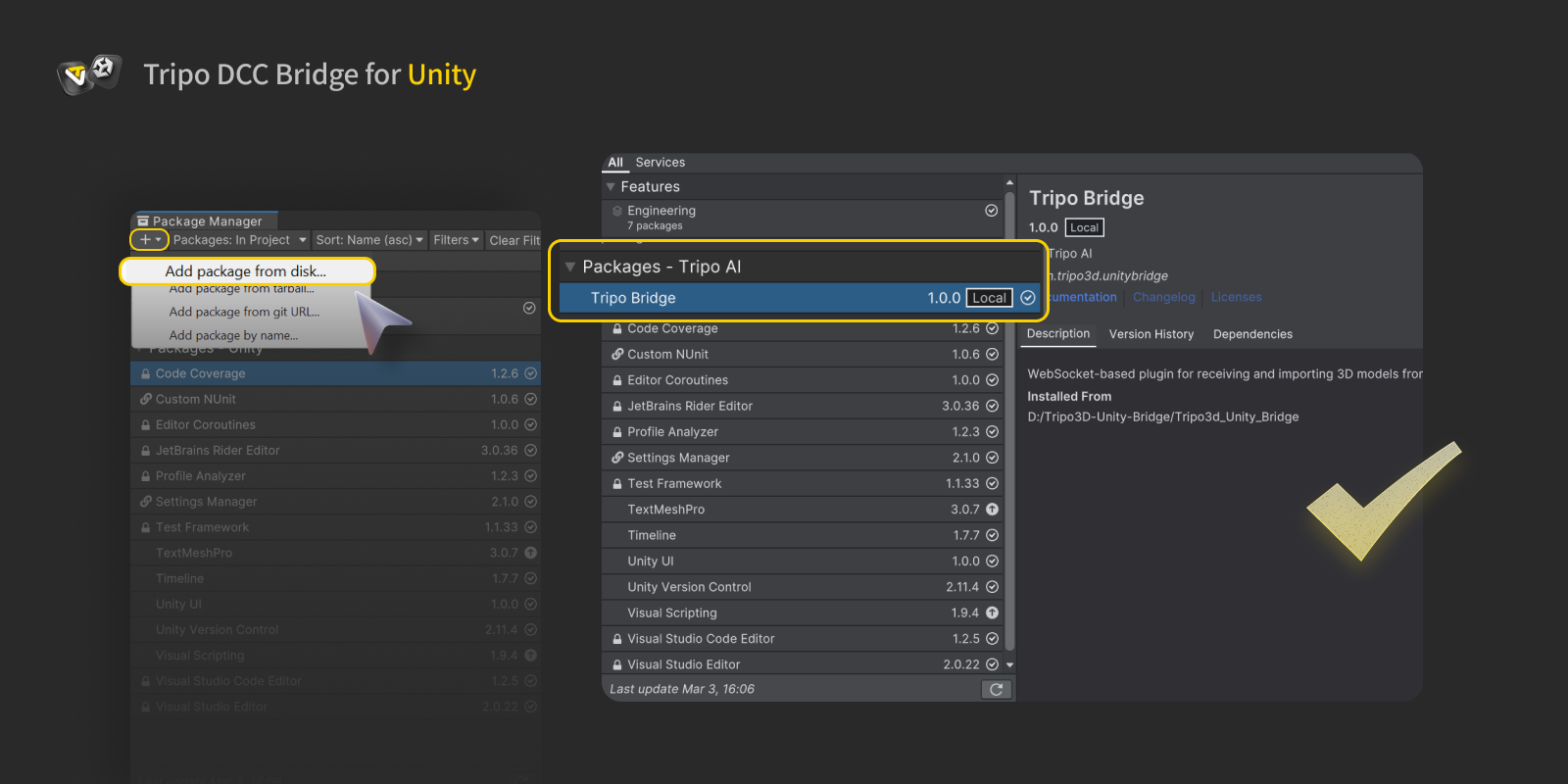
- Navega a la carpeta del plugin extraído. Selecciona el archivo
package.json.

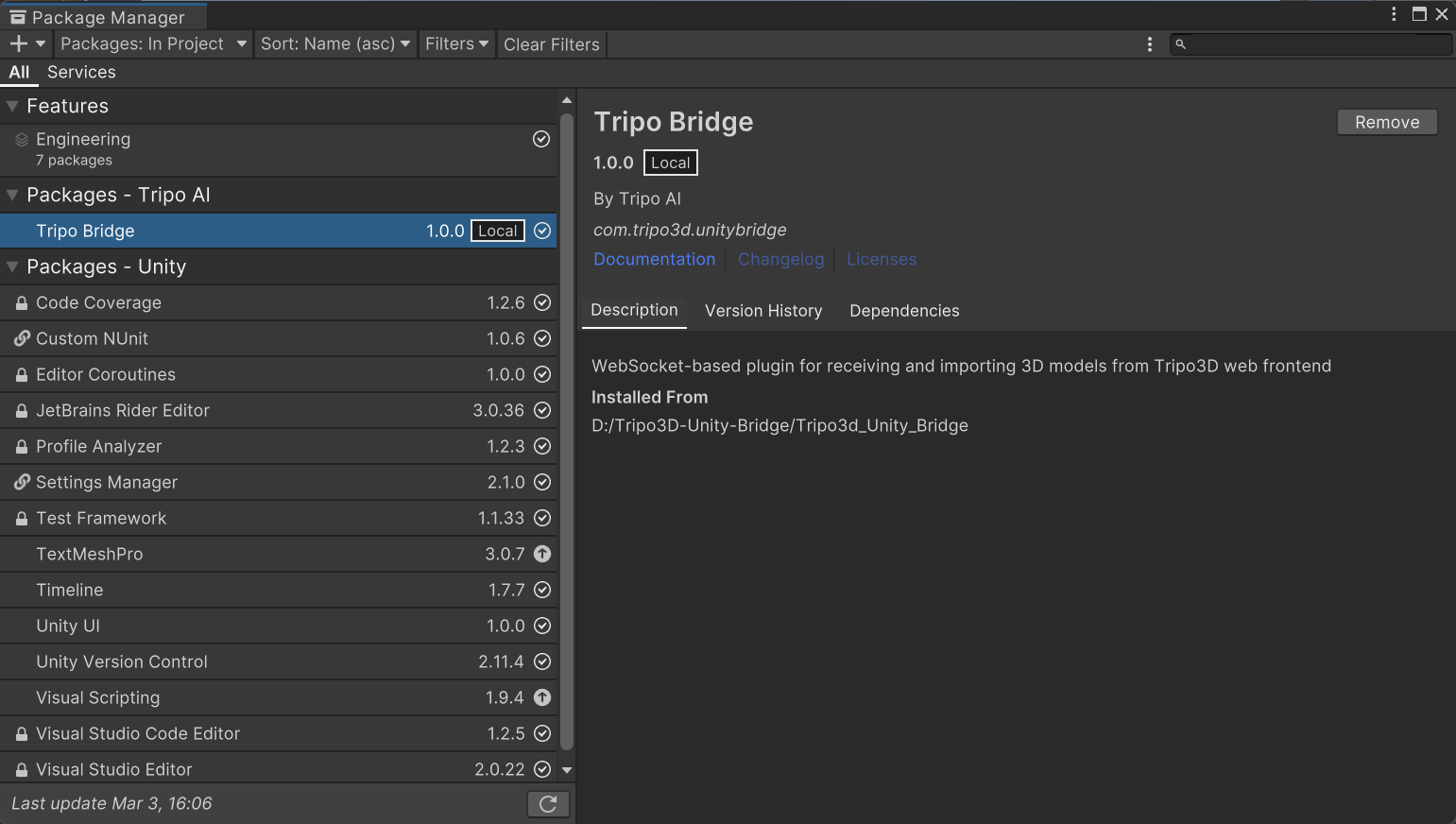
- Después de la instalación, el plugin aparecerá en tu lista de Administrador de Paquetes (Package Manager) y sus archivos estarán disponibles dentro del proyecto.
Paso 3:
- Después de la instalación: Navega a: Tools → Tripo Bridge
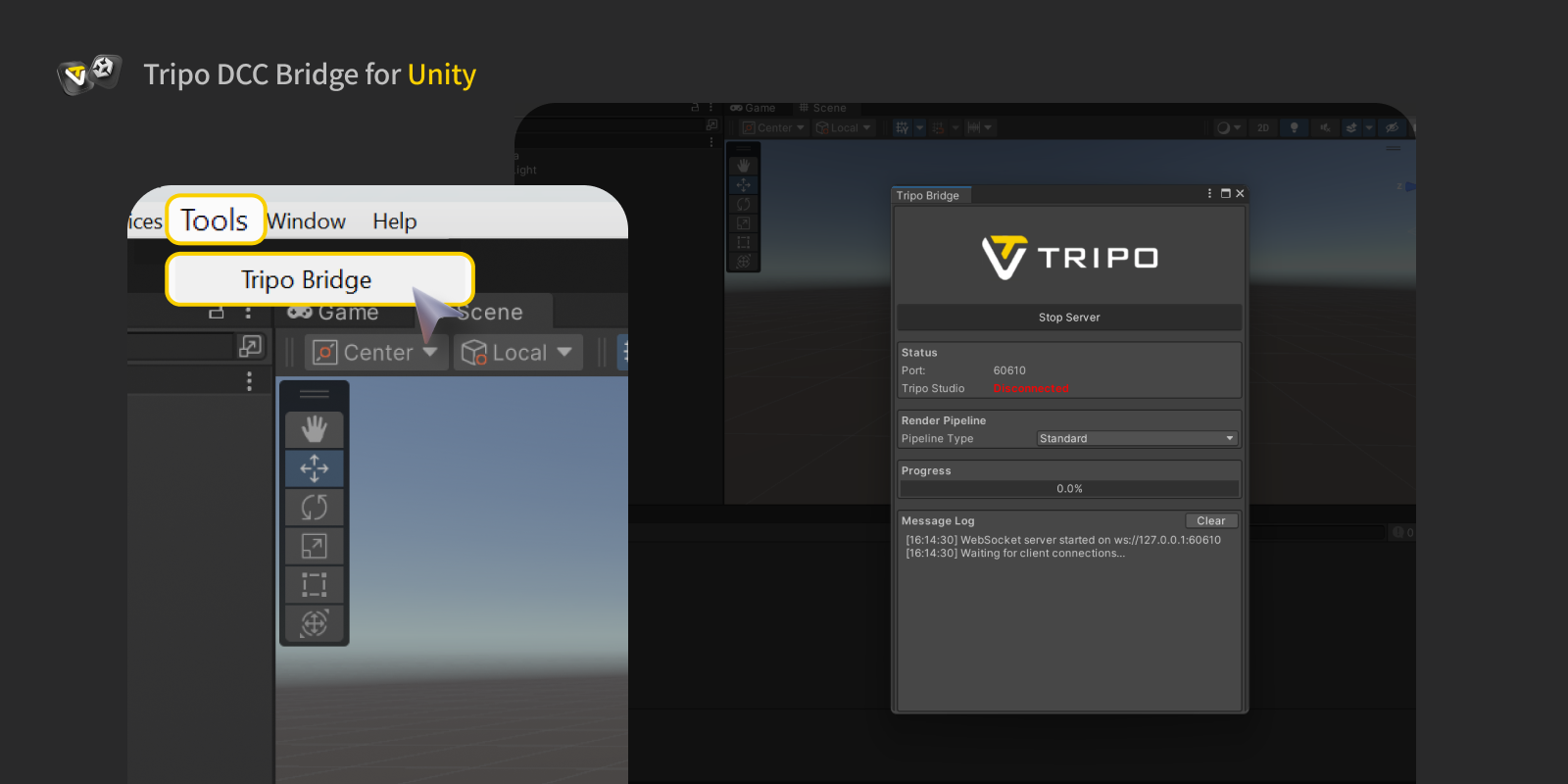
- Cuando el panel se abre, el servicio Bridge se inicia automáticamente.
- El servicio Bridge debe permanecer activo mientras se conecta al navegador web.
- No cierres Unity ni el panel Bridge durante la transferencia del modelo.
- Dentro del panel de Tripo Bridge, el Render Pipeline se detecta automáticamente según el proyecto de Unity actual. Las pipelines compatibles incluyen:
- Standard (Built-in Render Pipeline)
- URP
- HDRP
También puedes monitorear el estado de la conexión en tiempo real y ver la salida detallada del registro (log).
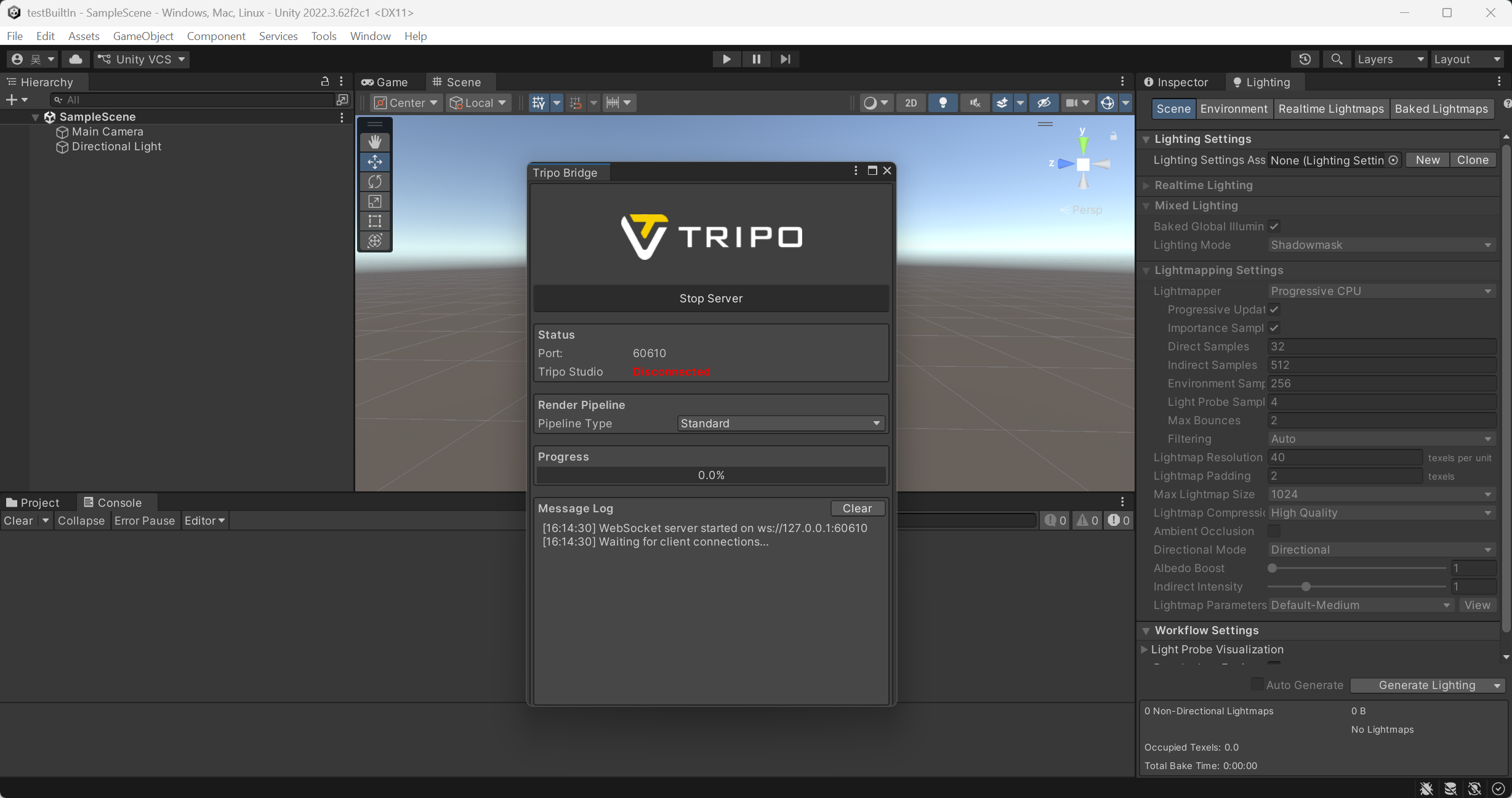
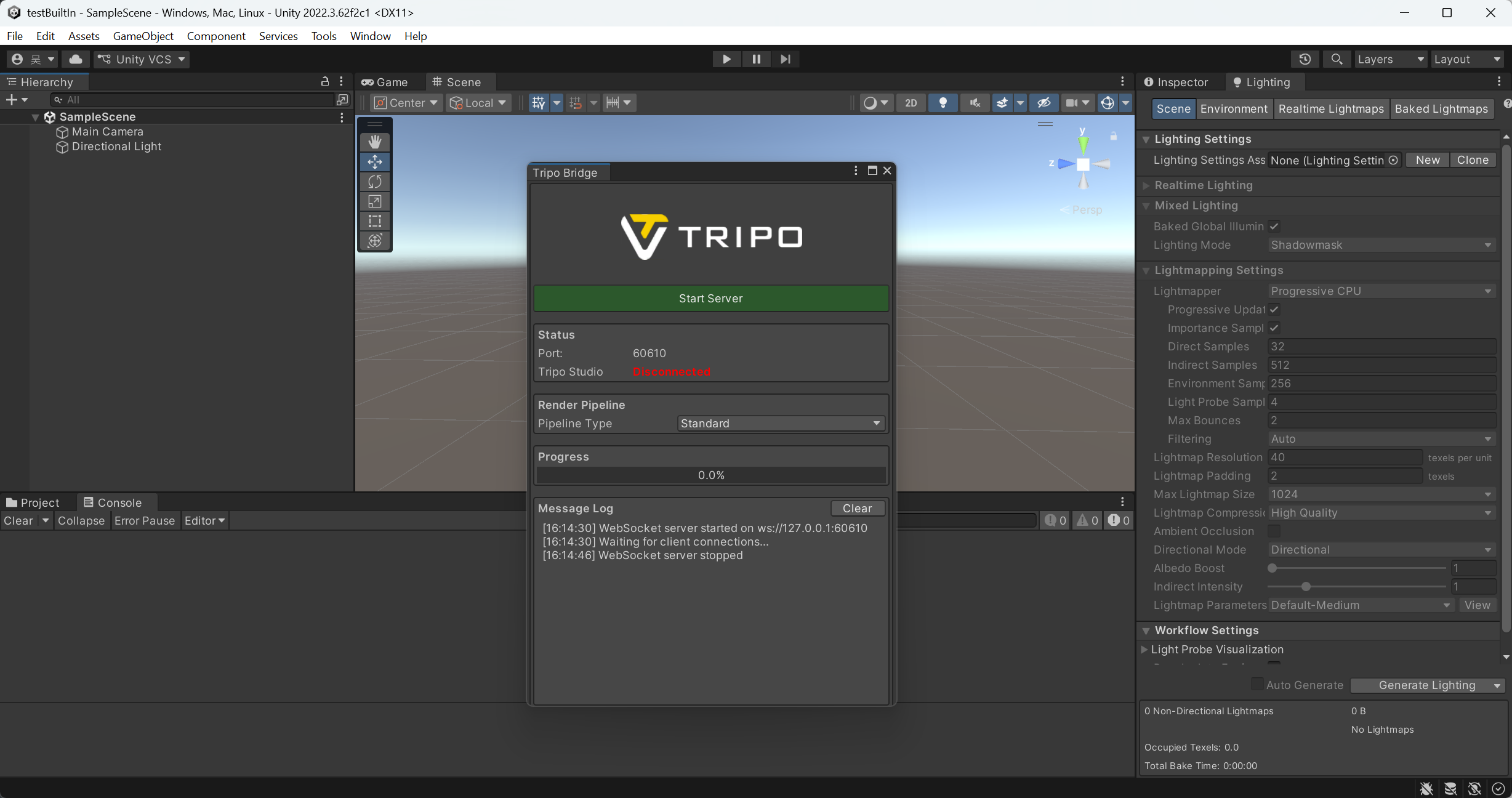
PD: Si necesitas detener el servicio manualmente, haz clic en Stop Server en el panel. Sin embargo, para enviar o recibir modelos desde Tripo Studio, el servicio debe estar en ejecución. Si se ha detenido, haz clic en Start Server antes de intentar una transferencia.
Paso 4:
- Abre el sitio web de Tripo Studio, haz clic en el botón DCC Bridge y activa el plugin de Unity.
- Confirma que la conexión está configurada correctamente.
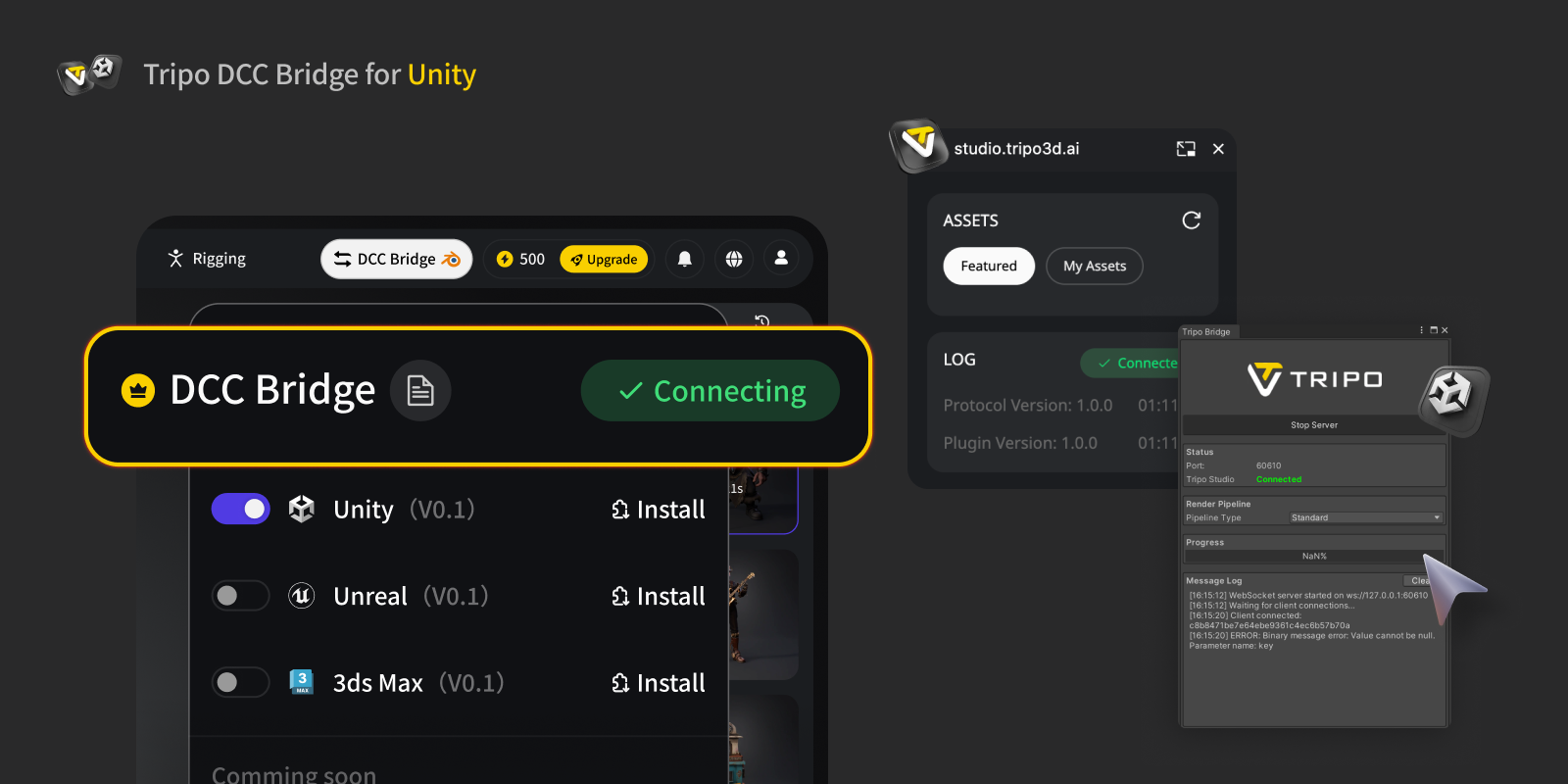
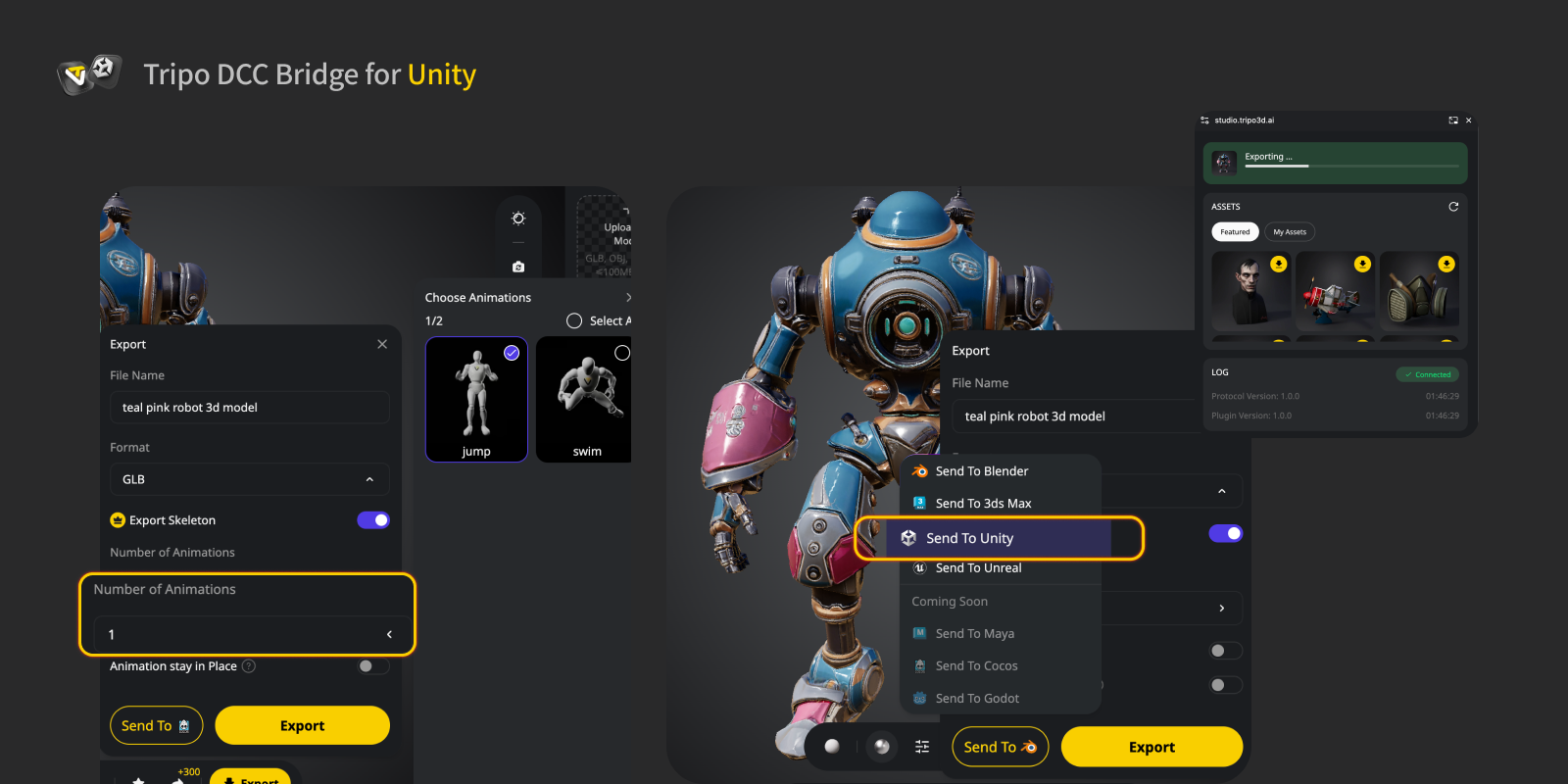
- Selecciona un modelo. Presiona el botón Export en la mini ventana.
- Haz clic en Send to Unity.
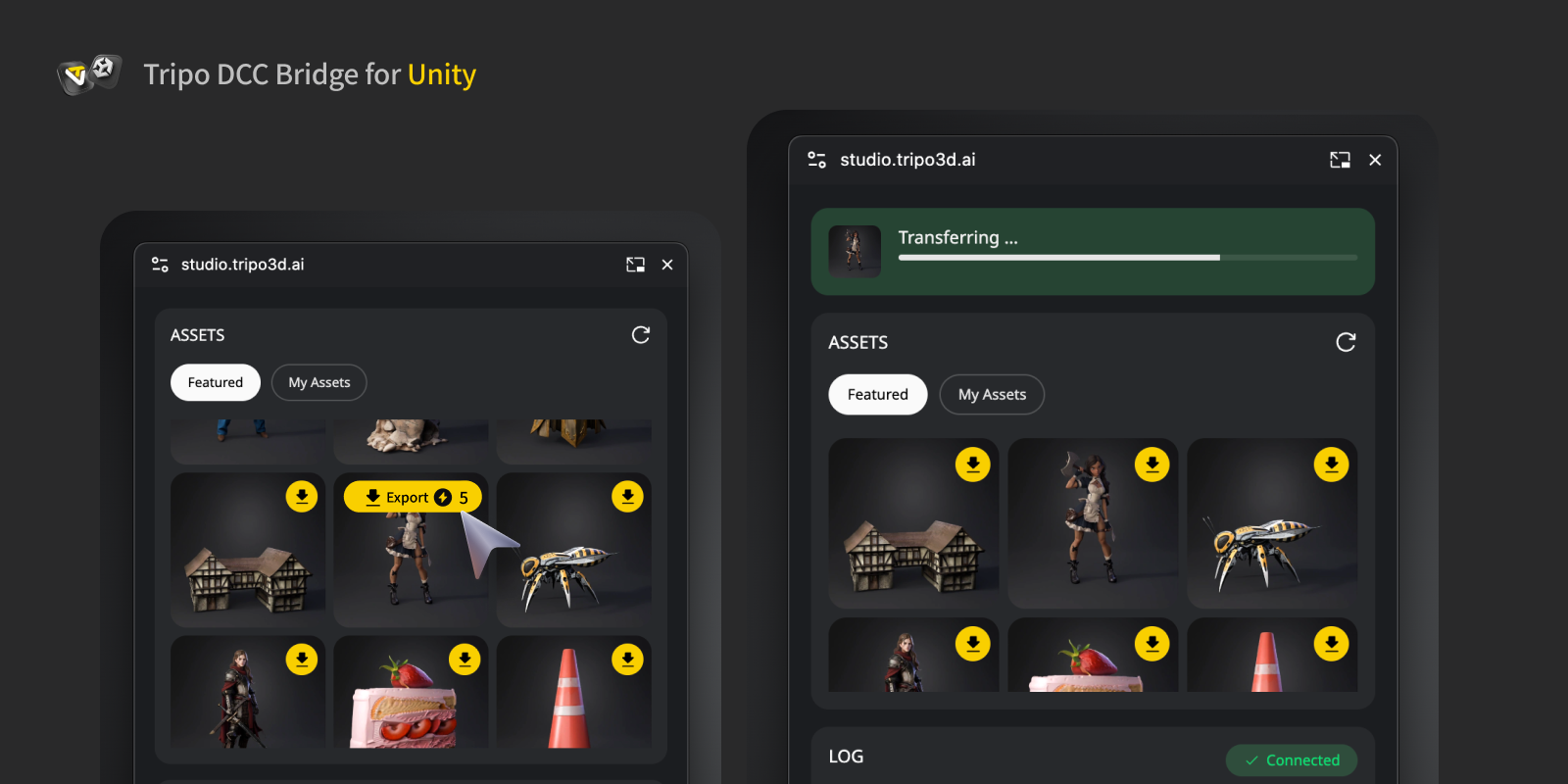
Después de la transferencia, asegúrate de que la ventana de Unity esté enfocada para que la interfaz de usuario de Unity pueda actualizarse a tiempo y mostrar el modelo entrante correctamente.
- Si deseas exportar un modelo con animaciones, primero genera las animaciones en Tripo Studio, luego selecciona las animaciones deseadas en el panel Export y envíalas directamente a Unity.
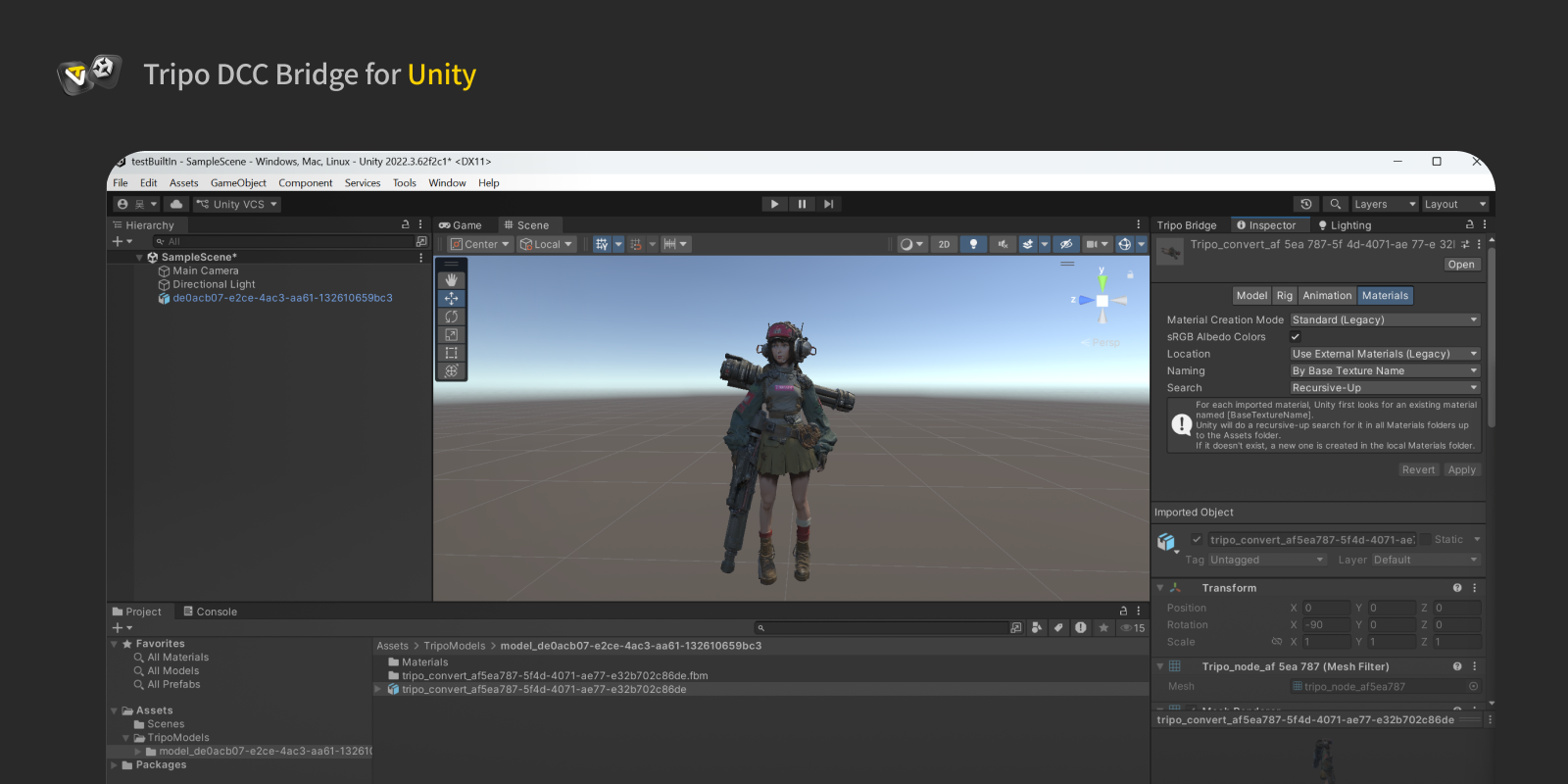
Paso 5: Ahora puedes ver el modelo en Unity desde el sitio web.
Preguntas Frecuentes
P: El modelo importado aparece morado en Unity.
R: Un material morado (magenta) en Unity suele indicar una discrepancia de shader o render pipeline.
Si tu proyecto utiliza URP o HDRP:
- Abre el panel Tripo Bridge.
- Asegúrate de que el Render Pipeline correcto (URP / HDRP) esté seleccionado, luego el modelo de Tripo Studio de nuevo.
- Alternativamente, puedes corregir los materiales manualmente seleccionando el material afectado, cambiando su Shader a Universal Render Pipeline/Lit (para URP) o HDRP/Lit (para HDRP), reemplazando las texturas correspondientes y, si el problema persiste, asegurándote de que un Render Pipeline Asset válido esté asignado en Project Settings → Graphics.
P: ¿Puedo transmitir datos a múltiples instancias de Unity simultáneamente?
R: No. La conexión solo reconoce la primera instancia de Unity iniciada.
P: ¿Puedo enviar modelos mientras Unity está en modo Play?
R: Actualmente, la transferencia de modelos solo es compatible en el modo Editor de Unity.