Flujo de trabajo de imagen a 3D con Midjourney: convierte arte de IA en un modelo 3D
TL;DR
- Midjourney genera imágenes 2D, no modelos 3D: necesitas una herramienta de IA de imagen a 3D para cerrar esa brecha.
- La imagen que generas lo determina todo: un único sujeto bien definido, fondo neutro y vistas ortográficas o de giro completo para personajes.
- El paso que la mayoría de las guías omiten: las mallas generadas por IA son imprecisas; limpia la topología y cierra los agujeros en Blender antes de usarlas.
- Exporta en GLB/FBX/OBJ para motores de juego; en STL/3MF si vas a imprimir en 3D.
- Elige tu herramienta según el objetivo: rápido y listo para juegos (Smart Mesh) o máximo detalle (HD Model).
Midjourney destaca generando imágenes, pero no produce modelos 3D. Para pasar de una imagen de Midjourney a un asset 3D utilizable, debes generar una imagen limpia y apta para 3D, introducirla en una herramienta de IA de imagen a 3D, limpiar la malla y exportarla a tu motor de juego o impresora 3D. Esta guía recorre el flujo de trabajo completo de principio a fin.
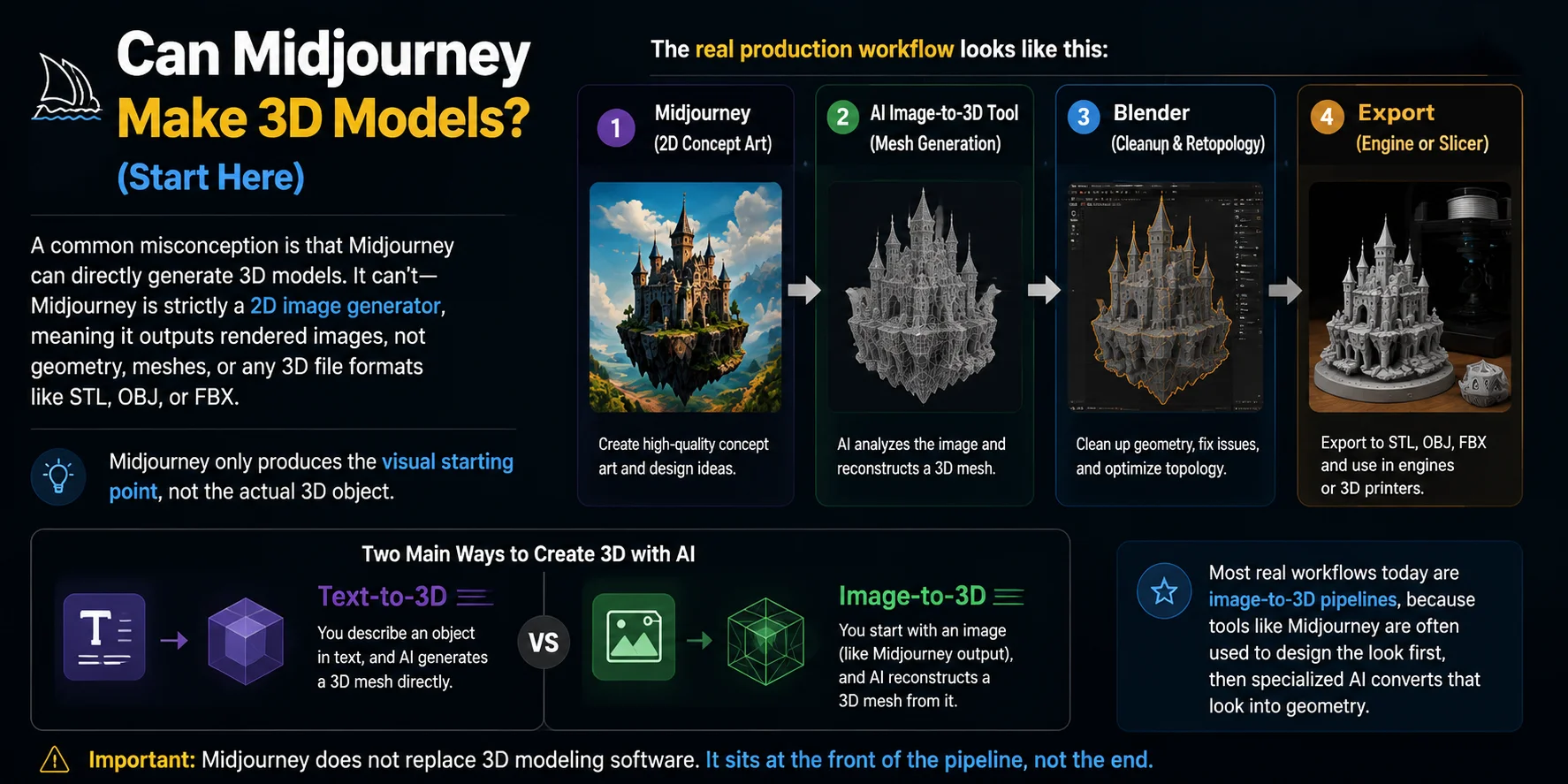
¿Puede Midjourney crear modelos 3D? (Empieza aquí)
Un error frecuente es creer que Midjourney exporta modelos 3D directamente. Su salida estándar es una imagen 2D, no geometría, una malla ni ningún formato 3D descargable como STL, OBJ o FBX.
Si tu objetivo es crear un modelo 3D a partir de Midjourney, lo esencial que debes entender es esto: solo produce el punto de partida visual, no el objeto 3D en sí.
El flujo de producción real funciona así:
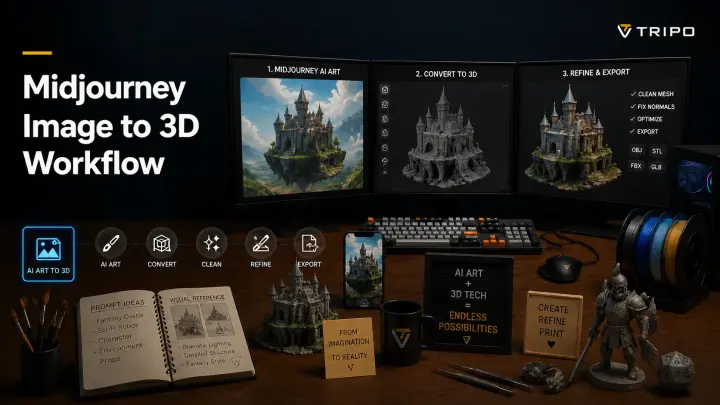
Midjourney (concept art 2D) → herramienta de imagen a 3D con IA (generación de malla) → Blender (limpieza y retopología) → exportación al motor o slicer
En otras palabras, Midjourney es solo la etapa de concepto. El modelo 3D real proviene del paso siguiente, donde las herramientas de imagen a 3D reconstruyen la geometría a partir del render 2D.
Una distinción útil aquí es:
- Texto a 3D: describes un objeto → la IA genera una malla 3D directamente
- Imagen a 3D: partes de una imagen (como la salida de Midjourney) → la IA reconstruye una malla 3D a partir de ella
La mayoría de los flujos de trabajo actuales son pipelines de imagen a 3D, porque herramientas como Midjourney se usan habitualmente para definir el aspecto visual primero, y luego una IA especializada convierte ese aspecto en geometría.
Por último, conviene dejarlo claro: Midjourney no reemplaza al software de modelado 3D. Se sitúa al inicio del pipeline, no al final.
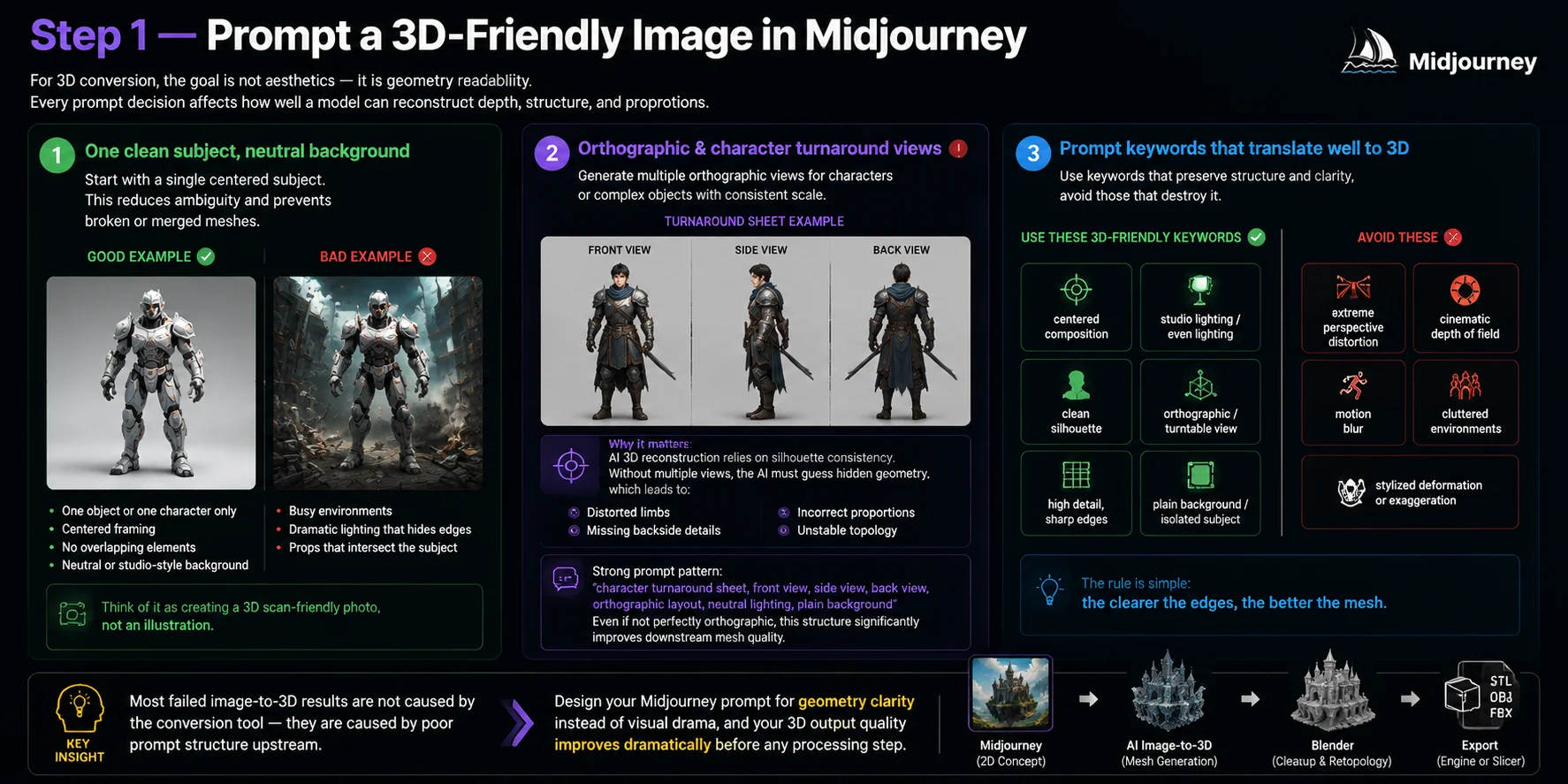
Paso 1 — Genera una imagen compatible con 3D en Midjourney
Al usar Midjourney, el error más importante que debes evitar es tratarlo como una herramienta de "que quede espectacular". Para la conversión 3D, el objetivo no es la estética, sino la legibilidad geométrica. Cada decisión en el prompt afecta la capacidad del modelo para reconstruir después la profundidad, la estructura y las proporciones.
Un sujeto limpio sobre fondo neutro
Comienza con un sujeto único centrado. Esto es fundamental. Varios objetos generan señales de profundidad ambiguas, lo que provoca mallas rotas o fusionadas durante la reconstrucción de imagen a 3D.
Mantén la composición sencilla:
- Un solo objeto o personaje
- Encuadre centrado
- Sin elementos superpuestos
- Fondo neutro o de estudio (blanco, gris, degradado suave)
Evita:
- entornos con mucho detalle de fondo
- iluminación dramática que oculte los bordes
- accesorios que se crucen con el sujeto principal
Imagínalo como la creación de una foto apta para escáner 3D, no de una ilustración.
Vistas ortográficas y hojas de turnaround de personajes
Este es el paso que la mayoría de los flujos de trabajo "Midjourney a 3D" pasan completamente por alto.
Para personajes u objetos complejos, debes generar explícitamente:
- vista frontal
- vista lateral
- vista trasera
- escala consistente entre vistas
Estas se denominan hojas de turnaround o layouts de estilo ortográfico.
Por qué es importante: los modelos de reconstrucción 3D dependen en gran medida de la coherencia de la silueta. Si solo se proporciona una perspectiva, la IA debe adivinar la geometría oculta, lo que causa:
- extremidades distorsionadas
- proporciones incorrectas
- detalles faltantes en la parte trasera
- topología inestable
Un patrón de prompt sólido es:
"character turnaround sheet, front view, side view, back view, orthographic layout, neutral lighting, plain background"
Aunque Midjourney no produzca una proyección ortográfica perfecta, esta estructura sigue mejorando notablemente la calidad de la malla resultante.
Palabras clave en el prompt que se traducen bien al 3D
No todos los estilos visuales se transfieren bien a la geometría. Algunas palabras clave ayudan a preservar la estructura, mientras que otras la destruyen.
Usa estas palabras clave favorables al 3D:
- centered composition
- studio lighting / even lighting
- clean silhouette
- orthographic / turntable view
- high detail, sharp edges
- plain background / isolated subject
Evita:
- extreme perspective distortion
- cinematic depth of field
- motion blur
- cluttered environments
- stylized deformation or exaggeration
La regla es simple: cuanto más definidos estén los bordes, mejor será la malla.
Cómo iterar cuando la primera referencia falla
No sigas enviando la misma imagen difícil de Midjourney a un generador de imagen a 3D esperando que una malla diferente resuelva un problema de entrada. Cuando el primer resultado muestra un arma colapsada, la parte trasera incompleta, ropa fusionada o extremidades ilegibles, vuelve a la imagen de referencia y cambia una variable a la vez. Esto te da un método reproducible para identificar si el fallo proviene de la composición, la perspectiva, la oclusión o la cantidad de detalle fino.
Empieza simplificando la escena. Elimina accesorios secundarios, partículas, fondos dramáticos y cualquier objeto que se superponga al sujeto principal. Si la silueta sigue siendo poco clara, genera un recorte más cerrado con más espacio vacío alrededor del objeto. Para un personaje, mantén ambos pies visibles y separa los brazos del torso en la medida de lo posible. Para un vehículo o prop de superficie dura, usa una vista de tres cuartos solo después de tener una referencia frontal o lateral limpia; una perspectiva gran angular pronunciada puede hacer que una forma recta parezca curvada para el modelo de reconstrucción.
A continuación, decide si necesitas un resultado de imagen única o uno de múltiples vistas. Una sola imagen bien iluminada puede ser suficiente para un prop sencillo o una malla de concepto rápida. Si importan la parte trasera, el perfil o las proporciones, crea un conjunto coherente de vistas frontal, lateral y trasera. Mantén el mismo sujeto, material, iluminación y escala en todas esas imágenes. Trátadas como referencias del mismo objeto, no como tres ilustraciones independientes. Cuando la herramienta de imagen a 3D admita múltiples entradas, usa el conjunto más limpio disponible y comprueba si las vistas adicionales mejoran la silueta antes de invertir tiempo en los detalles de textura.
Por último, elabora una pequeña hoja de evaluación para cada intento: imagen de referencia, configuración de generación, fallo visible y el siguiente ajuste. Tras dos o tres iteraciones enfocadas, sabrás si vale la pena reparar el asset en Blender o si necesita una nueva referencia desde cero. Esto es más eficiente que intentar rescatar cada malla débil en etapas posteriores.
Conclusión clave
La mayoría de los resultados fallidos de imagen a 3D no se deben a la herramienta de conversión, sino a una estructura de prompt deficiente en la etapa anterior. Si diseñas tu prompt de Midjourney pensando en la claridad geométrica en lugar del impacto visual, la calidad de tu salida 3D mejora notablemente antes de que siquiera abras Blender o cualquier herramienta de reconstrucción con IA.
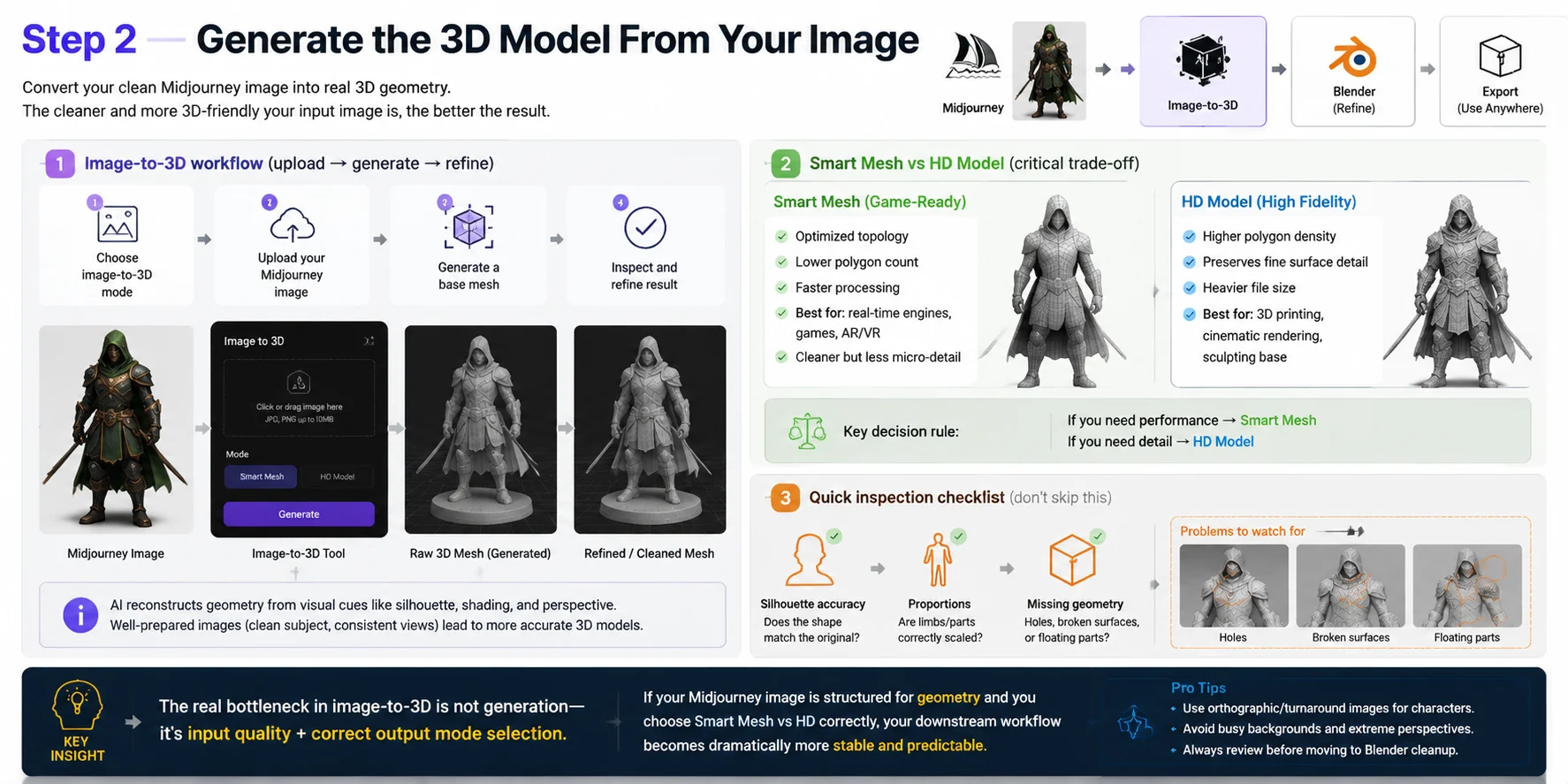
Paso 2 — Genera el modelo 3D a partir de tu imagen
Una vez que tienes una imagen de prompt limpia generada en Midjourney, el siguiente paso es convertirla en geometría real. Aquí es donde las herramientas de imagen a 3D interpretan la profundidad, la estructura y las superficies para construir una malla. La calidad de este paso depende en gran medida de qué tan limpia y "legible en 3D" sea tu imagen de entrada.
Flujo de trabajo imagen a 3D (subir → generar → refinar)
En un flujo de trabajo típico:
- Elige el modo imagen a 3D en lugar del modo texto a 3D.
- Sube tu imagen de Midjourney
- Genera una malla base
- Inspecciona y refina el resultado
En esta etapa, la IA reconstruye la geometría a partir de señales visuales como la silueta, el sombreado y la perspectiva. Si la imagen de entrada está bien preparada (sujeto claro, vistas consistentes), la malla resultante será considerablemente más precisa.
Smart Mesh vs HD Model (decisión clave)
La mayoría de las herramientas modernas (incluidas las basadas en pipelines estilo Tripo) ofrecen dos modos de salida principales:
Smart Mesh (listo para juegos)
- Topología optimizada
- Menor conteo de polígonos
- Procesamiento más rápido
- Ideal para: motores en tiempo real, videojuegos, AR/VR
- Más limpio pero con menos microdetalle
HD Model (alta fidelidad)
- Mayor densidad de polígonos
- Conserva el detalle fino de la superficie
- Archivos de mayor tamaño
- Ideal para: impresión 3D, renderizado cinematográfico, base de escultura
Regla de decisión:
- Si necesitas rendimiento → Smart Mesh
- Si necesitas detalle → HD Model
Elegir el modo incorrecto puede tanto complicar innecesariamente tu malla como eliminar detalles superficiales importantes.
Lista de verificación rápida (no la omitas)
Después de la generación, comprueba siempre:
- Precisión de la silueta (¿la forma coincide con el original?)
- Proporciones (¿las extremidades y partes tienen la escala correcta?)
- Geometría faltante (agujeros, superficies rotas, partes flotantes)
Incluso los resultados de IA de alta calidad suelen necesitar pequeñas correcciones en herramientas como Blender antes de la exportación final.
Conclusión clave
El verdadero cuello de botella en imagen a 3D no es la generación, sino la calidad de la entrada y la selección correcta del modo de salida. Si tu imagen de Midjourney está estructurada para geometría y eliges correctamente entre Smart Mesh y HD Model, todo el flujo de trabajo posterior se vuelve mucho más estable y predecible.
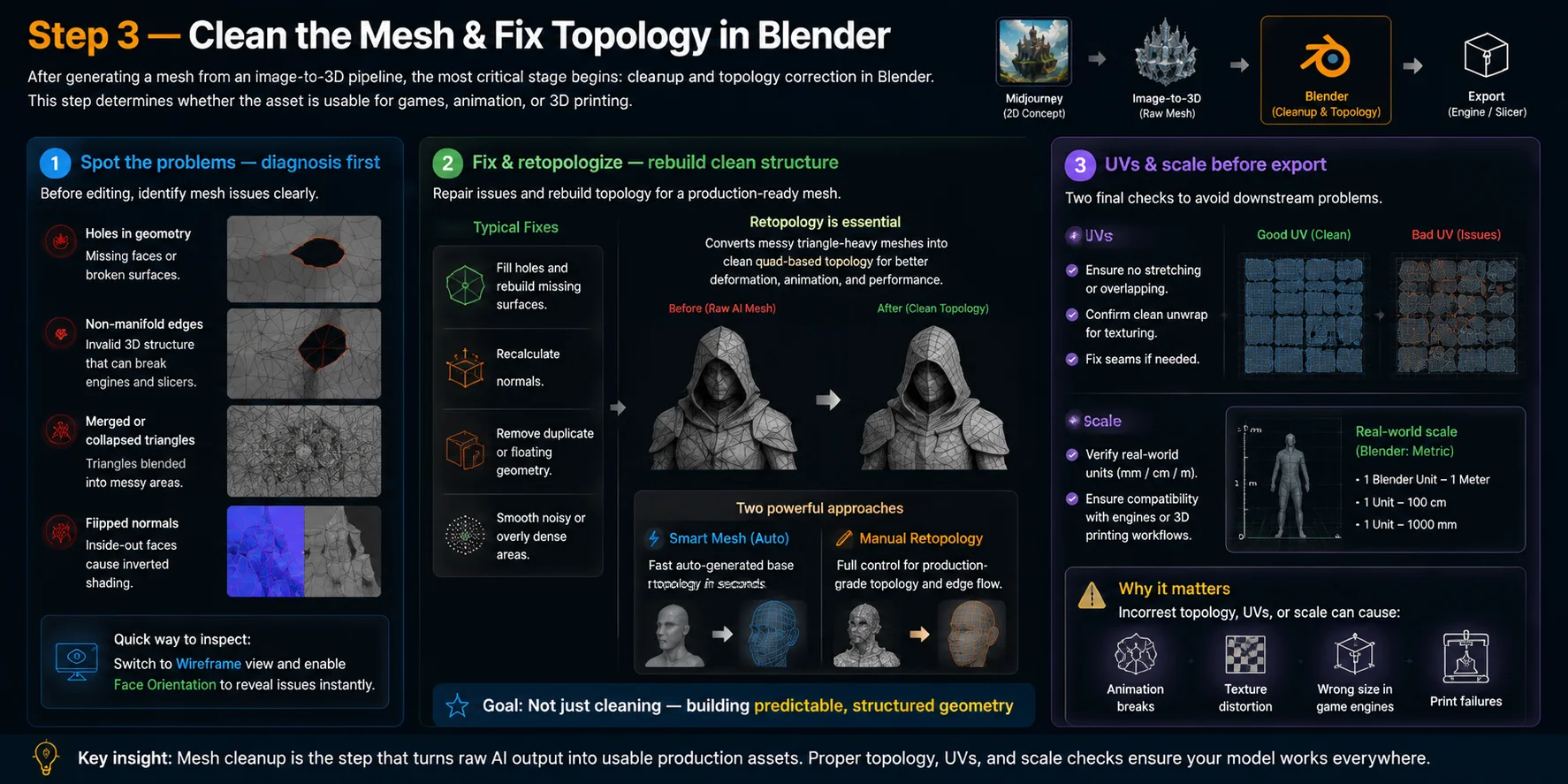
Paso 3 — Limpiar la malla y corregir la topología en Blender
Después de generar una malla con un pipeline de imagen a 3D, comienza la etapa más crítica: la limpieza y corrección de topología dentro de Blender. Este paso determina si el asset es aprovechable para videojuegos, animación o impresión 3D. Aunque el modelo parezca correcto visualmente, la geometría generada por IA suele contener problemas estructurales que hay que resolver antes de exportar.
Detectar los problemas: primero el diagnóstico
Antes de realizar cualquier edición, es necesario identificar con claridad los problemas de la malla.
Los más habituales son:
- agujeros en la geometría (caras faltantes o superficies rotas)
- aristas no manifold (estructura 3D inválida)
- triángulos fusionados o colapsados
- normales invertidas que producen sombreado incorrecto
Estos problemas aparecen porque los sistemas de imagen a 3D reconstruyen la profundidad mediante inferencia visual, no a partir de reglas geométricas reales.
Una forma rápida de inspeccionar la malla es cambiar a la vista de malla de alambre y activar la comprobación de orientación de caras.
Corregir y retopologizar: reconstruir una estructura limpia
Una vez identificados los problemas, el siguiente paso es la reparación y retopología.
Las correcciones habituales incluyen:
- rellenar agujeros y reconstruir superficies faltantes
- recalcular normales
- eliminar geometría duplicada o flotante
- suavizar zonas ruidosas o con densidad excesiva
En flujos de trabajo de producción, la retopología es fundamental. Convierte mallas caóticas con abundancia de triángulos en una topología limpia basada en quads que se comporta correctamente en animación, simulación y deformación.
Los pipelines modernos suelen combinar:
- una "Smart Mesh" generada automáticamente como base
- retopología manual para control a nivel de producción
El objetivo no es solo limpiar, sino construir una geometría predecible y estructurada.
UVs y escala antes de exportar
Antes de exportar, hay dos comprobaciones finales imprescindibles:
UVs
- asegurarse de que no haya estiramiento ni solapamiento
- confirmar un unwrap limpio para el texturizado
- corregir las costuras si es necesario
Escala
- verificar las unidades del mundo real (mm / cm / metros)
- garantizar la compatibilidad con motores o flujos de trabajo de impresión 3D
Un escalado incorrecto es uno de los errores más frecuentes en las fases posteriores de los pipelines de producción.
Lista de comprobación antes de entregar en Blender
Antes de comenzar la limpieza detallada, haz una copia de la malla original generada por IA y mantenla en una colección separada. Trabaja sobre la copia para poder comparar el asset reparado con el resultado generado y volver a la fuente si una operación destructiva elimina detalle útil.
- Aplica la escala del objeto antes de medir o exportar. Un modelo que parece correcto en el viewport puede importarse con el tamaño equivocado en un motor o slicer.
- Usa Face Orientation y la vista de malla de alambre para localizar normales invertidas, shells delgadas, superficies superpuestas y caras internas accidentales.
- Ejecuta una comprobación de geometría non-manifold y decide si cada problema requiere una reparación rápida o una reconstrucción. Rellenar un agujero pequeño es distinto a intentar hacer que una junta mecánica inferida sea dimensionalmente precisa.
- Para props estáticos, elimina geometría suelta, recalcula normales e inspecciona la silueta tras suavizar. Para personajes deformables, comprueba también las articulaciones, los edge loops y si la topología aguantará las flexiones.
- Revisa las islas UV antes de invertir tiempo en texturas. Si las UVs generadas no son aprovechables, haz el unwrap o el remesh antes de pintar, en lugar de intentar ocultar el estiramiento después.
- Exporta un asset de prueba pronto, impórtalo en el motor o slicer de destino y verifica allí la escala, los slots de material, las normales y los datos de animación. El viewport del DCC no es la prueba definitiva de que la entrega funciona.
Si necesitas una malla de partida más ligera para un flujo de trabajo de videojuegos, Smart Mesh puede reducir la carga de limpieza. Sigue siendo un punto de partida: inspecciona el flujo de aristas, las UVs y la deformación donde el asset vaya a usarse realmente, y recurre a la retopología manual cuando el requisito de producción así lo exija.
Qué documentar antes de exportar
Registra la unidad de destino, el presupuesto de polígonos, la resolución de texturas y el formato de destino antes de exportar. Esta pequeña nota de entrega evita un ciclo habitual en el que un modelo visualmente correcto se reconstruye porque nadie acordó si era para un visor web estático, un personaje con rig en un motor o un objeto imprimible.
Conclusión clave
La limpieza de malla es el paso que convierte la salida bruta de la IA en assets de producción aprovechables. Sin una topología adecuada y la validación de UVs y escala, incluso los modelos visualmente correctos fallarán en pipelines reales.
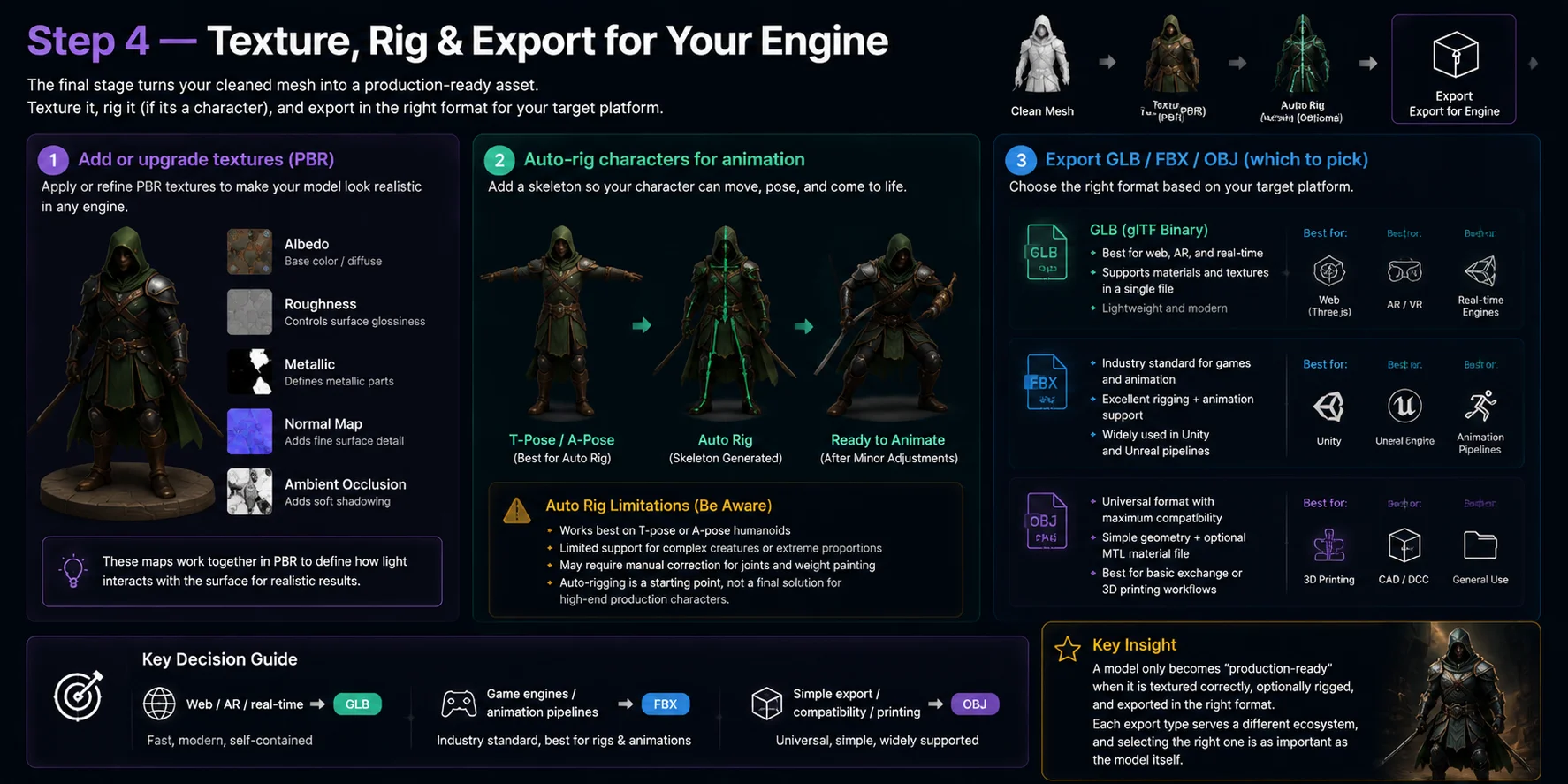
Paso 4 — Texturizado, rigging y exportación para tu motor
Tras limpiar y preparar una malla, la etapa final consiste en convertirla en un asset utilizable para aplicaciones reales. Esto incluye texturizado, rigging y exportación, según si el modelo se usará en videojuegos, animación, AR/VR o impresión 3D.
Añadir o mejorar texturas (PBR)
El primer paso es aplicar o refinar texturas PBR (Physically Based Rendering).
Los mapas habituales son:
- Albedo (color base)
- Roughness
- Metallic
- Mapa de normales
- Oclusión ambiental
Estos mapas definen cómo interactúa la luz con la superficie, dotando al modelo de realismo visual en motores en tiempo real.
Si el modelo proviene de imagen a 3D, es posible que las texturas ya existan, pero con frecuencia necesitan limpieza, reequilibrio o sustitución completa para alcanzar calidad de producción.
Rigging automático de personajes para animación
Si el modelo es un personaje, el siguiente paso es el rigging: agregar un esqueleto para la animación.
Las herramientas modernas pueden hacer rigging automático de humanoides o cuadrúpedos sencillos, incluidas soluciones como los sistemas de auto-rig al estilo Tripo. No obstante, existen limitaciones importantes:
- Funciona mejor con humanoides en T-pose o A-pose
- Soporte limitado para criaturas complejas o proporciones extremas
- Puede requerir corrección manual en articulaciones y pintado de pesos
El rigging transforma una malla estática en un asset animable, lo que permite ciclos de caminata, animación facial e interacción.
Nota importante: el auto-rig es un punto de partida, no una solución definitiva para personajes de producción de alto nivel.
Exportar GLB / FBX / OBJ (cuál elegir)
El último paso es exportar el modelo. El formato depende de la plataforma de destino:
GLB (glTF binario)
- Ideal para web, AR y motores en tiempo real
- Incluye materiales y texturas en un único archivo
- Ligero y moderno
FBX
- Estándar del sector para videojuegos y animación
- Excelente soporte de rigging y animación
- Ampliamente utilizado en pipelines de Unity y Unreal
OBJ
- Formato universal con máxima compatibilidad
- Geometría sencilla con archivo de material opcional (MTL)
- Ideal para intercambios básicos o flujos de trabajo de impresión 3D simples
Guía rápida de decisión
- Web / AR / tiempo real → GLB
- Pipelines esqueléticos o de animación → FBX
- Exportación simple / compatibilidad / impresión → OBJ
Elegir el formato correcto desde el principio evita retrabajos y problemas de compatibilidad más adelante en la producción.
Validar el asset en su destino
Un export exitoso no significa que el flujo de trabajo haya terminado. Abre un modelo de prueba en el software donde se usará realmente y realiza una revisión de aceptación breve en ese entorno. El mismo modelo puede verse bien en Blender y revelar un desajuste de escala, un material faltante, un mapa de normales roto, una ruta de textura no admitida o un comportamiento inesperado del rig tras la importación.
Para Unity o Unreal: importa un único asset de prueba FBX o GLB en un proyecto en blanco antes de exportar un lote completo. Comprueba la escala de unidades frente a un objeto conocido, confirma que los slots de material se crearon correctamente y observa el asset bajo una luz direccional simple. Para un personaje con rig, previsualiza una animación de reposo o de caminata e inspecciona codos, rodillas, hombros y dedos. Esto revela si la malla necesita correcciones de pintado de pesos o una topología de deformación más limpia antes de pasar a producción.
Para web, AR o visualizadores en tiempo real: prueba el GLB en el visualizador o runtime real, no solo en un DCC de escritorio. Presta atención al tamaño de archivo, el tiempo de carga, la resolución de texturas y si el modelo se sigue leyendo con claridad a escala móvil. Una malla densa con varias texturas de gran tamaño puede resultar impresionante en una previsualización cercana, pero resultar innecesariamente pesada para una página de producto o una escena de AR. Reduce la resolución de texturas y simplifica la geometría solo después de comprobar el resultado en contexto.
Para impresión 3D: importa el export en tu slicer e inspecciónalo como un objeto físico, no como un render. Confirma que el modelo es hermético, que las partes delgadas son imprimibles a la escala prevista y que las cavidades, partes separadas o voladizos son deliberados. STL es adecuado cuando solo necesitas la geometría; usa 3MF cuando el flujo de trabajo de impresión requiera información de color o textura. Si un elemento generado por IA es demasiado delgado o una abertura no es geometría real, corrígelo antes de enviar el trabajo a la impresora.
Para entrega a otro artista: incluye el formato fuente, la unidad de destino, la carpeta de texturas, el número de polígonos y una nota sobre cualquier limpieza pendiente. Así queda claro si el destinatario recibe una malla de concepto, un prop listo para videojuego, un candidato para rigging o un asset listo para impresión. Una nota de entrega breve suele ser más valiosa que otra ronda de pulido que nadie notará en el destino final.
Este último paso de validación convierte un experimento de Midjourney a 3D en un flujo de trabajo de producción fiable: genera, limpia, exporta, prueba en el destino y luego itera únicamente sobre los fallos que puedas observar.
Conclusión clave
Un modelo solo se convierte en "listo para producción" cuando está texturizado correctamente, con rigging opcional, y exportado en el formato adecuado. Cada tipo de exportación sirve a un ecosistema diferente, y elegir el correcto es tan importante como el propio modelo.
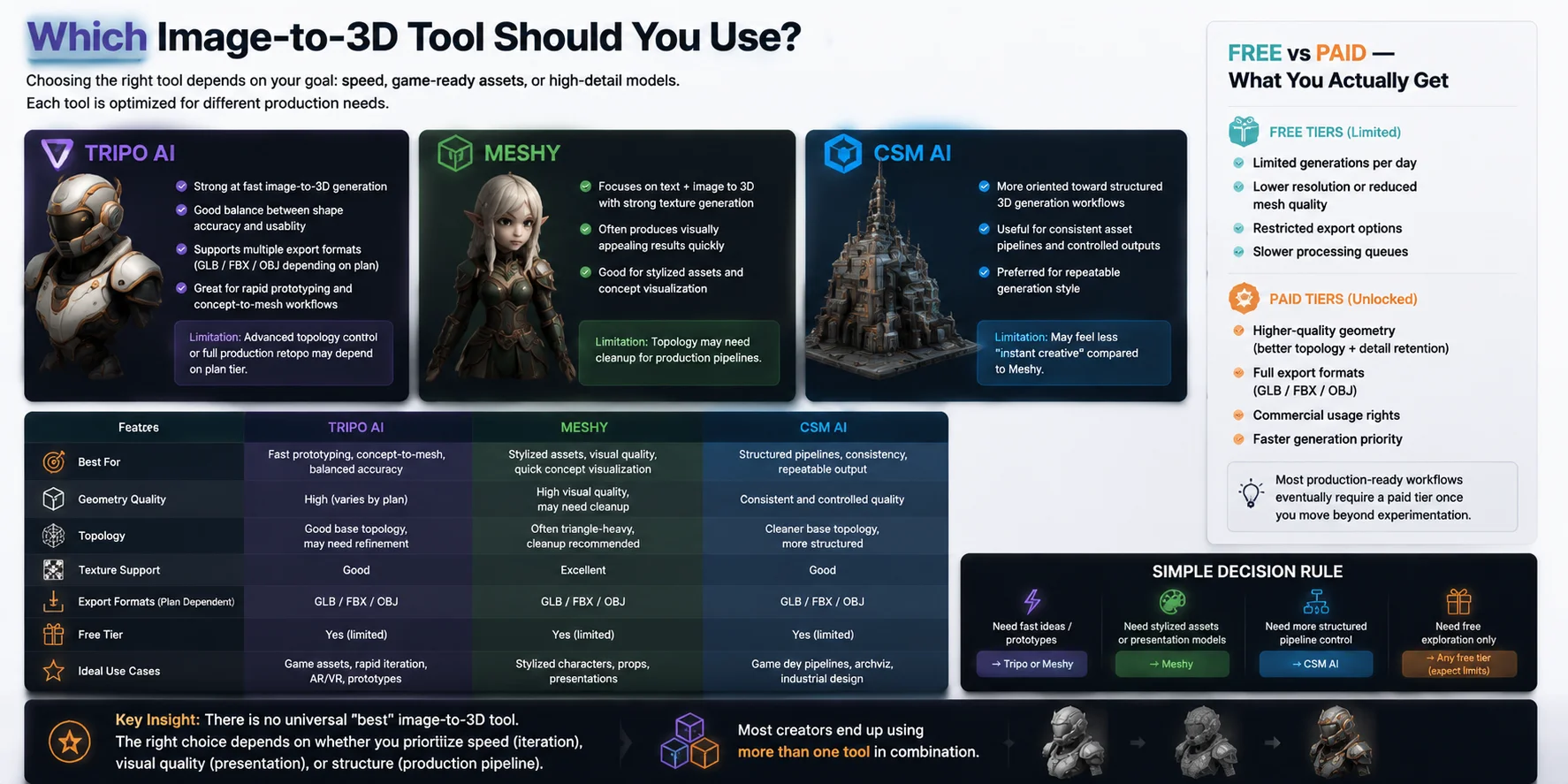
¿Qué herramienta de imagen a 3D deberías usar?
Elige una herramienta de imagen a 3D según el asset que necesitas entregar, no por afirmaciones genéricas de "mejor herramienta". Comienza con la misma imagen de entrada y evalúa el resultado frente a los requisitos de tu destino: precisión del contorno, topología aprovechable, calidad de texturas, opciones de exportación, tiempo de entrega y la cantidad de limpieza que puedes asumir.
Compara el flujo de trabajo, no solo el primer render
Tripo, Meshy y CSM pueden ser útiles para probar una referencia de Midjourney, pero su salida puede variar según la versión del modelo, la configuración y los límites del plan. Para una comparación justa, pasa la misma imagen por cada candidato e inspecciona el resultado en Blender en lugar de confiar en una vista previa pulida del viewport.
| Qué evaluar | Cómo luce un buen resultado |
|---|---|
| Fidelidad de forma | El contorno, las proporciones principales y los detalles visibles se mantienen cercanos a la referencia sin inventar formas grandes. |
| Topología y UVs | El mesh es lo suficientemente limpio para el uso previsto, con flujo de aristas trabajable y UVs que no requieren una reconstrucción inmediata. |
| Texturas | Los materiales sostienen el aspecto objetivo sin estiramientos evidentes, sombras horneadas ni detalles que se rompen al ver desde otro ángulo. |
| Encaje en el pipeline | El servicio puede exportar el formato que necesitas y deja una cantidad razonable de limpieza para Blender, tu motor o tu slicer. |
Para Tripo específicamente, comienza con Image to 3D para el paso de conversión. Usa Smart Mesh cuando necesites un asset más ligero orientado a juegos, y luego inspecciona la topología en tu DCC; usa un HD Model cuando el detalle visual o un punto de partida orientado a impresión importe más que la eficiencia en tiempo real. Ninguna de las dos opciones elimina la necesidad de validar el asset exportado para tu propio pipeline.
Gratuito vs. de pago: revisa el plan actual antes de comprometerte
El acceso gratuito es útil para comprobar si una herramienta entiende tu tema y estilo artístico, pero no asumas que todas las funciones, versiones de modelo, opciones de exportación, configuraciones de privacidad o términos de uso comercial están incluidos. Esos términos varían según el proveedor y pueden cambiar. Antes de basar trabajo de producción en un resultado, confirma la página de precios y licencias actuales del plan exacto que piensas usar.
Para Tripo, el plan gratuito actual incluye descargas limitadas de modelos v2.5, mientras que los planes de pago contemplan descargas más amplias, Smart Mesh y modelos privados con uso comercial. Tómalo como un punto de verificación para la planificación, no como sustituto de revisar los detalles del plan vigente antes de un lanzamiento para cliente o comercial.
Regla de decisión simple
- Prototipo o boceto de una idea: prioriza la velocidad de iteración y un contorno lo suficientemente limpio para tomar la siguiente decisión.
- Construir un asset para juego: prioriza topología, UVs, escala y la ruta de importación al motor por encima del detalle de superficie en el primer render.
- Preparar un modelo para impresión o presentación: prioriza el detalle visible, la geometría estanca y el tiempo disponible para reparación.
- Elegir entre servicios: prueba un asset representativo en cada uno, expórtalo y compara el tiempo de limpieza en lugar de juzgar solo la vista previa.
Conclusión clave
No existe un ganador permanente para cada imagen de Midjourney. La herramienta correcta es la que produce el resultado más aprovechable para el asset específico, el formato de destino y el presupuesto de limpieza que tienes hoy.
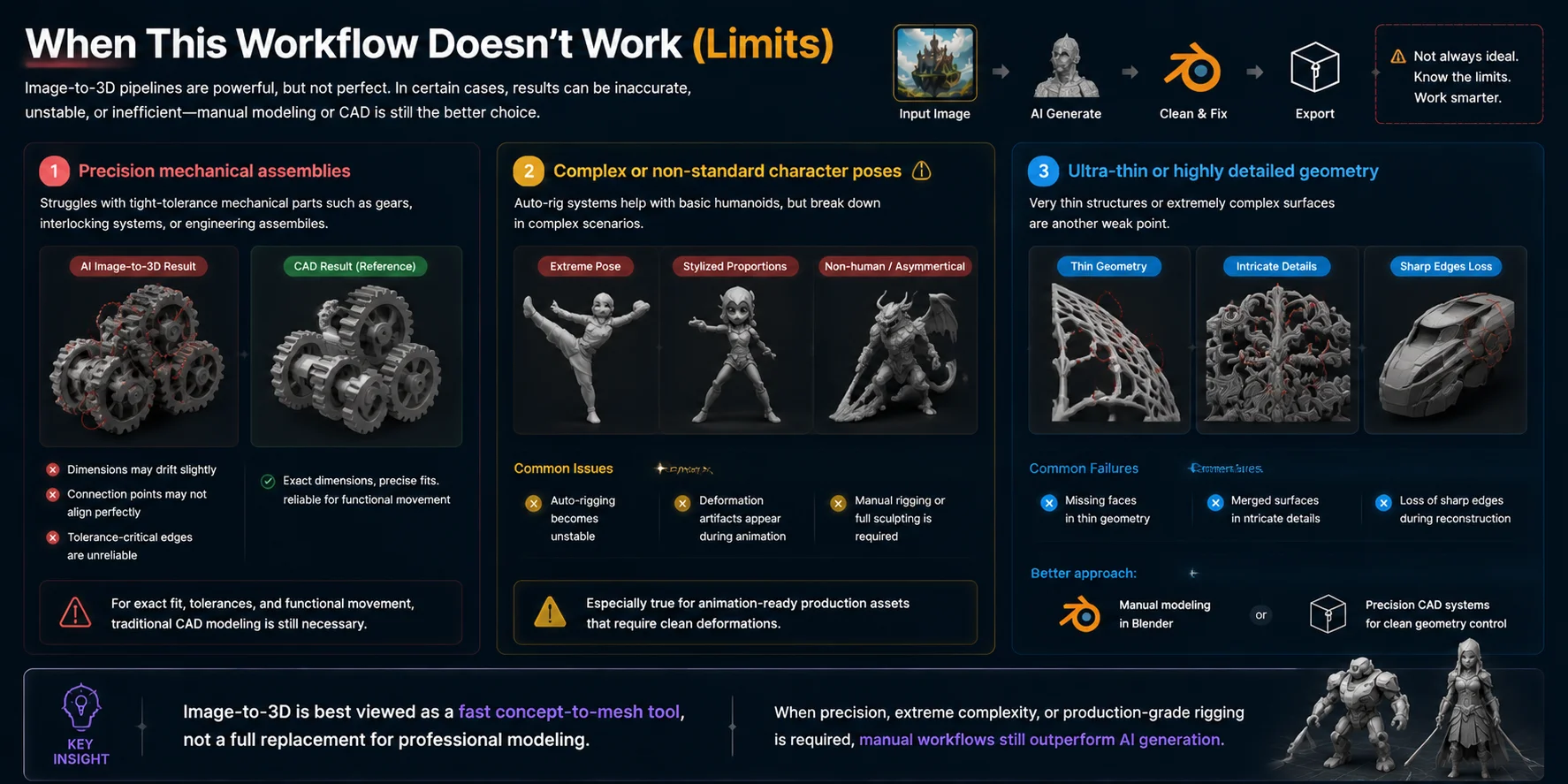
Cuándo este flujo de trabajo no funciona (limitaciones)
Aunque los pipelines de imagen a 3D pueden producir resultados impresionantes, hay casos concretos en los que este flujo de trabajo se rompe o se vuelve ineficiente. Entender estas limitaciones es fundamental para decidir cuándo conviene volver al modelado manual o a los flujos de trabajo CAD.
Ensamblajes mecánicos de precisión
Este flujo de trabajo tiene dificultades con piezas mecánicas de tolerancia ajustada, como engranajes, sistemas de encaje o ensamblajes de ingeniería.
Las herramientas de imagen a 3D priorizan la reconstrucción visual, no la precisión ingenieril. Como resultado:
- las dimensiones pueden desviarse ligeramente
- los puntos de conexión pueden no alinearse con exactitud
- los bordes críticos para la tolerancia son poco fiables
Para cualquier elemento que requiera ajuste exacto o movimiento funcional, el modelado CAD tradicional sigue siendo necesario.
Poses de personajes complejas o no estándar
Aunque herramientas como los sistemas de auto-rig al estilo Tripo ayudan con humanoides básicos, fallan cuando:
- los personajes están en poses extremas
- las proporciones son estilizadas o exageradas
- las criaturas no son humanas o son asimétricas
En estos casos:
- el auto-rigging se vuelve inestable
- aparecen artefactos de deformación durante la animación
- se requiere rigging manual o esculpido completo
Esto es especialmente cierto para assets de producción listos para animación.
Geometría ultrafina o con detalles muy complejos
Las estructuras muy delgadas o las superficies extremadamente complejas son otro punto débil.
Los fallos más frecuentes incluyen:
- caras faltantes en geometría delgada
- superficies fusionadas en detalles intrincados
- pérdida de bordes afilados durante la reconstrucción
En modelos como joyería, piezas micromecánicas o diseños hard-surface con alto nivel de detalle, la reconstrucción por IA suele colapsar el detalle.
En estos casos, el flujo de trabajo generalmente recurre a:
- modelado manual en Blender
- o sistemas CAD de precisión para un control limpio de la geometría
Conclusión clave
La generación de imagen a 3D se entiende mejor como una herramienta rápida de concepto a malla, no como un reemplazo total del modelado profesional. Cuando se requiere precisión, complejidad extrema o rigging de calidad de producción, los flujos de trabajo manuales siguen superando a la generación por IA.
Preguntas frecuentes
¿Puede Midjourney crear modelos 3D directamente?
No. Midjourney genera imágenes en 2D, no archivos de malla exportables. Usa su imagen como referencia para una herramienta de imagen a 3D, luego inspecciona y refina la malla generada antes de exportarla.
¿Cómo convierto una imagen de Midjourney en un modelo 3D?
Genera una referencia limpia de un solo sujeto en Midjourney, súbela a una herramienta de imagen a 3D e inspecciona la malla base. Limpia el resultado en Blender, valida la escala y las normales, y luego exporta en el formato que corresponda a tu flujo de trabajo de destino.
¿Qué tipo de imagen es mejor para la conversión de imagen a 3D?
Usa un sujeto centrado con bordes bien definidos, un fondo simple y poca oclusión. Para personajes u objetos complejos, contar con referencias consistentes de frente, lado y espalda puede mejorar el resultado cuando la herramienta elegida admite múltiples imágenes.
¿Por qué la malla 3D generada por IA se ve desordenada y cómo lo soluciono?
Una sola imagen 2D deja superficies ocultas que el modelo debe inferir, por lo que los agujeros, la topología ruidosa y las proporciones distorsionadas son problemas habituales. Primero mejora la referencia, luego usa Blender para revisar normales y geometría no manifold; retopoligiza cuando el asset requiera una deformación fiable o una malla de producción limpia.
¿Puedo rígear y animar un modelo 3D creado a partir de una imagen de Midjourney?
Sí, pero trata el auto-rigging como un punto de partida. Funciona mejor con una malla de personaje limpia en una T-pose o A-pose estándar; prueba las articulaciones y los pesos en tu flujo de trabajo de animación de destino antes de depender del resultado.
¿Qué formato de archivo debo exportar para Unity o Unreal?
FBX es la opción habitual para flujos de trabajo de esqueletos y animación en Unity o Unreal, mientras que GLB puede ser más adecuado para web, AR y entregas en tiempo real más sencillas. Elige según el importador de destino y el tipo de asset, y prueba un modelo exportado antes de procesar el lote completo.
Conclusión
Tu obra de arte de Midjourney no tiene por qué quedarse plana. Empieza generando una imagen limpia y bien estructurada, conviértela en un modelo 3D, refina la malla y expórtala a tu motor para uso real en producción.
Si quieres un flujo de trabajo más ágil, también puedes explorar herramientas como Tripo AI Studio para pasar de imagen a 3D en minutos y continuar tu flujo de trabajo directamente desde allí.