Cómo usar modelos 3D de IA en Godot (Flujo de trabajo completo)
TL;DR
- Las herramientas 3D de IA generan mallas estándar que Godot importa como otros recursos 3D.
- Usa GLB siempre que sea posible para mantener juntas la geometría, los materiales PBR, las texturas, los esqueletos y las animaciones.
- Copia el GLB en el proyecto y, después, arrastra la escena importada desde FileSystem al viewport 3D.
- Comprueba si faltan texturas, así como la escala, la orientación y las necesidades de colisión, antes de usar el recurso en la jugabilidad.
- Para proyectos en tiempo real, comienza con Smart Mesh u otro flujo de trabajo low-poly en lugar de un modelo HD de 2M polígonos.
- Los archivos GLB o FBX con rigging pueden llevar esqueletos y clips de animación a Godot.
Para usar un modelo 3D de IA en Godot, créalo con una herramienta de IA de imagen a 3D o de texto a 3D, expórtalo como GLB, cópialo en tu proyecto y arrastra la escena importada al viewport 3D. Los pasos siguientes cubren la generación, la importación, los materiales, la optimización y la animación opcional.
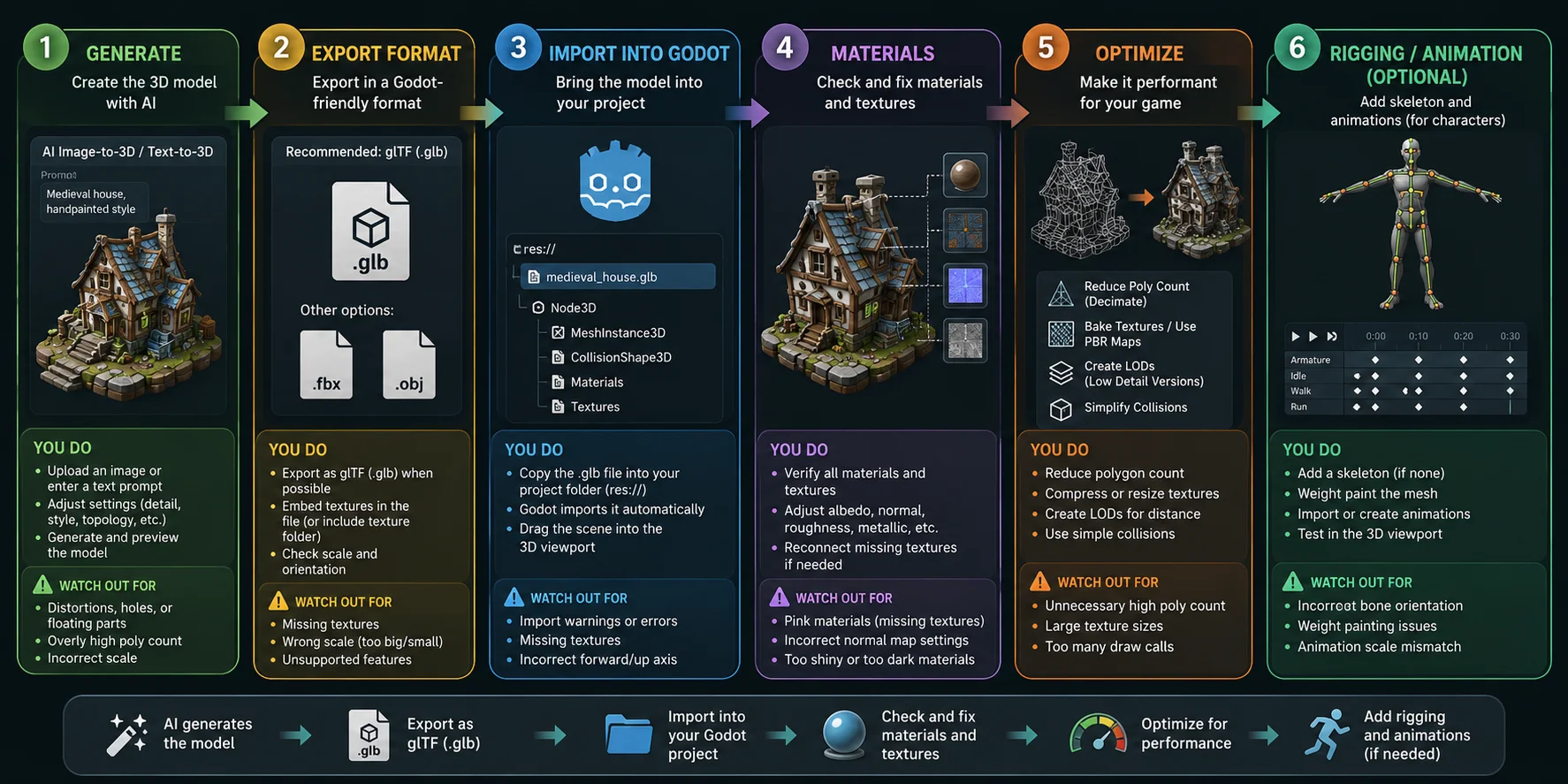
El flujo de trabajo de IA a Godot de un vistazo
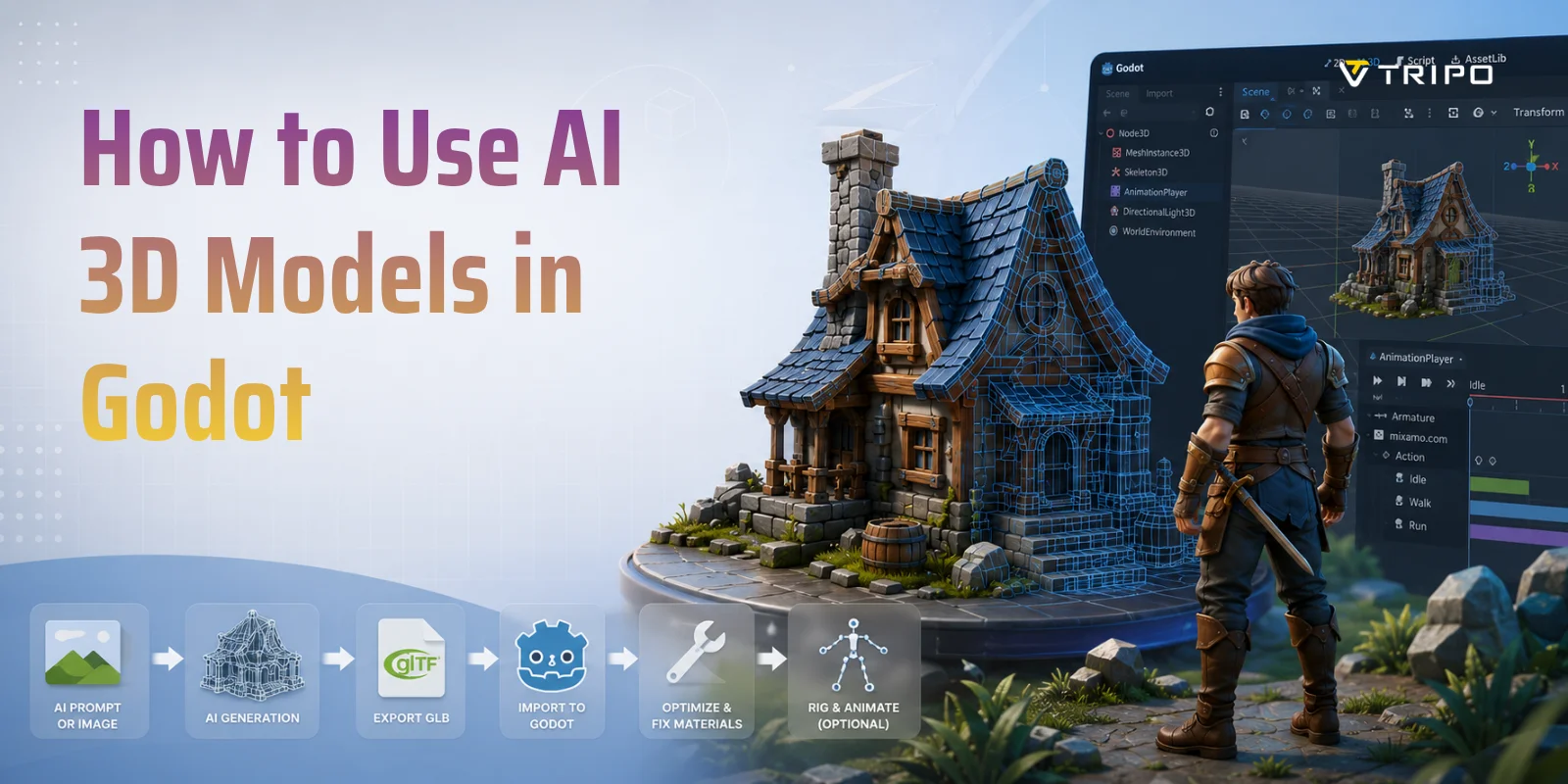
Un flujo de trabajo de IA a Godot tiene seis etapas: generar la malla, exportarla, importarla, verificar los materiales, optimizarla para la plataforma objetivo y agregar rigging o animación cuando sea necesario. Ver todo el proceso primero facilita diagnosticar los problemas de importación.
Qué significa realmente "modelo 3D de IA" aquí
Un modelo 3D de IA es una malla estándar creada por un generador en lugar de modelarse a mano. Godot importa su archivo GLB, FBX u OBJ como cualquier otro recurso 3D; no existe un formato de archivo de IA independiente.
Las 6 etapas del proceso
El proceso se puede resumir en seis pasos:
- Genera el modelo con una herramienta de IA.
- Expórtalo como glTF (.glb).
- Importa el archivo en tu proyecto de Godot.
- Comprueba los materiales y las texturas.
- Optimiza la malla y los tamaños de las texturas para mejorar el rendimiento.
- Agrega rigging y animaciones si el modelo es un personaje.
Flujo de trabajo de recursos 3D de IA a Godot
Paso 1 — Genera tu modelo 3D de IA
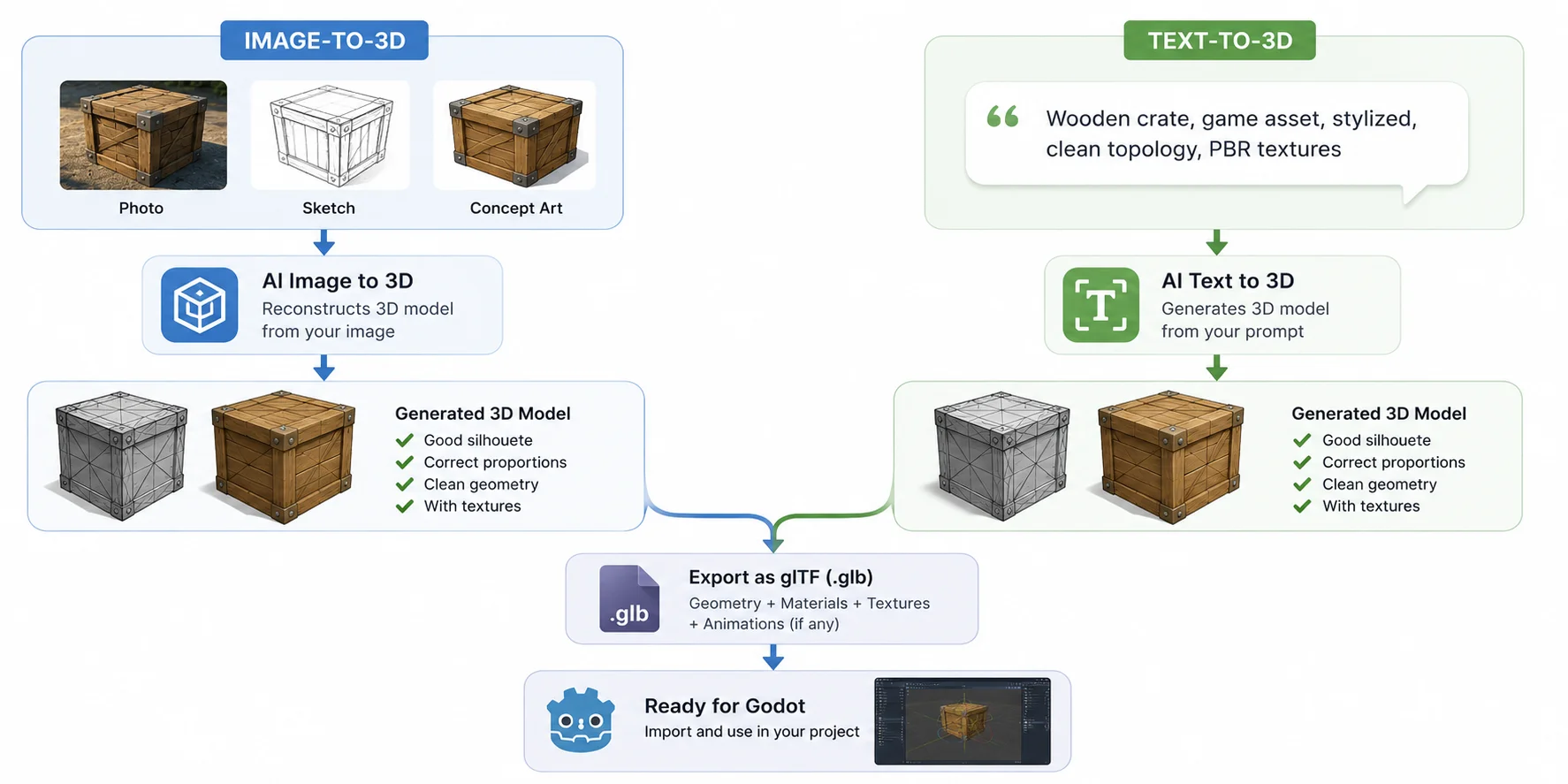
Comienza con imagen a 3D cuando tengas una foto, un boceto o una imagen conceptual, y usa texto a 3D cuando quieras explorar una idea a partir de un prompt. Una referencia limpia con una silueta legible, poca oclusión e iluminación neutra suele dar al generador información de forma más clara. Para un recurso de juego, evalúa el resultado por su silueta, proporciones, topología y texturas, en lugar de basarte solo en la vista previa. Conserva la entrada original y los ajustes de generación para poder comparar los reintentos en lugar de adivinar qué cambio mejoró el resultado.
Elige un modo game-ready o low-poly siempre que sea posible. La generación con mucho detalle puede producir cientos de miles o millones de polígonos, lo cual suele ser innecesario para escenas en tiempo real y genera más trabajo de optimización después.
Gira el modelo y comprueba si hay partes estiradas, agujeros, geometría adicional y proporciones incorrectas. Si la forma general es incorrecta, suele ser más rápido regenerarlo que repararlo manualmente.
Confirma que la exportación incluya las texturas cuando sean necesarias. Para los recursos de Tripo, Smart Mesh ofrece una topología más limpia para tiempo real; exporta el recurso final como GLB para mantener juntas la malla y sus datos PBR.
Flujo de trabajo de imagen a 3D frente a texto a 3D
Paso 2 — Exporta en el formato adecuado (glTF / GLB)
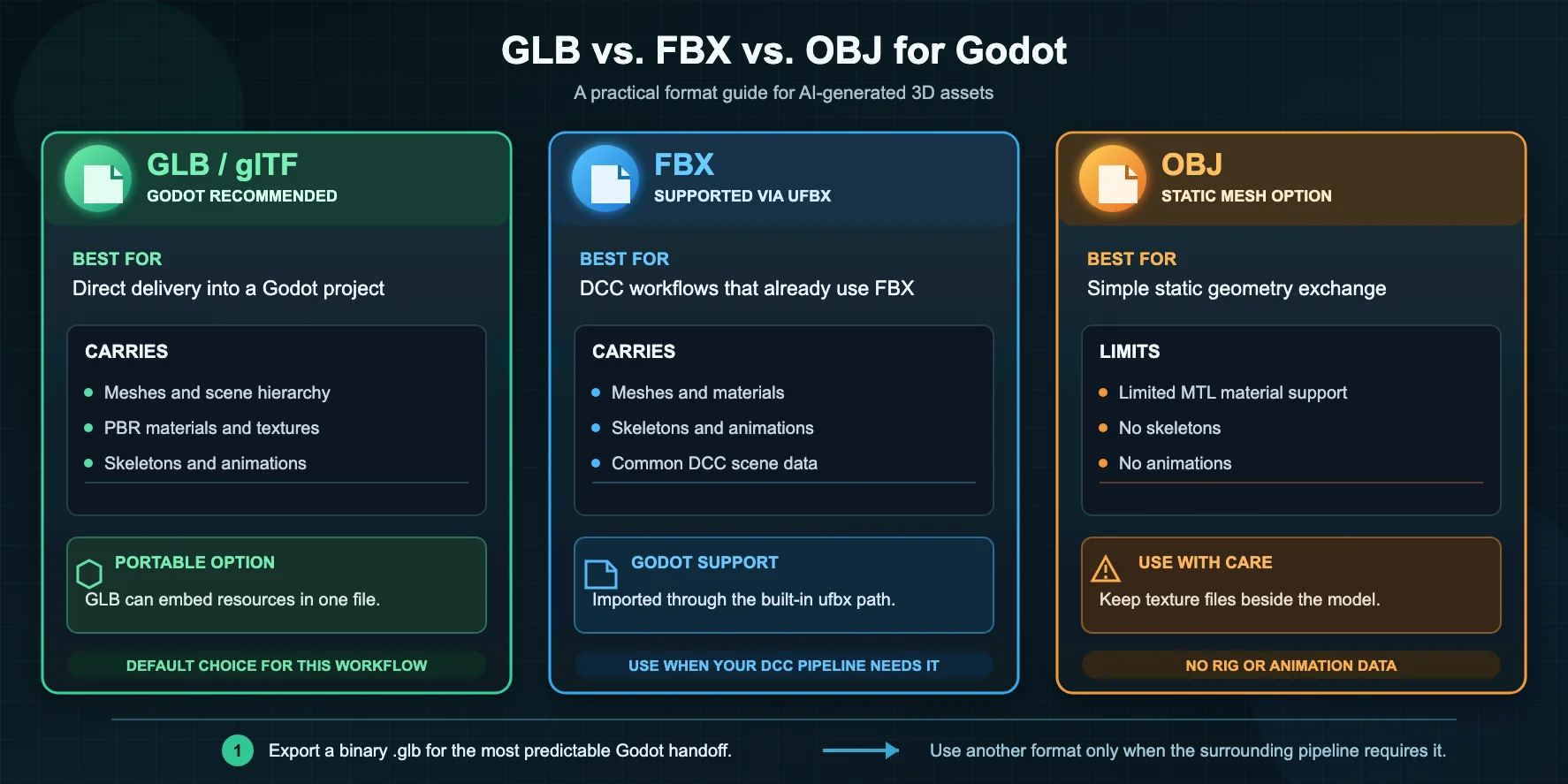
Para la mayoría de los proyectos de Godot, GLB es el formato de entrega más sencillo porque un solo archivo puede contener la malla, los materiales, las texturas, el esqueleto y las animaciones. También evita gestionar archivos de textura separados durante la importación.
Por qué glTF/GLB es el formato recomendado por Godot
Godot recomienda glTF 2.0 para las escenas 3D y admite tanto archivos .gltf como archivos binarios .glb. Usa GLB cuando quieras un recurso compacto y portátil con recursos integrados.
Tripo exporta GLB, USD, FBX, OBJ, STL y 3MF. GLB es la mejor opción en este caso; STL y 3MF están orientados a flujos de trabajo de impresión 3D, mientras que FBX y OBJ resultan útiles cuando se requiere otro paso en DCC.
glTF frente a FBX frente a OBJ para Godot
| Formato | Mejor para | Compatibilidad con Godot | Notas |
|---|---|---|---|
| GLB / glTF | Juegos, animación, recursos PBR | Nativa (recomendada) | Un solo archivo con malla, materiales, texturas, esqueleto y animaciones. |
| FBX | Flujos de trabajo DCC (Blender, Maya, Unity) | Compatible mediante ufbx | Útil para flujos de trabajo DCC; glTF sigue siendo el formato de intercambio recomendado por Godot. |
| OBJ | Mallas estáticas | Limitada | Geometría más materiales MTL limitados; sin esqueletos ni animaciones. |
Elige GLB de forma predeterminada y usa FBX u OBJ solo cuando un proceso de edicion especifico lo requiera.
GLB frente a FBX frente a OBJ para Godot
Paso 3 — Importa el modelo en Godot
Después de exportar el recurso, impórtalo manualmente mediante el panel FileSystem o envíalo desde Tripo Studio con Godot Bridge.
El método de arrastrar y soltar
Copia o arrastra el archivo .glb a la carpeta del proyecto. Godot lo importa automáticamente; cuando finalice el procesamiento, arrastra la escena generada desde el panel FileSystem al viewport 3D o al árbol Scene. Conserva el archivo importado como recurso de origen y realiza los cambios específicos del proyecto mediante escenas heredadas, recursos externos o ajustes de importación, para que una reimportación posterior no sobrescriba tu trabajo.
Uso de Tripo Godot Bridge (un clic)
El Tripo Godot Bridge oficial envía los modelos generados desde Tripo Studio directamente a un proyecto de Godot abierto. Instala y habilita el plugin en una versión compatible de Godot, mantén en ejecución su servicio Bridge y, después, usa el flujo de exportación DCC Bridge en el navegador. Consulta la documentación actual de Bridge para conocer las versiones compatibles del motor y del navegador antes de configurar un flujo de trabajo de producción.
Bridge usa un pivote Center Bottom, crea materiales y coloca el recurso automáticamente. Las transferencias se realizan mientras Godot está en modo Editor; confirma la compatibilidad actual de navegadores y sistemas operativos en la documentación de Bridge antes del lanzamiento.
Ajustes de importación clave
Selecciona la escena importada y revisa estos ajustes en el panel Import o Advanced Import Settings:
- Root Type and Root Scale – Elige el nodo raíz y establece una escala de escena coherente.
- Collision – Agrega colisión mediante Advanced Import Settings, sufijos de importación o un paso independiente de generación de colisiones; no es una opción universal de Import con un solo clic.
- External materials – En Advanced Import Settings, usa Actions → Extract Materials cuando necesites recursos de material editables.
Vuelve a importar después de cambiar los ajustes y prueba el recurso con la iluminación y la configuración de físicas del proyecto. Para un prop reutilizable, confirma el origen, la escala, la forma de colisión, las anulaciones de material y los LOD generados antes de colocar muchas instancias en el nivel.
Importacion de modelos 3D de IA en Godot
Paso 4 — Corrige los materiales y las texturas
Los recursos GLB suelen usar materiales PBR de glTF 2.0, por lo que sus texturas a menudo se importan sin configuración adicional. Inspecciona el resultado con una iluminación representativa de la escena antes de editar nada.
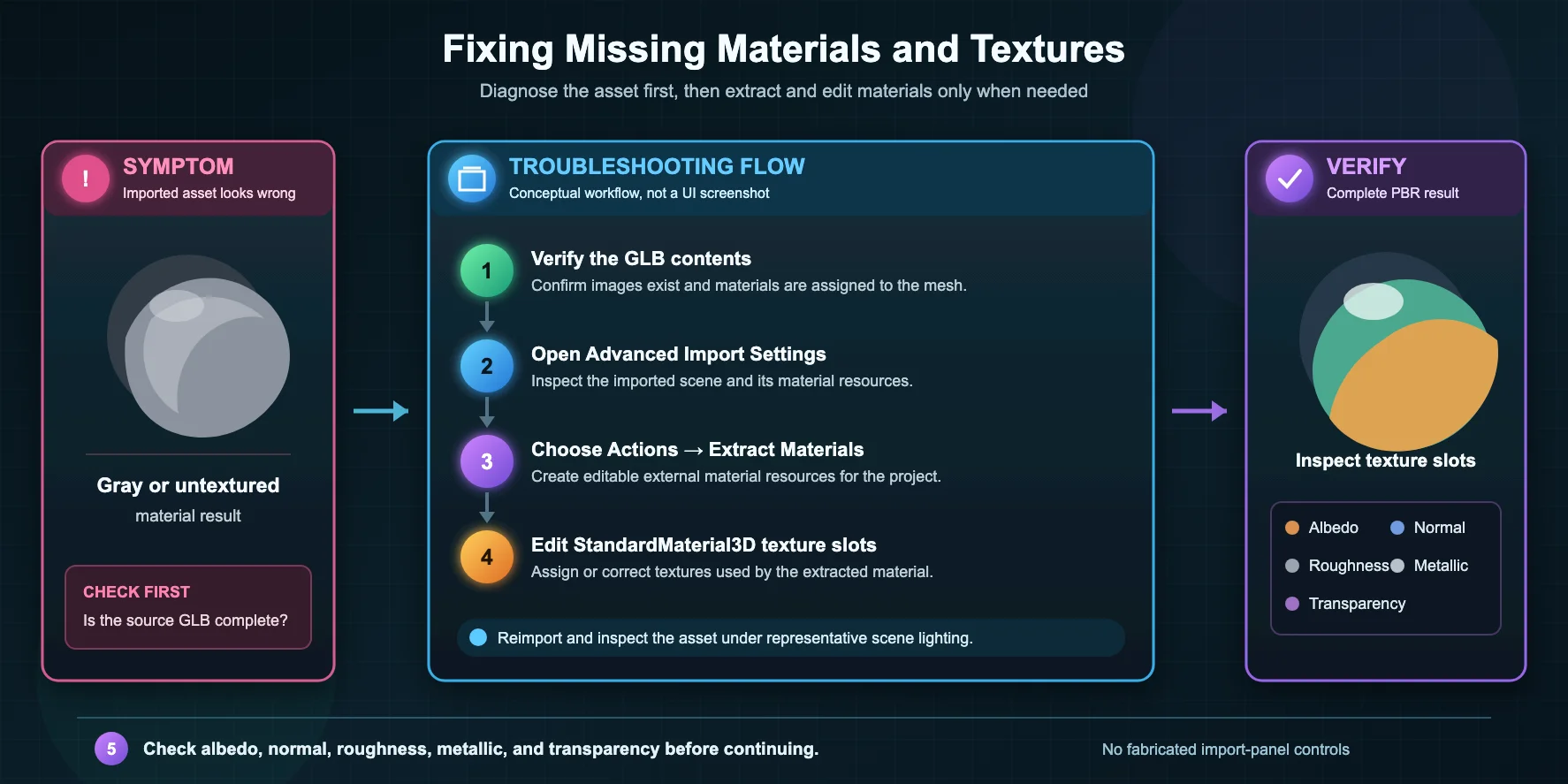
Si un recurso aparece gris o sin textura, primero confirma que el GLB contenga las imágenes y asignaciones de material esperadas. Para editar los materiales importados, abre Advanced Import Settings y usa Actions → Extract Materials. Después puedes ajustar los recursos StandardMaterial3D resultantes o asignar manualmente texturas de albedo, normal, rugosidad y metalicidad. Comprueba también si la transparencia, la orientación del mapa normal o una extensión glTF no compatible están causando el aparente error de material en vez de una imagen faltante.
Godot ofrece dos tipos principales de materiales para la mayoría de los proyectos:
| Tipo de material | Mejor para | Notas |
|---|---|---|
| StandardMaterial3D | Recursos de juego cotidianos | Usa el flujo de trabajo PBR integrado. Permite asignar fácilmente texturas de albedo, normal, metalicidad y rugosidad. |
| ShaderMaterial | Efectos visuales personalizados | Usa shaders personalizados para efectos como disoluciones, contornos, UV animadas o renderizado estilizado. |
StandardMaterial3D cubre la mayoría de los props y entornos; usa ShaderMaterial solo para efectos de renderizado personalizados.
Gira el modelo con la iluminación de la escena y verifica la alineación de las texturas, la dirección del mapa normal, los reflejos y la transparencia antes de continuar.
Correccion de texturas faltantes en Godot
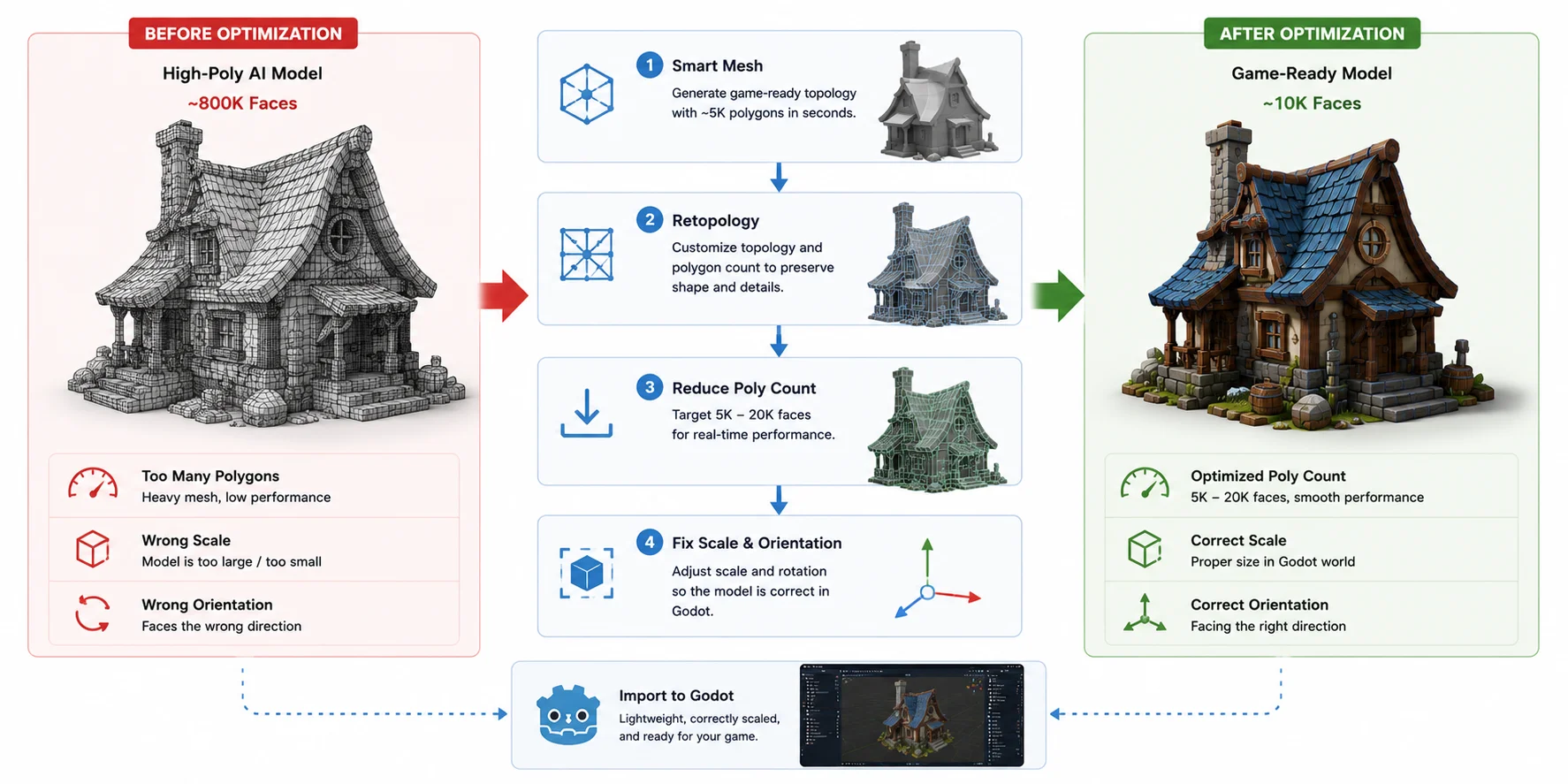
Paso 5 — Optimiza para tiempo real (cantidad de polígonos y escala)
Las mallas de IA no están listas automáticamente para juegos. Optimízalas para la plataforma objetivo, la distancia de cámara, el número de instancias, la cantidad de materiales y las necesidades de animación; los personajes importantes pueden seguir requiriendo retopología manual, skinning, colisiones y trabajo de dirección artística. Prueba escenas representativas en vez de evaluar un modelo en un viewport vacío, porque las draw calls, la memoria de texturas, el overdraw y los esqueletos repetidos pueden convertirse en el verdadero cuello de botella antes que el número bruto de polígonos.
Por qué los modelos de IA suelen ser demasiado pesados
La generación densa puede gastar polígonos en superficies planas y detalles que son invisibles en la jugabilidad. Ese coste aumenta rápidamente cuando la escena contiene muchas copias del recurso.
Reduce la cantidad de polígonos
Comienza con Smart Mesh u otro flujo de trabajo low-poly y, después, usa Tripo Retopology para elegir un presupuesto que se adapte a la plataforma objetivo. Las mallas densas existentes también se pueden simplificar con una herramienta de retopología o con el modificador Decimate de Blender.
Un rango como 5K–20K polígonos es un punto de partida útil para muchos props, no una regla universal. Mide el rendimiento del recurso en el hardware objetivo y ajústalo según el tamaño en pantalla, la cantidad de instancias, los materiales y la complejidad del rig.
Corrige la escala y la orientación
Comprueba la escala y la orientación después de importarlo. Corrígelas con la escala de importación de la escena o con el Transform del nodo y, después, prueba las colisiones y animaciones a la escala final.
De high-poly a game-ready
Paso 6 — Haz rig y anima personajes de IA (opcional)
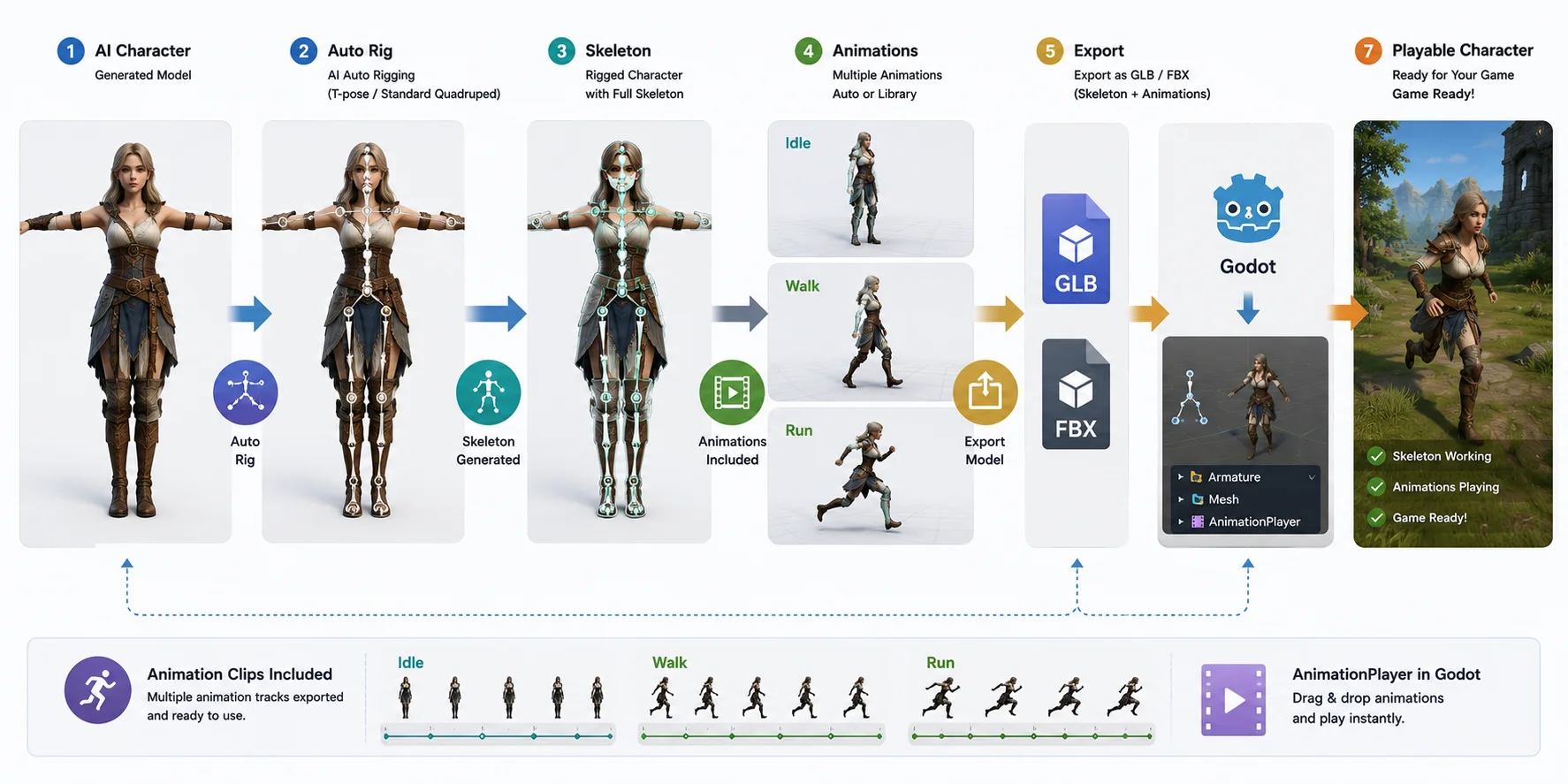
Un personaje necesita un esqueleto y pesos de skin antes de poder usar clips de animación. Los props estáticos y los recursos de entorno pueden omitir esta etapa.
Tripo Auto Rig admite humanoides en T-pose y cuadrúpedos estándar de pie. Después de hacer el rig, exporta GLB o FBX con las animaciones habilitadas; las poses no estándar, las formas abstractas y las criaturas inusuales pueden necesitar rigging manual. Comprueba los hombros, las caderas, las patas y las zonas faciales en todo el rango de movimiento, ya que una generación de esqueleto exitosa no garantiza una deformación lista para producción.
También puedes cargar un archivo GLB u OBJ existente para Auto Rig. Consulta los límites de carga y las entradas compatibles actuales antes de preparar un archivo de origen grande y, después, inspecciona la colocación de los huesos y la deformación antes de confiar en el resultado dentro de la jugabilidad.
Los clips importados se exponen mediante los recursos de animación de la escena y el flujo de trabajo de AnimationPlayer. Previsualiza los clips de idle, walk y run y, después, conéctalos a un AnimationTree, un controlador o una máquina de estados.
De personaje de IA a personaje jugable
Problemas comunes y cómo solucionarlos
Cuando una importación se ve mal, aisla los problemas del archivo, el material, la transformación y la geometría en ese orden.
Faltan texturas o el modelo está gris
Confirma que las texturas estén integradas o ubicadas junto al archivo de origen. Si necesitas editar los materiales importados, abre Advanced Import Settings y elige Actions → Extract Materials; después, inspecciona los recursos StandardMaterial3D generados y las ranuras de textura.
El modelo es enorme o diminuto
Las distintas herramientas pueden exportar con escalas de unidades diferentes. Ajusta Root Scale en el panel Import o Transform → Scale de la instancia y, después, verifica las físicas y la animación con esa escala. Un pivote Center Bottom es un valor predeterminado de Tripo Bridge, no una garantía para todos los recursos de IA.
El modelo mira en la dirección equivocada
Gira la instancia con Transform → Rotation. Para recursos reutilizables, corrige la orientación de origen antes de exportar para que cada instancia comience de forma coherente.
La importación falló o la malla se ve rota
Vuelve a exportar como GLB y comprueba el error de importación de Godot antes de regenerar el recurso. Si el archivo se abre en otro visor de glTF pero falla en Godot, prueba una exportación limpia sin extensiones no compatibles; si la geometría está rota en todas partes, vuelve al generador o a la herramienta DCC. Un proyecto de prueba mínimo puede separar un problema del recurso de un problema de plugin, renderer o caché de importación del proyecto.
Preguntas frecuentes
¿Cómo uso IA en Godot?
Genera una malla con una herramienta 3D de IA y expórtala como GLB. Copia el archivo en el proyecto de Godot y espera a que el panel FileSystem termine de importarlo. Arrastra la escena importada al viewport 3D y, después, verifica los materiales, la escala, las colisiones y el rendimiento antes de usarla en la jugabilidad. Conserva una escena de prueba pequeña para esta comprobación, de modo que la iluminación, la distancia de cámara y los ajustes de físicas se mantengan coherentes entre los recursos.
¿Cómo puedo usar IA para crear modelos 3D?
Usa imagen a 3D cuando tengas una referencia visual o texto a 3D cuando explores un prompt. Inspecciona la silueta, la geometría, la topología y las texturas antes de exportar. Para Godot, elige una malla game-ready y expórtala como GLB siempre que sea posible.
¿Cómo funcionan los modelos 3D generados por IA?
Los generadores de IA infieren la geometría y la apariencia a partir de texto o imágenes de referencia y, después, exportan una malla estándar con materiales y texturas. El resultado no es un formato de IA especial, por lo que se puede editar en una herramienta DCC o importar en Godot. El uso en producción sigue requiriendo comprobar la topología, la escala, los materiales y la deformación.
¿Puede ChatGPT hacer modelado 3D?
Para este flujo de trabajo, usa una herramienta de generación 3D especializada para producir la malla real. Un asistente de propósito general aún puede ayudar a redactar prompts, generar scripts, explicar ajustes de Godot y solucionar errores. Inspecciona siempre el recurso exportado en una herramienta 3D o motor antes de usarlo.
¿Qué formato de archivo deben usar los modelos 3D de IA para Godot?
Usa glTF 2.0, preferiblemente un archivo binario .glb, para la mayoría de los proyectos de Godot. GLB puede empaquetar geometría, materiales PBR, texturas, esqueletos y animaciones en un solo archivo. FBX es compatible mediante ufbx, pero glTF sigue siendo el formato de intercambio recomendado por Godot.
¿Cómo reduzco la cantidad de polígonos de un modelo 3D de IA para Godot?
Elige Smart Mesh u otro modo low-poly en el momento de la generación cuando sea posible. Para un recurso denso existente, usa retopología, decimación de malla o el modificador Decimate de Blender y, después, inspecciona la silueta y las UV. Considera 5K–20K polígonos como un rango de partida y mide el rendimiento del recurso final en el hardware objetivo.
Conclusión
El camino práctico es simple: genera el recurso, exporta GLB, impórtalo, verifica los materiales y las transformaciones, optimízalo para el hardware objetivo y agrega rigging solo cuando el recurso necesite animación.
Comienza con un modelo game-ready en Tripo AI Studio; después, prueba el GLB exportado en una escena pequeña de Godot antes de incorporarlo al proyecto completo.