Como importar un archivo GLB en Blender (y editarlo)
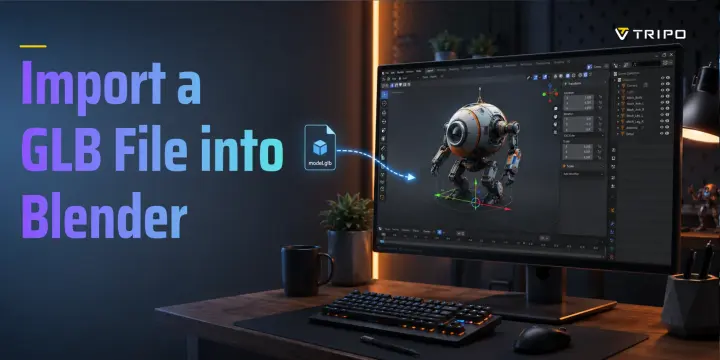
Para importar un GLB en Blender, ve a File > Import > glTF 2.0 (.glb/.gltf), selecciona tu archivo .glb y haz clic en Import glTF 2.0. Blender anadira el modelo a tu escena, listo para visualizarlo, editarlo o exportarlo. Esta guia explica el proceso completo, los problemas habituales y las ediciones practicas que puedes realizar despues de importarlo.
TL;DR
- En las versiones actuales de Blender, la importacion de GLB esta integrada: File > Import > glTF 2.0 (.glb/.gltf).
- Si falta glTF 2.0, actualiza Blender y busca glTF en Preferences, dentro de los complementos o extensiones disponibles.
- Muchos archivos GLB incluyen imagenes; si el modelo aparece gris, revisa Material Preview, Material Properties y el Shader Editor antes de volver a exportar el archivo de origen.
- Una vez importado, puedes editarlo como cualquier objeto de Blender: moverlo, rotarlo, escalarlo, editar la malla, cambiar materiales y separar piezas.
- Vuelve a exportar con File > Export > glTF 2.0; o genera un GLB con una herramienta de AI y envialo directamente a Blender.
Que es un archivo GLB y por que Blender lo aprovecha tan bien
GLB es la version binaria de glTF 2.0.
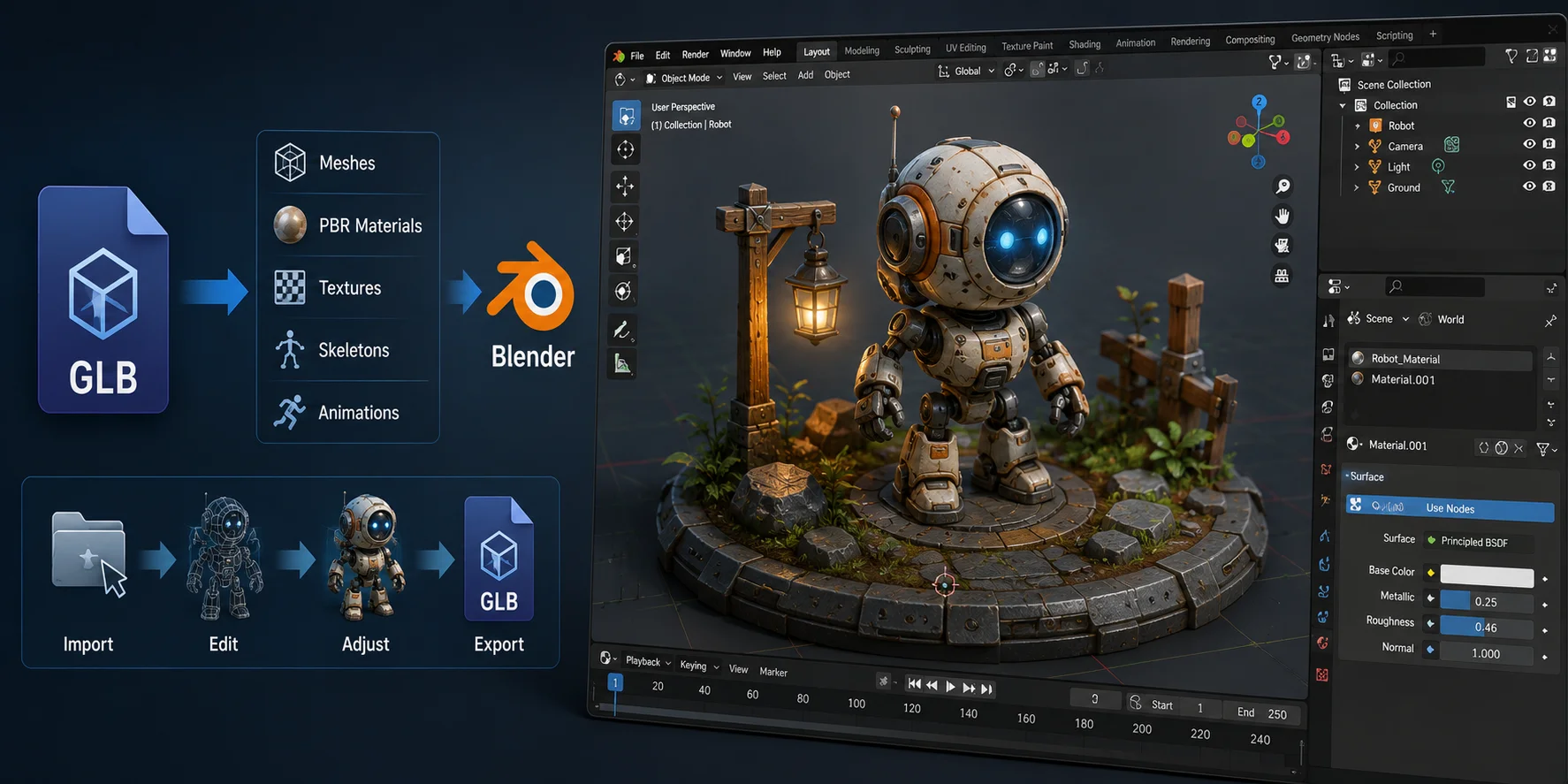
Un archivo .gltf suele almacenar los datos de la escena como JSON y puede hacer referencia a archivos independientes de geometria, texturas y materiales. Un archivo .glb es la forma binaria de glTF y puede incluir mallas, materiales PBR, imagenes, skins y animaciones en un solo archivo, segun como se haya exportado el recurso.
Esto hace que GLB sea habitual en visores web, proyectos de AR y VR, motores de juegos, descargas de Sketchfab y herramientas de generacion 3D con AI. Blender lo admite mediante el importador integrado glTF 2.0.
GLB es util porque puede mantener juntos un modelo, sus texturas y sus datos de animacion. Importalo en Blender, haz los cambios necesarios y vuelvelo a exportar para un juego, una escena web, un proyecto de AR o un flujo de renderizado.
Paso a paso: importar un GLB en Blender
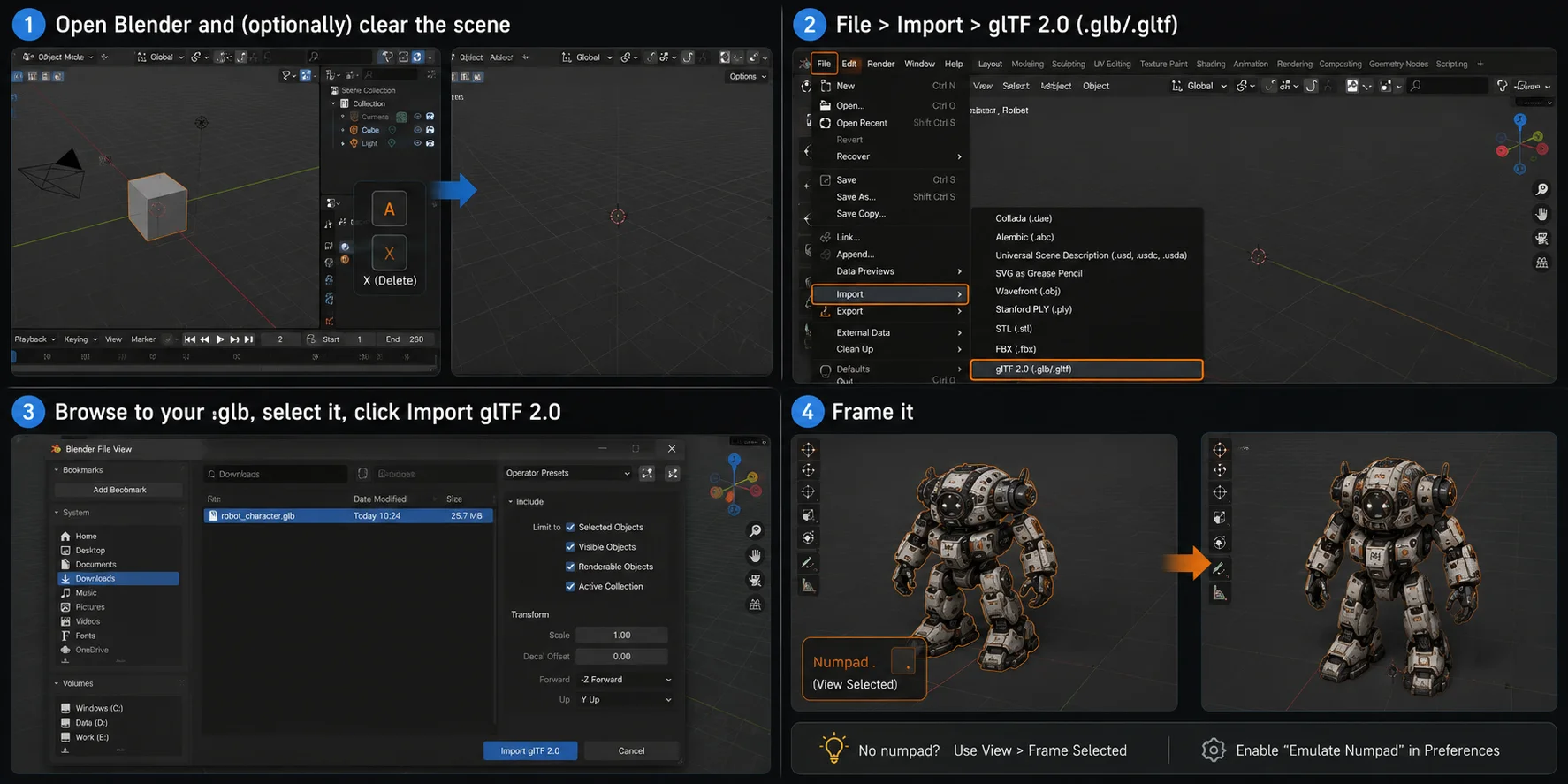
Paso 1: abre Blender y, opcionalmente, limpia la escena
Abre Blender y crea un nuevo proyecto General.
Para eliminar el cubo, la camara y la luz predeterminados, pulsa A para seleccionar todo y, despues, pulsa X o Delete.
Mantener la escena vacia facilita localizar el recurso importado.
Paso 2: File > Import > glTF 2.0 (.glb/.gltf)
En el menu superior de Blender, elige:
File > Import > glTF 2.0 (.glb/.gltf)
Este importador admite archivos GLB y glTF.
Paso 3: busca tu .glb, seleccionalo y haz clic en Import glTF 2.0
Busca el archivo .glb, seleccionalo y haz clic en Import glTF 2.0.
Los modelos detallados, las texturas, los rigs o las animaciones pueden tardar unos segundos en cargarse. Despues de importar, revisa el Outliner para confirmar que Blender ha creado objetos de malla, materiales o armatures.
Paso 4: encuadra el modelo
A veces el recurso se importa correctamente, pero es demasiado pequeno, demasiado grande o queda fuera de la vista actual.
Selecciona el objeto y, despues, pulsa Numpad .
Esto ejecuta View Selected y centra el viewport en el modelo.
Si no tienes teclado numerico, usa View > Frame Selected en el 3D Viewport. Tambien puedes activar "Emulate Numpad" en las preferencias de Blender.
Ajustes de importacion de GLB que realmente importan
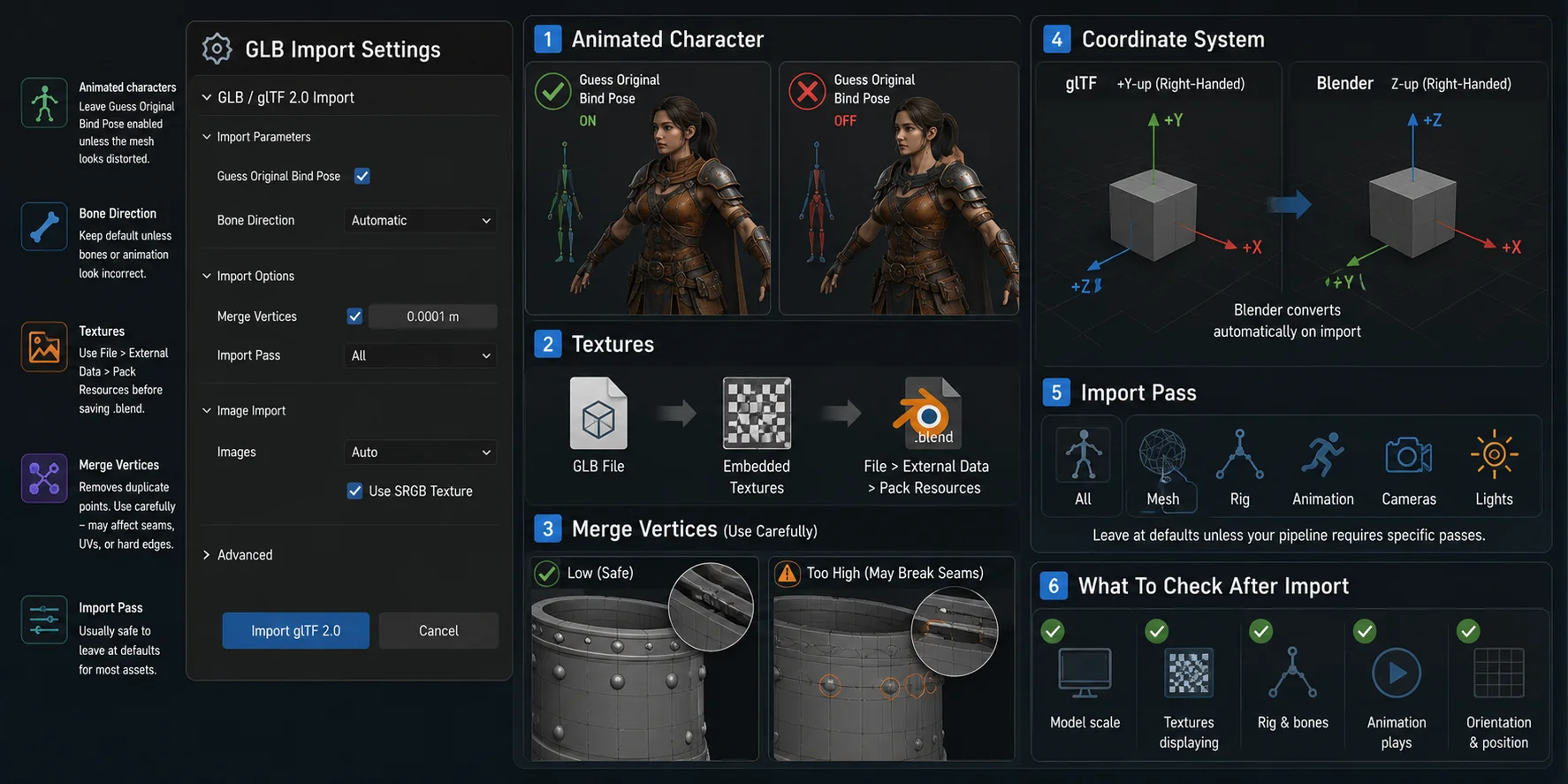
Para la mayoria de los archivos GLB, deja los ajustes de importacion de Blender con sus valores predeterminados. Cambia una opcion solo si estas resolviendo un problema concreto, como un rig deformado, una animacion rota o una geometria inesperada.
En un personaje con rig o animacion, conserva primero los ajustes predeterminados. Si la malla se ve deformada o una animacion se comporta de forma incorrecta despues de importarla, vuelve a revisar las opciones relacionadas con el rig y prueba un cambio cada vez.
Muchos archivos GLB incluyen sus imagenes, pero el resultado depende de la exportacion de origen. Usa File > External Data > Pack Resources antes de guardar un .blend solo despues de que Blender haya encontrado correctamente las imagenes externas que quieres conservar con el proyecto.
Conserva opciones avanzadas como la fusion de vertices con sus valores predeterminados, a menos que sepas que el modelo tiene geometria duplicada o un requisito de pipeline. Modificarlas sin un sintoma claro puede alterar las costuras, el sombreado o los datos de animacion.
Por ultimo, glTF usa una convencion de coordenadas +Y-up, mientras que Blender usa Z-up. Blender normalmente realiza esta conversion automaticamente, pero esto explica por que algunos modelos importados pueden aparecer rotados o tumbados de lado.
Como editar un GLB despues de importarlo
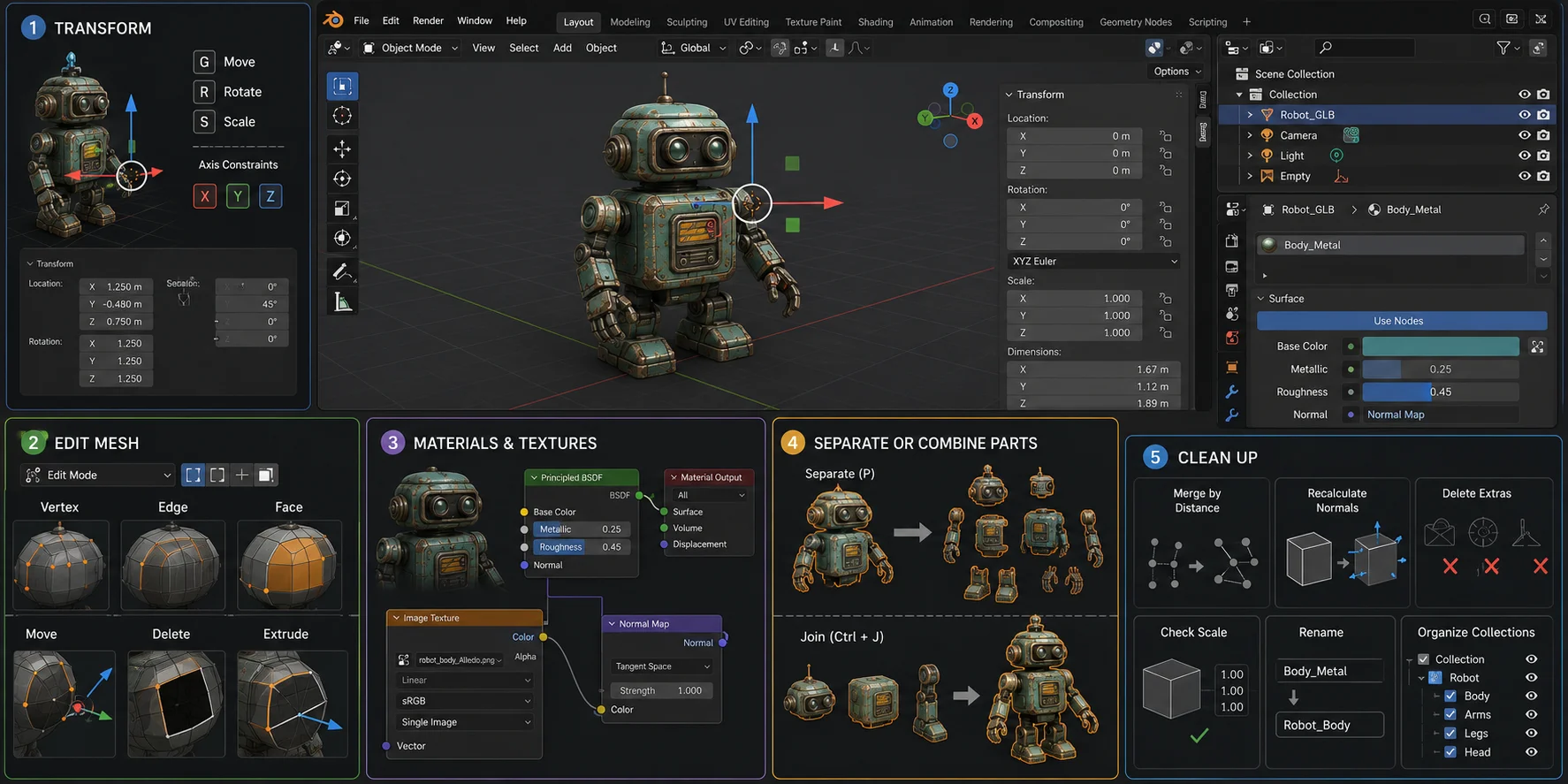
Mover, rotar y escalar
Selecciona el objeto y usa:
- G para moverlo;
- R para rotarlo;
- S para escalarlo.
Pulsa X, Y o Z despues del atajo para restringir la accion a un eje. Por ejemplo, R, X, 90 rota el objeto 90 grados alrededor del eje X.
Pulsa N para abrir la barra lateral e introducir valores de transformacion exactos.
Antes de exportar para produccion, aplica las transformaciones con:
Ctrl + A > Apply Scale
o
Ctrl + A > All Transforms
Esto es util antes de anadir modificadores, exportar a un motor de juegos o preparar un recurso imprimible.
Editar la malla
Selecciona la malla y pulsa Tab para entrar en Edit Mode.
Usa 1, 2 y 3 en la fila superior del teclado para seleccionar vertices, aristas o caras. Despues, usa G, R y S para modificar la forma del modelo.
Entre las ediciones habituales estan mover vertices, eliminar geometria no deseada, ajustar la forma de un accesorio, cerrar agujeros simples o seleccionar caras para separarlas.
En recursos densos generados con AI, las ediciones generales suelen ser mas faciles que editar vertices individuales. Considera usar remeshing, sculpting o edicion proporcional cuando la malla tenga mucho detalle.
Cambiar materiales y texturas
Selecciona el modelo y abre Material Properties usando el icono de esfera roja.
Puedes cambiar Base Color, Metallic, Roughness, Alpha y los ajustes de normal-map.
Para editar materiales en detalle, abre el Shader Editor. Los nodos comunes incluyen Principled BSDF, Image Texture, Normal Map y Metallic Roughness.
Cambia el viewport al modo Material Preview o Rendered para ver correctamente las texturas importadas.
Separar o combinar piezas
Para separar una parte de una malla:
- Selecciona el objeto.
- Pulsa Tab para entrar en Edit Mode.
- Selecciona las caras.
- Pulsa P.
- Elige Selection.
Para combinar objetos, seleccionalos en Object Mode y pulsa:
Ctrl + J
Mantiene las piezas separadas cuando necesiten materiales distintos, comportamiento de animacion, colisiones o ediciones futuras.
Limpiar el modelo
Los archivos GLB importados pueden incluir objetos vacios, camaras, luces, mallas duplicadas o datos de escena innecesarios.
Entre las acciones de limpieza utiles se incluyen:
- M > By Distance para fusionar vertices duplicados cercanos;
- Shift + N para recalcular las normales;
- eliminar luces, camaras y objetos vacios que no se utilicen;
- comprobar la escala de los objetos;
- renombrar objetos y materiales;
- organizar las piezas con colecciones.
No elimines armatures hasta confirmar que el modelo no necesita animacion.
Solucion de problemas: cuando la importacion de GLB falla
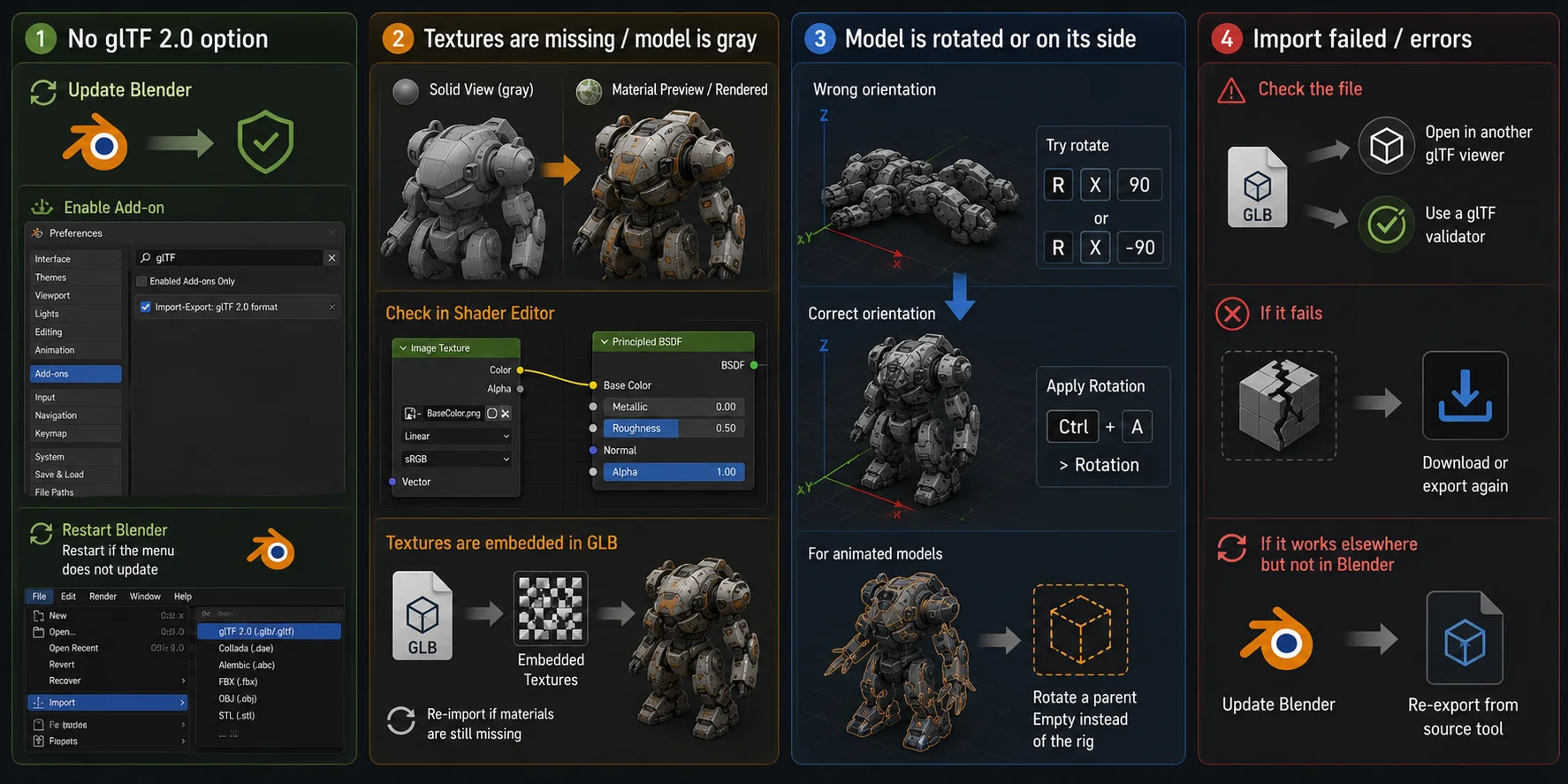
"No hay una opcion glTF 2.0 en mi menu de importacion"
En la mayoria de las versiones actuales de Blender, la importacion de glTF viene incluida con Blender.
Si falta la opcion, actualiza Blender y reinicialo. Despues, abre Edit > Preferences y busca glTF en la seccion de complementos o extensiones disponibles.
Activa la entrada de importacion/exportacion de glTF 2.0 si esta desactivada y, si el menu Import no se actualiza, reinicia Blender.
"Faltan mis texturas / el modelo es gris"
Primero, cambia de Solid View a Material Preview o Rendered. Un modelo gris puede significar simplemente que Solid View no esta mostrando sus materiales.
Si sigue gris, comprueba Material Properties para confirmar que el objeto tiene un material; despues, abre el Shader Editor y confirma que un nodo Image Texture este conectado a Principled BSDF.
Muchos archivos GLB contienen sus imagenes, pero la ausencia de un material o nodo de imagen normalmente indica una exportacion de origen incompleta. Vuelve a importar el archivo y, si los datos siguen sin aparecer, exportalo de nuevo desde la herramienta de origen.
"El modelo esta rotado o tumbado de lado"
Los recursos glTF pueden usar un eje vertical distinto al de Blender.
Rota el objeto en el eje que corrija su orientacion. Por ejemplo, R, X, 90 lo rota 90 grados alrededor del eje X; usa otro eje si ese es el que corrige tu modelo.
Cuando la orientacion sea correcta, aplicala con:
Ctrl + A > Rotation
En los modelos animados, prueba la animacion despues. Puede ser mas seguro rotar un Empty principal en lugar de rotar directamente el rig.
"La importacion fallo / hay errores"
El GLB puede estar danado, incompleto o no cumplir totalmente con glTF.
Intenta abrirlo en otro visor o validador de glTF. Si tambien falla alli, descarga o exporta el modelo de nuevo. Si funciona en otro sitio pero no en Blender, actualiza Blender y vuelve a intentarlo con una exportacion de origen mas reciente.
GLB frente a FBX frente a OBJ: cual deberias importar
| Formato | GLB | FBX | OBJ |
|---|---|---|---|
| Geometria | Mallas empaquetadas en un archivo binario. | Amplio soporte para 3D general y pipelines de juegos. | Geometria de malla estatica simple. |
| Materiales y texturas | Puede incluir materiales PBR e imagenes integradas. | Compatible, pero los enlaces de texturas pueden necesitar reparacion. | Materiales basicos, normalmente con archivos MTL independientes. |
| Animacion | Admite esqueletos, skinning, morphs y animaciones. | Amplio soporte de animacion. | No admite animacion. |
| Mejor uso | Web, AR, VR, recursos generados con AI y contenido de juegos ligero. | Flujos de estudio, motor de juego y animacion. | Modelos estaticos e intercambio simple de geometria. |
Elige GLB para recursos compactos con materiales y datos de animacion. Elige FBX cuando tu motor de juego o pipeline de estudio lo requiera especificamente. Elige OBJ para geometria estatica simple.
Opcional: crear un GLB con AI y enviarlo a Blender
Si ya tienes un archivo GLB, omite esta seccion y sigue los pasos de importacion anteriores. Si necesitas un recurso inicial, las herramientas de AI pueden generar modelos GLB a partir de prompts de texto o imagenes.
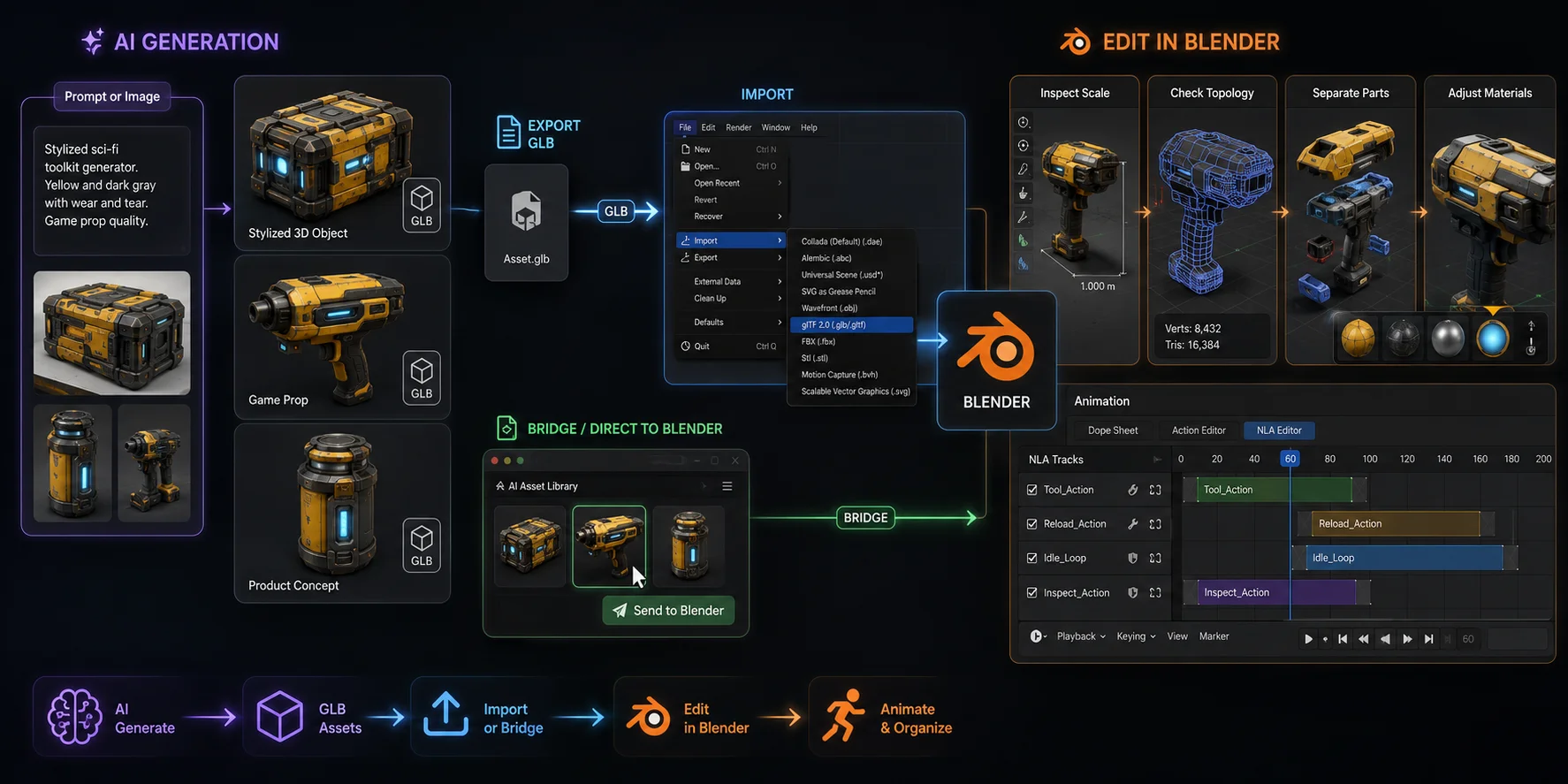
Hay dos flujos de trabajo:
- Genera y exporta un GLB; despues, importalo mediante File > Import > glTF 2.0.
- Genera en Tripo y usa Tripo3D Blender Bridge para enviar el recurso directamente a Blender.
Blender Bridge elimina los pasos manuales de descarga e importacion. Requiere Blender 4.1.0 o una version posterior y Chrome, Edge u Opera version 116 o una version mas reciente.
Despues de importarlo, revisa la escala, la topologia, la separacion de objetos y los materiales. AI reduce la carga de trabajo inicial, pero Blender sigue siendo necesario para el refinamiento.
Para archivos GLB con rig y varias animaciones, abre el Dope Sheet, cambia a Action Editor y usa el NLA Editor para gestionar acciones de animacion independientes.
Preguntas frecuentes (FAQ)
Como importo modelos GLB en Blender?
Elige File > Import > glTF 2.0 (.glb/.gltf), selecciona el archivo GLB y haz clic en Import glTF 2.0. Si el modelo no es visible, seleccionalo en el Outliner y pulsa Numpad . para encuadrarlo.
Como veo un GLB en Blender si no puedo verlo?
Comprueba el Outliner para confirmar que Blender ha importado el objeto. Seleccionalo y pulsa Numpad . o elige View > Frame Selected. Cambia a Material Preview si el modelo aparece gris.
Es mejor FBX o GLB para Blender?
Elige GLB cuando necesites un recurso compacto y apto para la web que pueda incluir materiales PBR y datos de animacion. Elige FBX cuando la aplicacion de destino o el pipeline establecido lo requieran especificamente; usa OBJ para geometria estatica simple.
Por que faltan mis texturas despues de importar un GLB?
Cambia primero a Material Preview o Rendered. Si el modelo sigue gris, confirma que tiene un material en Material Properties y, despues, revisa el Shader Editor para comprobar que haya un nodo Image Texture conectado a Principled BSDF. Si faltan los datos de imagen, vuelve a exportar el GLB desde la herramienta de origen.
Por que no hay una opcion glTF en mi menu Import de Blender?
Actualiza Blender y reinicialo. Despues, abre Edit > Preferences, busca glTF en la seccion de complementos o extensiones y activa la entrada de importacion/exportacion de glTF 2.0 si esta desactivada.
Como convierto un GLB en un FBX en Blender?
Importa el GLB mediante File > Import > glTF 2.0, revisa el modelo y la animacion y, despues, elige File > Export > FBX (.fbx). Revisa los ajustes de exportacion de objetos, armature, animacion y texturas antes de guardar.
Conclusion
Importar un GLB en Blender solo requiere unos clics: File > Import > glTF 2.0, elige el archivo y encuadra el resultado. A partir de ahi, puedes mover, aplicar nuevas texturas, separar, limpiar, animar y exportar el modelo.
Necesitas un recurso inicial? Genera un modelo a partir de texto o una imagen y, despues, llevalo a Blender mediante el flujo normal de GLB o envialo directamente con Tripo AI Studio.