Soportes para impresiones 3D generadas con IA: guía para principiantes
TL;DR
- Repara y valida la malla antes de generar soportes.
- Elige primero tu flujo de trabajo: los soportes FDM y de resina usan configuraciones y comprobaciones diferentes.
- Para modelos de exhibición curvos, los soportes de árbol u orgánicos son una vista previa inicial útil, no una elección final automática.
- Orienta el modelo antes de ajustar los soportes y, después, inspecciona cada capa en Vista previa.
- Divide, engrosa o regenera un modelo cuando los soportes puedan dañar sus superficies importantes.
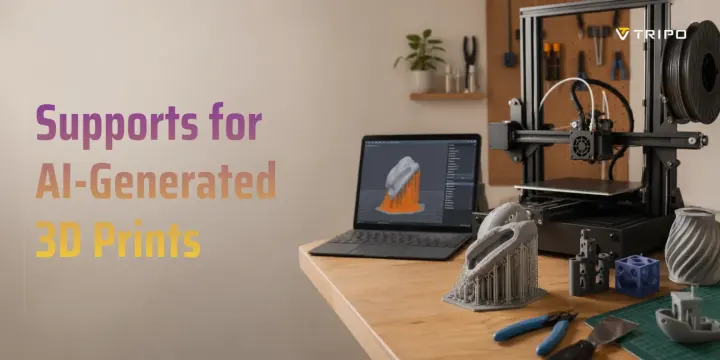
Las herramientas de IA pueden generar un modelo 3D en segundos, pero una malla de IA sin procesar no está lista automáticamente para imprimir. Antes de laminar, verifica la geometría, elige el flujo de impresión adecuado, orienta el modelo e inspecciona la vista previa de los soportes. Esta guía explica cómo preparar un modelo generado con IA para impresión FDM o en resina, seleccionar un estilo de soporte, ajustar la configuración aplicable a tu laminador, retirar los soportes limpiamente y reconocer cuándo conviene dividir o regenerar un modelo.
Por qué los modelos generados con IA requieren atención especial antes de añadir soportes
Qué hacen realmente los soportes
Los soportes de impresión 3D son estructuras temporales que sostienen las partes de un modelo que la impresora no puede construir limpiamente en el aire. Son especialmente importantes para voladizos, detalles flotantes, ángulos pronunciados, puentes y elementos decorativos finos.
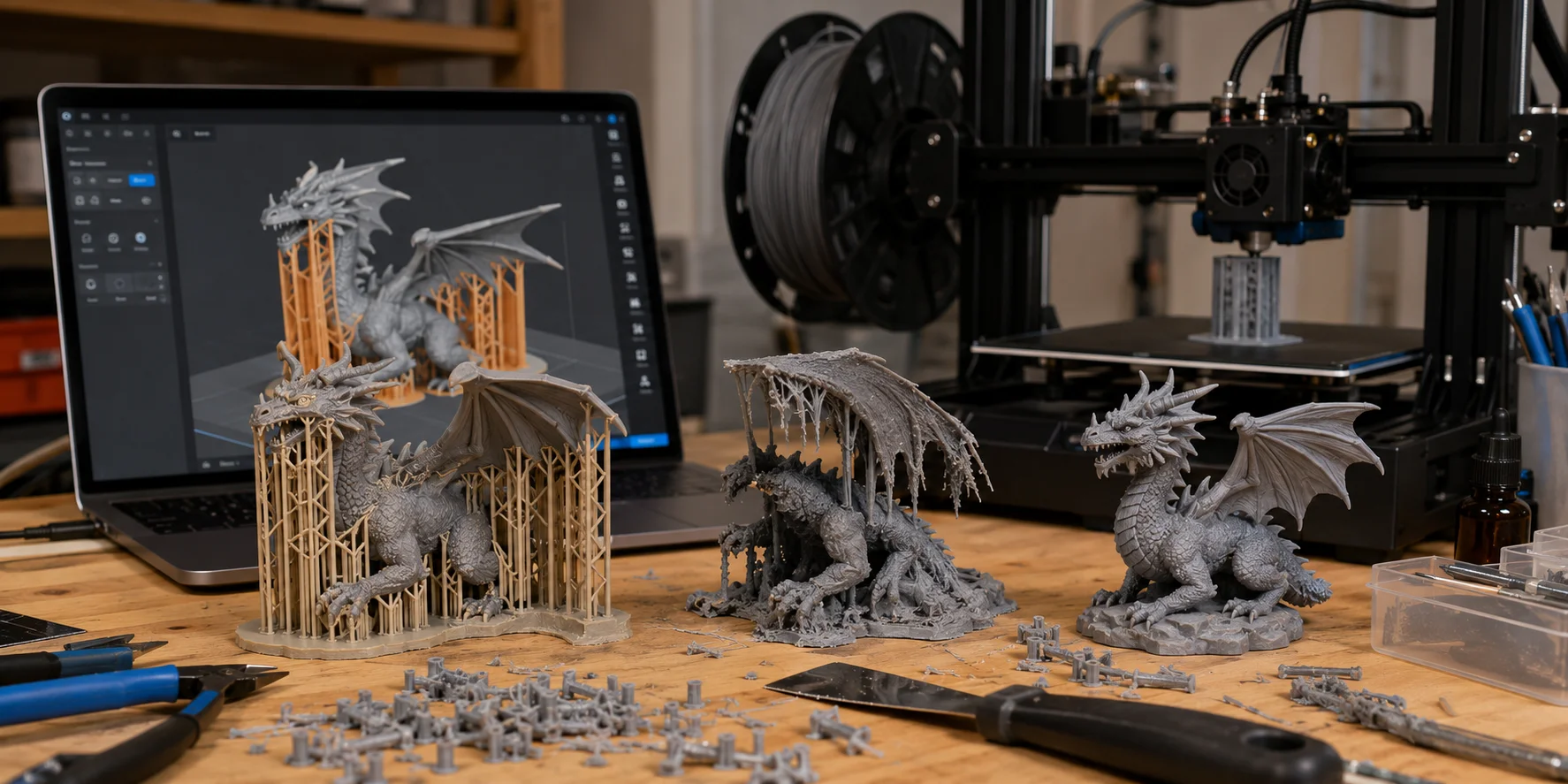
Sin soportes, el filamento o la resina pueden no tener ninguna base sólida sobre la que construir. En impresión FDM, el plástico sin soporte puede combarse, curvarse o colapsar. En impresión en resina, las secciones sin soporte pueden fallar durante las fuerzas de desprendimiento, dejando detalles ausentes o capas fallidas.
Los soportes no forman parte del modelo final. Deben retirarse después de la impresión, por lo que el objetivo es usar suficiente soporte para evitar fallos, pero no tanto como para que la limpieza sea difícil.
Por qué los modelos de IA son más complejos
Los modelos 3D generados con IA suelen tener formas orgánicas, superficies irregulares, detalles flotantes, zonas delgadas y geometría impredecible. Un dragón, una criatura, un personaje, una escultura u objeto decorativo pueden verse impresionantes en pantalla, pero incluir muchas curvas pronunciadas y detalles sin soporte.
Los modelos de IA también pueden contener problemas de malla como agujeros, aristas no manifold, normales invertidas, caras superpuestas o carcasas desconectadas. Estos problemas confunden a los laminadores y pueden hacer que los soportes crezcan en zonas incorrectas o que no aparezcan donde son necesarios.
La escala es otro problema habitual. Los modelos generados con IA pueden no tener dimensiones reales, bases planas ni un grosor de pared práctico. Esto significa que no debes pasar directamente de la generación con IA a la impresión. Primero revisa la malla y, después, añade los soportes.
Paso 1 — Valida primero la malla y su imprimibilidad
Identifica los problemas
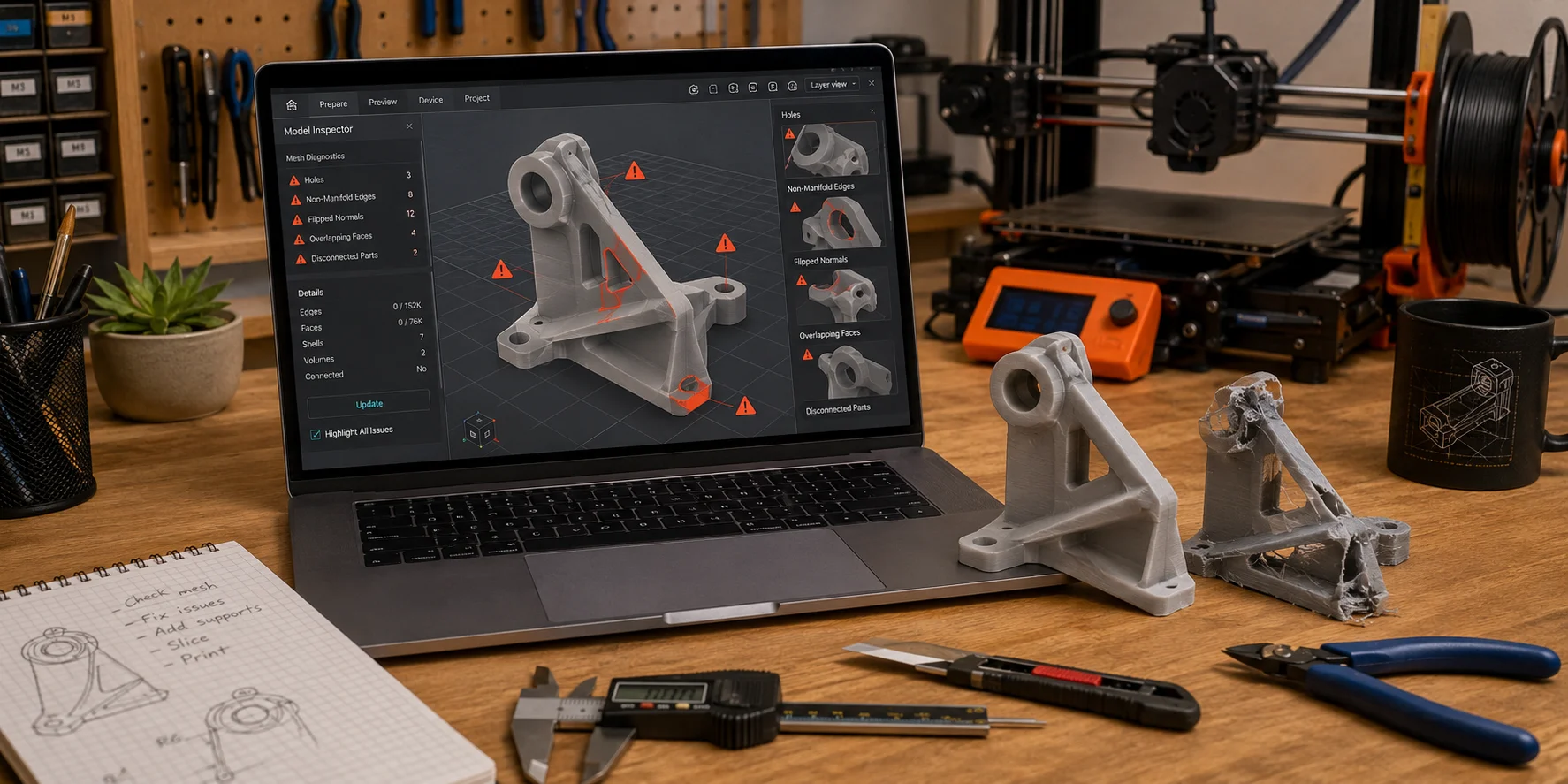
Antes de añadir soportes, asegúrate de que el modelo se pueda imprimir. Un modelo estanco es un sólido cerrado sin agujeros. Si imaginas llenar el modelo de agua, no debería filtrarse nada.
Los problemas habituales de las mallas de IA incluyen agujeros, aristas no manifold, normales invertidas, caras superpuestas y piezas desconectadas. No siempre son visibles en el visor 3D, pero pueden interrumpir el laminado.
Busca mensajes de advertencia en Cura, PrusaSlicer, Bambu Studio o Chitubox. Si el laminador indica que el modelo tiene agujeros, errores de malla o geometría no manifold, corrígelo antes de cambiar la configuración de soportes.
Corrígelo antes de generar soportes
Usa una herramienta de reparación de mallas antes de añadir soportes. La herramienta Inspector de Meshmixer puede encontrar agujeros y zonas dañadas. Blender puede seleccionar aristas no manifold y recalcular las normales. Muchos laminadores también ofrecen una reparación básica al importar un STL dañado.
En Blender, un flujo básico de reparación consiste en entrar en Modo Edición, seleccionar aristas no manifold, rellenar o puentear huecos, eliminar vértices duplicados y recalcular las normales. En Meshmixer, usa Analysis → Inspector y repara las zonas resaltadas.
Si partes de un modelo de IA, generar una malla de alta calidad más limpia ayuda a reducir el trabajo de reparación posterior. El flujo de High-Detail Model de Tripo AI admite una salida de alta fidelidad adecuada para impresión 3D y artes visuales, lo que puede facilitar la preparación del modelo antes de laminar.
Por qué la reparación de la malla va antes que los soportes
Los soportes dependen de que el laminador entienda qué es sólido, qué queda en el exterior y qué no tiene soporte. Si la malla tiene agujeros o superficies dañadas, el laminador puede interpretar mal el modelo y generar soportes dentro de zonas incorrectas.
Una malla dañada también puede crear soportes ausentes, islas flotantes, estructuras de soporte internas o trayectorias de herramienta extrañas. Reparar primero la malla proporciona al generador de soportes un modelo limpio para analizar.
Piensa en este orden correcto: repara la geometría, confirma que el modelo es estanco y, después, añade soportes.
Paso 2 — Valida la imprimibilidad antes de laminar
Antes de laminar, revisa la escala, el grosor de pared, la estabilidad de la base, las carcasas conectadas y la integridad de la malla. Un modelo que parece limpio aún puede fallar si es demasiado delgado, no tiene una zona de contacto estable o contiene geometría que el laminador no puede interpretar.
Si generas un modelo con texto a 3D o imagen a 3D, describe las limitaciones físicas en el prompt: una base estable, detalles con grosor suficiente, sin piezas flotantes y, cuando sea posible, un único objeto conectado. Considera estas instrucciones como un punto de partida y verifica la malla resultante antes de imprimir.
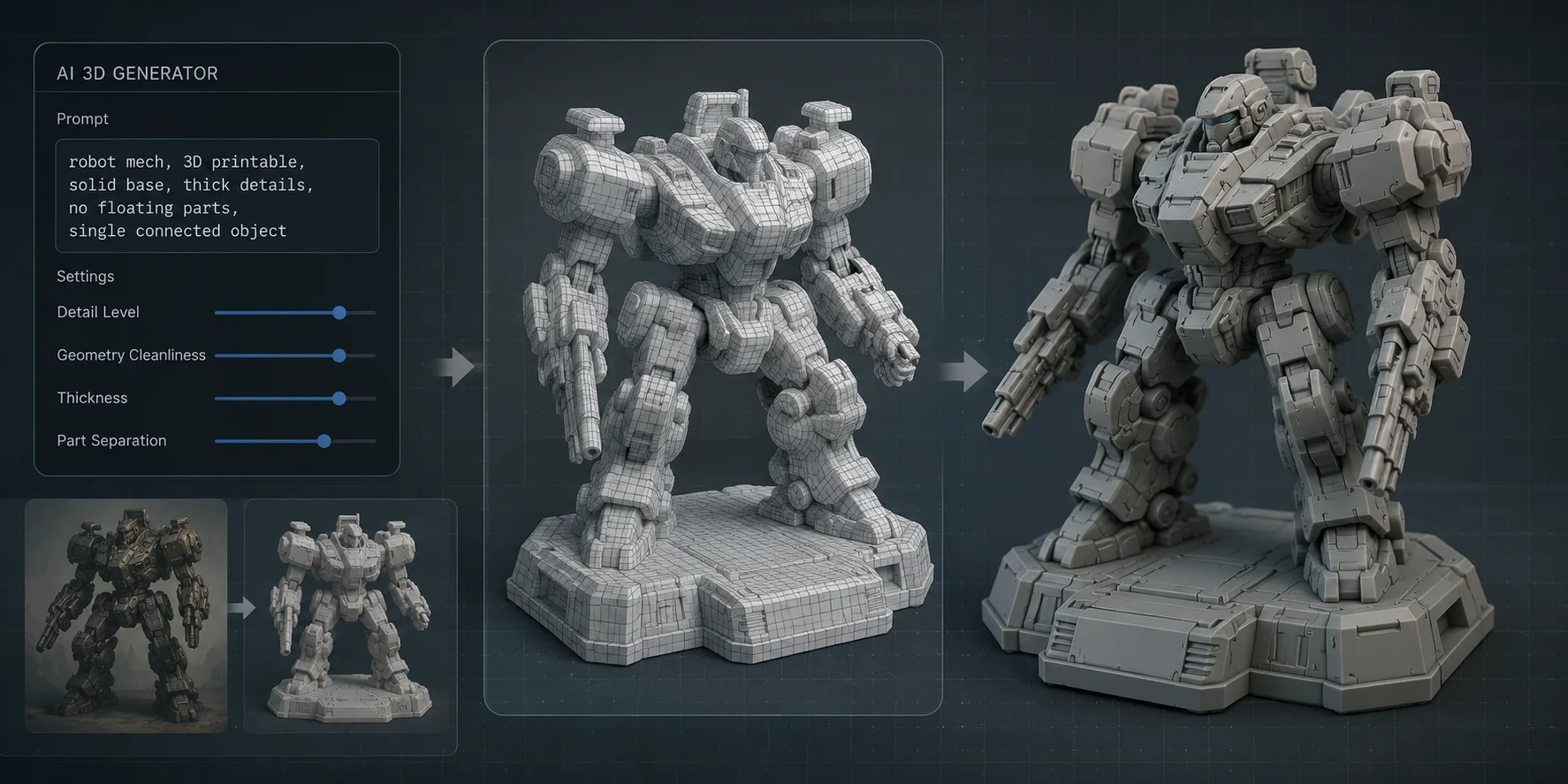
Para modelos detallados, usa la generación de alta definición o alto detalle cuando esté disponible. El flujo de impresión 3D de Tripo recomienda generar o subir una imagen, usar procesamiento en escala de grises, crear un modelo HD, desactivar la textura, usar ajustes Ultra y seleccionar hasta 2M triángulos para conseguir gran detalle. Para modelos complejos, la opción Parts puede segmentar el objeto en secciones imprimibles.
La segmentación de piezas es especialmente útil para personajes, criaturas, accesorios y esculturas generados con IA. En vez de imprimir un único modelo difícil con soportes por todas partes, puedes dividirlo en piezas lógicas, girar cada pieza por separado y usar menos material de soporte.
También puedes usar un flujo de imagen a 3D cuando partes de un boceto, una imagen conceptual o una referencia de producto. Tras la generación, revisa la escala, el grosor de pared, la estabilidad de la base y la integridad de la malla antes de exportar a STL o 3MF.
Paso 3 — Elige el tipo de soporte adecuado
No todos los soportes funcionan igual. La mejor opción depende de la forma del modelo, el nivel de detalle y la cantidad de limpieza que puedas aceptar.
Soportes estándar o de rejilla
Los soportes estándar crean estructuras rectas, similares a bloques, debajo de los voladizos. Son predecibles y funcionan bien para formas mecánicas sencillas, voladizos planos y objetos básicos.
No siempre son ideales para los modelos orgánicos generados con IA. Un personaje, monstruo, estatua u objeto decorativo puede acabar cubierto de material de soporte denso, que puede dejar marcas o romper pequeños detalles al retirarlo.
Usa soportes estándar cuando el modelo tenga geometría simple, voladizos planos amplios o zonas donde la calidad de la superficie no sea crítica.
Soportes de árbol
Los soportes de árbol crecen hacia arriba con estructuras ramificadas. Usan menos material que los soportes de rejilla densos y, normalmente, tocan el modelo en menos puntos.
Esto los hace útiles para formas orgánicas de IA, como criaturas, personajes, accesorios de fantasía, animales o esculturas. Como los puntos de contacto son menores, los soportes de árbol suelen ser más fáciles de retirar y dejan menos marcas.
Para un modelo de exhibición curvo, los soportes de árbol son una primera opción sensata para la vista previa. Mantén los soportes estándar como alternativa para voladizos pesados, superficies mecánicas planas o cualquier zona donde las ramas del árbol no sean lo bastante estables.
Soportes orgánicos
Los soportes orgánicos son el estilo de soporte similar a árbol de PrusaSlicer. Otros laminadores pueden usar otro nombre u ofrecer una implementación diferente, así que compara la vista previa y la configuración disponible en lugar de asumir que las opciones se comportan de forma idéntica.
Los soportes orgánicos son especialmente útiles cuando el modelo tiene curvas complejas, elementos pequeños o detalles delicados. Pueden reducir las marcas y facilitar la retirada de los soportes.
Empieza comparando la opción similar a árbol disponible en tu laminador con los soportes estándar en Vista previa. Elige la versión que alcance los voladizos de forma fiable y mantenga los puntos de contacto alejados de las superficies que más quieres conservar.
| Tipo de soporte | Ideal para | Ventajas | Desventajas |
|---|---|---|---|
| Estándar / Rejilla | Piezas sencillas, voladizos planos, formas mecánicas | Estable, predecible y ampliamente compatible | Usa más material y puede marcar las superficies |
| Soportes de árbol | Modelos orgánicos, personajes, criaturas, accesorios | Menos material, menos puntos de contacto y limpieza más fácil | Puede requerir ajustes para voladizos pesados |
| Soportes orgánicos | Modelos de IA detallados, formas curvas, esculturas | Eficientes, respetuosos con el detalle y fáciles de retirar | La configuración varía según el laminador y puede requerir pruebas |
Paso 4 — Configura los soportes en tu laminador
Voladizo y ángulo de soporte
Usa el perfil de tu impresora y material como punto de partida para el umbral de soporte. Los distintos laminadores definen y etiquetan los ángulos de voladizo de forma diferente, así que no copies un número a ciegas entre aplicaciones. Modifica el umbral en incrementos pequeños y compara la vista previa de capas antes de imprimir.
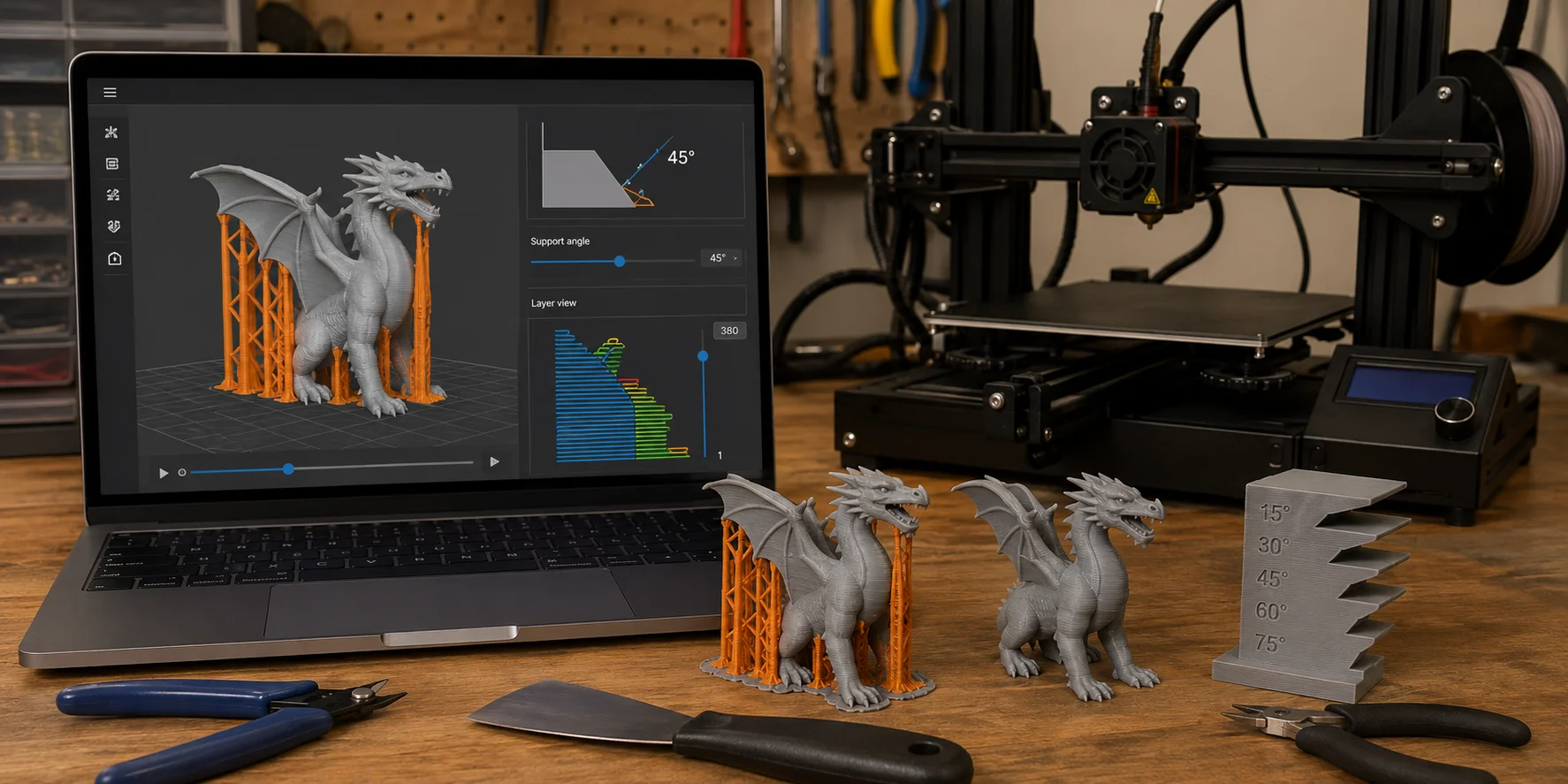
Para un modelo con muchas superficies curvas o detalles finos, empieza con el umbral predeterminado del perfil e inspecciona la vista previa de capas. Si los soportes cubren demasiado modelo, ajusta el umbral gradualmente y verifica que cada voladizo siga teniendo una trayectoria estable hasta la placa de impresión.
Densidad de soporte y distancia Z
La densidad de soporte controla la solidez de la estructura de soporte. Una densidad más baja es más fácil de retirar y utiliza menos material, pero puede no sostener bien los voladizos pesados. Una densidad más alta es más resistente, pero aumenta el tiempo de impresión y la limpieza.
Para impresiones FDM, una densidad de soporte de alrededor del 10–20% es un punto de partida habitual. Para modelos de IA delicados, comienza con un valor más bajo y auméntalo solo donde sea necesario.
La distancia Z controla la separación entre el soporte y el modelo. Una separación mayor facilita retirar los soportes, pero puede crear superficies inferiores más rugosas. Una separación menor mejora la calidad del soporte, pero puede adherirse demasiado al modelo.
En Cura, PrusaSlicer y Bambu Studio
En Cura, activa los soportes y prueba su opción de soportes de árbol para un modelo de exhibición curvo. Empieza con el perfil de impresora activo y, después, usa Vista previa para confirmar que las ramas llegan a la placa de impresión y no cubren superficies prioritarias.
En PrusaSlicer, elige soportes orgánicos para modelos curvos o detallados. Usa el modo de vista previa para asegurarte de que los soportes alcanzan los voladizos sin cubrir detalles importantes.
En Bambu Studio, activa los soportes automáticos y considera las opciones de soporte estilo árbol para formas complejas. Como Bambu Studio muestra una vista previa detallada, revisa si se puede acceder fácilmente a los puntos de contacto del soporte después de imprimir.
El soporte automático es un punto de partida, no una respuesta final. En Vista previa, confirma que cada isla o elemento sin soporte comienza sobre un soporte o sobre el modelo, que las ramas llegan a la placa de impresión, que no hay soporte atrapado en una cavidad inaccesible y que los puntos de contacto evitan las superficies que deseas mantener limpias.
Paso 5 — Orientación y colocación de soportes
La orientación del modelo es la forma más fácil de reducir los problemas de soporte. Antes de generar soportes, gira el modelo y busca la posición que cree menos voladizos pronunciados.
Para modelos de personajes, evita colocar el rostro más detallado directamente sobre los soportes. Los detalles como rostros, manos, armaduras, texturas o patrones grabados deben quedar orientados hacia arriba o hacia fuera cuando sea posible. Las marcas de soporte son mucho más fáciles de ocultar en la parte trasera o inferior de un modelo.
Una base plana suele ser lo mejor para la estabilidad. Si el modelo de IA no tiene una parte inferior estable, añade una base, corta una superficie plana o divide el modelo en piezas. Los modelos altos pueden beneficiarse de una ligera inclinación o de imprimirse por secciones.
La colocación manual de soportes también puede ayudar. Añade soporte donde el soporte automático no detecte una isla flotante y retira soporte de zonas delicadas donde las marcas serían evidentes. Los bloqueadores de soporte de Cura, PrusaSlicer y Bambu Studio son útiles para proteger superficies importantes.
El mejor orden es: primero orienta el modelo, luego genera los soportes y, por último, ajusta manualmente los puntos de contacto.
Paso 6 — Retira los soportes limpiamente
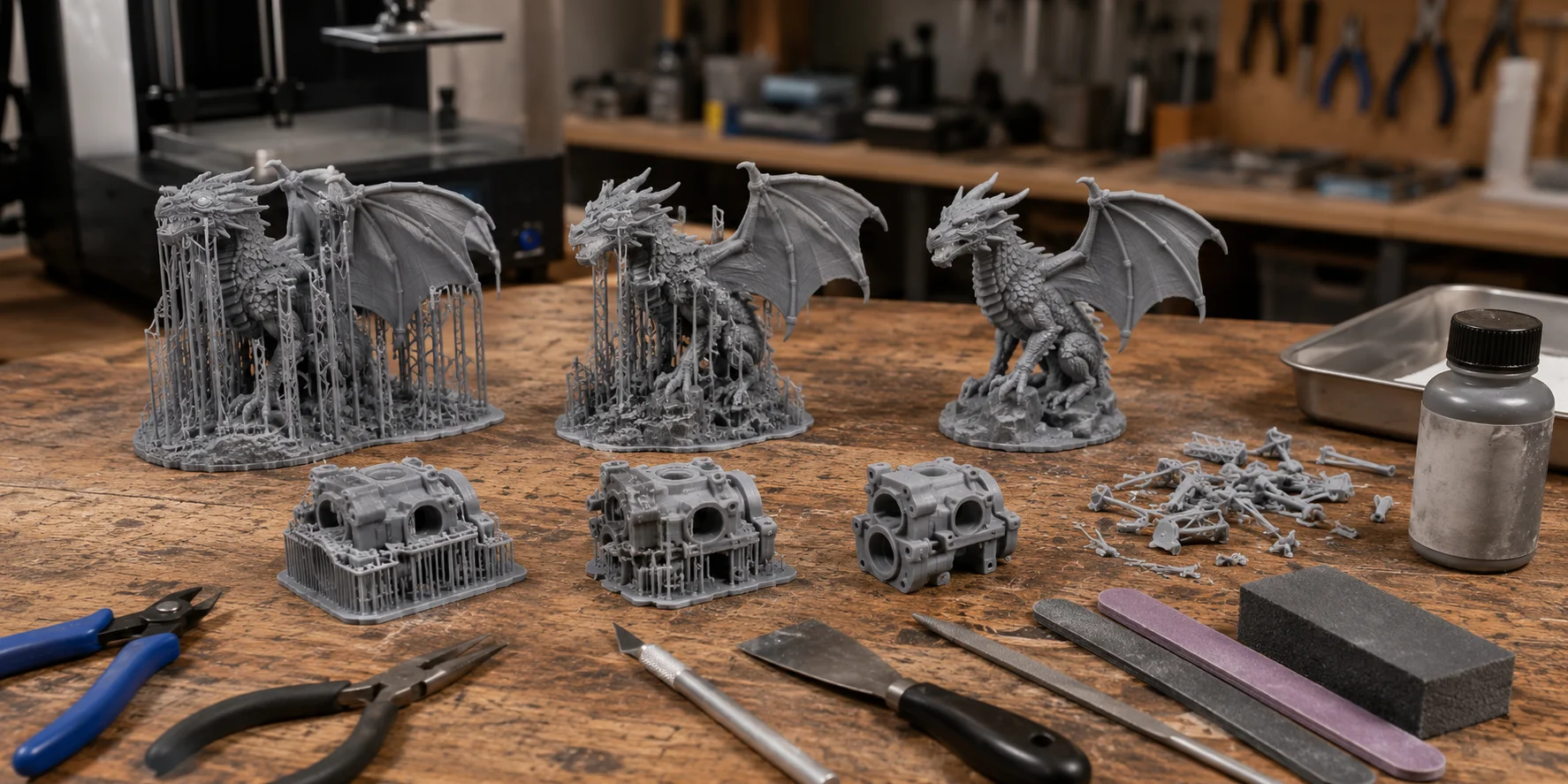
Retirar soportes puede dañar un modelo generado con IA si te apresuras. Muchos modelos de IA tienen detalles finos, pequeñas formas decorativas y texturas de superficie delicadas, por lo que la limpieza debe ser lenta y controlada.
Para impresiones FDM, deja que la pieza se enfríe antes de retirar los soportes. El plástico enfriado suele separarse más fácilmente y de forma más limpia. Usa alicates de corte, alicates de punta fina, una espátula o un cúter de precisión según el modelo.
Comienza con los soportes exteriores. Retira primero las ramas de soporte grandes y, después, avanza hacia los puntos de contacto más pequeños. No retuerzas ni tires de los soportes cerca de detalles finos como dedos, cuernos, orejas, colas, armas o adornos decorativos.
Los soportes de árbol y orgánicos suelen ayudar aquí porque utilizan menos puntos de contacto. Esto significa que se necesita menos fuerza durante la retirada y quedan menos marcas para limpiar después.
Si quedan marcas de soporte, usa un lijado suave, una lima pequeña o imprimación de relleno antes de pintar. Para modelos de exhibición, un poco de posprocesado puede marcar una gran diferencia.
En impresiones de resina, la retirada de soportes depende de la resina, la configuración de exposición y el flujo de trabajo. Muchos usuarios retiran los soportes después de lavar y antes del curado final, cuando la resina es menos frágil. Sin embargo, los elementos delicados siguen requiriendo cuidado. Usa alicates pequeños y evita arrancar los soportes con fuerza.
La retirada limpia de los soportes comienza antes de iniciar la impresión. Una mejor orientación, soportes de árbol u orgánicos, una distancia Z correcta y una colocación cuidadosa de los contactos facilitan toda la limpieza final.
Cuándo regenerar en lugar de luchar con los soportes
A veces la mejor solución no es añadir más soporte. Es tener un modelo mejor.
Regenera o rediseña el modelo si tiene demasiados detalles flotantes, piezas extremadamente finas, ninguna base estable, daños graves en la malla o secciones grandes sin soporte que requerirían soportes por todas partes. Un modelo cubierto de material de soporte denso puede imprimirse, pero la limpieza puede destruir el resultado final.
También debes reconsiderar el modelo si los soportes crecen dentro de cavidades cerradas o si es imposible proteger los detalles importantes de las marcas. En esos casos, divide el modelo en piezas, engrosa los elementos débiles, añade una base o genera una nueva versión con instrucciones más adecuadas para impresión.
La IA puede ayudar a crear modelos rápidamente, pero no siempre puede hacer que un objeto físicamente imposible se pueda imprimir. Si la estructura en sí es demasiado frágil o carece de soporte, la vía más eficiente es regenerar el modelo con restricciones de impresión incorporadas al prompt.
Preguntas frecuentes
¿Puedo usar IA para crear impresiones 3D?
Sí, las herramientas de IA pueden generar modelos 3D a partir de prompts de texto, imágenes o bocetos, y muchos de esos modelos se pueden preparar para impresión 3D. Sin embargo, aún debes comprobar que la malla sea estanca, tenga la escala correcta y el grosor suficiente para imprimir. La generación con IA crea el modelo inicial, mientras que la preparación en el laminador lo hace imprimible.
¿Cuál es el mejor soporte para impresión 3D?
Para piezas mecánicas sencillas, los soportes estándar suelen ser una opción fiable. Para modelos curvos generados con IA, como personajes, criaturas, estatuas y accesorios decorativos, compara la opción similar a árbol de tu laminador con los soportes estándar en Vista previa. Elige la opción que ofrezca una cobertura estable con la menor cantidad de puntos de contacto visibles.
¿Necesito reparar un modelo generado con IA antes de añadir soportes?
Sí, debes revisar y reparar la malla antes de añadir soportes. Si el modelo tiene agujeros, aristas no manifold o normales invertidas, el laminador puede colocar los soportes de forma incorrecta o pasar por alto zonas sin soporte por completo. Repara primero y, después, genera los soportes.
Soportes de árbol frente a soportes estándar: ¿cuáles son mejores para los modelos de IA?
Ningún estilo es siempre mejor. Los soportes similares a árbol pueden reducir el contacto con la superficie en modelos de exhibición curvos, mientras que los soportes estándar pueden ser más fiables para voladizos planos, sencillos o pesados. Compara ambos en Vista previa y mantén los puntos de contacto alejados de las superficies que más quieres conservar.
¿Puede ChatGPT crear archivos STL de verdad?
ChatGPT puede ayudar a redactar prompts, generar formas sencillas basadas en código o explicar pasos de modelado, pero no sustituye directamente un flujo de modelado 3D o laminado. Para crear archivos 3D imprimibles, usa una herramienta de IA 3D especializada, software de modelado o un laminador que pueda exportar STL o 3MF.
¿Qué laminador gratuito puede añadir soportes a un modelo 3D de IA?
Cura, PrusaSlicer y Bambu Studio pueden añadir soportes a modelos generados con IA importados. Cura ofrece soportes de árbol, PrusaSlicer ofrece soportes orgánicos y Bambu Studio proporciona herramientas de soporte automático con opciones de vista previa detalladas. Independientemente del laminador que uses, inspecciona los soportes antes de imprimir.
Conclusión
Para imprimir correctamente un modelo generado con IA, valida primero la malla y su imprimibilidad, elige el flujo FDM o de resina, orienta el modelo antes de añadir soportes, compara los estilos de soporte en Vista previa y retira los soportes con cuidado. Este flujo de trabajo ayuda a convertir una idea de IA en un objeto físico que realmente se puede imprimir.
Si quieres generar o refinar modelos antes de laminar, prueba Tripo AI Studio y prepara un punto de partida más limpio para la impresión 3D.