IA para Slicing en Impresión 3D: IA en Todo el Flujo de Trabajo
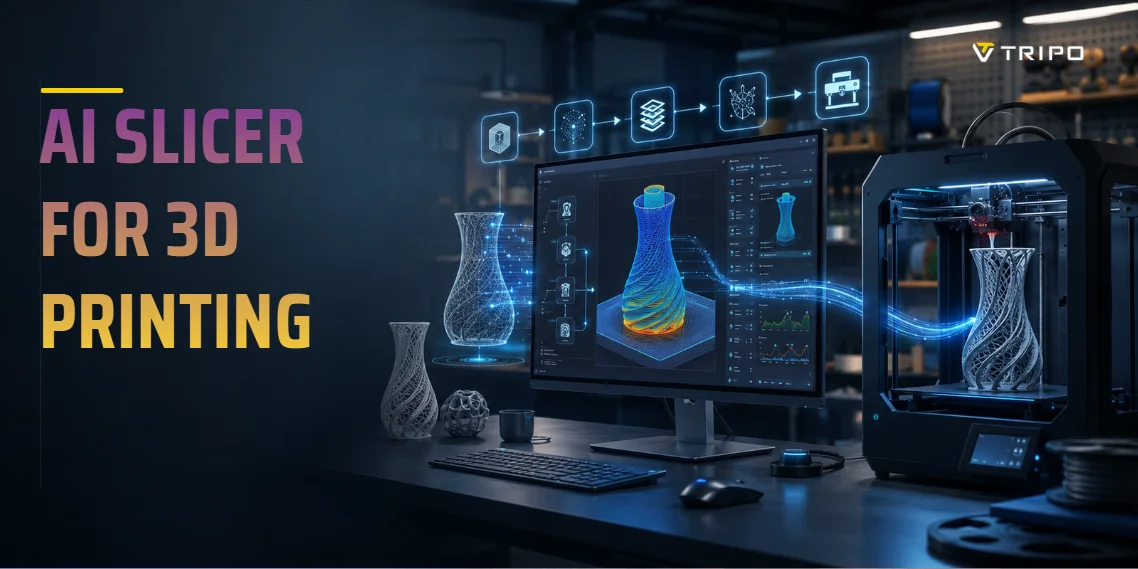
TL;DR
- "Slicer con IA" suele referirse a ayuda automatizada con orientación, soportes, calibración o ajustes, no a impresión completamente autónoma.
- La IA ahora asiste en todo el flujo de trabajo: desde ideas y creación de modelos hasta slicing, monitoreo e iteración.
- Bambu Studio, OrcaSlicer, Cura, PrusaSlicer y Ackuretta ofrecen distintos niveles de automatización y control.
- Obico utiliza monitoreo por cámara para detectar fallos visibles como spaghetti, impresiones desprendidas o acumulaciones en la boquilla.
- Tripo AI actúa antes del slicing, generando modelos 3D a partir de texto o imágenes para exportarlos a slicers o transferirlos directamente en formato 3MF a Bambu Studio.
Esta guía explica qué significa realmente "slicer con IA", cómo encajan las herramientas de IA en cada etapa del flujo de impresión 3D —desde la generación del modelo hasta el slicing y el monitoreo—, qué hace realmente cada herramienta principal y cómo integrarlas en un flujo de trabajo práctico.
Un "slicer con IA" normalmente hace referencia a software de slicing que utiliza IA para automatizar las partes más tediosas de la impresión 3D: orientación automática de modelos, generación de soportes, ajuste de relleno y parámetros con un solo clic. Pero la IA ahora alcanza todo el flujo de trabajo: generación de modelos, slicing y monitoreo de impresiones. Aquí es donde encaja realmente cada herramienta de IA.
¿Qué Significa Realmente "Slicer con IA"?
Antes de hablar de IA, conviene entender qué es el slicing.
Una impresora 3D no puede imprimir directamente un modelo STL, OBJ o 3MF. Necesita instrucciones que describan cómo mover la boquilla o la fuente de luz capa por capa. Un slicer toma un modelo 3D, lo divide en capas horizontales, elige paredes, rellenos, soportes, velocidades, temperaturas, movimientos de desplazamiento y otros ajustes de impresión, y exporta instrucciones legibles por la máquina como G-code.
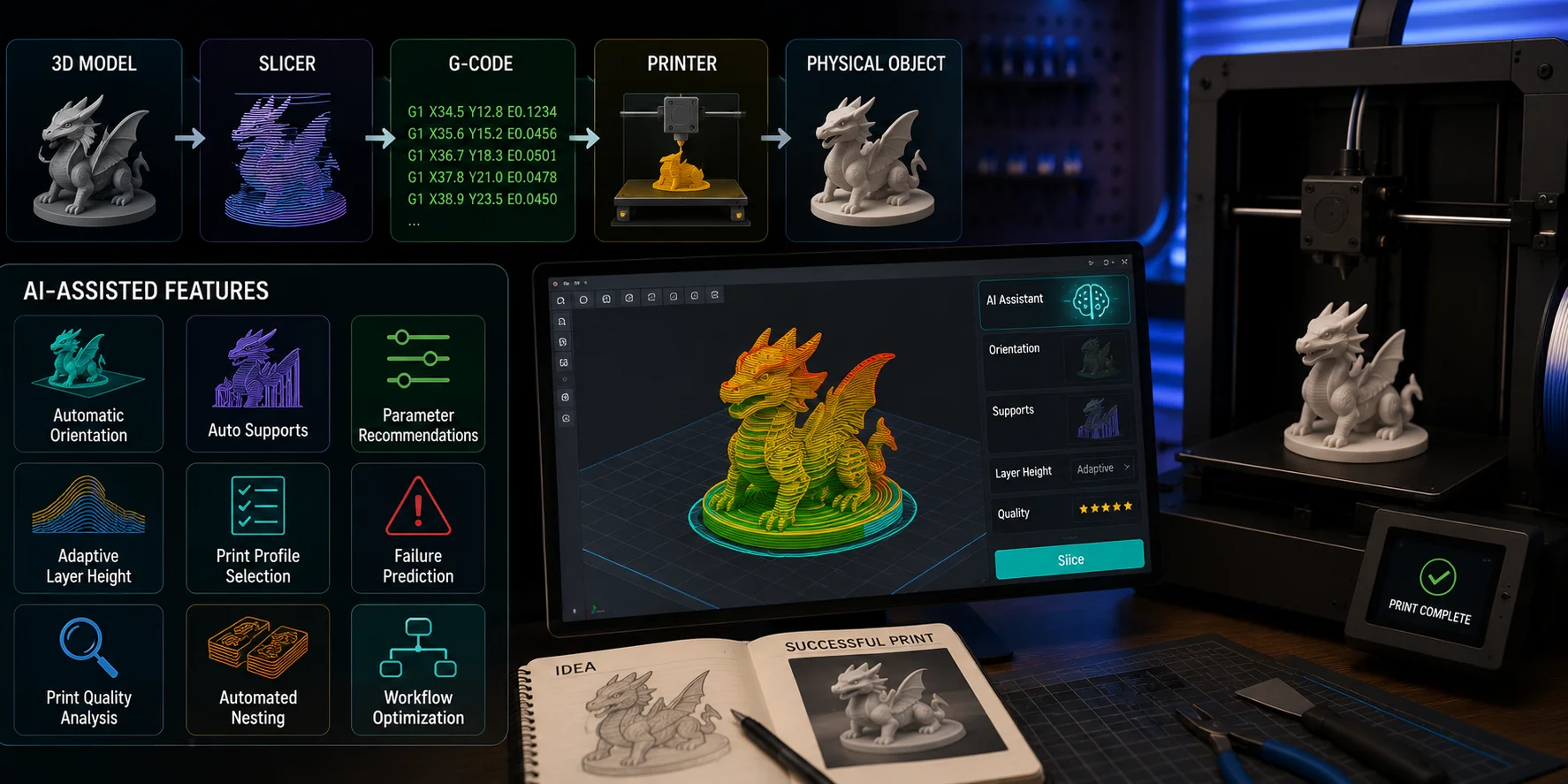
En otras palabras:
Modelo 3D → slicer → G-code → impresora → objeto físico
Un "slicer con IA" suele ser un slicer o herramienta de preparación de impresión que añade funciones asistidas por IA o automatizadas. Estas pueden incluir:
- orientación automática del modelo;
- generación automática de soportes;
- recomendaciones de parámetros;
- decisiones adaptativas de altura de capa;
- selección de perfil de impresión;
- predicción de fallos;
- análisis de calidad de impresión;
- anidamiento automatizado;
- optimización del flujo de trabajo.
La distinción importante es que "slicer con IA" no siempre es una categoría de producto separada. A veces se refiere a un slicer dedicado con asistencia de IA, especialmente en flujos de trabajo profesionales o dentales. Otras veces es un término informal para slicers estándar con herramientas automáticas.
Por eso conviene fijarse en la función real, no solo en la etiqueta.
Una herramienta puede decir "orientación inteligente", "soportes inteligentes", "calibración automática" o "slicing adaptativo" sin usar aprendizaje automático en sentido estricto. Estas funciones pueden ser igual de valiosas, pero no son idénticas a la IA generativa ni a la detección de fallos por cámara.
También existe una trampa de nomenclatura: 3D Slicer es una plataforma de software de imagen médica separada, utilizada para analizar escáneres médicos y crear visualizaciones. No es un slicer FDM de consumo como Cura, OrcaSlicer, PrusaSlicer o Bambu Studio. Los nombres son similares, pero los propósitos son completamente distintos.
Para impresión doméstica, la pregunta práctica no es "¿Qué slicer tiene más IA?". Es:
¿Qué herramientas reducen el tiempo de configuración o las impresiones fallidas sin quitarme el control que necesito?
IA en Todo el Flujo de Impresión 3D: Diseño → Modelo → Slicing → Impresión → Post
La IA no reside en un solo lugar. Está entrando gradualmente en cada etapa del flujo de trabajo de impresión.
Un flujo de trabajo de impresión asistida por IA puede verse así:
- Diseño e ideación — generar conceptos, imágenes de referencia, ideas de producto o variaciones.
- Creación del modelo — convertir texto, bocetos o imágenes en un modelo 3D.
- Preparación del modelo — reparar geometría, comprobar grosor, simplificar detalles y preparar superficies imprimibles.
- Slicing — elegir orientación, soportes, relleno, altura de capa, temperatura, velocidad y trayectorias.
- Impresión y monitoreo — vigilar la impresión, detectar fallos, pausar cuando algo va mal y recopilar datos de impresión.
- Posprocesado — retirar soportes, limpiar superficies, pintar, ensamblar, inspeccionar y mejorar la siguiente iteración.
El punto importante es que distintas herramientas sirven para distintas etapas.
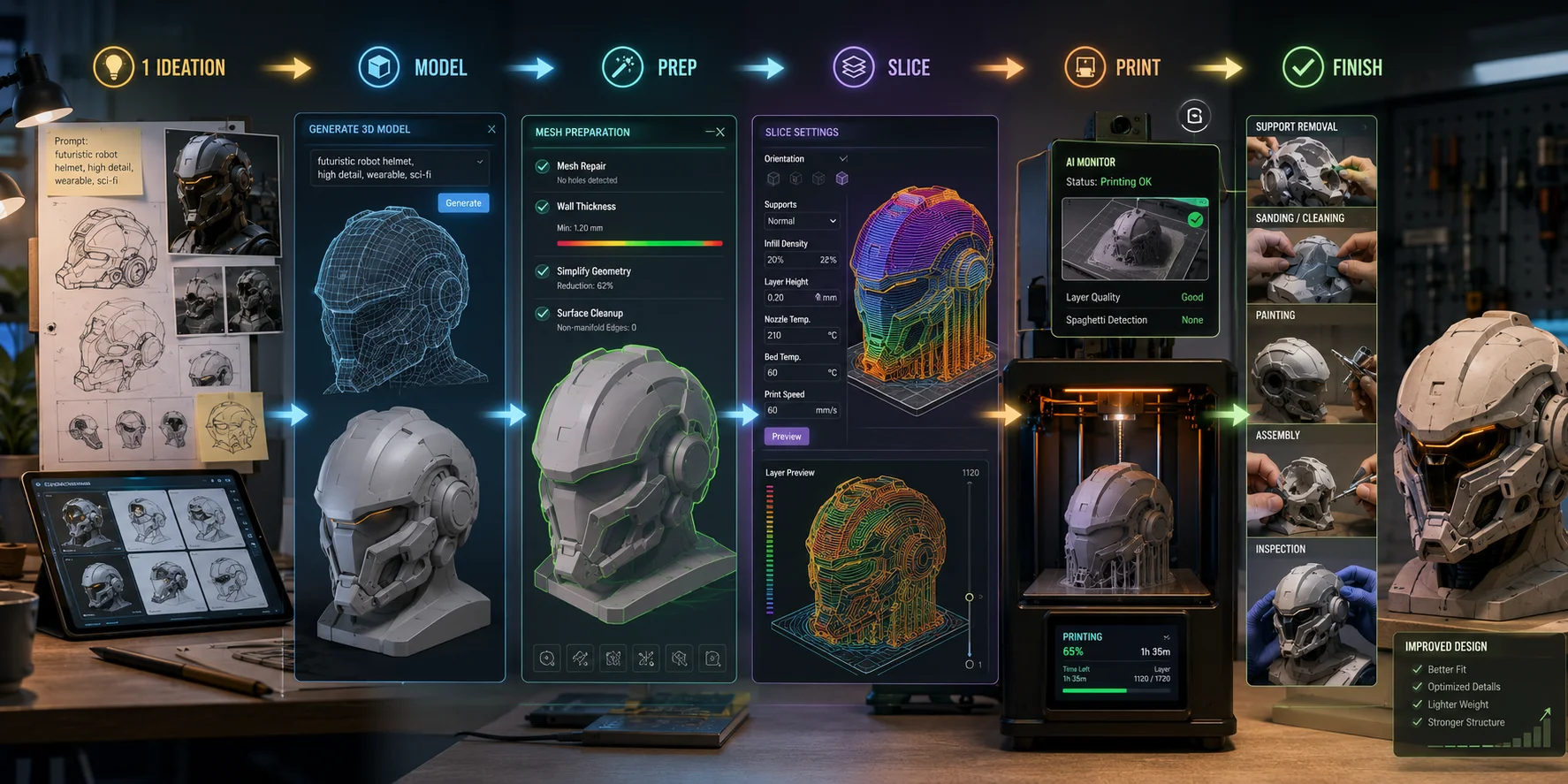
Un generador de modelos con IA no es un slicer. Un detector de fallos por cámara no es un generador de modelos. Un slicer con soporte automático no es un sistema completo de monitoreo de impresión. Un flujo de trabajo sólido usa la herramienta adecuada en la etapa correcta.
Diseño e ideación
Al principio, la IA puede ayudarte a decidir qué crear. Puedes usar un generador de imágenes o un modelo de lenguaje para explorar ideas como una maceta con forma de zorro, un organizador de cables estilo sci-fi, una torre de dados de fantasía, un adorno personalizado para el escritorio o un soporte de auriculares para la pared.
Esta etapa no trata sobre G-code ni ajustes de impresora. Se trata de decidir cómo debe verse el objeto, cómo debe funcionar y qué restricciones debe cumplir.
Para objetos prácticos, conviene incluir detalles relacionados con la impresión en el brief de diseño desde el inicio: una base plana, paredes gruesas, sin puntas frágiles, espacio para drenaje o voladizos mínimos.
Creación del modelo
El modelo debe existir antes de que cualquier slicer pueda procesarlo.
Tradicionalmente, se crea el modelo en CAD, software de escultura o herramientas de modelado poligonal. La IA ahora añade otra ruta: generación texto-a-3D e imagen-a-3D.
Un generador de modelos puede partir de una descripción textual, un boceto a mano, una fotografía de producto, una imagen de arte conceptual, una foto de mascota, un logotipo o un objeto de referencia, y producir un modelo 3D inicial que puede exportarse a un flujo de trabajo de impresión tradicional.
Esto es útil cuando quieres algo que las bibliotecas de STL no tienen: una figura personalizada, una maceta inusual, un adorno personalizado, un juguete temático para el escritorio, un recuerdo basado en fotos o un prototipo visual para una idea que quizás refines más adelante.
Sin embargo, los modelos generados por IA no son automáticamente perfectos para imprimir. Pueden necesitar reparación de malla, una base más plana, características más gruesas, menos detalles flotantes o geometría más simple.
Preparación del modelo
La preparación del modelo es donde un objeto 3D atractivo se convierte en una pieza imprimible práctica. Antes del slicing, inspecciona el modelo cuidadosamente: ¿la malla es estanca?, ¿hay agujeros o aristas no manifold?, ¿el modelo está escalado correctamente?, ¿tiene una base estable?, ¿los detalles delgados son suficientemente resistentes al tamaño previsto?
La automatización puede ayudar a identificar algunos de estos problemas, pero no puede juzgar completamente cómo se usará el objeto. Una figura decorativa puede requerir un enfoque diferente al de un soporte de herramientas.
Slicing
Esta es la etapa que la mayoría de la gente tiene en mente cuando habla de slicing con IA.
El software de slicing puede automatizar o asistir decisiones como elegir una orientación estable, detectar voladizos, generar soportes, seleccionar soportes en árbol o estándar, variar la altura de capa, organizar modelos en la placa de impresión, estimar el uso de material y sugerir perfiles de impresora.
Estas funciones pueden ahorrar tiempo, especialmente cuando preparas muchos modelos o aprendes cómo se comporta un material nuevo. Aun así, los ajustes automáticos deben tratarse como un primer borrador. Un slicer no siempre puede saber qué superficie será visible, en qué dirección se someterá a estrés la pieza o si un pequeño cambio de orientación hará una pieza funcional mucho más resistente.
Impresión y monitoreo
Durante la impresión, la IA se centra menos en el G-code y más en la observación. Las herramientas de monitoreo basadas en cámara pueden vigilar una impresión en curso y buscar patrones de fallo visibles como spaghetti, modelos desprendidos, acumulaciones en la boquilla, desplazamientos graves de capas y fallos en la primera capa. Esto puede ahorrar material e impedir que una impresora continúe un trabajo fallido durante horas.
El monitoreo no reemplaza una configuración correcta. Aún necesitas superficies de cama limpias, buena adhesión en la primera capa, filamento seco, una impresora estable y ajustes de impresión sensatos.
Posprocesado e iteración
La IA también puede ayudar después de imprimir: resumir notas de impresión, comparar ajustes fallidos, generar una lista de verificación de solución de problemas, sugerir revisiones de diseño o crear un concepto de modelo revisado. La impresión física siempre da la respuesta final.
Funciones de IA en Slicers: OrcaSlicer, Bambu Studio y Otros
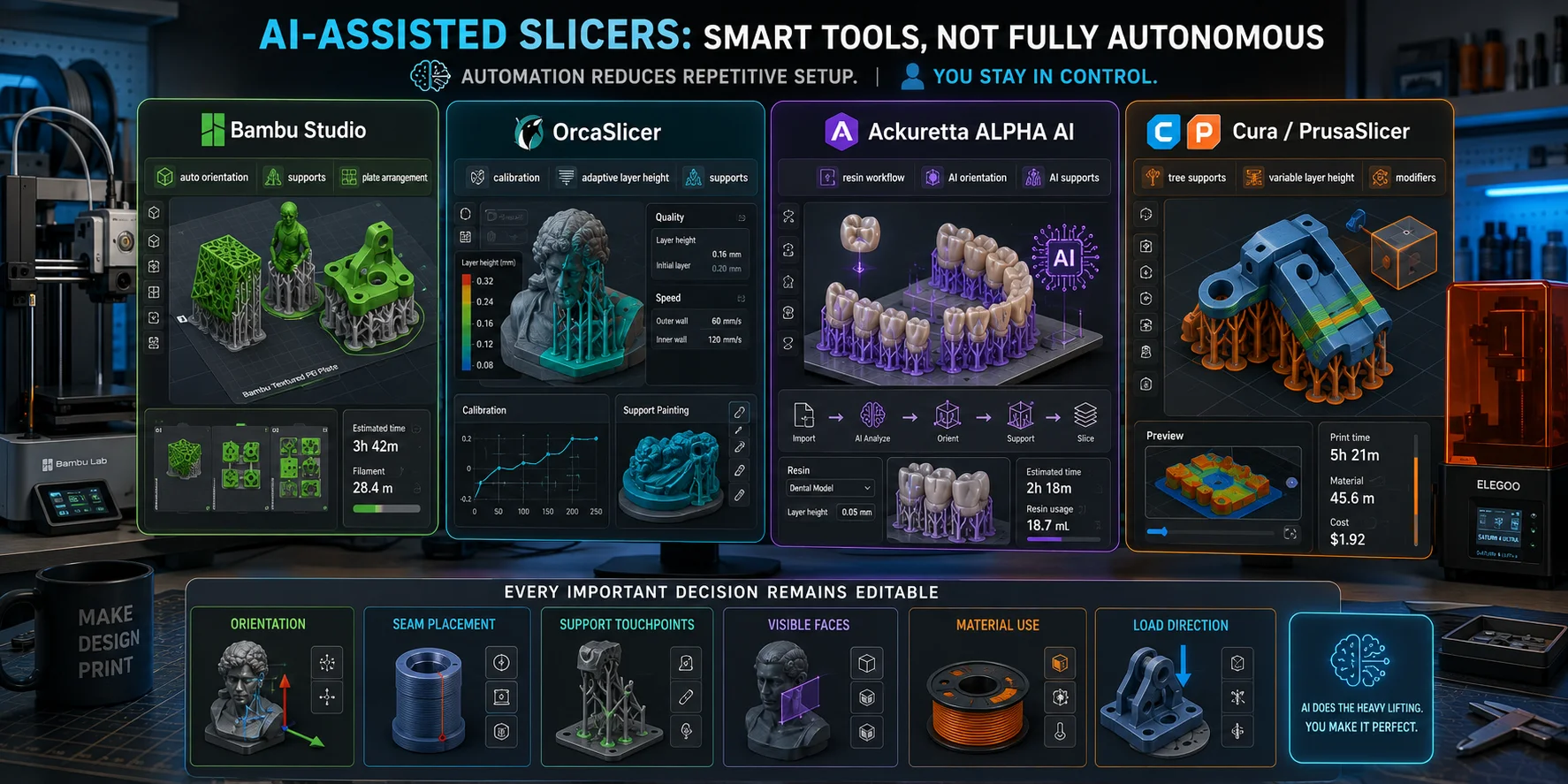
La mayoría de los slicers de consumo no son sistemas de IA autónomos. Son herramientas de preparación de impresión que combinan lógica de slicing establecida con automatización para orientación, soportes, calibración y selección de perfiles.
Bambu Studio
Bambu Studio ofrece herramientas automatizadas para orientación del modelo, generación de soportes, disposición de placa, asignación de material y análisis de impresión. Estas funciones pueden producir rápidamente una configuración inicial funcional, especialmente para modelos orgánicos o proyectos de principiantes.
Sin embargo, la orientación automática no siempre es la mejor opción. Antes de imprimir, revisa el contacto con la cama, los puntos de contacto de los soportes, la colocación de la costura, las caras visibles, el uso de material y la dirección de carga.
OrcaSlicer
OrcaSlicer es un slicer de código abierto enfocado en la calibración, la compatibilidad con múltiples impresoras y el control detallado de la impresión. Sus funciones clave incluyen soportes automáticos, pintura de soportes, altura de capa adaptativa, perfiles de impresora, calibración de flujo y avance de presión, torres de temperatura, pruebas de retracción y controles detallados de velocidad.
Ackuretta ALPHA AI
Ackuretta ALPHA AI utiliza orientación y soportes generados por IA para flujos de trabajo profesionales basados en resina, especialmente aplicaciones dentales como coronas, férulas, guías quirúrgicas y modelos dentales. Su flujo de trabajo con un clic es adecuado para entornos de producción repetibles y validados.
Lychee Slicer
Lychee Slicer está orientado a la impresión de resina. Su versión Gen 2 añadió orientación automática asistida por IA y generación de soportes, un editor de soportes personalizado e importación por lotes para preparar múltiples modelos en una sola sesión.
Cura y PrusaSlicer
Cura y PrusaSlicer incluyen soportes automáticos, soportes en árbol, altura de capa variable, herramientas de orientación, bloqueadores de soportes, mallas modificadoras, preajustes de material y estimaciones de tiempo de impresión. Para la mayoría de los usuarios, la automatización confiable importa más que la etiqueta de IA.
IA para el Monitoreo de Impresión: Detectar Fallos en Tiempo Real
Obico, anteriormente The Spaghetti Detective, utiliza detección de IA basada en cámara para monitorear impresiones e identificar patrones de fallo visibles. Dependiendo de la configuración, puede enviar alertas, ofrecer visualización remota o pausar la impresora cuando se detecta un posible problema.
Puede ayudar a identificar spaghetti por una impresión desprendida, acumulaciones en la boquilla, fallos en la primera capa, desplazamientos importantes de capas y soportes colapsados. El monitoreo no es perfecto: los cambios de iluminación, los reflejos y los ángulos de cámara bloqueados pueden generar alertas falsas o fallos no detectados.
Dónde Encaja la Generación de Modelos con IA: Antes Incluso del Slicing
Un slicer no puede procesar una idea. Necesita primero un modelo 3D. Las herramientas de texto-a-3D e imagen-a-3D operan antes del slicing. Crean el modelo que luego se abre en Cura, OrcaSlicer, PrusaSlicer, Bambu Studio u otro slicer.
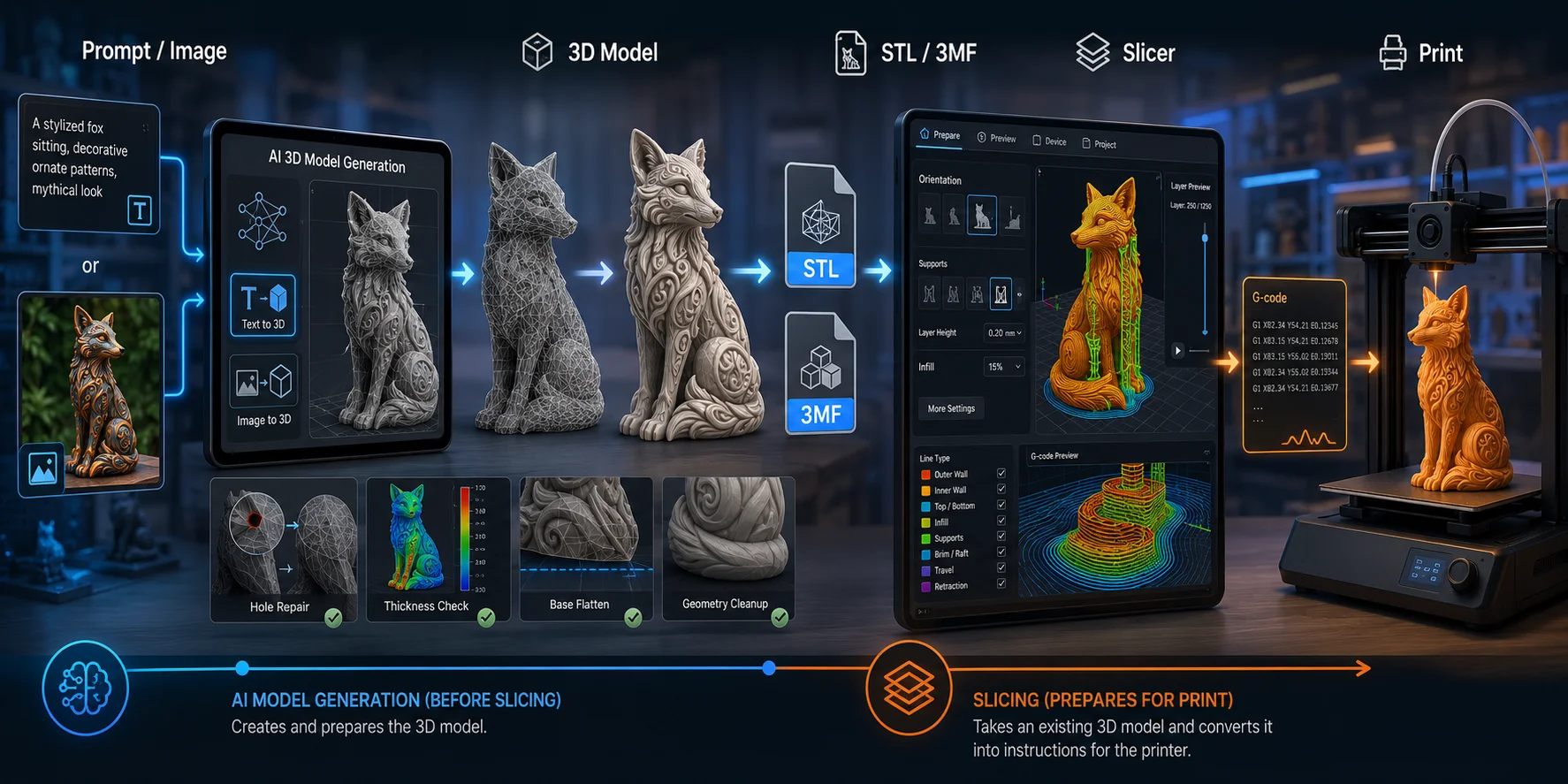
El flujo de trabajo es:
Prompt o imagen → modelo 3D → revisión y reparación de malla → exportación → slicer → G-code → impresión
Tripo AI Image to 3D puede convertir una imagen de referencia en un modelo 3D inicial. Para mayor detalle poligonal y fidelidad de textura, Tripo AI High-Detail Model genera hasta 2 millones de triángulos con geometría más rica, adecuado para impresión 3D y salida visual detallada.
Para la impresión 3D, el formato de exportación importa. "STL – Formato estándar para impresión 3D (solo geometría)" es la opción práctica cuando solo necesitas la forma imprimible. "3MF – Formato moderno de impresión 3D con soporte de colores y texturas" es útil cuando tu flujo de trabajo de impresión se beneficia de información adicional más allá de la geometría.
Para usuarios de Bambu Lab, Tripo Studio ofrece una transferencia más directa. Un modelo 3D generado por Tripo AI puede pasar directamente de tu navegador a Bambu Studio con un solo clic. El modelo se envía en formato 3MF. Ten en cuenta que el envío con un clic de modelos con color a Bambu Studio aún no es compatible; para modelos con color, usa "Exportar archivo imprimible multicolor" e impórtalo manualmente.
Para flujos de trabajo basados en imágenes, Tripo recomienda: Subir o generar imagen → Procesamiento en escala de grises → Modelo HD con Textura DESACTIVADA, Ultra, 2M triángulos, Partes: Medio, versión más reciente → Reintentar → Segmentar y completar → Exportar
Después de la exportación, es posible que aún necesites aplanar la base, eliminar geometría flotante, reparar agujeros, engrosar partes frágiles, simplificar detalles pequeños, reducir voladizos extremos o añadir agujeros de drenaje para impresiones de resina.
La generación de modelos con IA es especialmente útil para figuras personalizadas, decoración inspirada en mascotas, recuerdos basados en fotos, macetas temáticas, adornos únicos, juguetes personalizados para el escritorio y prototipos visuales. Para piezas mecánicas de precisión, CAD sigue siendo la mejor opción.
Ventajas y Desventajas del Slicing con IA y Herramientas de Impresión con IA
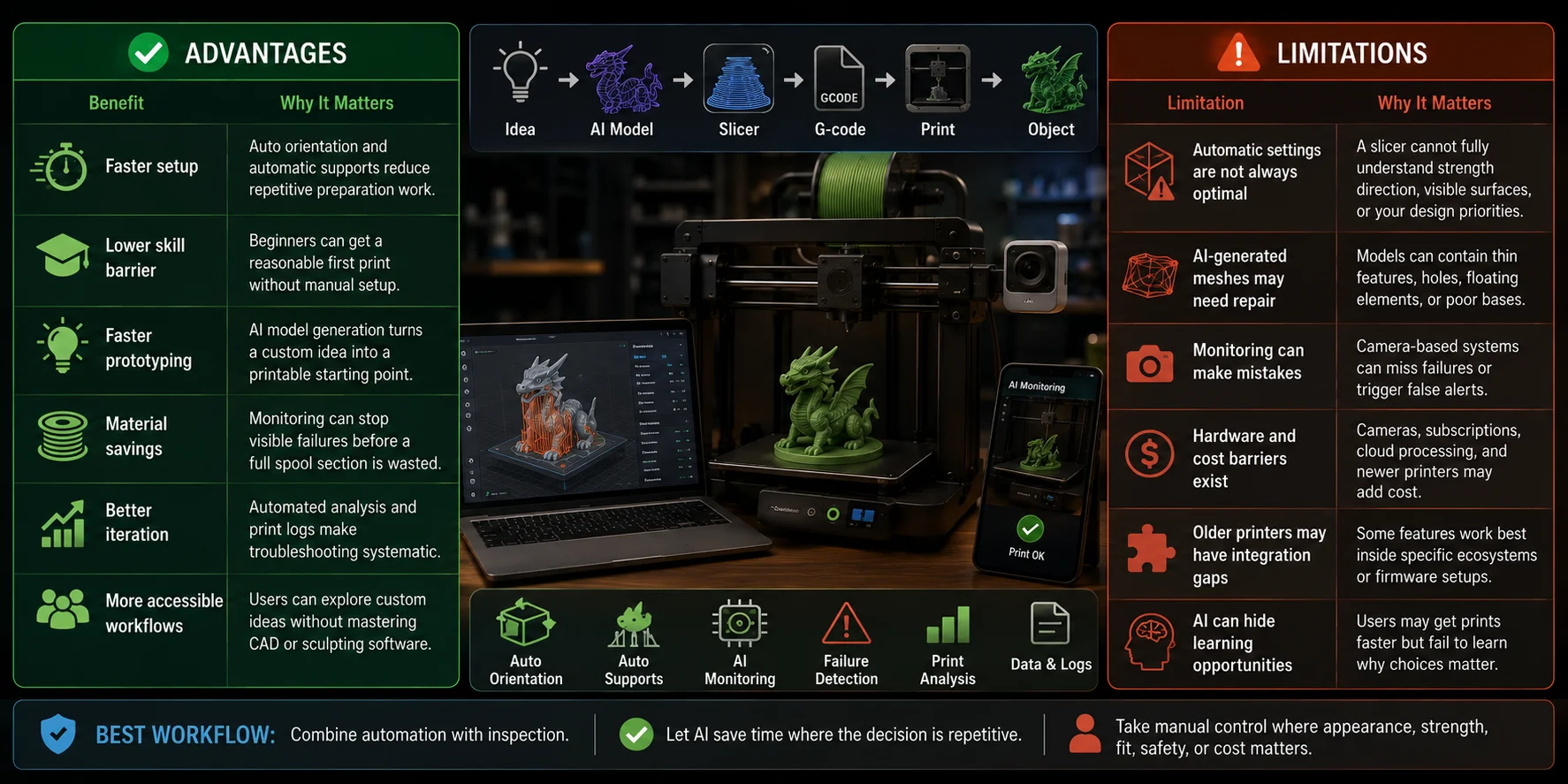
Ventajas
| Beneficio | Por qué importa |
|---|---|
| Configuración más rápida | La orientación automática y los soportes automáticos reducen el trabajo repetitivo de preparación. |
| Menor barrera de habilidad | Los principiantes pueden obtener una primera impresión razonable sin configurar manualmente cada opción. |
| Prototipado más rápido | La generación de modelos con IA puede convertir una idea personalizada en un punto de partida imprimible. |
| Ahorro de material | El monitoreo puede detener fallos visibles antes de desperdiciar una sección completa del carrete. |
| Mejor iteración | El análisis automatizado y los registros de impresión pueden hacer que la resolución de problemas sea más sistemática. |
| Flujos de trabajo más accesibles | Los usuarios pueden explorar ideas personalizadas sin dominar primero CAD completo ni software de escultura. |
Limitaciones
| Limitación | Por qué importa |
|---|---|
| Los ajustes automáticos no siempre son óptimos | Un slicer no puede comprender totalmente la dirección de resistencia, las superficies visibles ni tus prioridades de diseño. |
| Las mallas generadas por IA pueden necesitar reparación | Los modelos pueden contener características delgadas, agujeros, elementos flotantes o bases deficientes. |
| El monitoreo puede cometer errores | Los sistemas basados en cámara pueden no detectar fallos o generar alertas falsas. |
| Existen barreras de hardware y costo | Las cámaras, suscripciones, procesamiento en la nube e impresoras más nuevas pueden incrementar el costo. |
| Las impresoras antiguas pueden tener brechas de integración | Algunas funciones funcionan mejor dentro de ecosistemas específicos o configuraciones de firmware. |
| La IA puede ocultar oportunidades de aprendizaje | Los usuarios pueden obtener impresiones más rápido pero no llegar a entender por qué importan los soportes, la orientación y la elección de material. |
El mejor flujo de trabajo combina automatización con inspección. Deja que la IA ahorre tiempo donde la decisión es repetitiva. Toma el control manual donde importan la apariencia, la resistencia, el ajuste, la seguridad o el costo.
Cómo Usar la IA desde Imagen o Texto hasta la Impresión Final: Paso a Paso
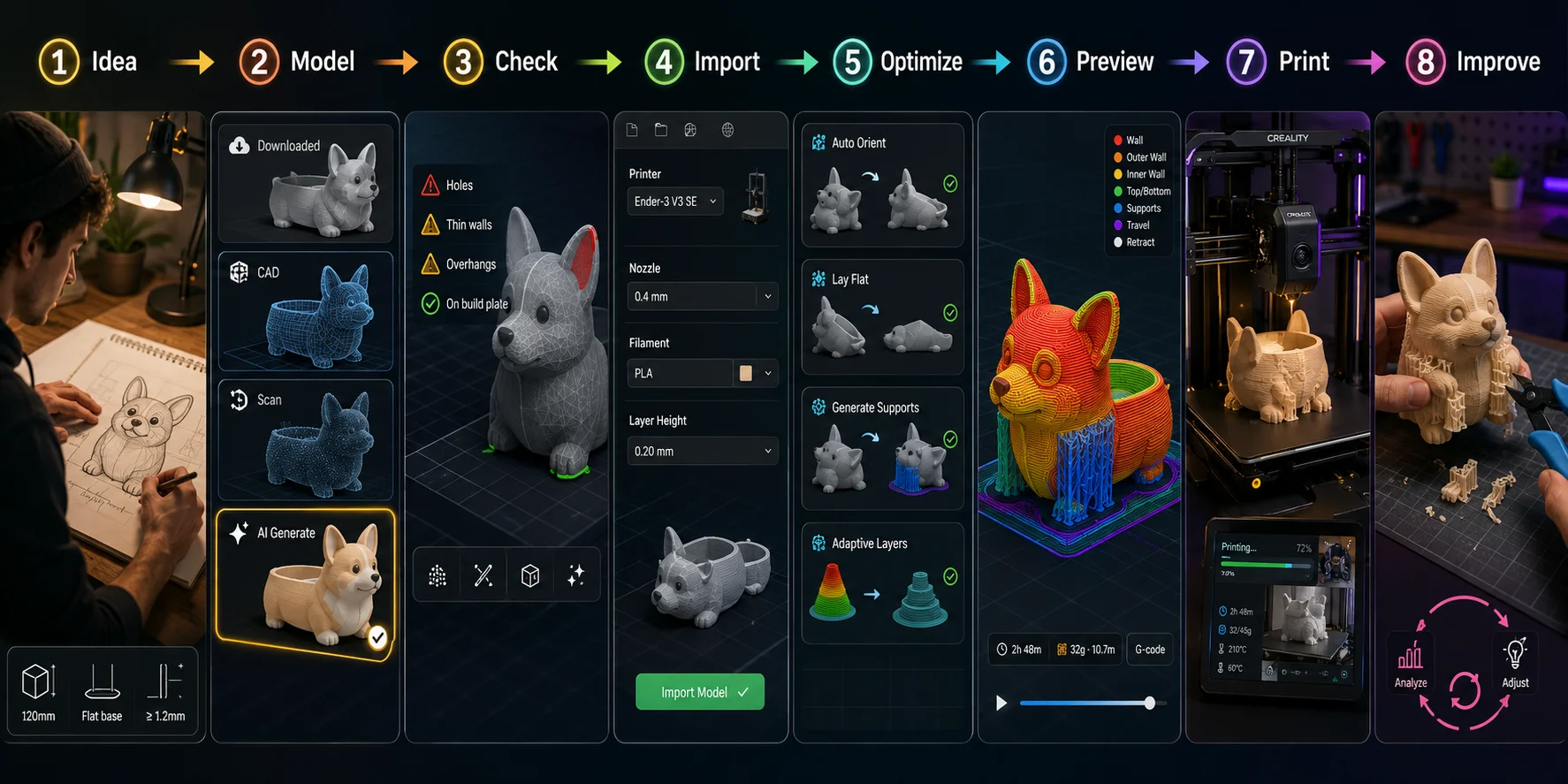
Empieza con una idea
Elige un proyecto que se beneficie de la personalización, como una maceta con forma de mascota, una ficha de juego personalizada, un regalo basado en una foto o una decoración temática para la pared. Anota las restricciones importantes: tamaño aproximado, material previsto, base plana, grosor de paredes, si necesita drenaje, si soportará peso y si debe imprimirse sin soportes.
Genera o consigue un modelo 3D
Puedes descargar un modelo existente, crearlo en CAD, escanear un objeto o usar un generador de IA. Para un flujo de trabajo con IA, usa un prompt de texto claro o una imagen con un sujeto obvio y el mínimo desorden de fondo. Exporta el modelo como STL, OBJ o 3MF según la herramienta y tu flujo de trabajo previsto.
Inspecciona y repara el modelo
Abre el modelo en tu slicer o software de reparación de mallas. Comprueba la escala, el contacto con la base, el grosor de las paredes, la geometría desconectada, los agujeros, los detalles pequeños, los voladizos, el material atrapado y las necesidades de soporte.
Importa en un slicer
Abre el archivo en OrcaSlicer, PrusaSlicer, Bambu Studio, Cura o el slicer recomendado para tu impresora. Elige el perfil de impresora correcto, el diámetro de la boquilla, el tipo de filamento y la placa de impresión.
Usa las herramientas automáticas como punto de partida
Usa la orientación automática o las herramientas de apoyo plano para encontrar una posición inicial razonable. Activa los soportes automáticos si el modelo tiene voladizos, luego inspecciónalolos manualmente. Comprueba si los soportes tocan una superficie visible importante, si son demasiado densos y si el modelo tiene suficiente contacto con la cama.
Previsualiza el slicing
Nunca imprimas sin revisar la previsualización. Busca capas faltantes, islas sin soporte, paredes delgadas, huecos inesperados, sobrecarga de soportes, costuras en caras visibles, tiempo de impresión excesivo y orientación de capas débil. La previsualización es donde detectas muchos errores costosos.
Imprime y monitorea
Vigila la primera capa en persona. Para trabajos más largos, usa una cámara y herramientas de monitoreo con IA como Obico si se adapta a tu configuración. Configura las alertas con cuidado y evita asumir que la herramienta detectará todos los fallos.
Termina, prueba y mejora
Retira los soportes, inspecciona el objeto, prueba el ajuste y evalúa la resistencia. Si la impresión falla, identifica la causa —mala adhesión a la cama, orientación débil, temperatura incorrecta, soporte insuficiente, humedad en el filamento, velocidad de impresión demasiado alta o problemas de geometría— luego actualiza el modelo o los ajustes e imprime de nuevo. Ese ciclo —idea, modelo, slicing, impresión, prueba, revisión— es donde la IA resulta genuinamente útil.
Preguntas Frecuentes
¿Existe alguna herramienta de IA para la impresión 3D?
Sí. Las herramientas de IA ahora existen para generación de modelos, asistencia en soportes y orientación, detección de fallos, monitoreo de impresión, análisis de flujo de trabajo e ideación de diseño. Diferentes herramientas sirven para diferentes etapas, por lo que un generador de modelos con IA no es lo mismo que un slicer asistido por IA o un sistema de monitoreo por cámara.
¿Puede ChatGPT crear archivos STL?
ChatGPT puede ayudar a escribir código para modelos paramétricos simples, generar scripts OpenSCAD, explicar pasos de CAD o ayudar a crear una especificación de modelo. No reemplaza de forma confiable el software de modelado 3D dedicado para objetos imprimibles complejos. Para objetos visuales, también puedes usar herramientas texto-a-3D, y luego inspeccionar y reparar la geometría exportada antes del slicing.
¿Cuál es el mejor programa slicer para impresión 3D?
El mejor slicer depende de tu impresora y tus objetivos. Cura es ampliamente compatible y amigable para principiantes. PrusaSlicer es reconocido por su fiabilidad y controles detallados. OrcaSlicer es popular para calibración avanzada y flujos de trabajo con múltiples impresoras. Bambu Studio es la opción natural para impresoras Bambu Lab.
¿Qué es un slicer con IA en impresión 3D?
Un slicer con IA es software de slicing que utiliza aprendizaje automático o algoritmos automatizados para manejar tareas como la orientación del modelo, la generación de soportes, el ajuste de parámetros y el ajuste de altura de capa. El término se usa con amplitud: algunas herramientas aplican aprendizaje automático estricto, mientras que otras usan automatización basada en reglas comercializada como IA.
¿Cómo mejora la IA el slicing en impresión 3D?
La IA ayuda automatizando decisiones que de otro modo requerirían prueba y error: encontrar una orientación estable, colocar soportes solo donde el modelo los necesita, ajustar la altura de capa en superficies curvas y sugerir perfiles de material. El resultado es una configuración más rápida y menos primeros intentos fallidos.
¿Cuál es la diferencia entre un slicer con IA y un slicer normal?
Un slicer estándar te permite configurar ajustes manualmente y aplica algoritmos fijos para la generación de trayectorias. Un slicer asistido por IA añade automatización que sugiere o aplica ajustes basados en la geometría del modelo. El motor de slicing subyacente suele ser el mismo: la diferencia está en cuánta parte de la configuración gestiona el software por ti.
¿Qué funciones de IA tiene Bambu Studio?
Bambu Studio incluye orientación automatizada, generación de soportes, disposición de placa, asignación de material y análisis de impresión. Estas herramientas pueden producir rápidamente una configuración inicial funcional, pero los resultados deben revisarse antes de imprimir.
¿Existe un slicer con IA gratuito para impresión 3D?
Sí. OrcaSlicer, PrusaSlicer y Cura son gratuitos e incluyen funciones de automatización comúnmente descritas como asistidas por IA. Bambu Studio también es gratuito para impresoras Bambu Lab. Los niveles de pago aparecen principalmente en herramientas profesionales o con conexión a la nube.
¿Puede la IA detectar errores de impresión 3D automáticamente?
Sí, con herramientas de monitoreo basadas en cámara. Obico vigila una impresión en tiempo real y señala patrones de fallo visibles —spaghetti, modelos desprendidos, acumulaciones en la boquilla, desplazamientos de capas— y puede pausar la impresora cuando detecta un posible problema. La detección no es infalible, así que trátala como una capa de seguridad adicional, no como sustituto de la inspección de la primera capa.
¿Cuál es el mejor slicer con IA para principiantes?
Para impresión FDM, Bambu Studio es amigable para principiantes si tienes una impresora Bambu Lab. Cura funciona bien para otras impresoras y tiene una gran comunidad para resolver problemas. OrcaSlicer ofrece más control pero tiene una curva de aprendizaje más pronunciada.
Conclusión
La IA se está convirtiendo en parte del flujo completo de impresión 3D, desde las primeras ideas y la creación de modelos hasta el slicing, el monitoreo y la mejora iterativa. Su mejor papel no es eliminar tu control, sino reducir el trabajo repetitivo y ayudarte a pasar del concepto al prototipo de prueba más rápidamente.
Un slicer todavía necesita un modelo imprimible para empezar. Cuando quieras convertir una foto o un prompt en un modelo inicial personalizado, Tripo AI Studio puede generar la geometría antes del slicing y enviar modelos compatibles directamente a Bambu Studio en formato 3MF para la preparación final de impresión.