Edición de Texturas con IA: Cómo Funciona + Las Mejores Herramientas (2026)
Resumen rápido
- La edición de texturas con IA usa prompts, imágenes de referencia o trazos de pincel para generar y refinar texturas 3D mucho más rápido que la pintura manual.
- En flujos de trabajo de producción, el resultado clave suele ser un conjunto de materiales PBR: mapas de Base Color, Normal, Roughness, Metallic, Height y AO.
- Las funciones de texturizado con IA más útiles son el texturizado completo de superficie en un clic, el escalado HD, las correcciones locales con pincel, los modos Generate/Paint y la exportación PBR.
- Los videojuegos, la impresión 3D a color, la arquitectura, la visualización de productos y los flujos de trabajo de creadores independientes se benefician de una iteración de texturas más ágil.
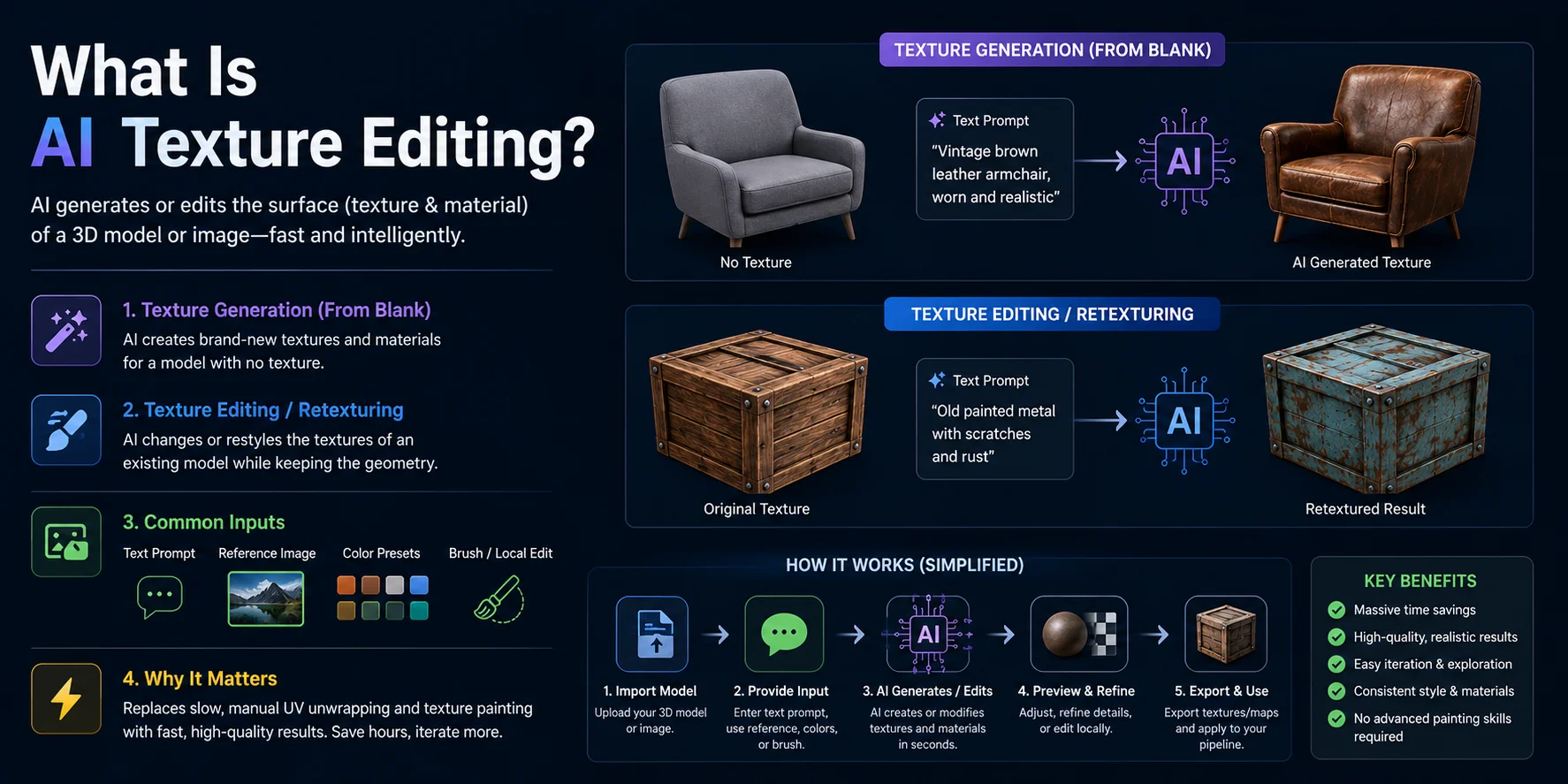
La edición de texturas con IA utiliza inteligencia artificial para crear, modificar o refinar el aspecto superficial de un modelo 3D o una imagen —colores, patrones y materiales— a partir de un prompt de texto, una imagen de referencia o un trazo de pincel. En lugar de pintar mapas de textura a mano, la IA genera materiales PBR (Base Color, Normal, Roughness) en segundos, listos para videojuegos, impresión 3D y visualización.
¿Qué es la edición de texturas con IA?
La edición de texturas con IA es el proceso de utilizar inteligencia artificial para generar, modificar o reemplazar la apariencia superficial de un modelo 3D o una imagen. En lugar de pintar texturas manualmente o editar mapas de materiales, la IA puede crear automáticamente colores, patrones y materiales realistas a partir de entradas simples, lo que reduce drásticamente el tiempo necesario para texturizar un modelo.
Es útil distinguir entre generación de texturas y edición de texturas (o retexturizado). La generación de texturas parte de un modelo en blanco y crea texturas completamente nuevas, mientras que la edición de texturas cambia la apariencia de un modelo ya texturizado; por ejemplo, convirtiendo madera pintada en metal pulido o reemplazando tela desgastada por cuero sin modificar la geometría subyacente.
La mayoría de las herramientas de edición de texturas con IA admiten múltiples métodos de entrada, incluyendo indicaciones de texto, imágenes de referencia, preajustes de color e incluso edición por pincel para ajustes locales. Esto le da a los artistas la flexibilidad de explorar distintos estilos rápidamente sin perder el control creativo.
La mayor ventaja es la velocidad. El UV mapping tradicional y la pintura de texturas pueden requerir horas de trabajo manual, mientras que la IA puede producir variaciones de texturas de alta calidad en minutos. Esto hace que la edición de texturas con IA sea especialmente útil para el desarrollo rápido de conceptos, activos de videojuegos, visualización de productos y creación de contenido 3D donde la iteración ágil es fundamental.
¿Cómo Funciona la Edición de Texturas con IA? (PBR Maps Explicados)
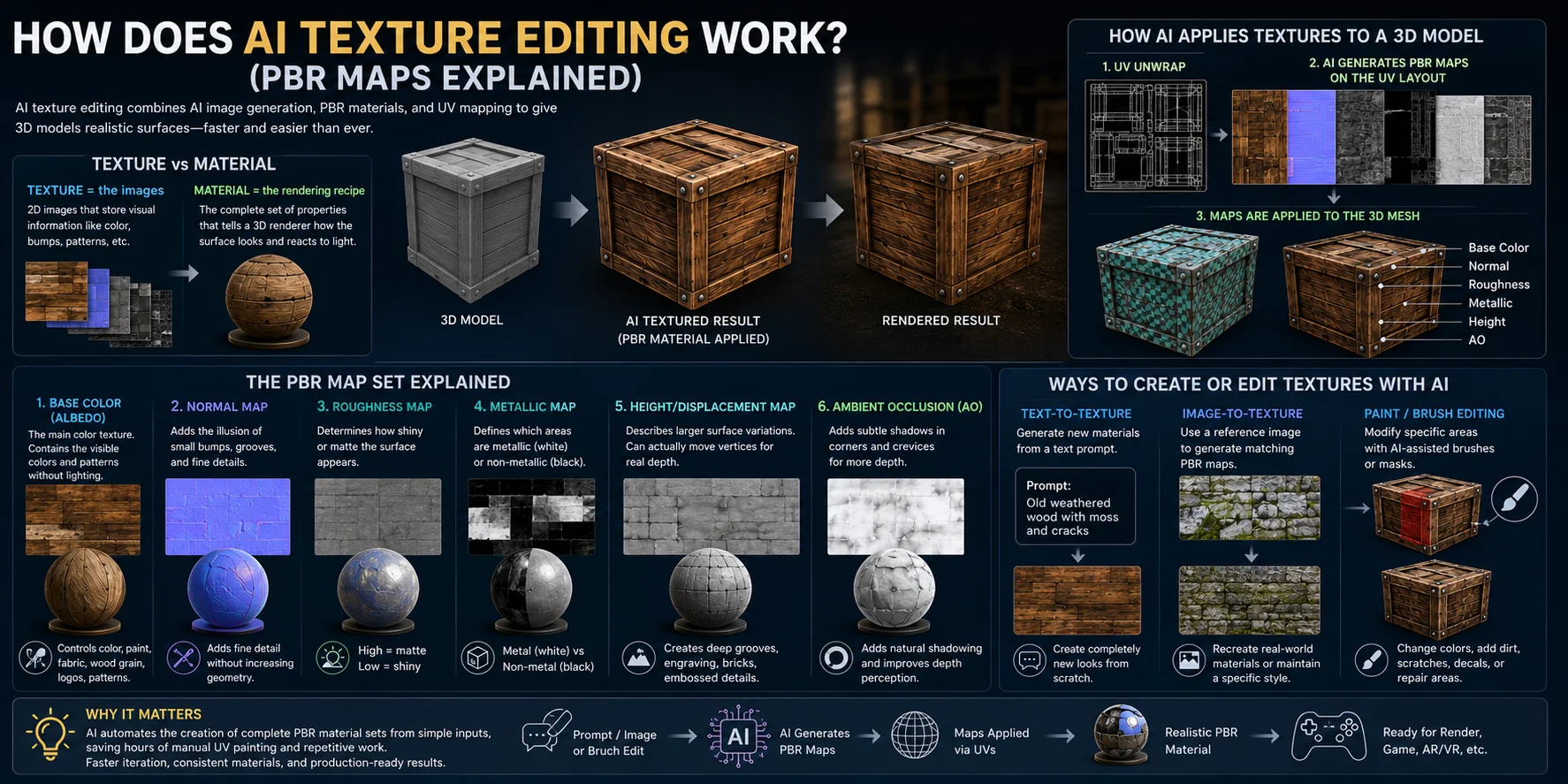
En esencia, la edición de texturas con IA combina generación de imágenes con IA, materiales PBR (Physically Based Rendering) y UV mapping para darle a un modelo 3D una superficie realista. En lugar de pintar manualmente cada detalle, la IA genera o edita mapas de textura que se envuelven sobre el modelo, reduciendo drásticamente el tiempo necesario para crear assets de calidad de producción.
Textura vs. Material: ¿Cuál es la Diferencia?
Aunque los términos se usan indistintamente con frecuencia, describen cosas distintas.
- Texture es una imagen 2D que almacena información visual, como color, relieves, rasguños o patrones.
- Material es el conjunto completo de propiedades que le indica al renderizador 3D cómo debe verse la superficie y cómo reacciona ante la luz. Un material suele combinar varios mapas de textura —conocidos como PBR map set— junto con la configuración del shader.
Una forma sencilla de entenderlo:
- Texture = las imágenes
- Material = la receta de renderizado que usa esas imágenes
Por ejemplo, dos objetos pueden compartir la misma textura de madera, pero usar configuraciones de material distintas para verse brillantes, mate, envejecidos o recién pulidos.
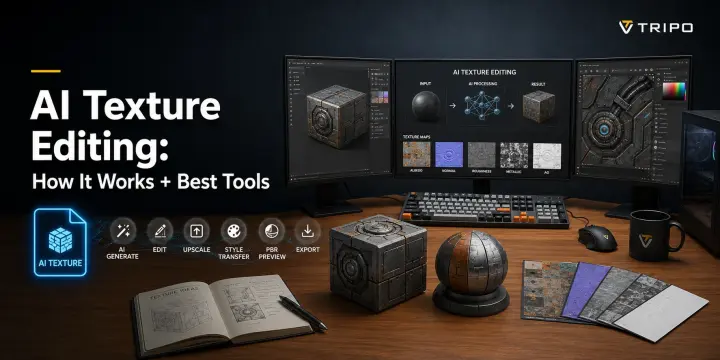
El PBR Map Set Explicado
Los editores de texturas con IA modernos suelen generar múltiples mapas en lugar de una sola imagen de color. En conjunto, estos mapas crean iluminación realista y detalle de superficie.
1. Base Color (Albedo)
Es la textura de color principal. Contiene los colores y patrones visibles del objeto sin iluminación ni sombras incorporadas.
Controla: Color de pintura, patrón de tela, veta de madera, logotipos, etiquetas y gráficos de superficie.
2. Normal Map
Un Normal Map crea la ilusión de pequeños relieves, surcos, costuras o detalles grabados sin añadir geometría adicional.
Controla: El detalle fino de la superficie manteniendo el modelo ligero.
3. Roughness Map
El Roughness Map determina qué tan brillante o mate se ve una superficie.
- Alta Roughness: Tiza, concreto, tela, madera sin tratar
- Baja Roughness: Vidrio, plástico pulido, pintura brillante
Este mapa tiene un gran impacto en el realismo porque controla cómo se dispersa la luz sobre la superficie.
4. Metallic Map
El Metallic Map le indica al renderizador qué partes se comportan como metal.
- Blanco: Metálico
- Negro: No metálico
Ayuda a distinguir materiales como acero, aluminio, oro, plástico, caucho o cerámica.
5. Height (Displacement) Map
Los Height Maps describen variaciones de superficie más pronunciadas.
A diferencia de los Normal Maps, el Displacement puede mover vértices durante el renderizado o la subdivisión, creando surcos profundos, ladrillos, piedra tallada o patrones en relieve.
6. Ambient Occlusion (AO)
El AO añade sombras sutiles en esquinas, grietas y áreas hundidas donde la luz naturalmente llega con menos facilidad.
Aumenta la percepción de profundidad y hace que los modelos parezcan más sólidos y realistas.
Cómo la IA Aplica Texturas a un Modelo 3D
Generar una textura es solo una parte del proceso. La IA también necesita colocarla correctamente sobre el modelo.
Esto se logra mediante UV mapping, donde la superficie 3D se "despliega" en un layout 2D plano. La IA genera mapas de textura basándose en este layout UV para que cada píxel corresponda a la ubicación correcta en la malla. Una vez aplicados los mapas, el renderizador combina los mapas de Base Color, Normal, Roughness, Metallic, Height y AO en un único PBR material que se envuelve de forma continua alrededor del objeto 3D.
Algunas herramientas de IA modernas también pueden mejorar las costuras UV, reducir el estiramiento y generar texturas que se mantienen visualmente consistentes en geometrías complejas.
Text-to-Texture vs. Image-to-Texture vs. Paint Editing
Los distintos flujos de trabajo de texturizado con IA responden a diferentes necesidades creativas:
- Text-to-Texture
- Genera un material completamente nuevo a partir de un prompt de texto.
- Ejemplo: "Madera de roble envejecida con musgo y grietas."
- Ideal para crear looks totalmente nuevos desde cero.
- Image-to-Texture
- Usa una foto de referencia u obra de arte para generar mapas de textura coincidentes.
- Ideal para recrear materiales del mundo real o mantener un estilo visual específico.
- Paint / Brush Editing
- Modifica solo áreas seleccionadas de una textura existente usando pinceles o máscaras asistidos por IA.
- Perfecto para cambiar colores, añadir suciedad, rasguños o calcomanías, o reparar regiones pequeñas sin afectar el resto del material.
Por Qué Esto Importa
El texturizado PBR tradicional suele requerir UV unwrapping, pintura manual de texturas y la creación individual de múltiples mapas —un proceso que puede llevar horas para un solo asset. La IA automatiza gran parte de este trabajo generando sets completos de PBR materials a partir de simples prompts o imágenes de referencia, lo que permite a los artistas concentrarse en la dirección creativa en lugar de la pintura manual repetitiva. El resultado es una iteración más rápida, materiales consistentes y texturas listas para producción en videojuegos, visualización de productos, AR/VR y creación de contenido 3D.
Capacidades de Texturizado con IA y Panorama de Herramientas
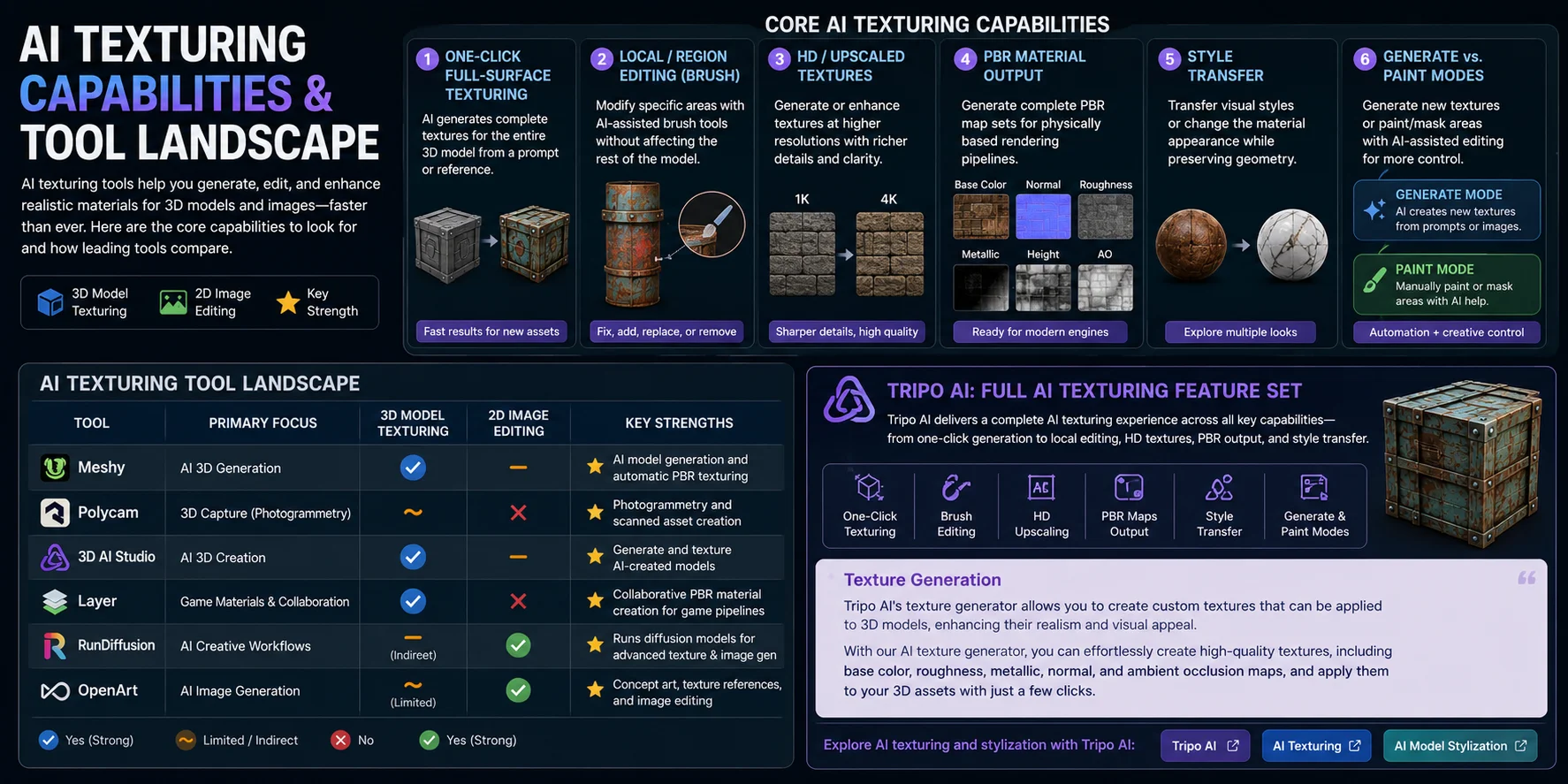
Las herramientas de texturizado con IA han evolucionado mucho más allá de la simple generación de texturas. Las plataformas modernas pueden generar materiales PBR completos, editar texturas existentes, reparar regiones locales, aumentar la resolución de texturas e incluso transferir estilos artísticos entre assets. En lugar de comparar herramientas solo por marca, es más útil compararlas por lo que realmente pueden hacer. La mejor solución de texturizado con IA depende de tu flujo de trabajo: ya sea que estés texturizando un modelo 3D, editando una imagen 2D o preparando assets para juegos, AR/VR o visualización de productos.
Capacidades Principales del Texturizado con IA
Al evaluar una herramienta de texturizado con IA, estas son las características más importantes que debes buscar:
1. Texturizado Completo de Superficie con Un Solo Clic
La IA genera automáticamente texturas para todo un modelo 3D a partir de un prompt de texto o una imagen de referencia. En lugar de pintar UV islands individuales, el modelo recibe un material completo y consistente en un solo paso.
Ideal para: Nuevos assets, concept art, prototipos rápidos y modelos listos para juegos.
2. Edición Local o por Región (Pincel)
En lugar de modificar el objeto completo, la edición con pincel te permite cambiar únicamente las áreas seleccionadas.
Algunos ejemplos:
- Añadir óxido a los bordes metálicos
- Pintar suciedad en zapatos
- Reemplazar tela con cuero
- Eliminar arañazos
- Reparar artefactos de textura
Esto combina la generación por IA con el control artístico manual.
3. Generación de Texturas en HD / Alta Resolución
Muchas herramientas de IA pueden generar o mejorar texturas a resoluciones más altas, aumentando la nitidez y preservando los detalles finos.
Las texturas de alta resolución son especialmente útiles para:
- Renders en primer plano
- Cinemáticas
- Visualización de productos
- Experiencias de VR
- Assets para juegos modernos
4. Salida de Material PBR
Los flujos de trabajo profesionales requieren más que un simple mapa de color.
Las mejores herramientas de IA generan conjuntos completos de texturas PBR, que incluyen:
- Base Color (Albedo)
- Normal
- Roughness
- Metallic
- Height / Displacement
- Ambient Occlusion
Esto permite que los assets se rendericen de manera consistente en motores modernos como Unreal Engine, Unity, Blender y otros pipelines de renderizado físicamente basado.
5. Transferencia de Estilo
En lugar de crear un material completamente nuevo, la transferencia de estilo cambia el aspecto visual preservando la geometría del modelo.
Algunos ejemplos:
- Plástico → metal pulido
- Madera → mármol
- Piedra → roca cubierta de musgo
- Realista → estilizado
- Ciencia ficción → medieval
Esta capacidad es muy valiosa para explorar múltiples direcciones artísticas rápidamente.
6. Modos Generate y Paint
Muchas herramientas modernas ofrecen dos flujos de trabajo complementarios:
- Generate Mode – La IA crea una textura completamente nueva a partir de prompts o imágenes.
- Paint Mode – Los artistas pintan o enmascaran regiones seleccionadas manualmente mientras la IA asiste con la generación de materiales realistas.
Usar ambos modos en conjunto ofrece el mejor equilibrio entre automatización y control creativo.
Panorama de Herramientas de Texturizado con IA
Las distintas plataformas se centran en diferentes partes del flujo de trabajo. Algunas se especializan en texturizar modelos 3D, mientras que otras generan o editan principalmente imágenes 2D.
| Herramienta | Enfoque Principal | Texturizado de Modelos 3D | Edición de Imágenes / Texturas | Puntos Fuertes |
|---|---|---|---|---|
| Meshy | Generación 3D con IA | Sí | Limitado | Generación de modelos con IA más generación y edición de texturas con IA para assets 3D. |
| Polycam | Captura 3D + herramientas de textura con IA | Limitado / adyacente a assets | Sí | Flujos de trabajo de generador de texturas 2D y generador de texturas con IA para referencias de materiales y casos de uso con assets escaneados. |
| 3D AI Studio | Creación 3D con IA | Sí | Limitado | Genera y texturiza modelos 3D creados con IA en un único flujo de creación. |
| Layer | Arte para juegos, texturas y materiales | Soporte de pipeline | Sí | Crea texturas listas para juegos, materiales, concept art, assets de UI e imágenes de referencia para flujos de trabajo en Unity / Unreal. |
| RunDiffusion | Flujos de trabajo creativos con IA | Indirecto | Sí | Ejecuta modelos de difusión para flujos de trabajo avanzados de generación de texturas, imágenes y retexturizado de renders. |
| OpenArt | Generación de imágenes con IA | Limitado | Sí | Concept art, referencias de texturas y edición de imágenes para exploración visual. |
El Lugar de Tripo AI en Este Panorama
Para quienes buscan un flujo de trabajo de texturizado con IA de extremo a extremo, Tripo AI es la opción más natural en este artículo, ya que sus herramientas de textura cubren la generación de superficie completa, correcciones locales, materiales PBR y cambios de estilo dentro de un único pipeline de creación 3D.
Sí. Tripo ofrece herramientas de texturizado con IA para crear, mejorar y editar texturas en assets 3D listos para producción.
- One-Click Global Texturing: Transforma modelos en blanco en assets 3D completamente texturizados con color, estilo y material consistentes en toda la superficie.
- HD Textures with AI Upscaling: Genera texturas 3D de altísima resolución con escalado potenciado por IA. Preserva bordes nítidos, detalles finos de superficie y precisión de materiales para los pipelines de producción más exigentes.
- Magic Brush for Local Fixes: Corrige imperfecciones, mejora detalles o repinta áreas pequeñas con un simple trazo de pincel: potenciado por IA y completamente natural.
- PBR Materials, Ready for Render: Genera texturas físicamente basadas al instante —Base Color, Normal, Roughness y más— para motores en tiempo real y renders offline.
- Texture Editing Modes: Generate Mode recibe descripciones de texto para generar previsualizaciones de texturas del modelo; Paint Mode permite a los usuarios seleccionar colores directamente y pintar sobre la superficie del modelo para ediciones locales precisas y controlables.
- Additional Capabilities: Upgrade Texture mejora la claridad, el detalle y la calidad general de las texturas existentes; Stylization aplica estilos preestablecidos o referencias de estilo personalizadas para transformar el aspecto de la textura.
Si quieres aplicar este flujo de trabajo en un pipeline de creación 3D, comienza con el flujo de texturizado con IA de Tripo para la generación y edición de texturas, y luego usa la estilización de modelos cuando el objetivo sea explorar una dirección visual más definida.
¿Qué Capacidades Son Más Importantes?
Si estás creando nuevos assets, prioriza el texturizado con un clic y la salida PBR completa. Si estás refinando modelos existentes, la edición local con pincel y la transferencia de estilo cobran mayor importancia. Para assets de calidad de producción, las texturas de alta resolución y los mapas de materiales físicamente basados son indispensables. En lugar de elegir la plataforma con la lista de funciones más larga, elige la que mejor se adapte a tu flujo de trabajo: desde la generación rápida de conceptos hasta los assets 3D listos para producción.
El flujo de trabajo de edición de texturas con IA (paso a paso)
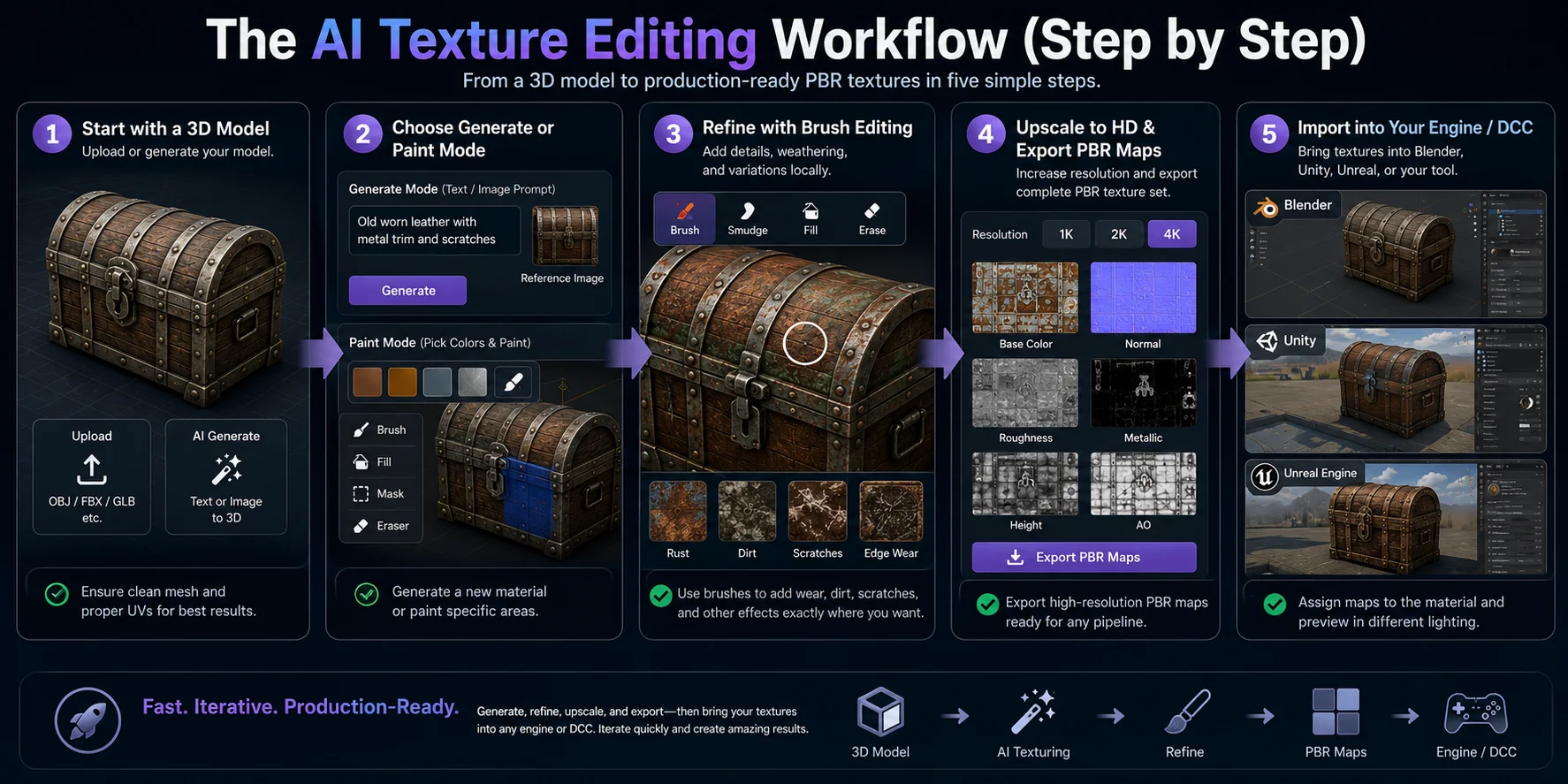
La edición moderna de texturas con IA está diseñada para ser rápida e iterativa. En lugar de pintar manualmente cada mapa de textura, puedes generar materiales con IA, refinar áreas específicas y exportar assets listos para producción en pocos pasos. Aunque la interfaz varía entre herramientas, el flujo de trabajo general es en gran medida el mismo.
Paso 1 — Comienza con un modelo 3D
Empieza importando un modelo 3D existente o generando uno con una herramienta de IA 3D. La mayoría de las plataformas admiten formatos comunes como OBJ, FBX, GLB o GLTF.
Antes de aplicar texturas, asegúrate de que el modelo tenga una malla limpia y UVs correctos. Un buen UV mapping ayuda a la IA a aplicar texturas de forma consistente y minimiza las costuras visibles o el estiramiento.
Paso 2 — Elige Generate Mode o Paint Mode
A continuación, decide cómo quieres crear la textura.
Generate Mode crea un material completamente nuevo usando:
- Un prompt de texto (por ejemplo, "madera de roble envejecida con musgo y grietas")
- Una imagen de referencia que define la apariencia deseada
Es la opción más rápida cuando se crean texturas desde cero.
Paint Mode te da un control más directo. En lugar de reemplazar todo el material, puedes pintar o enmascarar áreas seleccionadas mientras la IA genera texturas solo donde las necesitas. Muchas herramientas también permiten elegir colores o presets de material antes de aplicar los cambios.
Paso 3 — Refina con edición local de pincel
Una vez generado el material base, usa la herramienta de pincel para mejoras puntuales.
Los ajustes más comunes incluyen:
- Añadir óxido a los bordes metálicos
- Pintar suciedad o polvo sobre las superficies
- Crear arañazos y desgaste
- Introducir variación de color
- Reparar artefactos de textura
- Mezclar materiales entre regiones
La edición local facilita la creación de un envejecimiento realista sin necesidad de regenerar toda la textura.
Paso 4 — Escala la resolución y exporta los mapas PBR
Cuando estés satisfecho con el resultado, aumenta la resolución de la textura para uso en producción. Muchas herramientas de texturizado con IA incluyen opciones HD o de escalado que mejoran el detalle sin perder el estilo generado.
Exporta el conjunto completo de materiales PBR, que normalmente incluye:
- Base Color (Albedo)
- Normal
- Roughness
- Metallic
- Height / Displacement (si está disponible)
- Ambient Occlusion (AO)
Estos mapas son compatibles con los pipelines modernos de renderizado y videojuegos.
Paso 5 — Importa en tu DCC o motor de juego
Por último, importa las texturas exportadas en tu software o motor 3D preferido, como:
- Blender
- Unity
- Unreal Engine
Asigna los mapas PBR exportados a los canales de material correspondientes y previsualiza el asset bajo distintas condiciones de iluminación. En esta etapa puedes hacer ajustes finales o volver al editor de IA si necesitas más refinamientos.
Un flujo de trabajo rápido e iterativo
La mayor ventaja de la edición de texturas con IA es la velocidad con la que puedes iterar. Genera un material completo, refina regiones específicas con pinceles, escala el resultado y exporta mapas PBR listos para producción, todo sin las horas de pintado UV manual que exigen los flujos de trabajo tradicionales. Este ciclo ágil hace que el texturizado con IA sea ideal para videojuegos, visualización de productos, AR/VR y otros pipelines de contenido 3D.
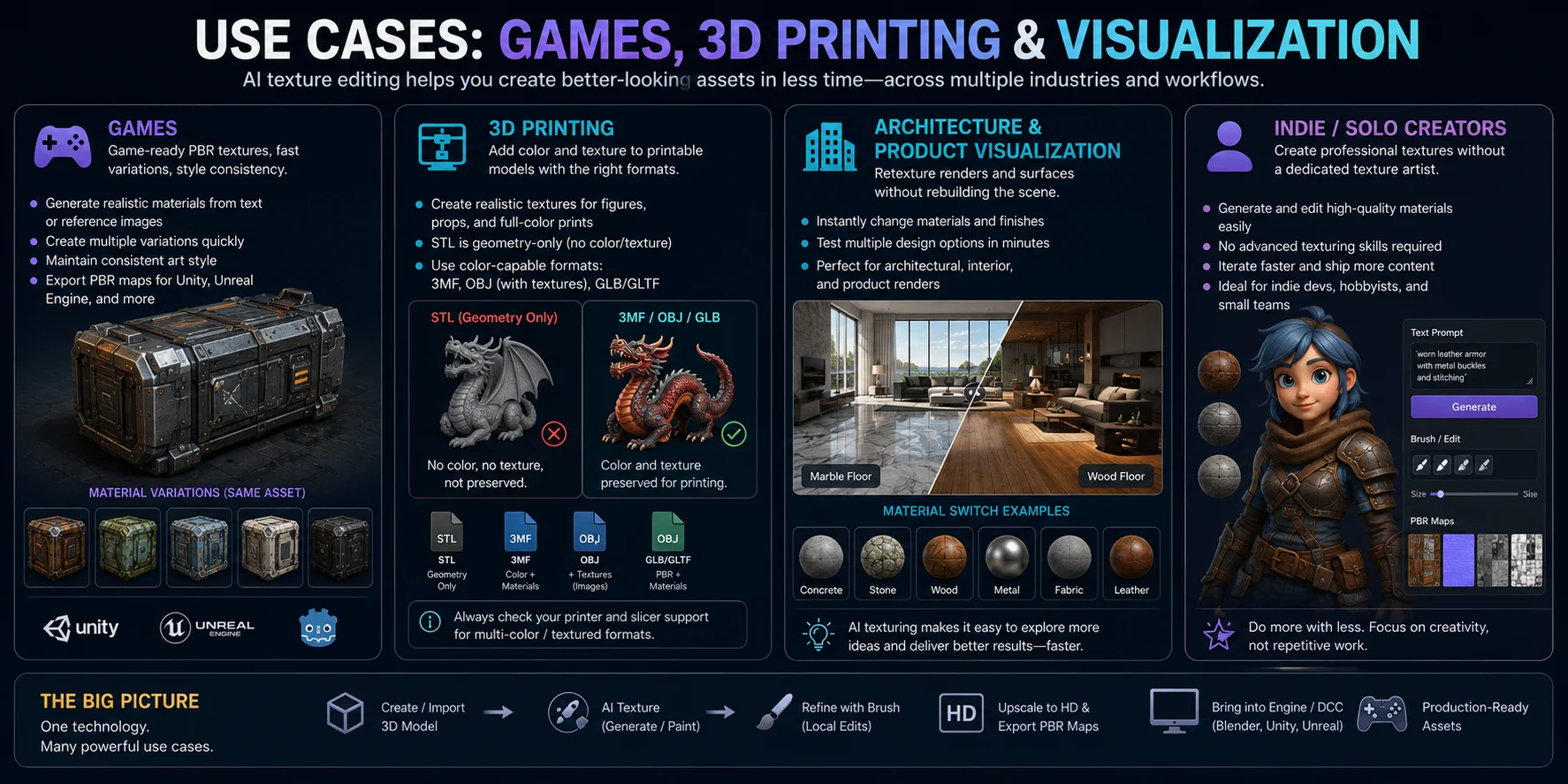
Casos de Uso: Videojuegos, Impresión 3D y Visualización
La edición de texturas con IA es valiosa en cualquier contexto donde sea necesario crear activos 3D de alta calidad con rapidez. Al automatizar gran parte del proceso de texturizado, ayuda a artistas, diseñadores y desarrolladores a producir materiales realistas, explorar múltiples estilos visuales e iterar mucho más rápido que con los flujos de trabajo manuales tradicionales. Desde el desarrollo de videojuegos hasta la visualización de productos, el texturizado con IA se está convirtiendo en una parte estándar de los pipelines 3D modernos.
Videojuegos
El desarrollo de videojuegos es uno de los mayores casos de uso para la edición de texturas con IA. En lugar de pintar cada material a mano, los artistas pueden generar texturas PBR listas para juego a partir de indicaciones de texto o imágenes de referencia, y luego refinarlas rápidamente con edición local por pincel.
Los usos más habituales incluyen:
- Crear materiales realistas de madera, metal, piedra, cuero o tela
- Generar múltiples variaciones visuales de un mismo activo
- Mantener un estilo artístico coherente en todo un videojuego
- Producir mapas PBR listos para producción en Unity, Unreal Engine y otros motores modernos
Tanto para equipos independientes como para grandes estudios, la IA reduce considerablemente el trabajo repetitivo de texturizado a la vez que acelera la producción de activos.
Impresión 3D
El texturizado con IA también beneficia a los flujos de trabajo de impresión 3D con capacidad de color, facilitando la creación de acabados superficiales realistas para maquetas de presentación, figuras y prototipos a todo color.
Sin embargo, es importante comprender las limitaciones de los formatos de archivo:
- STL almacena únicamente la geometría y no contiene colores, texturas ni materiales.
- Para conservar modelos texturizados o con color, exporta usando formatos compatibles con color como 3MF, OBJ (con sus archivos de textura correspondientes) o GLB/GLTF, según tu impresora y flujo de trabajo de software.
Si tu objetivo es una impresión 3D a todo color, verifica siempre que tanto tu impresora como tu slicer admitan formatos texturizados o multicolor antes de exportar.
Arquitectura y Visualización de Productos
La visualización arquitectónica y el renderizado de productos a menudo requieren experimentar con distintos materiales antes de que un diseño quede finalizado. La edición de texturas con IA agiliza enormemente este proceso al permitir a los diseñadores reemplazar los materiales de superficie sin necesidad de reconstruir la escena.
Por ejemplo, puedes al instante:
- Convertir hormigón en piedra natural
- Reemplazar suelo de roble por mármol
- Cambiar aluminio cepillado por acero pulido
- Probar diferentes acabados de tela o cuero en mobiliario
- Comparar múltiples opciones de materiales para renders de producto
Este flujo de trabajo de retexturizado rápido ayuda a arquitectos, diseñadores industriales y artistas de visualización a evaluar opciones de diseño en minutos, en lugar de recrear materiales manualmente.
Desarrolladores Independientes y Creadores en Solitario
Los creadores independientes suelen trabajar sin un artista de materiales o texturas dedicado. El texturizado con IA ayuda a cubrir esa carencia al permitir que una sola persona genere, edite y refine materiales de alta calidad con un esfuerzo manual mínimo.
Para desarrolladores en solitario, creadores de contenido y estudios pequeños, la IA puede:
- Producir texturas de aspecto profesional sin necesidad de conocimientos avanzados en creación de materiales
- Crear múltiples variaciones de estilo para una iteración ágil
- Acelerar la creación de activos para videojuegos, animaciones y experiencias de AR/VR
- Reducir el tiempo de producción manteniendo la coherencia visual
Por Qué Importan Estos Flujos de Trabajo
Aunque cada industria utiliza la edición de texturas con IA de forma diferente, el objetivo es el mismo: crear activos de mejor aspecto en menos tiempo. Ya sea que estés construyendo entornos para videojuegos, preparando impresiones 3D a color, visualizando conceptos arquitectónicos o produciendo renders para marketing, la IA ayuda a automatizar las tareas repetitivas de texturizado para que puedas centrarte en las decisiones de diseño y la dirección creativa, en lugar de en la creación manual de materiales.
Edición de Texturas con IA: Gratuito vs. De Pago
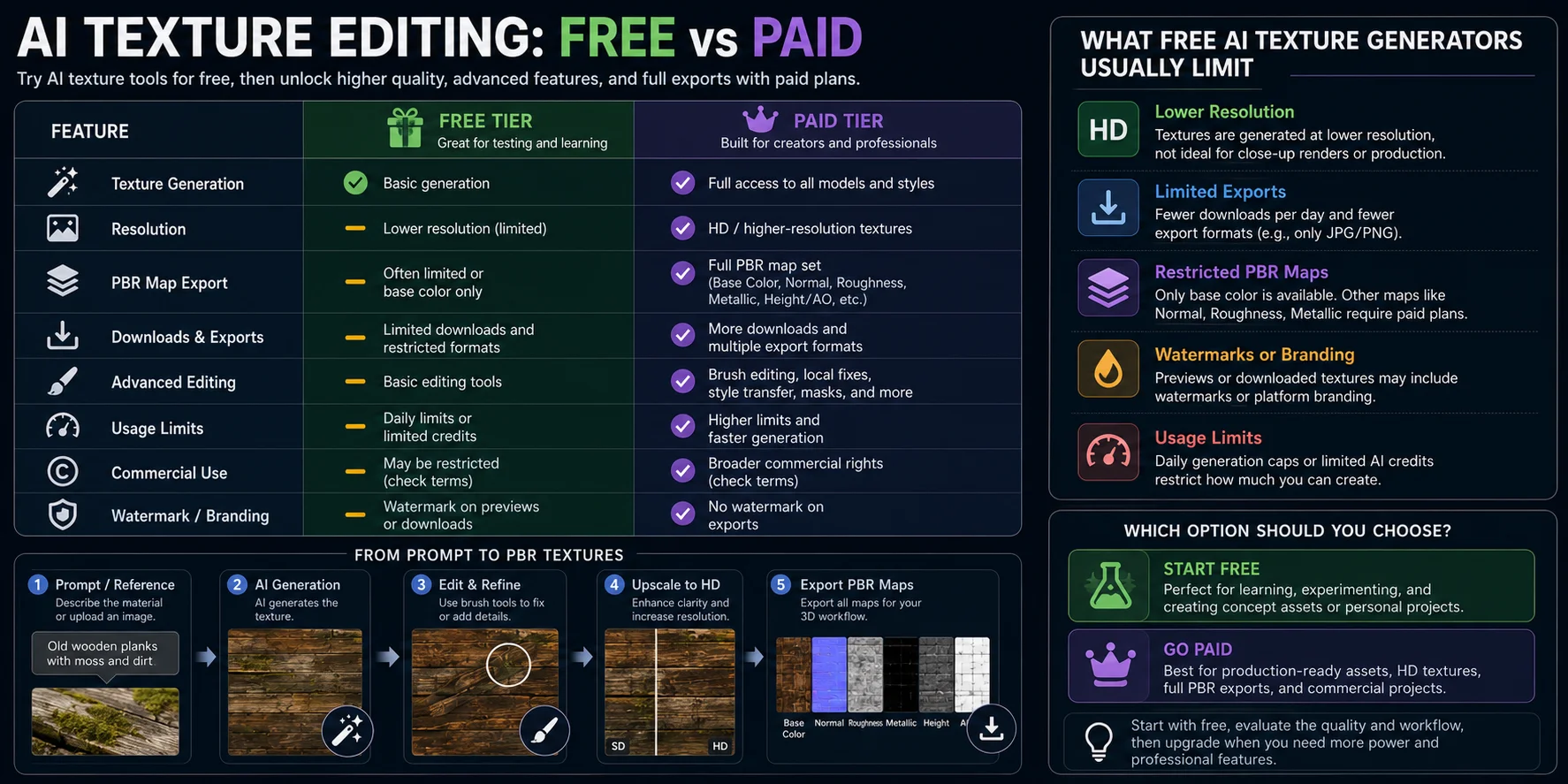
Muchas plataformas de edición de texturas con IA ofrecen niveles gratuitos, lo que facilita experimentar con materiales generados por IA antes de comprometerse con una suscripción. Estos planes gratuitos son ideales para aprender el flujo de trabajo, probar prompts y evaluar la calidad de los resultados. Sin embargo, suelen tener limitaciones que los hacen menos adecuados para trabajo de producción profesional.
Los planes de pago generalmente desbloquean resultados de mayor calidad, funciones de edición adicionales y opciones de exportación necesarias para el desarrollo de videojuegos, visualización de productos y proyectos comerciales. Aunque los precios exactos y las características varían entre plataformas, las diferencias generales son similares en la mayoría de los generadores de texturas con IA.
Gratuito vs. De Pago: Resumen
| Función | Nivel Gratuito | Nivel De Pago |
|---|---|---|
| Generación de Texturas | Generación básica o créditos de prueba | Acceso más completo a los flujos de generación y edición |
| Resolución | Generalmente limitada | Salida de texturas en HD o mayor resolución |
| Exportación de Mapas PBR | Frecuentemente limitada o no disponible | Conjuntos completos de mapas PBR como Base Color, Normal y Roughness |
| Descargas | Número limitado o formatos restringidos | Más exportaciones y opciones de formato |
| Edición Avanzada | Herramientas básicas | Edición con pincel local, transferencia de estilo, HD upscaling y controles adicionales |
| Uso Comercial | Puede estar restringido según la plataforma | Derechos de uso generalmente más amplios, aunque conviene revisar los términos de cada servicio |
Qué Suelen Limitar los Generadores Gratuitos de Texturas con IA
Aunque cada plataforma es diferente, los planes gratuitos comúnmente restringen uno o más de los siguientes aspectos:
- Menor resolución de salida, lo que hace que las texturas sean menos adecuadas para renders de primer plano o assets de producción.
- Exportaciones limitadas, como un límite en el número de texturas descargables o en los formatos de archivo compatibles.
- Mapas PBR restringidos, donde solo el base color está disponible mientras que Normal, Roughness u otros mapas requieren un plan de pago.
- Marcas de agua o branding en las imágenes de vista previa o en las descargas.
- Límites de uso, como cupos diarios de generación o créditos de IA limitados.
Estas restricciones están diseñadas para que los usuarios puedan evaluar la tecnología, mientras se reservan las funciones profesionales para los suscriptores de pago.
¿Qué Opción Deberías Elegir?
Un generador gratuito de texturas con IA es un excelente punto de partida si quieres aprender el flujo de trabajo, crear assets conceptuales o comparar distintas herramientas antes de tomar una decisión.
Un plan de pago suele merecer la pena si necesitas:
- Texturas de producción en alta resolución
- Exportaciones completas de materiales PBR
- Iteración más rápida con herramientas de edición avanzadas
- Assets para videojuegos comerciales, visualización o proyectos para clientes
- Límites de generación más altos para trabajo de producción habitual
Para muchos creadores, el mejor enfoque es comenzar con un nivel gratuito, evaluar la calidad y el flujo de trabajo, y actualizar solo cuando se necesiten HD textures, exportaciones PBR completas o capacidades de texturizado más avanzadas. Esto permite elegir una herramienta según las necesidades reales de producción, en lugar de basarse únicamente en listas de funciones.
Preguntas frecuentes
¿Existe alguna herramienta gratuita de edición de texturas con IA?
Sí. Muchas plataformas de edición de texturas con IA ofrecen niveles gratuitos o créditos de prueba para experimentar con prompts, aprender el flujo de trabajo y crear assets conceptuales. Para HD textures, exportaciones completas de PBR, uso comercial o ediciones avanzadas con pincel, generalmente se necesita un plan de pago.
¿Puede la IA generar texturas PBR para modelos 3D?
Sí. Muchas herramientas modernas de texturizado con IA pueden generar mapas de texturas PBR para modelos 3D, no solo una imagen de color simple. Los mapas disponibles varían según la plataforma, pero los resultados más comunes incluyen Base Color, Normal, Roughness, Metallic, Height y Ambient Occlusion.
¿Cómo reemplazo una textura en una imagen con IA?
Sube la imagen a un editor de imágenes con IA o a una herramienta de texturas, selecciona el área que deseas modificar con un pincel o máscara, y describe el nuevo material en un prompt. La IA reemplaza esa región intentando preservar la iluminación, la perspectiva y la composición general.
¿Puedo añadir textura a un render sin tener una imagen de textura?
Sí. Puedes describir un material, como madera de roble envejecida o aluminio cepillado, y dejar que la IA genere la textura a partir del texto en lugar de partir de una imagen de textura existente. Para trabajo en 3D, elige una herramienta que también pueda exportar los mapas PBR que necesita tu renderer o motor.
¿Existe alguna aplicación de edición de texturas con IA?
Sí. Las aplicaciones y herramientas web de edición de texturas con IA pueden generar, editar o retexturizar materiales a partir de prompts, imágenes de referencia y selecciones basadas en pincel. La mejor opción depende de si necesitas texturizado de modelos 3D, edición de imágenes 2D, exportación PBR o exploración rápida de conceptos.
Conclusión
La edición de texturas con IA acorta drásticamente una de las partes más laboriosas del flujo de trabajo 3D, convirtiendo horas de pintura de texturas manual en un proceso que puede llevar apenas minutos, o incluso segundos para un resultado inicial. Con la IA encargándose del trabajo repetitivo, puedes dedicar más tiempo a refinar el aspecto visual e iterar sobre tus ideas.
¿Listo para texturizar tus modelos 3D con IA? Usa One-Click Global Texturing, HD upscaling y Magic Brush para correcciones locales en Tripo AI Studio.