Mapeo UV explicado: qué es y cómo hacerlo
Resumen rápido
- El mapeo UV es el proceso de desplegar la superficie de un modelo 3D en un diseño 2D plano para poder aplicar texturas sin estiramientos ni costuras.
- Los ejes U y V definen las coordenadas horizontal y vertical de ese espacio de textura 2D.
- Un buen desenvolvimiento UV en Blender implica marcar costuras, ejecutar el algoritmo de desenvolvimiento y optimizar la distribución de las islas UV.
- Los problemas comunes (estiramiento, superposición de UV y espacio desperdiciado) tienen estrategias de reparación específicas, que se explican en esta guía.
- Herramientas de texturizado con IA como Tripo pueden generar texturas y omitir por completo el trabajo manual de UV, lo cual es especialmente útil para principiantes.
El mapeo UV es el proceso de desenvolver la superficie de un modelo 3D en un diseño 2D plano para poder aplicar una textura con precisión. La "U" y la "V" son los ejes 2D de ese espacio de textura. Los buenos mapas UV evitan el estiramiento y las costuras, y las herramientas de texturizado con IA ahora pueden generarlos automáticamente. Este artículo explicará de forma sistemática el mapeo UV y sus problemas habituales, y mostrará cómo evitar el desenvolvimiento manual de UV en la era de la IA mediante el AI Texturing totalmente automatizado.
¿Qué es el mapeo UV?
En el proceso de producción de videojuegos 3D, películas animadas y contenido VR/AR, la mayoría de los principiantes se encuentran con un problema común: cuando los mapas de textura se aplican directamente a los modelos, aparecen problemas como distorsión de la textura, desalineación del patrón y fragmentación de la imagen. Los modelos originalmente exquisitos se vuelven extraños y deformados.
El problema clave radica en la falta de una tecnología crucial que conecta un diseño 2D con un modelo 3D: el mapeo UV.
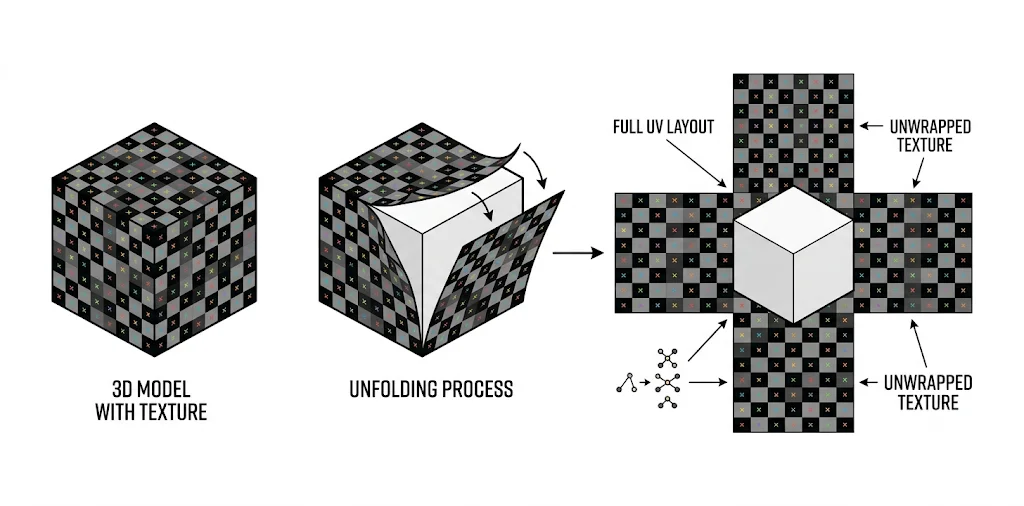
El mapeo UV es el proceso de dividir y aplanar la superficie de un modelo 3D según reglas geométricas estándar, convirtiéndola en un diseño 2D regular. Los creadores pueden entonces dibujar y aplicar mapas de textura sobre el diseño desplegado, logrando un ajuste preciso entre la textura y el modelo 3D.
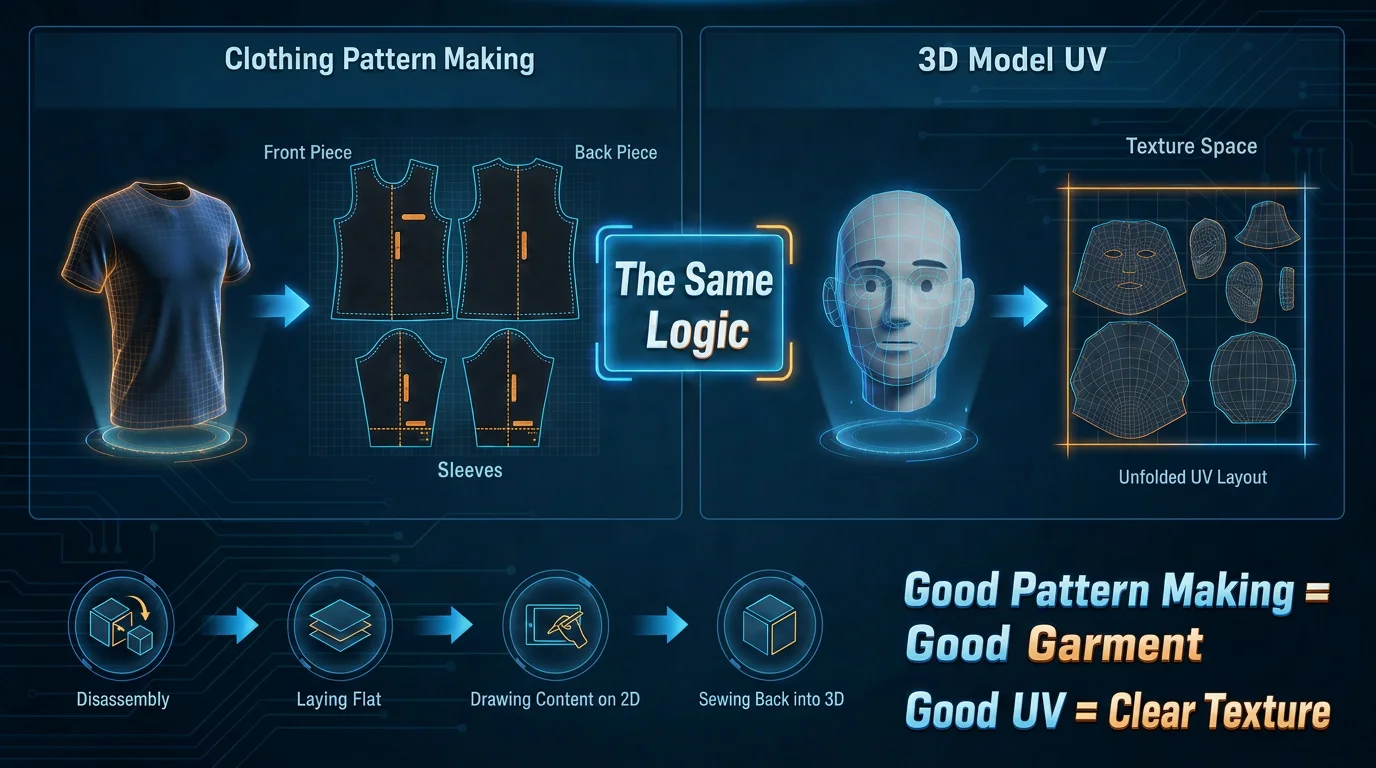
Una forma sencilla de entender el mapeo UV es compararlo con la confección de un patrón de costura. Antes de hacer una prenda, un diseñador convierte una prenda tridimensional en piezas de tela planas, las corta y luego las vuelve a coser. El mapeo UV hace algo similar con los modelos 3D:
- Corta la superficie 3D del modelo en piezas manejables.
- Coloca esas piezas planas en un espacio de textura 2D.
- Los artistas pintan o generan texturas en ese plano 2D, y el motor proyecta esos píxeles de nuevo sobre el modelo 3D.
Los ejes U y V son simplemente las dos direcciones de coordenadas en ese plano de textura plano. Se llaman U y V porque X, Y y Z ya están reservadas para las coordenadas espaciales del modelo 3D. Un patrón de costura bien hecho ayuda a que la prenda quede sin distorsiones; un buen mapa UV ayuda a que las texturas se mantengan nítidas y sin estirarse al proyectarse de nuevo sobre el modelo.
Por qué el mapeo UV es importante para el texturizado
El mapeo UV es un proceso central e indispensable en la creación visual 3D. La calidad del mapa UV determina directamente la autenticidad visual del modelo, la coherencia de la textura y la calidad del renderizado.
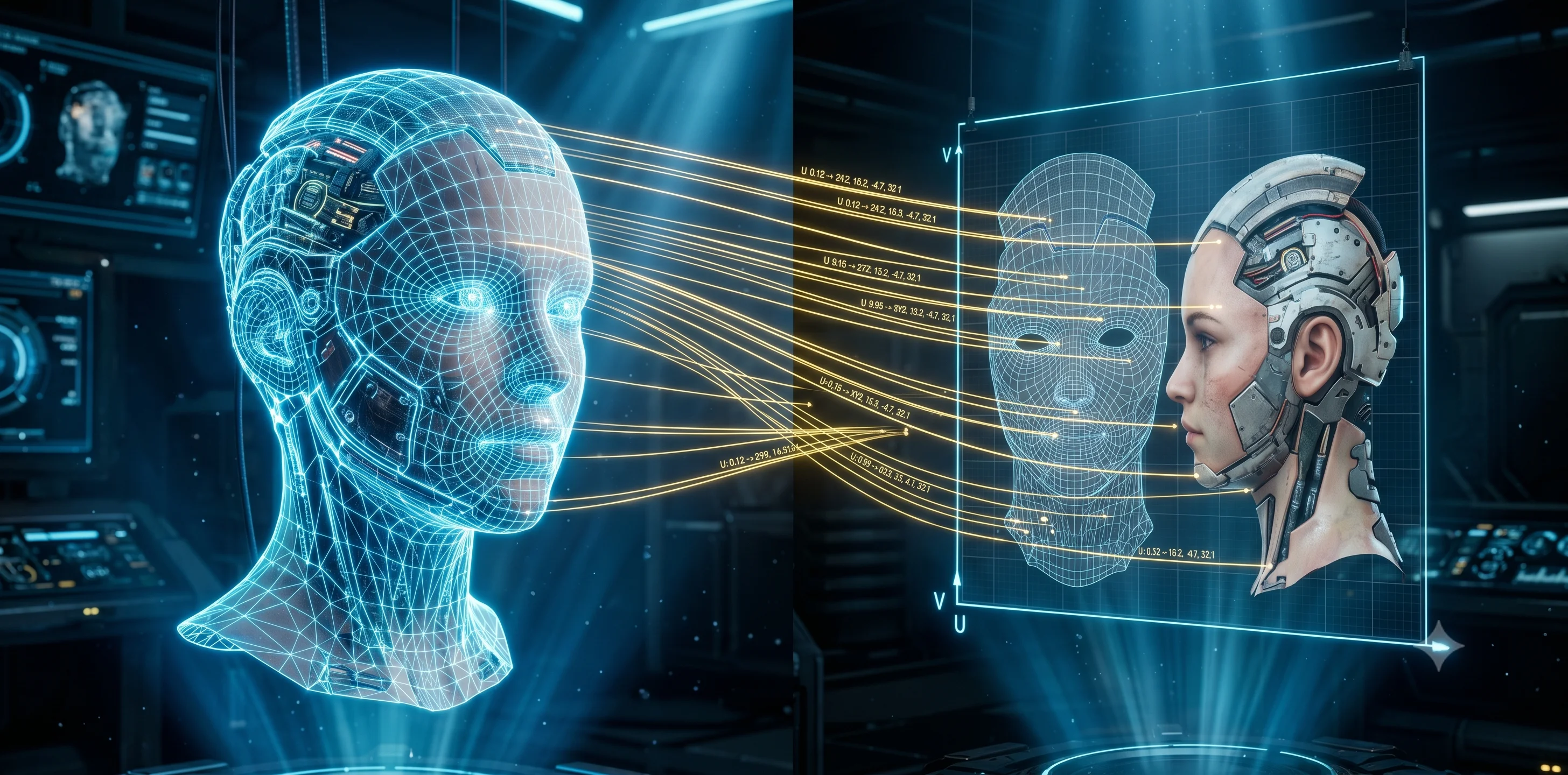
Mediante el mapeo UV, se puede establecer una relación matemática uno a uno entre las coordenadas U y V del diseño bidimensional y los vértices geométricos del modelo 3D.
Si el UV falta o tiene mala calidad, provocará una grave desalineación y distorsión del patrón de textura, e incluso impedirá una visualización normal. Un UV excelente no solo permite una correspondencia precisa, sino que también presenta de forma eficiente el efecto visual correcto y natural del material, logrando una imagen de textura más delicada y bonita.
El tamaño de la textura no es lo mismo que la calidad de la textura
Un error común es pensar que usar una textura de 4K hace que un modelo se vea automáticamente nítido. El tamaño de la textura solo describe el número total de píxeles; cuán útiles sean esos píxeles depende del diseño UV.
- Alta utilización de UV: si las islas UV usan la mayor parte del espacio de textura, se asignan más píxeles a las superficies visibles del modelo, por lo que el resultado se ve más nítido.
- Baja utilización de UV: si la mitad del espacio de textura está vacío o mal organizado, incluso un mapa de 4K puede comportarse como una textura de mucho menor detalle en la práctica.
La escala del modelo también importa. Un objeto pequeño, como una taza, puede verse nítido con una textura de 1K porque su área de superficie es limitada. Un personaje de cuerpo completo que use la misma textura de 1K puede verse borroso porque cada parte del cuerpo recibe menos píxeles. La métrica que conecta el tamaño de la textura, el área del modelo y la escala UV se llama densidad de texeles, es decir, cuántos píxeles de textura hay disponibles por unidad de superficie del modelo.
Duplicar la resolución de la textura no es gratis: pasar de 1K a 2K cuadruplica el número de píxeles, y pasar de 2K a 4K lo cuadruplica de nuevo. Eso significa más uso de memoria, archivos más grandes y un coste de renderizado más alto. El mejor flujo de trabajo es optimizar primero el mapa UV y luego decidir si la textura realmente necesita una resolución mayor.
Resolución frente a calidad de texel
| Concepto | Qué significa | Por qué importa |
|---|---|---|
| Resolución | El tamaño del contenedor de textura, como 1K = 1024 x 1024 píxeles o 4K = 4096 x 4096 píxeles. | Indica cuántos píxeles hay disponibles en total, pero no si esos píxeles se usan de forma eficiente. |
| Calidad de texel | La cantidad de detalle útil que aporta cada píxel en la superficie real del modelo. | Una alta calidad de texel muestra variaciones reales como poros, rasguños o grano; una baja calidad de texel se ve plana o borrosa incluso con alta resolución. |
En la práctica, el enfoque correcto es empaquetar las islas UV de forma compacta, dar más espacio UV a las áreas importantes como rostros y manos, reducir el espacio en áreas menos visibles como las suelas o las superficies traseras, y solo después elegir el tamaño final de la textura.
Fundamentos del desenvolvimiento UV
Los fundamentos del desenvolvimiento UV constan de tres elementos clave y un proceso de implementación estándar:
El núcleo del desenvolvimiento UV: tres elementos clave
- Costuras: actuando como las líneas de corte de un sastre, las costuras indican exactamente por dónde se va a dividir estratégicamente el modelo 3D.
- Islas UV: tras cortar y aplanar el modelo, forman cuadrículas planas independientes en el espacio 2D.
- Diseño: la disposición meticulosa y optimizada en espacio de estas islas UV dentro del lienzo cuadrado normalizado de 0 a 1, para eliminar el desperdicio de píxeles.
Flujo de producción DCC estandarizado
- Preparación y limpieza: revisa la topología del modelo, luego restablece y aplica la escala a (1, 1, 1) para evitar estiramientos inherentes durante los cálculos.
- Marcado de costuras: selecciona los bordes con giros pronunciados o posiciones ocultas, y márcalos como costuras.
- Desenvolvimiento por algoritmo: activa el comando de desenvolvimiento; el algoritmo de aplanado relaja automáticamente la tensión de los polígonos a lo largo de las costuras para crear islas UV en 2D.
- Optimización del diseño: armoniza la densidad de texeles entre todas las islas para garantizar una distribución uniforme de píxeles, y luego empaqueta el lienzo de forma compacta, como en un juego de Tetris.
- Control de calidad: proyecta el mapa de textura de tablero de ajedrez, observa si hay deformación por estiramiento o desalineación de costuras, y realiza ajustes finos localizados.
¿Qué hace que un mapa UV sea bueno?
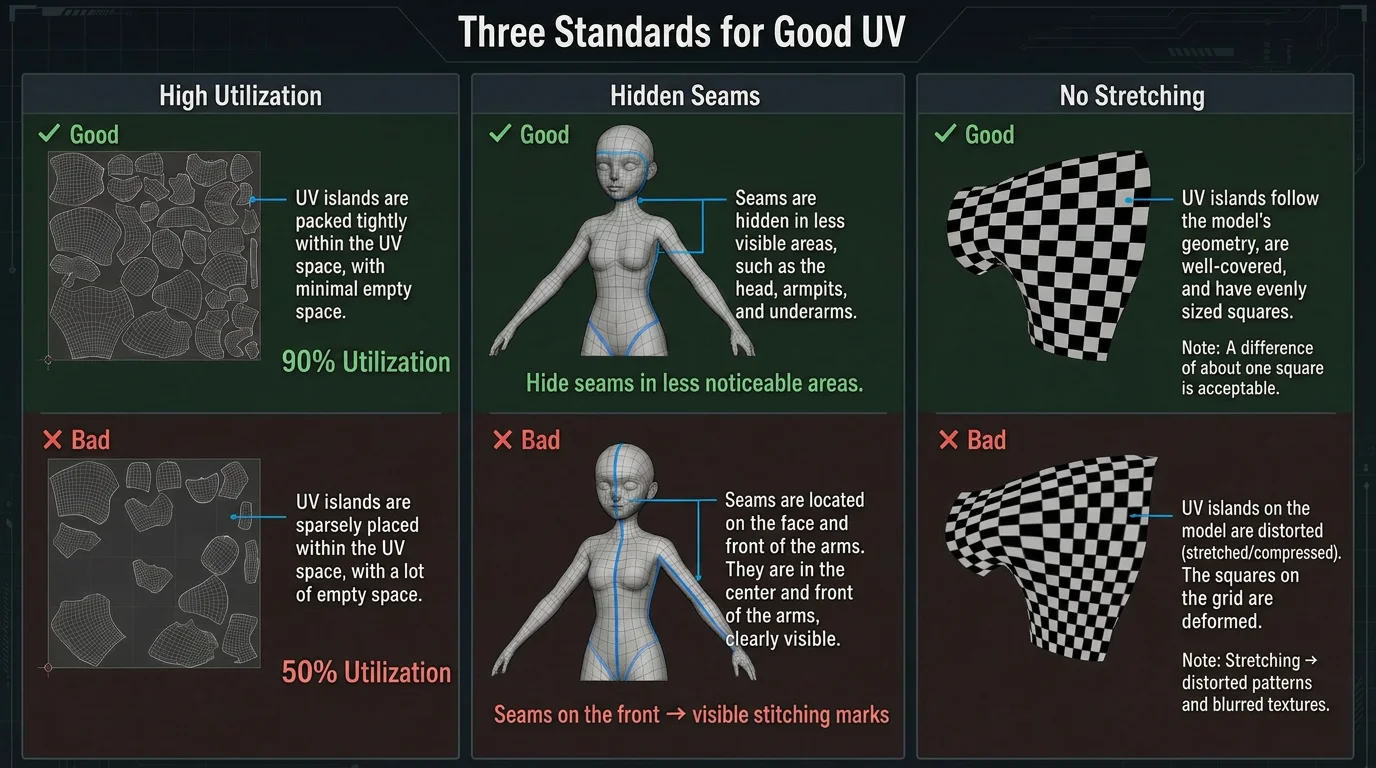
Antes de entrar en el flujo de trabajo paso a paso, conviene saber cómo se ve un buen mapeo UV. Un mapa UV sólido suele cumplir tres estándares:
- Alta utilización: las islas UV están empaquetadas de forma compacta con un mínimo de espacio en blanco, de modo que la misma textura de 2K puede ofrecer más píxeles efectivos.
- Costuras ocultas: las costuras se colocan donde es menos probable que los espectadores las noten, como debajo del cabello, dentro de un brazo, cerca de los pliegues de la ropa o en la parte posterior de un objeto.
- Estiramiento mínimo: la forma de las islas UV mantiene una proporción razonable respecto a la superficie 3D, de modo que las pruebas de tablero de ajedrez se mantienen cuadradas en lugar de deformarse en rectángulos estirados.
Estos estándares explican por qué el siguiente flujo de trabajo se centra en la limpieza, la colocación de costuras, el desenvolvimiento y la optimización del diseño, en lugar de simplemente aumentar la resolución de la textura.
Cómo hacer el mapeo UV (paso a paso)
Tomemos Blender como ejemplo. Este es el proceso detallado para estandarizar el desenvolvimiento manual de UV.
| Pasos | Operación | Función |
|---|---|---|
| 1 | Preparación y limpieza | Aplicar transformaciones, limpiar topología |
| 2 | Marcado de costuras | Seleccionar bordes, marcar costuras |
| 3 | Algoritmo de desenvolvimiento | Cambiar al espacio de trabajo de edición UV, realizar el desenvolvimiento, la relajación y la inspección |
| 4 | Optimización del diseño | Densidad de píxeles uniforme, organizar e integrar |
Preparación y limpieza
Antes de desplegar el UV, es necesario asegurarse de que los datos geométricos del modelo estén limpios y se hayan restablecido correctamente. De lo contrario, provocará distorsiones en los cálculos posteriores.
- Aplicar transformaciones: en el Modo Objeto, selecciona el modelo y presiona Ctrl + A, elige Todas las transformaciones o Escala. Asegúrate de que la proporción de escala del modelo en la barra lateral derecha vuelva a (1, 1, 1).
- Limpiar topología: entra en el Modo Edición, presiona A para seleccionar todo, presiona M para elegir Combinar por distancia, y elimina las caras superpuestas y los vértices sueltos.
Marcado de costuras
Las costuras le indican al software por qué bordes cortar la superficie 3D. La regla de oro para marcar costuras es ocultarlas en las áreas menos visibles del modelo.
- Seleccionar bordes: en el Modo Edición, cambia al Modo de selección de bordes, luego usa Alt + clic izquierdo del ratón para recorrer y seleccionar los bordes que se van a cortar.
- Marcar costuras: después de seleccionar los bordes, presiona Ctrl+E para abrir el menú de bordes y elige Marcar costura. Los bordes marcados se resaltarán en naranja/rojo.
Algoritmo de desenvolvimiento
- Cambiar al espacio de trabajo de edición UV: haz clic en la pestaña superior de Blender y cambia al espacio de trabajo "UV Editing". El lado izquierdo muestra el editor UV en 2D, y el lado derecho muestra la vista 3D.
- Realizar el desenvolvimiento: en la vista 3D, presiona A para seleccionar todas las caras del modelo, presiona U y elige la primera opción Unwrap.
- Relajación e inspección: el algoritmo del software liberará automáticamente la tensión de los polígonos y aplanará el modelo en islas UV en el espacio 2D de la izquierda. Aplica un mapa de textura "Checker" en la vista 3D y comprueba si la cuadrícula en la superficie del modelo está estirada o deformada. Si es así, vuelve al paso 2 para volver a cortar las costuras o usa la herramienta "Relax" de la izquierda.
Optimización del diseño
Para maximizar el uso del espacio UV, evitar el desperdicio de memoria y mantener una densidad de píxeles consistente.
- Densidad de píxeles uniforme: selecciona todas las islas UV, luego usa la herramienta "Texel Density" en la barra lateral UV derecha (tecla N) para calcular y establecer un valor uniforme, asegurando que cada unidad de área del modelo reciba la misma cantidad de píxeles. Es necesario instalar un complemento de terceros llamado "Texel Density Checker".
- Organizar e integrar: en el menú UV, selecciona "Pack Islands" y establece un margen razonable. El software organizará automáticamente todas las islas UV de forma compacta y uniforme en el lienzo cuadrado.
Al trabajar con organismos complejos o producciones a gran escala, el corte y la organización manual de costuras siguen siendo tareas extremadamente lentas y repetitivas.
Para modelos orgánicos complejos, Tripo Smart Mesh puede generar automáticamente una topología limpia, optimizada y lista para videojuegos, de modo que dediques mucho menos tiempo a la limpieza manual antes de desenvolver.
Problemas comunes de UV y cómo solucionarlos
En la creación visual 3D, la calidad del mapeo UV afecta directamente la finura de la textura final y el efecto de renderizado. Sin embargo, incluso los artistas 3D experimentados a menudo encuentran problemas típicos como estiramiento de UV, superposición y desperdicio de espacio al trabajar con objetos orgánicos complejos o maquinaria de precisión. A continuación, basándonos en la apariencia, las causas raíz y los métodos de reparación prácticos en la producción real, se explican de forma concisa las estrategias de solución para varios problemas.
Estiramiento
- Síntoma: después de aplicar una textura al modelo, la cuadrícula de prueba originalmente cuadrada se vuelve rectangular o se distorsiona, lo que hace que los logotipos o los detalles del material se deformen.
- Causa: un desenvolvimiento poco razonable de la superficie 3D, una distribución desigual de las islas UV y un escalado desequilibrado de islas individuales pueden comprimir los píxeles y distorsionar los detalles de la superficie.
- Estrategia de reparación específica: corta manualmente las costuras UV en áreas propensas al estiramiento, como esferas, superficies curvas y estructuras en forma de arco, para evitar el aplanado forzado de la superficie; usa la función "Relax UV (Unfold/Relax)" del software para regularizar las proporciones de las islas y eliminar la compresión de píxeles; unifica la densidad de textura de todo el modelo, calibra la precisión de píxeles en el área visual central y mantén consistente la escala de las islas UV.
Superposición
- Síntoma: aparecen rasguños o patrones de textura idénticos en partes completamente diferentes del modelo, o aparecen manchas de sombra negra severas durante el horneado de luces y sombras.
- Causa: las islas UV superpuestas, la división incompleta y las estructuras simétricas no separadas pueden mapear varias superficies a la misma área de textura, lo que provoca desorden de textura, artefactos de horneado e iluminación incorrecta.
- Estrategia de reparación específica: realiza una revisión global de las islas UV, separa y desplaza las áreas superpuestas, y escalona las islas apiladas; salvo necesidades especiales de optimización de recursos, evita compartir UV superpuestos en modelos simétricos; elimina las caras redundantes y las islas superpuestas para garantizar que cada superficie corresponda a un área UV independiente.
Espacio desperdiciado
- Síntoma: la textura se ve borrosa en el renderizado final, incluso con una imagen de 4K, y los detalles del modelo siguen careciendo de refinamiento.
- Causa: una disposición desorganizada de las islas UV, un espaciado excesivo y proporciones de tamaño inconsistentes desperdician la resolución de la textura, reducen la calidad general y generan un uso innecesario de recursos.
- Estrategia de reparación específica: usa la función de organización automática de UV del software (Pack UVs) para integrar de forma compacta todas las islas UV y reducir el espaciado inválido; unifica la proporción de tamaño UV de componentes similares para evitar redundancia en blanco; asigna el espacio de forma razonable entre áreas primarias y secundarias para mejorar la utilización de la cuadrícula UV mientras se equilibra la calidad y la eficiencia de los recursos.
IA y UV/texturizado automático
En el proceso de producción 3D tradicional, desenvolver manualmente los UV, marcar costuras, alinear y optimizar el diseño es una tarea física extremadamente lenta y tediosa. Para los principiantes, los pasos engorrosos y los errores frecuentes, como el estiramiento de la textura, la superposición de UV y la exposición de costuras, son barreras técnicas difíciles de superar.
Tripo AI Texturing ofrece una alternativa: genera texturas para tu modelo directamente, sin necesidad de trabajo manual de UV.
La herramienta de IA de Tripo puede generar automáticamente la estructura geométrica de los modelos 3D y crear texturas simultáneamente, omitiendo por completo el tedioso proceso manual de desenvolvimiento de UV. Puede lograr automáticamente una topología limpia y optimizada, así como un diseño UV automático, maximizando el uso del espacio. Además, los modelos generados tienen una excelente compatibilidad con ecosistemas dominantes como Blender y Maya, lo que permite a los creadores omitir directamente las etapas de comprobación de errores y desenvolvimiento UV, que consumen mucho tiempo.
Principales ventajas tecnológicas
Omitir el mapeo UV manual: los principiantes ya no necesitan aprender conceptos gráficos abstractos y complejos como costuras, islas UV y diseño. La IA gestiona estos pasos automáticamente.
Generación de texturas realistas con un clic: introduce una descripción de texto simple (Text-to-3D) o sube una sola imagen (Image-to-3D), y la IA puede generar texturas PBR de alta calidad con colores ricos y un realismo detallado.
Evitar problemas comunes de UV por diseño: los materiales y mallas generados por IA tienen una correspondencia espacial precisa, lo que evita eficazmente los problemas habituales de solución de problemas, como el estiramiento de la textura, la superposición de UV, la exposición de costuras y el desperdicio de espacio, que suelen ocurrir en la producción manual tradicional.
El proceso de implementación específico
Con la tecnología de vanguardia Tripo AI Smart Mesh, el proceso manual que originalmente tomaba varias horas, desde el modelado hasta la topología, el mapeo UV y el renderizado, ahora se puede completar en segundos:
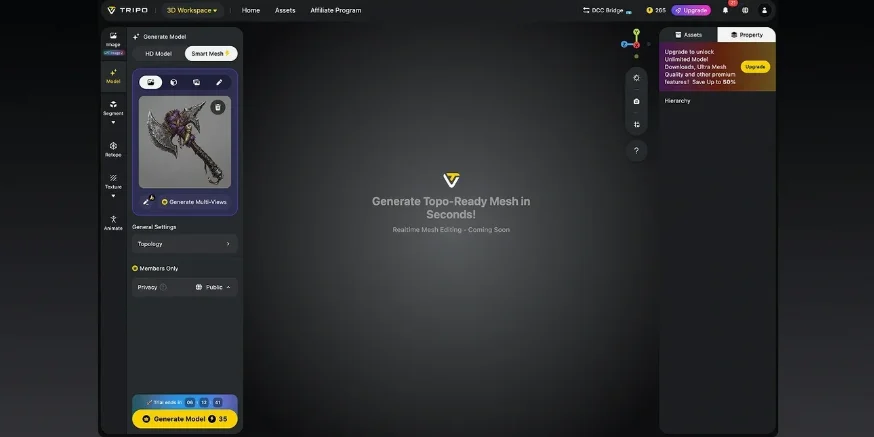
Sube tu imagen
Comienza con una imagen o varias vistas. Tripo admite formatos comunes como JPG, PNG, WEBP y más.
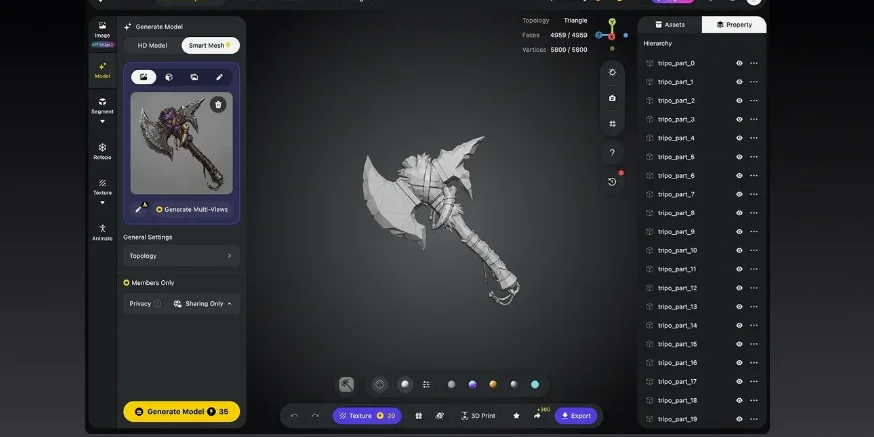
Genera tu modelo 3D
Tripo analiza tu imagen y crea un modelo 3D en segundos, lo bastante rápido para iterar y lo bastante preciso para un trabajo real.
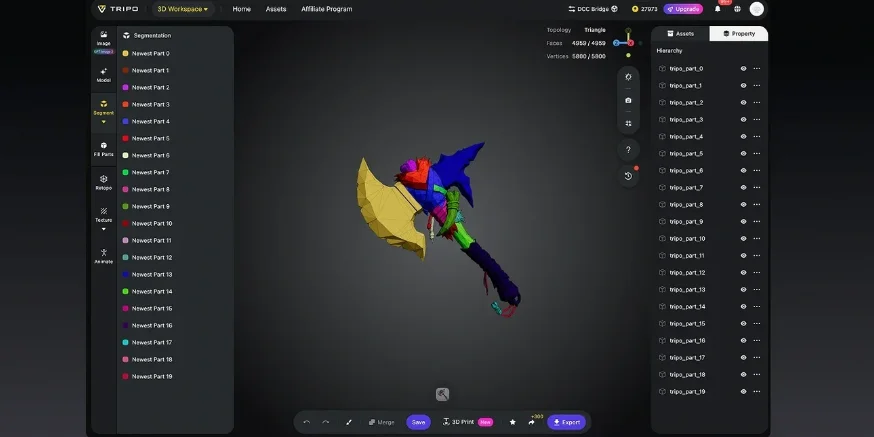
(Opcional) Mejora
Perfecciona tu resultado con texturas, rigging, animación o separación de partes según tu flujo de trabajo.
Descarga y úsalo en cualquier lugar
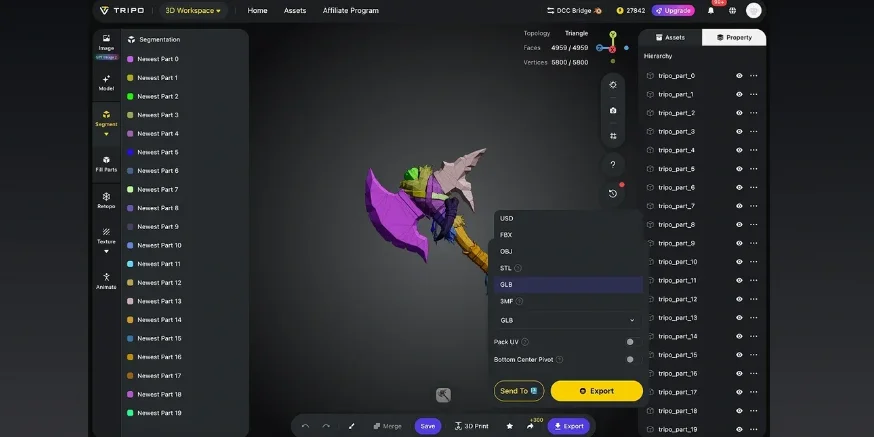
Exporta tu modelo 3D en formatos como STL, OBJ y FBX para usarlo en diseño, videojuegos, prototipado y más.
Preguntas frecuentes
¿Para qué se usa el mapeo UV?
La función principal del mapeo UV radica en la reducción de dimensionalidad, la alineación y la optimización del tamaño. Establece una correspondencia uno a uno entre los píxeles mapeados en 2D y las coordenadas espaciales en 3D, garantizando que los materiales se integren de forma precisa y perfecta en la superficie del modelo sin estiramientos.
¿Qué significan U y V en el mapeo UV?
Los ejes U y V representan las direcciones horizontal y vertical del mapeo de texturas, respectivamente. Juntos forman un sistema de coordenadas paramétrico ortogonal que describe el espacio de textura bidimensional.
¿Cuál es la mejor aplicación de mapeo UV?
La mejor aplicación de mapeo UV depende de tu flujo de trabajo: Blender y Maya son sólidas opciones todo en uno de DCC, mientras que RizomUV es la especialista de referencia para el trabajo UV manual y semiautomático de precisión. Para la velocidad de la era de la IA, Tripo Smart Mesh destaca porque puede automatizar el mapeo UV y ayudar a los creadores a evitar gran parte de la limpieza manual.
¿Por qué el mapeo UV se llama así?
El mapeo UV utiliza dos coordenadas de textura independientes, U y V, para mapear cada punto del modelo tridimensional sobre las coordenadas bidimensionales del plano.
Conclusión
Un mapeo UV de alta calidad es el requisito fundamental para lograr texturas de material de alta fidelidad. Con el rápido avance de la IA generativa, la función de AI Texturing en Tripo AI Studio puede completar automáticamente la generación de texturas y la optimización del diseño UV. Esto reduce significativamente el umbral técnico y el costo de tiempo del mapeo UV manual, permitiendo a los creadores centrarse en los conceptos creativos y el estilo artístico.
