Tripo DCC Bridge para Godot: Instalación y Guía Rápida
Tripo3D Godot Bridge es un plugin ligero que conecta Godot directamente con la página principal de Tripo Studio.
Con este puente, puedes enviar modelos generados desde el navegador directamente a tu proyecto de Godot en tiempo real, sin necesidad de descargas o importaciones manuales. Optimiza el flujo de trabajo para artistas y desarrolladores de juegos, permitiéndote concentrarte en la construcción de escenas y la jugabilidad en lugar de la gestión de archivos.
Requisitos
- SO: Windows, Mac
- Godot: 4.6+
- Navegador:
- Compatible con Google Chrome 116+, Edge 116+, Opera 102+
- Otros navegadores no son compatibles
- Ajustes de Importación Predeterminados:
- Pivote: Centro Inferior
- Resolución de Textura: Máxima Actual
- Creación Automática de Materiales: Habilitada
- Colocación Automática de Activos: Habilitada
Instalación Paso a Paso
Paso 1:
- Ve a Tripo Studio y descarga el paquete Tripo3D Godot Engine Bridge.
Paso 2:
- Extrae el archivo ZIP.
- Copia la carpeta del plugin en el directorio
Addonsde tu proyecto de Godot.- Si la carpeta
Addonsno existe, créala en la raíz de tu proyecto.
- Si la carpeta
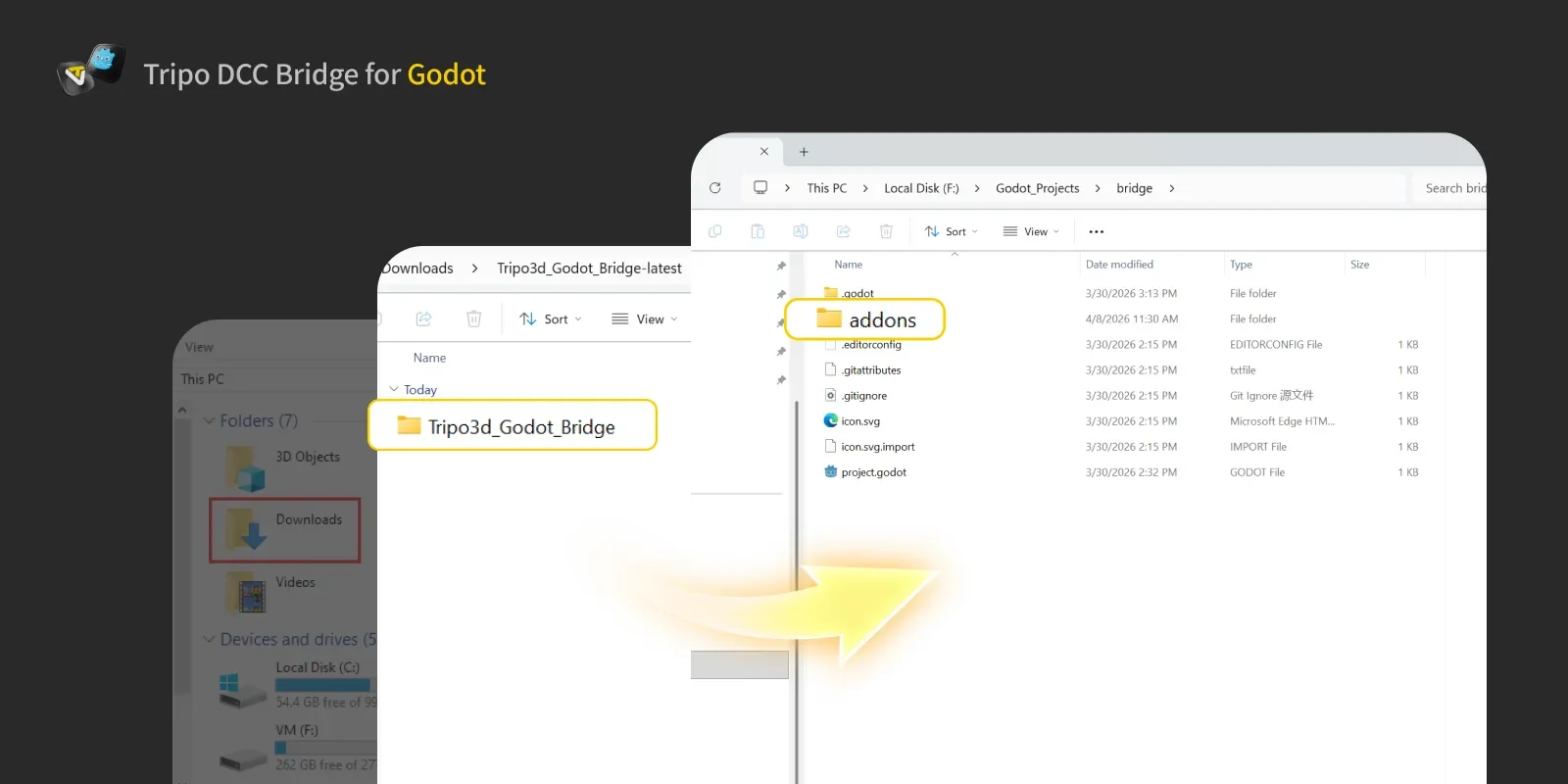
Paso 3:
- Importa el paquete a Godot, abre tu proyecto y navega a: Proyecto → Configuración del Proyecto → Plugins. Asegúrate de que el plugin Tripo Bridge esté habilitado.
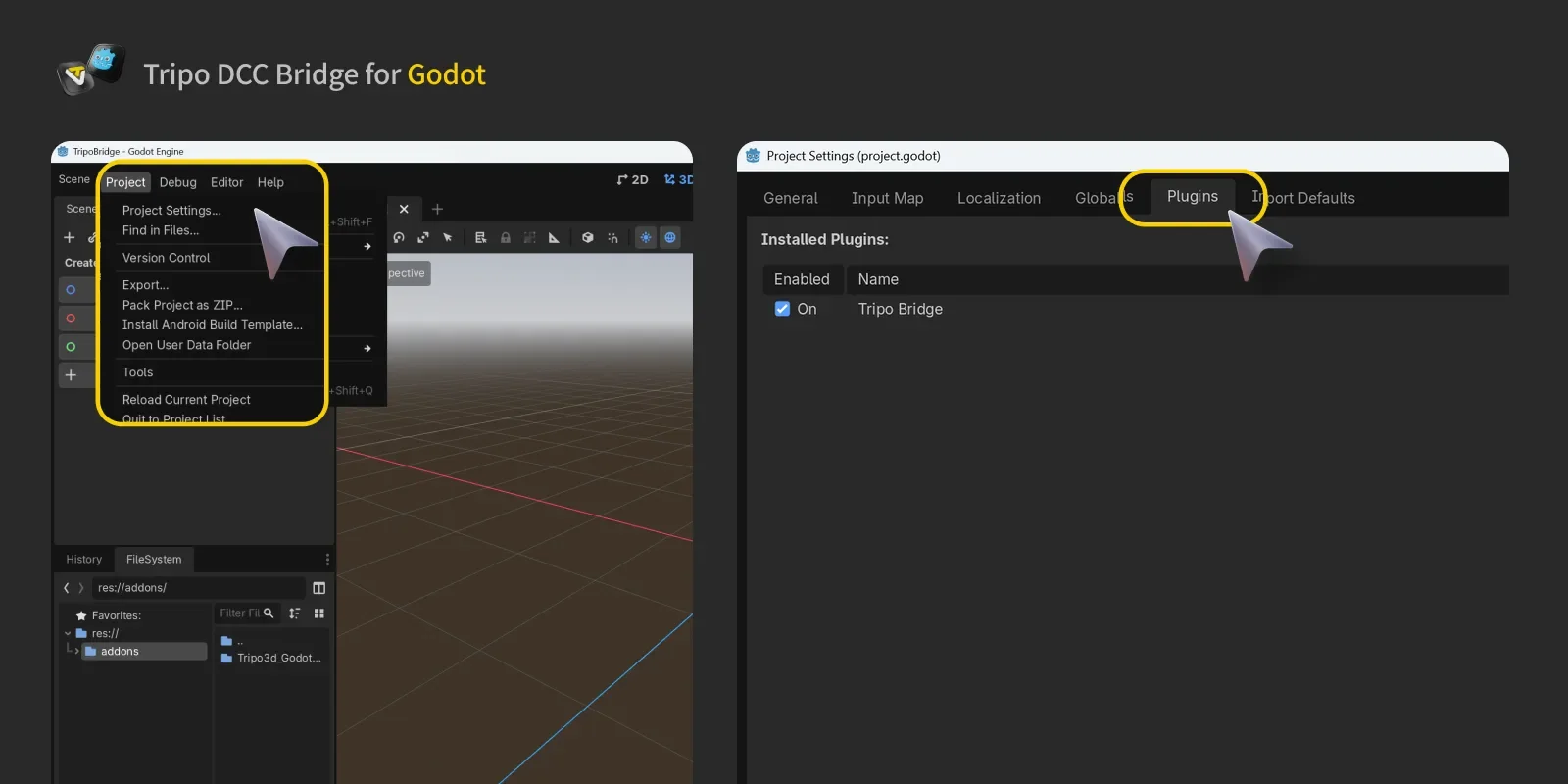
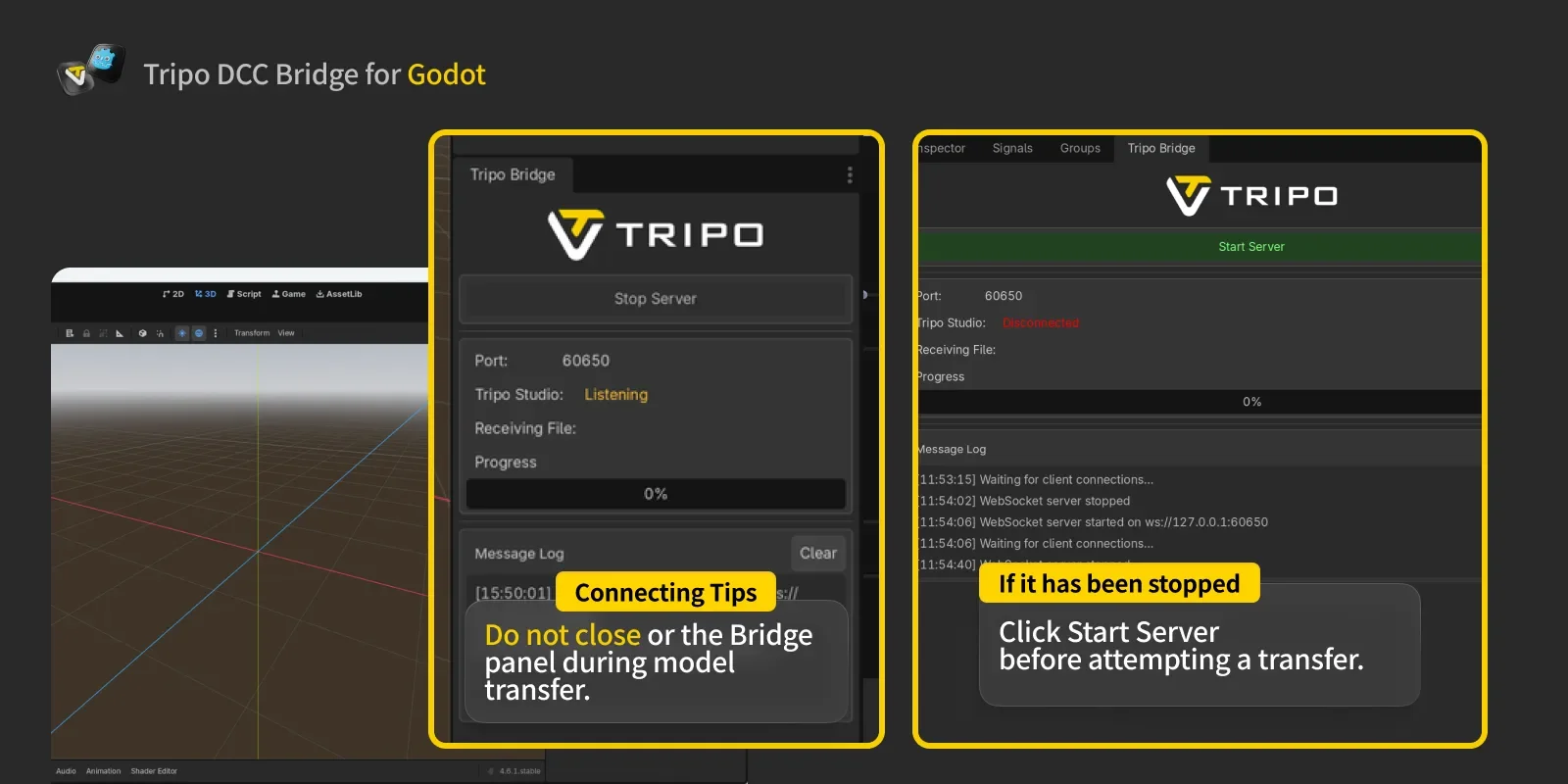
- Cuando se abre el panel, el servicio Bridge se inicia automáticamente.
- El servicio Bridge debe permanecer en ejecución mientras se conecta al navegador web. No cierres Godot ni el panel Bridge durante la transferencia de modelos.
PD: Si necesitas detener el servicio manualmente, haz clic en Stop Server en el panel. Sin embargo, para enviar o recibir modelos desde Tripo Studio, el servicio debe estar en ejecución. Si se ha detenido, haz clic en Start Server antes de intentar una transferencia.
Paso 4:
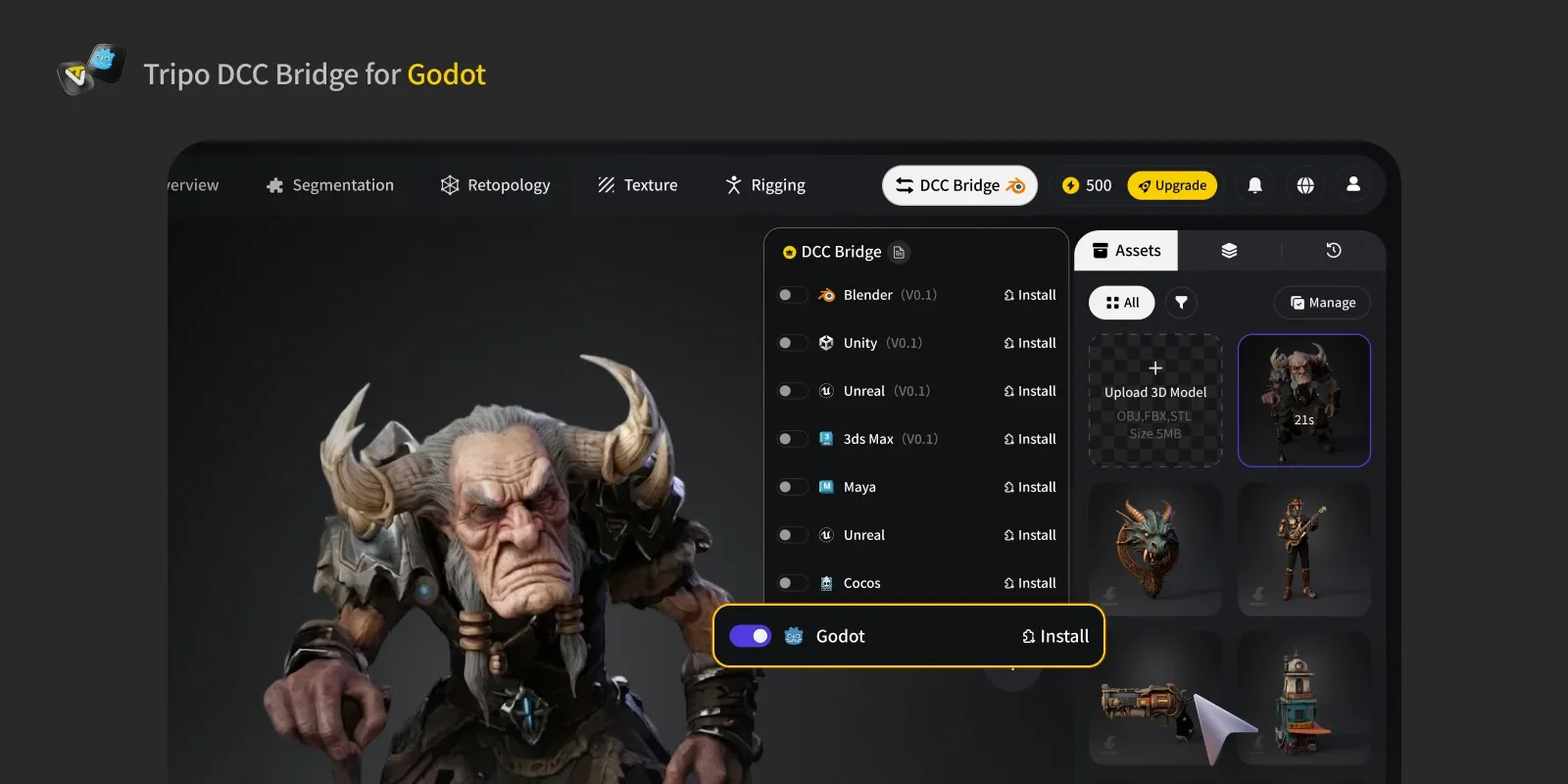
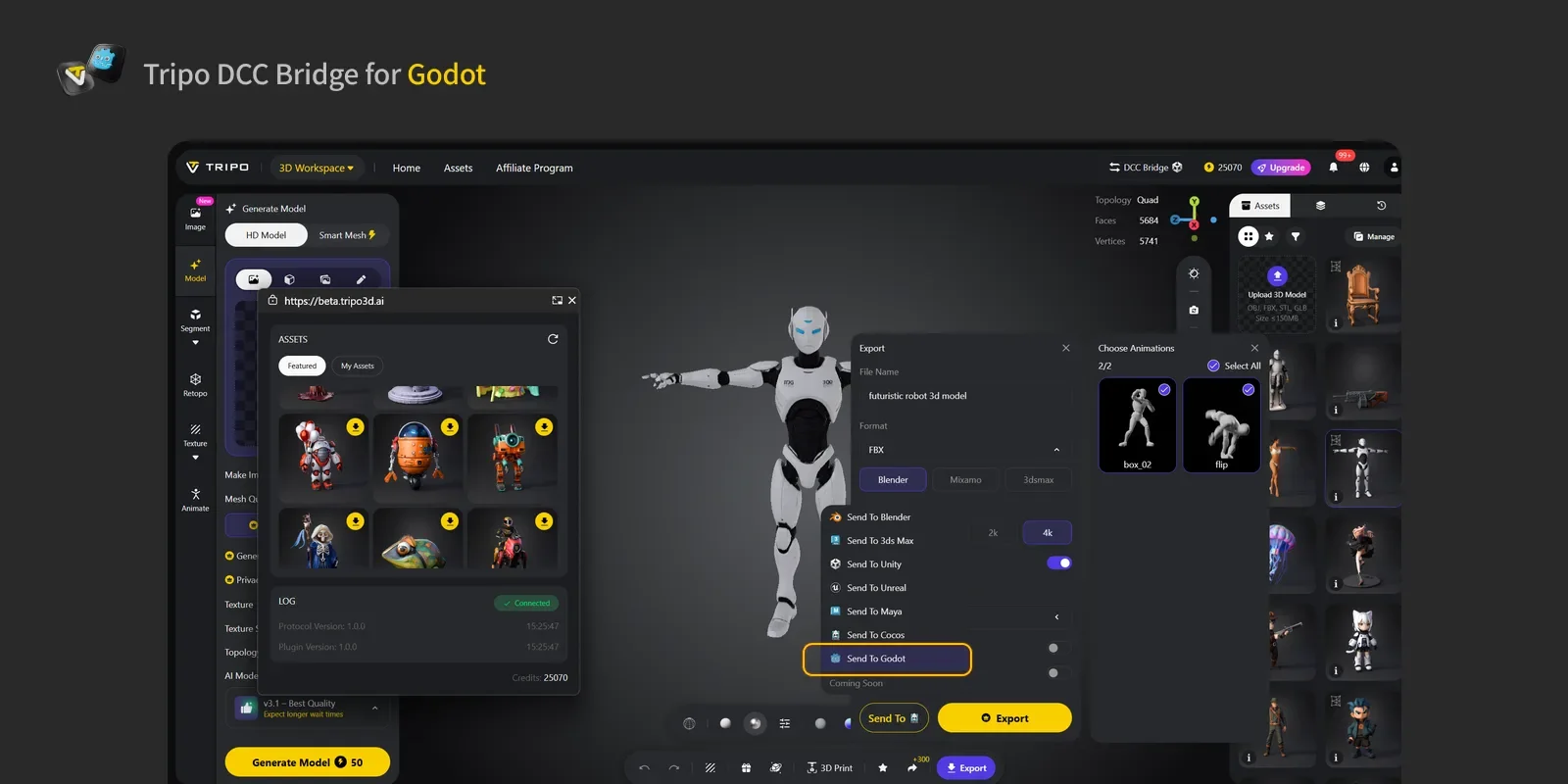
- Abre el sitio web de Tripo Studio, haz clic en el botón DCC Bridge y activa el plugin de Godot.
- Confirma que la conexión está configurada correctamente.
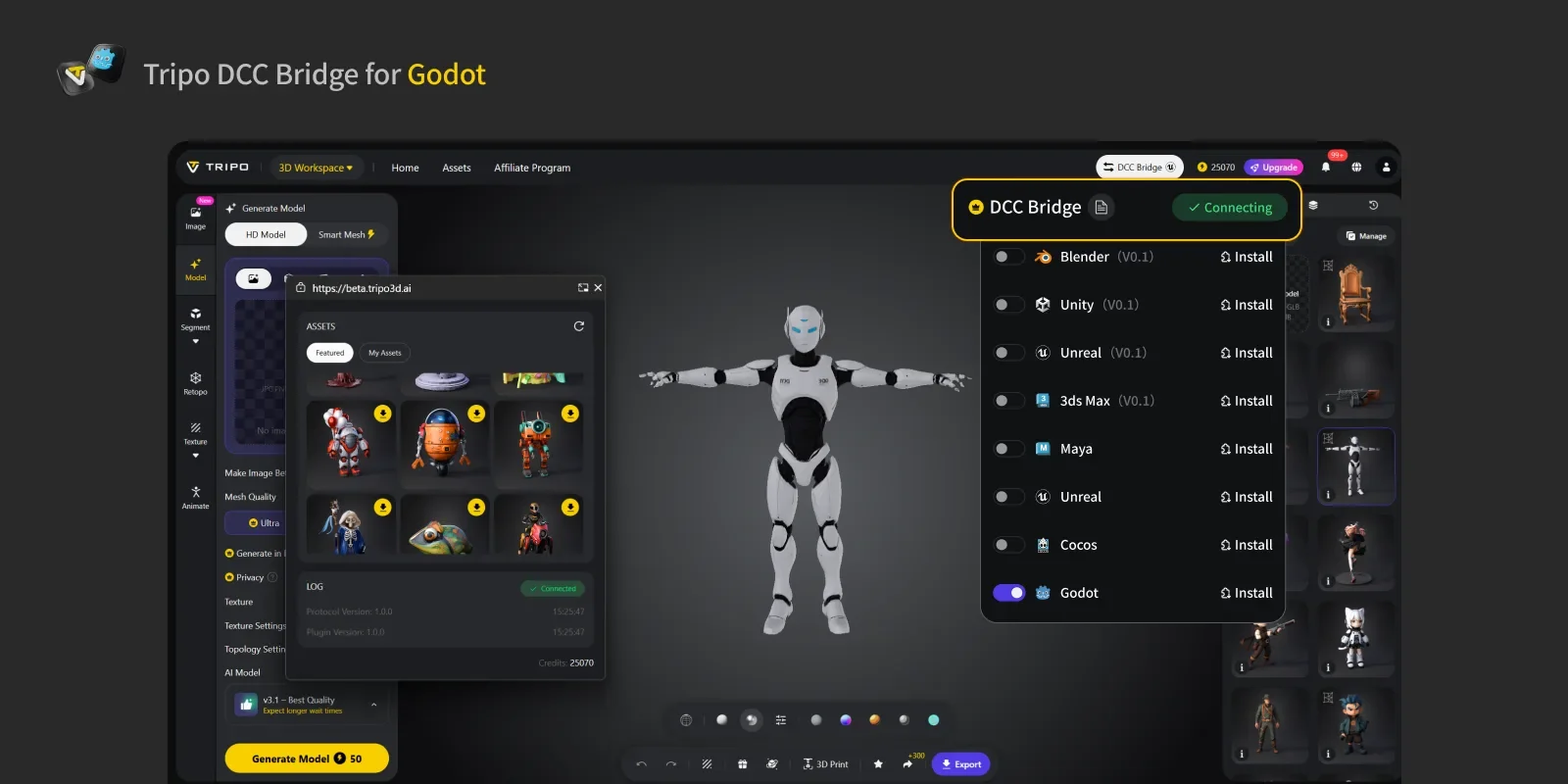
- Selecciona un modelo. Presiona el botón Export en la pequeña ventana.
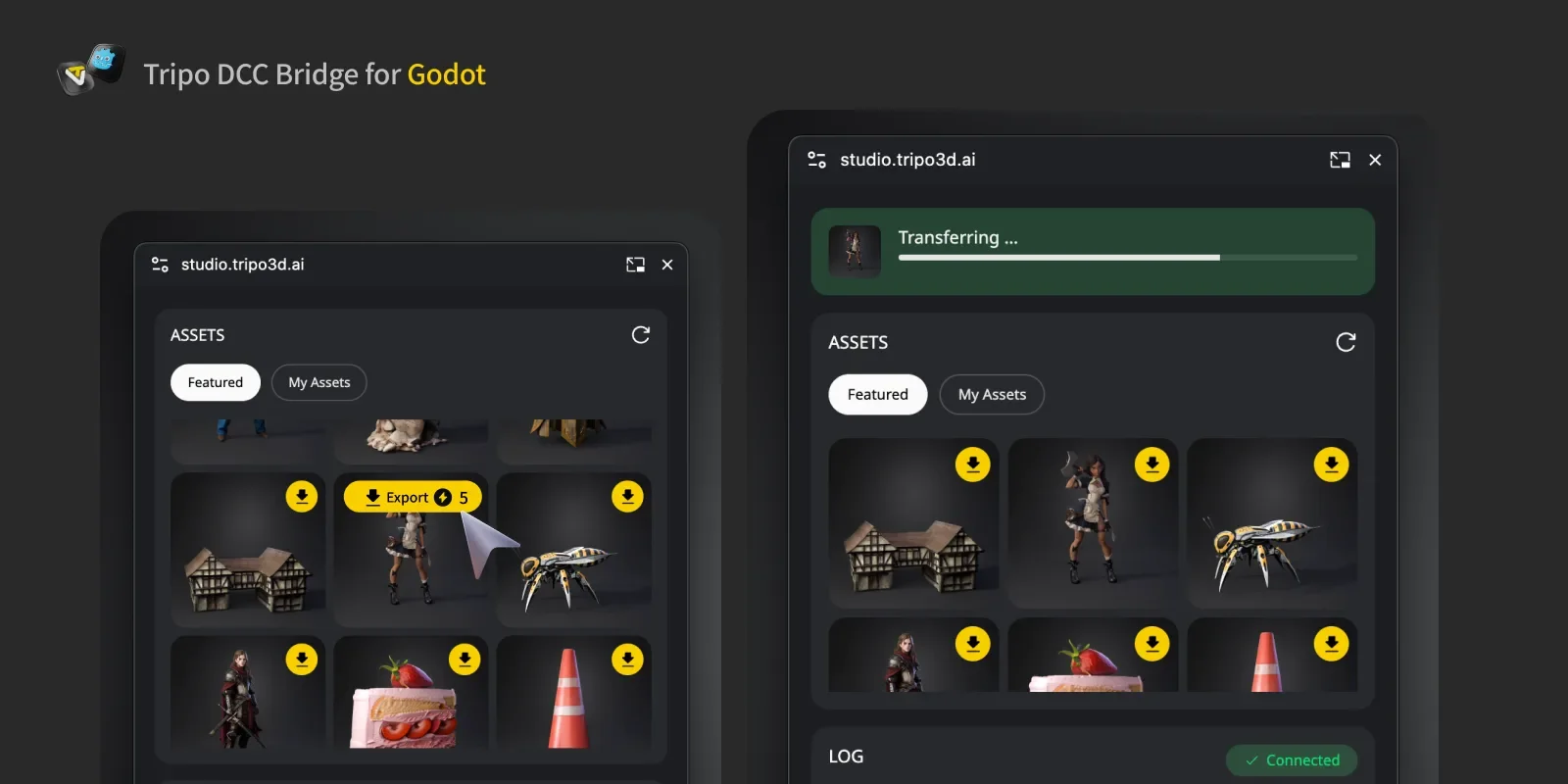
- Si Godot todavía está transfiriendo, por favor, espera a que la transferencia se complete antes de iniciar otra.
- Si deseas exportar un modelo con animaciones, primero genera las animaciones en Tripo Studio, luego selecciona las animaciones deseadas en el panel de Exportación y envíalas directamente a Godot.
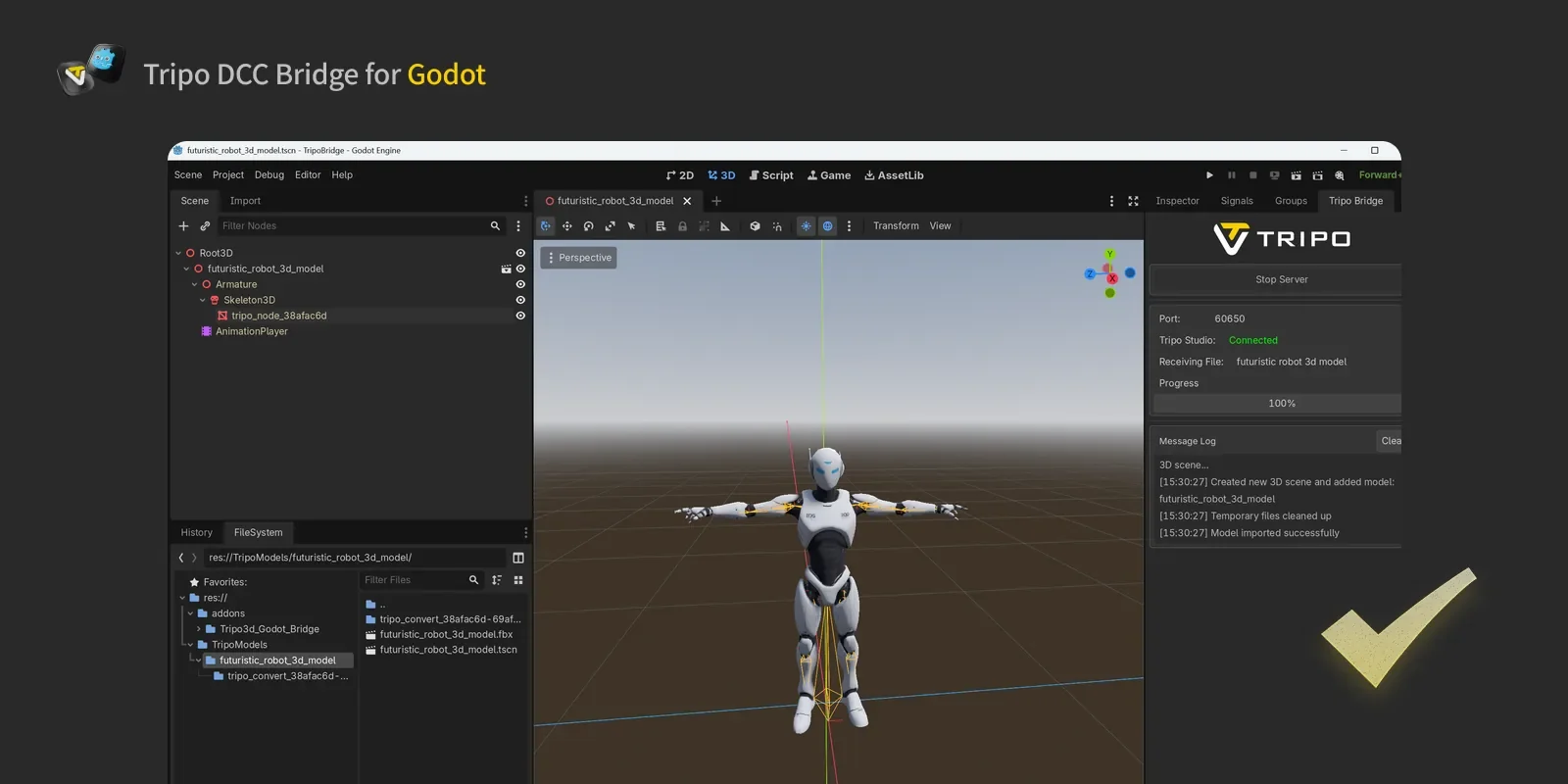
Paso 5: Ahora puedes ver el modelo en Godot enviado desde el sitio web.
Preguntas Frecuentes
P: ¿Puedo transmitir datos a múltiples instancias de Godot simultáneamente?
R: No. La conexión solo reconoce la primera instancia de Godot iniciada.
P: ¿Puedo enviar modelos mientras Godot está en modo de juego (Play mode)?
R: Actualmente, la transferencia de modelos solo es compatible en el modo Editor de Godot.