Privado por diseño
El análisis, las medidas, los cambios y la exportación se ejecutan localmente.
Define milímetros exactos, corrige las unidades ausentes, coloca la pieza en la cama y guarda esas medidas en las coordenadas del STL exportado.
El análisis, las medidas, los cambios y la exportación se ejecutan localmente.
Las cifras y el STL descargado proceden siempre de la misma geometría.
El archivo no sale del dispositivo y las dimensiones X, Y y Z se vuelven a comprobar antes de descargar.
Abre un STL binario o ASCII y lee localmente dimensiones, volumen y triángulos.
Indica la unidad original, introduce milímetros exactos, gira o ajusta la pieza a la cama.
Descarga un STL binario; sus vértices se vuelven a abrir y se comparan con las medidas visibles.
Las tareas habituales están a mano y las opciones de inspección aparecen cuando hacen falta.
Introduce un objetivo en milímetros, conserva las proporciones o cambia un solo eje.
Indica si las coordenadas proceden de pulgadas, centímetros, metros o milímetros.
Compara la caja delimitadora con 13 impresoras o con un volumen personalizado.
Gira, centra, coloca en Z=0 y revisa cuadrícula, malla, caras traseras o una sección temporal.
Elige una impresora o introduce X, Y y Z positivos. Solo se evalúa la caja delimitadora; no sustituye al laminador.
Guías prácticas para editar, reparar, convertir y laminar archivos STL antes de imprimir en 3D.
 01
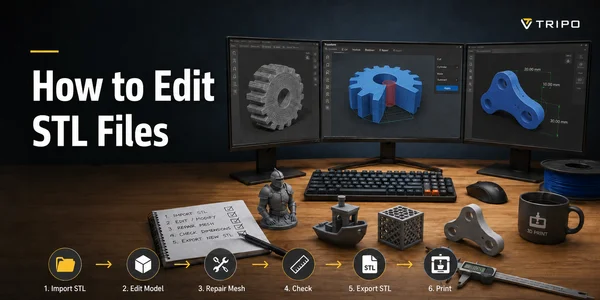
01Aprende cómo editar archivos STL para impresión 3D — qué es un STL, los mejores editores gratuitos y de pago (Blender, Tinkercad, Fusion 360) y pasos para cambiar el tamaño, cortar, vaciar y reparar.
Leer artículo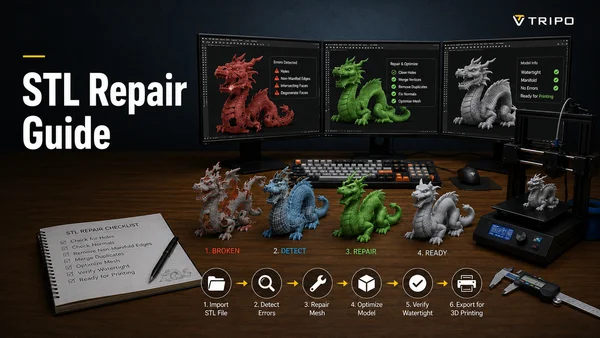 02
02Una guía práctica de reparación de STL: corrige bordes non-manifold, agujeros y normales invertidas, elige la herramienta adecuada y prepara modelos 3D generados por IA para una impresión limpia.
Leer artículo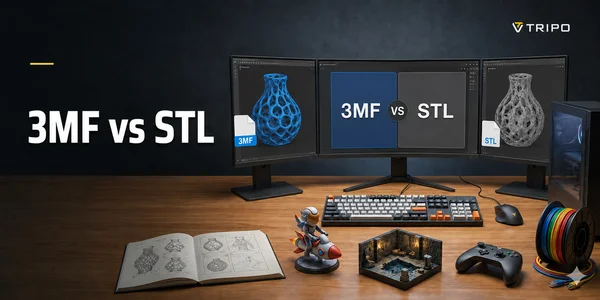 03
03Comparativa completa de 3MF y STL: qué almacena cada formato, soporte de color y materiales, tamaño de archivo, compatibilidad con software y cuál elegir para impresión 3D.
Leer artículo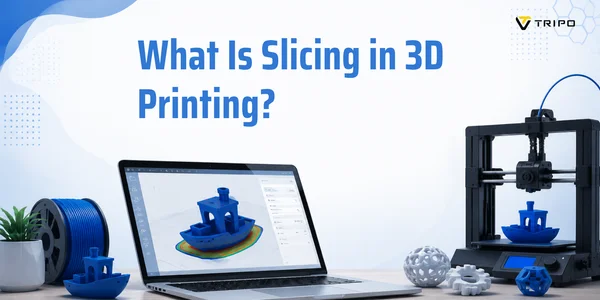 04
04El slicing convierte un modelo 3D en instrucciones para la impresora (G-code). Aprende qué es el slicing, cómo funciona el software slicer, los ajustes clave y las mejores herramientas para empezar.
Leer artículoNo. Todo se procesa localmente en el navegador.
Sí. Define el volumen y aplica una escala segura con un clic.
No lo adivina. STL guarda coordenadas sin unidad; elige la unidad utilizada al exportar y la conversión se grabará en los vértices.
No. Esta herramienta mide y transforma. Para agujeros, autointersecciones, caras no válidas o topología no manifold, usa STL Repair.
Un STL binario con el sufijo “-edited”. Antes de descargar, se vuelve a abrir localmente y se comprueban X, Y y Z.
Sí. La carga, vista previa y descarga funcionan en móvil; para introducir medidas exactas suele ser más rápido un teclado.
No. Solo compara cajas delimitadoras. Los soportes, tolerancias, capas y trayectorias siguen siendo trabajo del laminador.