Guía de reparación de STL: cómo preparar modelos 3D de IA para impresión
Resumen rápido
- Un STL "roto" suele tener uno de seis problemas: bordes no variedad (non-manifold), agujeros, normales invertidas, mallas superpuestas, paredes demasiado finas o un exceso de polígonos.
- Empieza por la solución más rápida: deja que la reparación automática de tu slicer lo intente primero, y solo escala a una herramienta dedicada si falla.
- Elige la herramienta según la tarea: reparación online de un clic (3D Builder, Formware) para arreglos rápidos; Meshmixer/Blender/MeshLab para tener control; Netfabb/Magics para producción.
- Las mallas generadas por IA necesitan preparación extra: comprueba que sean estancas (watertight), ajusta la escala en mm y confirma el grosor de pared antes de laminar.
- Si una malla ya no tiene arreglo, regenérala o reconstrúyela en lugar de seguir peleando con ella.
Para reparar un archivo STL para impresión 3D, primero diagnostica el error —bordes no variedad, agujeros, normales invertidas o paredes finas— y luego corrígelo con la herramienta adecuada. Prueba primero la reparación automática de tu slicer; si no basta, pasa a Meshmixer, Blender o Netfabb. Esta guía repasa cada paso, además de cómo preparar modelos generados por IA para que impriman bien a la primera.
Por qué los archivos STL necesitan reparación (y qué significa "roto")
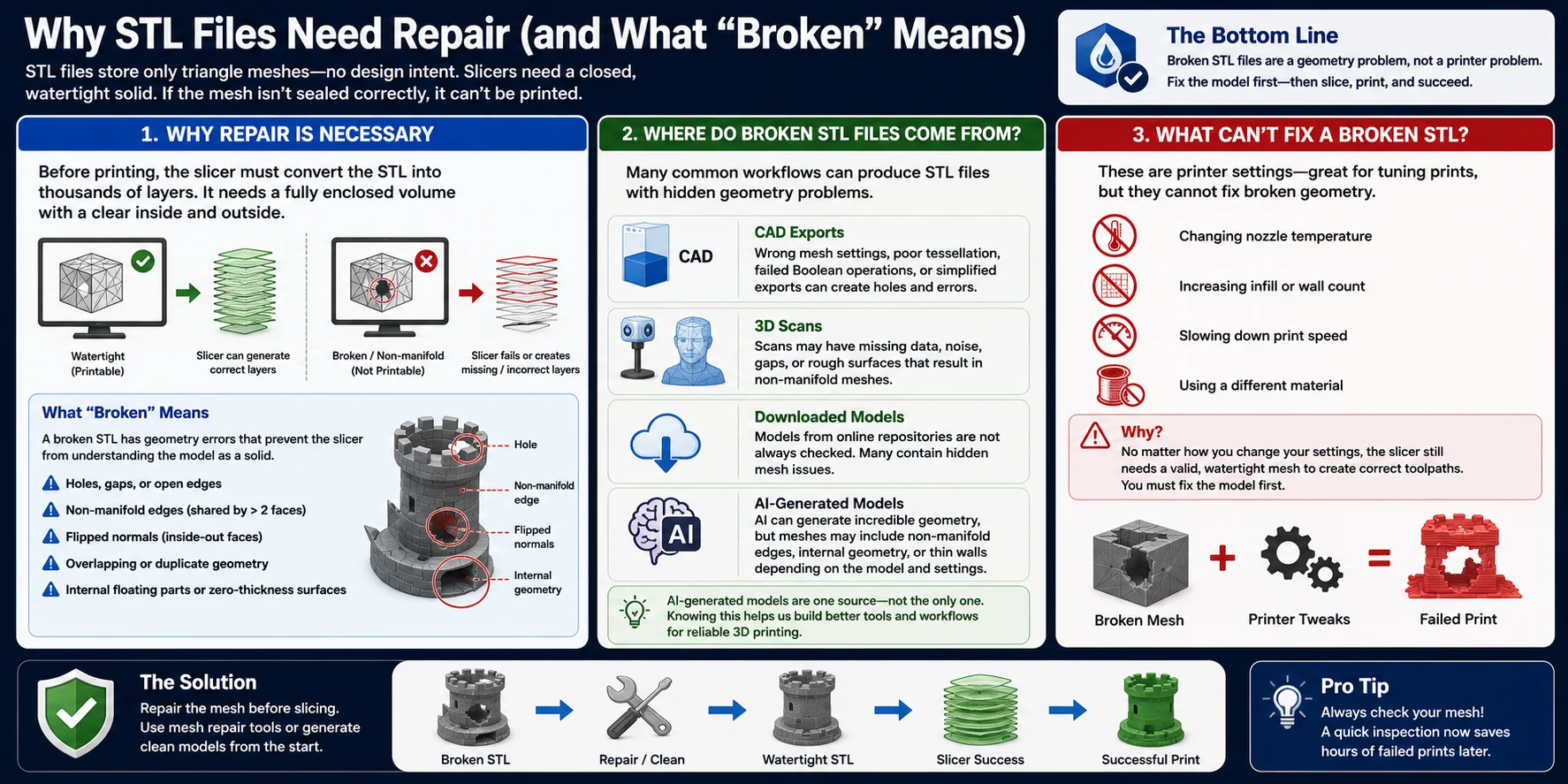
Un archivo STL puede parecer un modelo 3D sólido, pero en realidad no sabe qué es el objeto que representa. A diferencia de los archivos CAD, que conservan el historial de diseño y la intención geométrica, un STL solo almacena una colección de triángulos que describen la superficie de un objeto. Para un slicer, eso es suficiente, pero solo si esos triángulos forman una malla completa y estanca.
Antes de imprimir, el slicer debe convertir el STL en miles de capas individuales. Para lograrlo, necesita un volumen completamente cerrado con un interior y un exterior claramente definidos. Si la malla de triángulos contiene agujeros, bordes no variedad, normales invertidas o geometría superpuesta, el slicer ya no puede interpretar el modelo como un objeto sólido. En otras palabras, se considera que el STL está "roto".
Un STL roto no necesariamente se ve dañado en pantalla. Muchos errores de geometría quedan ocultos dentro de la malla y solo se hacen evidentes durante el laminado. Los síntomas más comunes incluyen paredes faltantes, capas incompletas, agujeros inesperados o avisos de que el modelo no es variedad (non-manifold). En los casos más graves, el slicer puede negarse por completo a generar las trayectorias de impresión.
Entonces, ¿de dónde vienen los archivos STL rotos? Hay varias fuentes habituales:
- Exportaciones CAD con ajustes de malla incorrectos u operaciones booleanas fallidas.
- Escaneos 3D con huecos, superficies ruidosas o datos incompletos.
- Modelos descargados de repositorios online que nunca se revisaron correctamente.
- Modelos generados por IA, que en ocasiones pueden producir mallas no variedad, geometría interna o superficies finas según el método de generación.
Es importante entender que se trata de problemas de geometría del modelo, no de la impresora. Cambiar la temperatura de la boquilla, el porcentaje de relleno, la velocidad de impresión o el material no puede reparar triángulos faltantes ni una topología inválida. La malla en sí debe corregirse antes de laminar.
Por suerte, la mayoría de los archivos STL rotos se pueden reparar. Los defectos pequeños suelen resolverse con herramientas de reparación automática, mientras que las mallas más complejas pueden requerir edición manual o remallado. Y, mejor aún, partir de una geometría de origen limpia y de alta calidad —ya sea de CAD o de un flujo de trabajo de IA pensado para impresión 3D— puede eliminar muchos de estos problemas antes de que lleguen siquiera al slicer.
Los 6 errores más comunes en archivos STL (síntoma → causa → solución)
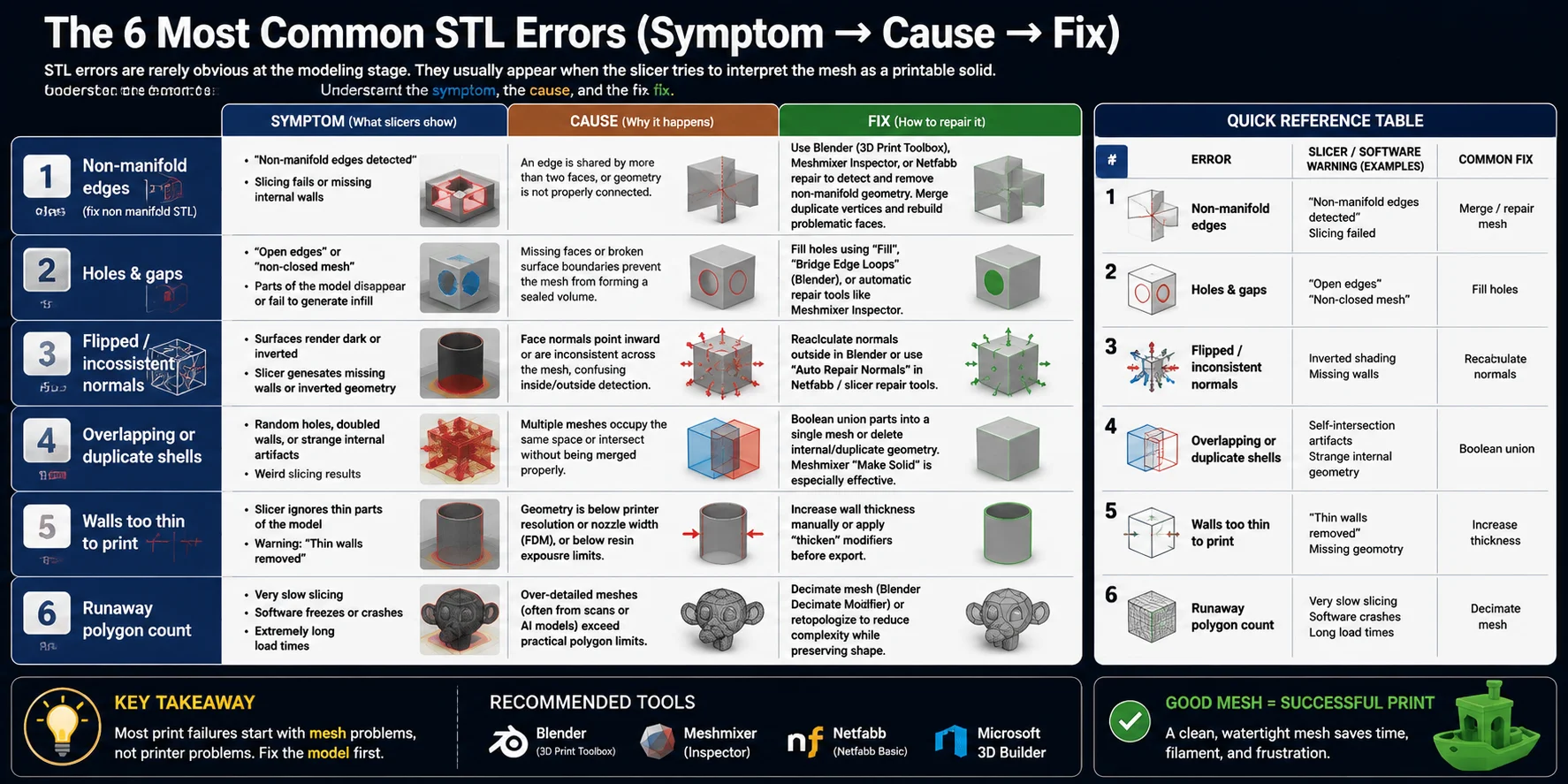
Los errores de STL rara vez son evidentes en la fase de modelado. La mayoría solo se hace visible cuando el slicer intenta interpretar la malla como un sólido imprimible. La clave para solucionarlos es entender tres niveles de información: cómo se manifiesta el error (síntoma), por qué ocurre (causa) y cómo corregirlo (solución).
Bordes no variedad (non-manifold) (reparar STL non manifold)
Síntoma (lo que muestran los slicers): Cura / PrusaSlicer pueden mostrar "se detectaron bordes non-manifold", fallos de laminado o paredes internas faltantes. El modelo puede previsualizarse mal o negarse a generar trayectorias de impresión.
Causa: Un borde es compartido por más de dos caras, o la geometría no está correctamente conectada. Esto rompe la regla de que una malla debe formar una superficie cerrada y limpia.
Solución: Usa Blender (3D Print Toolbox), el Inspector de Meshmixer o la reparación de Netfabb para detectar y eliminar geometría non-manifold. Fusiona vértices duplicados y reconstruye las caras problemáticas.
Agujeros y huecos
Síntoma: El slicer avisa de "bordes abiertos" o "malla no cerrada". Partes del modelo desaparecen o no se genera el relleno.
Causa: Faltan caras o los límites de la superficie están rotos, lo que impide que la malla forme un volumen sellado.
Solución: Rellena los agujeros con "Fill", "Bridge Edge Loops" (Blender) o herramientas de reparación automática como el Inspector de Meshmixer.
Normales invertidas o inconsistentes
Síntoma: Las superficies se ven oscuras, invertidas o parcialmente invisibles. El slicer genera paredes faltantes o geometría invertida.
Causa: Las normales de las caras apuntan hacia adentro o son inconsistentes a lo largo de la malla, lo que confunde la detección de interior/exterior.
Solución: Recalcula las normales hacia afuera en Blender o usa "Auto Repair Normals" en Netfabb o en las herramientas de reparación del slicer.
Mallas superpuestas o duplicadas
Síntoma: Aparecen agujeros aleatorios, paredes duplicadas o artefactos internos extraños en la vista previa o en la impresión.
Causa: Varias mallas ocupan el mismo espacio o se cruzan sin fusionarse correctamente.
Solución: Une las partes con una operación booleana en una sola malla o elimina la geometría interna o duplicada. "Make Solid" de Meshmixer es especialmente eficaz para esto.
Paredes demasiado finas para imprimir
Síntoma: El slicer ignora partes del modelo o avisa "se eliminaron paredes finas".
Causa: La geometría está por debajo de la resolución de la impresora o del ancho de la boquilla (FDM), o por debajo de los límites de exposición de la resina.
Solución: Aumenta manualmente el grosor de las paredes o aplica modificadores de "engrosar" antes de exportar.
Exceso de polígonos
Síntoma: Laminado lento, cierres inesperados del software o tiempos de carga extremadamente largos.
Causa: Mallas con un nivel de detalle excesivo (a menudo procedentes de escaneos o modelos de IA) que superan los límites prácticos de polígonos.
Solución: Reduce la malla (modificador Decimate de Blender) o realiza un retopologizado para reducir la complejidad conservando la forma.
Entender estos seis tipos de fallo en archivos STL convierte la depuración en un proceso estructurado en lugar de un ensayo y error. En vez de ajustar al azar los parámetros de impresión, puedes identificar directamente si el problema viene de la geometría, la topología o la escala, y corregirlo antes de que llegue al slicer.
El flujo de reparación de STL (del diagnóstico a una malla limpia)
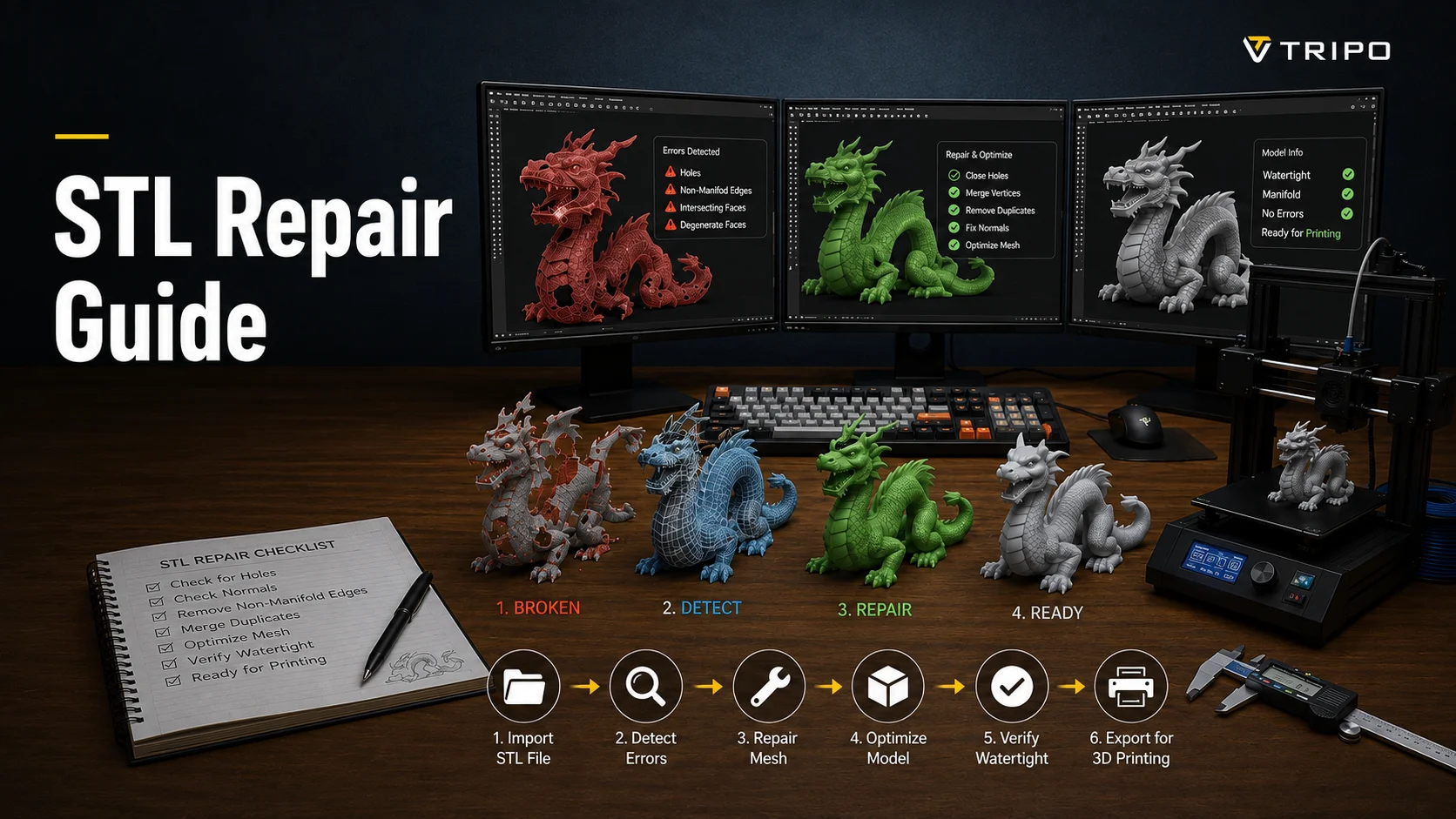
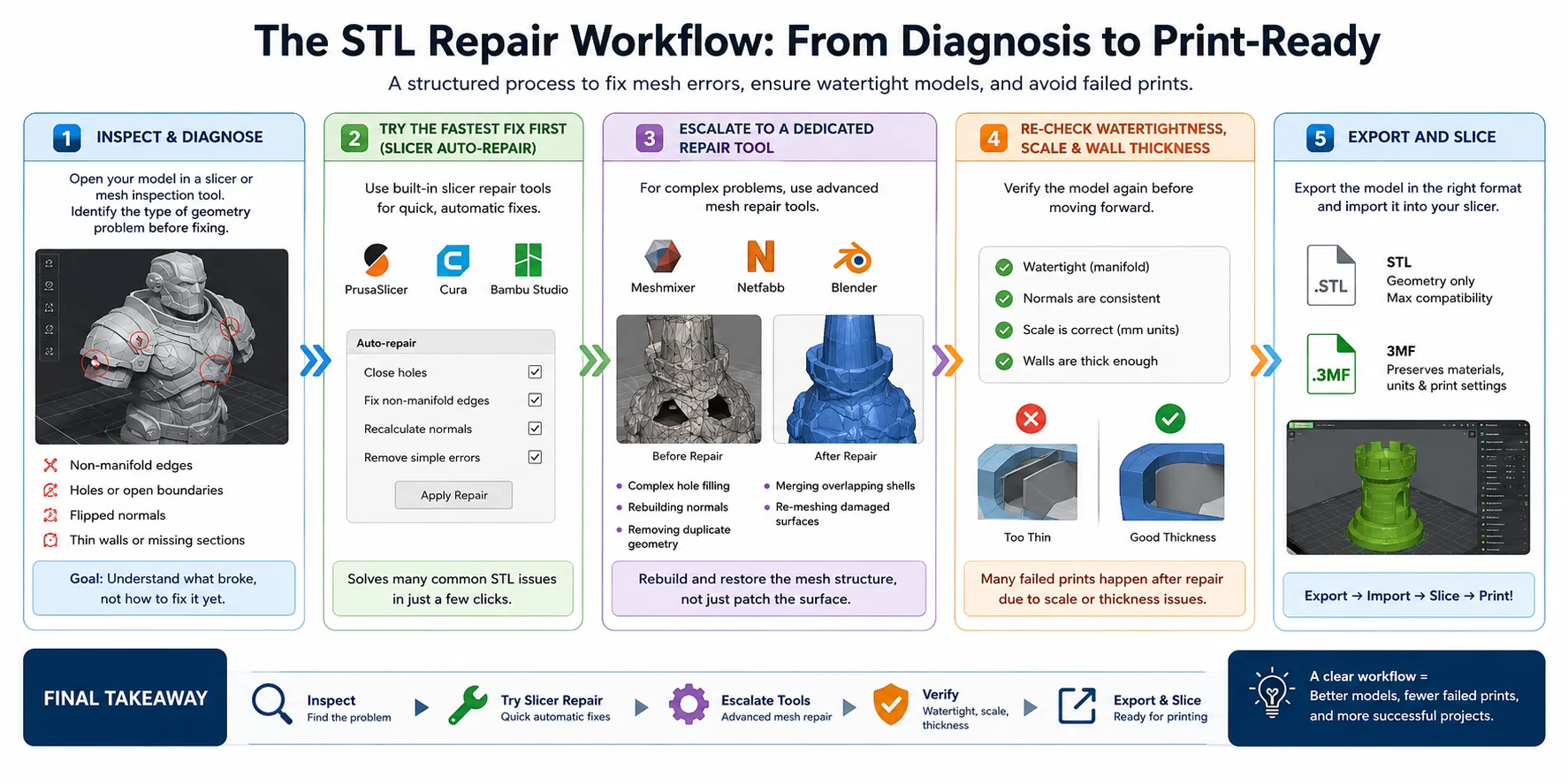
Reparar un archivo STL es mucho más eficaz cuando se aborda como un flujo de trabajo estructurado, no como un conjunto aleatorio de arreglos. La mayoría de las impresiones fallidas ocurren porque los usuarios se lanzan directamente a las "herramientas de reparación" sin entender primero qué tipo de problema de geometría tienen delante. Un proceso fiable siempre avanza de diagnóstico → arreglos rápidos → reparación avanzada → verificación → exportación.
Paso 1 — Inspeccionar y diagnosticar
Empieza abriendo tu modelo en un slicer (Cura, PrusaSlicer, Bambu Studio) o en una herramienta de inspección de mallas como Blender o Meshmixer.
En esta etapa no estás arreglando nada, sino identificando el tipo de problema:
- Bordes non-manifold
- Agujeros o límites abiertos
- Normales invertidas
- Paredes finas o secciones faltantes
El objetivo es entender qué se rompió, no cómo arreglarlo todavía. La mayoría de los slicers ya pueden resaltar errores o avisarte durante la importación.
Paso 2 — Prueba primero el arreglo más rápido (reparación automática del slicer)
Antes de abrir software pesado, prueba siempre las herramientas de reparación integradas en tu slicer.
Los slicers modernos como PrusaSlicer, Cura y Bambu Studio pueden, automáticamente:
- Cerrar agujeros pequeños
- Corregir geometría non-manifold menor
- Recalcular normales
- Eliminar inconsistencias simples de la malla
Este paso resuelve un gran porcentaje de los problemas cotidianos de STL, especialmente en modelos descargados o pequeños artefactos de escaneo.
Paso 3 — Escala a una herramienta de reparación dedicada
Si la reparación del slicer no funciona, pasa a herramientas de malla dedicadas como:
- Meshmixer (Inspector / Make Solid)
- Reparación de Netfabb
- Blender (3D Print Toolbox)
Estas herramientas pueden abordar problemas más serios:
- Relleno de agujeros complejos
- Reconstrucción de normales
- Eliminación de geometría duplicada
- Fusión de mallas superpuestas
- Remallado de superficies dañadas
En esta etapa estás reconstruyendo activamente partes de la estructura de la malla, no solo parcheándola.
Paso 4 — Vuelve a comprobar hermeticidad, escala y grosor de pared
Después de reparar, verifica siempre el modelo de nuevo antes de continuar.
Comprueba:
- ¿Es completamente estanco (manifold)?
- ¿Las normales son consistentes?
- ¿La escala es correcta (usa unidades en mm)?
- ¿Las paredes tienen el grosor suficiente para tu método de impresión?
Muchas impresiones fallan después de la reparación porque se introdujeron problemas de escala o grosor durante la edición.
Paso 5 — Exportar y laminar
Una vez que el modelo pasa todas las comprobaciones, expórtalo en el formato adecuado:
- STL para compatibilidad centrada solo en geometría
- 3MF para conservar materiales, unidades y ajustes de impresión
Luego impórtalo en tu slicer y continúa con el laminado como de costumbre.
Conclusión del apartado
La estrategia de reparación de STL más fiable es sencilla:
Inspeccionar → Probar la reparación del slicer → Escalar a herramientas → Verificar → Exportar
Este flujo de trabajo evita perder tiempo de impresión y garantiza que cada arreglo realmente mejore la malla en lugar de introducir nuevos errores.
¿Qué herramienta de reparación de STL deberías usar?
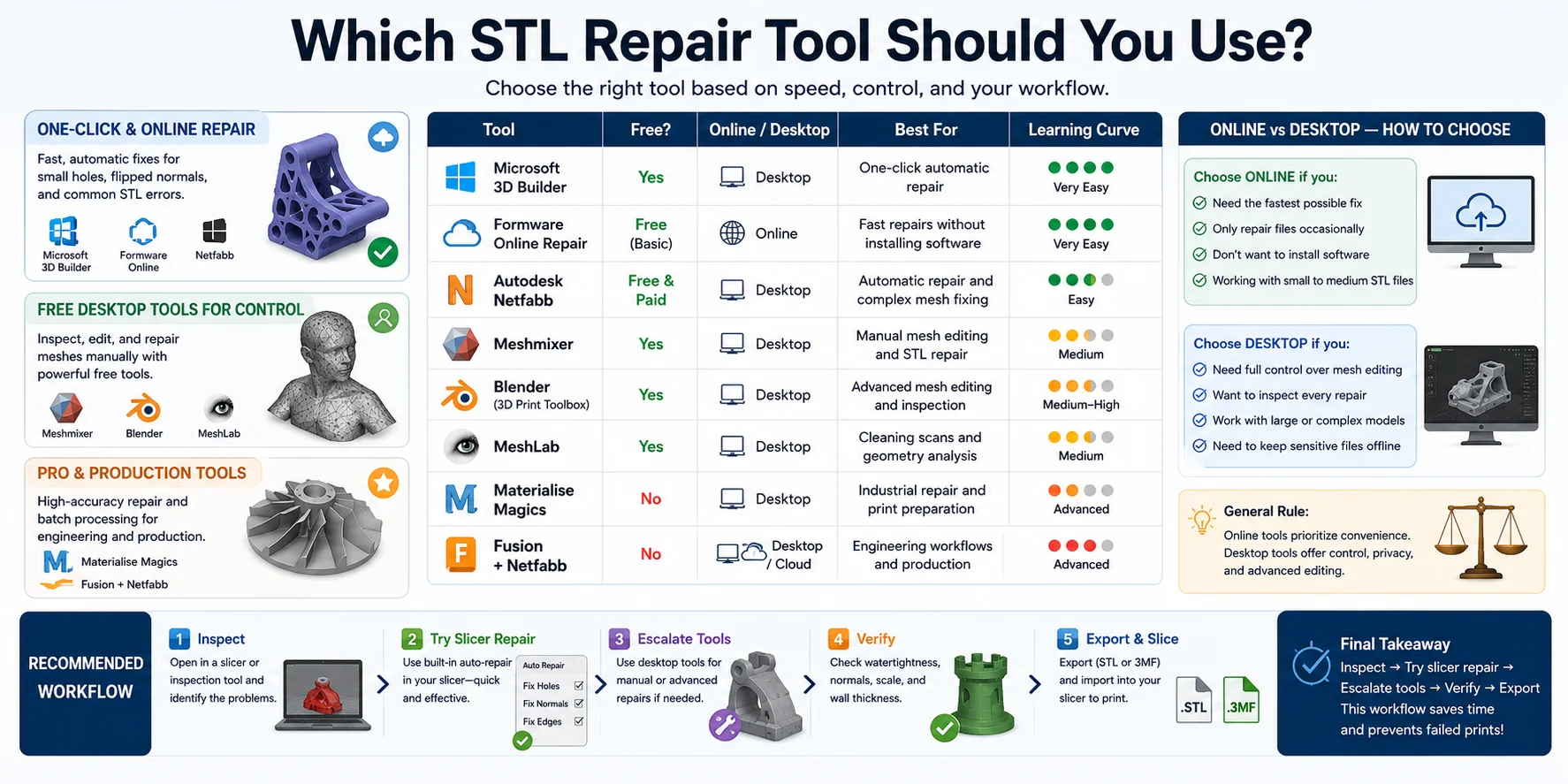
No existe una única herramienta de reparación de STL "mejor" para todas las situaciones. La elección adecuada depende de la rapidez con la que necesites un arreglo, del nivel de control que quieras tener sobre la malla y de si estás preparando un solo modelo o reparando decenas para producción.
Como regla general:
- ¿Necesitas una reparación automática y rápida? → Usa un servicio online o la reparación integrada de tu slicer.
- ¿Necesitas editar e inspeccionar la malla tú mismo? → Usa un editor de mallas de escritorio.
- ¿Necesitas reparaciones de calidad de producción? → Usa software profesional.
Reparación online y de un clic
Si tu STL solo tiene agujeros pequeños, normales invertidas o errores menores de non-manifold, empieza con una herramienta de reparación automática.
Microsoft 3D Builder ha sido popular durante mucho tiempo porque detecta mallas rotas en cuanto abres el archivo y suele ofrecer una reparación de un solo clic. Para muchos modelos descargados, eso es todo lo que se necesita.
Los servicios de reparación online, como STL Repair de Formware, son otra opción cómoda. Basta con subir el modelo, dejar que el servicio corrija los errores de malla más comunes y descargar el STL corregido. Son ideales cuando no quieres instalar software o solo reparas archivos de vez en cuando.
Netfabb también incluye rutinas de reparación automática muy capaces que pueden solucionar muchos problemas complejos con muy poco trabajo manual. A menudo es el siguiente paso cuando la reparación automática de tu slicer no ha sido suficiente.
Estas herramientas son mejores cuando tu prioridad es la velocidad más que el control fino.
Herramientas de escritorio gratuitas para tener control
A veces la reparación automática no es suficiente. Si faltan partes del modelo, las mallas se superponen o los datos de escaneo son ruidosos, necesitarás un editor de escritorio que te permita inspeccionar y modificar la malla manualmente.
Meshmixer sigue siendo una de las herramientas gratuitas de reparación de STL más recomendadas. Su función Inspector encuentra rápidamente los agujeros, mientras que Make Solid puede reconstruir mallas dañadas en geometría imprimible. Es especialmente útil para reparar objetos escaneados y modelos descargados.
Blender, junto con el 3D Print Toolbox integrado, ofrece mucho más control. Puedes inspeccionar bordes non-manifold, recalcular normales, fusionar vértices duplicados y reconstruir manualmente geometría dañada. Aunque tiene una curva de aprendizaje más pronunciada, es una de las opciones gratuitas más potentes disponibles.
MeshLab es otra excelente opción para limpiar mallas escaneadas, eliminar geometría duplicada, simplificar modelos densos y analizar la calidad de la malla antes de imprimir.
Si te gusta entender exactamente qué cambió durante la reparación, las herramientas de escritorio ofrecen mucho más control que los servicios automáticos online.
Herramientas profesionales y de producción
Para ingeniería, fabricación o impresión 3D comercial, el software de reparación profesional ofrece mayor precisión y automatización.
Materialise Magics se usa ampliamente en la fabricación aditiva industrial. Puede reparar automáticamente mallas complejas, optimizar la geometría, preparar estructuras de soporte y procesar grandes lotes de modelos con alta fiabilidad.
Fusion combinado con Netfabb ofrece un flujo de trabajo integrado para diseño CAD, reparación de mallas y preparación de impresión. Esto resulta especialmente útil cuando la reparación de STL es solo una parte de un proceso de ingeniería o producción más amplio.
Aunque estas soluciones requieren una licencia de pago, ahorran tiempo considerable al trabajar con ensamblajes complejos o producción de alto volumen.
Online vs. escritorio: cómo elegir
La decisión más importante no es qué herramienta de reparación tiene más funciones, sino si debes reparar online o localmente.
Elige una herramienta de reparación online si:
- Necesitas el arreglo más rápido posible
- Solo reparas archivos ocasionalmente
- No quieres instalar software
- Trabajas con archivos STL relativamente pequeños
Elige una aplicación de escritorio si:
- Necesitas control total sobre la edición de la malla
- Quieres inspeccionar cada reparación
- Trabajas con modelos grandes o complejos
- Prefieres mantener archivos de diseño sensibles fuera de línea
En general, las herramientas online priorizan la comodidad, mientras que el software de escritorio ofrece más control, privacidad y funciones de edición avanzadas.
Para la mayoría de los aficionados, un flujo de trabajo práctico es sencillo: prueba primero la reparación automática de tu slicer, usa una herramienta de reparación online si el problema es menor y pasa a Meshmixer o Blender solo cuando la edición manual sea necesaria. El software profesional suele valer la inversión únicamente cuando reparar modelos es una parte habitual de tu flujo de trabajo.
Preparar modelos 3D generados por IA para impresión
Por qué las mallas de IA necesitan cuidado extra
Los modelos 3D generados por IA están diseñados para recrear formas, no necesariamente para producir geometría lista para fabricación. Como resultado, la malla suele necesitar preparación adicional antes de poder imprimirse de forma fiable.
Algunos de los problemas más comunes son:
- Bordes abiertos o agujeros pequeños que impiden que la malla sea estanca
- Caras internas flotantes o geometría duplicada dentro del modelo
- Normales invertidas o inconsistentes que confunden a los slicers
- Paredes extremadamente finas imposibles de imprimir
- Pequeñas islas desconectadas creadas durante la generación
- Escala incorrecta, ya que los modelos de IA normalmente no tienen dimensiones reales
Estos problemas pueden no ser visibles en el visor 3D, pero suelen aparecer como avisos al importar el modelo en un slicer. Hacer una inspección rápida antes de imprimir puede ahorrar horas de impresiones fallidas y solución de problemas innecesaria.
Lista de verificación previa a la impresión
Ya sea que el modelo provenga de generación texto a 3D o imagen a 3D, repasa esta lista antes de exportar tu archivo final.
1. Comprueba la hermeticidad
Asegúrate de que la malla sea manifold, sin agujeros ni límites abiertos. La mayoría de los slicers pueden detectar esto automáticamente, y las herramientas de reparación dedicadas pueden cerrar pequeños huecos si es necesario.
2. Escala el modelo a unidades reales
Los modelos generados por IA normalmente no tienen dimensiones físicas significativas. Ajusta el tamaño correcto en milímetros y confirma la orientación antes de laminar. Un modelo que se ve correcto en pantalla puede imprimirse fácilmente a una escala equivocada si se ignoran las unidades.
3. Verifica el grosor de pared
Los detalles decorativos finos pueden desaparecer durante la impresión o crear piezas frágiles. Usa el análisis de grosor de pared de tu slicer o una herramienta de inspección de mallas para confirmar que cada detalle es imprimible con la tecnología elegida, ya sea FDM o resina.
4. Separa o completa el modelo si es necesario
Algunos modelos de IA generan varias mallas desconectadas o dejan piezas internas ocultas. Separa las piezas individuales cuando corresponda, elimina la geometría flotante y reconecta las secciones rotas antes de exportar.
5. Exporta el formato adecuado
Elige STL cuando solo necesites geometría imprimible y la máxima compatibilidad con distintos slicers. Elige 3MF si quieres conservar información de color, unidades, materiales o ajustes de impresión para software e impresoras compatibles.
Una vez que el modelo pasa estas comprobaciones, es mucho más probable que se lamine correctamente y produzca una impresión exitosa.
Genera mallas listas para imprimir desde el principio
La reparación más sencilla es la que nunca tienes que hacer. Elegir los ajustes de generación adecuados puede reducir drásticamente la cantidad de limpieza necesaria más adelante.
Para obtener los mejores resultados imprimibles, parte de una malla de alto detalle en lugar de una vista previa de baja resolución. Un mayor número de polígonos conserva la geometría fina y reduce los artefactos no deseados que suelen aparecer tras la generación por IA.
Si tu flujo de trabajo admite preprocesamiento, la conversión a escala de grises y una segmentación limpia también pueden mejorar la reconstrucción de imagen a 3D al reducir el ruido de fondo y ayudar a que la IA entienda mejor los límites del objeto. Del mismo modo, rellenar las áreas faltantes en la imagen de entrada antes de la generación puede producir una malla más completa con menos huecos.
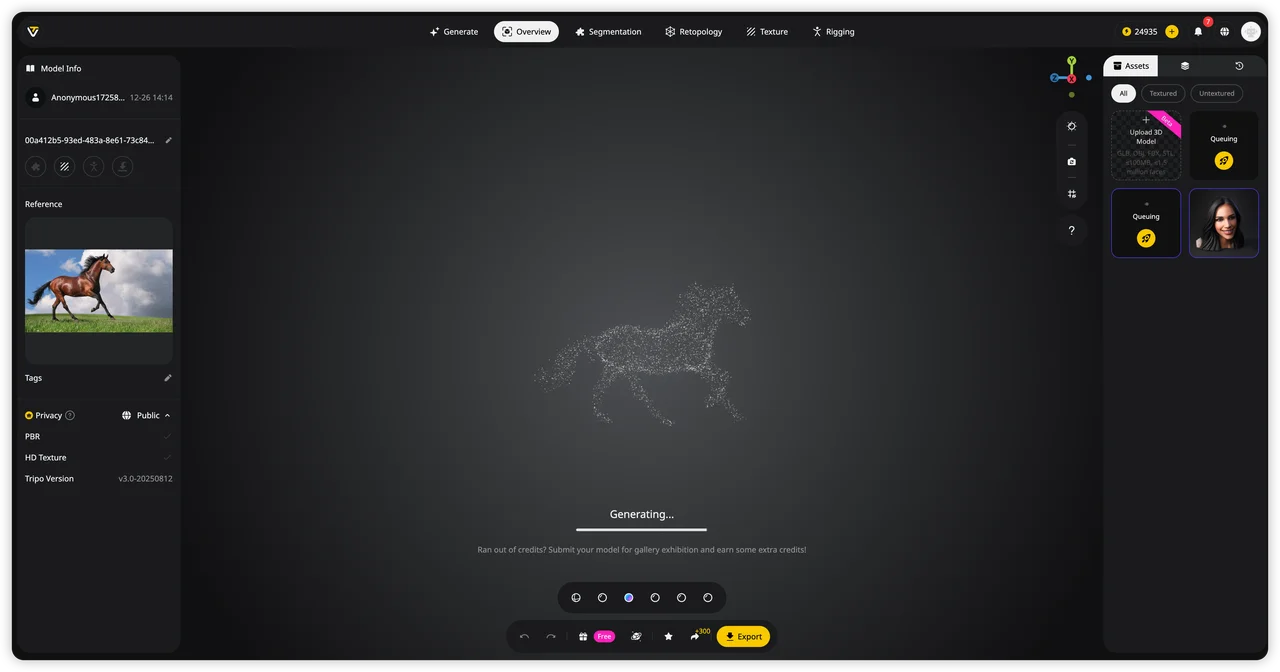
Al usar Tripo AI Studio para impresión 3D, sigue el flujo de trabajo recomendado:
- Selecciona el modo High-Detail Model.
- Sube tu prompt de texto o imagen de referencia.
- Desactiva la Textura (OFF) para modelos orientados a impresión.
- Elige calidad Ultra (o High).
- Ajusta la resolución de la malla a aproximadamente 2M de polígonos cuando esté disponible.
- Genera el modelo, inspecciónalo y luego expórtalo como STL o 3MF según tus necesidades de impresión.
Recuerda que la generación por IA no es determinista: el mismo prompt puede producir mallas distintas en intentos diferentes. Si el primer resultado contiene defectos o geometría faltante, regenera el modelo o haz pequeños ajustes al prompt antes de dedicar tiempo a repararlo. Partir de una malla más limpia casi siempre es más rápido que arreglar una deficiente después.
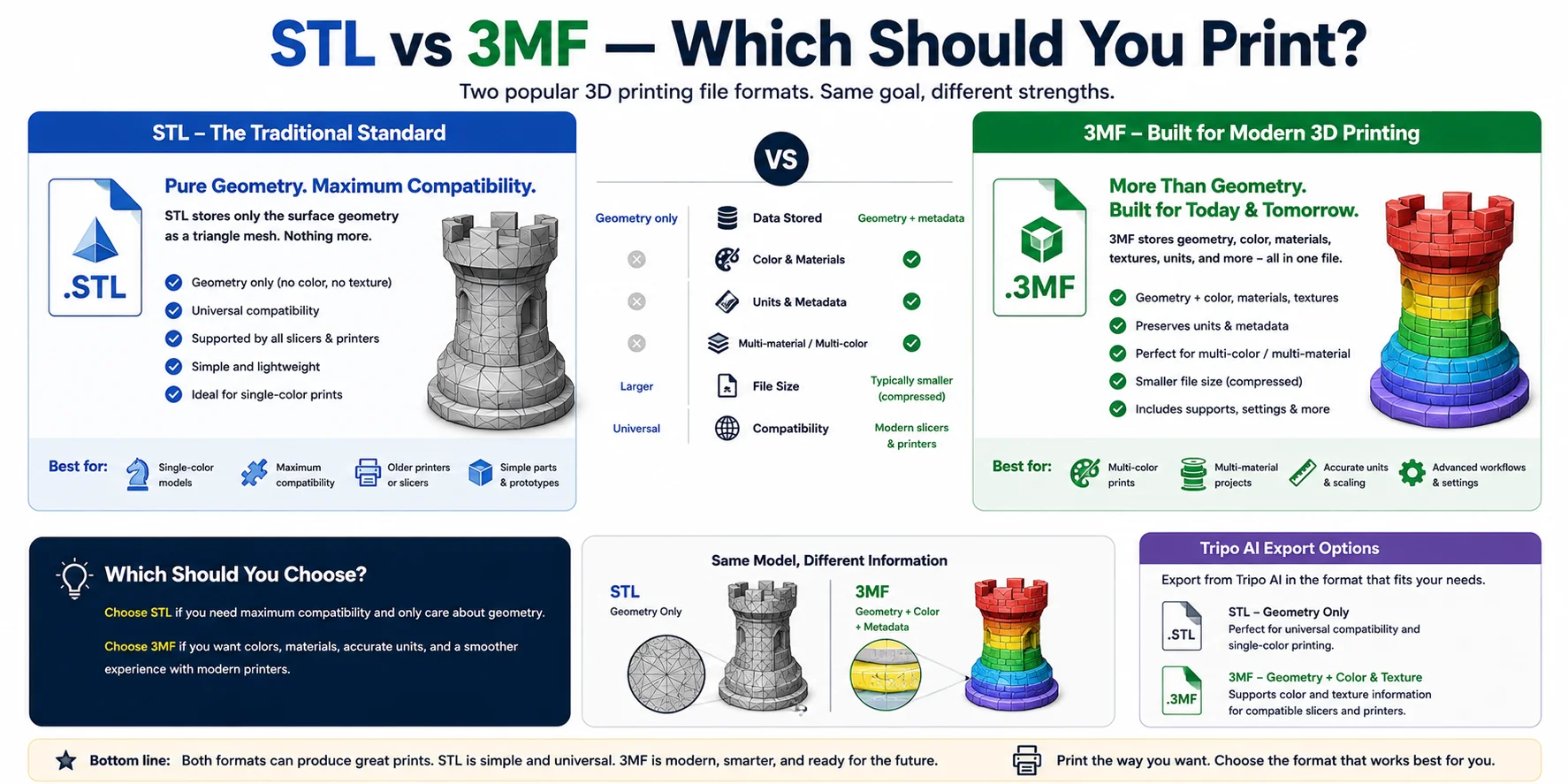
STL vs. 3MF: ¿cuál deberías imprimir?
Tanto STL como 3MF son excelentes formatos para impresión 3D, pero cumplen funciones distintas. La mejor elección depende de qué información necesites conservar y de qué impresora o slicer estés usando.
STL es el estándar tradicional de la impresión 3D. Almacena únicamente la geometría del modelo como una malla de triángulos, lo que lo hace altamente compatible con prácticamente cualquier slicer e impresora. Sin embargo, no incluye colores, materiales, texturas, unidades ni ajustes de impresión. Si tu modelo es un objeto de un solo color y solo necesitas la forma, STL suele ser la opción más sencilla.
3MF es un formato más nuevo diseñado específicamente para la fabricación aditiva moderna. Además de la geometría, puede almacenar colores, materiales, texturas, unidades, jerarquías de objetos y otros metadatos en un solo archivo. Esto lo hace ideal para impresión multicolor y multimaterial, y además reduce el riesgo de errores de escala porque las unidades de medida se conservan.
Si exportas modelos desde Tripo AI, se aplica la misma distinción. Exporta STL cuando solo necesites geometría imprimible para la máxima compatibilidad. Exporta 3MF cuando quieras conservar información de color y textura para slicers e impresoras compatibles, o cuando trabajes con flujos de impresión más avanzados.
En resumen, STL sigue siendo la mejor opción para impresión simple y universal, mientras que 3MF es la mejor opción para impresoras modernas, modelos con color y proyectos que necesitan conservar algo más que la geometría. Si tu flujo de trabajo lo admite, 3MF es generalmente el formato con más proyección de futuro.
Cuándo reparar vs. reconstruir (los límites)
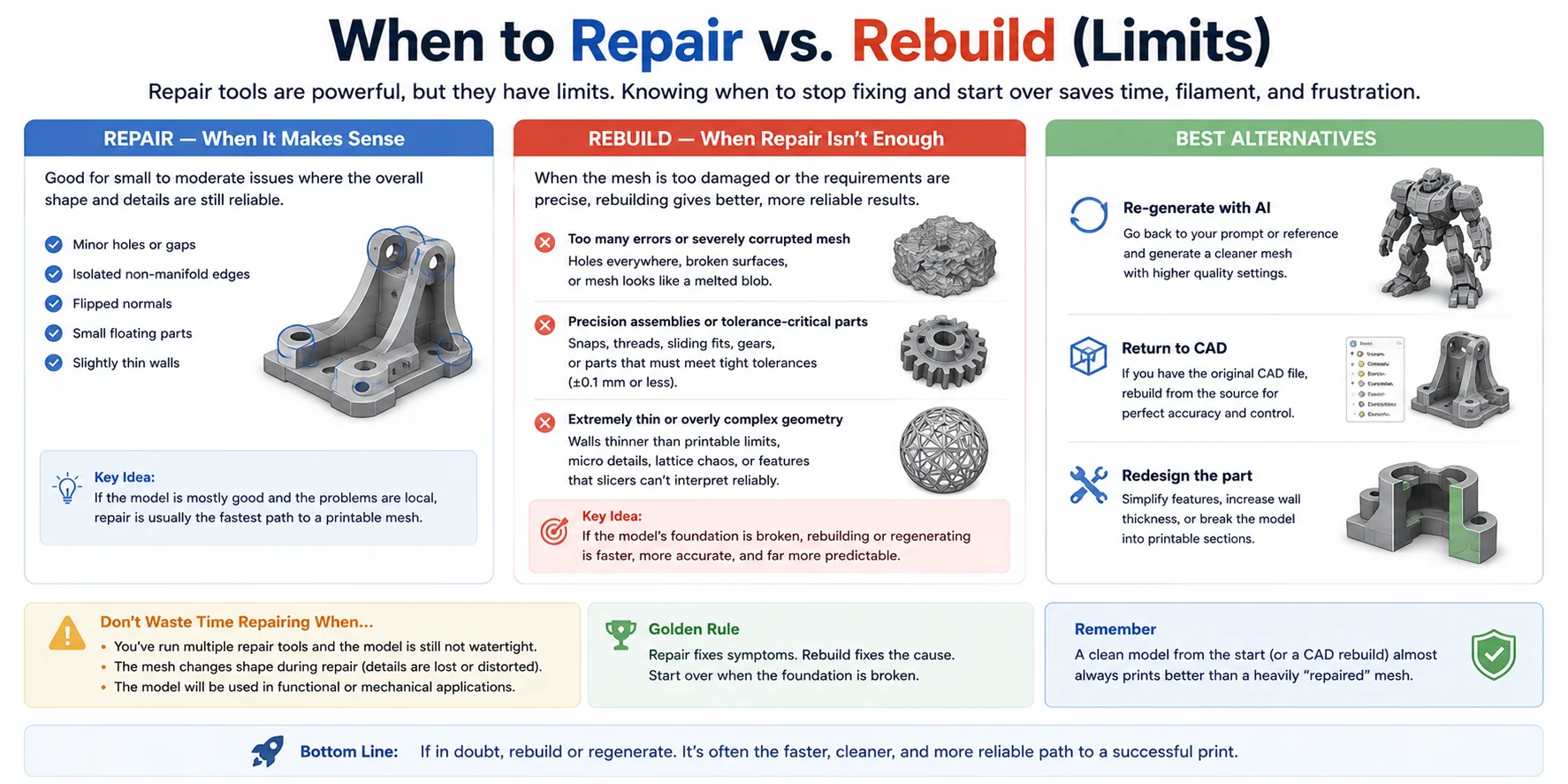
Las herramientas de reparación son sorprendentemente capaces, pero no son magia. Algunos archivos STL se pueden arreglar en minutos, mientras que otros requieren tanta reconstrucción que empezar de nuevo es en realidad más rápido y produce un mejor resultado. Saber cuándo dejar de reparar es tan importante como saber cómo hacerlo.
Si la malla está llena de agujeros, superficies superpuestas, autointersecciones y geometría rota, ejecutar herramientas de reparación repetidamente suele crear nuevos artefactos en lugar de resolver el problema de fondo. Cuando un modelo se ha convertido en una colección irreconocible de triángulos, regenerarlo con un modelo de IA o volver al diseño CAD original suele ser la opción más inteligente.
El mismo principio se aplica a las piezas funcionales. Los componentes que deben encajar con precisión —como engranajes, piezas roscadas, uniones a presión o ensamblajes mecánicos con tolerancias ajustadas— no deberían depender de la reparación de mallas para recuperar la precisión dimensional. Incluso una reparación exitosa puede modificar ligeramente superficies o bordes, dejando la pieza impresa inadecuada para aplicaciones de precisión.
Los detalles extremadamente finos o la geometría muy compleja son otra señal de alerta. Si las paredes están por debajo del grosor mínimo imprimible de tu impresora, o si el modelo contiene detalles intrincados que se rompen continuamente durante la reparación, rediseñar o reconstruir la geometría suele ser más fiable que parchearla.
Esto es especialmente cierto en los modelos generados por IA. Si la malla original contiene defectos generalizados, generar una nueva versión con ajustes de mayor calidad suele ser más rápido que pasar horas intentando reparar una malla inutilizable.
Una regla práctica sencilla es: repara los problemas locales, reconstruye los fundamentales. Cuando la forma general es sólida, las herramientas de reparación funcionan bien. Pero cuando la estructura, las dimensiones o la fabricabilidad del modelo están comprometidas, reconstruir desde el CAD —o regenerar una malla de IA más limpia— suele ahorrar tanto tiempo como impresiones fallidas.
Preguntas frecuentes
¿Cómo reparo un archivo STL dañado?
Abre el STL primero en un slicer y prueba su reparación automática. Si los errores persisten, corrige la malla con una herramienta de reparación cerrando agujeros, corrigiendo normales y haciéndola estanca antes de volver a exportar y laminar. Si la malla está muy dañada, regenerar o reconstruir el modelo suele ser más rápido que repararlo.
¿Qué software repara archivos STL?
Para arreglos rápidos, prueba las herramientas de reparación integradas en PrusaSlicer, Bambu Studio o Cura. Para problemas de malla más complejos, herramientas como Meshmixer, Blender y Netfabb ofrecen opciones de reparación más avanzadas.
¿Es mejor STL o 3MF para impresión 3D?
STL es la mejor opción para la máxima compatibilidad y para impresiones sencillas de un solo color. 3MF se recomienda para flujos de trabajo modernos porque también almacena colores, materiales, unidades y ajustes de impresión en un solo archivo.
¿Por qué los archivos STL necesitan repararse?
Los archivos STL suelen necesitar reparación porque pueden contener errores de malla como agujeros, bordes non-manifold o normales invertidas. Reparar el modelo lo hace estanco y garantiza que se lamine e imprima correctamente.
¿Cómo corrijo bordes non-manifold en un STL?
Abre el STL en un slicer o herramienta de reparación y prueba primero la reparación automática. Si es necesario, usa Meshmixer, Blender o Netfabb para corregir los bordes non-manifold, y luego verifica que el modelo sea estanco antes de volver a exportarlo.
¿Existe alguna herramienta gratuita online para reparar STL?
Sí. Las herramientas gratuitas de reparación de STL online pueden corregir automáticamente errores comunes de malla como agujeros y bordes non-manifold. Para reparaciones más complejas, Meshmixer, Blender o Microsoft 3D Builder ofrecen mayor control.
¿Puede mi slicer reparar un STL automáticamente?
Sí. Bambu Studio, PrusaSlicer y Cura pueden reparar automáticamente muchos errores comunes de STL durante la importación. Para modelos muy dañados, normalmente necesitarás una herramienta de reparación dedicada como Meshmixer, Blender o Netfabb.
Conclusión
Reparar un STL no tiene por qué ser complicado. La clave está en seguir un flujo de trabajo constante: diagnosticar el problema, repararlo con la herramienta adecuada, verificar hermeticidad, escala y grosor de pared, y luego laminar con confianza. Si partes de un modelo generado por IA, generar desde el principio una malla de alto detalle y lista para imprimir puede reducir considerablemente el trabajo de reparación. Explora Tripo AI Studio para crear modelos 3D más limpios y agilizar tu camino de la idea a una impresión exitosa.