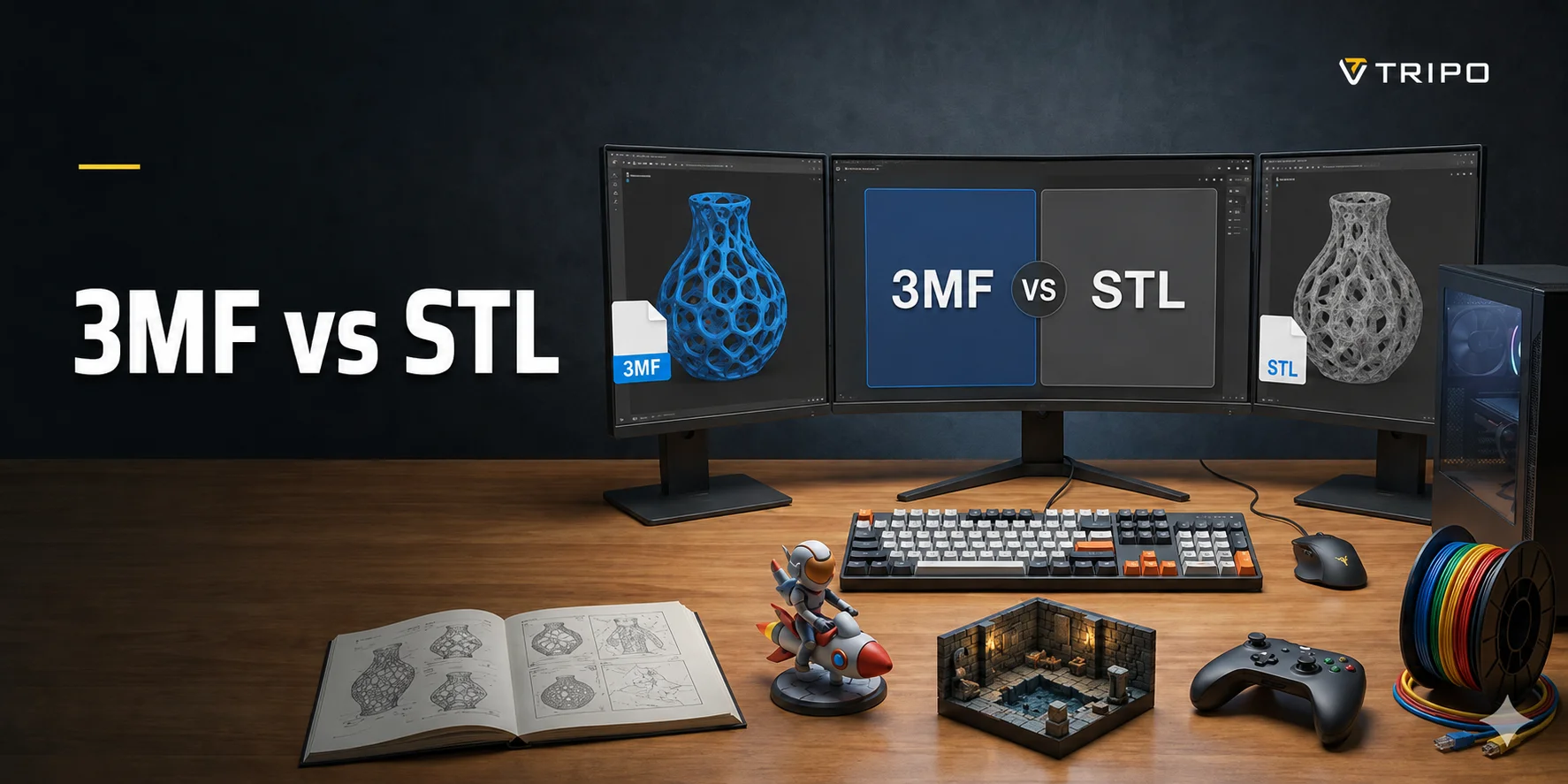
3MF vs STL: Diferencias clave y cuál usar en 2026
TL;DR
- STL es compatible con absolutamente todo, pero solo almacena geometría — sin colores, materiales ni metadatos.
- 3MF es el formato moderno y compacto, que agrupa geometría, color, materiales y configuración de impresión en un solo archivo.
- Usa STL para compartir ampliamente o trabajar con herramientas antiguas.
- Usa 3MF para impresiones multicolor, flujos de trabajo con Bambu Lab / Prusa o cuando el tamaño del archivo importa.
- Ambos formatos se pueden convertir entre sí al instante — consulta las herramientas de conversión al final de la página.
Si has usado un slicer últimamente, habrás notado que la mayoría ahora guarda en 3MF en lugar de STL por defecto. ¿Qué cambió exactamente y afecta a tu flujo de trabajo?
Esta guía analiza las diferencias reales entre 3MF y STL: qué almacena cada formato, en qué situaciones destaca cada uno y un marco de decisión claro para elegir el formato correcto en cada trabajo.
Veredicto rápido
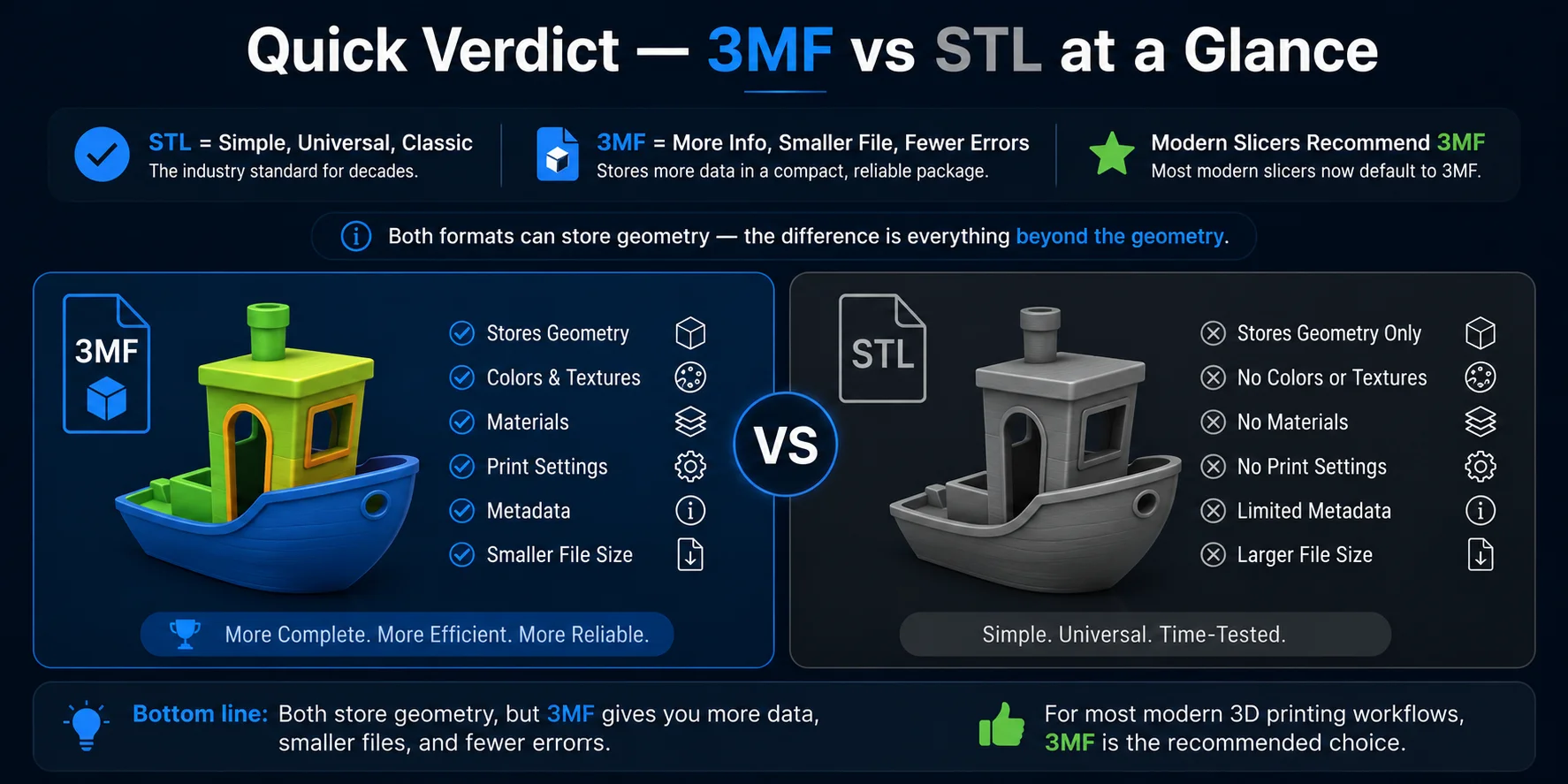
| 3MF | STL | |
|---|---|---|
| Color y materiales | ✅ Sí | ❌ No |
| Metadatos y configuración de impresión | ✅ Sí | ❌ No |
| Tamaño de archivo | ✅ Más pequeño | ❌ Más grande |
| Compatibilidad universal | ⚠️ Herramientas modernas | ✅ En todos lados |
| Múltiples objetos / ensamblaje | ✅ Sí | ❌ Una malla |
| Fuente legible | ✅ XML dentro de ZIP | ❌ Binario o ASCII |
Conclusión: 3MF es el mejor formato para casi todos los flujos de trabajo modernos. STL sigue siendo la opción segura cuando necesitas compatibilidad garantizada con software antiguo o desconocido.
Tabla de comparación detallada
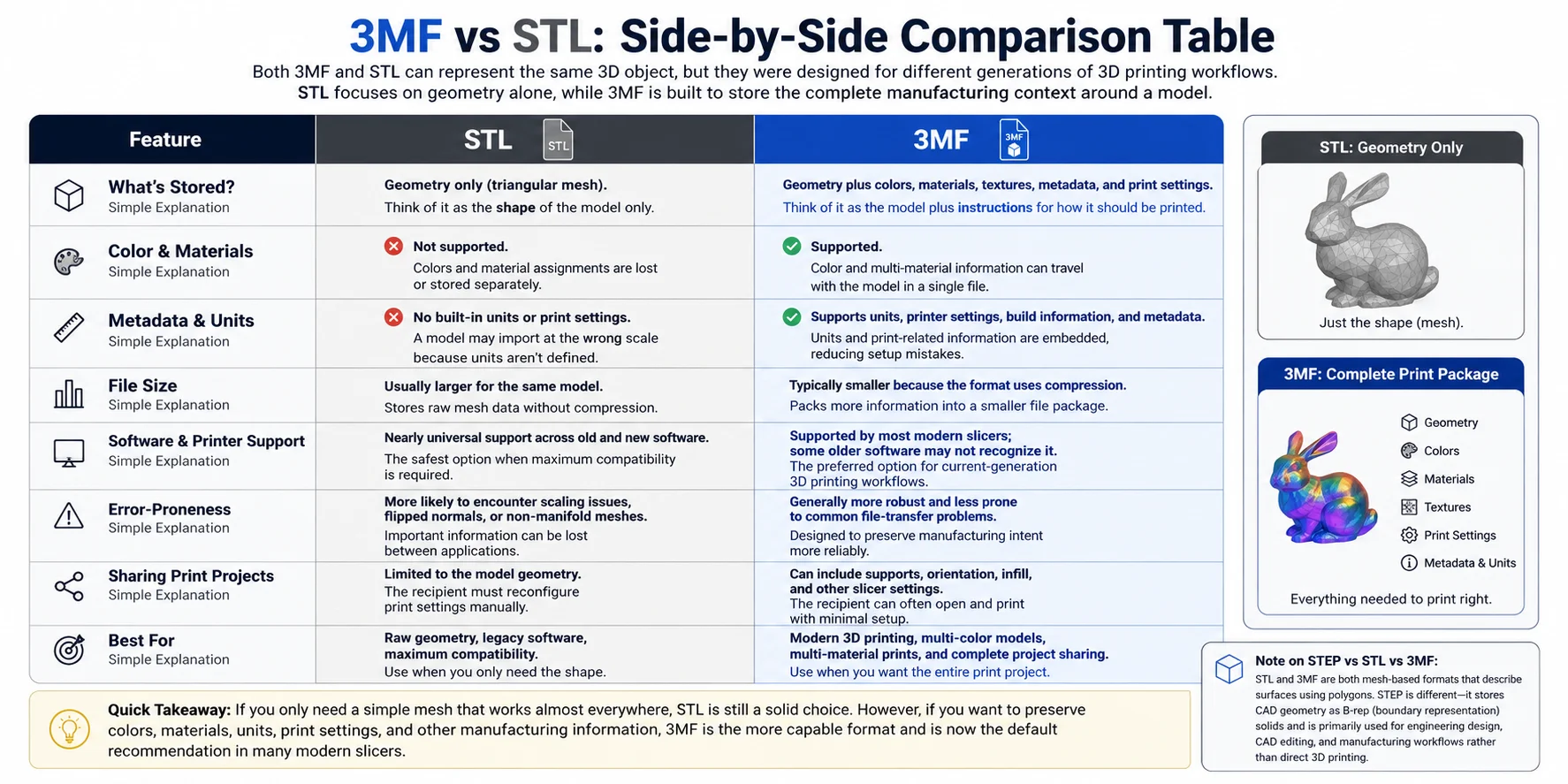
| Característica | 3MF | STL |
|---|---|---|
| Estructura del archivo | XML dentro de archivo ZIP | Triángulos planos (binario o ASCII) |
| Geometría | ✅ Malla sellada | ✅ Malla triangular |
| Color | ✅ Por cara u objeto | ❌ |
| Materiales | ✅ Definiciones de material | ❌ |
| Metadatos | ✅ Autor, título, unidades, miniatura | ❌ |
| Configuración de impresión | ✅ Altura de capa, relleno, soportes | ❌ |
| Múltiples objetos | ✅ Ensamblaje / componentes | ❌ Una malla |
| Tamaño de archivo | Típicamente 50–80% más pequeño | Más grande |
| Introducido | 2015 (Consorcio 3MF) | 1987 (3D Systems) |
| Uso principal | Slicers modernos, Bambu, Prusa | Intercambio universal |
Qué almacena STL
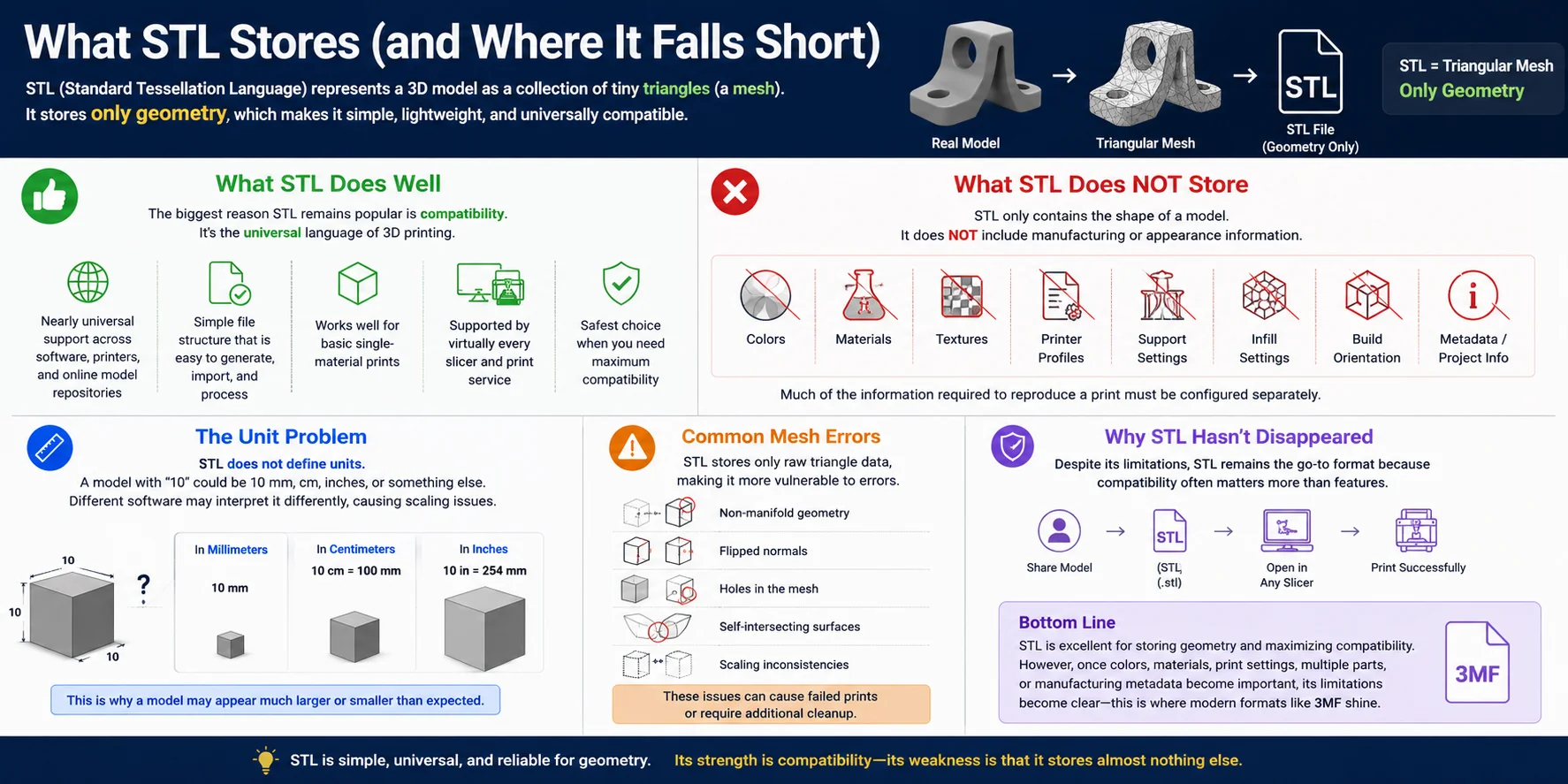
STL (Standard Tessellation Language, también conocido como Stereo Lithography) fue creado por 3D Systems en 1987. Codifica una superficie 3D como una lista de facetas triangulares, cada una definida por tres vértices y un vector normal.
Eso es todo. STL no sabe nada sobre:
- Color o apariencia
- Propiedades de material
- Escala o unidades (los números son adimensionales — los slicers asumen milímetros por convención)
- Múltiples objetos o ensamblajes
- Quién creó el archivo o cuándo
El formato tiene dos variantes: binario (compacto, más común) y ASCII (legible por humanos, mucho más grande). La mayoría del software exporta STL binario por defecto.
A pesar de su antigüedad y limitaciones, STL se convirtió en el formato universal de impresión 3D por una razón: es extremadamente simple y absolutamente todo el software lo soporta.
Qué almacena 3MF
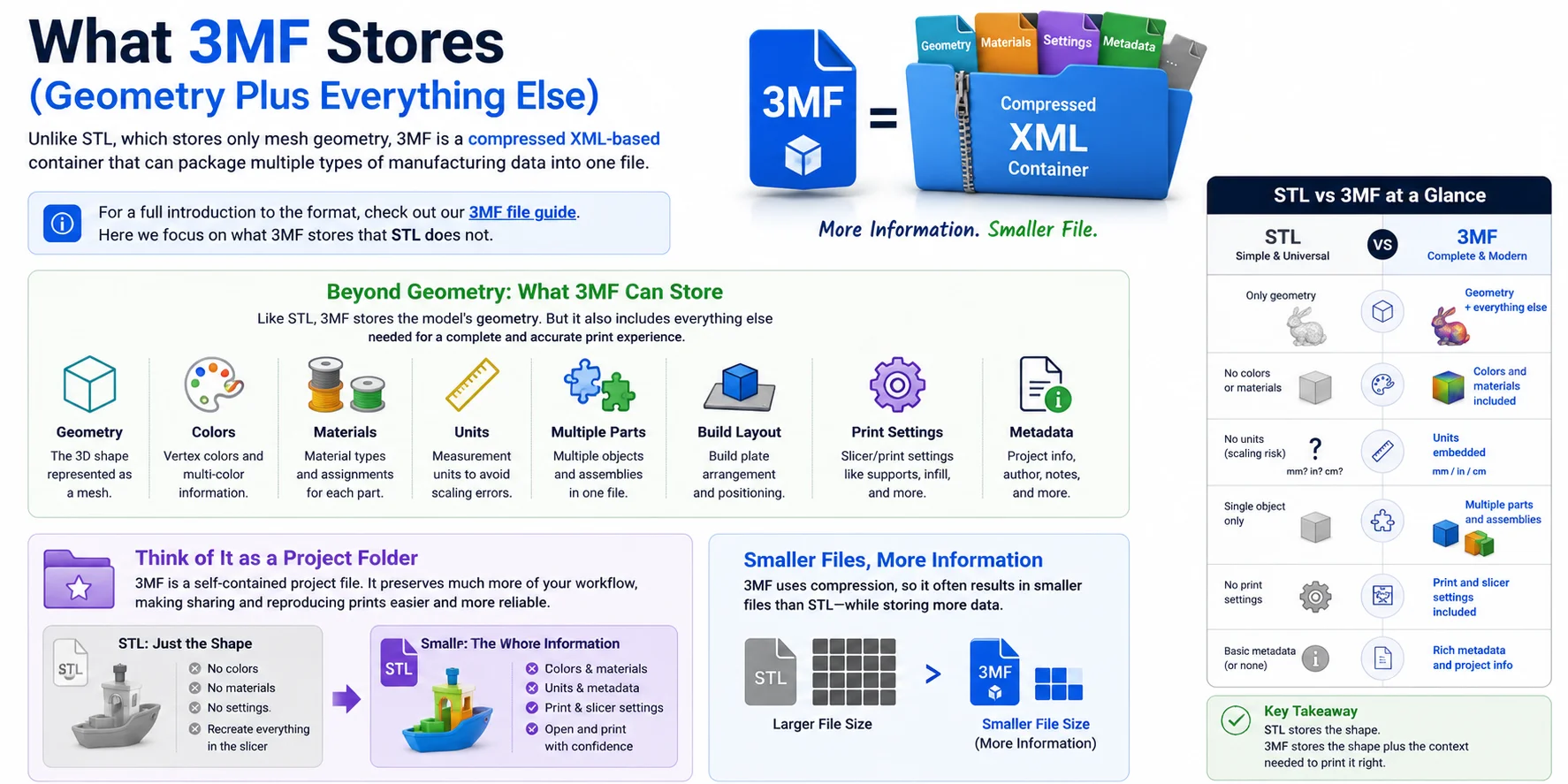
El formato 3MF fue desarrollado por el Consorcio 3MF (Microsoft, Autodesk, HP, Ultimaker y otros) en 2015 para solucionar las limitaciones de STL. Un archivo 3MF es en realidad un archivo ZIP que contiene archivos XML, texturas, miniaturas y otros recursos.
Dentro de un archivo 3MF puedes encontrar:
- Geometría — la misma malla triangular que STL, pero codificada de manera más eficiente
- Color — por vértice, por cara o mapas de textura completos
- Materiales — IDs de material con propiedades físicas
- Escala y unidades — definidas explícitamente en milímetros
- Múltiples objetos — piezas, componentes y ensamblajes en un solo archivo
- Configuración de impresión — altura de capa, relleno, soportes y más
- Metadatos — autor, título, fecha de creación, vista previa en miniatura
Por eso Bambu Studio, PrusaSlicer y Orca Slicer guardan en 3MF por defecto: un archivo lleva todo lo que el slicer necesita para reproducir exactamente la misma impresión en cualquier máquina.
Color, materiales y metadatos
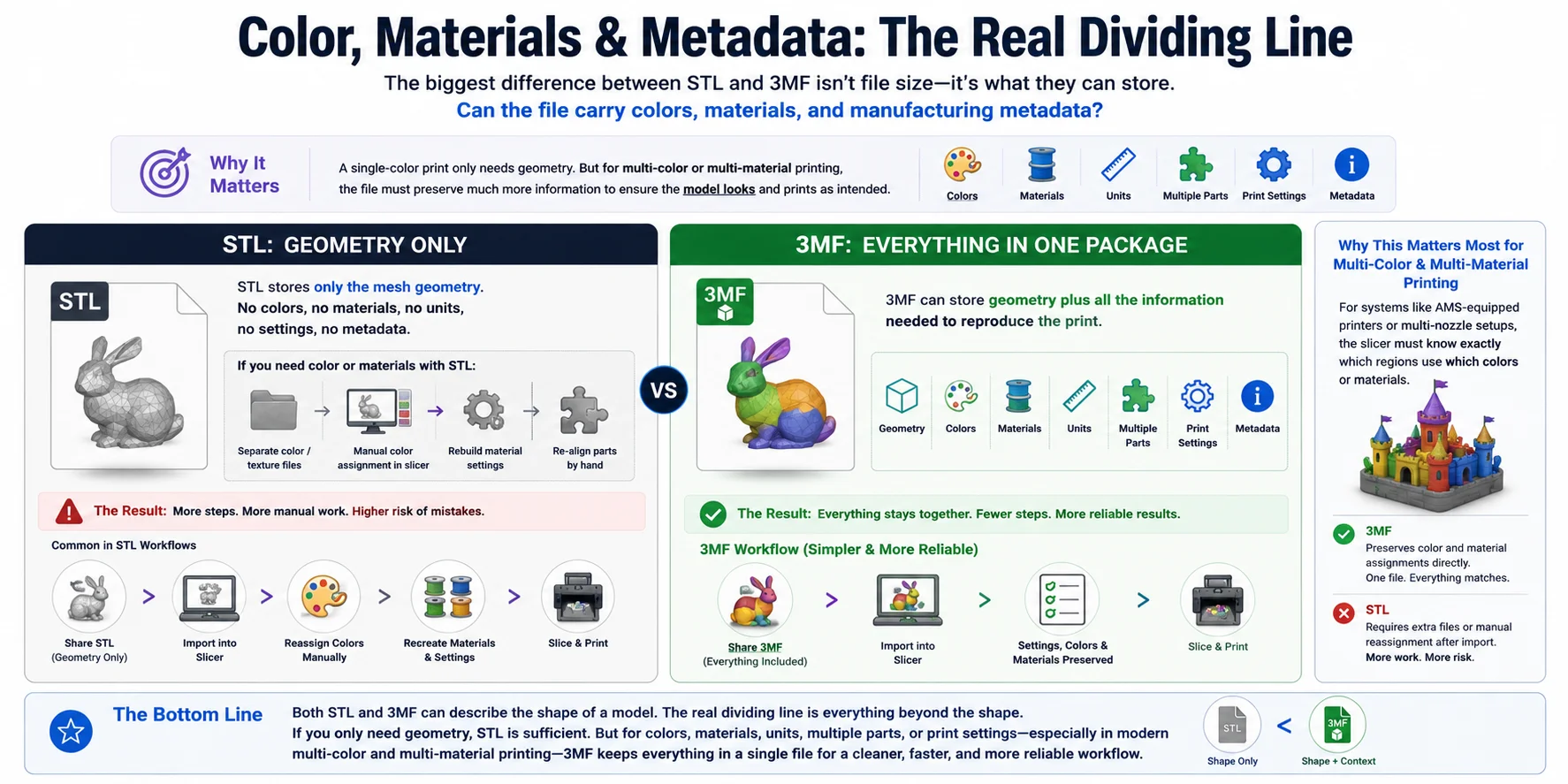
Aquí es donde la diferencia se vuelve concreta. Si estás imprimiendo con AMS (Sistema Automático de Material) en una impresora Bambu, o usando multimaterial en una Prusa XL, tus asignaciones de color y filamento se guardan dentro del archivo 3MF.
Abre ese mismo proyecto en cualquier slicer que soporte 3MF y los colores siguen ahí. Intenta hacerlo con un STL — los colores no existen en el archivo, así que tienes que reasignarlos cada vez.
De igual forma, 3MF puede incluir una miniatura, por lo que el archivo muestra una vista previa en el explorador de archivos o en la pantalla táctil de la impresora antes de abrirlo.
STL no tiene nada de esto. Es pura geometría, y cualquier información adicional vive en archivos auxiliares o en el archivo de proyecto del slicer, que no es el STL en sí mismo.
Tamaño de archivo y fiabilidad
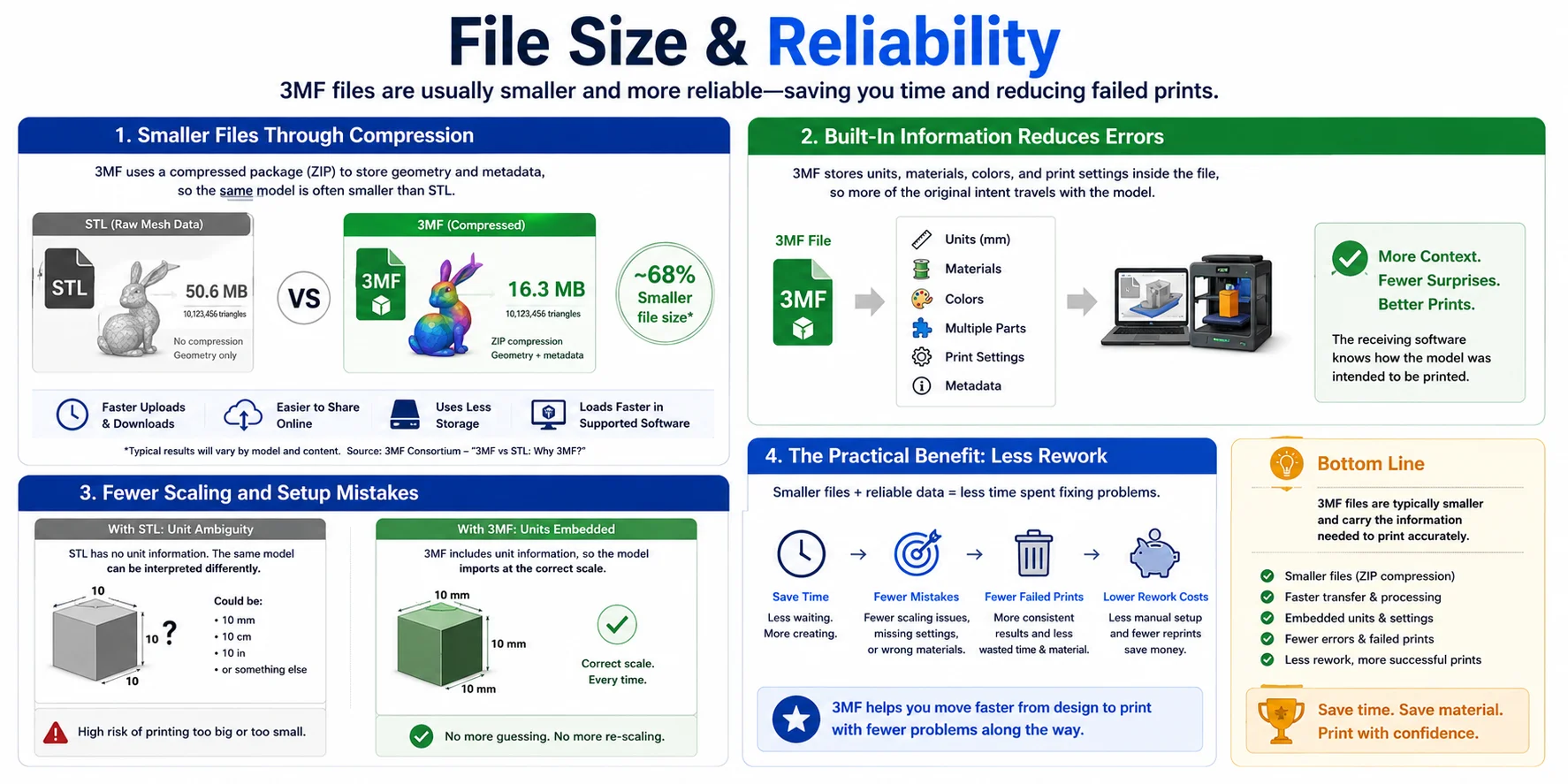
Los archivos 3MF son típicamente 50–80% más pequeños que los archivos STL binarios del mismo modelo. La razón es doble:
- Mejor compresión — el contenedor ZIP aplica compresión DEFLATE a los datos de geometría XML.
- Sin vértices redundantes — STL almacena tres vértices por triángulo, por lo que los vértices compartidos entre caras adyacentes se almacenan múltiples veces. 3MF usa listas de vértices indexadas, eliminando la duplicación.
Para un modelo complejo con millones de triángulos, la diferencia de tamaño es enorme.
La fiabilidad es otra ventaja de 3MF. STL no tiene verificación de integridad incorporada — un archivo corrupto o truncado puede cargarse sin ningún error y producir una impresión defectuosa. 3MF usa las sumas de verificación CRC de ZIP, por lo que la corrupción se detecta de inmediato.
Compatibilidad con software e impresoras
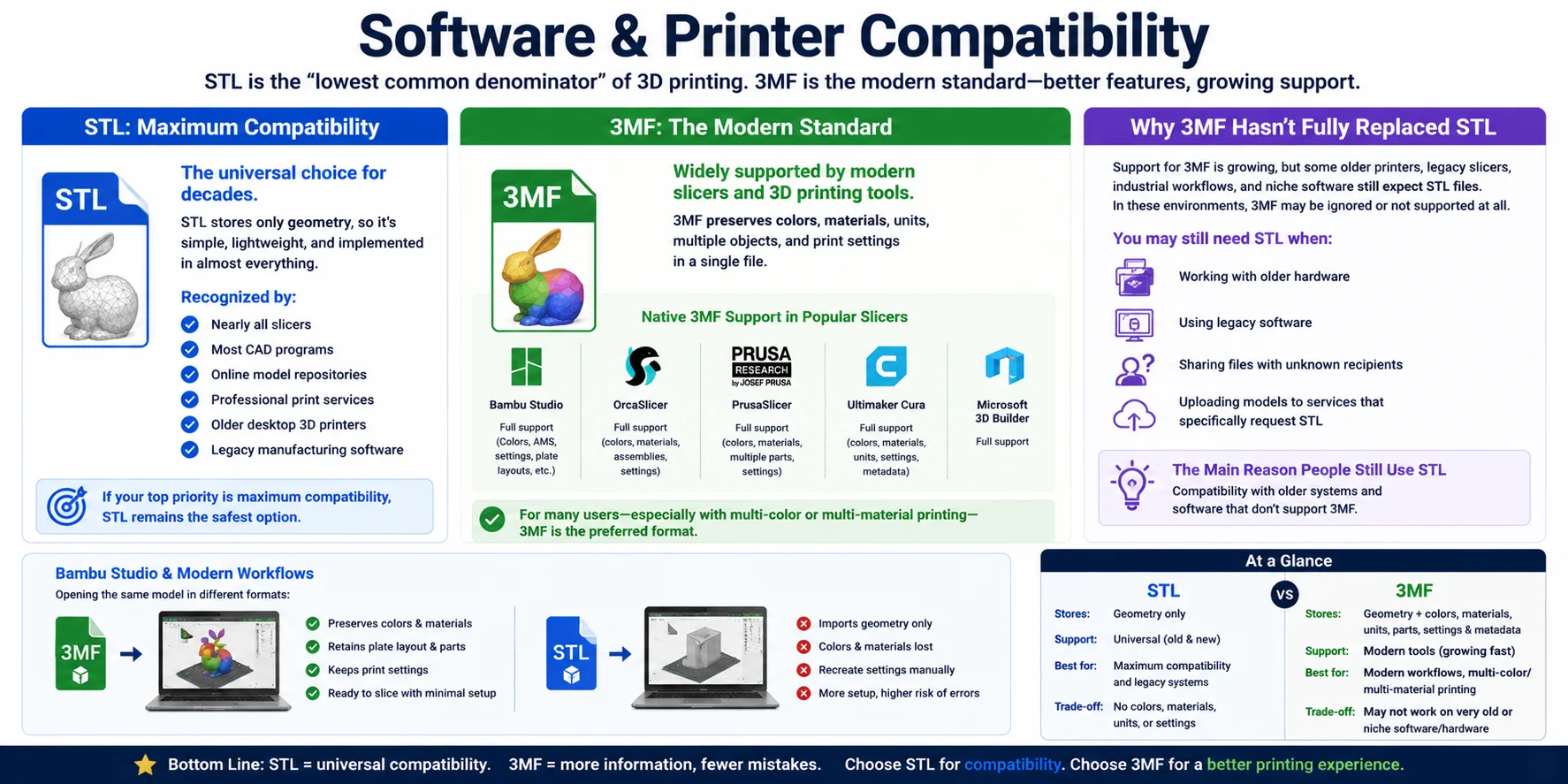
STL está soportado en absolutamente todo, sin excepciones. Cada slicer, cada paquete CAD, cada impresora 3D jamás fabricada acepta STL. Si no sabes qué software usa el destinatario, envía STL.
3MF está soportado en todas las herramientas modernas pero puede no funcionar en software antiguo o de nicho:
| Software | STL | 3MF |
|---|---|---|
| Bambu Studio | ✅ | ✅ (por defecto) |
| PrusaSlicer / Orca Slicer | ✅ | ✅ (por defecto) |
| Cura | ✅ | ✅ |
| Blender | ✅ | ✅ (3.x en adelante) |
| Fusion 360 | ✅ | ✅ |
| Meshmixer | ✅ | ⚠️ Limitado |
| Herramientas CNC antiguas / legado | ✅ | ❌ Generalmente no |
Si tu flujo de trabajo incluye herramientas de generación 3D con IA como Tripo, ambos formatos están soportados para exportar, y siempre puedes convertir STL a 3MF o 3MF a STL sin ninguna pérdida de geometría.
¿Cuál deberías usar? (Lista de verificación)
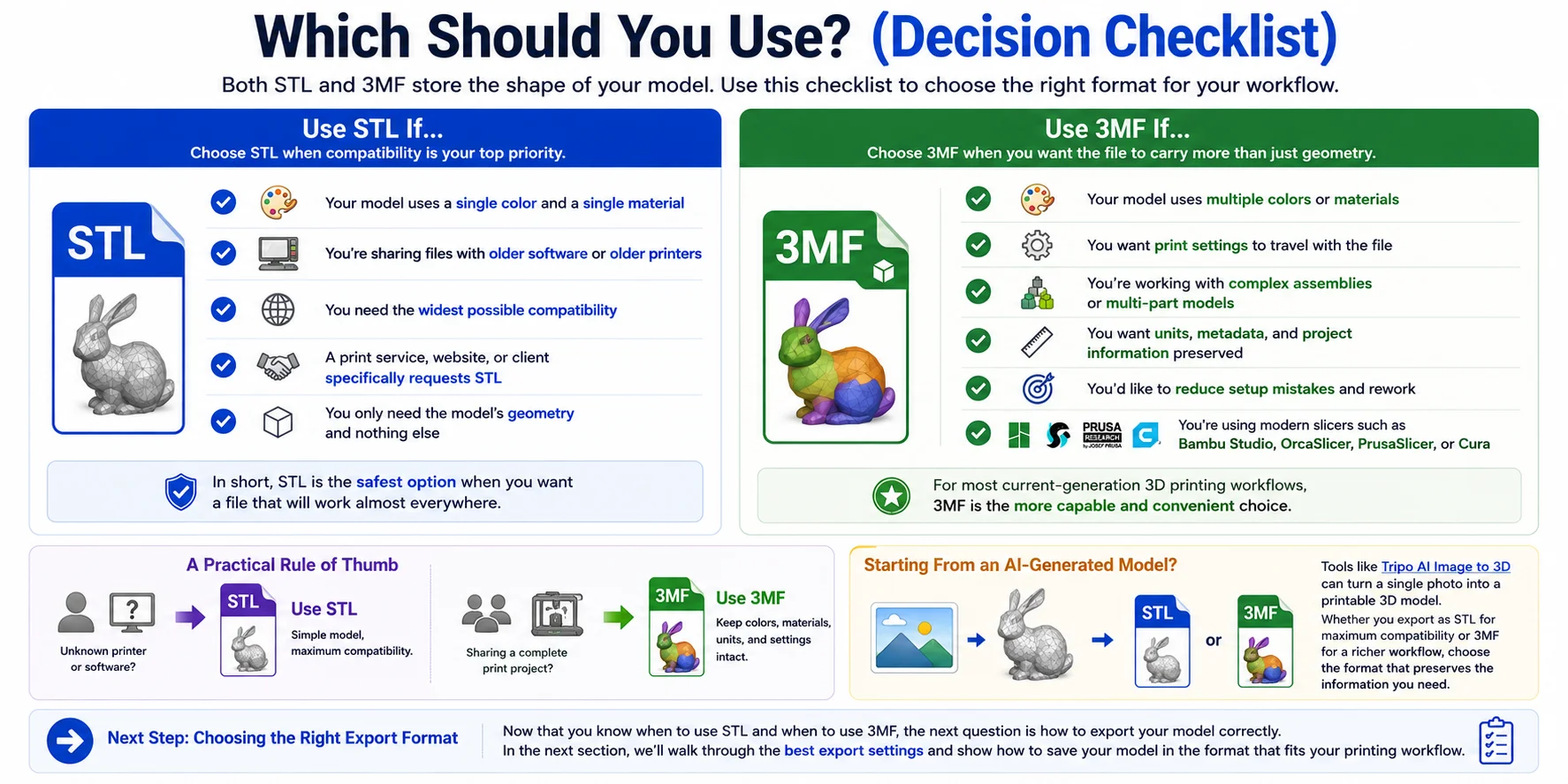
Usa esta lista para elegir el formato correcto:
Usa 3MF cuando:
- Imprimes en múltiples colores en Bambu, Prusa XL o cualquier máquina con AMS
- Quieres conservar la configuración del slicer para reimprimir más adelante
- Compartes un proyecto de impresión completo (no solo la geometría)
- El tamaño del archivo importa (adjunto de correo, almacenamiento en tarjeta SD)
- Usas Bambu Studio, PrusaSlicer u Orca Slicer como herramienta principal
Usa STL cuando:
- Compartes un modelo y no sabes qué software usa la otra persona
- El destinatario usa software CAD o de slicing antiguo
- El modelo es pura geometría sin información de color o material
- Envías a un servicio de impresión 3D que especifica STL
- Necesitas un formato que funcione garantizadamente con cualquier herramienta, en cualquier lugar, siempre
La respuesta práctica para la mayoría: Guarda y trabaja en 3MF dentro de tu ecosistema de slicers, exporta STL cuando necesites compartir externamente con destinatarios desconocidos.
Exportar tu modelo
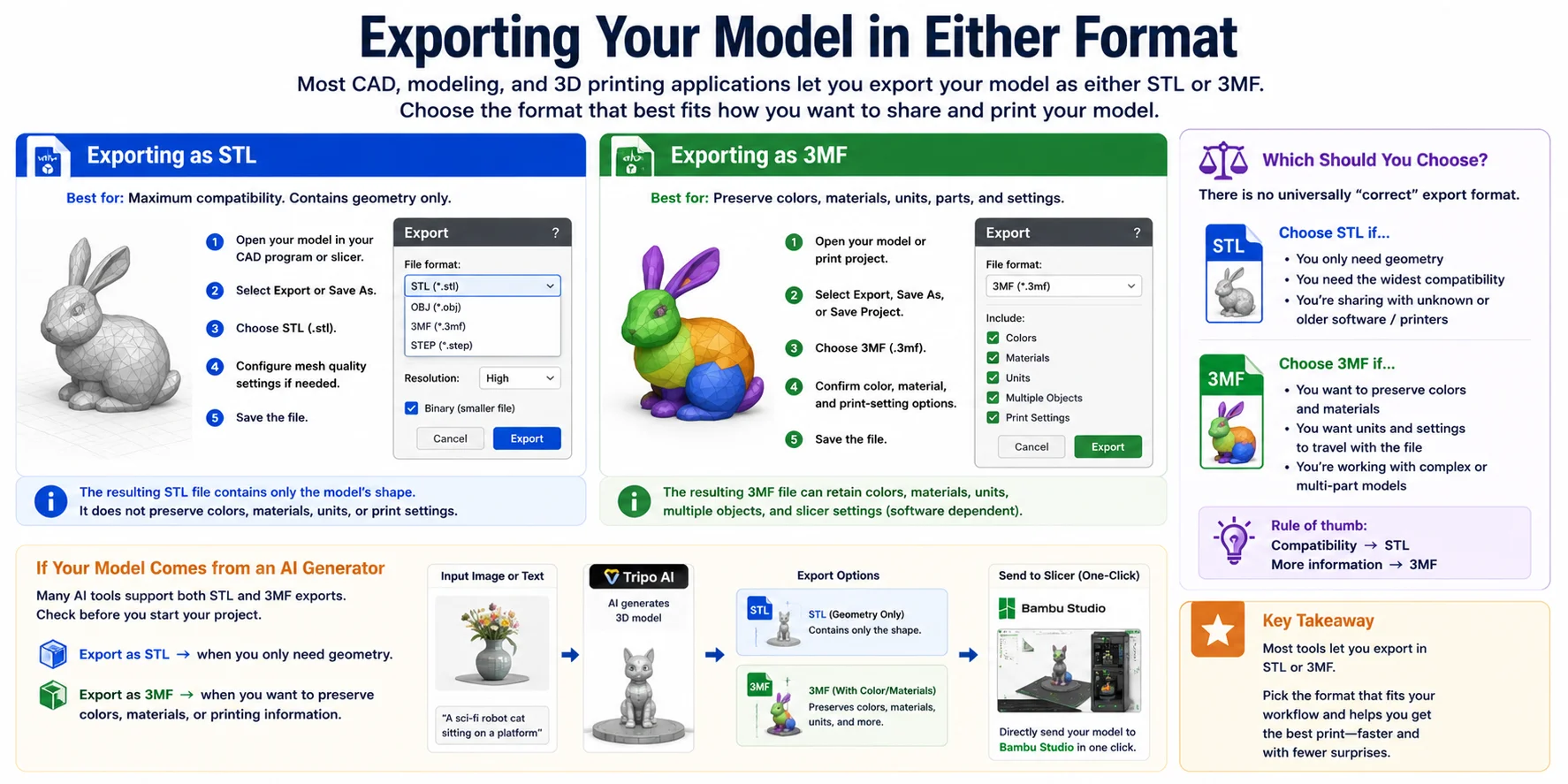
La mayoría de slicers modernos exportan ambos formatos desde el mismo menú. Aquí está el camino rápido en las herramientas más comunes:
Bambu Studio: Archivo → Exportar → Exportar archivo de placa cortado (.3mf) o Exportar como STL
PrusaSlicer / Orca Slicer: Archivo → Exportar → Exportar placa como 3MF o Exportar placa como STL
Blender: Archivo → Exportar → Stl (.stl) o 3MF (requiere complemento en versiones antiguas; integrado desde 3.x)
Fusion 360: Archivo → Exportar → selecciona .stl o .3mf del menú desplegable de formato
Al exportar desde generación 3D con IA en Tripo, elige 3MF si quieres llevar datos de material a tu slicer, o STL si solo necesitas trabajo geométrico posterior.
Cómo convertir entre STL y 3MF
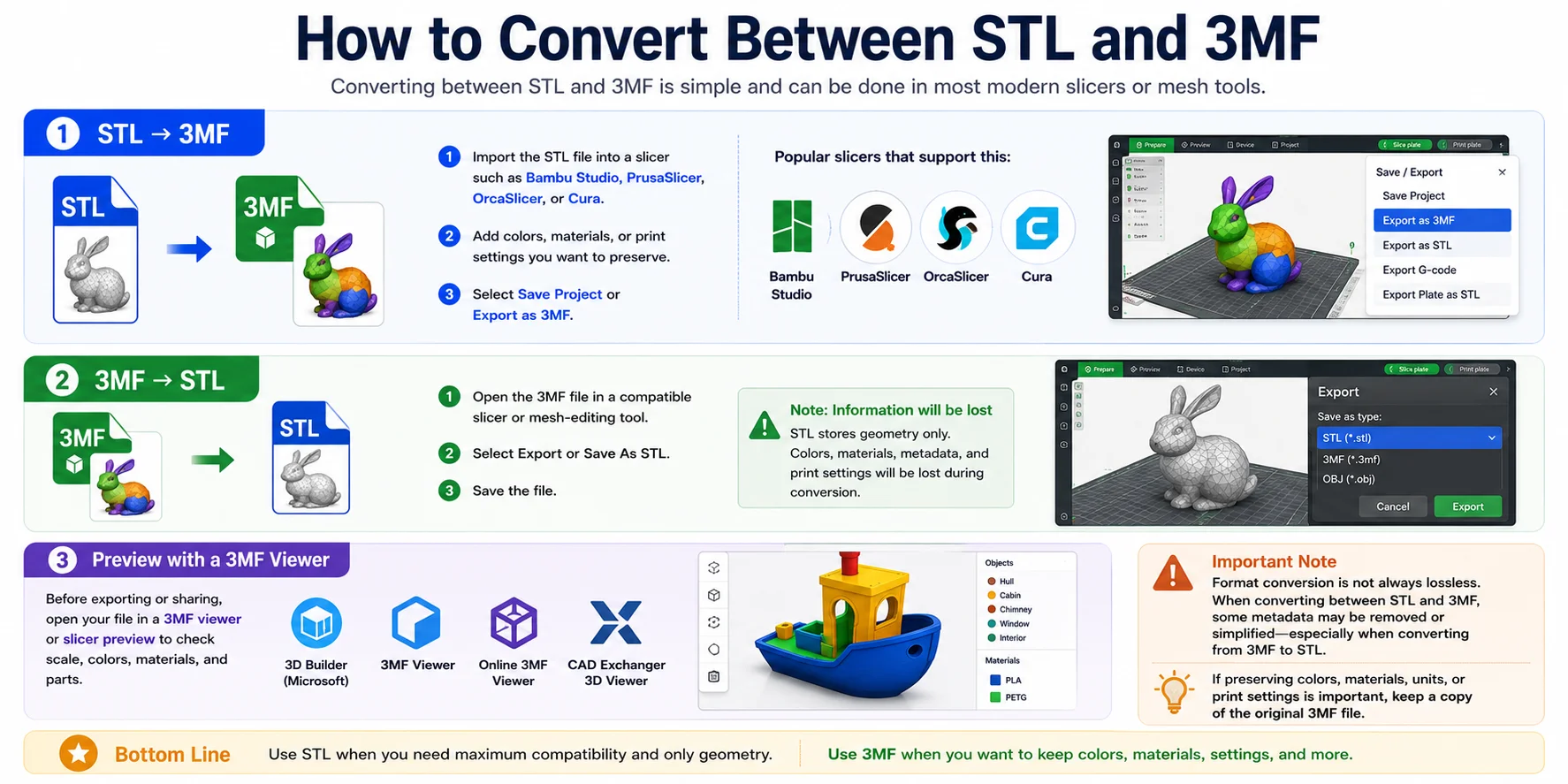
La conversión entre los dos formatos es sin pérdida para la geometría. Lo único que se pierde al convertir 3MF→STL es el color, el material y los metadatos — la malla triangular se preserva perfectamente.
Conversión en línea rápida:
En tu slicer (más rápido):
- Importa el archivo fuente
- Archivo → Exportar → elige el formato de destino
- Listo — sin cambio de geometría, sin pérdida de calidad
En Blender:
- Importa el STL o 3MF
- Archivo → Exportar → elige el otro formato
Ten en cuenta que convertir STL→3MF no añade color ni materiales. Simplemente reempaqueta la misma geometría en un contenedor más eficiente. Para obtener color en un 3MF, primero debes asignarlo en tu slicer o herramienta de diseño.
Preguntas frecuentes
¿Es 3MF mejor que STL para la impresión 3D?
Para la mayoría de los flujos de trabajo modernos de impresión 3D, sí. 3MF almacena color, materiales, configuración de impresión y metadatos que STL no puede, y los archivos son típicamente 50–80% más pequeños. La única razón para preferir STL es la máxima compatibilidad con software antiguo o desconocido.
¿Convertir STL a 3MF mejora la calidad de impresión?
No. Convertir STL a 3MF reempaqueta la misma malla triangular en un contenedor diferente — la geometría no cambia y la calidad de impresión es idéntica. El beneficio es un archivo más pequeño y la posibilidad de añadir color o configuraciones sobre la geometría existente en tu slicer.
¿Pueden las máquinas Bambu y Prusa imprimir STL?
Sí, tanto las máquinas Bambu Lab como las Prusa imprimen STL sin ningún problema. Sus slicers (Bambu Studio, PrusaSlicer, Orca Slicer) soportan ambos formatos. La razón por la que usan 3MF por defecto es que 3MF preserva el estado completo del proyecto — asignaciones de filamento, colores AMS, soportes — lo cual STL no puede hacer.
¿Cuál es la diferencia entre 3MF vs STL vs STEP?
STL codifica solo la geometría de superficie como triángulos. 3MF añade color, materiales y metadatos sobre eso. STEP (Standard for the Exchange of Product Data) es una categoría completamente diferente — es un formato CAD paramétrico que almacena el modelo matemático (superficies, curvas, cuerpos sólidos) en lugar de una aproximación de malla. Usa STEP cuando necesitas editar geometría en CAD; usa 3MF o STL cuando estés listo para cortar e imprimir.
Conclusión
STL ha ganado su estatus universal a lo largo de más de 35 años de adopción y no va a desaparecer. Pero para el trabajo diario de impresión 3D en 2026, 3MF es la opción más inteligente por defecto: es más pequeño, más rico en funciones y está completamente soportado en todos los slicers principales.
La regla práctica: trabaja en 3MF, exporta STL cuando sea necesario. Si tu flujo de trabajo involucra modelos generados por IA de herramientas como Tripo, puedes trabajar nativamente en cualquier formato y convertir libremente entre ellos sin perder tu geometría.
Para conversión instantánea de formatos, usa las herramientas de Tripo: STL → 3MF | 3MF → STL.