Cómo Editar Archivos STL: Mejores Programas y Paso a Paso (2026)
TL;DR
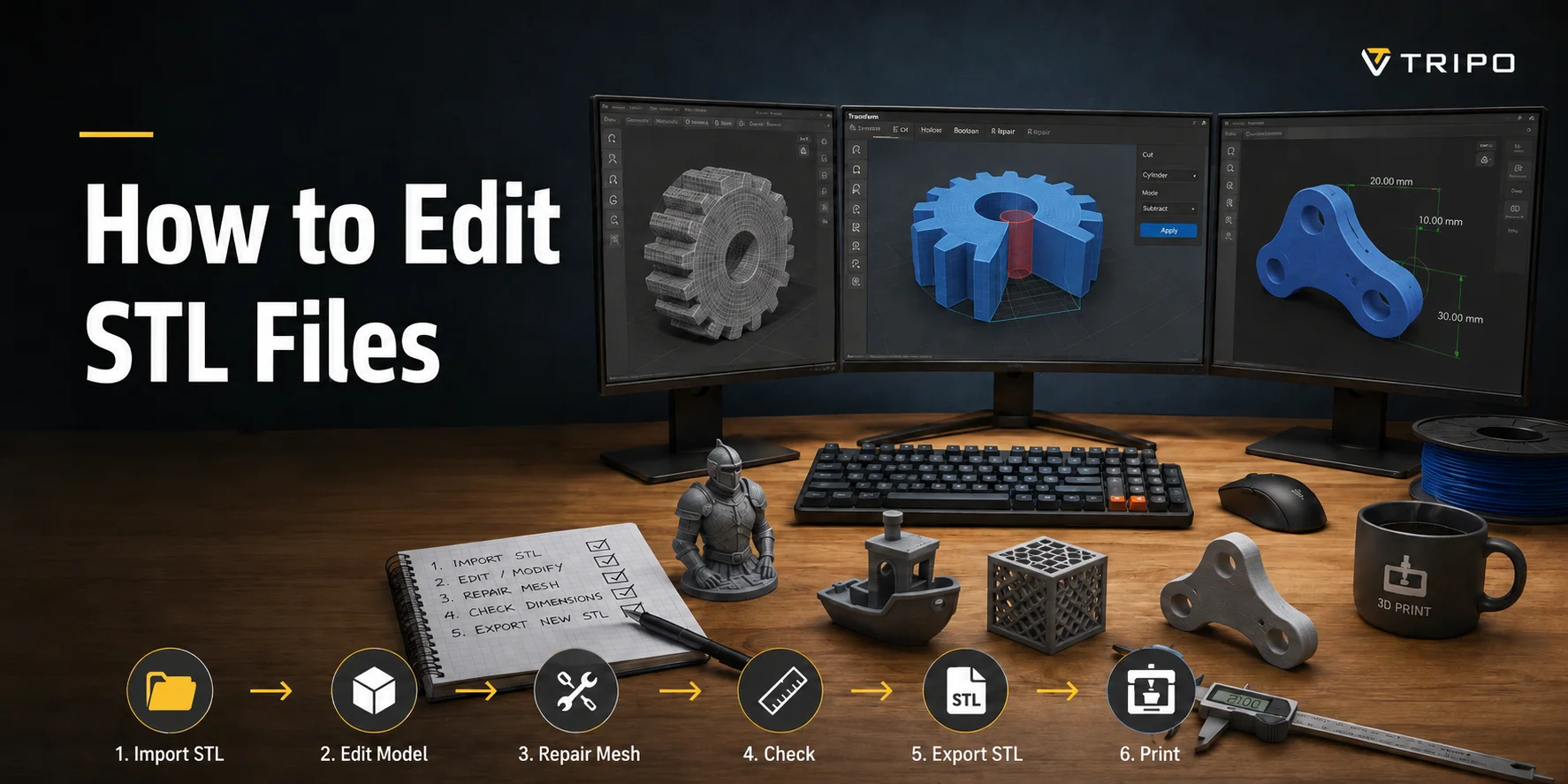
Los archivos STL se usan ampliamente en impresión 3D, pero pueden ser difíciles de editar porque solo almacenan geometría de malla en lugar de características CAD editables. Según el cambio que necesites hacer, puedes editar la malla directamente o convertirla primero en un modelo sólido.
Para ediciones simples, herramientas como Tinkercad y Meshmixer son ideales para añadir agujeros, texto, cambiar el tamaño o combinar modelos. Blender es perfecto para escultura y formas orgánicas, mientras que Fusion 360 es la mejor opción para cambios de ingeniería precisos.
Antes de imprimir, revisa la malla en busca de problemas como agujeros, geometría no múltiple y normales invertidas. Las herramientas de reparación como Meshmixer, MeshLab y Netfabb pueden solucionar rápidamente muchos problemas comunes de STL.
Si una malla está demasiado desordenada para editarla manualmente, reconstruirla puede ser más rápido que repararla. Herramientas como Tripo AI Studio pueden ayudar a generar modelos 3D más limpios que sean más fáciles de editar, optimizar y exportar como archivos STL.
Para editar un archivo STL, impórtalo en una herramienta de malla o CAD que pueda modificarlo: usa Tinkercad o Meshmixer para ediciones rápidas (cortar, vaciar, añadir agujeros), Blender para esculpir formas orgánicas, o Fusion 360/FreeCAD para convertir la malla en un sólido y hacer cambios dimensionales precisos. La herramienta adecuada depende de la edición que necesites.
¿Qué es un Archivo STL (y Por Qué es Difícil de Editar)?
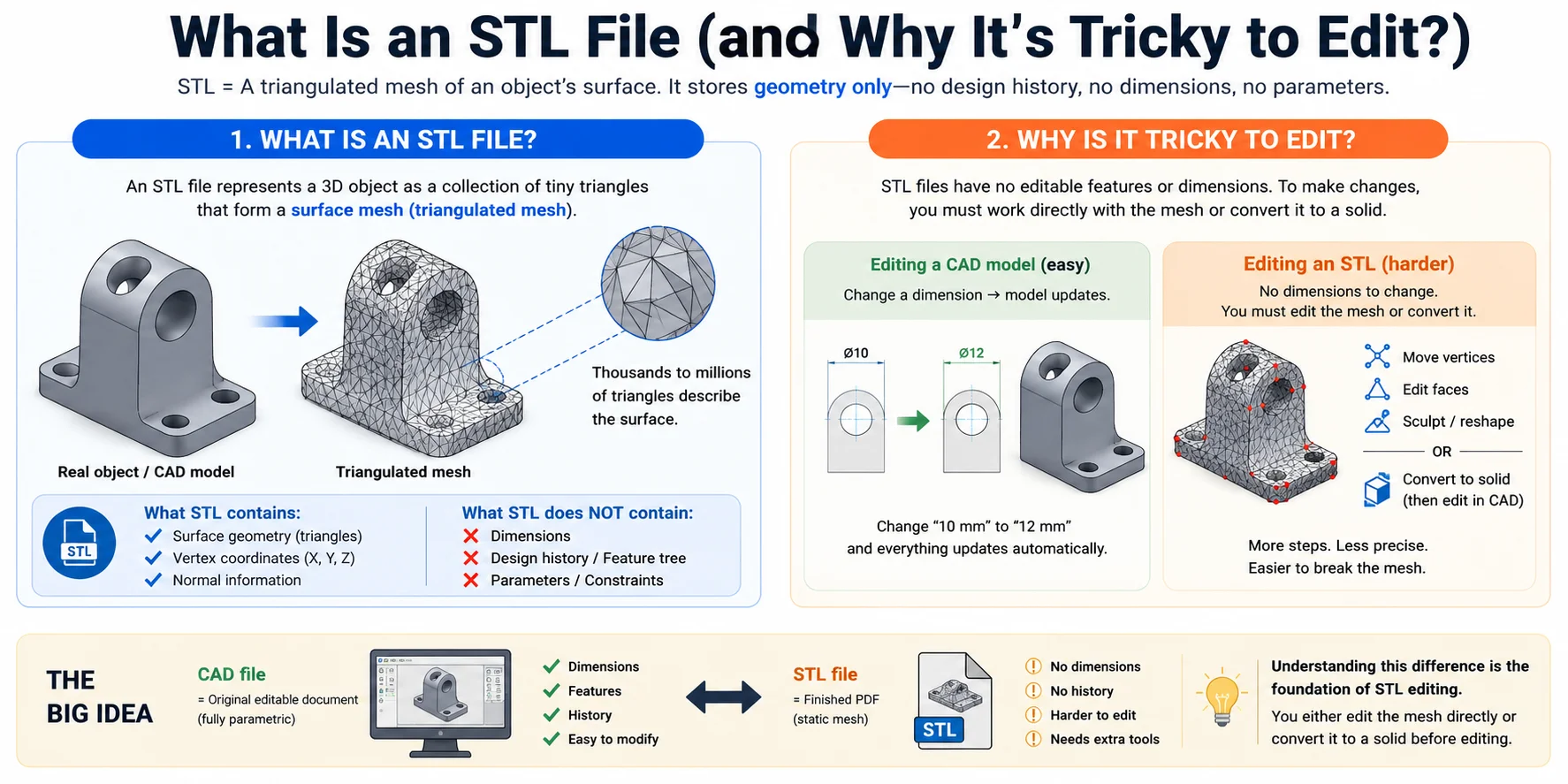
Un archivo STL es el formato de archivo más común utilizado en impresión 3D. En lugar de almacenar un modelo como características editables, dimensiones o historial de diseño, un STL representa un objeto como una colección de miles (o incluso millones) de pequeños triángulos. Estos triángulos forman una malla de superficie, también conocida como malla triangulada, que describe la forma del modelo.
La limitación clave del STL es que solo almacena geometría. No contiene la información paramétrica que se encuentra en los archivos CAD, como bocetos, dimensiones, árboles de características, agujeros, redondeos o historial de diseño. Una vez que un modelo se exporta a STL, toda esa información editable queda esencialmente aplanada en una malla estática.
Por eso editar un archivo STL suele ser más difícil que editar un modelo CAD. En un programa CAD, simplemente puedes cambiar una dimensión —como aumentar el diámetro de un agujero de 10 mm a 12 mm— y el modelo se actualiza automáticamente. Con un STL, no hay dimensiones que modificar. En su lugar, debes mover manualmente vértices, editar caras de la malla, esculpir la geometría o convertir la malla de vuelta a un cuerpo sólido antes de hacer cambios precisos.
Piénsalo así: un archivo CAD es como el documento original editable, mientras que un STL se parece más a un PDF terminado. Aún puedes hacer cambios, pero el proceso es menos directo y a menudo requiere herramientas adicionales o pasos de conversión.
Entender esta diferencia es la base de la edición de STL. En la mayoría de los casos, la modificación exitosa de un STL implica editar la malla misma o convertir el STL en un modelo sólido que pueda modificarse con herramientas CAD.
Mejores Programas para Editar Archivos STL (Gratuitos y de Pago)
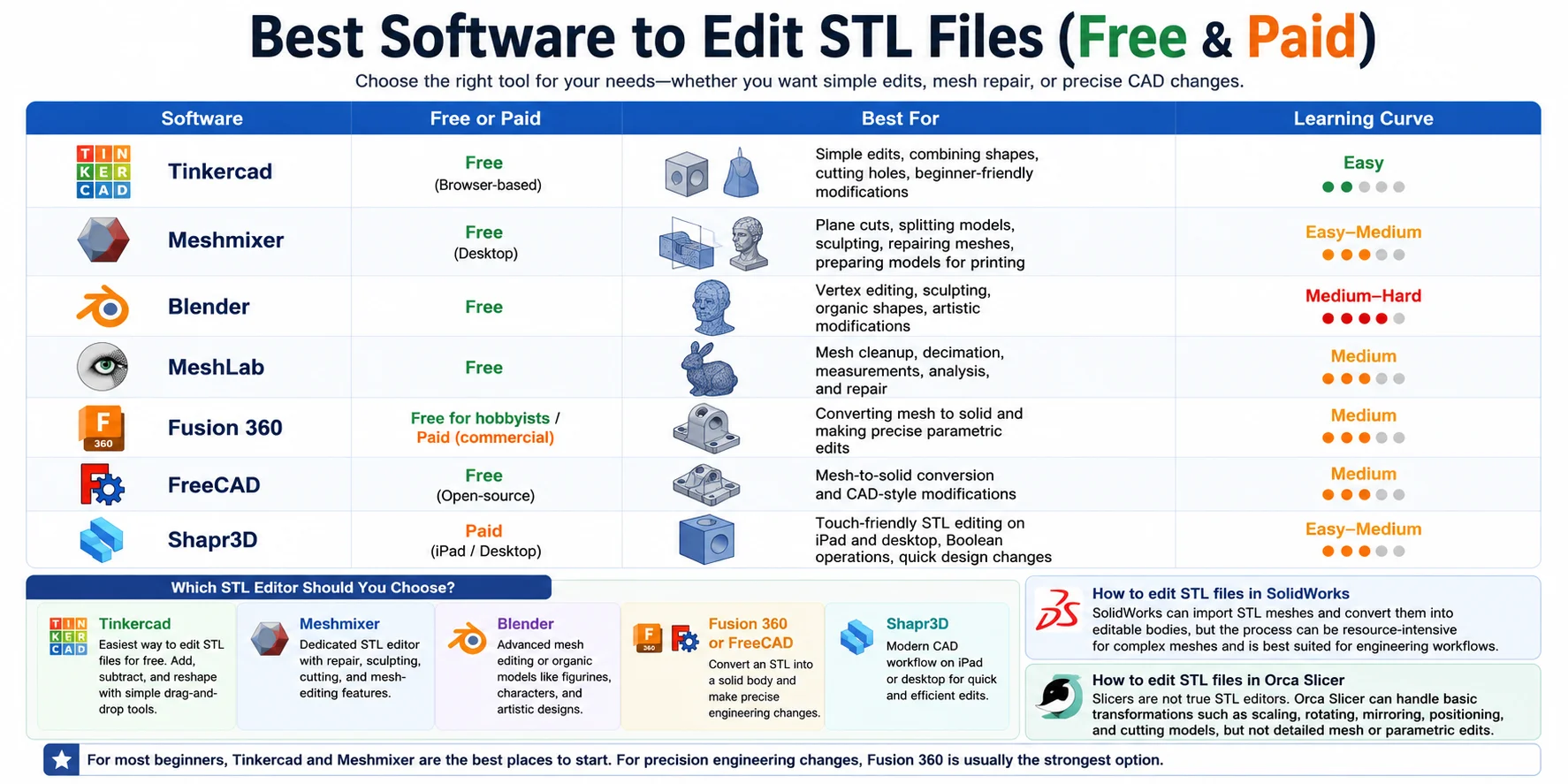
Si te preguntas cómo editar archivos STL, el mejor software depende del tipo de cambios que quieras hacer. Algunas herramientas son ideales para ediciones simples de malla, mientras que otras pueden convertir un STL en un modelo sólido para modificaciones más precisas al estilo CAD.
¿Qué Editor de STL Deberías Elegir?
- Elige Tinkercad si necesitas la forma más sencilla de editar archivos STL gratis. Es basado en navegador y te permite añadir, restar y remodelar modelos usando simples herramientas de arrastrar y soltar.
- Elige Meshmixer si quieres un editor de STL dedicado con funciones de reparación, escultura, corte y edición de mallas.
- Elige Blender para edición avanzada de mallas o modelos orgánicos como figuras, personajes y diseños artísticos.
- Elige Fusion 360 o FreeCAD si necesitas convertir un STL en un cuerpo sólido y hacer cambios de ingeniería precisos.
- Elige Shapr3D si prefieres un flujo de trabajo CAD moderno en un iPad o equipo de escritorio.
Para los usuarios que buscan cómo editar archivos STL en SolidWorks, SolidWorks puede importar mallas STL y convertirlas en cuerpos editables, pero el proceso puede ser intensivo en recursos para mallas complejas y generalmente es más adecuado para flujos de trabajo de ingeniería.
Si buscas cómo editar archivos STL en Orca Slicer, ten en cuenta que los laminadores no son verdaderos editores de STL. Orca Slicer puede realizar transformaciones básicas como escalar, rotar, reflejar, posicionar y cortar modelos, pero no puede realizar ediciones detalladas de malla ni modificaciones paramétricas.
Para la mayoría de los principiantes, Tinkercad y Meshmixer son los mejores puntos de partida. Para cambios de ingeniería de precisión, Fusion 360 suele ser la opción más potente.
Ediciones Comunes de STL y Cómo Hacerlas
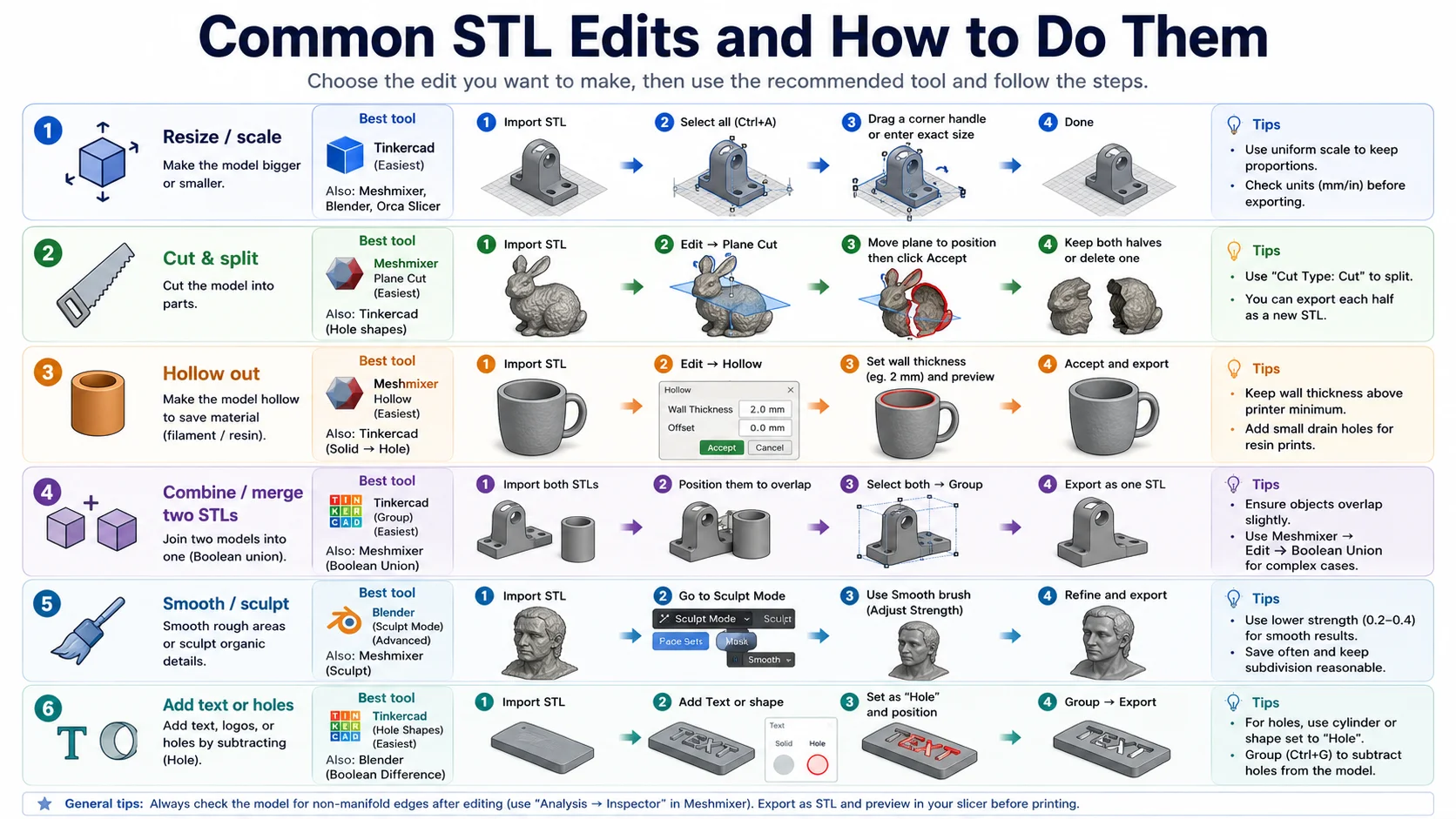
La mayoría de las personas en realidad no quieren "editar un archivo STL" — quieren hacer un cambio específico. Quizás necesitas cambiar el tamaño de un modelo, cortarlo en partes, añadir un agujero de montaje o combinar dos diseños. El flujo de trabajo más sencillo depende de la edición que estés intentando hacer.
Usa la guía a continuación para ir directamente a la tarea que necesitas.
Cambiar el Tamaño o Escalar un STL
Mejor herramienta: Tinkercad, Meshmixer, Blender, o incluso Orca Slicer
Si tu modelo tiene el tamaño incorrecto, escalar suele ser la solución más rápida.
Cómo hacerlo:
- Importa el archivo STL.
- Selecciona el modelo.
- Usa la herramienta de Escala.
- Introduce un tamaño exacto o arrastra los controladores de escala.
- Exporta el STL actualizado.
Ideal para: Ampliar miniaturas, reducir piezas de cosplay, corregir errores de unidades o ajustar un modelo al volumen de construcción de tu impresora.
Consejo: Si solo vas a cambiar el tamaño antes de imprimir, Orca Slicer puede hacerlo directamente sin necesidad de editar el STL.
Cortar y Dividir un STL
Mejor herramienta: Meshmixer (Plane Cut)
Los modelos grandes a menudo necesitan dividirse en piezas más pequeñas para imprimir.
Cómo hacerlo en Meshmixer:
- Importa el STL.
- Selecciona Edit → Plane Cut.
- Mueve y rota el plano de corte.
- Elige si conservar un lado o ambos.
- Haz clic en Accept.
- Exporta cada sección como un STL separado.
Ideal para: Dividir cascos, accesorios, piezas grandes de cosplay e impresiones de gran tamaño.
Consejo: Si conservas ambas mitades, puedes añadir después pasadores de alineación para facilitar el ensamblaje.
Vaciar un Modelo
Mejor herramienta: Meshmixer
Vaciar el modelo reduce el uso de material y puede reducir significativamente los costos de impresión en resina.
Cómo hacerlo:
- Importa el STL.
- Selecciona Edit → Hollow.
- Establece el grosor de la pared (normalmente 2–3 mm).
- Previsualiza el resultado.
- Añade agujeros de drenaje si vas a imprimir en resina.
- Exporta el nuevo STL.
Ideal para: Estatuas, bustos, figuras y modelos decorativos grandes.
Consejo: Verifica siempre que el grosor de la pared sea suficientemente resistente para tu proceso de impresión.
Combinar o Fusionar Dos Archivos STL
Mejor herramienta: Tinkercad (fácil) o Meshmixer (avanzado)
¿Quieres unir un soporte, combinar varias piezas o crear un remix personalizado? Usa una unión booleana.
Cómo hacerlo en Tinkercad:
- Importa ambos archivos STL.
- Posiciónalos para que se superpongan ligeramente.
- Selecciona ambos objetos.
- Haz clic en Group.
- Exporta el modelo fusionado como un nuevo STL.
Cómo hacerlo en Meshmixer:
- Importa varias mallas.
- Selecciónalas.
- Selecciona Edit → Boolean Union.
- Acepta el resultado y exporta.
Ideal para: Combinar modelos (kitbashing), añadir características de montaje y crear ensamblajes personalizados.
Suavizar o Esculpir un STL
Mejor herramienta: Blender
Cuando un modelo parece rugoso, con formas angulosas o necesita ajustes artísticos, las herramientas de escultura ofrecen mucho más control que el software CAD tradicional.
Cómo hacerlo en Blender:
- Importa el STL.
- Cambia al Modo de Escultura.
- Usa el pincel Smooth para suavizar superficies.
- Usa los pinceles de escultura para remodelar detalles.
- Exporta el STL modificado.
Ideal para: Personajes, miniaturas, estatuas, modelos de criaturas y formas orgánicas.
Consejo: Usa una intensidad de pincel baja para cambios sutiles y evita suavizar en exceso los detalles importantes.
Añadir Texto o Agujeros
Mejor herramienta: Tinkercad
Añadir un nombre, logotipo, número de serie o agujero de montaje es una de las modificaciones de STL más comunes.
Cómo añadir texto:
- Importa el STL.
- Arrastra un objeto de Texto al área de trabajo.
- Posiciona y redimensiona según sea necesario.
- Agrupa los objetos.
- Exporta el STL.
Cómo añadir un agujero:
- Arrastra un cilindro o forma sobre el modelo.
- Cambia el tipo de forma a Hole.
- Posiciónalo donde se deba eliminar material.
- Selecciona ambos objetos y haz clic en Group.
- Exporta el resultado.
Ideal para: Regalos personalizados, placas de identificación, puntos de montaje, agujeros para cables y personalización de marca.
Guía Rápida de Herramientas
La forma más rápida de editar un STL normalmente no es elegir el software más potente, sino elegir la herramienta que se adapte al cambio específico que quieres hacer.
Cómo Editar un STL en Blender (Paso a Paso)
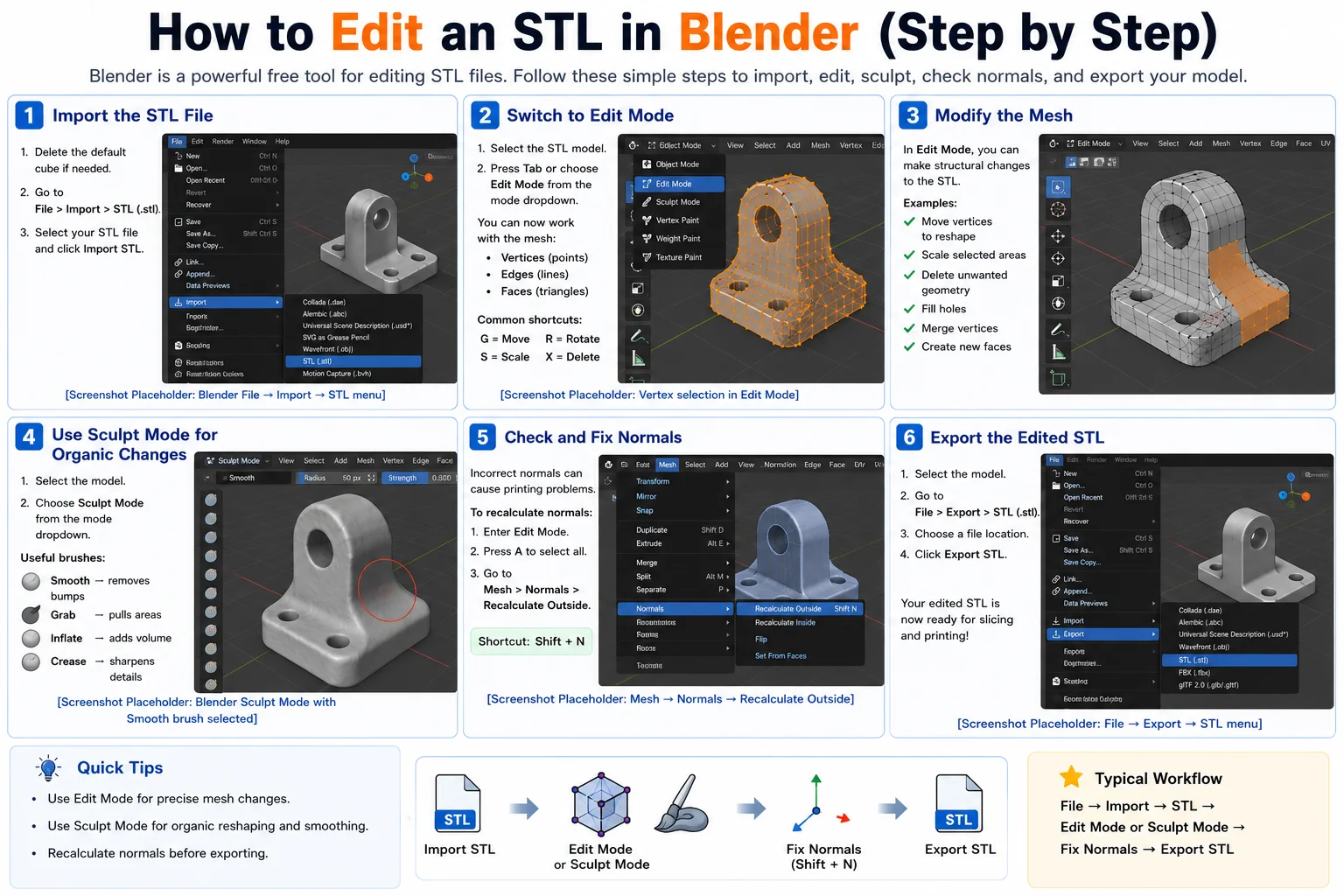
Blender es una de las herramientas gratuitas más potentes para editar archivos STL. A diferencia del software CAD, Blender trabaja directamente con la geometría de la malla, lo que lo hace ideal para remodelar, esculpir, suavizar y reparar modelos STL. Si buscas cómo editar archivos STL en Blender, el flujo de trabajo es sorprendentemente sencillo una vez que sabes dónde están las herramientas clave.
Paso 1: Importar el Archivo STL
Abre Blender y comienza con un nuevo proyecto.
- Elimina el cubo predeterminado si es necesario.
- Ve a File → Import → STL (.stl).
- Selecciona tu archivo STL y haz clic en Import STL.
Tu modelo aparecerá en el viewport como un objeto de malla.
Paso 2: Cambiar al Modo de Edición
Para la edición precisa de mallas, entra al Modo de Edición.
- Selecciona el modelo STL.
- Presiona Tab o elige Edit Mode en el menú desplegable de modos en la esquina superior izquierda.
Ahora puedes trabajar directamente con los vértices (puntos), aristas (líneas) y caras (triángulos) de la malla. Usa los iconos de selección en la barra de herramientas para cambiar entre estos modos.
Atajos comunes: G = Mover, R = Rotar, S = Escalar, X = Eliminar
Paso 3: Modificar la Malla
Una vez en el Modo de Edición, puedes realizar cambios estructurales en el STL, incluyendo mover vértices para remodelar el modelo, escalar áreas seleccionadas, eliminar geometría no deseada, rellenar agujeros, fusionar vértices y crear nuevas caras.
Paso 4: Usar el Modo de Escultura para Cambios Orgánicos
Si necesitas suavizar, remodelar o añadir detalles orgánicos, cambia al Modo de Escultura.
- Selecciona el modelo.
- Abre el menú desplegable de modos.
- Elige Sculpt Mode.
Pinceles útiles: Smooth (elimina irregularidades), Grab (arrastra áreas a nuevas formas), Inflate (añade volumen), Crease (acentúa detalles). Este flujo de trabajo es especialmente útil para miniaturas, personajes, estatuas y modelos escaneados.
Paso 5: Verificar y Corregir las Normales
Para recalcular las normales: entra al Modo de Edición, presiona A para seleccionar toda la geometría, ve a Mesh → Normals → Recalculate Outside (atajo: Shift + N). Esto garantiza que las direcciones de las caras sean coherentes y apunten hacia el exterior.
Paso 6: Exportar el STL Editado
- Selecciona el modelo.
- Ve a File → Export → STL (.stl).
- Elige una ubicación de archivo.
- Haz clic en Export STL.
El STL editado ya está listo para laminarlo con software como Bambu Studio, Orca Slicer, PrusaSlicer o Cura.
Consejos Rápidos para Editar STL en Blender
- Usa el Modo de Edición para cambios precisos en la malla.
- Usa el Modo de Escultura para el remodelado orgánico y el suavizado.
- Recalcula las normales antes de exportar.
- Controla la calidad de la malla después de ediciones importantes.
- Prueba el STL exportado en tu laminador antes de imprimir.
Cómo Editar un STL en Fusion 360 (Convertir Malla a Sólido)
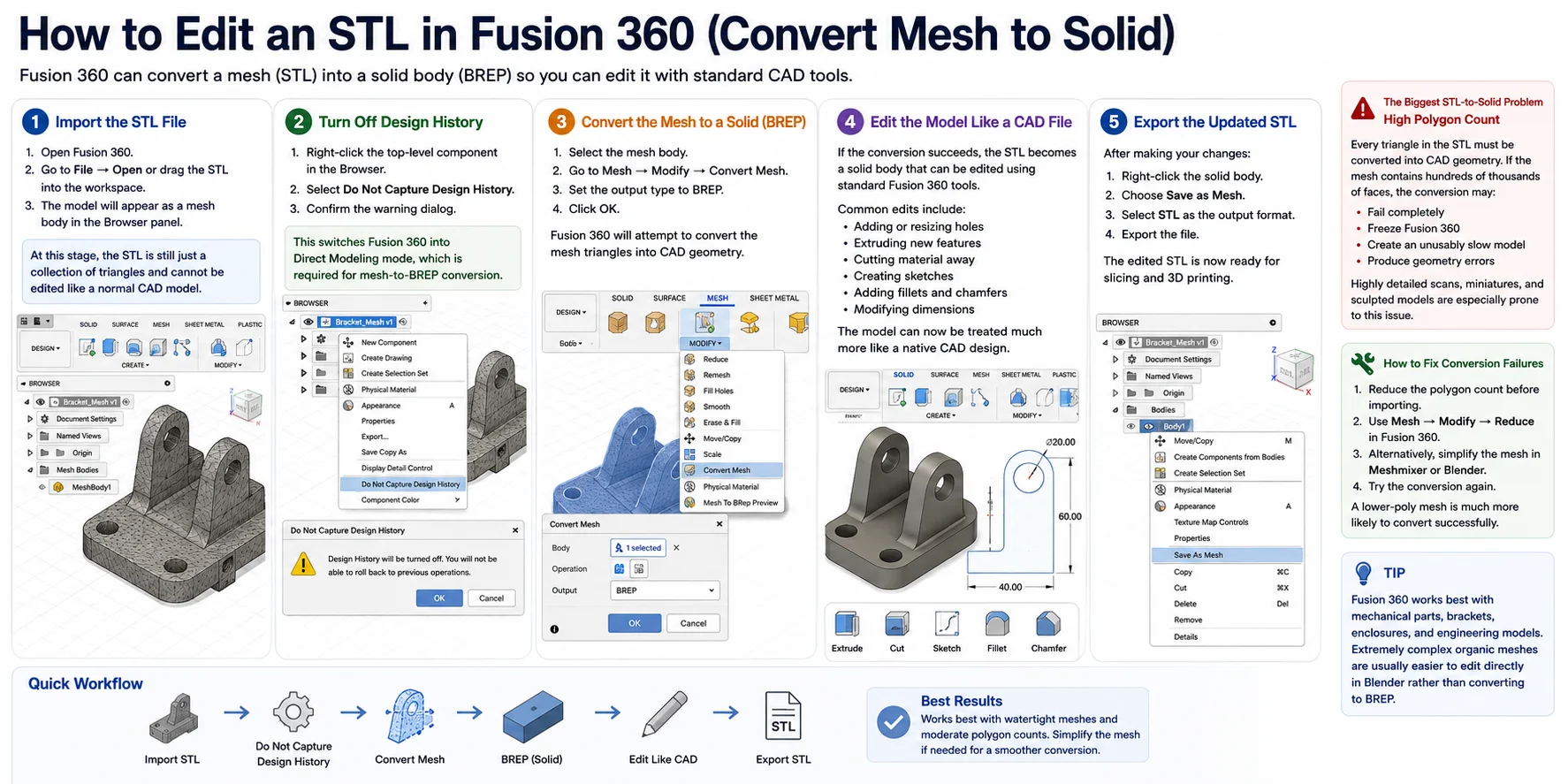
Fusion 360 es una de las mejores herramientas para hacer cambios precisos en un archivo STL porque puede convertir una malla en un cuerpo sólido (BREP). Una vez convertido, puedes editar el modelo casi como cualquier diseño CAD nativo: añadir agujeros, cambiar dimensiones, crear bocetos y modificar características con las herramientas CAD estándar.
Paso 1: Importar el Archivo STL
- Abre Fusion 360.
- Ve a File → Open o arrastra el STL al área de trabajo.
- El modelo aparecerá como cuerpo de malla en el panel del navegador (Browser).
En esta etapa, el STL sigue siendo solo una colección de triángulos y no puede editarse como un modelo CAD normal.
Paso 2: Desactivar el Historial de Diseño
Antes de convertir la malla, Fusion 360 requiere que el historial de diseño esté desactivado.
- Haz clic derecho en el componente de nivel superior en el navegador.
- Selecciona Do Not Capture Design History.
- Confirma el diálogo de advertencia.
Esto cambia Fusion 360 al modo de Modelado Directo, que es necesario para la conversión de malla a BREP.
Paso 3: Convertir la Malla a un Sólido (BREP)
- Selecciona el cuerpo de malla.
- Ve a Mesh → Modify → Convert Mesh.
- Establece el tipo de salida como BREP.
- Haz clic en OK.
Paso 4: Editar el Modelo Como un Archivo CAD
Si la conversión tiene éxito, el STL se convierte en un cuerpo sólido que puede editarse con las herramientas estándar de Fusion 360: añadir o cambiar el tamaño de agujeros, extruir nuevas características, cortar material, crear bocetos, añadir redondeos y chaflanes, y modificar dimensiones.
Paso 5: Exportar el STL Actualizado
- Haz clic derecho en el cuerpo sólido.
- Elige Save as Mesh.
- Selecciona STL como formato de salida.
- Exporta el archivo.
El Mayor Problema de STL a Sólido: El Alto Número de Polígonos
Cada triángulo del STL debe convertirse en geometría CAD. Si la malla contiene cientos de miles de caras, la conversión puede fallar completamente, congelar Fusion 360, crear un modelo inutilizablemente lento o producir errores de geometría. Los escaneados muy detallados, las miniaturas y los modelos esculpidos son especialmente propensos a este problema.
Cómo solucionar los fallos de conversión: Reduce el número de polígonos antes de importar usando Mesh → Modify → Reduce en Fusion 360, o simplifica la malla primero en Meshmixer o Blender y vuelve a intentarlo.
Consejo: Fusion 360 funciona mejor con piezas mecánicas, soportes, carcasas y modelos de ingeniería. Las mallas orgánicas extremadamente complejas suelen ser más fáciles de editar directamente en Blender.
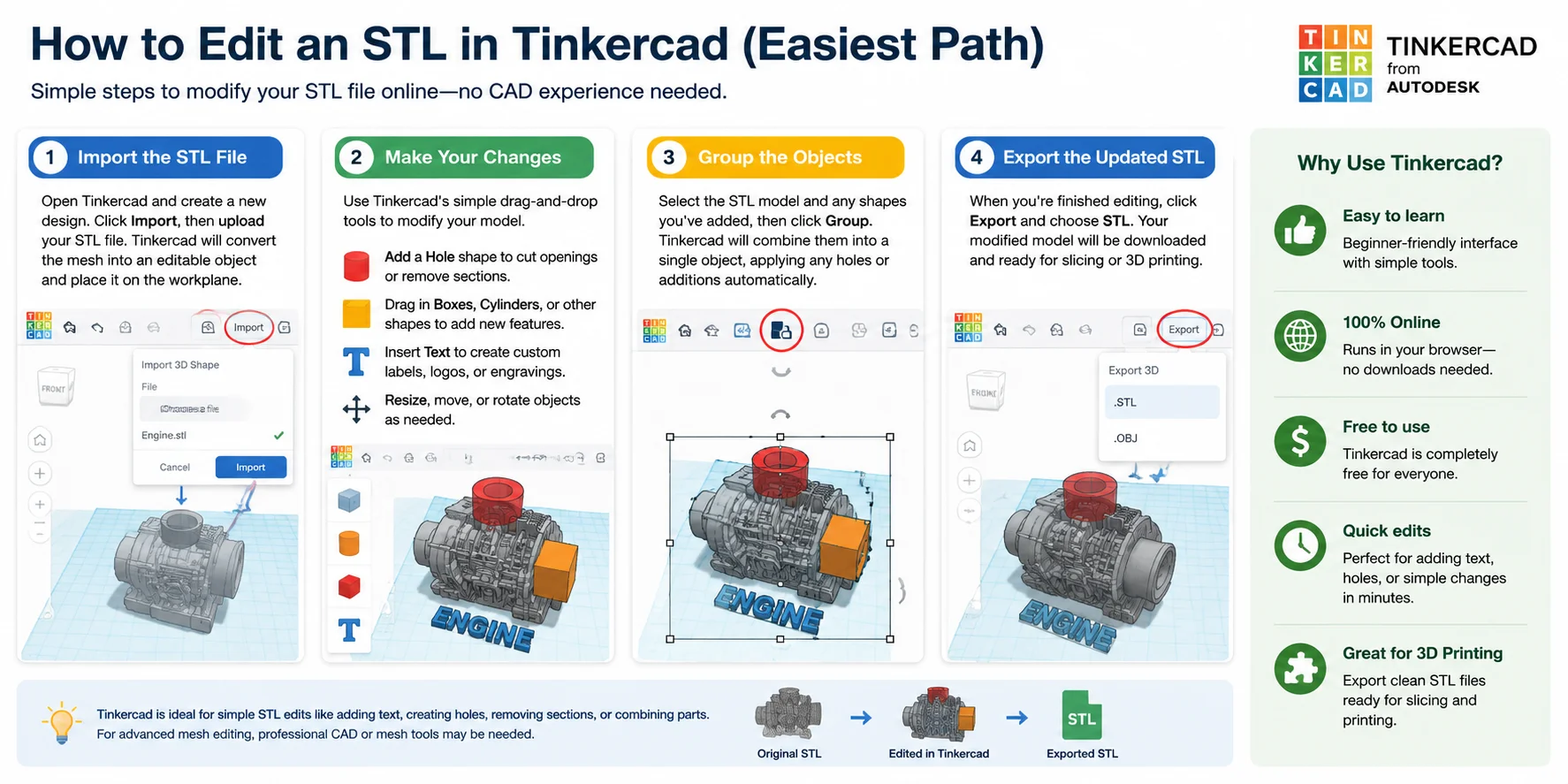
Cómo Editar un STL en Tinkercad (La Forma más Fácil)
Si ya tienes un archivo STL y solo necesitas hacer cambios simples, Tinkercad es una de las herramientas más sencillas disponibles. Funciona completamente en tu navegador, es gratuito y no requiere experiencia previa en CAD.
Paso 1: Importar el Archivo STL
Abre Tinkercad y crea un nuevo diseño. Haz clic en Import y luego sube tu archivo STL. Tinkercad convertirá la malla en un objeto editable y lo colocará en el plano de trabajo.
Paso 2: Hacer los Cambios
Una vez cargado el modelo, puedes usar las simples herramientas de arrastrar y soltar de Tinkercad para modificarlo:
- Añade una forma de Hole para crear aberturas o eliminar secciones del modelo.
- Arrastra Boxes, Cylinders u otras formas para añadir nuevas características.
- Inserta Text para crear etiquetas personalizadas, logotipos o grabados.
- Redimensiona, mueve o rota los objetos según sea necesario.
Paso 3: Agrupar los Objetos
Selecciona el modelo STL y todas las formas que hayas añadido, luego haz clic en Group. Tinkercad los combinará en un solo objeto, aplicando automáticamente los agujeros o adiciones.
Paso 4: Exportar el STL Actualizado
Cuando termines de editar, haz clic en Export y elige STL. Tu modelo modificado se descargará listo para laminar o imprimir en 3D.
Para ediciones simples como añadir texto, crear agujeros, eliminar pequeñas secciones o combinar piezas, Tinkercad suele ser más fácil que el software CAD profesional. No reemplazará las herramientas avanzadas de edición de mallas, pero para modificaciones rápidas de STL es una de las opciones más accesibles para principiantes.
Reparar Archivos STL Rotos o No-Múltiples
Una de las razones más comunes por las que una impresión 3D falla antes de comenzar es un archivo STL dañado. Si la malla contiene errores, tu laminador puede mostrar advertencias, generar capas faltantes, crear trayectorias de herramienta extrañas o negarse a laminar el modelo por completo.
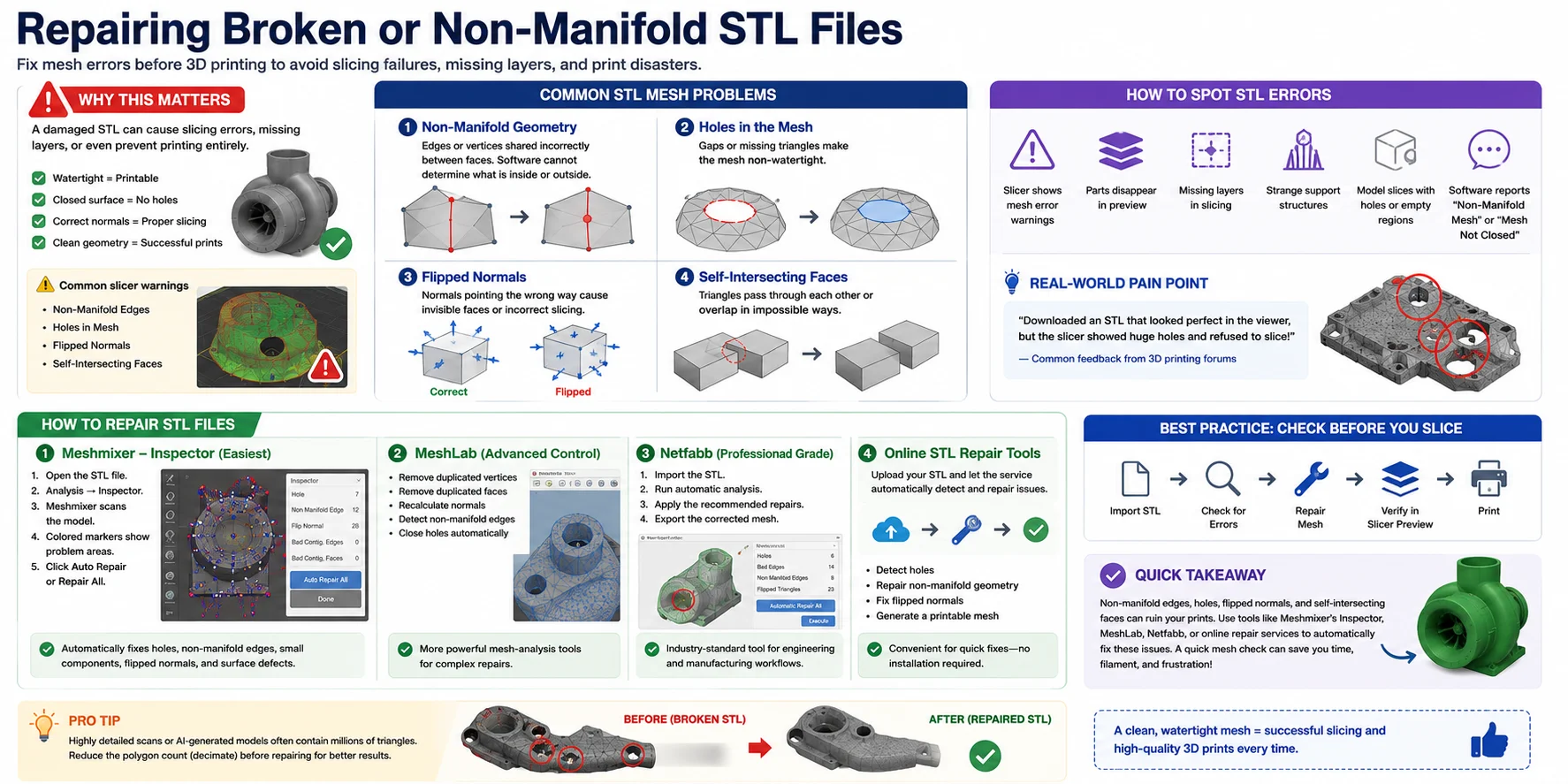
Problemas Comunes en Mallas STL
Los archivos STL deben formar una superficie completamente cerrada y hermética. Cuando no lo hacen, la malla se vuelve "no-múltiple" o de otro modo defectuosa.
Geometría No-Múltiple (Non-Manifold) — Una malla con aristas o vértices compartidos incorrectamente entre caras. El software no puede determinar qué es el interior del modelo y qué es el exterior. Ejemplos: varias caras que comparten una sola arista, caras internas ocultas, geometría flotante, superficies de grosor cero.
Agujeros en la Malla — Huecos o triángulos faltantes que rompen el volumen cerrado. Causas comunes: operaciones booleanas fallidas, exportaciones corruptas, escaneos incompletos, errores de edición.
Normales Invertidas — Cada triángulo tiene una dirección (normal) que indica qué lado apunta hacia el exterior. Cuando está invertida, partes pueden parecer invisibles, los laminadores pueden interpretar incorrectamente las superficies y las áreas sólidas pueden quedar huecas.
Caras que se Autointersecan — Triángulos que se atraviesan entre sí o se superponen. Suele ocurrir tras una edición agresiva de mallas, operaciones booleanas deficientes o al combinar varios archivos STL.
Cómo Detectar Errores en STL
Señales de advertencia comunes: tu laminador muestra advertencias de errores en la malla; las piezas desaparecen en el modo de vista previa; aparecen capas faltantes durante el laminado; se generan estructuras de soporte extrañas; el modelo se lamina con agujeros o regiones vacías; el software informa "Non-Manifold Mesh" o "Mesh Not Closed".
Reparar Archivos STL con Meshmixer
- Abre el archivo STL en Meshmixer.
- Selecciona Analysis → Inspector.
- Meshmixer escanea el modelo en busca de defectos.
- Aparecen marcadores de colores donde existen problemas.
- Haz clic en Auto Repair o Repair All.
La herramienta Inspector puede reparar automáticamente agujeros, aristas no-múltiples, pequeños componentes desconectados y defectos de superficie. Para muchos archivos STL dañados, este único botón soluciona el problema en segundos.
Reparar Archivos STL con MeshLab
MeshLab ofrece herramientas más avanzadas de análisis de mallas: eliminar vértices y caras duplicados, recalcular normales, detectar aristas no-múltiples y cerrar agujeros automáticamente. La interfaz es menos amigable para principiantes que Meshmixer, pero ofrece mayor control sobre reparaciones complejas.
Reparar Archivos STL con Netfabb
Flujo de trabajo típico: importa el STL, ejecuta el análisis automático, aplica las reparaciones recomendadas y exporta la malla corregida. Netfabb es especialmente eficaz para modelos de ingeniería y flujos de trabajo de fabricación donde la integridad de la malla es crítica.
Herramientas en Línea para Reparar STL
Si no quieres instalar software, varios servicios de reparación en línea pueden analizar y reparar automáticamente archivos STL: detectando agujeros, reparando geometría no-múltiple, corrigiendo normales invertidas y generando una malla imprimible.
Mejor Práctica: Un buen flujo de trabajo es: Importar STL → Verificar Errores → Reparar Malla → Verificar en Vista Previa del Laminador → Imprimir. Dedicar un minuto a reparar un STL dañado suele ser mucho más rápido que descubrir una impresión fallida a mitad de un trabajo de varias horas.
Alternativas con IA y Limpieza de Mallas Problemáticas
A veces, editar un archivo STL manualmente simplemente no vale la pena el esfuerzo. Si trabajas con un escaneo denso, una malla muy dañada, millones de triángulos o un modelo con graves problemas de topología, reparar manualmente vértices y caras puede volverse frustrante rápidamente. En estas situaciones, generar una malla más limpia suele ser más efectivo que intentar arreglar la existente.
Cuándo la Edición Manual de Mallas Se Vuelve un Problema
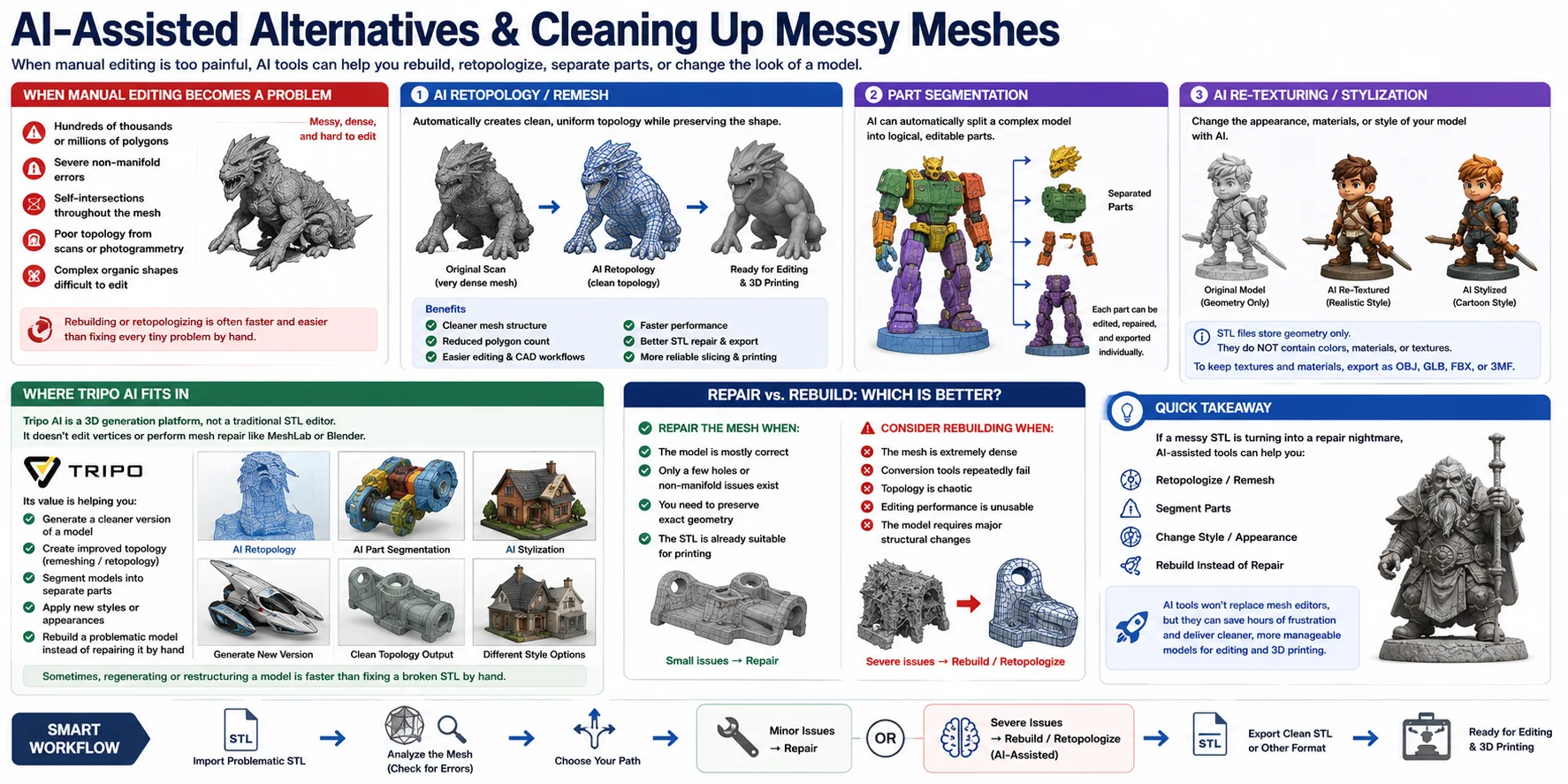
Los flujos de trabajo tradicionales de edición de mallas funcionan bien para reparaciones pequeñas, pero se vuelven difíciles cuando un modelo tiene cientos de miles o millones de polígonos, errores no-múltiples graves, autointersecciones en toda la malla, mala topología por fotogrametría o escaneo 3D, o formas orgánicas complejas que son difíciles de editar manualmente.
Retopología con IA y Remallado
La retopología crea una estructura poligonal más limpia preservando la forma general del modelo. En lugar de trabajar con una malla caótica llena de triángulos irregulares, obtienes una superficie más organizada que es más fácil de editar, reparar y exportar. Entre sus ventajas: estructura de malla más limpia, menor número de polígonos, flujos de trabajo CAD o de escultura más sencillos, reparación y exportación de STL más rápidas y mejor rendimiento en el software de modelado.
Segmentación de Partes: Dividir un Modelo en Piezas Editables
Las herramientas de segmentación de partes basadas en IA pueden identificar automáticamente las partes lógicas de un modelo y separarlas en piezas individuales. Por ejemplo, un modelo de personaje podría dividirse en cabeza, torso, brazos, accesorios y base. O un ensamblaje mecánico podría separarse en carcasa, soportes, sujetadores y componentes móviles. Una vez separadas, cada parte puede editarse de forma independiente y exportarse como su propio archivo STL si es necesario.
Dónde Encaja Tripo AI
Tripo AI es principalmente una plataforma de generación 3D más que una aplicación clásica de edición de STL. No está diseñada para editar directamente vértices individuales, reparar aristas no-múltiples ni realizar cirugía detallada de mallas como MeshLab, Blender o Meshmixer.
En cambio, su valor radica en ayudar a los usuarios a generar una versión más limpia de un modelo, crear una topología mejorada mediante flujos de trabajo de remallado, segmentar modelos en partes editables independientes, aplicar nuevos estilos o apariencias, y reconstruir un modelo problemático en lugar de repararlo manualmente.
Reparar vs. Reconstruir: ¿Cuál es Mejor?
Repara la malla cuando: el modelo es mayormente correcto, solo existen algunos agujeros o problemas no-múltiples, necesitas preservar la geometría exacta, o el STL ya es adecuado para imprimir.
Considera reconstruir o retopologizar cuando: la malla es extremadamente densa, las herramientas de conversión fallan repetidamente, la topología es caótica, el rendimiento de edición se vuelve inutilizable, o el modelo requiere cambios estructurales importantes.
Si un archivo STL desordenado se está convirtiendo en una pesadilla de reparación, no asumas que la edición manual es la única opción. Las herramientas de retopología asistida por IA, remallado, segmentación de partes y estilización a menudo pueden producir geometría más limpia y manejable. Si bien plataformas como Tripo AI no son editores de STL tradicionales, pueden ser útiles cuando reconstruir o regenerar un modelo es más sencillo que reparar una malla rota triángulo por triángulo.
Preguntas Frecuentes
¿Se puede modificar un archivo STL?
Sí, puedes modificar un archivo STL, pero el proceso depende de la complejidad de los cambios. Para ediciones simples como añadir texto, crear agujeros o combinar partes, herramientas como Tinkercad funcionan muy bien. Para cambios de ingeniería precisos, software como Fusion 360 puede convertir la malla STL en un cuerpo sólido para una edición más avanzada.
¿Cuál es el programa más fácil para editar archivos STL?
Para la mayoría de los principiantes, Tinkercad es el programa más sencillo para editar archivos STL. Funciona en tu navegador, es gratuito y te permite hacer cambios simples como añadir texto, crear agujeros, cambiar el tamaño de piezas o combinar modelos con herramientas de arrastrar y soltar.
¿Se pueden editar archivos STL en Adobe?
Las aplicaciones estándar de Adobe como Adobe Photoshop y Adobe Illustrator no están diseñadas para editar archivos STL. Si bien algunas funciones 3D de Adobe pueden visualizar o trabajar con recursos 3D, en general no ofrecen las herramientas de edición de mallas necesarias para modificar modelos STL.
¿Se puede convertir un archivo STL a STEP?
Sí, un archivo STL puede convertirse a STEP, pero los resultados dependen de la calidad de la malla. Dado que STL solo almacena geometría triangular, la conversión generalmente implica transformar la malla en un modelo sólido o de superficie usando software como Fusion 360 o FreeCAD.
Conclusión
Editar un archivo STL es más sencillo cuando eliges la herramienta adecuada para cada tarea: usa Tinkercad o Meshmixer para cortes y modificaciones simples, Blender para escultura orgánica, y Fusion 360 cuando necesites dimensiones precisas y ediciones a nivel de ingeniería. Si la malla está dañada, repara los errores no-múltiples, los agujeros y las normales invertidas antes de enviarla a tu laminador.
Si una malla está demasiado desordenada para editarla a mano, puede ser más rápido empezar desde cero: genera un modelo 3D nuevo con topología limpia y expórtalo como STL. Herramientas como Tripo AI Studio pueden ayudarte a generar o reconstruir modelos 3D con una topología más limpia, facilitando su edición, optimización y preparación para la impresión 3D.