Was ist UV-Unwrapping? Ein Einsteigerleitfaden zur 3D-Texturierung
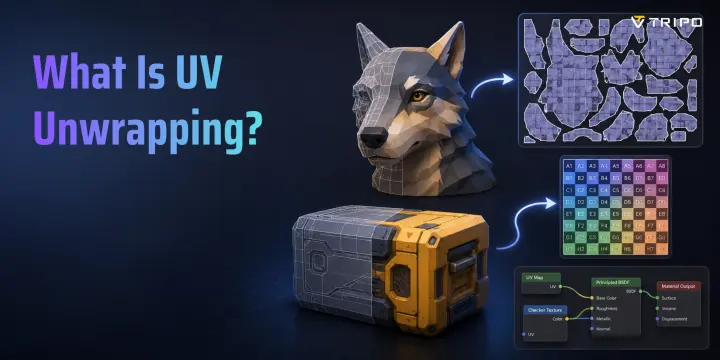
- UV-Unwrapping flacht eine 3D-Oberfläche ab, damit Texturen korrekt aufgetragen werden.
- Nähte bestimmen, wo das Mesh zu UV-Inseln aufgetrennt wird.
- Gute UVs reduzieren Verzerrungen und halten die Texturdetails konsistent.
- Texel-Dichte und Abstände sind wichtig für das Backen sauberer Normal Maps.
- Tripo AI kann texturierte Modelle mit gepackten UV-Maps generieren.
UV-Unwrapping ist der Prozess, bei dem die Oberfläche eines 3D-Modells aufgeschnitten und in ein 2D-Layout abgeflacht wird, damit Texturen präzise aufgetragen werden können. Stell dir vor, du schälst eine Orange in einem Stück und legst die Schale flach hin – genau das macht UV-Unwrapping mit einem 3D-Mesh. Ohne diesen Schritt wird jede aufgetragene Textur verzerrt, zufällig gekachelt oder sieht völlig falsch aus.
Jedes 3D-Modell, das du je in einem Spiel oder Film bewundert hast – das abgewetzte Leder auf einer Jacke eines Charakters, die abgeblätterte Farbe an einer Wand – dieses Detail steckt in einer Textur. Und jede Textur benötigt eine UV-Map, um korrekt auf einer 3D-Oberfläche zu landen. Dieser Leitfaden erklärt, was UV-Unwrapping ist, wie man Nähte sinnvoll setzt, wie man die häufigsten Fehler vermeidet und wo KI-Tools diese Arbeit mittlerweile übernehmen.
Warum heißt es „UV"?
Im 3D-Raum hat jeder Punkt eines Modells X-, Y- und Z-Koordinaten. Diese beschreiben die Position des Objekts in drei Dimensionen: links-rechts, oben-unten und vorne-hinten.
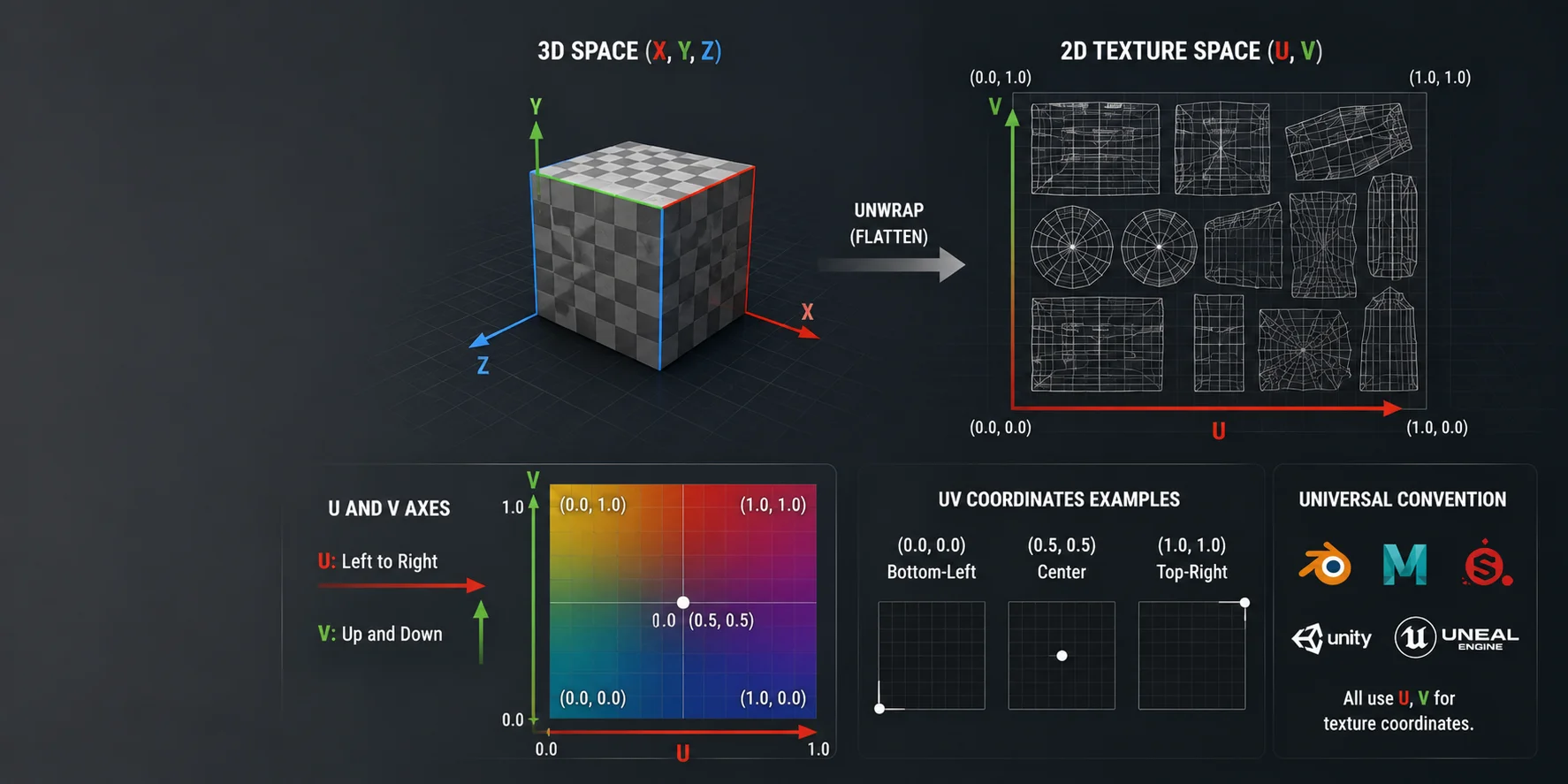
Wenn man eine 3D-Oberfläche in ein 2D-Textur-Layout abflacht, benötigt die Software ein weiteres Koordinatensystem. Da X, Y und Z bereits für den 3D-Raum verwendet werden, nutzen 3D-Tools U und V für die horizontale und vertikale Achse des 2D-Texturraums.
U verläuft von links nach rechts. V verläuft von oben nach unten. Eine UV-Koordinate wie (0.5, 0.5) bezeichnet die Mitte des Texturbilds. (0.0, 0.0) ist die untere linke Ecke und (1.0, 1.0) die obere rechte Ecke.
Diese Namenskonvention ist universell. Blender, Maya, Substance Painter, Unity, Unreal Engine und die meisten Renderer verwenden U und V für Texturkoordinaten.
Nachdem der Name nun verständlich ist, schauen wir uns an, was der eigentliche Prozess beinhaltet.
Was macht UV-Unwrapping eigentlich?
Ein 3D-Mesh besteht aus Polygonen. Jedes Polygon existiert im 3D-Raum, aber ein Texturbild ist flach. UV-Unwrapping erstellt einen zweiten Satz von Koordinaten für jeden Vertex des Meshs: seine Position auf einer flachen 2D-Fläche, die als UV-Raum oder UV-Map bezeichnet wird.
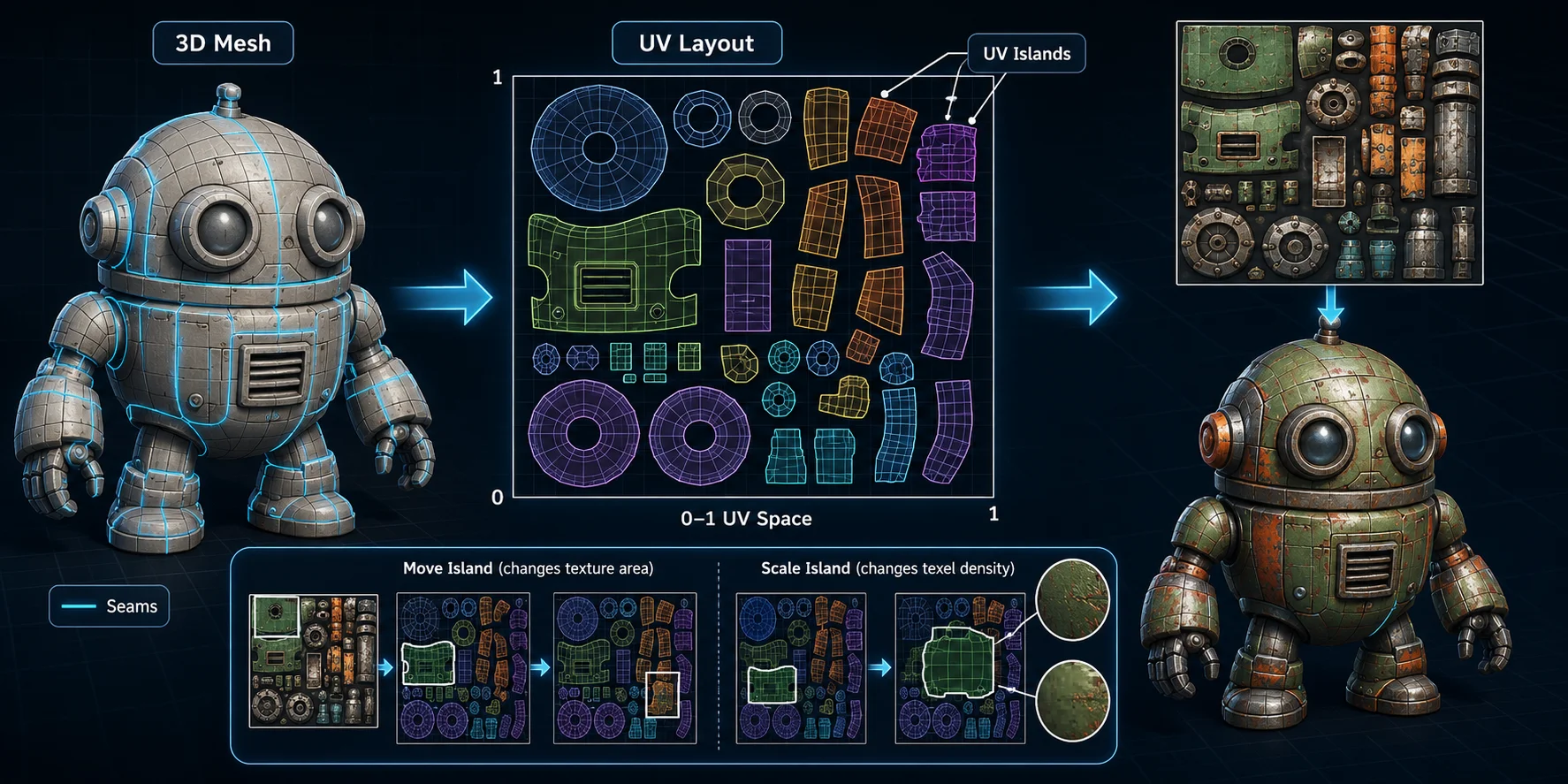
Das Ergebnis ist ein UV-Layout. Dieses Layout sieht wie ein aufgefaltetes Diagramm der Oberfläche deines Modells aus. Es ist in UV-Inseln unterteilt, die zusammenhängende Bereiche abgeflachter Polygone bilden. Eine Figur kann beispielsweise separate UV-Inseln für Gesicht, Torso, Arme, Beine, Hände, Schuhe und Kleidung haben.
Jede UV-Insel befindet sich irgendwo innerhalb des 0–1-UV-Raums. Das Texturbild wird über diesen Raum gelegt, und die Software verwendet die UV-Koordinaten, um zu bestimmen, welcher Teil des Bildes auf welchem Teil des Modells erscheint.
Verschiebst du eine UV-Insel, bedeckt ein anderer Teil der Textur diese Fläche. Skalierst du eine Insel hoch, erhält diese Fläche mehr Texturdetail. Skalierst du sie herunter, wirkt dieselbe Fläche unschärfer.
Die wichtigste Fähigkeit beim UV-Unwrapping ist zu wissen, wo man schneiden soll – das sogenannte Platzieren von Nähten.
Was sind UV-Nähte und wo sollte man sie platzieren?
Eine UV-Naht ist ein Schnitt, den du auf einer Kante deines 3D-Meshes markierst. Wenn du das Modell entfaltest, schneidet die Software entlang dieser Kanten und klappt die Oberfläche in UV-Inseln auf.
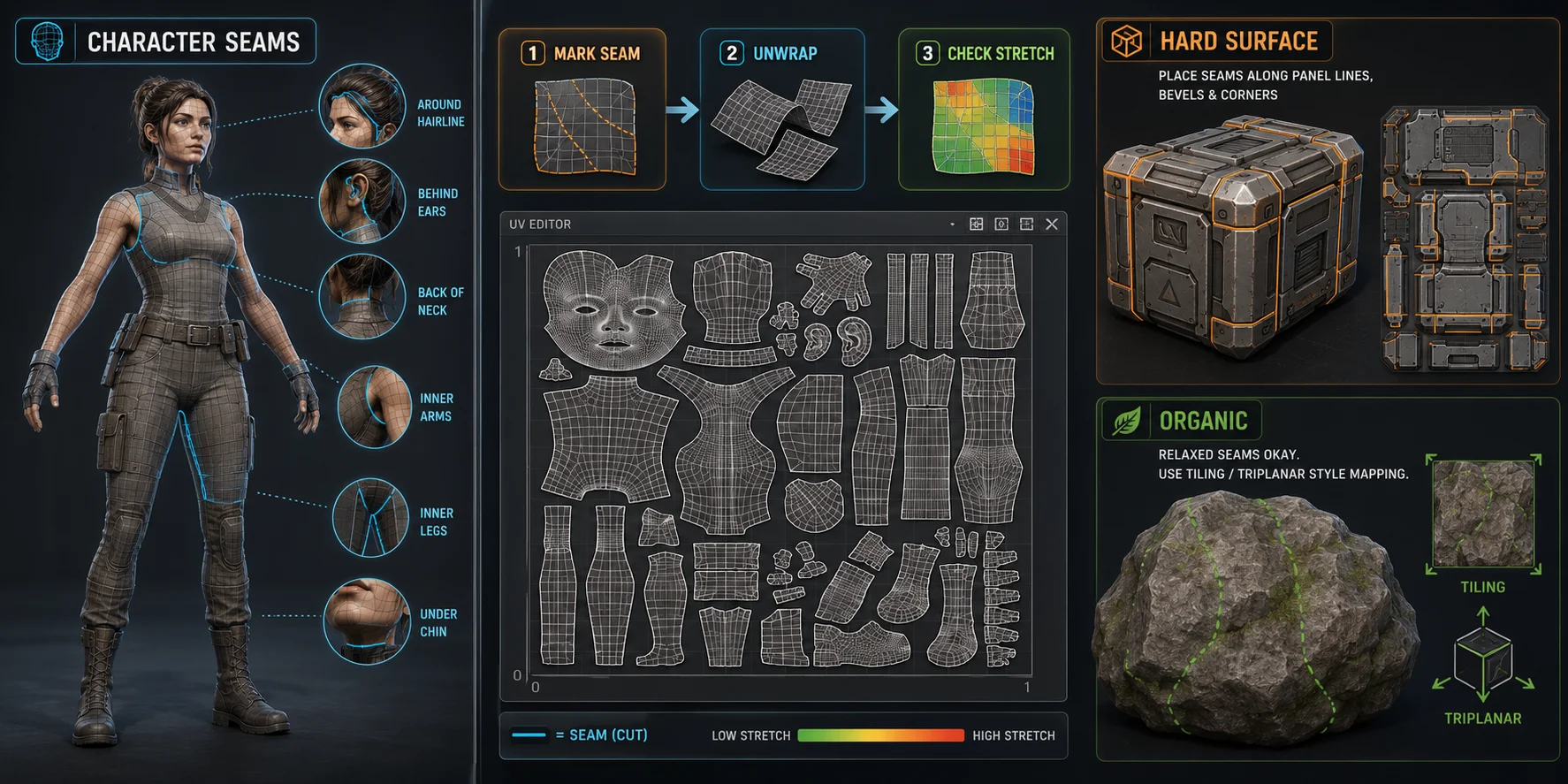
Stell dir eine Jacke vor. Um sie flach als Stoff auszubreiten, musst du entlang der Nähte schneiden: unter den Armen, an den Seiten, um die Ärmel und am Kragen. UV-Nähte funktionieren genauso. Sie teilen der Software mit, wo die 3D-Oberfläche getrennt werden darf.
Das Ziel ist nicht, Nähte vollständig zu entfernen. Die meisten komplexen Modelle benötigen Nähte. Das Ziel ist, sie dort zu verstecken, wo Betrachter sie nicht bemerken, und an natürlichen Faltstellen zu schneiden, damit sich die Oberfläche mit weniger Verzerrung abflachen lässt.
Bei Charakteren platzierst du Nähte in wenig sichtbaren Bereichen: Innenseite der Arme, Innenseite der Beine, zwischen den Fingern, unter dem Kinn, entlang des Haaransatzes, hinter den Ohren und im Nacken. Vermeide es, Nähte über die Mitte des Gesichts, der Brust oder anderer sichtbarer Hauptbereiche zu legen, sofern das Design sie nicht verbirgt.
Bei Hard-Surface-Assets wie Props, Fahrzeugen, Kisten, Waffen und Maschinen platzierst du Nähte entlang von Paneelkanten, Abschrägungen, Eckübergängen und Bereichen, wo sich die Oberflächenrichtung stark ändert. Eine Sci-Fi-Kiste hat bereits Paneellinien – nutze diese Kanten, um UV-Schnitte zu verstecken.
Bei organischen Formen wie Felsen, Wurzeln, Klippen und Geländestücken spielen Nähte oft eine untergeordnete Rolle. Diese Assets verwenden meist kachelnde Texturen, Box-Projektion, Kugelprojektion oder Triplanar-Mapping anstelle von sorgfältig von Hand gemalten einzigartigen Texturen.
In Blender wählst du das Modell aus, wechselst in den Edit Mode, markierst die gewünschten Kanten, klickst mit der rechten Maustaste und wählst Mark Seam. Du kannst auch Strg+E → Mark Seam verwenden. Nachdem du die Nähte markiert hast, drückst du U → Unwrap und überprüfst das Ergebnis im UV Editor.
Sobald deine Nähte gesetzt und das Mesh entfaltet ist, ist das häufigste Problem Streckung.
So erkennst und behebst du UV-Streckung
UV-Streckung entsteht, wenn eine UV-Insel verzerrt ist. Einige Polygone erhalten zu viel Texturraum, andere zu wenig. Am Modell zeigt sich Streckung als verschwommene Details, verzerrte Muster, gequetschte Logos, verzerrte Schachbrettgitter oder Texturlinien, die sich in merkwürdige Richtungen biegen.
Ein einfacher Test besteht darin, eine Checker-Textur anzuwenden. Wenn die Quadrate gleichmäßig aussehen, sind die UVs in Ordnung. Wenn die Quadrate zu langen Rechtecken oder verzerrten Formen werden, sind die UVs gestreckt.
Öffne in Blender den UV Editor, gehe zu Overlays und aktiviere Stretch. Blaue Bereiche bedeuten geringe Verzerrung. Rote oder orangefarbene Bereiche bedeuten hohe Verzerrung. Dein Ziel ist es, möglichst viel des Layouts blau zu halten.
Der häufigste Grund ist zu wenig Nähte. Wenn die Software versucht, eine gekrümmte Oberfläche ohne ausreichende Schnitte zu glätten, muss sie die Insel in Form ziehen. Füge Nähte an Kurven, Kanten, Gelenken und verdeckten Bereichen hinzu und führe das Unwrapping erneut durch.
Lange, dünne Formen können sich ebenfalls strecken. Schläuche, Kabel, Hüllen, Tentakel und Riemen benötigen oft eine Naht, die entlang ihrer Länge verläuft. In Blender können Sie bei zylindrischen Formen auch U → Cylinder Projection ausprobieren.
Ein weiteres Problem sind Pole. Ein Pol ist ein Vertex, an dem fünf oder mehr Kanten zusammentreffen. Verzerrungen können von diesem Punkt ausstrahlen. Sie können dies beheben, indem Sie den Pol in einen weniger sichtbaren Bereich verschieben, die Topologie ändern oder eine Naht setzen, um das Problem zu isolieren.
Sobald die Verzerrungen unter Kontrolle sind, besteht der nächste Schritt darin, Ihre UV-Inseln effizient zu verpacken.
UV-Packing und Texel-Dichte
Nach dem Unwrapping liegen Ihre UV-Inseln verstreut auf der UV-Leinwand. UV-Packing ordnet sie so an, dass der Texturraum effizient genutzt wird. Eng gepackte Inseln geben dem Modell eine höhere Texturauflösung, während verschwendeter Leerraum die effektive Qualität Ihrer Textur verringert.
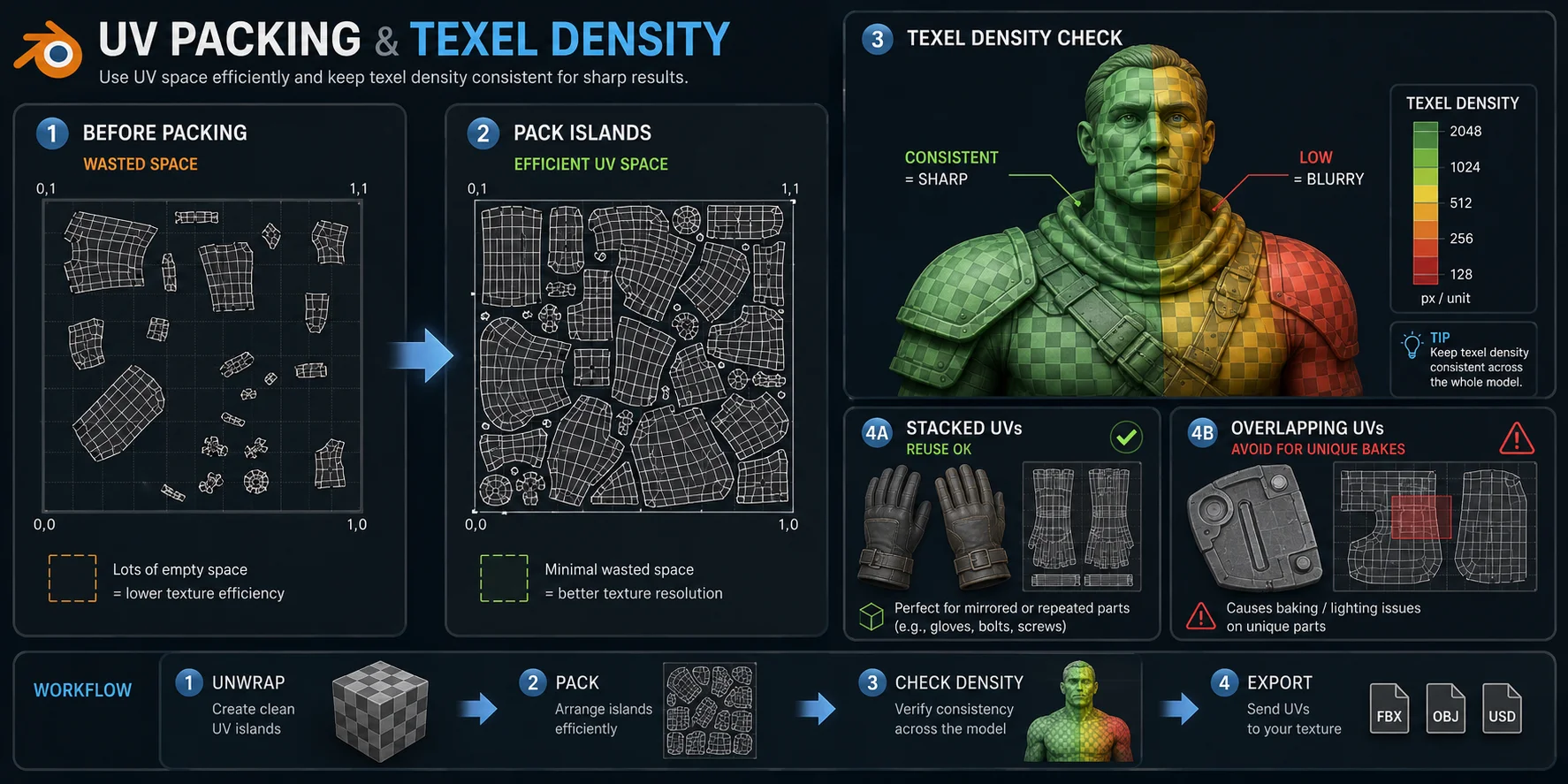
Wähle in Blender deine UV-Inseln im UV-Editor aus und verwende UV → Inseln packen. Dadurch werden die Inseln automatisch im 0–1-UV-Raum angeordnet. Du kannst die Inseln anschließend weiterhin manuell drehen, skalieren oder verschieben.
Texel-Dichte bezeichnet die Anzahl der Texturpixel – sogenannte Texel – die eine Einheit des 3D-Raums abdecken. Eine einheitliche Texel-Dichte sorgt für gleichmäßige Texturschärfe über das gesamte Modell. Hat das Gesicht einer Figur eine hohe Texel-Dichte, während der Torso eine niedrige aufweist, kann das Gesicht gestochen scharf wirken, während der Torso unscharf erscheint – selbst wenn beide dieselbe Texturauflösung verwenden.
Game-Studios legen oft Zielwerte für die Texel-Dichte fest. Ein Hintergrundobjekt könnte 512 px pro Meter verwenden, während ein Haupt-Asset 1024 px pro Meter oder mehr benötigt. Der richtige Zielwert hängt von der Kameradistanz, der Plattform, dem Art-Style und dem Texturbudget ab.
Für Blender-Nutzer können Add-ons wie TexTools dabei helfen, die Texel-Dichte zu messen und zu normalisieren. Das ist besonders nützlich, wenn du UV-Inseln manuell skaliert hast und sie wieder konsistent machen möchtest.
UV-Inseln können sich auch absichtlich überlappen. Gestapelte UVs sind sinnvoll, wenn zwei Oberflächen dieselbe Textur teilen, zum Beispiel gespiegelte Handschuhe, identische Schuhe, wiederkehrende Schrauben oder doppelte Ziegelsteine. Überlagere jedoch keine Inseln, die einzigartiges gebackenes Licht oder einzigartige Normal-Map-Daten benötigen. Überlappende UVs in einer Lightmap oder einem Normal-Bake können Artefakte verursachen.
In vielen modernen Pipelines musst du das alles nicht manuell erledigen.
Automatisches UV-Unwrapping vs. manuelles Unwrapping: Wann welches sinnvoll ist
Automatische UV-Werkzeuge können Zeit sparen, sind aber nicht immer die beste Wahl. Manuelles UV-Unwrapping bietet mehr Kontrolle – besonders bei Charakteren, Haupt-Assets und Modellen, die saubere, gemalte Texturdetails erfordern.
| Workflow | Geeignet für | Stärken | Schwächen |
|---|---|---|---|
| Automatisches UV-Unwrapping | Hintergrundobjekte, einfache Hard-Surface-Assets, Prototypen | Schnell und einfach; für viele Modelle ausreichend | Kann unordentliche Inseln, sichtbare Nähte oder ungleichmäßige Texel-Dichte erzeugen |
| Manuelles UV-Unwrapping | Charaktere, Haupt-Objekte, Nahaufnahme-Assets | Bessere Nahtkontrolle und sauberere Malmlächen | Langsamer und erfordert Übung |
| Projektionsabbildung | Felsen, Gelände, Quader, Zylinder, kachelnde Materialien | Schnell bei einfachen Formen und wiederholenden Texturen | Schlecht geeignet für komplexe, einzigartige Texturen |
| KI-generierte UVs | KI-generierte Assets und schnelle Texturierungs-Workflows | Überspringt die manuelle Einrichtung und liefert nutzbare UVs mit Texturen | Weniger Kontrolle als handgefertigte UVs |
Für einfache Objekte kann Blenders Smart UV Project gut funktionieren. Wähle das Modell im Edit-Mode aus, drücke U → Smart UV Project, passe bei Bedarf das Winkellimit an und überprüfe das Ergebnis. Das eignet sich gut für Kisten, Schrauben, Hintergrundobjekte und erste Tests.
Für Charaktere und Nahaufnahme-Assets ist manuelles Unwrapping in der Regel besser. Du benötigst vorhersehbare Nähte, gut lesbare UV-Inseln, saubere Texturmallächen und ausreichend Platz für wichtige Details wie Gesichter, Hände, Rüstungen oder Kleidung.
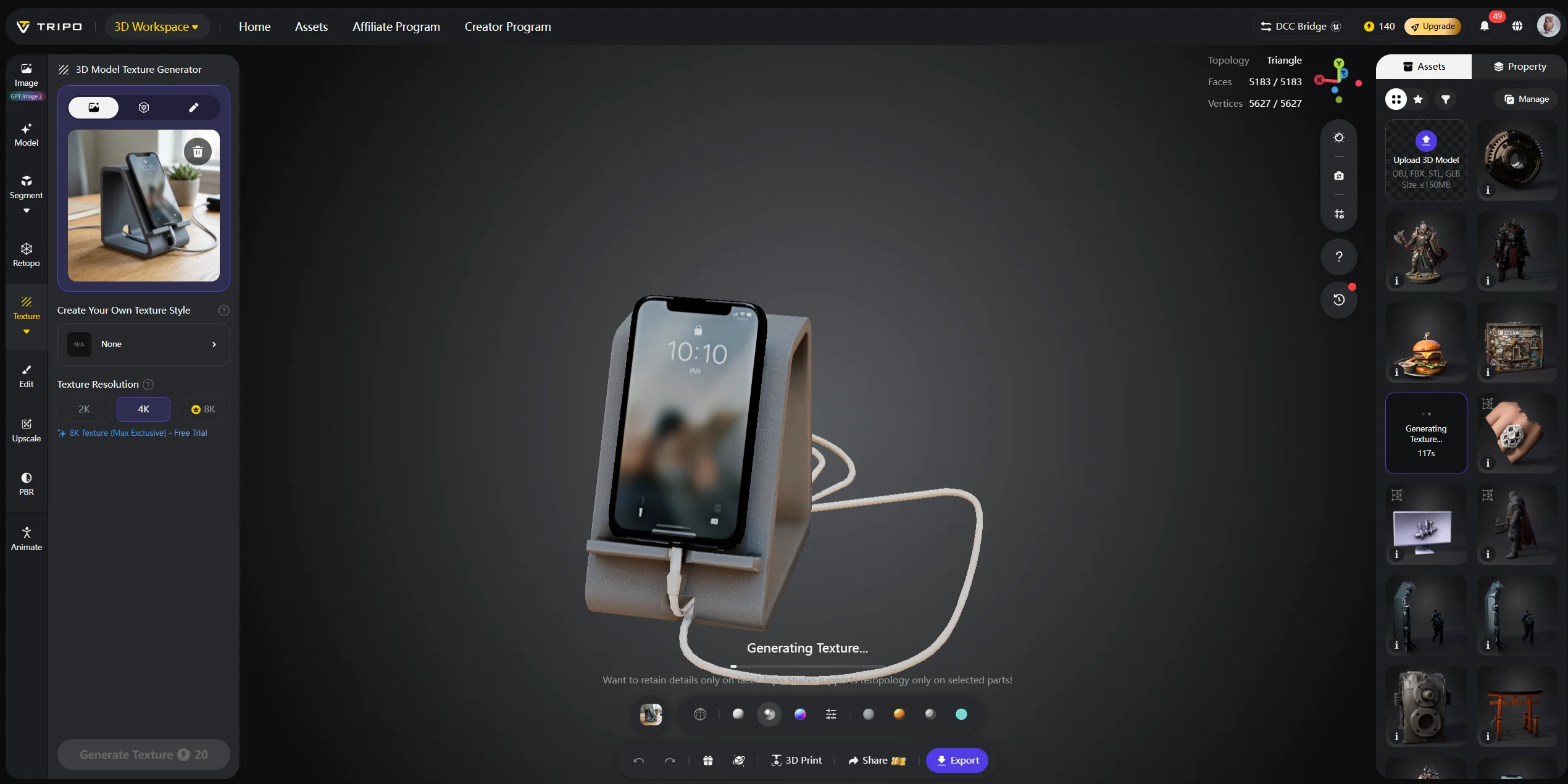
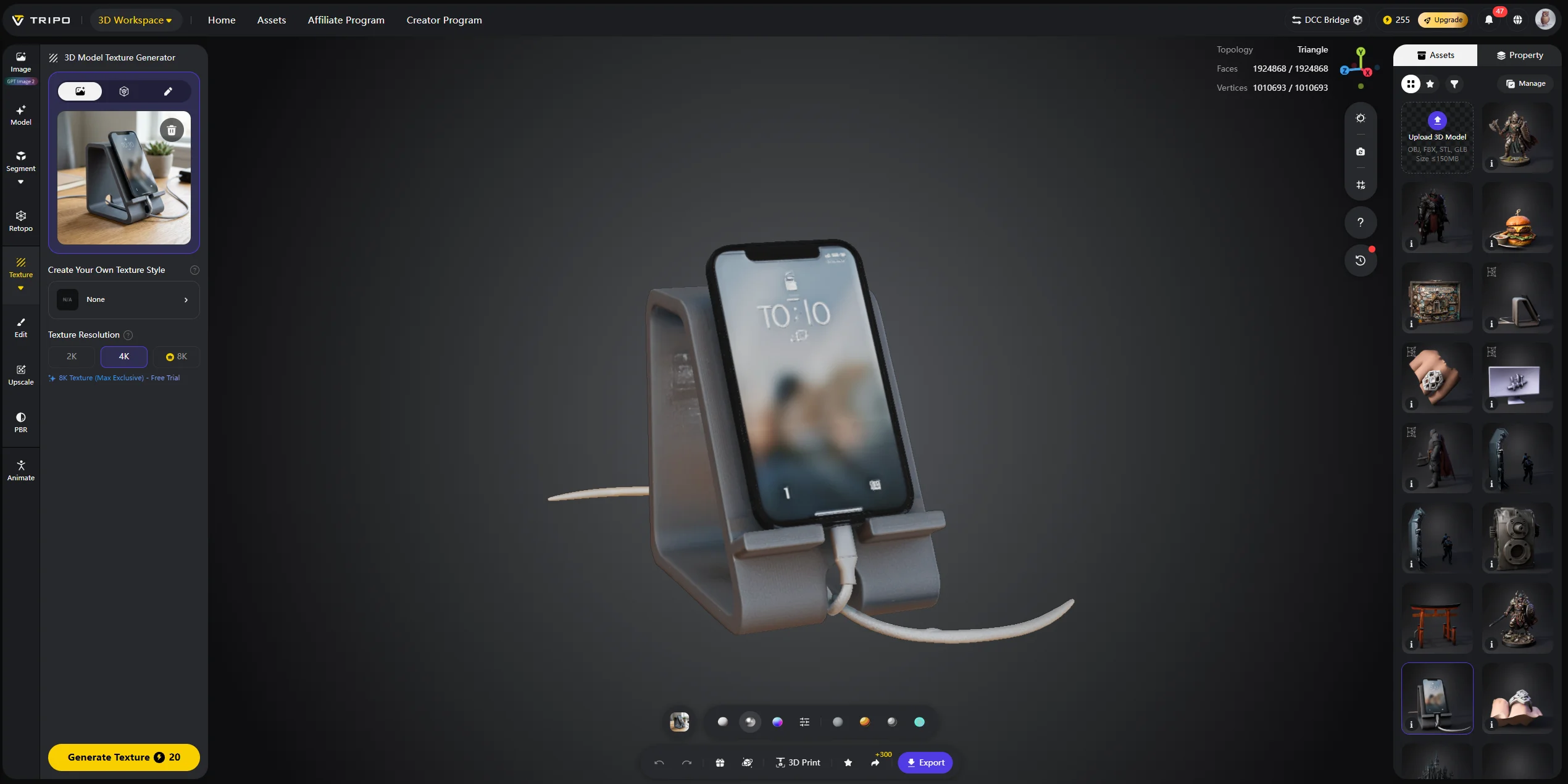
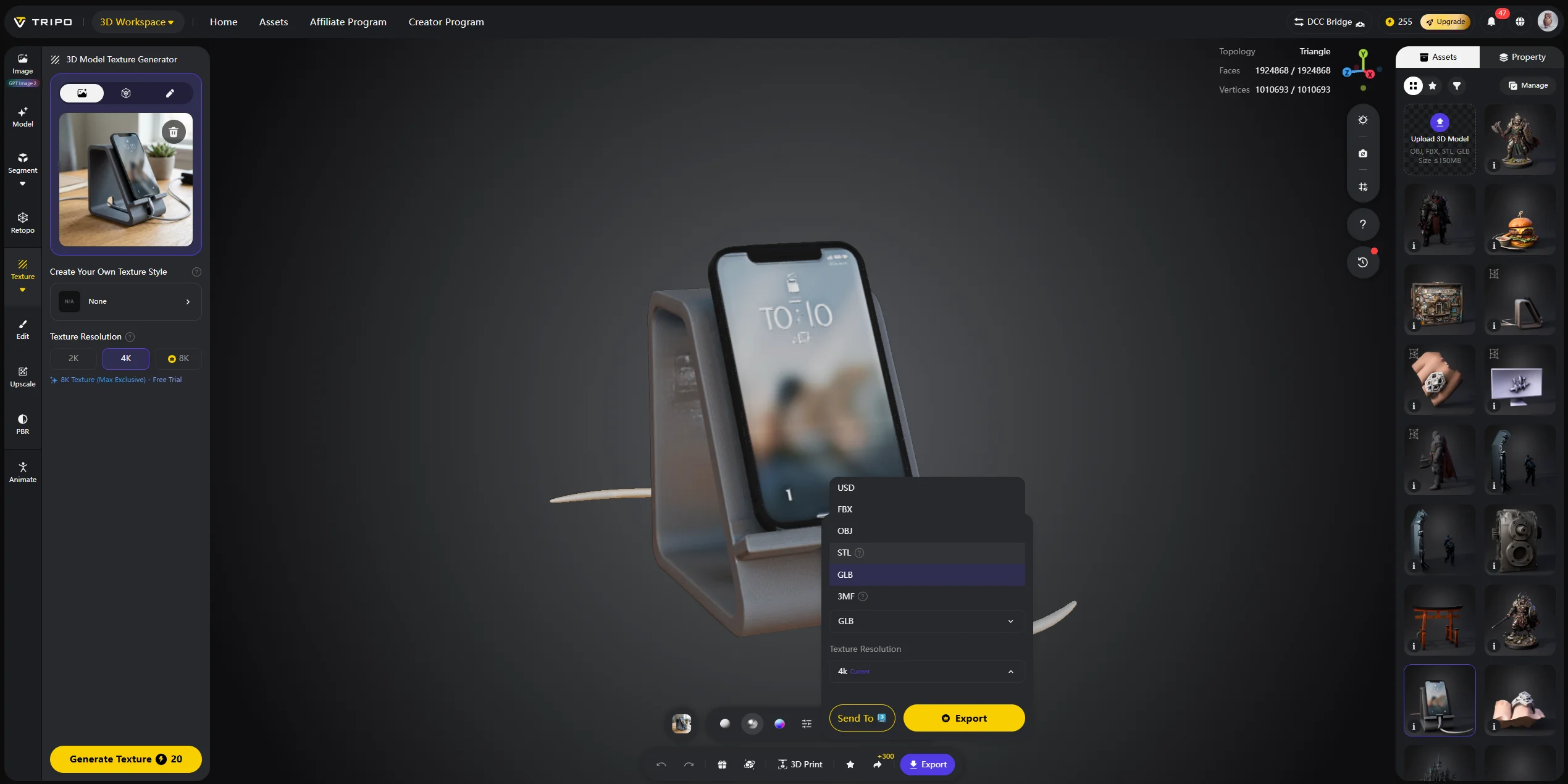
Für KI-generierte Modelle, musst du möglicherweise überhaupt nicht manuell unwrappen. Tripo AI Studio kann Modelle mit bereits vorbereiteten UVs und Texturen generieren und dir so helfen, deutlich schneller vom Prompt oder Referenzbild zum texturierten Asset zu gelangen.
Eine einfache Entscheidungsregel funktioniert gut: Verwende automatische UVs für Geschwindigkeit, manuelle UVs für Kontrolle und KI-generierte UVs, wenn du den schnellsten Weg vom generierten Modell zum texturierten Ergebnis möchtest.
UV-Unwrapping und Normal-Map-Baking – der Zusammenhang
UV-Unwrapping wird noch wichtiger, wenn du eine Normal Map von einem High-Poly-Modell auf ein Low-Poly-Modell bakst. Das ist ein häufiger Schritt nach der Retopologie.
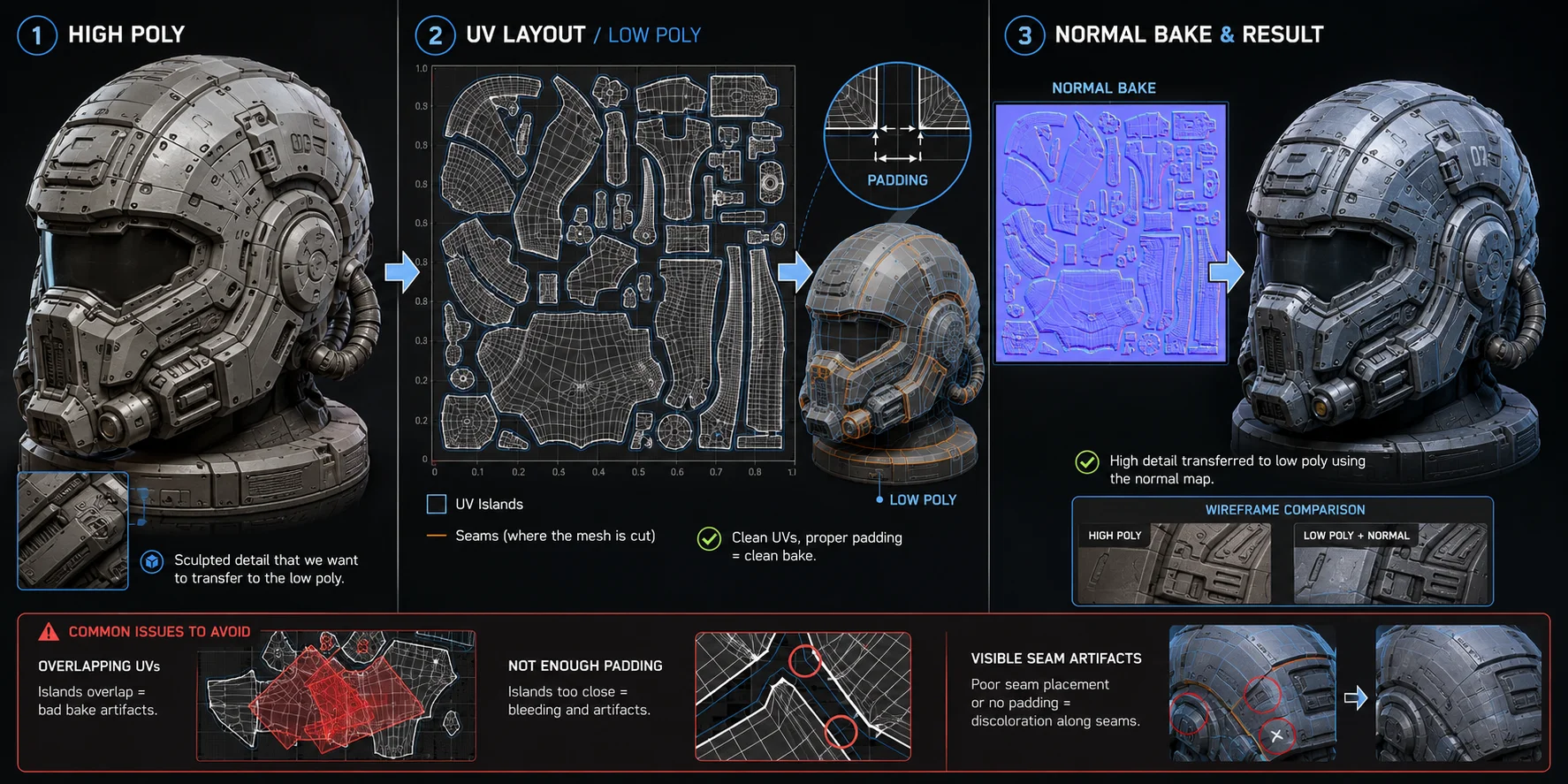
Eine Normal-Map-Bake verwendet das UV-Layout des Low-Poly-Modells als Ziel. Jede UV-Insel wirkt wie ein Fenster in die Bake-Textur. Der Baker vergleicht das Low-Poly-Modell mit dem High-Poly-Modell und schreibt Oberflächenrichtungsdetails in den Texturbereich der jeweiligen Insel.
Wenn sich zwei UV-Inseln überlappen, obwohl sie unterschiedliche Details enthalten sollten, kann der Bake beschädigt werden. Zwei High-Poly-Bereiche können in dieselben Pixel schreiben und dabei fehlerhafte Schattierungen, merkwürdige Vertiefungen, invertierte Details oder sichtbare Artefakte verursachen.
Auch die Platzierung von Nähten spielt hier eine Rolle. Setze Nähte dort, wo Normal-Map-Übergänge am wenigsten sichtbar sind: in Gelenken, unter Kleidung, unter Haaren, hinter Accessoires oder entlang bestehender harter Kanten. Vermeide es, Nähte über große sichtbare flache Flächen zu legen, es sei denn, das Design verdeckt sie bereits.
Auch Padding ist wichtig. Padding ist der Leerraum zwischen UV-Inseln. Ohne ausreichend Padding kann Mipmap-Blending Pixel über Inselgrenzen hinweg übertragen und dabei dunkle Kanten oder Farbartefakte in der Engine erzeugen.
Ein üblicher Ausgangspunkt sind 4px Padding für 2K-Texturen und 8px Padding für 4K-Texturen. Erhöhe das Padding, wenn das Asset aus großer Entfernung betrachtet wird, starkes Mipmapping verwendet oder in einer Game-Engine mit Texturkomprimierung ausgeliefert wird.
Wenn du dein Modell gerade retopologisiert hast, verwende dieses UV-Layout für das Normal-Map-Baking. Der Workflow wird hier erklärt, ohne auf den nicht verfügbaren Brief-Link angewiesen zu sein.
Häufig gestellte Fragen
Wie entfaltet man UVs schnell? Für Hard-Surface-Objekte und Hintergrund-Props verwende Smart UV Project in Blender mit U > Smart UV Project. Damit lässt sich schnell ein nutzbares Layout erstellen. Bei Charakteren ergibt sich die Geschwindigkeit aus dem Erlernen standardisierter Nahtplatzierungen, während KI-Tools wie Tripo AI das manuelle UV-Setup überspringen können, indem sie gepackte UVs zusammen mit generierten Modellen ausgeben.
Was ist der Zweck des UV-Unwrappings? UV-Unwrapping ermöglicht es, ein 2D-Texturbild ohne Verzerrung oder Fehlausrichtung korrekt auf eine 3D-Oberfläche anzuwenden. Es erstellt eine flache Karte der Modelloberfläche, sodass der Renderer weiß, welcher Teil des Bildes zu welchem Polygon gehört.
Was ist der Unterschied zwischen UV-Mapping und UV-Unwrapping? UV-Mapping ist der übergeordnete Prozess der Zuweisung von 2D-Texturkoordinaten zu einem 3D-Modell. UV-Unwrapping ist eine Methode zur Erstellung einer UV-Map, bei der das Mesh aufgeschnitten und abgeflacht wird. Box-Mapping, zylindrische Projektion und Triplanar-Mapping können ebenfalls UVs erzeugen, sind jedoch nicht dasselbe wie manuelles Unwrapping.
Wie läuft der UV-Unwrapping-Prozess ab? Der grundlegende Ablauf ist: Nähte markieren, den Unwrap-Vorgang ausführen, auf Verzerrungen prüfen, verzerrte Inseln korrigieren, UV-Inseln effizient packen und eine einheitliche Texel-Dichte festlegen. Bei gebackenen Assets genug Padding zwischen den Inseln lassen, um Textur-Bleeding zu vermeiden.
Fazit
UV-Unwrapping ist die Brücke zwischen einem fertigen 3D-Mesh und einem texturierten, produktionsfertigen Asset. Setze die Nähte richtig, halte die Texel-Dichte konsistent, und deine Texturen werden aus jedem Winkel scharf wirken. Vernachlässige es oder lass Fehler entstehen, und keine noch so hohe Texturauflösung wird das Ergebnis vollständig retten.
Wenn du das UV-Setup für KI-generierte Assets vollständig überspringen möchtest, liefert Tripo AI Studio vollständig texturierte Modelle mit enthaltenen gepackten UV-Maps – basierend auf einem Textprompt oder einem Referenzbild, in Sekundenschnelle.
Siehe Tripo AI Pricing um den Plan zu finden, der zu deinem Workflow passt.