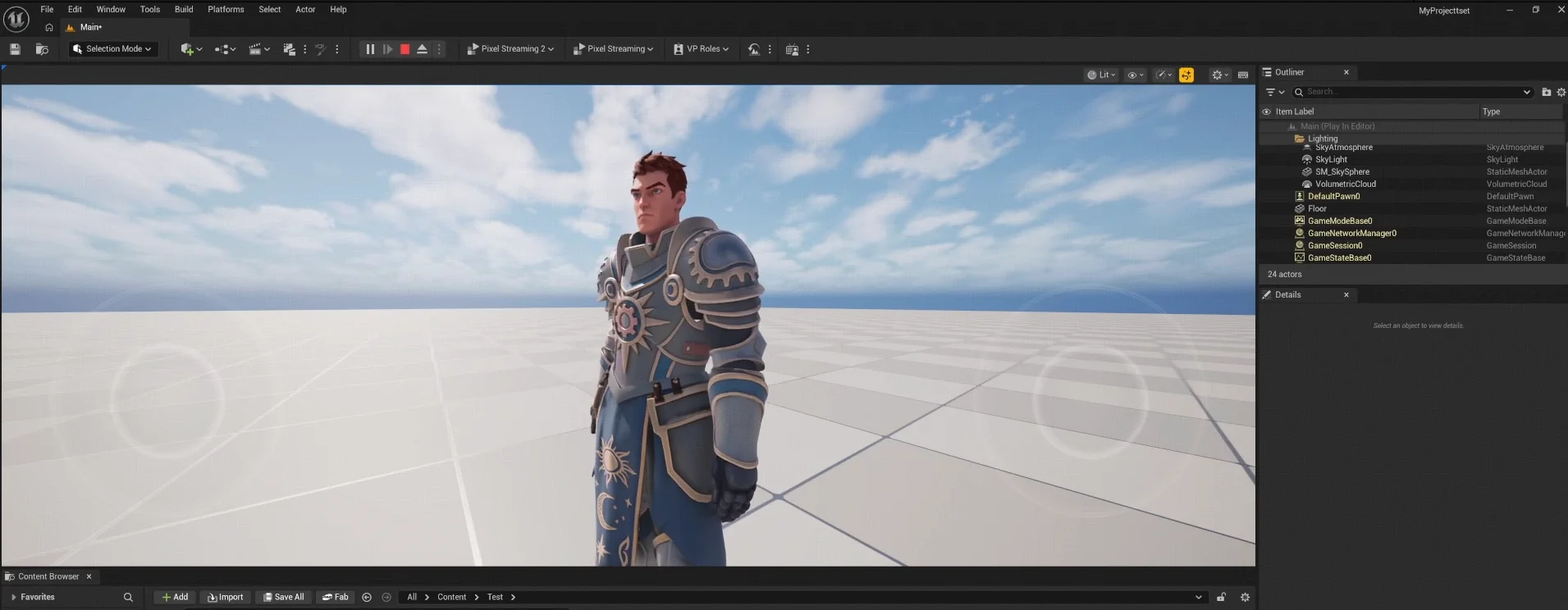
Fallstudie zum Studio-Workflow: Vom Konzept zur Game Engine an einem Tag
1. Projektüberblick
| Projektmerkmal | Details |
|---|---|
| Projekt | Vollständiger Workflow für eine spielfertige Figur: vom Konzeptbild bis zur Integration in Unreal Engine |
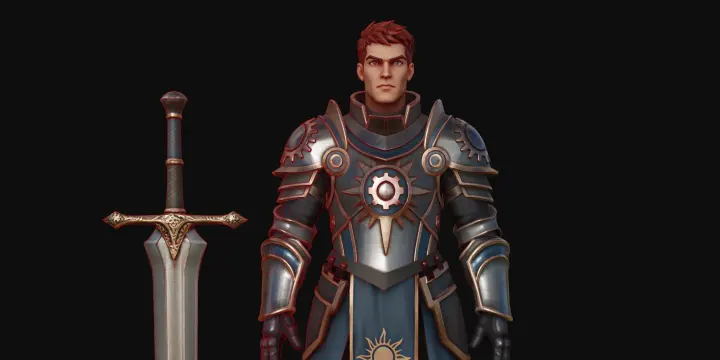
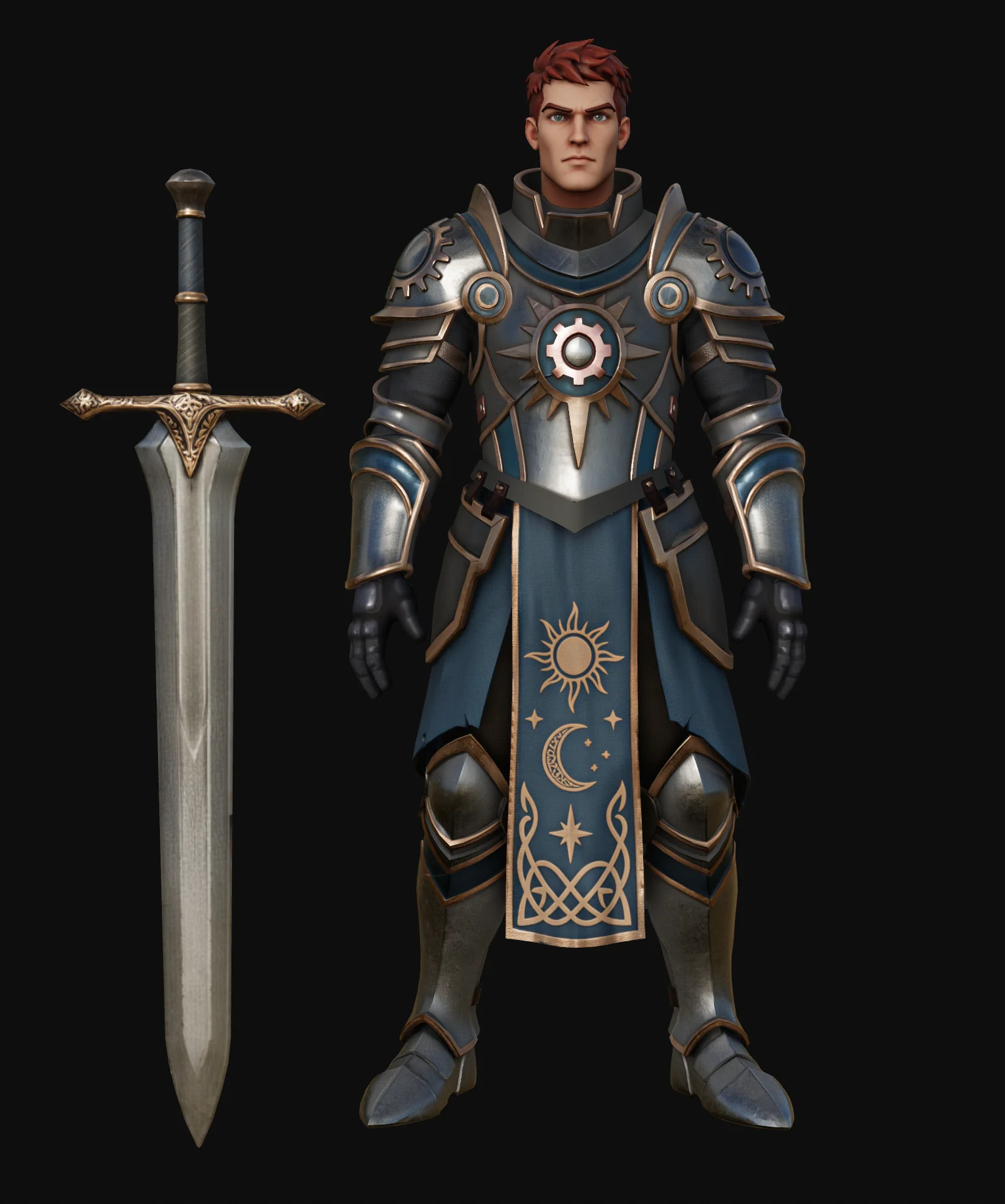
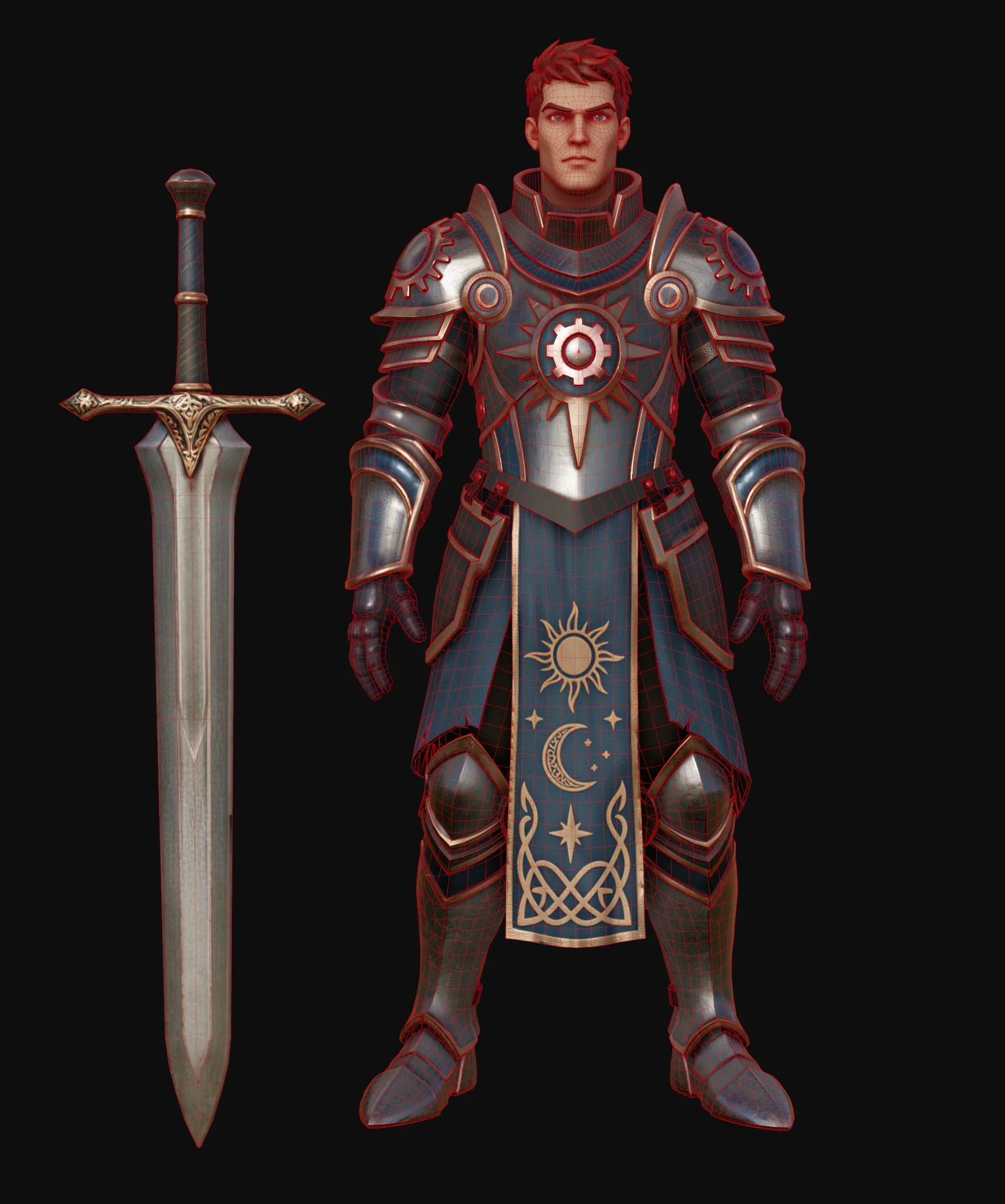
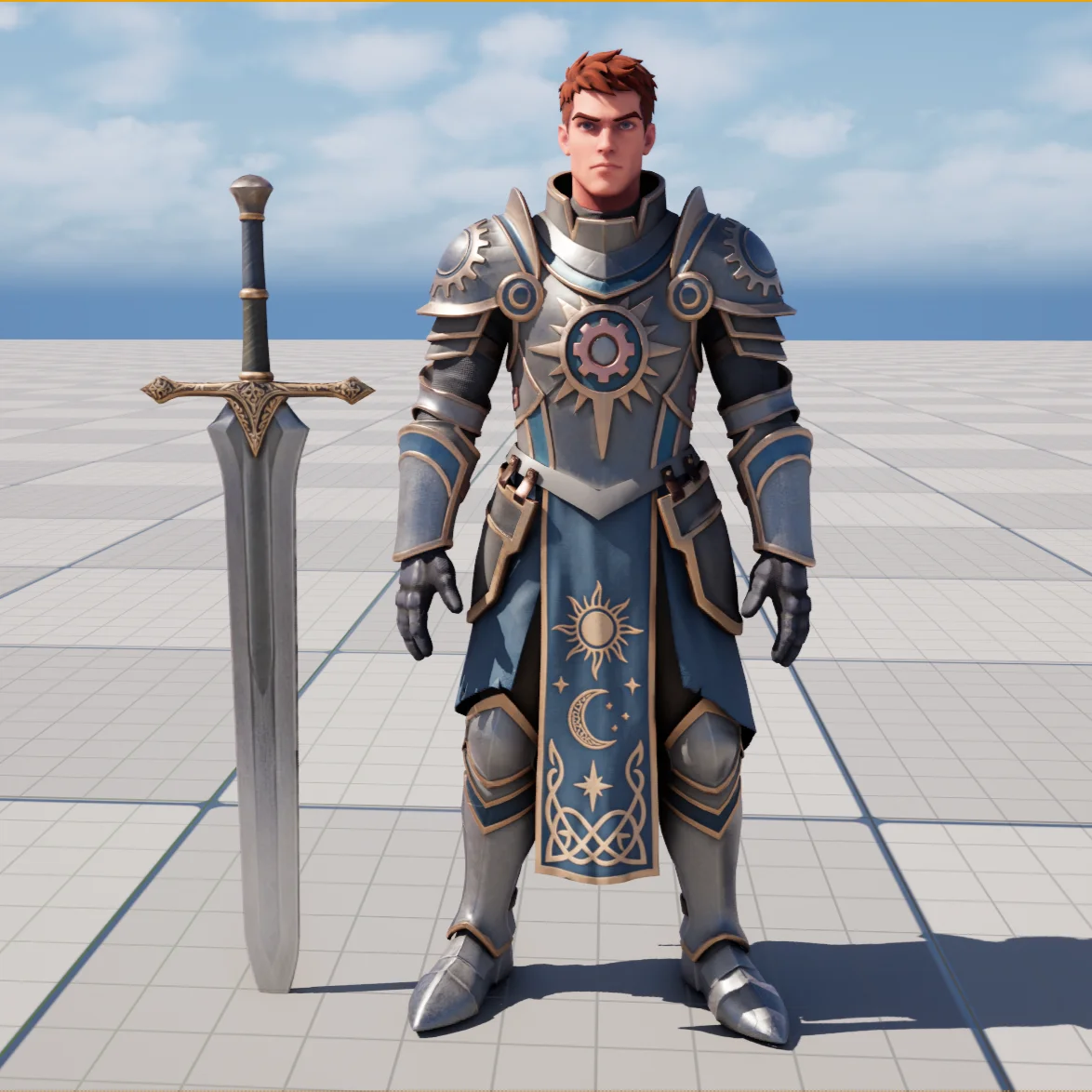
| Beispiel-Asset | Stilisierter Ritter, modulares Rüstungsset |
| Gesamtdauer | 1 Arbeitstag, ein einzelner Artist |
| Klassischer Zeitrahmen | Mehrere Tage bis mehrere Wochen, mehrere Spezialisten parallel |
| Finales Polygonbudget | Insgesamt weniger als 30K Dreiecke, Quad-Topologie |
| Verwendete Tripo-Module | Image Generation (Asset Extraction, Head Extraction, 3D Enhance) · Smart Mesh P2.0 (Quad) · Texture Generation (4K / 8K) · Texture Edit · PBR Processing · DCC Bridge |
| DCC-Stack | Maya (Zusammenbau, UV) · Marmoset (Baking) · Substance Painter (Verfeinerung) · Unreal Engine (Integration) |
| Kernnutzen | Verkürzt den Weg vom Konzept zum texturierten Asset, damit erfahrene 3D-Künstler ihre Zeit in die künstlerische Verfeinerung statt in wiederkehrende Blockout-Arbeiten und Basetexturierung investieren |
| Verbrauchte Credits | 600+ |
Einordnung. Tripo ersetzt keinen 3D-Charakterkünstler. Der Dienst übernimmt wiederkehrende Arbeitsschritte in der Mitte des Prozesses — das Basismesh, eine saubere Topologie und den ersten Texturdurchlauf — und schafft so mehr Zeit für die entscheidende kreative Arbeit.
2. Die Herausforderung
Die traditionelle Charakterproduktion besteht aus einer langen Abfolge von Arbeitsschritten, für die jeweils ein eigener Spezialist erforderlich sein kann.
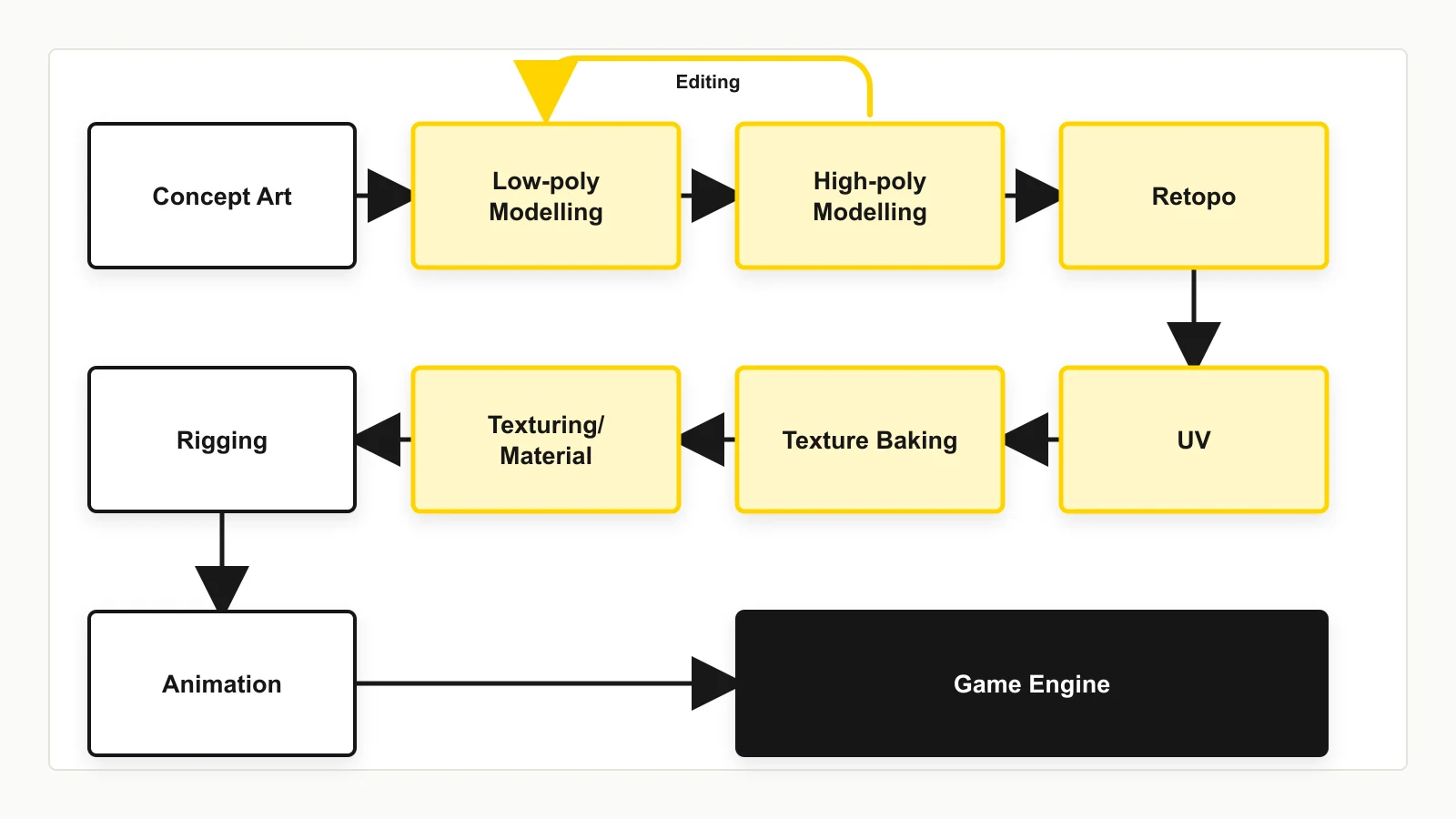
Konzeptbild → Blockout → High-Poly-Sculpt → Retopologie → UV →
Baking → Texturierung → Material-Setup → Rig → Engine-Integration
Aus dieser Struktur ergeben sich drei grundlegende Probleme:
Ein großer Teil der Kosten entfällt früh auf wenig kreative Arbeit. Das Modellieren der Grundform und die Retopologie beanspruchen einen unverhältnismäßig großen Teil des Zeitplans, obwohl sie selbst kaum gestalterischen Mehrwert schaffen. Sie sind notwendige Vorarbeiten, nicht das kreative Ergebnis.
Abhängigkeiten zwischen den Phasen erschweren Iterationen. Die Texturierung kann erst nach den UVs beginnen, die wiederum von der Retopologie abhängen. Dadurch kann eine späte Änderung an Silhouette oder Material mehrere Tage nachgelagerter Arbeit zunichtemachen. Teams vermeiden dann Änderungen, statt Varianten frei zu erkunden.
Die Teamgröße ist der einzige Skalierungshebel. Eine herkömmliche Verkürzung des Zeitplans bedeutet zusätzliche Spezialisten für Konzept, High-Poly und Texturen. Das erhöht den Koordinationsaufwand und macht es kleinen Teams strukturell unmöglich, beim Asset-Volumen mitzuhalten.
Diese Fallstudie beantwortet die Frage: Wenn ein professioneller Artist all diese Schritte bereits beherrscht, wo bringt ein KI-gestütztes 3D-Generierungswerkzeug tatsächlich den größten Nutzen?
3. Technische Lösung
3.1 Der überarbeitete Workflow
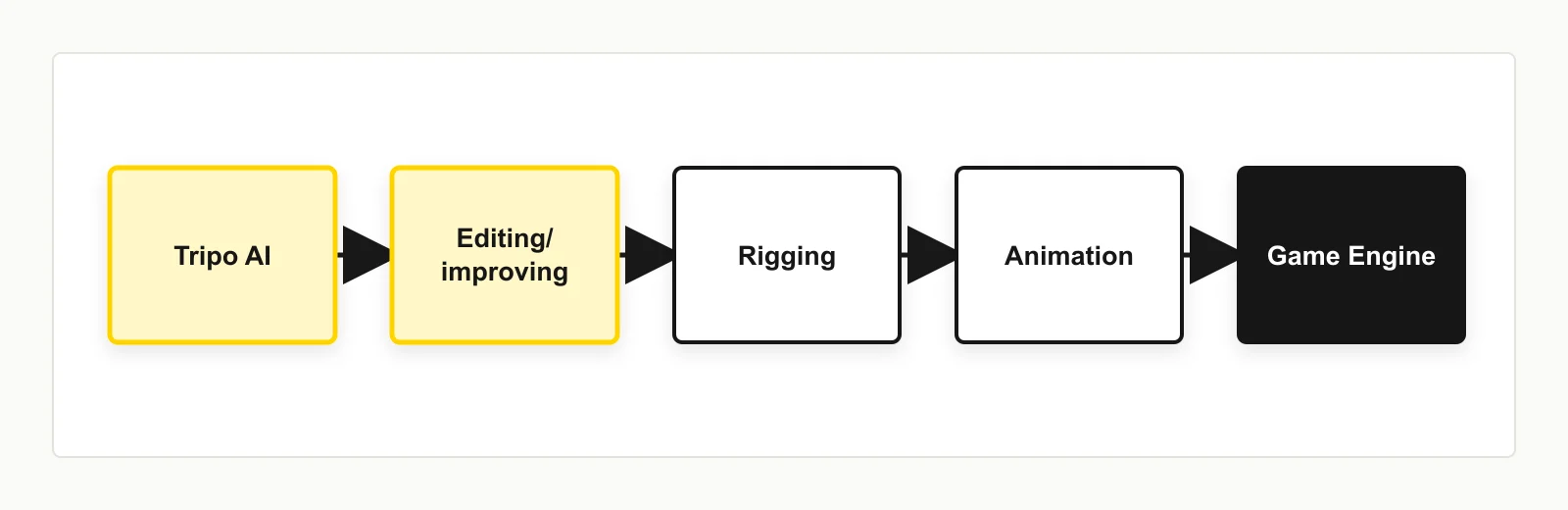
Tripo fasst Blockout, High-Poly-Modellierung, Retopologie und Basetexturierung in einem einzigen Generierungsschritt zusammen. Die Arbeit des 3D-Künstlers konzentriert sich dadurch auf zwei entscheidende Bereiche: die künstlerische Leitung am Anfang sowie die gestalterische Verfeinerung und technische Fertigstellung am Ende.
3.2 Grundprinzipien des Workflows
Komponentenbasierte statt monolithische Generierung. Ein einzelnes Mesh aus einem Bild zu erzeugen ist schnell und für Props oft ausreichend. Bei einer Figur mit unterschiedlichen Materialbereichen und Detailanforderungen liefert die vorherige Aufteilung des Konzepts in Komponenten jedoch deutlich bessere Ergebnisse: Jeder Teil erhält ein eigenes Polygonbudget, eine eigene Textur und einen eigenen Iterationszyklus.
Die Qualität des Referenzbilds bestimmt die Qualität des Ergebnisses. Das erzeugte Mesh und die Textur übernehmen die geometrischen und materiellen Informationen aus der Vorlage. Eine sorgfältig vorbereitete Referenz mit klarer Silhouette, gut erkennbaren Details und PBR-ähnlichen Materialhinweisen hat daher den größten Einfluss auf den gesamten Workflow.
Quad-Topologie als Grundlage für die Weiterverarbeitung. Ein trianguliertes Ergebnis lässt sich nur schwer bearbeiten, symmetrisieren oder neu in UVs abwickeln. Ein Quad-Mesh mit branchenüblicher Topologie erleichtert die Übergabe vom KI-Werkzeug an die DCC-Anwendung und bildet die Grundlage für alle Schritte in Phase C.
Phase A · Konzept und Referenz
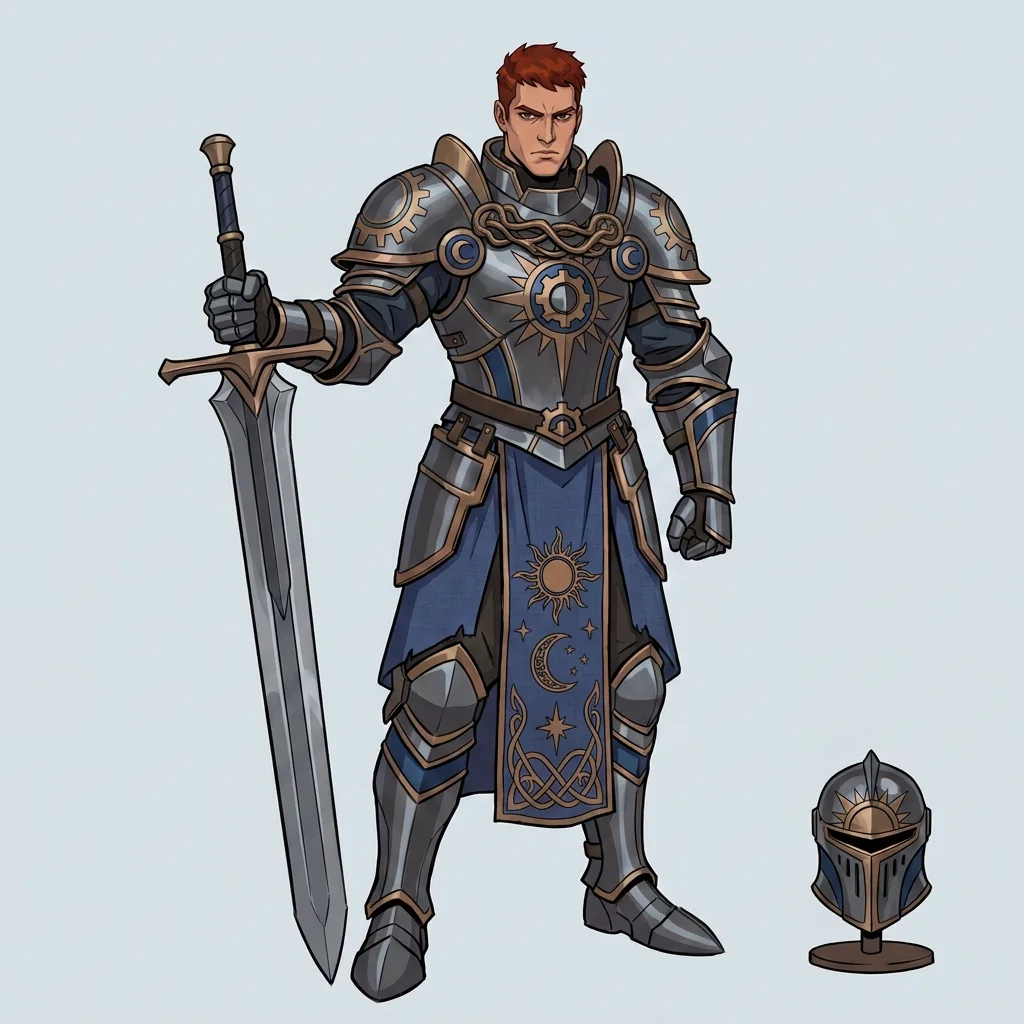
Schritt 1 — Konzeptbild vorbereiten
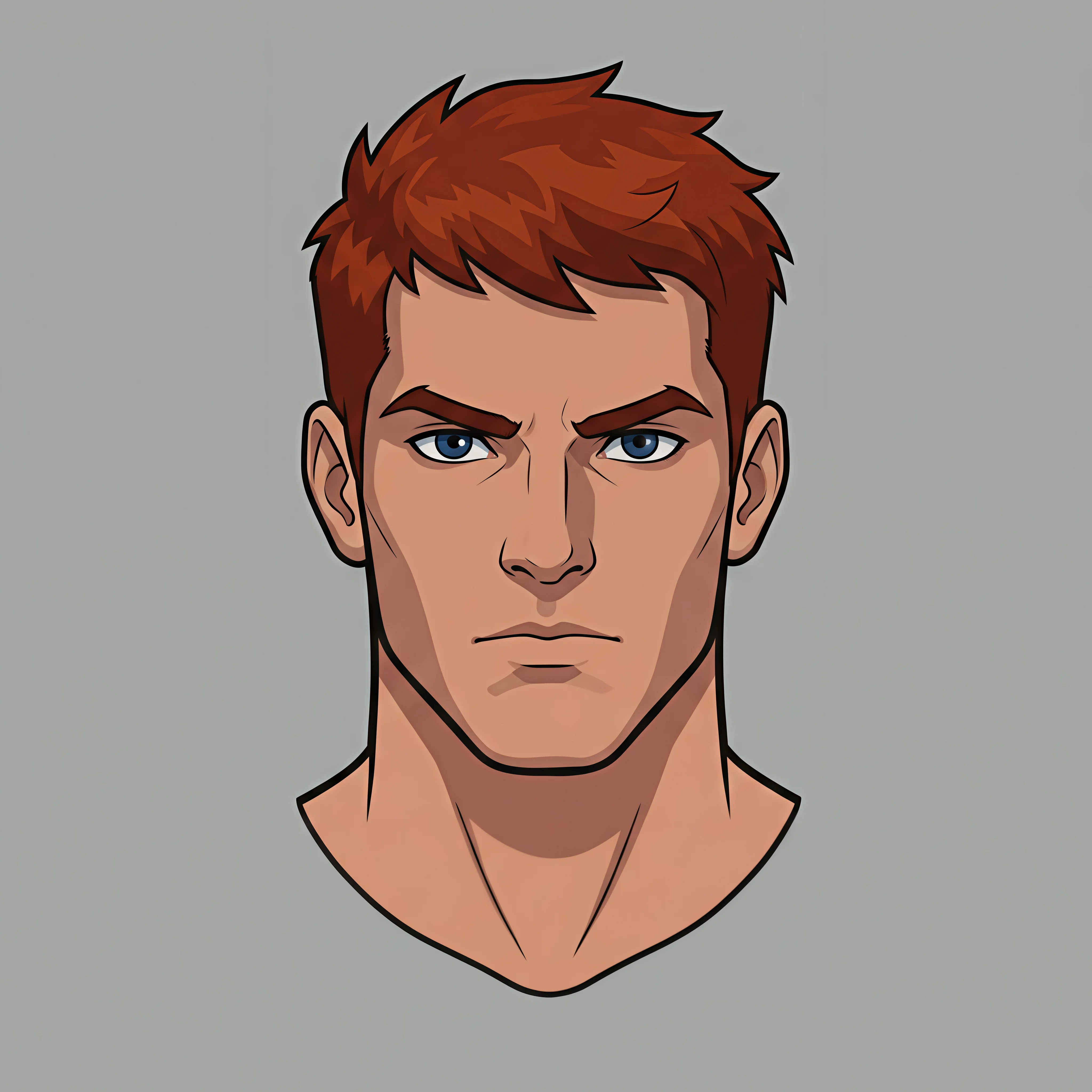
Das Konzeptbild kann von einem Künstler stammen oder mit KI erzeugt werden; der Workflow ist unabhängig von der Quelle. Entscheidend ist, dass Form und Details für das Generierungsmodell eindeutig erkennbar sind.
Empfehlungen
- Klare, gut lesbare Silhouette
- Vermeiden Sie starke Schatten, die die Form verdecken
- Vermeiden Sie mehrdeutige oder ungelöste Details
Schritt 2 — Teile trennen
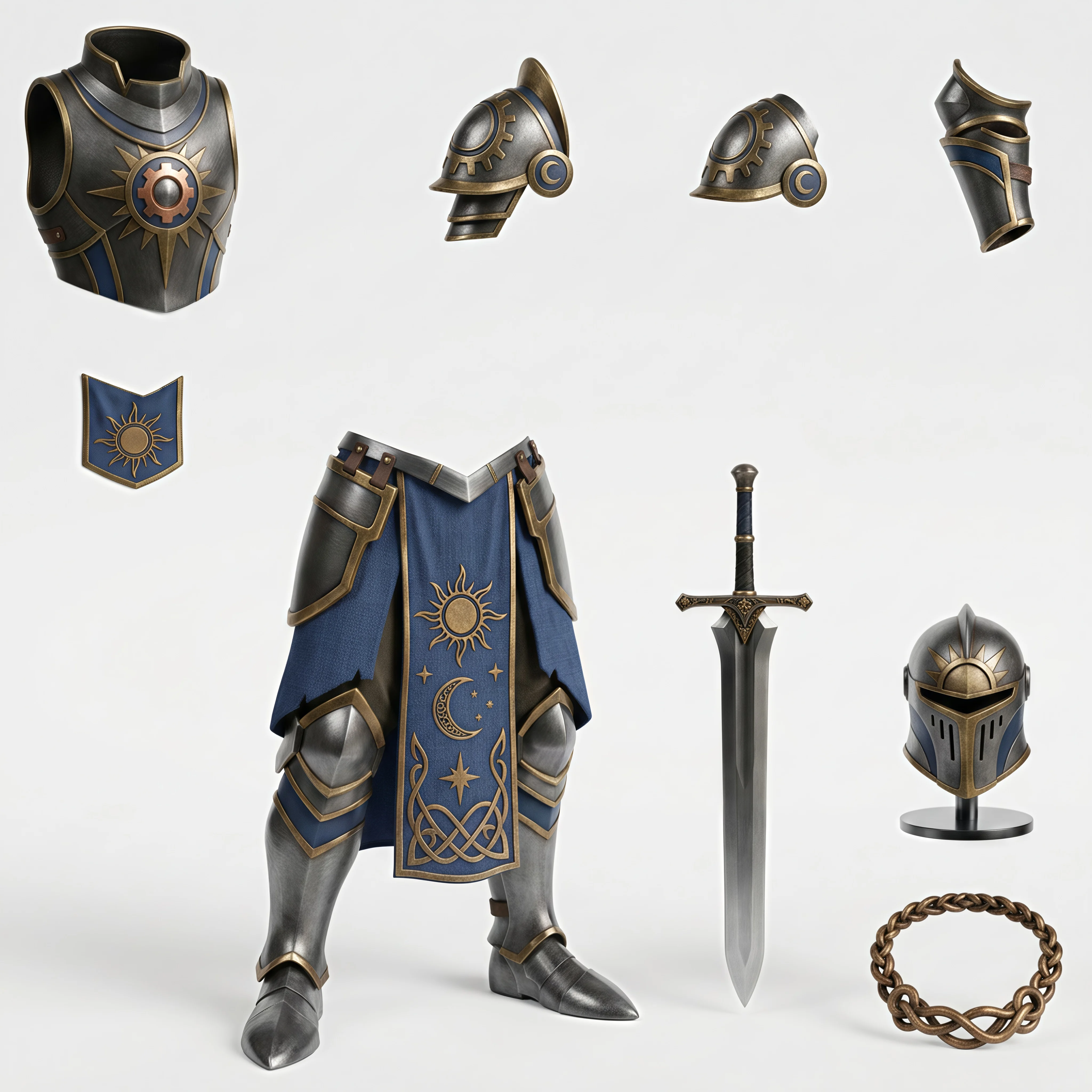
Einfache Figuren und Props können direkt aus einem einzelnen Bild generiert werden. Für maximale Qualität sollte das Konzept zuerst in Komponenten aufgeteilt werden.
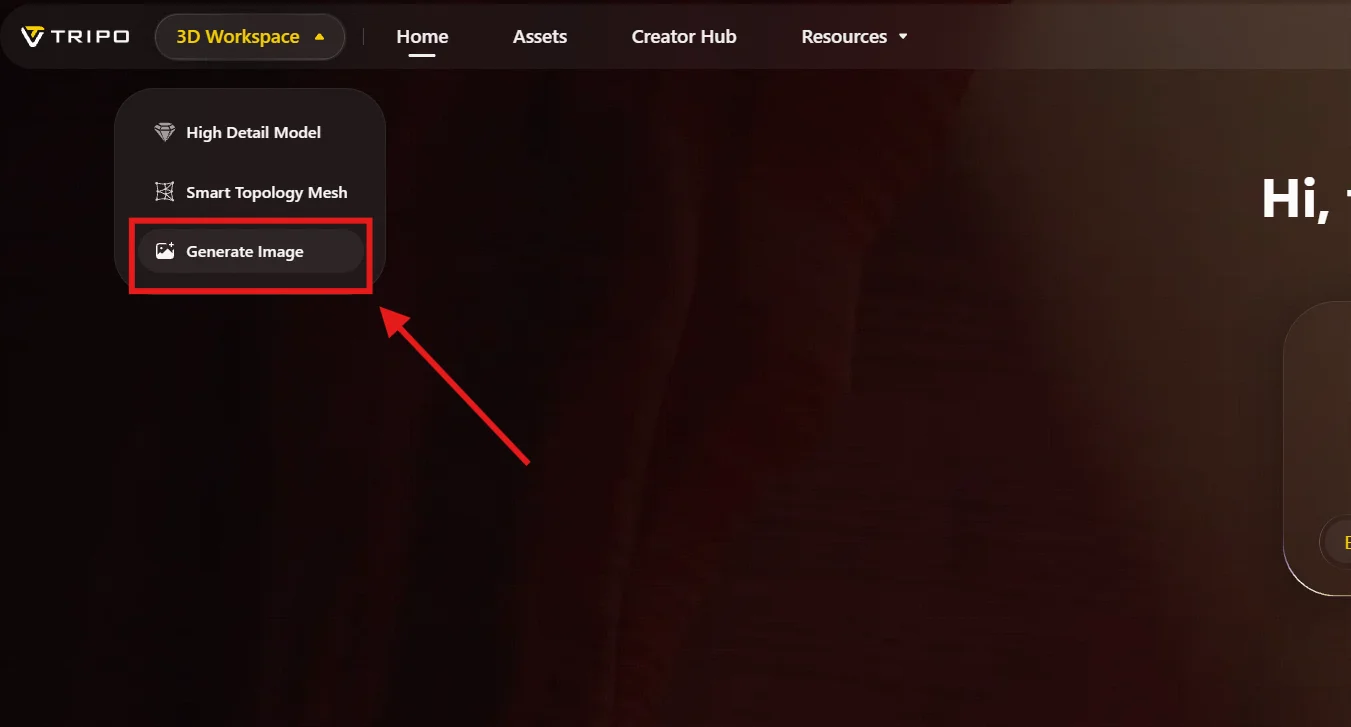
Melden Sie sich auf tripo3d.ai an, bewegen Sie den Cursor oben links und wählen Sie zunächst Generate Image.
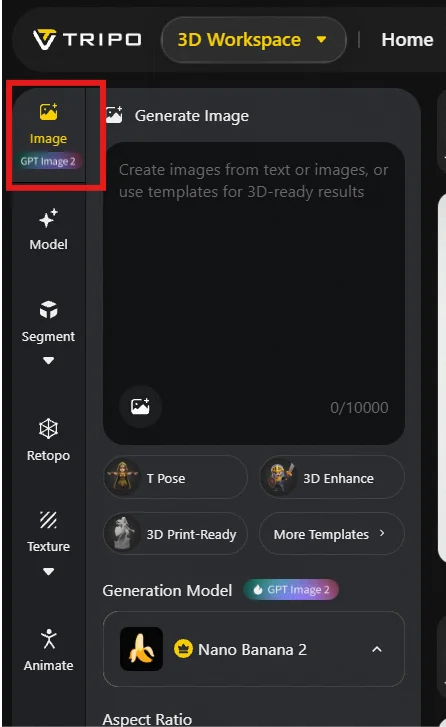
Öffnen Sie im Workspace das Image-Panel oben links. Hier wird das Konzeptbild erstellt oder bearbeitet.
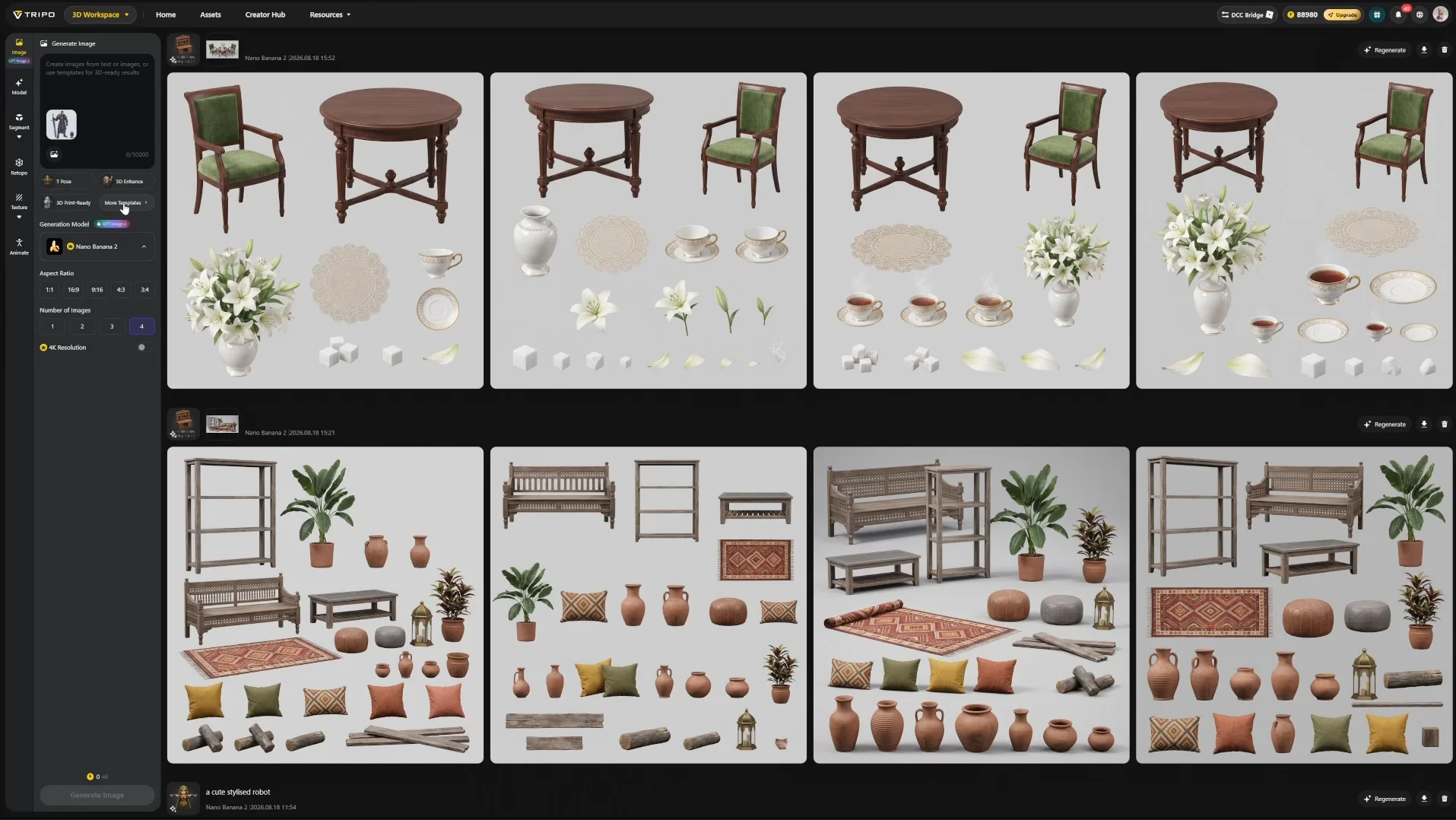
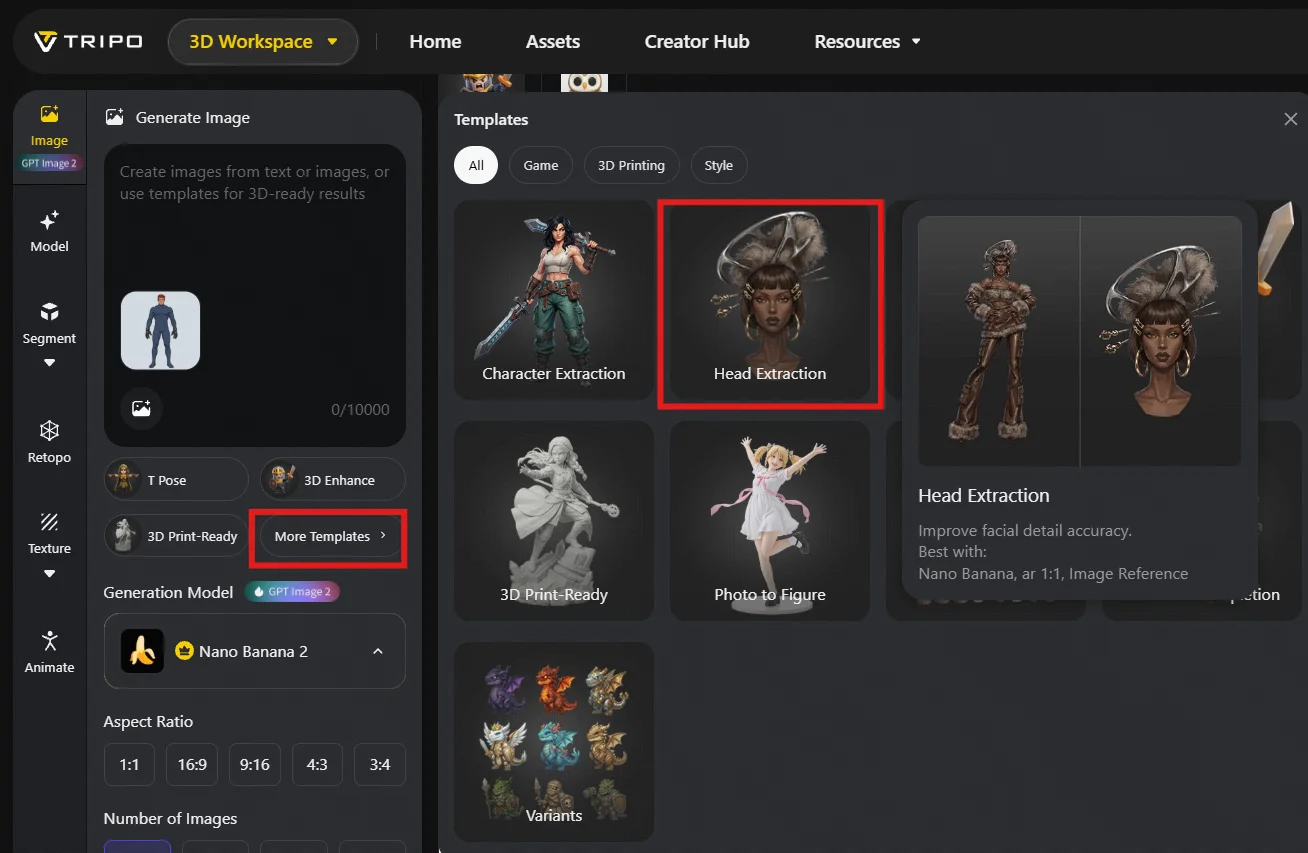
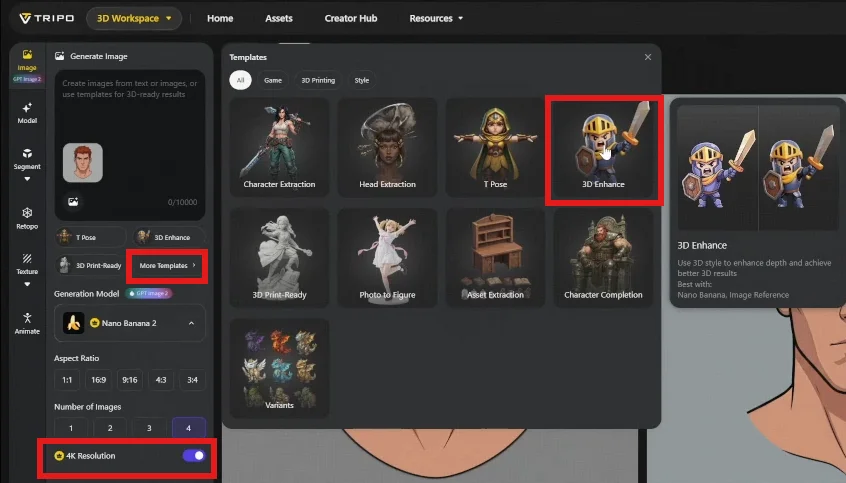
Navigieren Sie zu More Templates → Character Extraction.
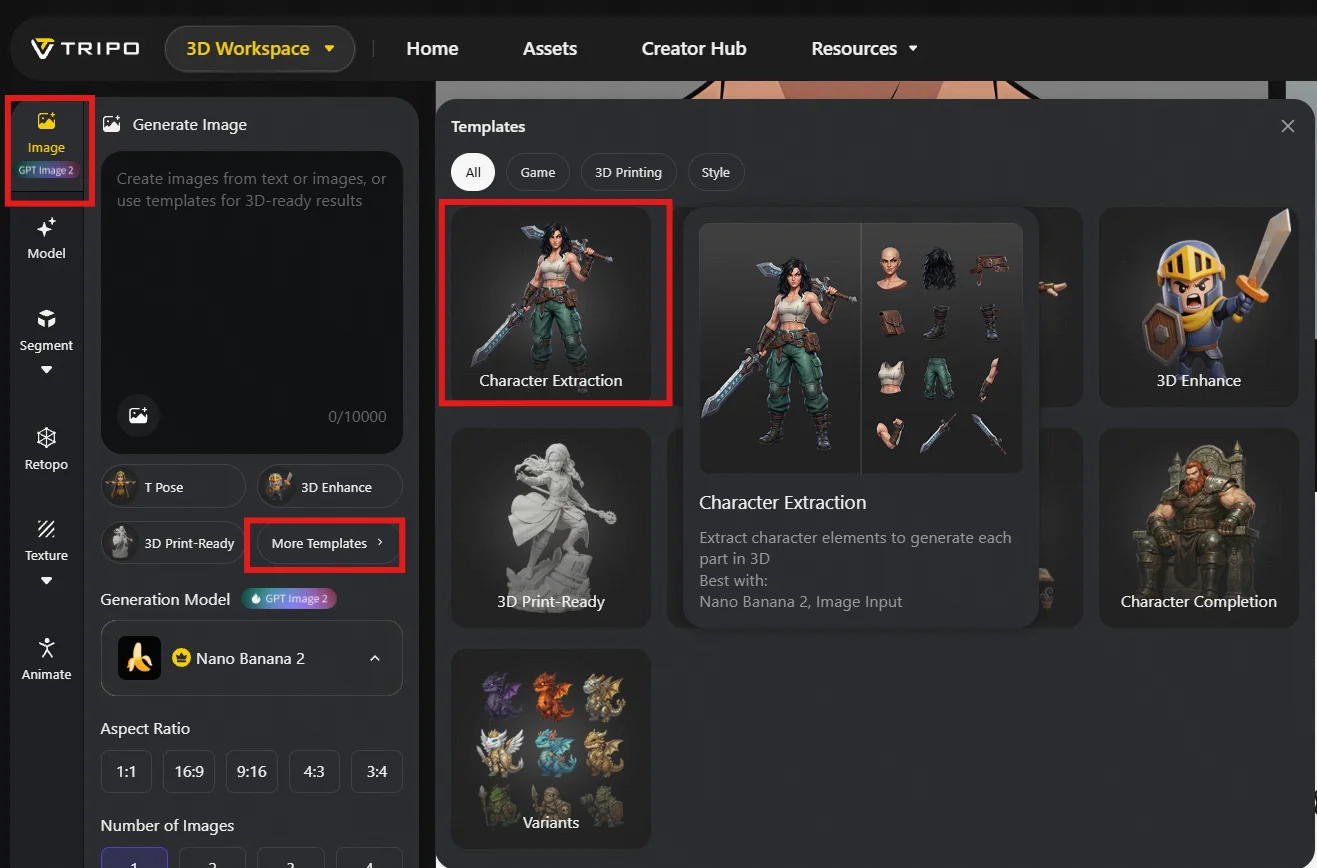
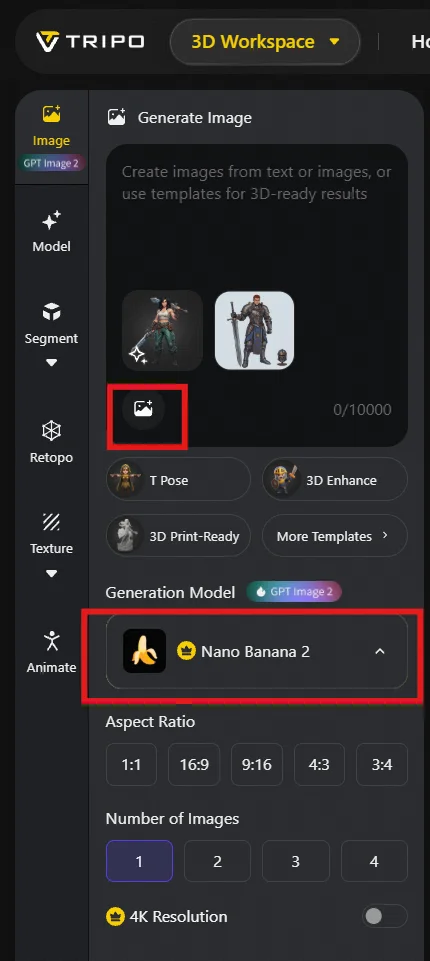
Laden Sie das Konzeptbild hoch. Die Einstellungen können bei Bedarf angepasst werden; für die meisten Fälle reichen die Standardwerte aus.
Sie können das Generierungsmodell auswählen. Aktuell ist Nano Banana Pro das beste Modell für die Bildbearbeitung und -generierung.
Nach einem Klick auf Generate erhalten Sie vier Varianten.
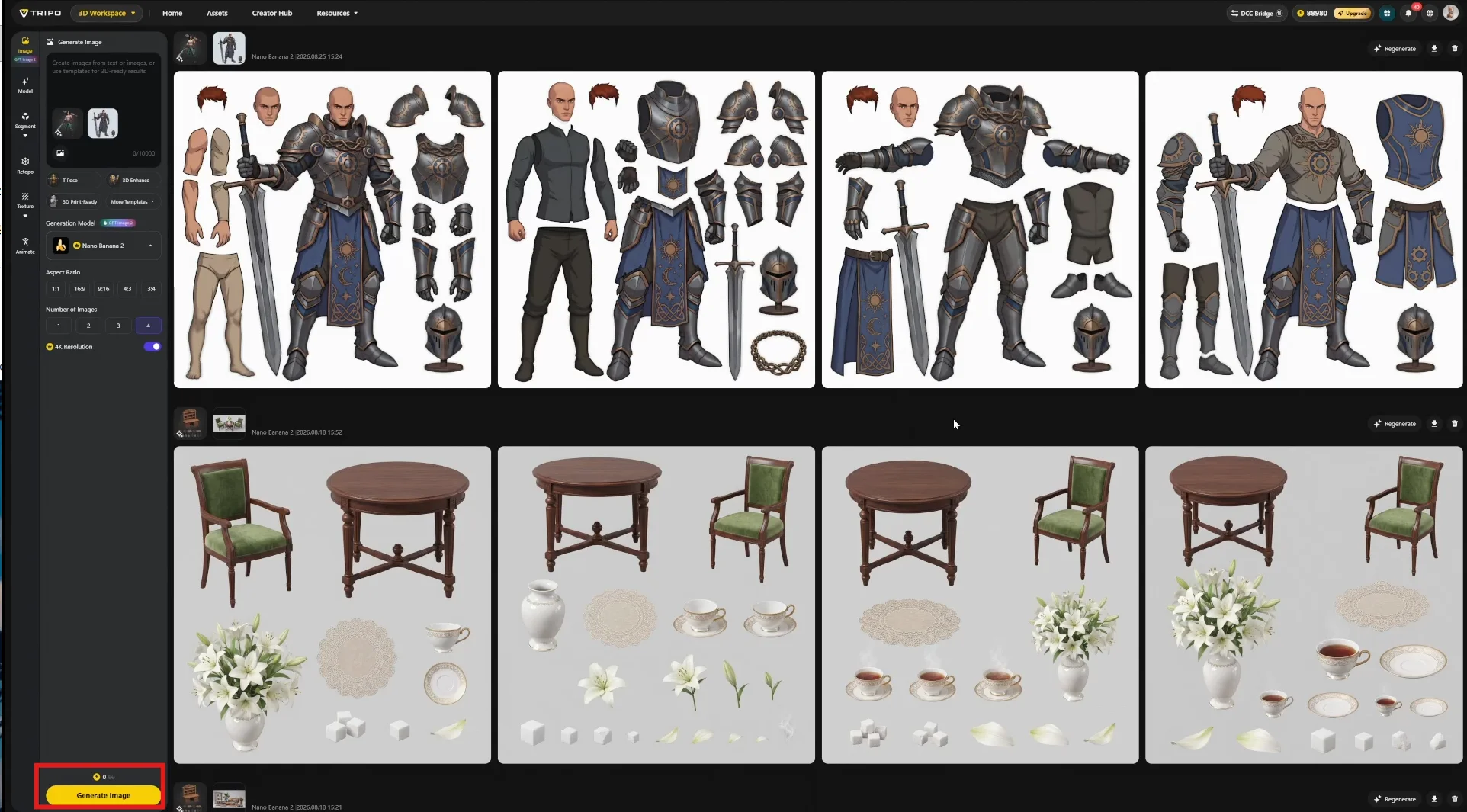
Wählen Sie das Ergebnis aus, das alle Komponenten enthält, die Sie erstellen möchten. Wenn keine Variante geeignet ist, generieren Sie erneut — diese Auswahl bestimmt die gesamte nachgelagerte Teileliste.
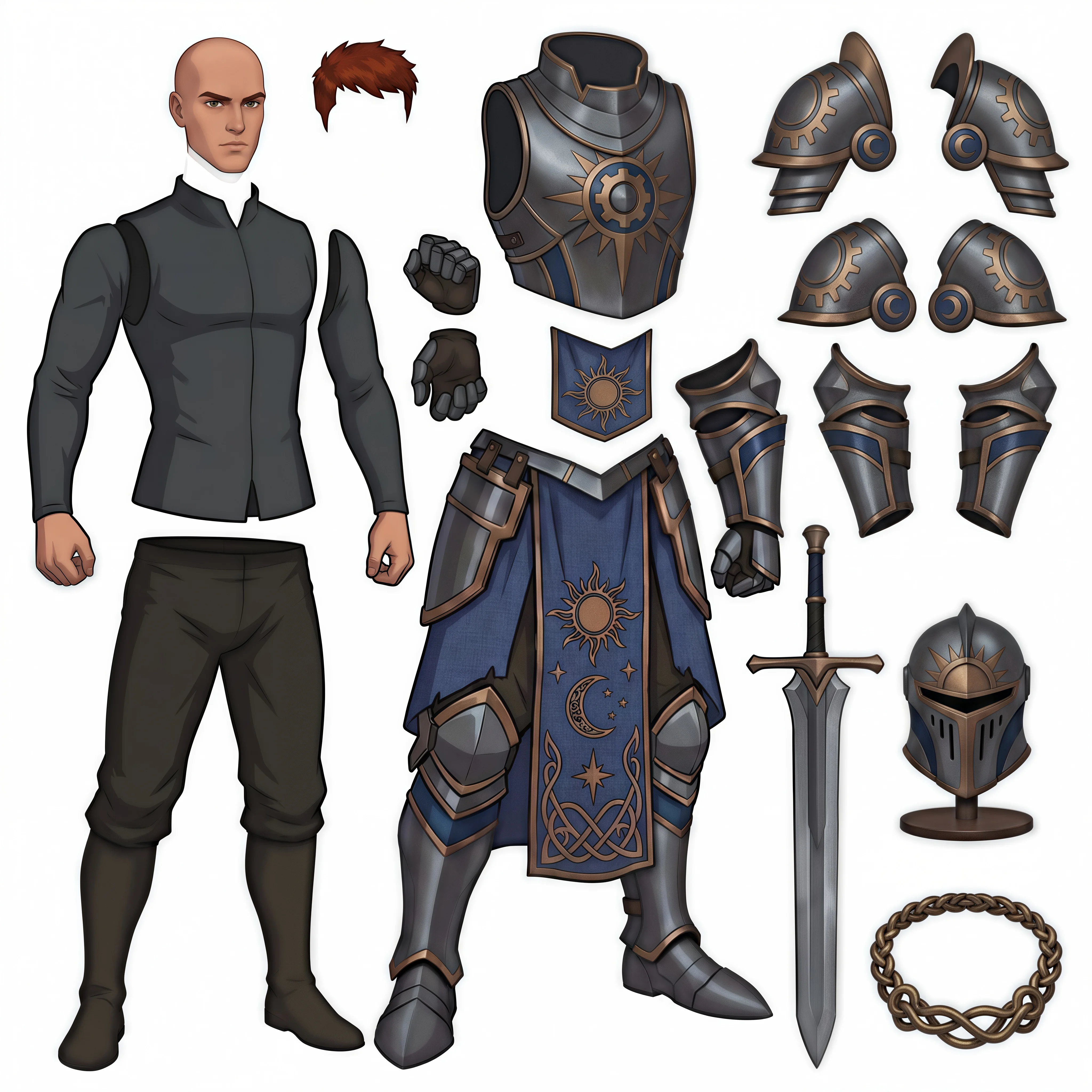
Schritt 3 — Zentrale Teile isolieren
Nicht jede Komponente sollte gleich behandelt werden. In zwei Fällen lohnt sich ein eigener Generierungsdurchlauf.
Den gesamten Körper als ein Teil. Wenn die automatische Trennung den Körper ungünstig fragmentiert, lassen Sie über das linke Panel nur den Körper generieren.
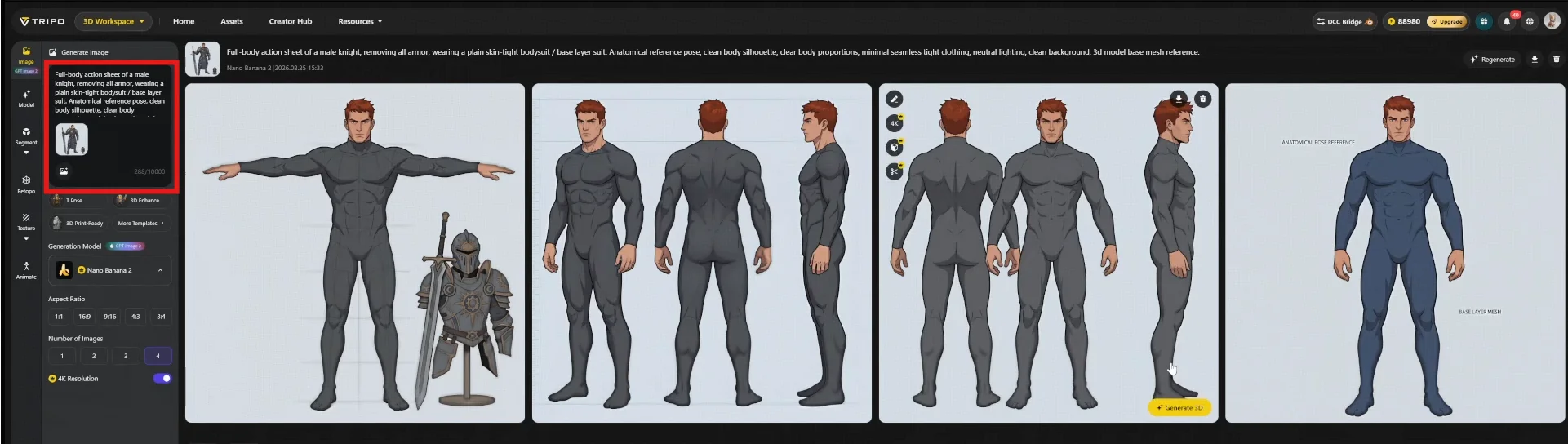
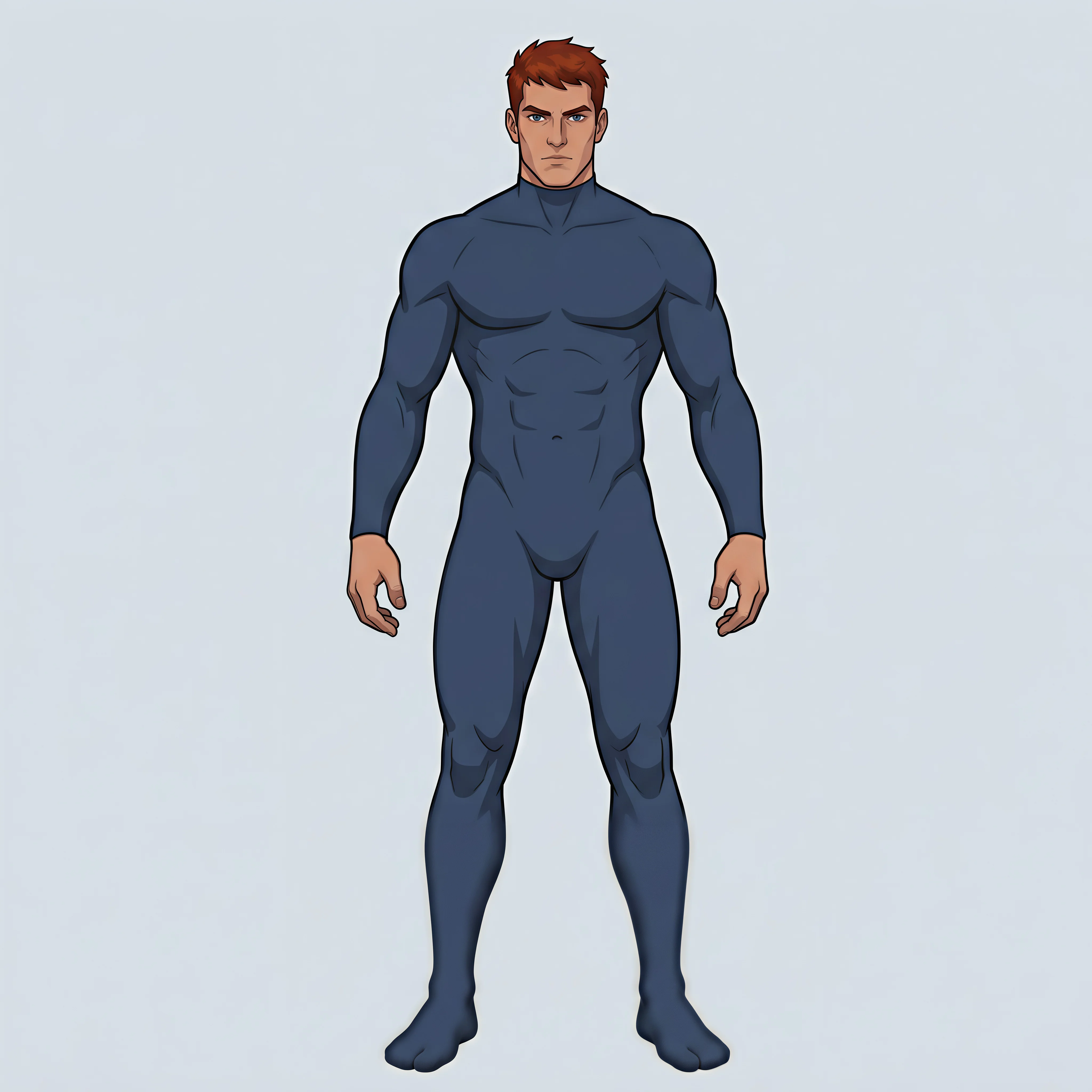
In diesem Beispiel zeigt die ausgewählte Referenz eine klare Vorderansicht in A-pose, was die Platzierung der Rüstung erleichtert. T-pose ist die bessere Wahl, wenn der Rigging-Aufbau Priorität hat — das sollte vor der Generierung entschieden werden, nicht danach.
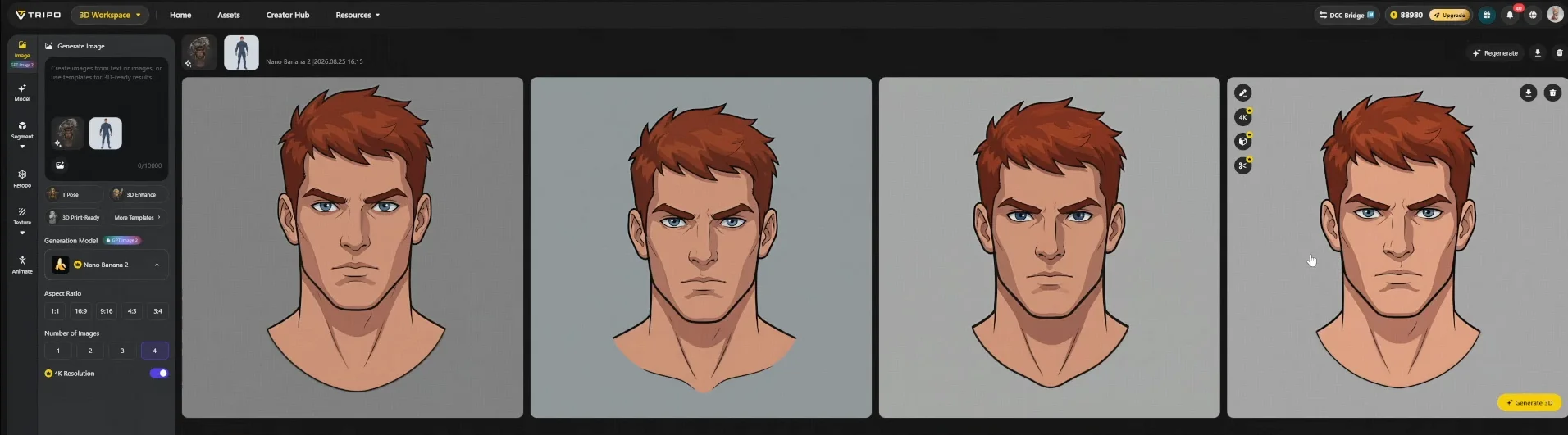
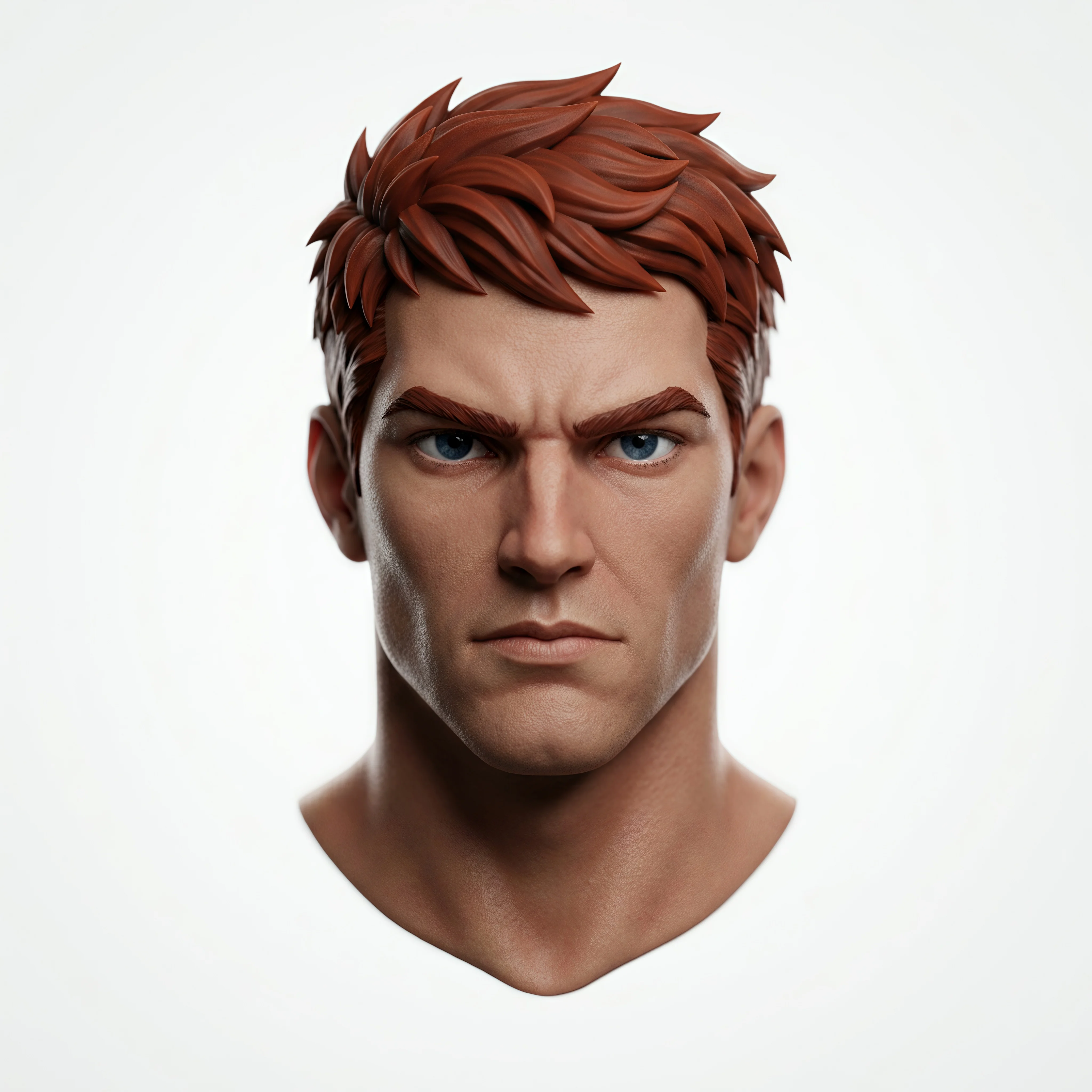
Der Kopf als eigenes Asset. Der Kopf bindet die meiste Aufmerksamkeit des Betrachters und verdient deshalb einen größeren Anteil am Polygon- und Texturbudget als jeder andere Teil. Verwenden Sie die Vorlage Head Extraction, um ihn zu isolieren.
Schritt 4 — Referenzen verfeinern
Bringen Sie jede Referenz vor der Generierung näher an den gewünschten finalen Look. Ziel ist, die für das Modell verfügbare geometrische und materielle Information zu maximieren.
Eine Behandlung im PBR-Stil ist die allgemeine Empfehlung und wird hier über die Vorlage 3D Enhance umgesetzt. Passen Sie sie an die künstlerische Ausrichtung Ihres Projekts an — die Referenz sollte dem gewünschten Ergebnis möglichst nahekommen.
Phase B · Generierung in Tripo
Schritt 5 — Mesh-Generierung
3D-Modelle können direkt aus dem Image-Workspace generiert werden.
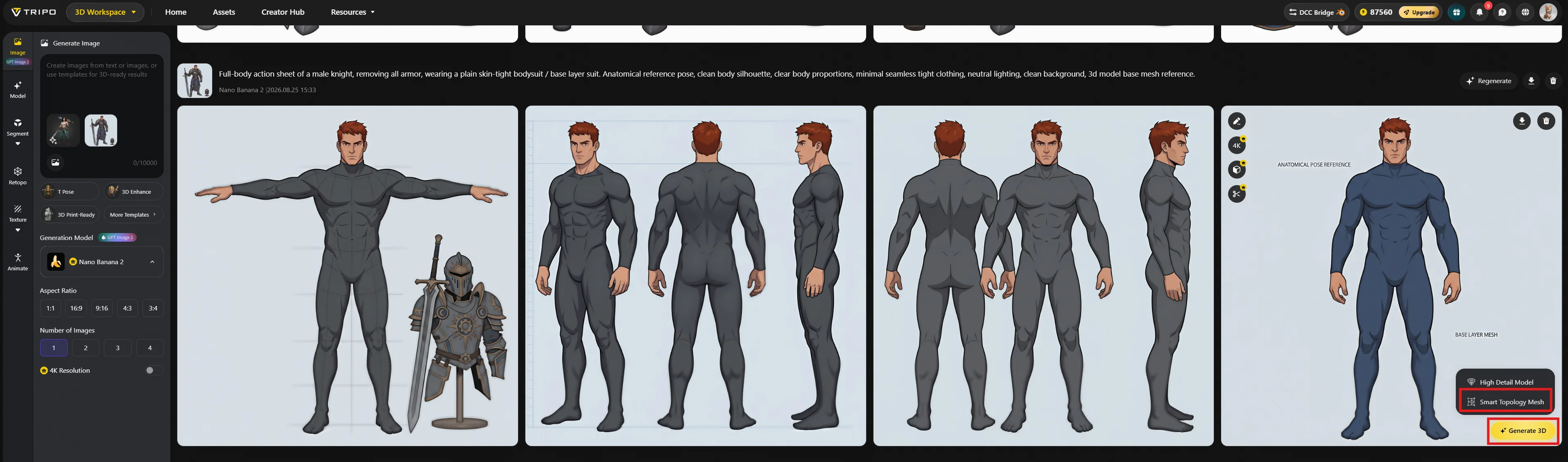
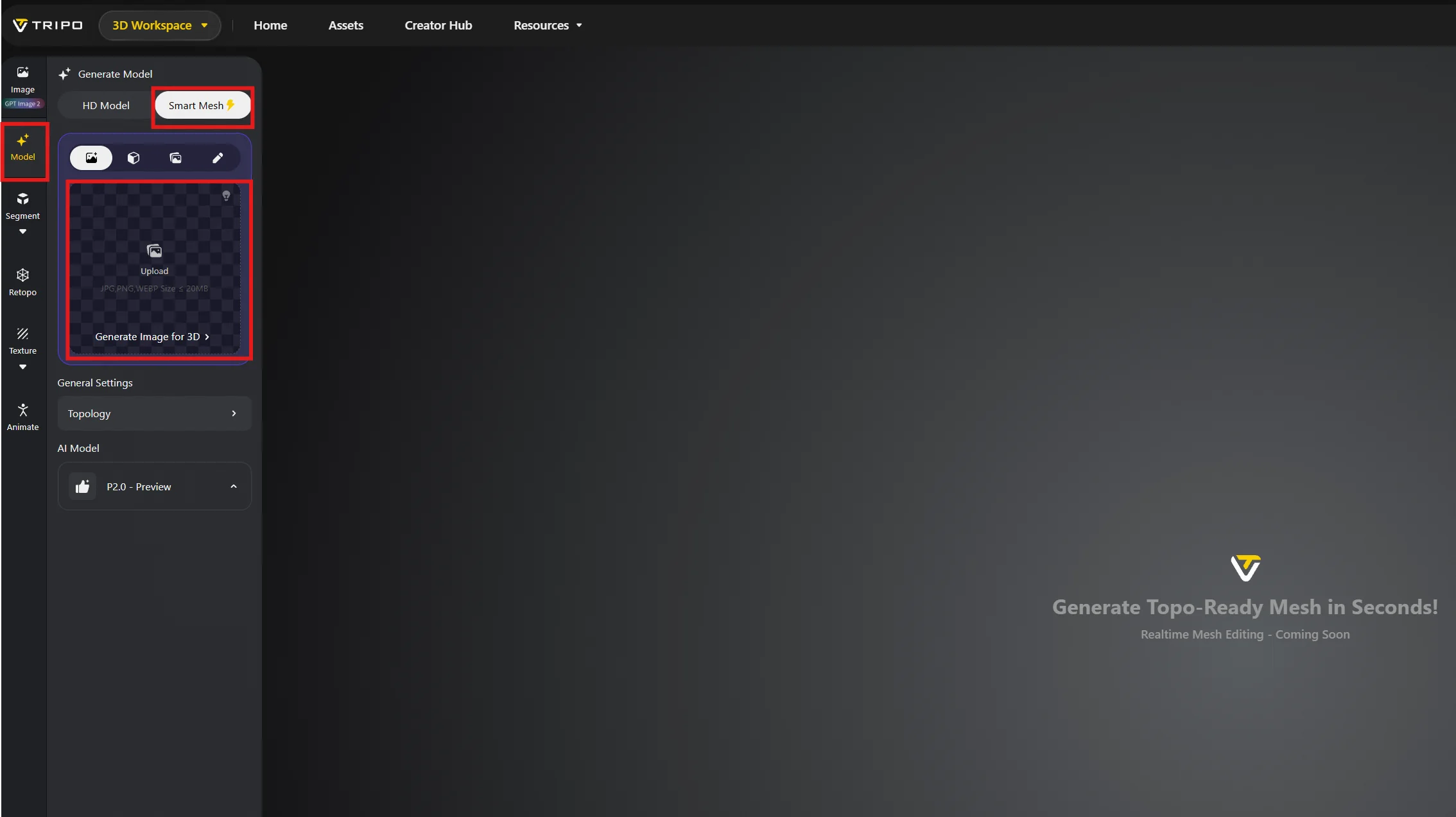
Alternativ öffnen Sie Navigate Model → Smart Mesh und laden die verfeinerte Referenz hoch.
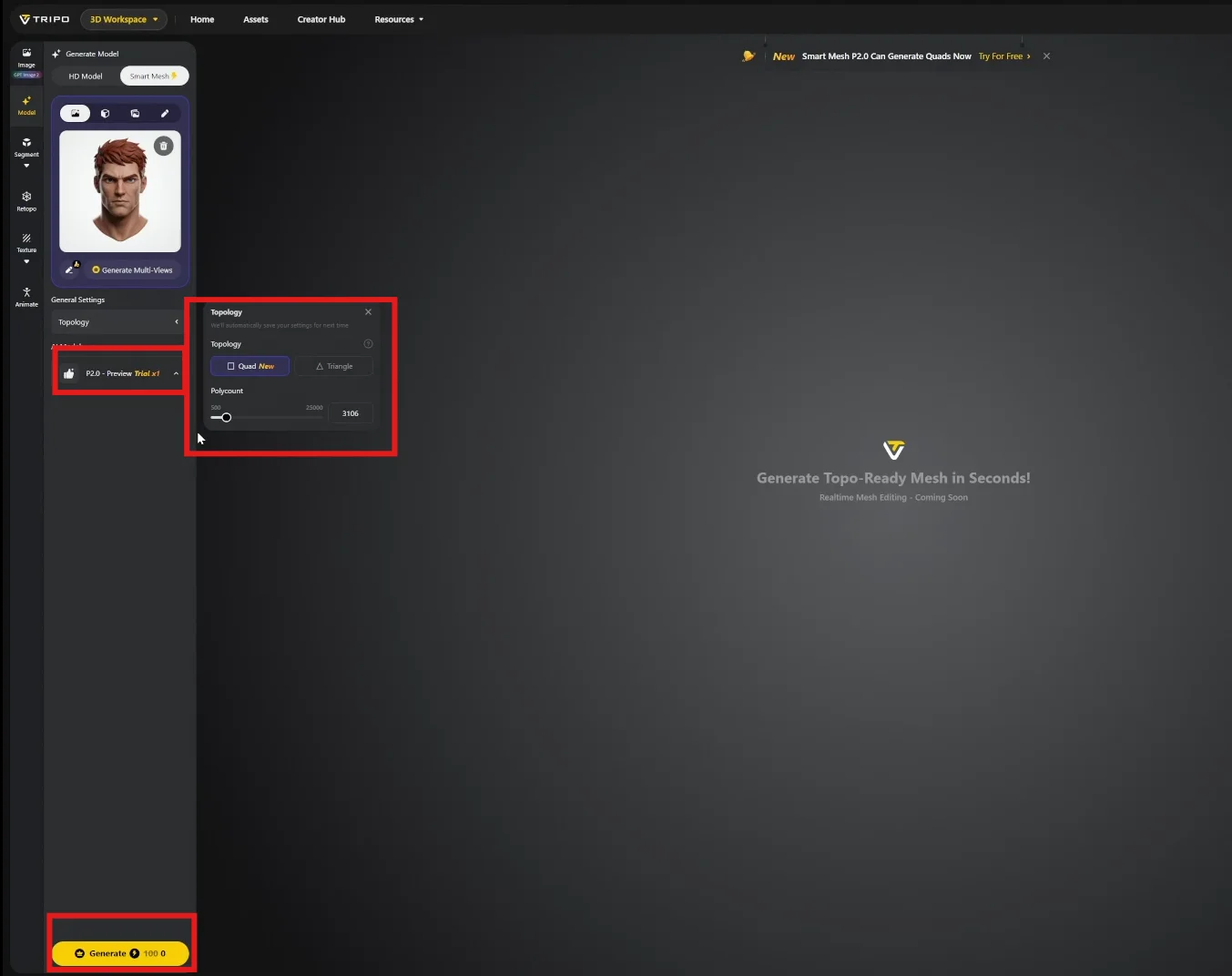
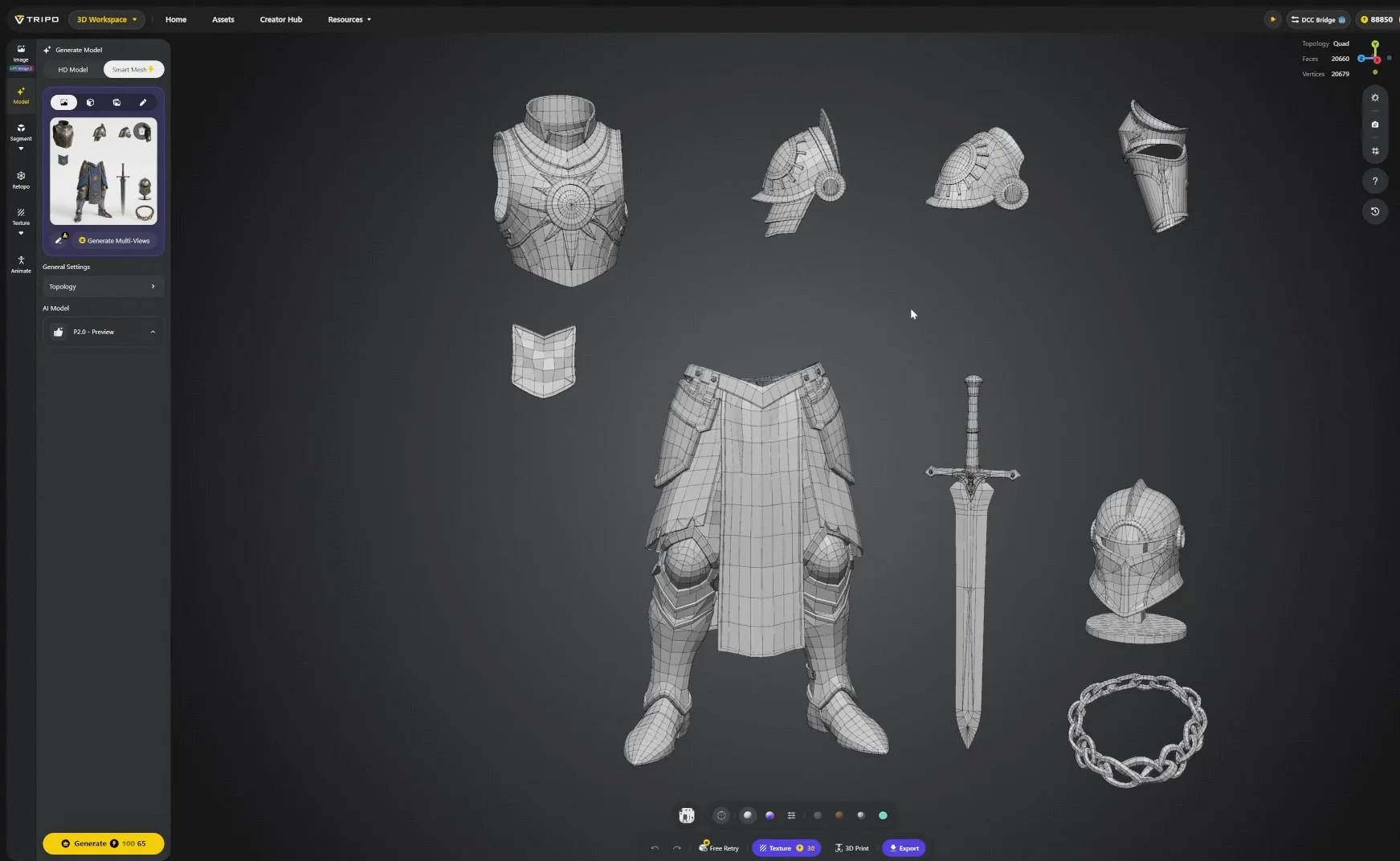
Wählen Sie unter Topology die Option Quad und legen Sie das Polygonbudget fest. In diesem Beispiel werden 3.000 Polygone für den Kopf verwendet; für die zusammengesetzte Figur liegt das Ziel bei unter 30K.
P2.0 ist das aktuelle Generierungsmodell und erzeugt eine Topologie nach Industriestandard.
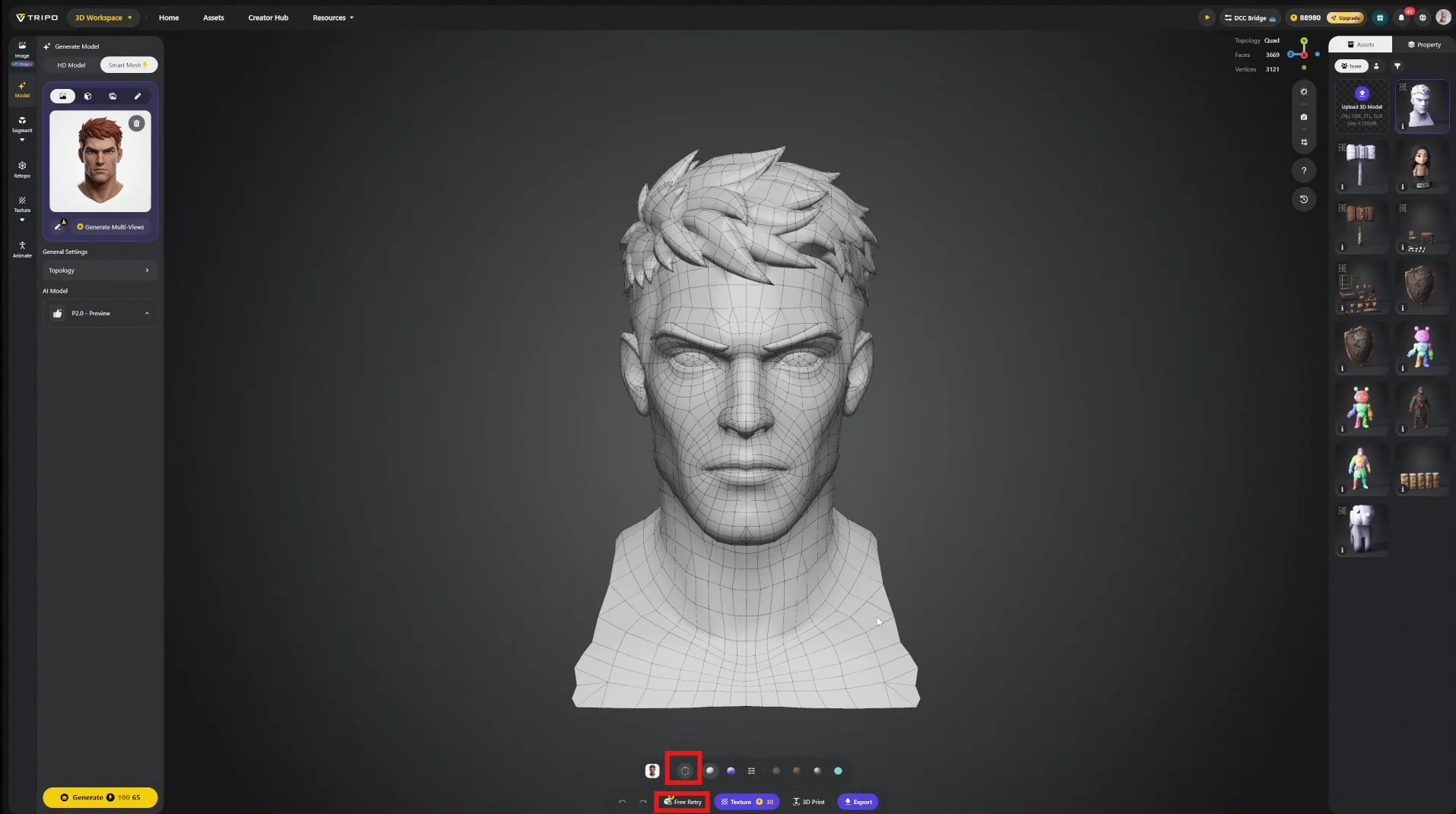
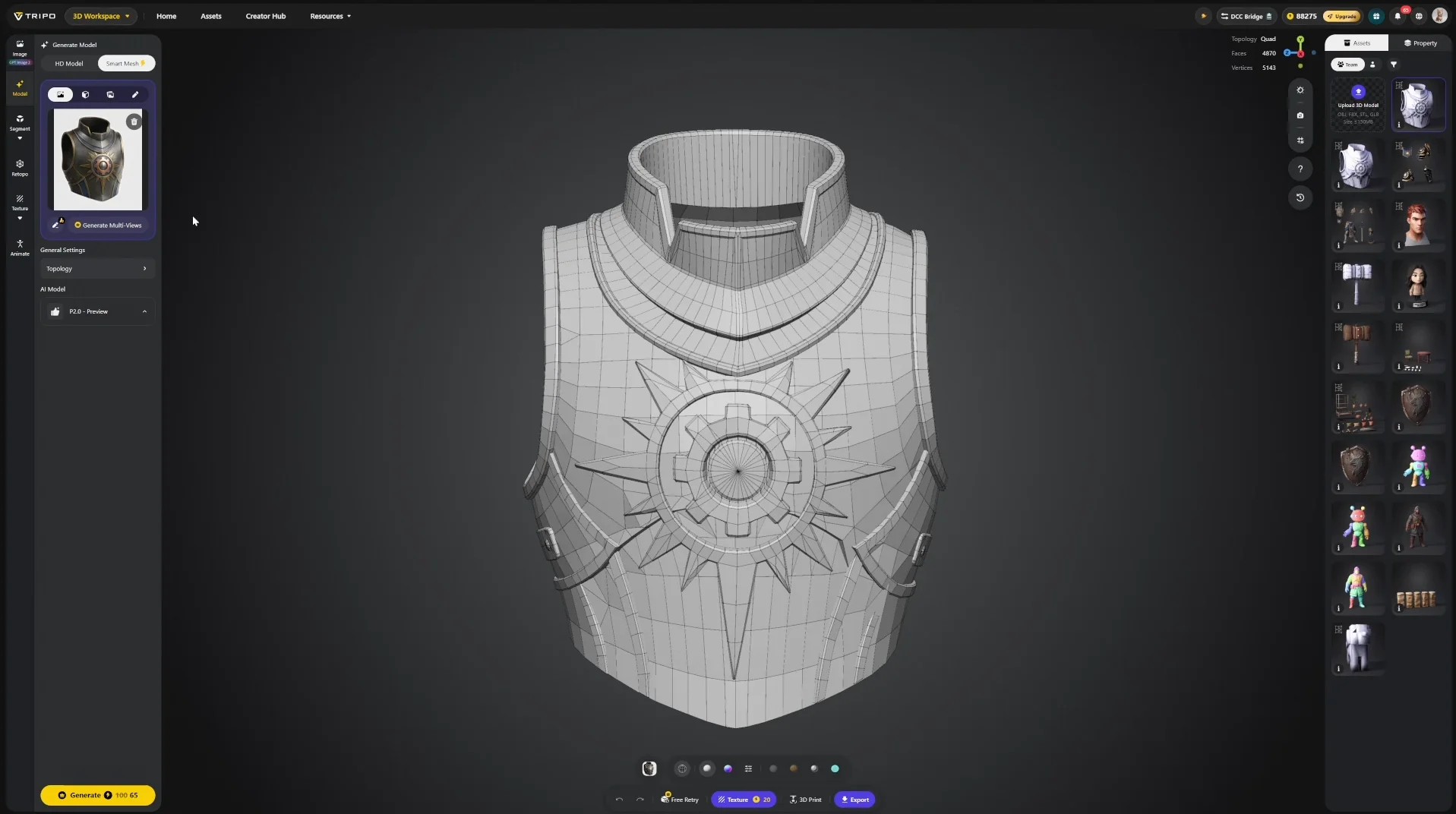
Die Generierung ist in unter einer Minute abgeschlossen. Prüfen Sie die Topologie im Wireframe-Modus am unteren Rand des Viewports. Wenn das Ergebnis nicht verwendbar ist, können Sie die Generierung kostenlos wiederholen.
In der Praxis ist das Mesh bereits zu über 90 % produktionsreif; nur an wenigen Stellen muss die Topologie noch lokal korrigiert werden.
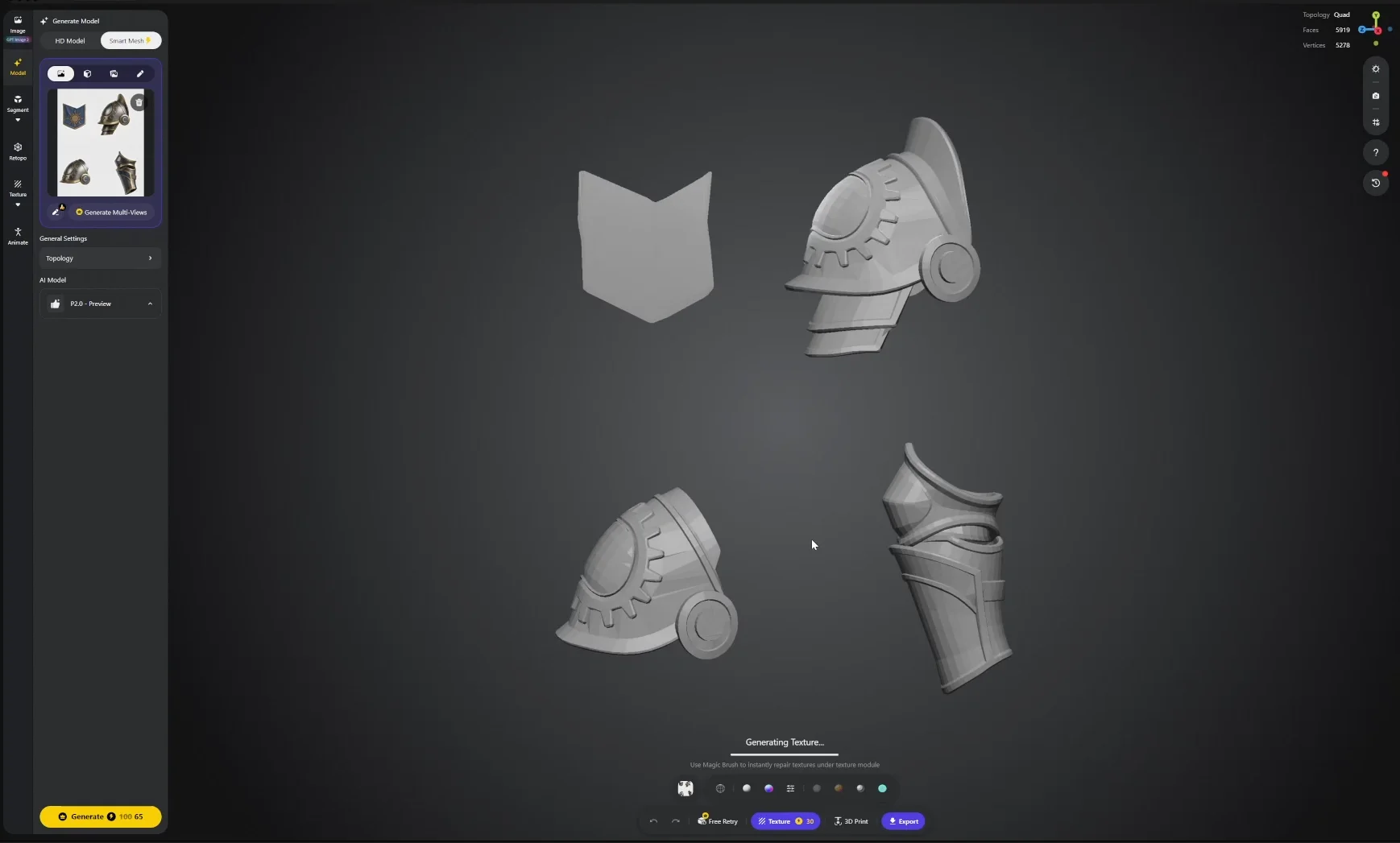
Batch-Strategie: Kosten und Qualität
Schritt 6 — Texturgenerierung
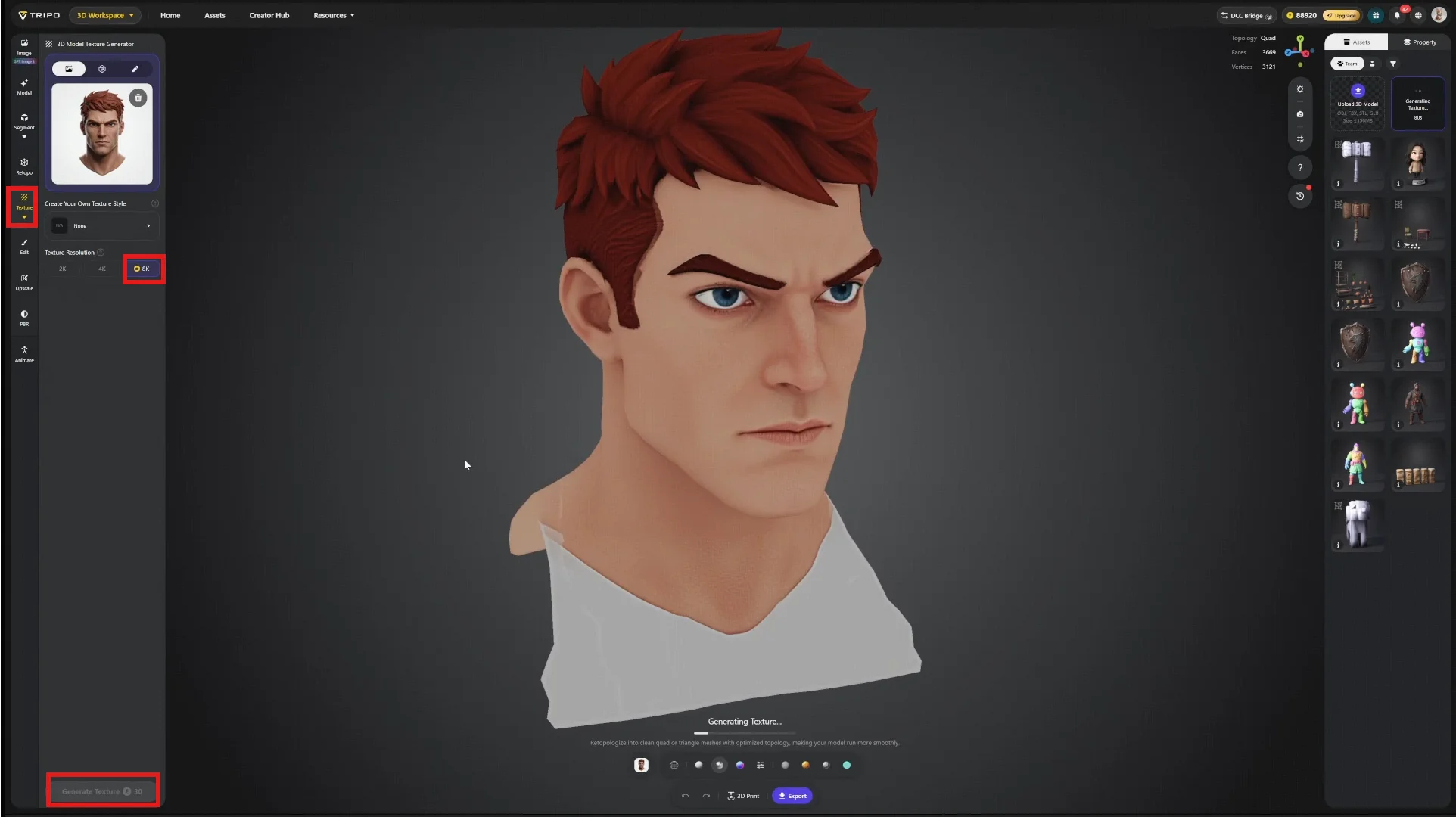
Texturen können über die untere Werkzeugleiste oder über das linke Panel mit erweiterten Optionen generiert werden. Die Generierung dauert einige Minuten.
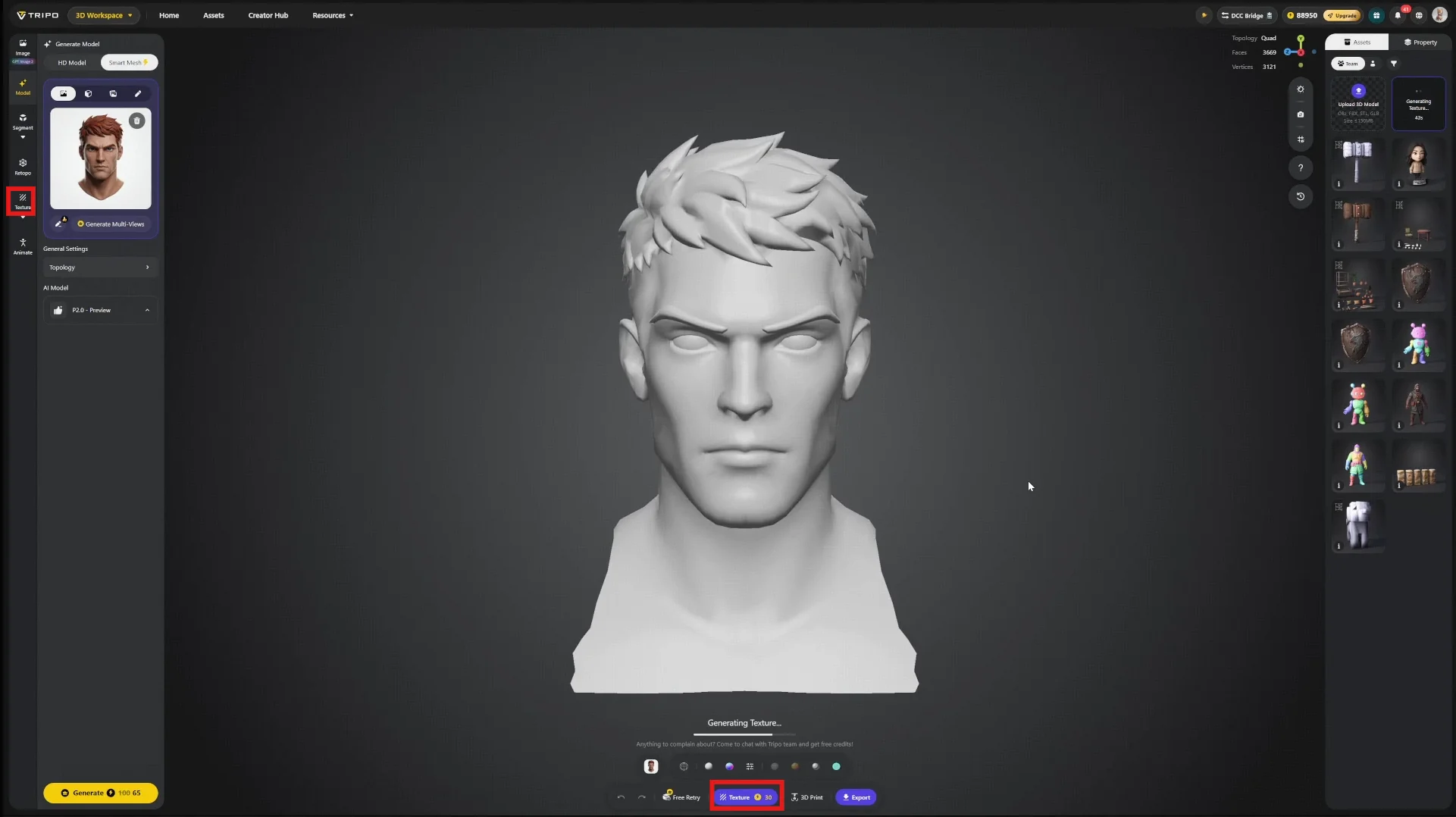
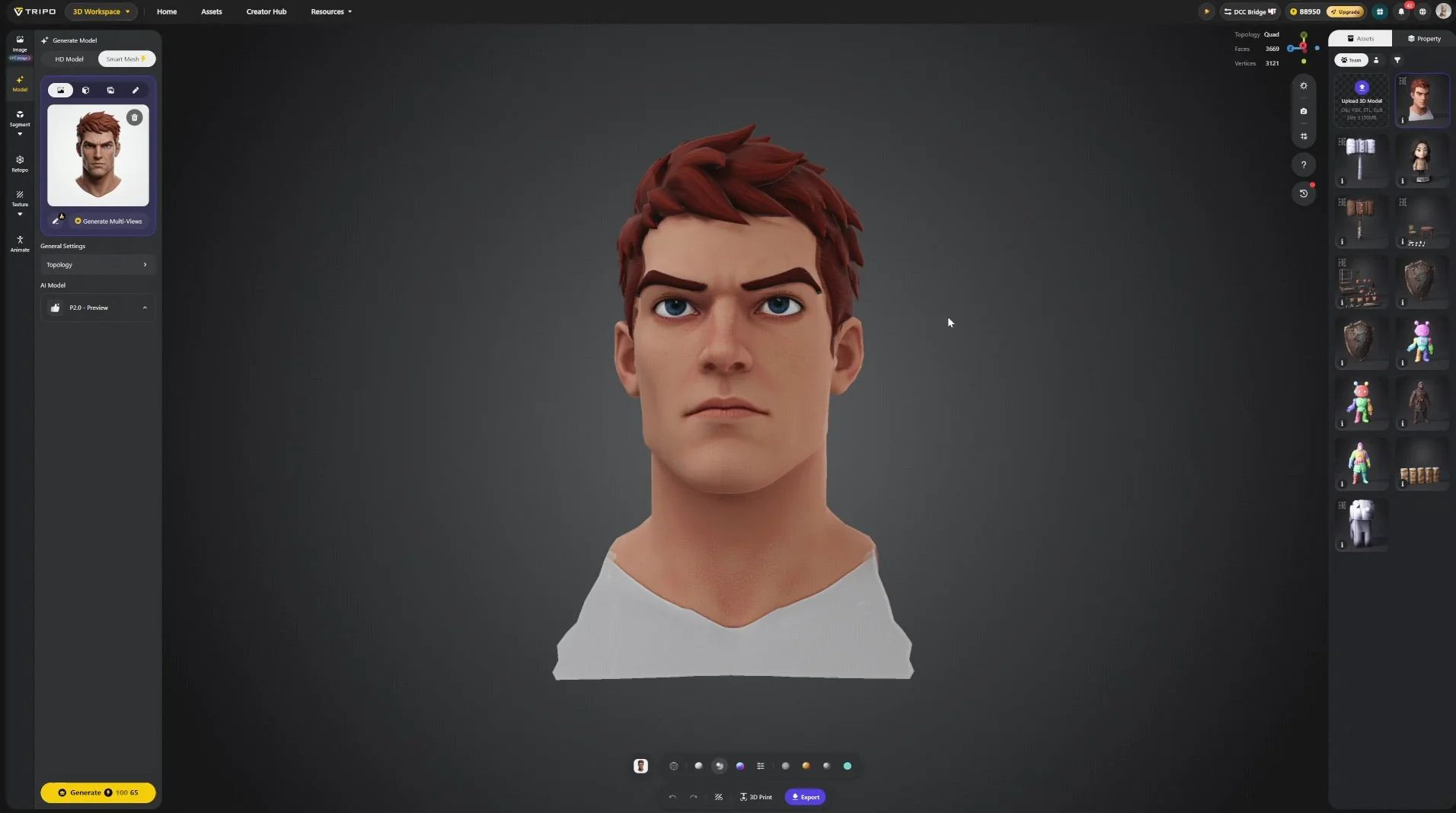
Für dieses Beispiel wurde über das linke Panel zusätzlich eine 8K-Version erzeugt. 8K ist keine finale Auslieferungsauflösung für Spiele und wird hier nicht direkt verwendet. Die Version dient als Ausgangsmaterial für die Verfeinerung in Schritt 13, bei der die zusätzliche Detailreserve wichtig ist.
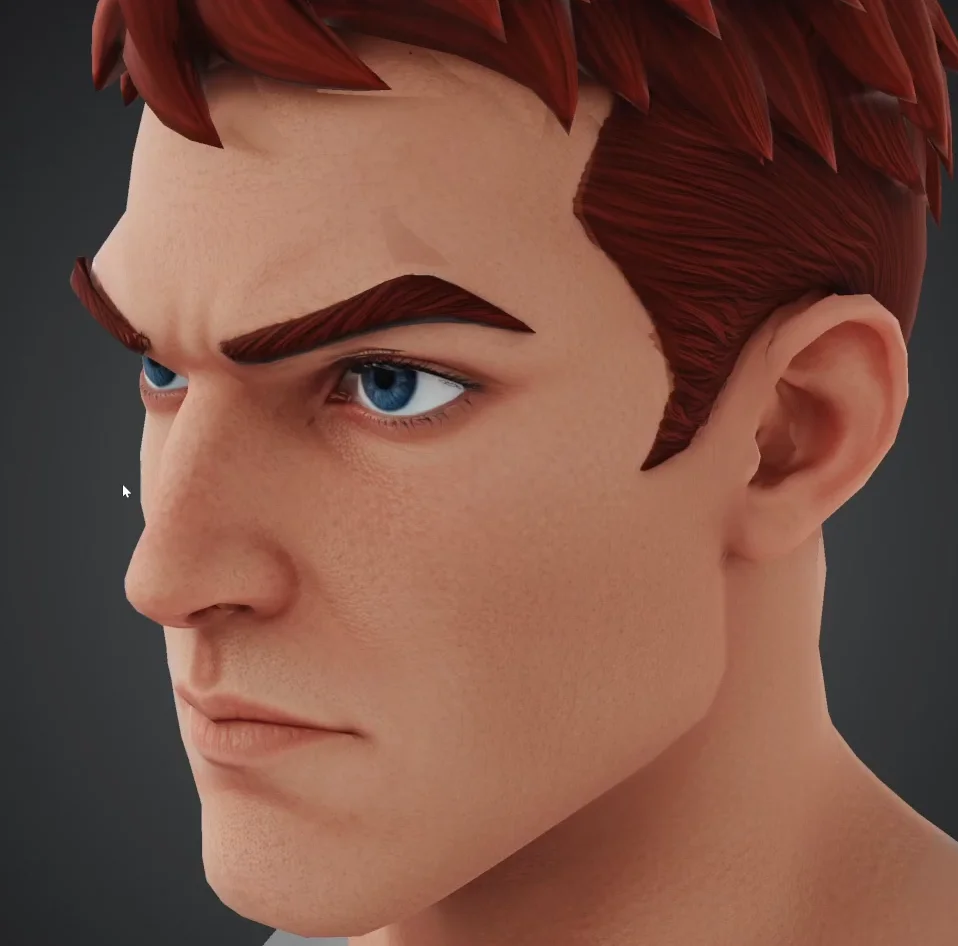
Eine 8K-Textur liefert direkt die bestmögliche Qualität.
Schritt 7 — Texturen bearbeiten
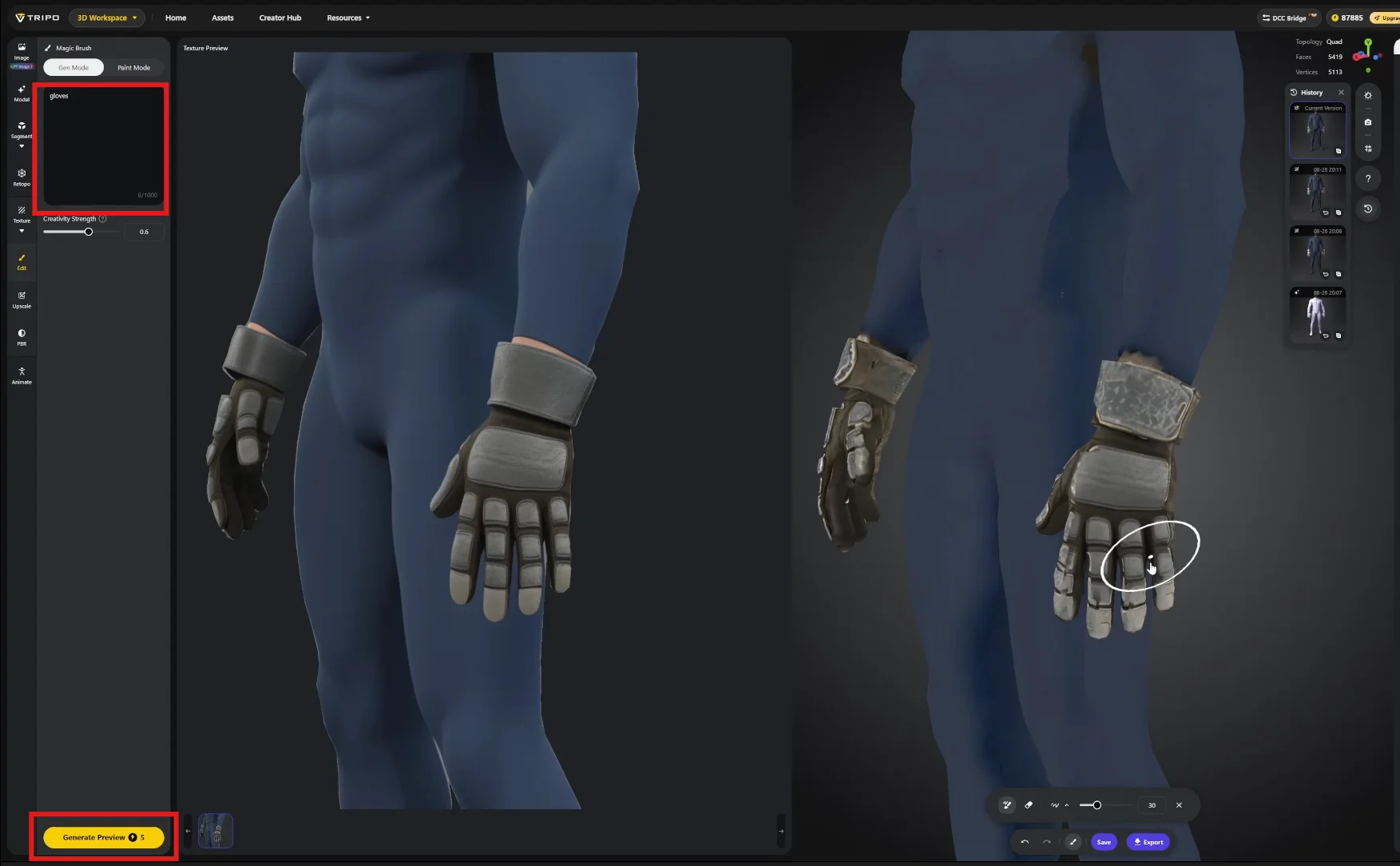
Generierte Texturen sind im ersten Durchlauf nicht immer perfekt. Das unterhalb der Texturoptionen befindliche Tool Edit übernimmt lokale Korrekturen.
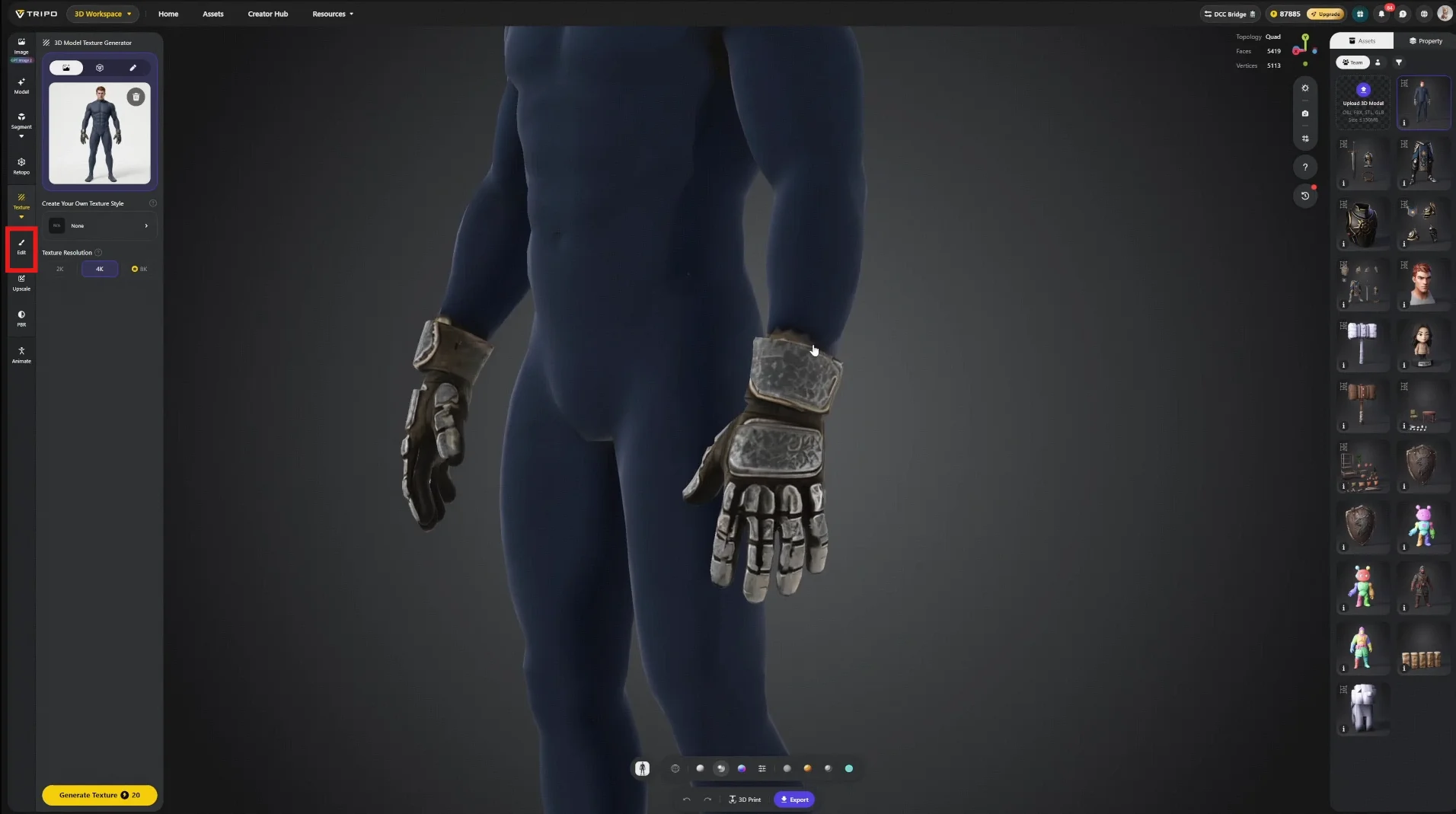
Beschreiben Sie den Bereich, der neu bemalt werden soll, und wählen Sie anschließend Generate Preview. Das Ergebnis erscheint im linken Panel als Projektions-Overlay und wird genau wie in einem herkömmlichen Projection-Painting-Workflow auf das Modell aufgetragen.
Wichtig — Geltungsbereich des Edit-Tools
Änderungen gelten nur für den aktuellen Blickwinkel. Eine Bearbeitung von vorn verändert die Rückseiten nicht. Verwenden Sie das Tool für punktuelle Korrekturen, nicht für eine vollständige Überarbeitung der Oberfläche.
Schritt 8 — PBR-Verarbeitung
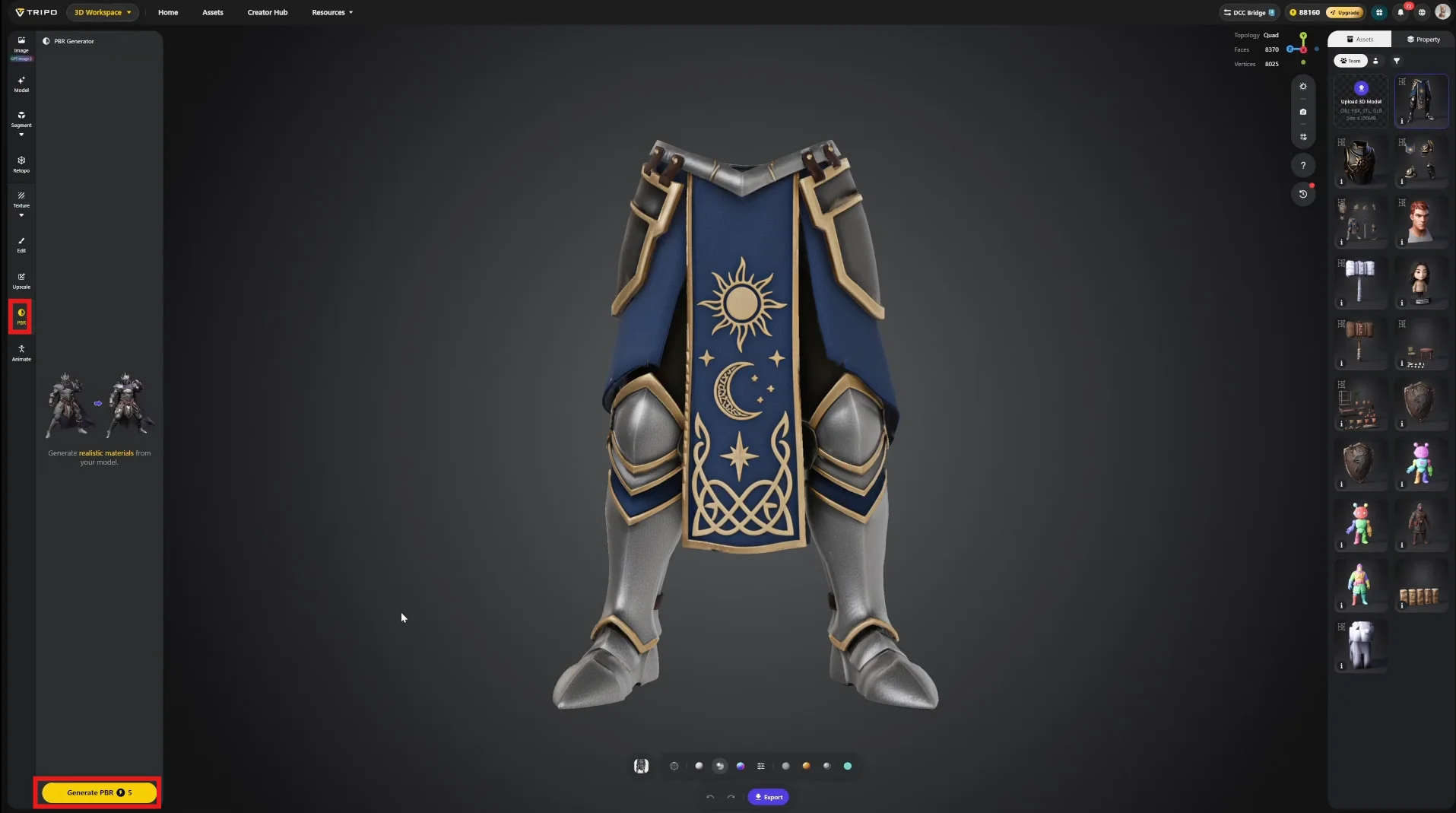
Wandeln Sie die Ausgabe mit einer einzelnen Base Color über die PBR-Funktion im linken Panel in ein vollständiges Texturset um — Normal, Roughness und Metalness.
Schritt 9 — Exportieren
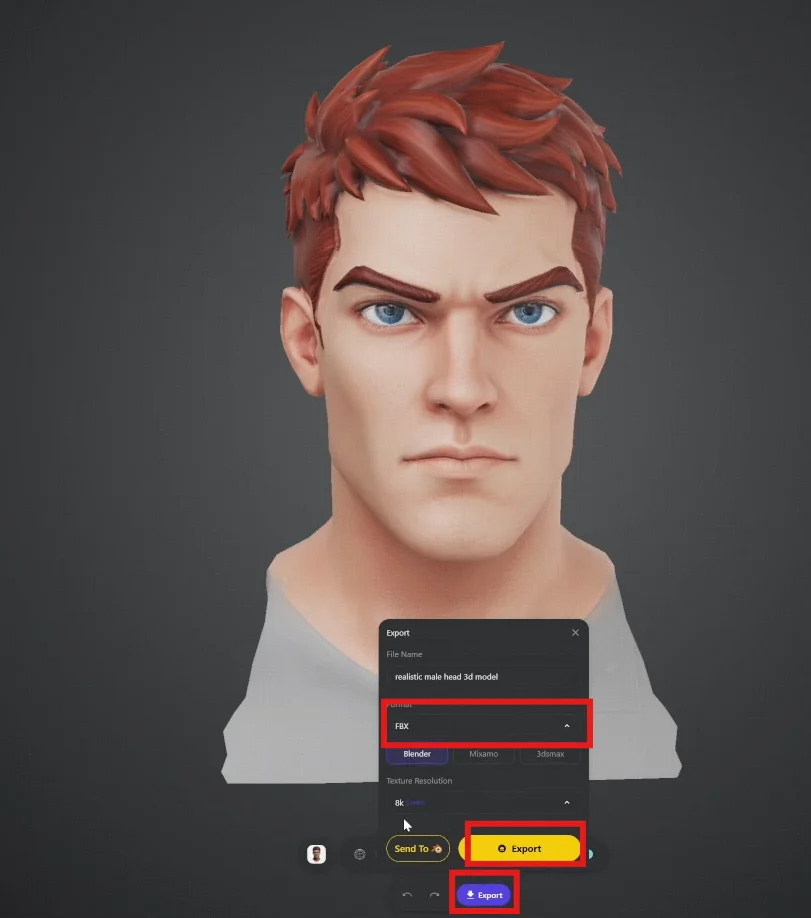
Die DCC Bridge überträgt das Asset direkt in Ihre Modellierungssoftware und überspringt den Datei-Umweg.
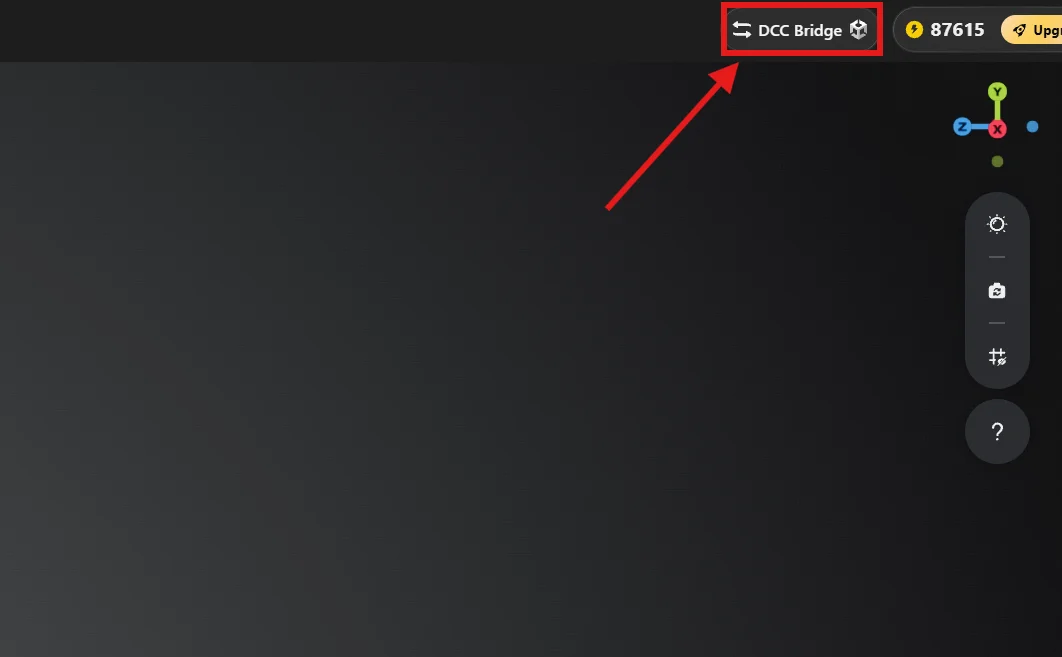
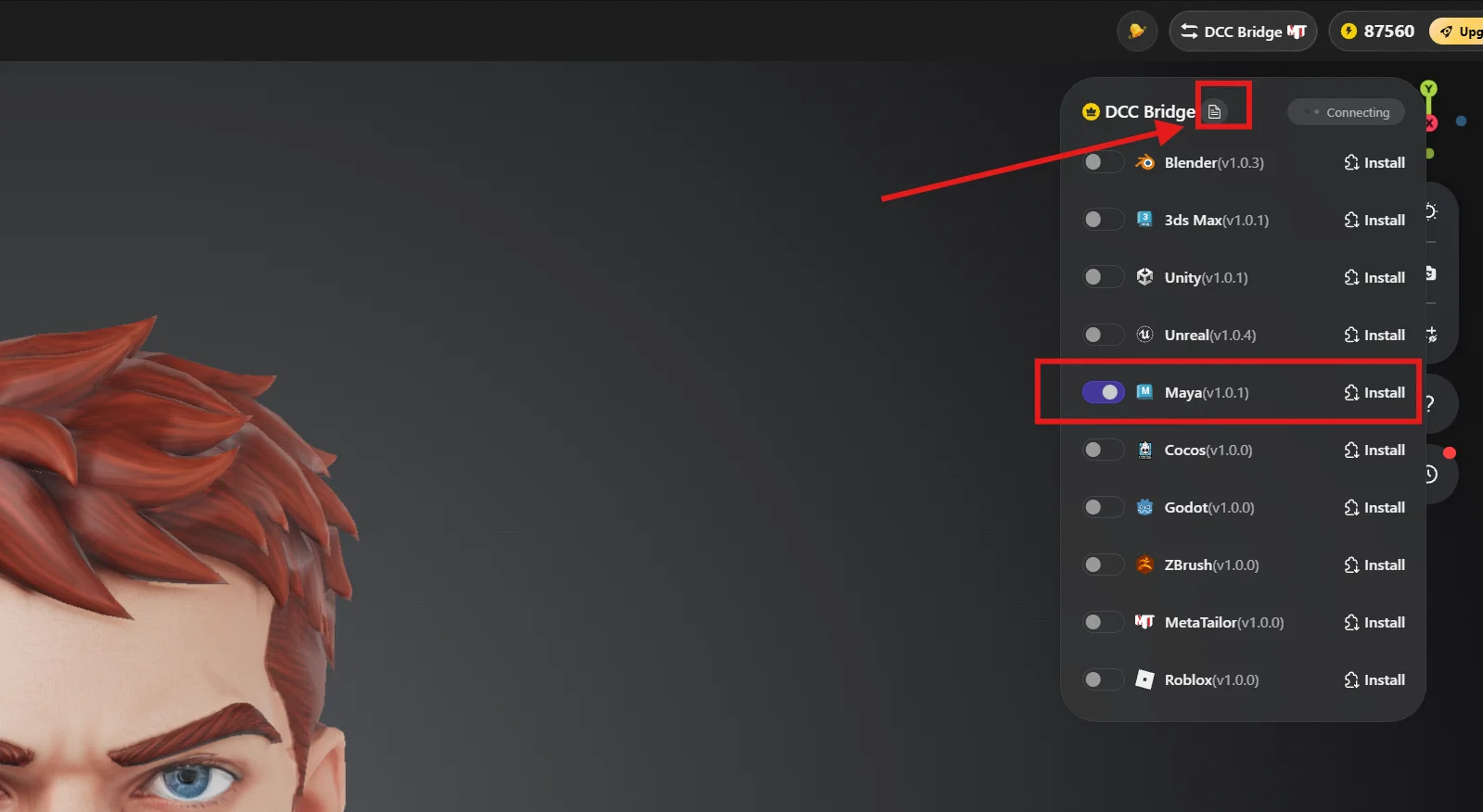
Installieren Sie das DCC-Bridge-Plugin korrekt. Die Installationsanleitung lässt sich über das Dokumentsymbol öffnen.
Aktivieren Sie das Plugin für die automatische Synchronisierung. Die Tripo-Webseite und Ihre Ziel-Engine oder -Plattform müssen gleichzeitig geöffnet sein. Die Übertragung schlägt fehl, wenn die empfangende Anwendung geschlossen ist.
Alternativ können Sie im Arbeitsformat exportieren; FBX und OBJ sind die gängigen Optionen.
Phase C · Produktionsfertigstellung
In dieser Phase ist die Erfahrung des 3D-Künstlers wieder entscheidend. Tripo liefert Geometrie und Texturen; daraus ein hochwertiges, produktionsreifes Spiel-Asset zu machen, bleibt Handarbeit.
Schritt 10 — Zusammenbau
Tripo normalisiert alle Modelle auf einen einheitlichen Maßstab. Das ist unpraktisch, wenn Komponenten unterschiedliche Größen haben müssen. Der Zusammenbau erfolgt in der DCC Ihrer Wahl — Maya, Blender, 3ds Max, ZBrush oder 3D Coat.
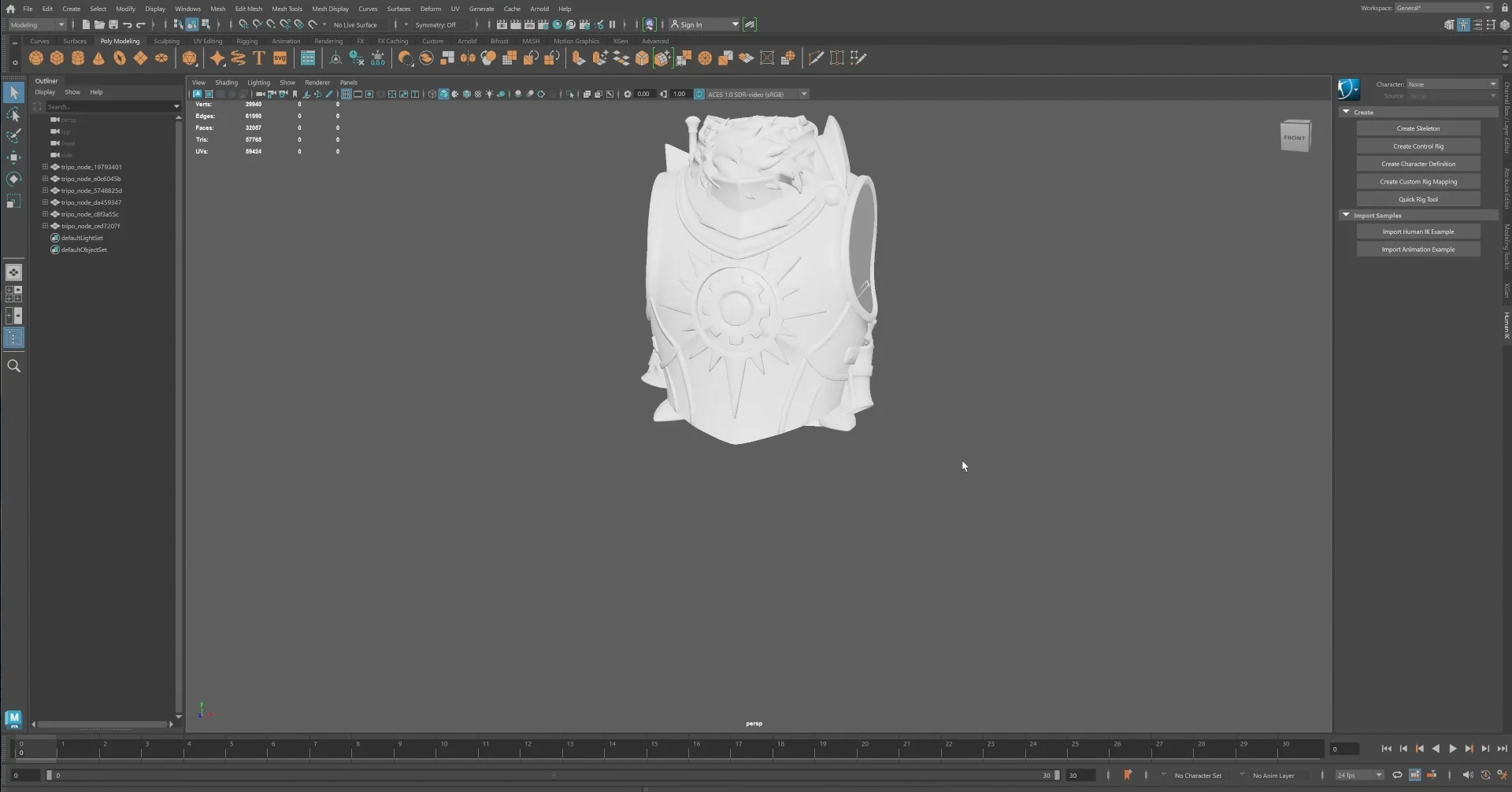
Hier wird Maya verwendet. Laden Sie das Referenzbild und bauen Sie den Charakter aus seinen Komponenten wieder auf, wobei Symmetrie und Proportion die maßgeblichen Vorgaben sind.
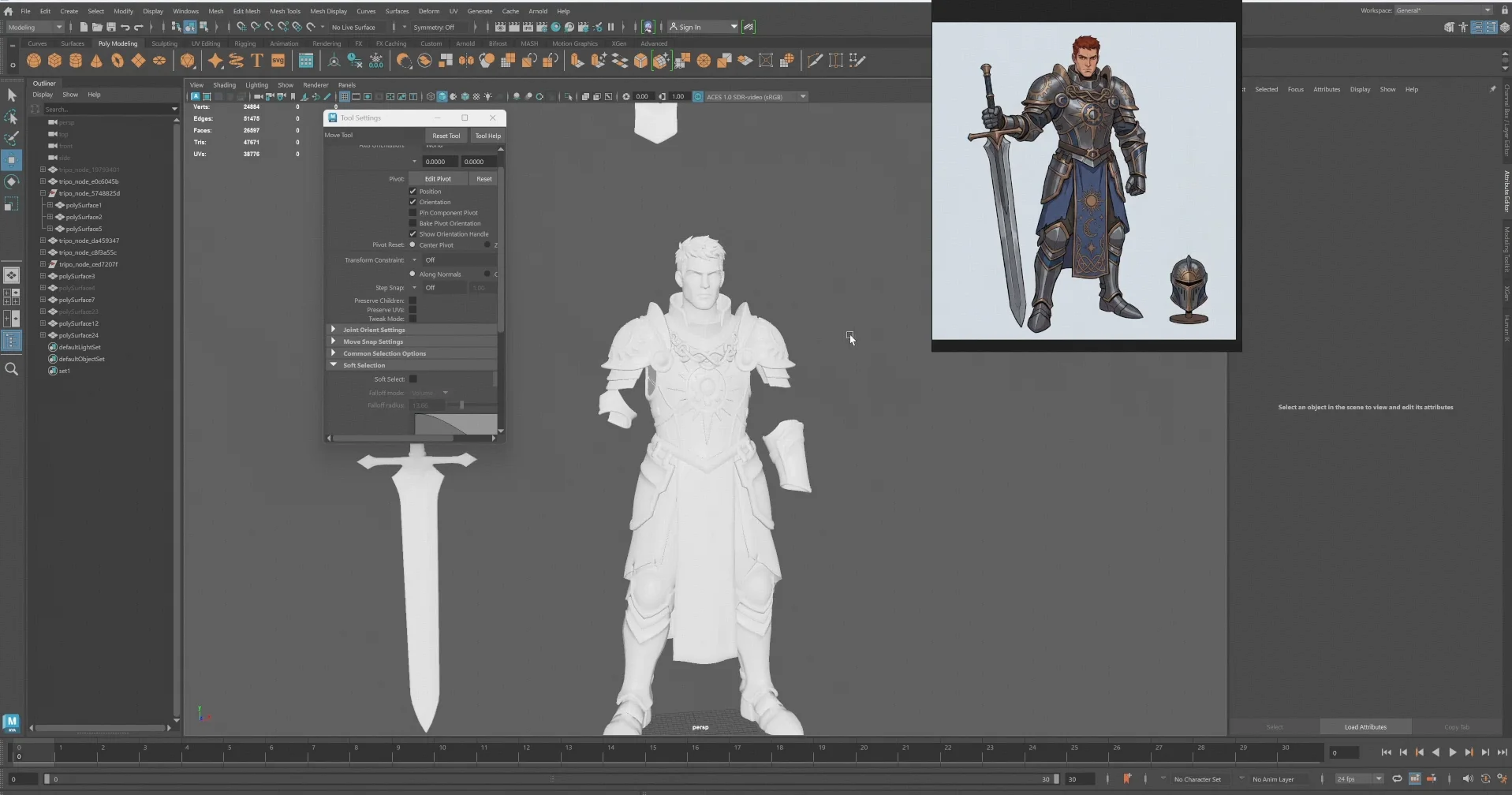
Einige Teile müssen manuell angepasst werden. Verschieben und skalieren Sie sie passend zur Referenz.
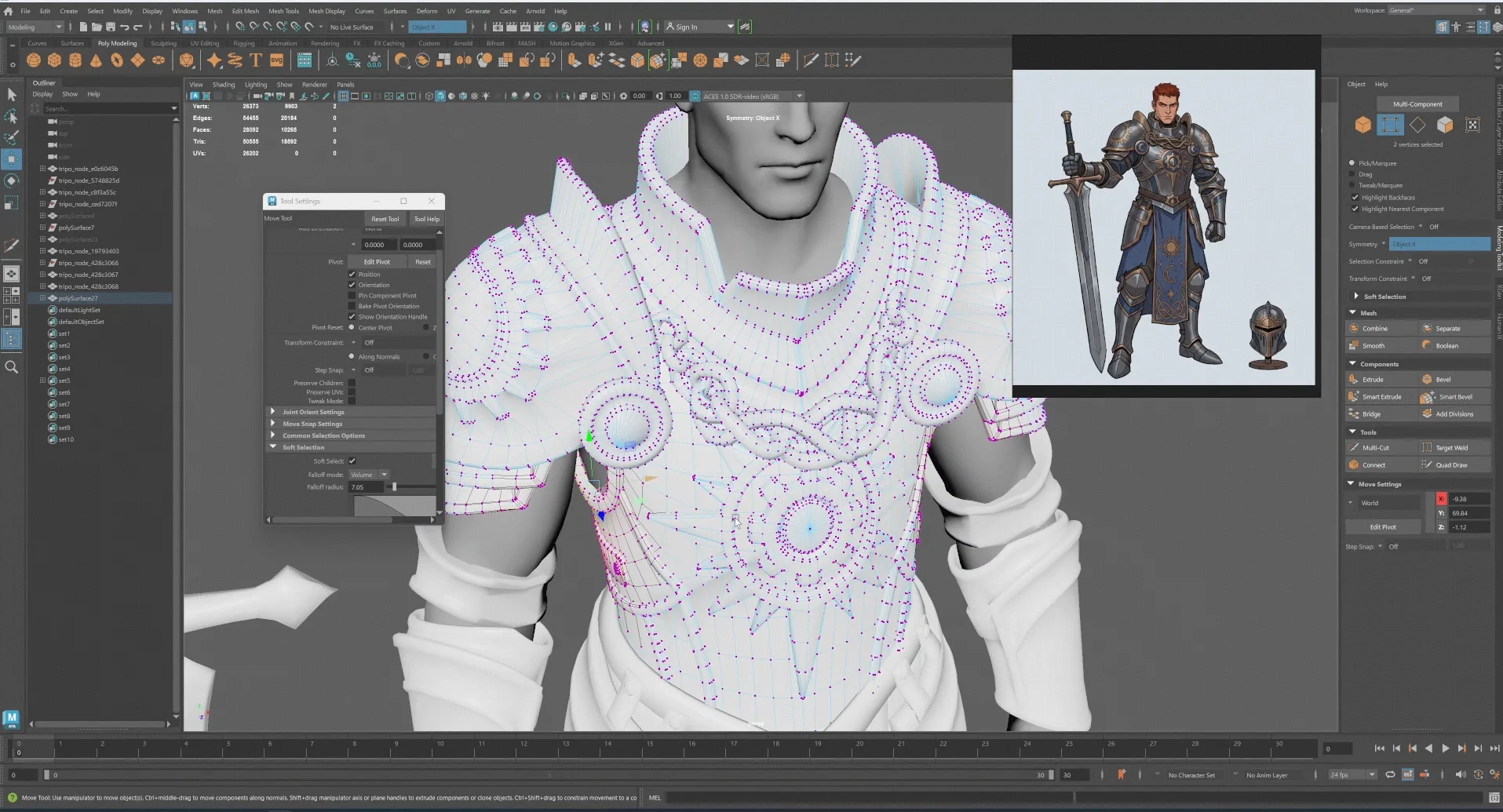
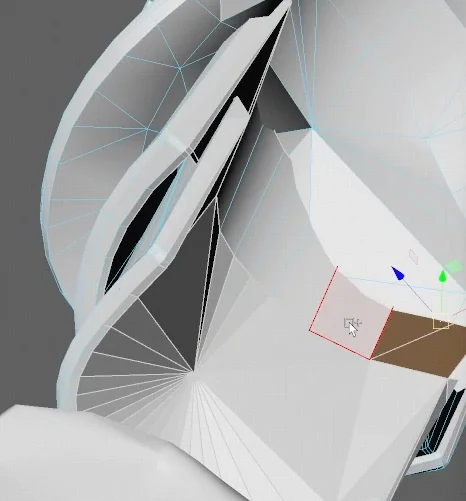
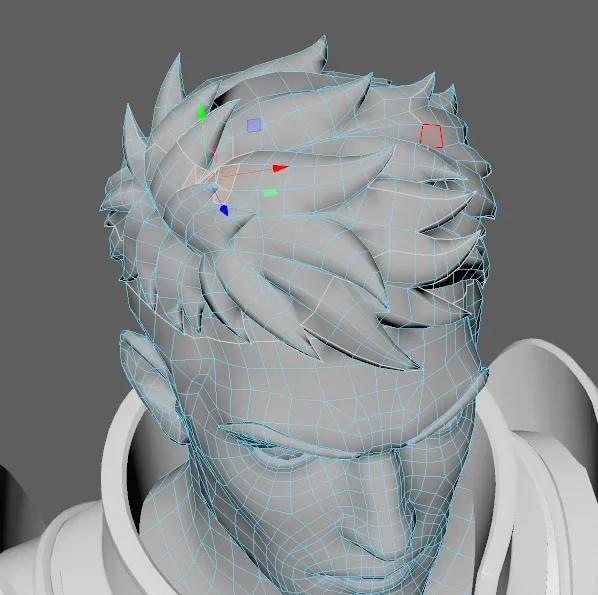
Non-Manifold-Flächen oder Löcher können auftreten und müssen derzeit manuell repariert werden. Solche Fehler sind selten, und laufende Modellupdates reduzieren ihre Häufigkeit weiter.
Schritt 11 — UV und Symmetrie
Tripo bietet Symmetriefunktionen. Prüfen Sie das Ergebnis jedoch anhand Ihrer eigenen Standards, bevor Sie fortfahren.
Kritisch — Texturzuordnung zuerst sichern
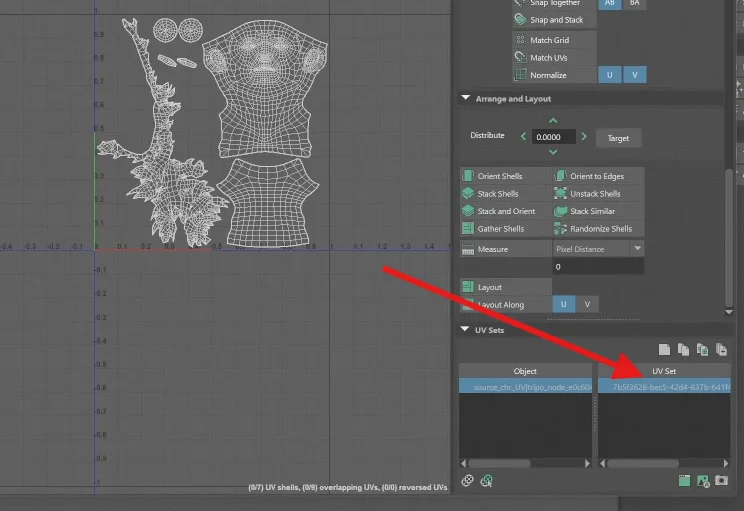
Die von Tripo erzeugten Texturen sind an die ursprünglichen UVs gebunden. Duplizieren Sie das Modell, bevor Sie die UVs verändern. Wenn das ursprüngliche UV-Set verloren geht, gehen auch die generierten Texturen verloren; ohne erneute Generierung gibt es keinen Wiederherstellungsweg.
Der hier verwendete Ansatz: Eine Körperhälfte löschen, auf der verbleibenden Hälfte UVs erstellen und anschließend spiegeln — so entstehen sowohl ein saubereres UV-Layout als auch exakte Symmetrie.
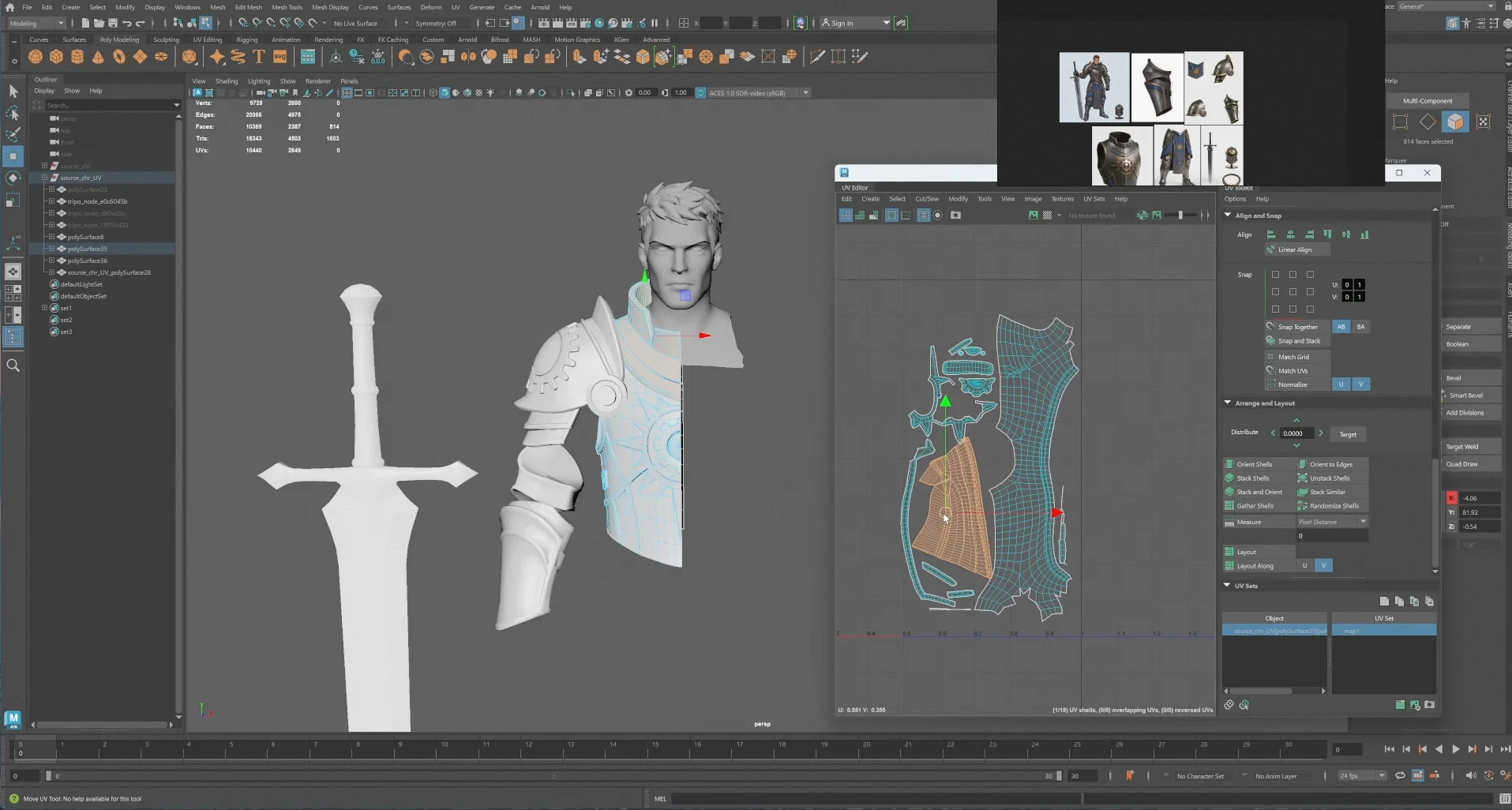
Wiederholen Sie dies für alle Komponenten, bis Topologie und UVs sauber sind.
Kritisch — Benennung der UV-Sets
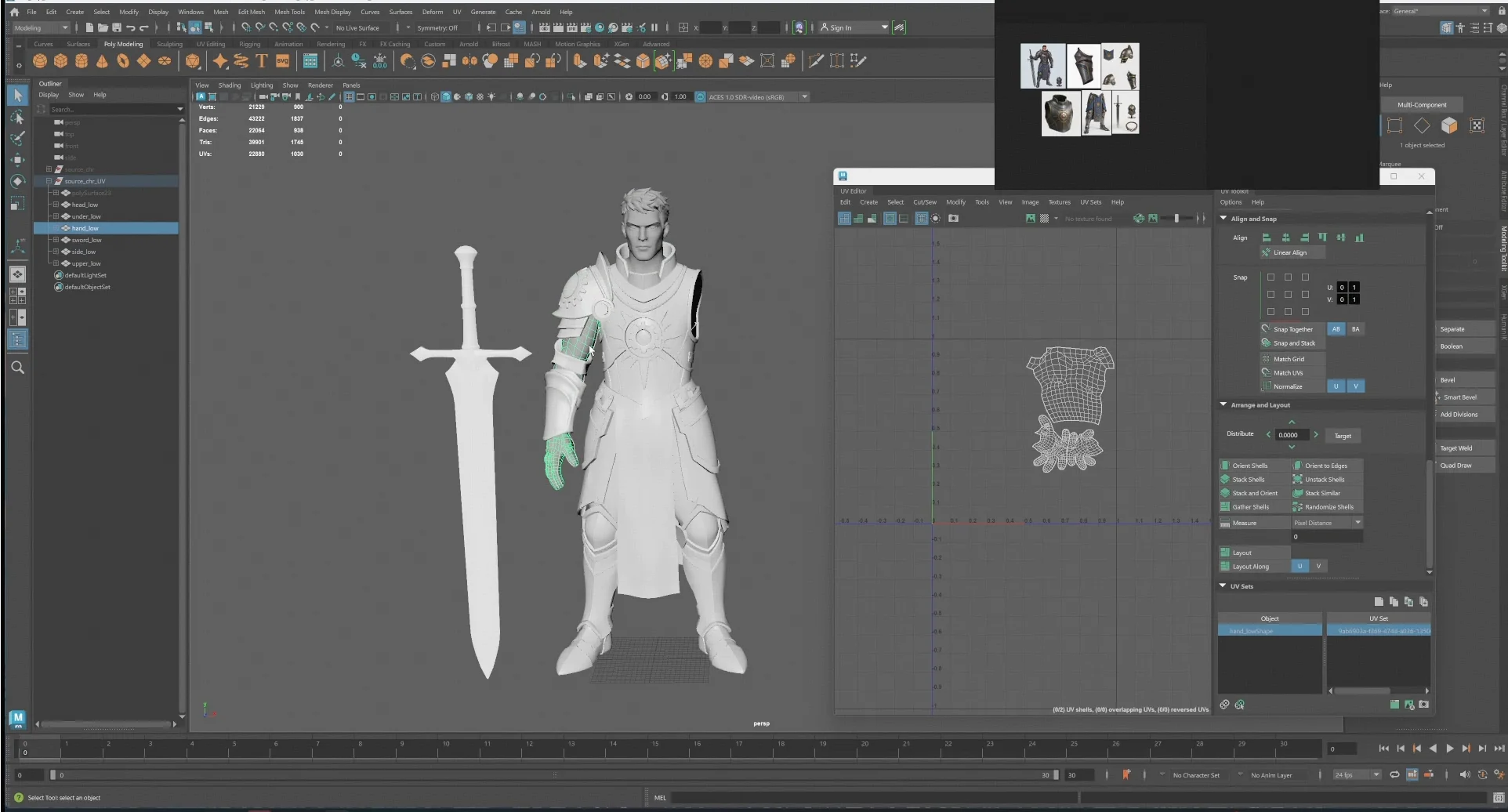
Benennen Sie alle UV-Sets mit einem einheitlichen Namen, statt die Standardwerte beizubehalten. Standardnamen unterscheiden sich zwischen Objekten und verursachen später Fehler beim Zusammenführen. Jetzt ist das eine kleine Korrektur, später ein teures Problem.
Schritt 12 — Texturübertragung und Baking
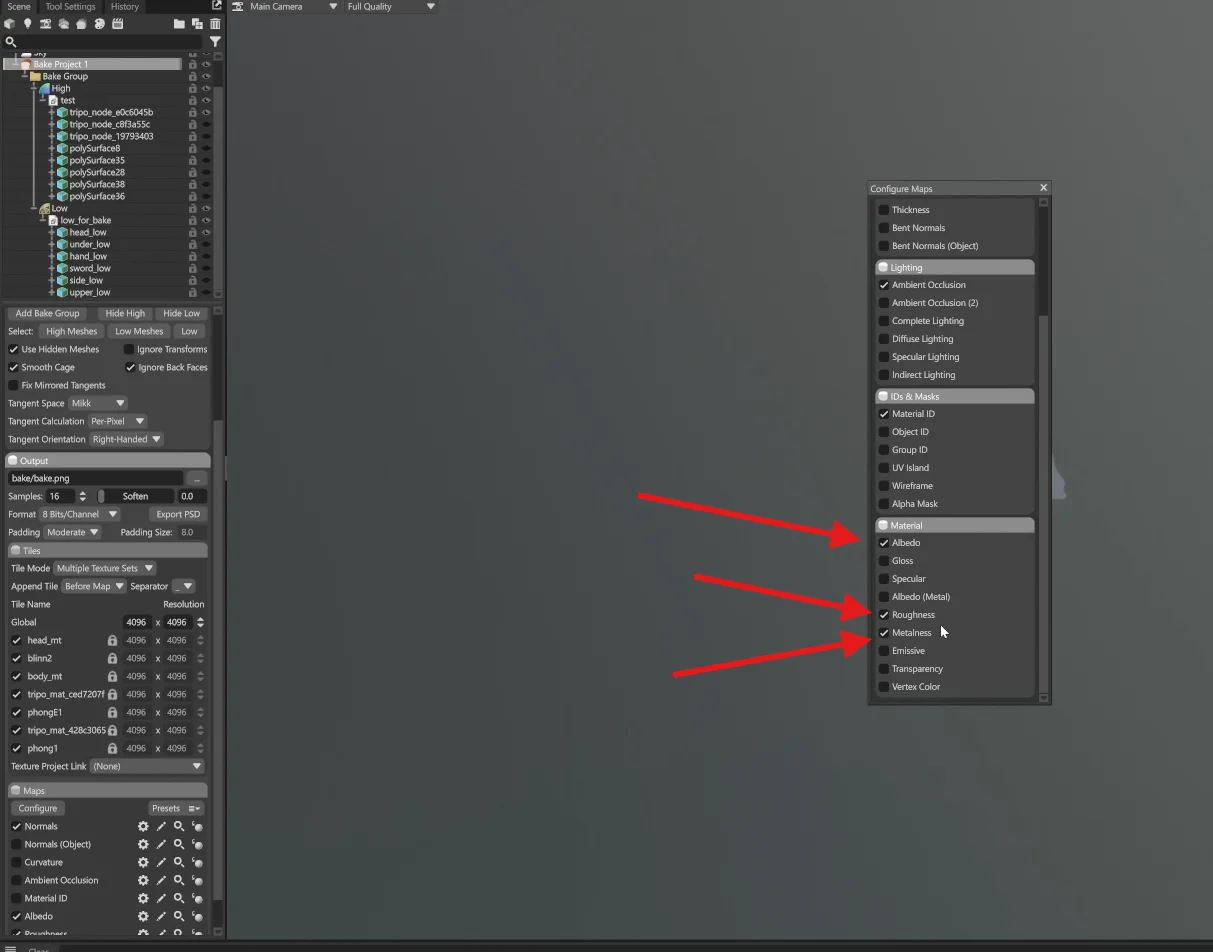
Übertragen Sie die Tripo-Texturen auf das Modell mit den neuen UVs. Nutzen Sie entweder die Texturübertragung im World Space in Maya oder backen Sie mit Marmoset beziehungsweise einem vergleichbaren Werkzeug. Der Ablauf entspricht einem üblichen Normal-Map-Bake, bei dem das alte Modell als Quelle dient.
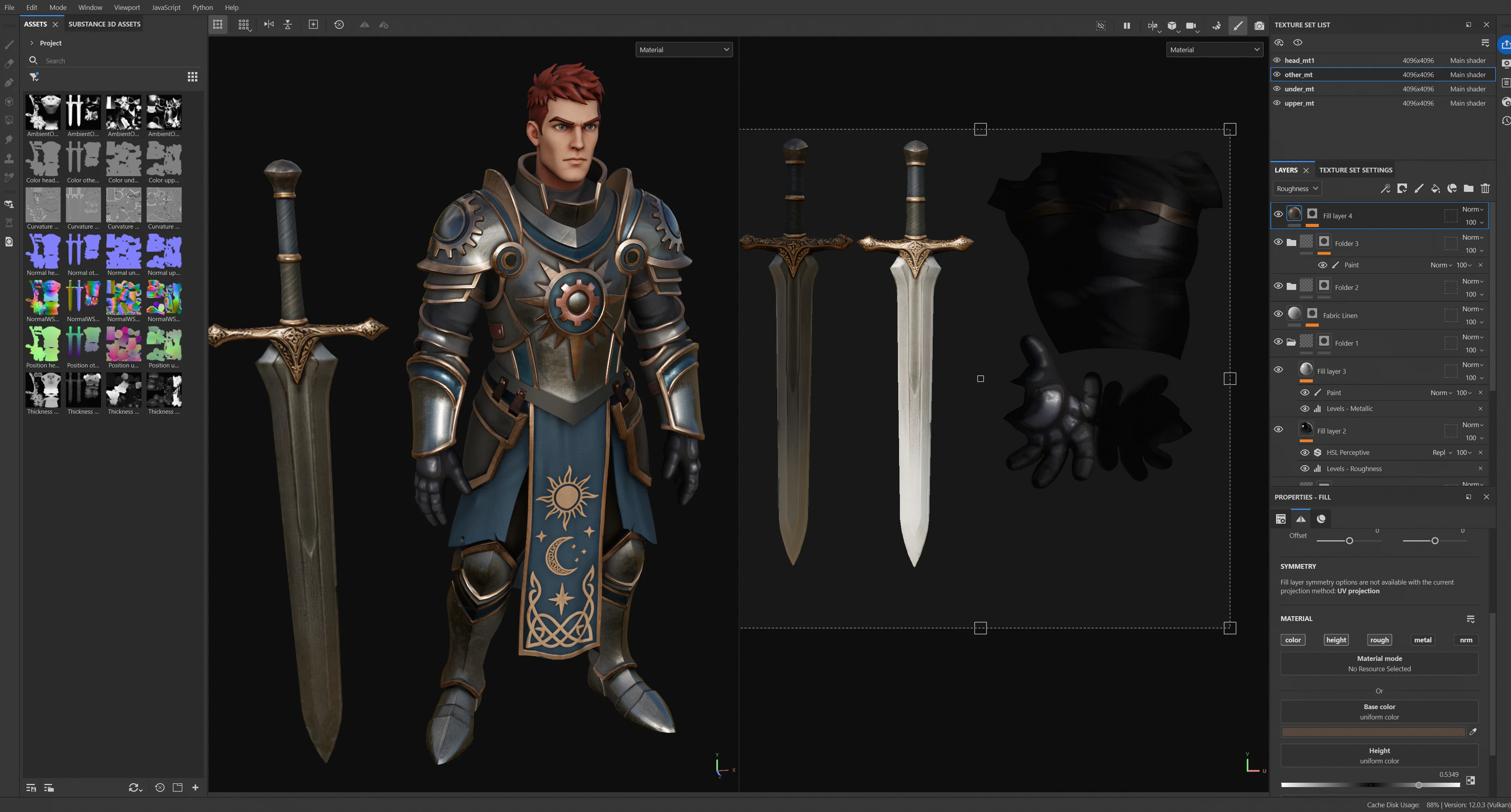
Schritt 13 — Verfeinerung
Mit sauberen UVs und übertragenen Texturen beginnt die künstlerische Endbearbeitung. In Substance Painter wird dafür die in Schritt 6 erzeugte 8K-Quelle verwendet; sie kann nun auf 4K oder 2K reduziert werden.
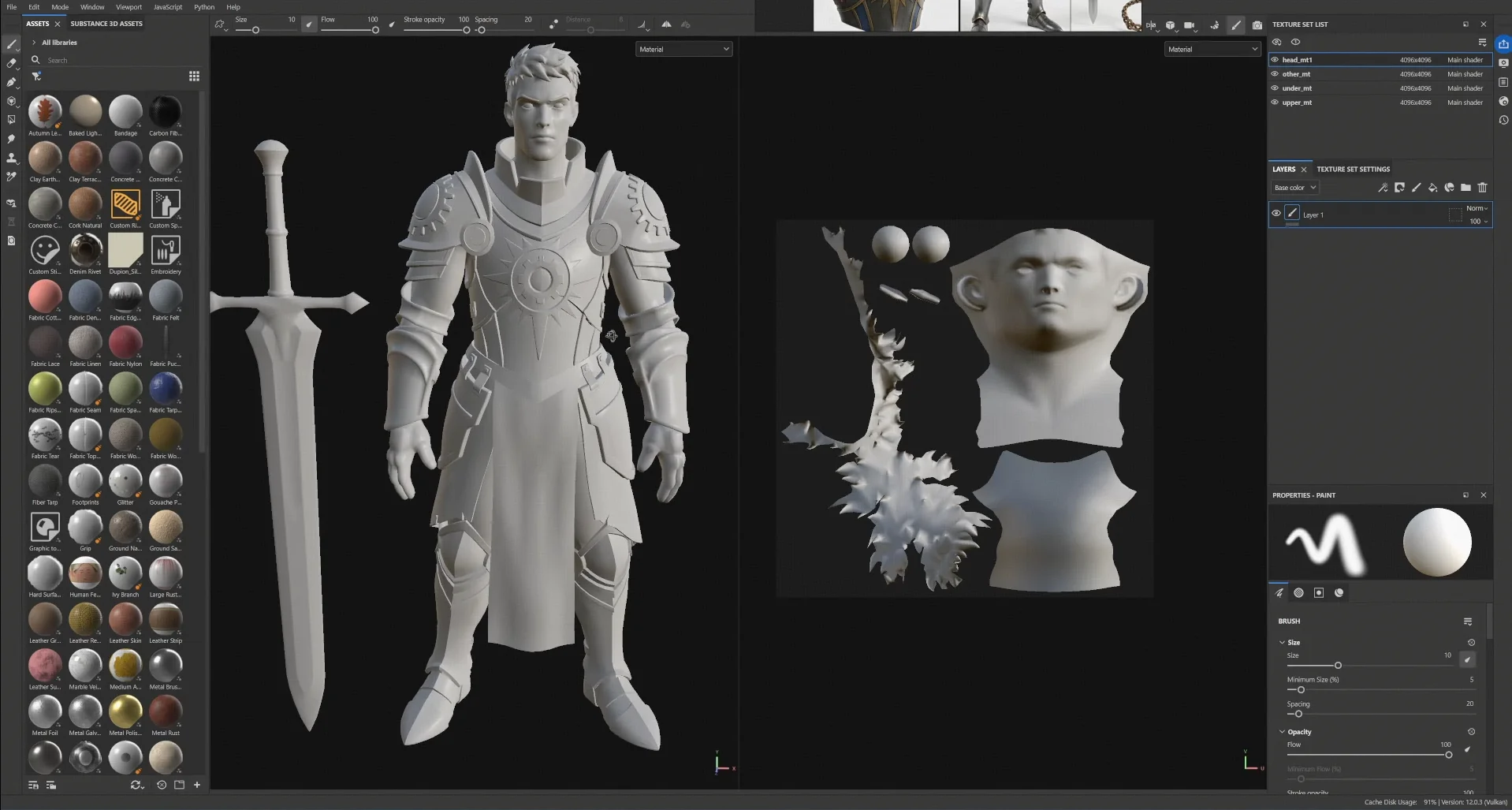
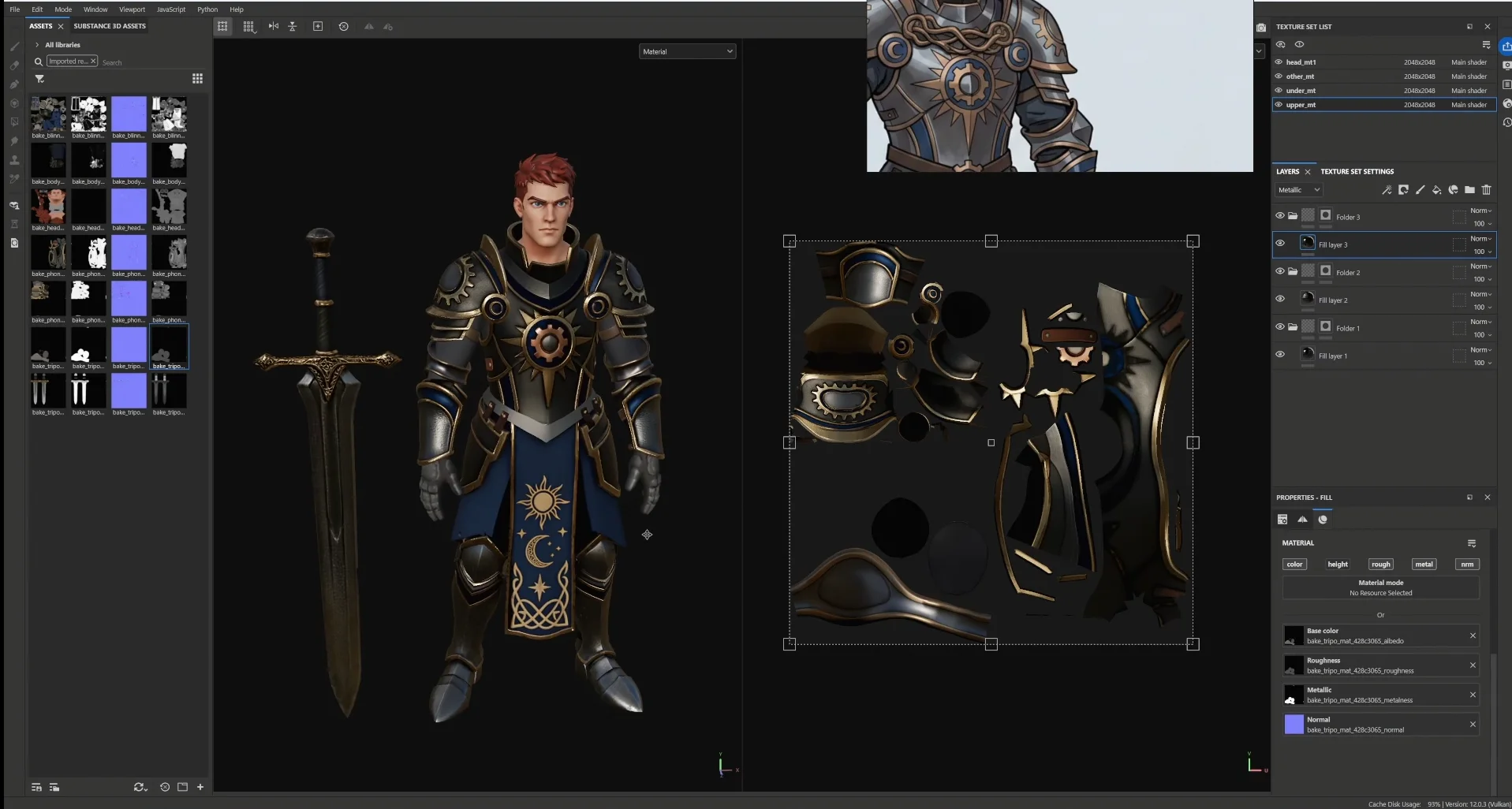
Hier macht sich die künstlerische Kompetenz im Ergebnis bemerkbar. Alles davor dient dazu, diesem Schritt die Zeit zu geben, die er verdient.
Schritt 14 — Rigging und Animation
Rigging und Animation entsprechen in diesem Workflow noch nicht dem Industriestandard. Für Produktionscharaktere wird weiterhin ein individuelles Rigging empfohlen.
Saubere Topologie ist jedoch die Voraussetzung für ein gutes Rig — und genau das liefern die früheren Phasen.
Schritt 15 — Engine-Integration
Importieren Sie das Modell in die Engine und weisen Sie die Materialien mit dem richtigen Texturset zu.