Beste Normal Map Generatoren: Kostenlose Tools + Anleitung zur Verwendung
TL;DR
- Normal Maps verwenden RGB-Daten, um Oberflächentiefe und Beleuchtungsdetails zu simulieren, ohne zusätzliche Geometrie hinzuzufügen. Das Verständnis der OpenGL- vs. DirectX-Konventionen hilft dabei, invertierte Details durch gedrehte Grünkanäle zu vermeiden.
- NormalMap-Online ist der schnellste Weg, eine Normal Map aus einem Bild zu erstellen, während Blender und xNormal mehr Kontrolle für High-Poly-Baking-Workflows bieten.
- Tripo AI vereinfacht den Prozess, indem 3D-Modelle automatisch mit vollständigen PBR-Texturen einschließlich Normal Maps exportiert werden, sodass Ersteller für viele Projekte auf manuelles Baking verzichten können.
Ein Normal-Map-Generator konvertiert ein flaches Bild oder ein High-Poly-Mesh in eine RGB-Textur, die steuert, wie Licht mit einer Oberfläche interagiert, und so realistische Details ohne zusätzliche Geometrie erzeugt. Zu den besten kostenlosen Optionen zählen NormalMap-Online für die schnelle browserbasierte Konvertierung, Materialize für vollständige PBR-Workflows, xNormal für professionelles Baking sowie die integrierten Bake-Tools von Blender. Für KI-generierte 3D-Modelle können Lösungen wie Tripo AI während des Exportprozesses automatisch Normal Maps generieren.
Der globale Markt für digitale 3D-Assets wird bis 2029 voraussichtlich 51,8 Milliarden US-Dollar erreichen, was die wachsende Nachfrage nach effizienten Workflows zur 3D-Content-Erstellung unterstreicht. Im Kern nahezu jedes spielfertigen Assets steht eine Normal Map, die unter dynamischer Beleuchtung Oberflächentiefe und Realismus hinzufügt. Dieser Leitfaden erklärt, wie Normal Maps funktionieren, vergleicht die besten kostenlosen Generatoren und behandelt zwei praktische Workflows: das Erstellen von Normal Maps aus Bildern und das Baking in Blender.
Was ist eine Normal Map?
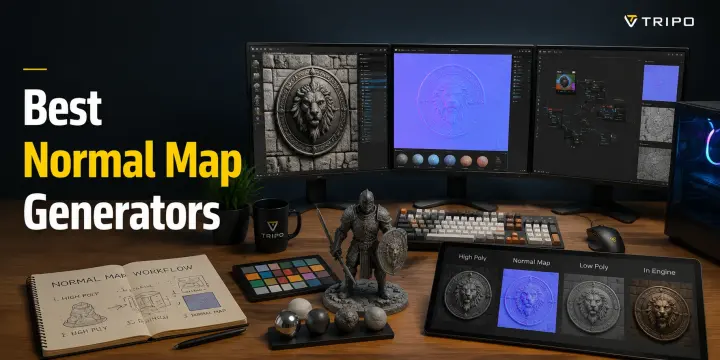
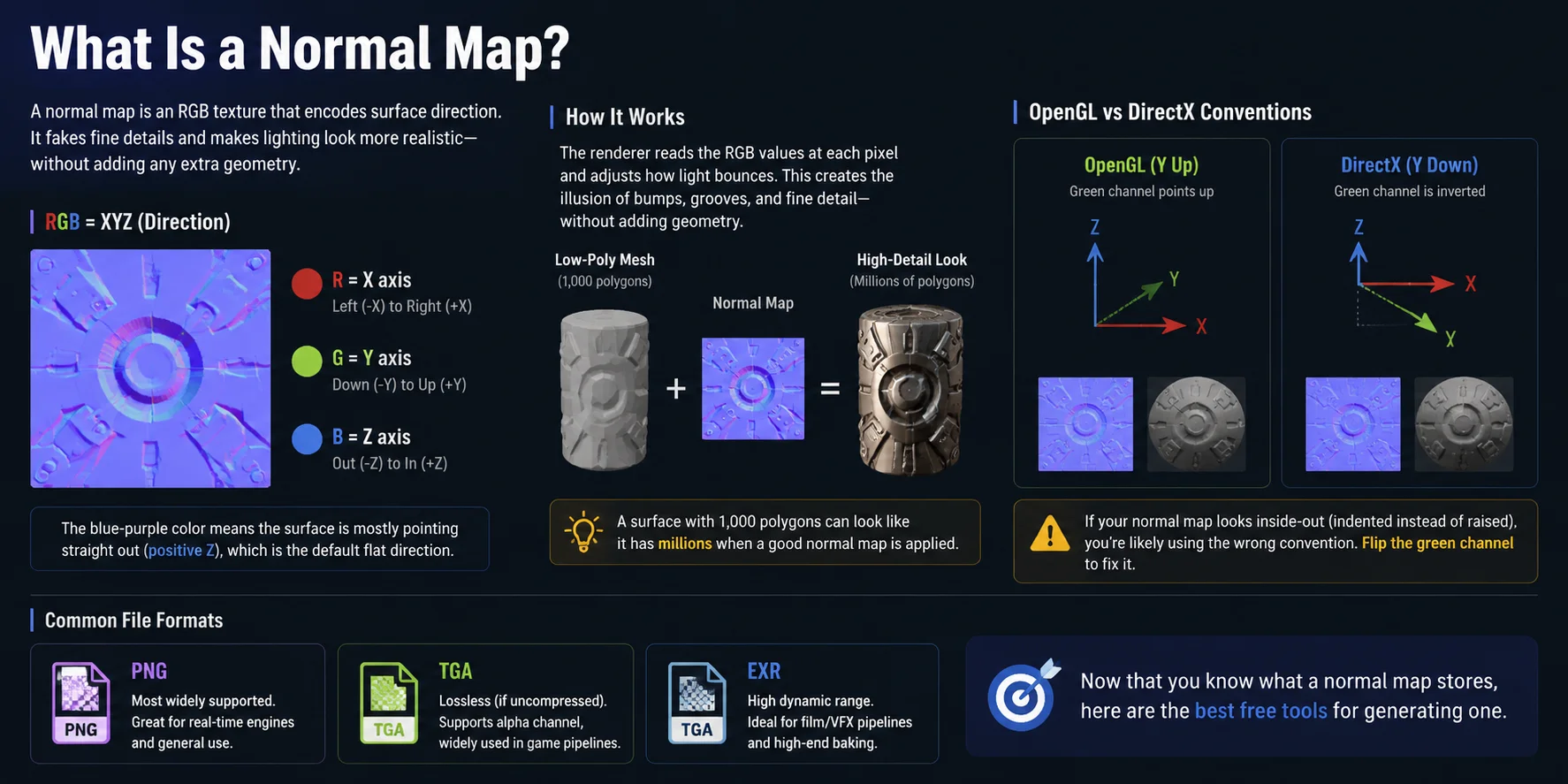
Eine Normal Map ist eine RGB-Textur, die Informationen über die Oberflächenausrichtung statt über Farbe speichert. Jedes Pixel enthält drei Kanäle: Rot repräsentiert die X-Achse, Grün die Y-Achse und Blau die Z-Achse. Das vertraute blau-violette Erscheinungsbild ergibt sich daraus, dass die meisten Pixel direkt nach außen entlang der Z-Achse zeigen, was einer flachen, dem Betrachter zugewandten Oberfläche entspricht.
Wenn ein Renderer diese RGB-Werte liest, verändert er die Art, wie Licht mit jedem Pixel interagiert, und erzeugt so die Illusion von Unebenheiten, Kratzern und feinen Oberflächendetails ohne zusätzliche Geometrie. Dadurch kann ein Low-Poly-Modell mit nur 1.000 Polygonen in Kombination mit einer hochwertigen Normal Map deutlich detailreicher wirken.
Es gibt zwei hauptsächliche Normal-Map-Konventionen: OpenGL und DirectX. OpenGL verwendet eine positive Y-Richtung, während DirectX den Grünkanal durch eine invertierte Y-Achse umdreht. Erscheinen Details eingesunken oder umgekehrt, liegt das Problem meist in einer nicht übereinstimmenden Konvention — ein einfaches Umkehren des Grünkanals behebt das Problem. PNG ist das gebräuchlichste Format, während TGA für verlustfreie Workflows bevorzugt wird und EXR für High-End-Film- und VFX-Baking zum Einsatz kommt.
Nachdem Sie nun wissen, was eine Normal Map speichert, folgen die besten kostenlosen Tools zu ihrer Erstellung.
Beste kostenlose Normal-Map-Generatoren — Vergleichstabelle
Der beste kostenlose Normal-Map-Generator hängt davon ab, ob Sie eine schnelle Browser-Konvertierung, ein vollständiges PBR-Texturset oder ein High-to-Low-Bake benötigen. Die folgende Tabelle vergleicht die vier kostenlosen Tools, die in diesem Leitfaden behandelt werden.
| Tool | Plattform | Ideal für | Stärken / Einschränkungen |
|---|---|---|---|
| NormalMap-Online | Browser | Schnelle Normal Map aus einem Bild | Keine Installation, Live-Vorschau und OpenGL/DirectX-Ausgabe; eingeschränkte erweiterte Einstellungen. |
| Materialize | Windows | Erstellen eines vollständigen PBR-Textursets aus einem Bild | Erzeugt Normal-, Höhen-, AO- und Glattheitsmaps lokal; nur für Windows. |
| xNormal | Windows | High-to-Low-Poly Normal-Map-Baking | Präzise Cage- und Strahlsteuerung für Game-Assets; ältere Benutzeroberfläche und technisch aufwendigere Einrichtung. |
| Blender | Windows, macOS, Linux | Vollständige 3D-Baking-Workflows | Kostenlos, Open Source und vereint Modellierung, UVs und Baking; erfordert saubere UVs und passende Meshes. |
Schnellauswahl: Verwenden Sie NormalMap-Online für den schnellsten kostenlosen Normal-Map-Generator online, Materialize für ein vollständiges PBR-Kartenset, xNormal für traditionelles High-to-Low-Baking oder Blender für maximale Kontrolle in einem plattformübergreifenden Workflow.
So erstellen Sie eine Normal Map aus einem Bild
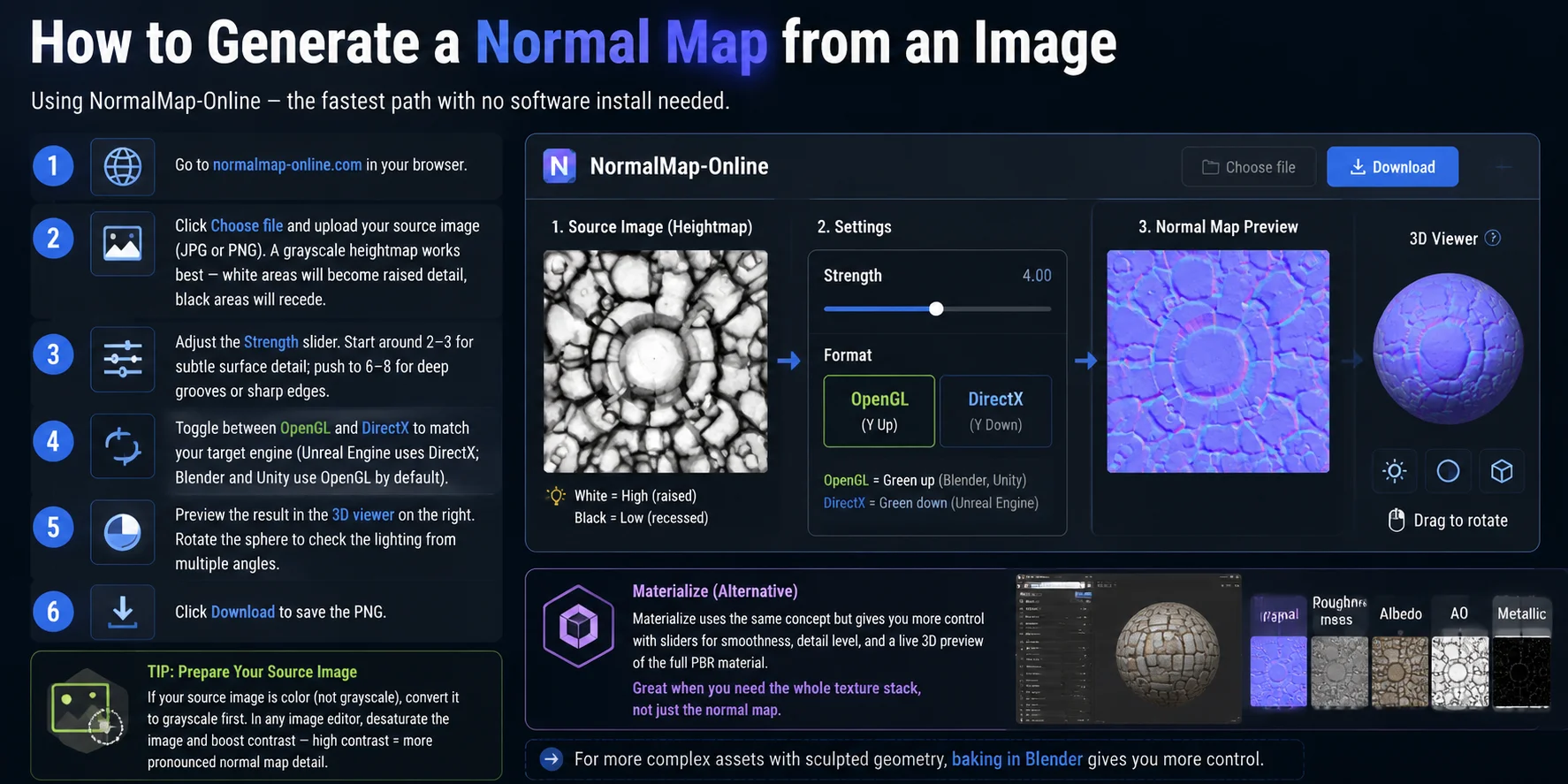
Wenn Sie eine Normal Map aus einem flachen Bild erstellen müssen, ist die schnellste Methode die Verwendung eines browserbasierten Generators wie NormalMap-Online. Er erfordert keine Installation und funktioniert gut für Texturen, Heightmaps und einfache Oberflächendetails.
- NormalMap-Online öffnen Rufen Sie normalmap-online.com in Ihrem Browser auf, um auf den kostenlosen Generator zuzugreifen.
- Quellbild hochladen Klicken Sie auf Datei auswählen und laden Sie Ihr JPG- oder PNG-Bild hoch. Verwenden Sie für beste Ergebnisse eine Graustufen-Heightmap: Weiße Bereiche stellen erhabene Details dar, schwarze Bereiche vertiefte.
- Stärke-Regler anpassen Steuern Sie, wie intensiv die Oberflächendetails wirken. Ein Wert von etwa 2–3 eignet sich gut für subtile Texturen wie Stoff oder feine Kratzer, während 6–8 stärkere Rillen und schärfere Oberflächenänderungen erzeugt.
- Korrektes Normal-Map-Format wählen Wechseln Sie je nach Ziel-Engine zwischen den Modi OpenGL und DirectX. Unreal Engine verwendet üblicherweise DirectX-Normal-Maps, während Blender und viele Unity-Workflows OpenGL-konforme Maps verwenden.
- Ergebnis in der Vorschau prüfen Verwenden Sie den integrierten 3D-Viewer, um zu prüfen, wie die Normal Map auf Beleuchtung reagiert. Drehen Sie die Kugel aus verschiedenen Winkeln, um sicherzustellen, dass Unebenheiten korrekt dargestellt und nicht invertiert sind.
- Normal Map herunterladen Klicken Sie auf Download, um die generierte PNG-Datei zu speichern und in Ihre 3D-Software oder Game-Engine zu importieren.
Bereiten Sie Ihr Quellbild vor der Konvertierung für bessere Ergebnisse vor. Wenn das Bild farbig ist, konvertieren Sie es zunächst in Graustufen und erhöhen Sie anschließend den Kontrast, um erhabene und vertiefte Bereiche voneinander zu trennen. Höherer Kontrast erzeugt stärkere Normal-Details, während weicherer Kontrast eine realistischere Oberfläche ergibt.
Eine weitere Option ist Materialize, das dasselbe Konzept der Bild-zu-Normal-Map-Umwandlung nutzt, jedoch erweiterte Steuerungsmöglichkeiten bietet. Es enthält Regler für Glätte und Detailintensität sowie eine Live-3D-Vorschau des vollständigen PBR-Material-Workflows. Verwenden Sie Materialize, wenn Sie nicht nur eine Normal Map, sondern auch ein vollständiges Texturset einschließlich Rauheits-, Metall- und Ambient-Occlusion-Maps benötigen.
Für komplexere Assets mit skulptierter Geometrie bietet das Baking in Blender mehr Kontrolle.
So backen Sie eine Normal Map in Blender
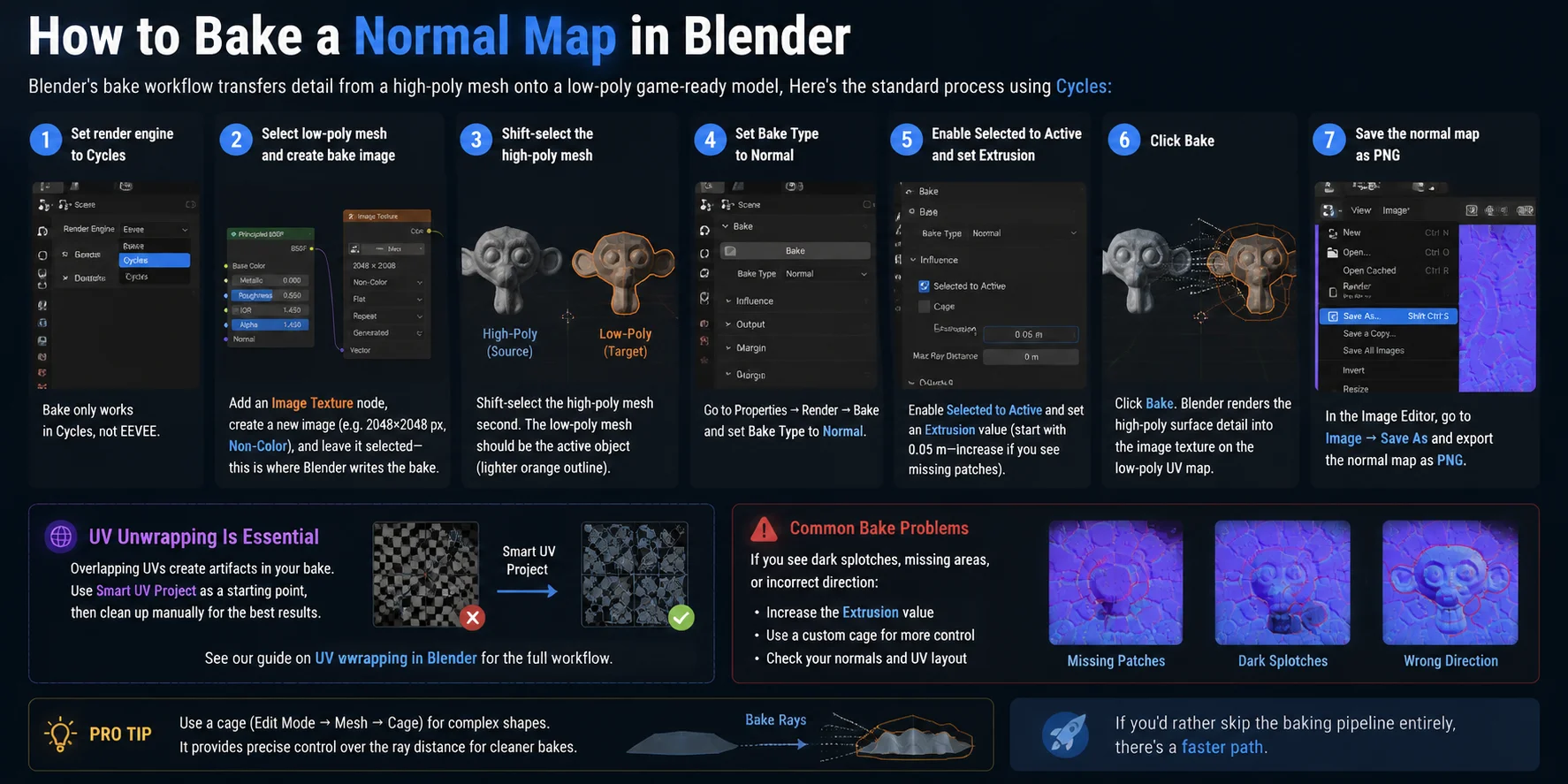
Ja, Blender kann Normal Maps über seinen integrierten Baking-Workflow generieren. Beim Baking werden hochpolygonale Oberflächendetails – wie gescuptete Falten, Kratzer und kleine Geometrieveränderungen – mithilfe einer Textur auf ein niedrigpolygonales Mesh übertragen. So können spielfertige Modelle eine schlanke Polygonanzahl beibehalten und gleichzeitig visuelle Details bewahren. Die Standardmethode verwendet Blenders Cycles-Render-Engine.
- Zur Cycles-Render-Engine wechseln Öffnen Sie das Panel „Render-Eigenschaften" und ändern Sie die Render-Engine auf Cycles. Blenders Normal-Map-Baking-Funktion funktioniert in Cycles, nicht in EEVEE.
- Das niedrigpolygonale Mesh und das Bake-Bild vorbereiten Wählen Sie Ihr niedrigpolygonales Modell aus. Fügen Sie im Shader-Editor einen Image Texture-Node hinzu und erstellen Sie ein neues Bild, z. B. 2048×2048 px. Setzen Sie den Farbraum des Bildes auf Non-Color und lassen Sie diesen Bild-Node ausgewählt, da Blender die gebackenen Normal-Daten darin schreiben wird.
- Beide Meshes korrekt auswählen Shift-klicken Sie auf das hochpolygonale Mesh, während das niedrigpolygonale Mesh aktiv bleibt. Das aktive Objekt sollte das niedrigpolygonale Modell sein, erkennbar am helleren orangefarbenen Umriss, da die gebackene Textur für dieses Mesh erstellt wird.
- Die Bake-Einstellungen konfigurieren Gehen Sie zu Eigenschaften → Rendern → Bake und setzen Sie Bake-Typ auf Normal. Aktivieren Sie Selected to Active, damit Blender Details vom hochpolygonalen Modell auf die niedrigpolygonale Version überträgt.
- Die Bake-Distanz anpassen Legen Sie den Extrusion-Wert fest, um zu steuern, wie weit Blender nach hochpolygonalen Details sucht. Beginnen Sie mit etwa 0,05 m. Falls einige Details fehlen, erhöhen Sie den Wert oder verwenden Sie einen Cage für eine genauere Projektionskontrolle.
- Baking starten Klicken Sie auf Bake und warten Sie, während Blender die hochpolygonalen Oberflächeninformationen auf die UV-Map des niedrigpolygonalen Meshes projiziert. Das Ergebnis wird in der zuvor erstellten Bildtextur angezeigt.
- Die Normal Map speichern Öffnen Sie den Image Editor, wählen Sie das gebackene Bild aus und wählen Sie dann Bild → Speichern unter, um die Normal Map als PNG-Datei zu exportieren. Sie können sie jetzt in Unity, Unreal Engine oder anderen 3D-Workflows verwenden.
Stellen Sie vor dem Baking sicher, dass Ihr niedrigpolygonales Mesh ein sauberes UV-Layout hat. Überlappende UV-Inseln erzeugen häufig unerwünschte Artefakte, weshalb das UV-Unwrapping ein wesentlicher Vorbereitungsschritt ist. Smart UV Project ist ein schneller Ausgangspunkt, aber manuelle Nachbearbeitung liefert für Spiel-Assets in der Regel bessere Ergebnisse. Ein sorgfältiger UV-Workflow kann außerdem die Texturqualität verbessern und Baking-Fehler reduzieren.
Häufige Baking-Probleme entstehen meist durch falsche Projektionseinstellungen. Dunkle Flecken, verzerrte Details oder umgekehrte Oberflächenrichtungen lassen sich oft beheben, indem man den Extrusion-Wert erhöht, den Cage-Abstand anpasst oder einen benutzerdefinierten Cage für eine präzisere Kontrolle aktiviert.
Wenn Sie die Baking-Pipeline lieber ganz überspringen möchten, gibt es einen schnelleren Weg.
Tripo AI: Normalmaps automatisch erhalten
Für KI-generierte 3D-Modelle ist kein separater Baking-Workflow erforderlich, um eine Normalmap zu erstellen. Jedes aus Tripo AI exportierte Modell enthält ein vollständiges PBR-Texturpaket mit Basisfarbe, Normalmap, Roughness-Map und Metallic-Map, das in der GLB- oder FBX-Datei gebündelt ist. Die Normalmap wird automatisch aus den Oberflächendetails des Modells generiert, sodass Sie direkt von der Generierung zum Rendering oder zur Spielintegration übergehen können.
Folgen Sie diesen Schritten, um eine einsatzbereite Normalmap von Tripo AI zu erhalten:
- Tripo AI Studio öffnen und anmelden Gehen Sie zu Tripo AI Studio und erstellen oder öffnen Sie Ihr Konto, um mit der Generierung eines 3D-Modells zu beginnen.
- Ihr 3D-Modell generieren Geben Sie einen Textprompt ein, der Ihr Asset beschreibt, oder laden Sie ein Referenzbild für die Bild-zu-3D-Generierung hoch. Tripo AI erstellt das Modell zusammen mit seinen Texturdaten.
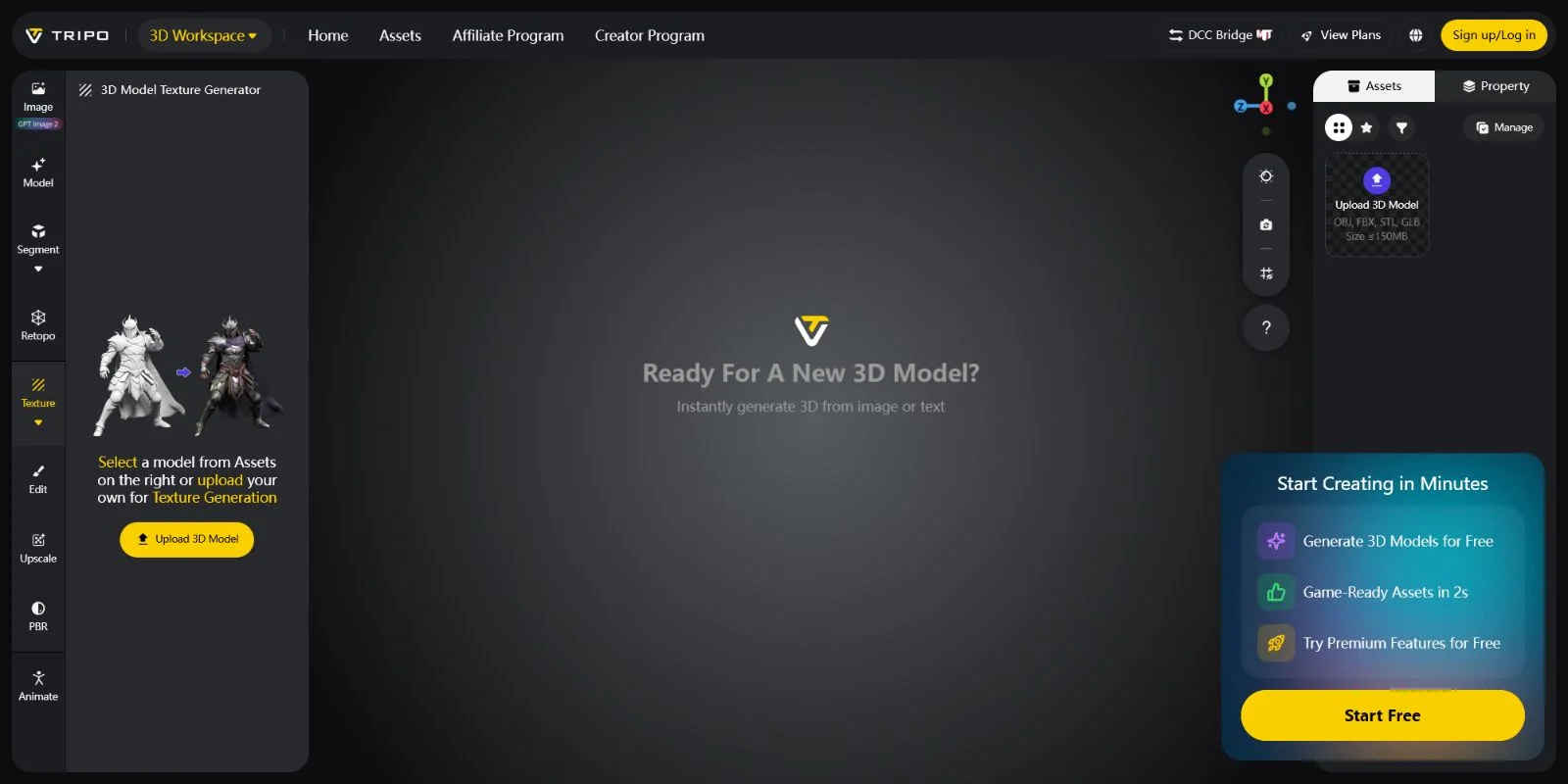
- Vorschau der generierten Texturen Nach Abschluss der Generierung öffnen Sie den Modell-Viewer und überprüfen Sie die Texturvorschau. Die PBR-Materialien, einschließlich der Normal Map, sind bereits im generierten Asset enthalten.
- Modell exportieren Klicken Sie auf Export und wählen Sie das Format, das zu Ihrem Workflow passt. Verwenden Sie GLB für Webanwendungen, Echtzeit-Engines und schlanke Pipelines, oder wählen Sie FBX für DCC-Software wie Blender, Maya und Cinema 4D.
- Modell in Ihre Software importieren Öffnen Sie die exportierte Datei in Blender oder Ihrer Ziel-Engine. Die Normal Map ist bereits über das Materialsystem verbunden. In Blender verbinden Sie den Normal Map-Node mit dem Principled BSDF-Shader, um das Oberflächendetail zu aktivieren.
- Normalintensität bei Bedarf anpassen Verfeinern Sie den Effekt mit der Stärkeeinstellung des Normal Map-Nodes in Blender oder dem Material-Multiplikator Ihrer Game-Engine. Damit können Sie die Erscheinung der Oberflächentiefe erhöhen oder verringern, ohne das Mesh zu verändern.
Dieser automatische Workflow ist ideal für Konzept-Assets, Prototypen und Hintergrundobjekte, bei denen manuelles Baking unnötig Zeit in Anspruch nehmen würde. Die generierte Normal Map wird aus der KI-erstellten Geometrie berechnet und liefert unmittelbar nach dem Export eine präzise PBR-Schattierung. Sie ist besonders nützlich, wenn Sie viele Assets schnell benötigen und sich auf das Design statt auf die technische Vorbereitung konzentrieren möchten.
Für Hero-Assets, die sorgfältig kontrollierte Mikrodetails erfordern, bietet benutzerdefiniertes Baking in Blender oder xNormal nach wie vor mehr künstlerische Kontrolle. Wenn jedoch Geschwindigkeit und eine vollständige, einsatzbereite Asset-Pipeline entscheidend sind, bietet Tripo AI eine schnellere Lösung.
Ganz gleich, welche Methode Sie verwenden – diese häufigen Fragen tauchen immer wieder auf.
Häufig gestellte Fragen
Wie erstelle ich eine Normal Map aus einem Bild?
Lade dein Bild auf NormalMap-Online hoch, passe den Strength-Regler zur Steuerung der Tiefe an, wähle deine Konvention (OpenGL oder DirectX) und lade die PNG herunter. Bei einer Graustufenquelle liefern kontrastreiche Bilder schärfere Ergebnisse. Die vollständige Schritt-für-Schritt-Anleitung findest du oben im Abschnitt „How to Generate from an Image".
Was ist der beste Normal-Map-Generator?
Für die browserbasierte Nutzung ohne Installation ist NormalMap-Online die schnellste Option. Für eine vollständige PBR-Suite aus einem einzigen Bild eignet sich Materialize. Für das Baking von einem High-Poly-Mesh bieten sich xNormal oder Blender an. Für KI-generierte Modelle mit automatisch enthaltenen Normal Maps ist Tripo AI die richtige Wahl. Die optimale Antwort hängt von deinem Ausgangspunkt ab.
Gibt es einen kostenlosen Normal-Map-Generator?
Ja — NormalMap-Online, Materialize, xNormal und Blender sind alle kostenlos. NormalMap-Online erfordert keinen Download. Materialize und xNormal sind kostenlose Windows-Desktop-Anwendungen. Blender ist kostenlos und Open-Source auf allen Plattformen.
Kann Blender Normal Maps generieren?
Ja. Verwende Blenders Cycles-Bake-Workflow: Setze den Bake Type auf Normal, wähle zuerst das High-Poly- und dann das Low-Poly-Objekt (aktiv), aktiviere Selected to Active, lege einen Extrusion-Wert fest und klicke auf Bake. Das Ergebnis ist eine RGB-Normal-Map, die im von dir erstellten Image-Texture-Node gespeichert wird. Die vollständigen Schritte findest du oben im Blender-Abschnitt.
Was ist der Unterschied zwischen OpenGL- und DirectX-Normal-Maps?
Die Y-Achse (grüner Kanal) ist zwischen den beiden invertiert. OpenGL-Normal-Maps haben einen hellen grünen Kanal, der nach oben zeigt; DirectX-Maps invertieren ihn. Blender und Unity verwenden standardmäßig OpenGL. Unreal Engine verwendet DirectX. Wenn Details invertiert wirken (Erhebungen erscheinen als Vertiefungen), invertiere den grünen Kanal — die meisten Tools bieten hierfür einen Umschalter.
Was ist der Unterschied zwischen einer Normal Map und einer Bump Map?
Eine Bump Map ist ein Graustufenbild, das die Oberflächenhöhe schätzt — sie codiert nur oben und unten. Eine Normal Map verwendet RGB, um die vollständige Oberflächenrichtung (X, Y, Z) zu speichern, was unter dynamischer Beleuchtung und aus jedem Betrachtungswinkel deutlich genauere Ergebnisse liefert. Normal Maps sind der Industriestandard für Echtzeit-3D.
Kann ich eine Normal Map aus einem Foto generieren?
Ja. Lade ein beliebiges Foto auf NormalMap-Online oder Materialize hoch. Konvertiere das Foto für beste Ergebnisse zuerst in Graustufen — Helligkeitsunterschiede im Bild werden zu den Höhendaten, die das Tool zur Generierung der Normal Map ausliest.
In welchem Format sollte ich meine Normal Map speichern?
PNG ist das am weitesten unterstützte Format und funktioniert in Blender, Unity und Unreal Engine. Verwende TGA, wenn du verlustfreie Alpha-Kanal-Unterstützung benötigst. EXR wird für Film-/VFX-Pipelines bevorzugt, die eine hohe Dynamikbereichspräzision erfordern. Vermeide JPEG — verlustbehaftete Komprimierung erzeugt Farbmuster, die die Normal-Map-Daten korrumpieren.
Was ist der beste kostenlose Normal-Map-Generator für Spieltexturen?
Für spielfertige Texturen ist xNormal die dedizierte Baking-Wahl — es verarbeitet cage-basiertes Baking und Multi-Objekt-Setups sauber. Für einen schnelleren Einstieg hält Blenders Bake-Workflow alles in einer App. Wenn du auch das 3D-Modell erstellst, exportiert Tripo AI spielfertige GLB-Dateien mit bereits enthaltenen Normal Maps.
Was ist der Unterschied zwischen Online- und Offline-Normal-Map-Generatoren?
Online-Generatoren (NormalMap-Online) laufen im Browser — keine Installation, sofortiger Zugriff, aber sie erfordern eine Internetverbindung und sind auf die Bild-zu-Normal-Konvertierung beschränkt. Offline-Tools (Materialize, xNormal, Blender) laufen lokal, unterstützen größere Dateien, bieten mehr Steuerungsmöglichkeiten und funktionieren ohne Verbindung. Für den Produktionseinsatz bieten Offline-Tools mehr Präzision; für schnelle Einzelaufgaben sind Browser-Tools schneller.
Fazit
Normal Maps sind die Grundlage realistischer Oberflächendetails in modernen 3D-Workflows, doch ihre Erstellung erfordert heute keinen komplizierten Prozess mehr. Für schnelle Bild-zu-Normal-Map-Konvertierungen bietet NormalMap-Online eine unkomplizierte Lösung in wenigen Minuten, während Blender und xNormal erweiterte Kontrolle für detaillierte Baking-Workflows bieten. Wenn du 3D-Assets von Grund auf erstellst, vereinfacht Tripo AI Studio den Prozess, indem Modelle mit einem vollständigen PBR-Texturpaket inklusive der Normal Map exportiert werden.
Beginne mit der Erstellung KI-generierter 3D-Modelle mit gebrauchsfertigen Texturen in Tripo AI Studio: https://studio.tripo3d.ai/ Erkunde die Tripo AI-Preisgestaltung, um den Plan zu wählen, der am besten zu deinem 3D-Erstellungs-Workflow passt: https://www.tripo3d.ai/pricing