Nano Banana für 3D-Druck: Vollständiger Workflow-Leitfaden
Kurzfassung
- Nano Banana erstellt Bilder im 3D-Stil, benötigt aber einen AI 3D generator, um druckbare Dateien zu erzeugen.
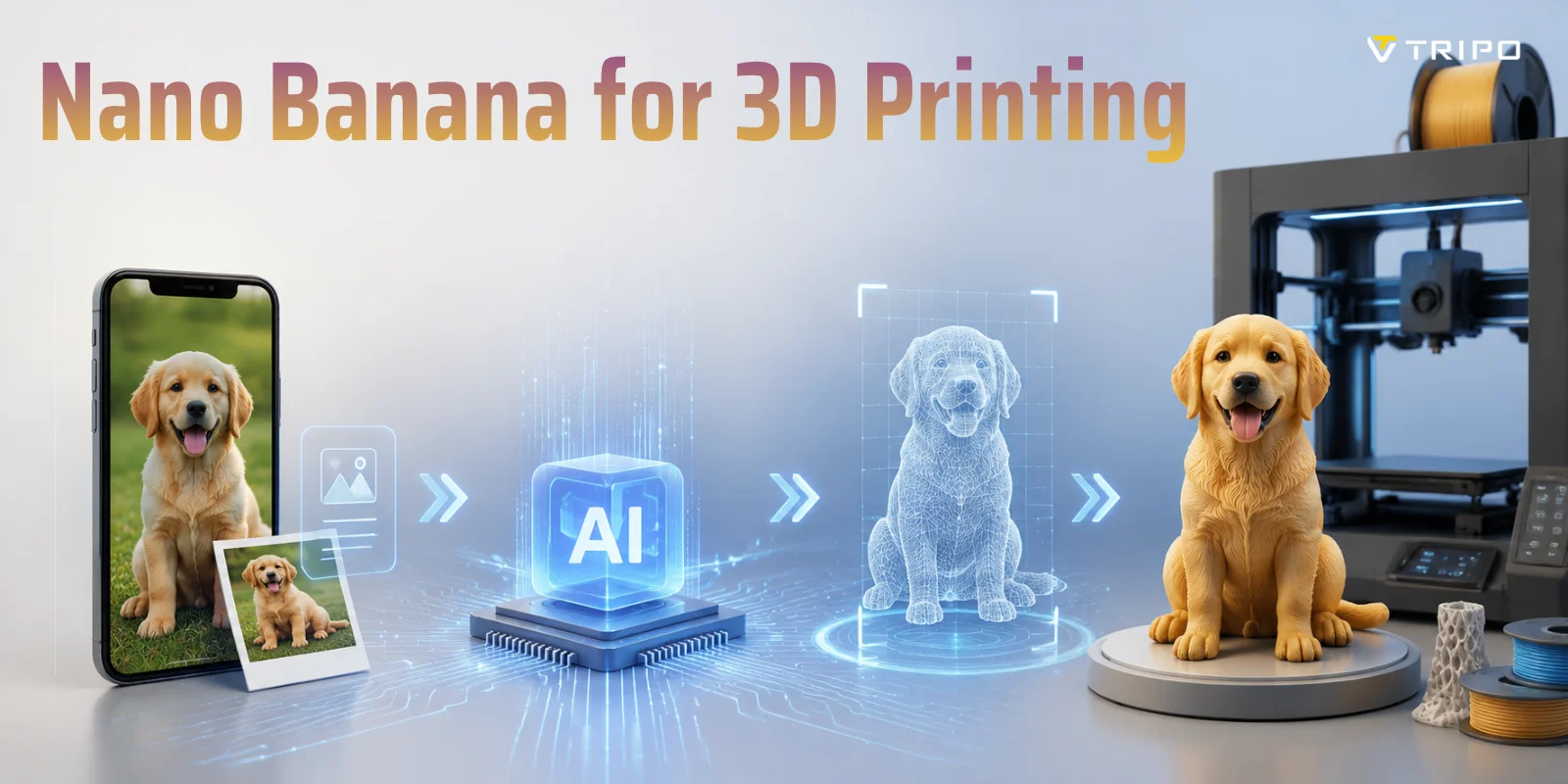
- Der Workflow ist einfach: Bild generieren → in 3D-Modell umwandeln → optimieren → STL/3MF exportieren → drucken.
- Saubere Hintergründe und klare Blickwinkel verbessern die Qualität von AI image-to-3D prints.
- Tripo AI kann Nano Banana-Bilder mit HD Model und Smart Mesh in detaillierte druckbare Modelle umwandeln.
- STL eignet sich am besten für den Standarddruck, während 3MF Farbe und fortgeschrittene Workflows unterstützt.
- Nano Banana 3D printing eignet sich hervorragend für Figuren, Charaktere, Prototypen und Architekturmodelle.
- Es sind keine Blender- oder CAD-Kenntnisse erforderlich — AI übernimmt den gesamten Erstellungsprozess.
Nano Banana kann aus einem einzigen Foto beeindruckende Bilder im 3D-Stil erzeugen, erstellt jedoch keine druckbaren 3D-Dateien. Um ein Nano Banana-Bild in etwas zu verwandeln, das Sie tatsächlich drucken können, benötigen Sie einen zusätzlichen Schritt: das Bild mithilfe eines dedizierten AI 3D generators in ein echtes 3D-Modell umzuwandeln. Dieser Leitfaden zeigt den vollständigen Workflow von der Bilderstellung bis zum fertigen Druck.
Der Markt für AI image-to-3D wächst rasant und expandiert laut Precedence Research von USD 327 Millionen im Jahr 2025 auf mehr als USD 2 Milliarden bis 2035. Ganz gleich, ob Sie eine individuelle Haustierfigur, einen Spielcharakter, ein Architekturmodell oder einen Produktprototyp erstellen möchten: Nano Banana bietet eine schnelle Möglichkeit, eine saubere visuelle Referenz zu erzeugen — und Tripo AI übernimmt die Umwandlung in ein druckbares 3D-Asset. Hier ist der vollständige Nano Banana 3D printing workflow — vom Foto bis zur finalen STL- oder 3MF-Datei.
Was ist Nano Banana — und warum es kein 3D-Drucker ist
Nano Banana ist Googles AI image generation-Funktion, die in Gemini 2.5 integriert ist. Sie ist über Google AI Studio verfügbar und kann Fotos und Text-Prompts in Sekundenschnelle in realistische oder stilisierte Bilder umwandeln. Nutzer können isometrische 3D-Renderings, Konzepte für Sammlerfiguren, Illustrationen im Blueprint-Stil, Produkt-Mockups und viele andere visuelle Ausgaben erstellen.
Für Menschen, die sich für Nano Banana for 3D printing interessieren, ist am wichtigsten zu verstehen, dass Nano Banana nur ein 2D-Bild erstellt. Die Ausgabe ist normalerweise eine PNG- oder JPG-Datei, kein 3D-Mesh.
Ein 3D-Drucker kann dieses Bild nicht direkt verwenden. Slicer-Software wie Cura, PrusaSlicer oder Bambu Studio benötigt eine echte 3D-Modelldatei wie STL oder 3MF, die Geometrieinformationen enthält. Mit anderen Worten: Ein Nano Banana-Bild ist der Ausgangspunkt — nicht das fertige druckbare Objekt.
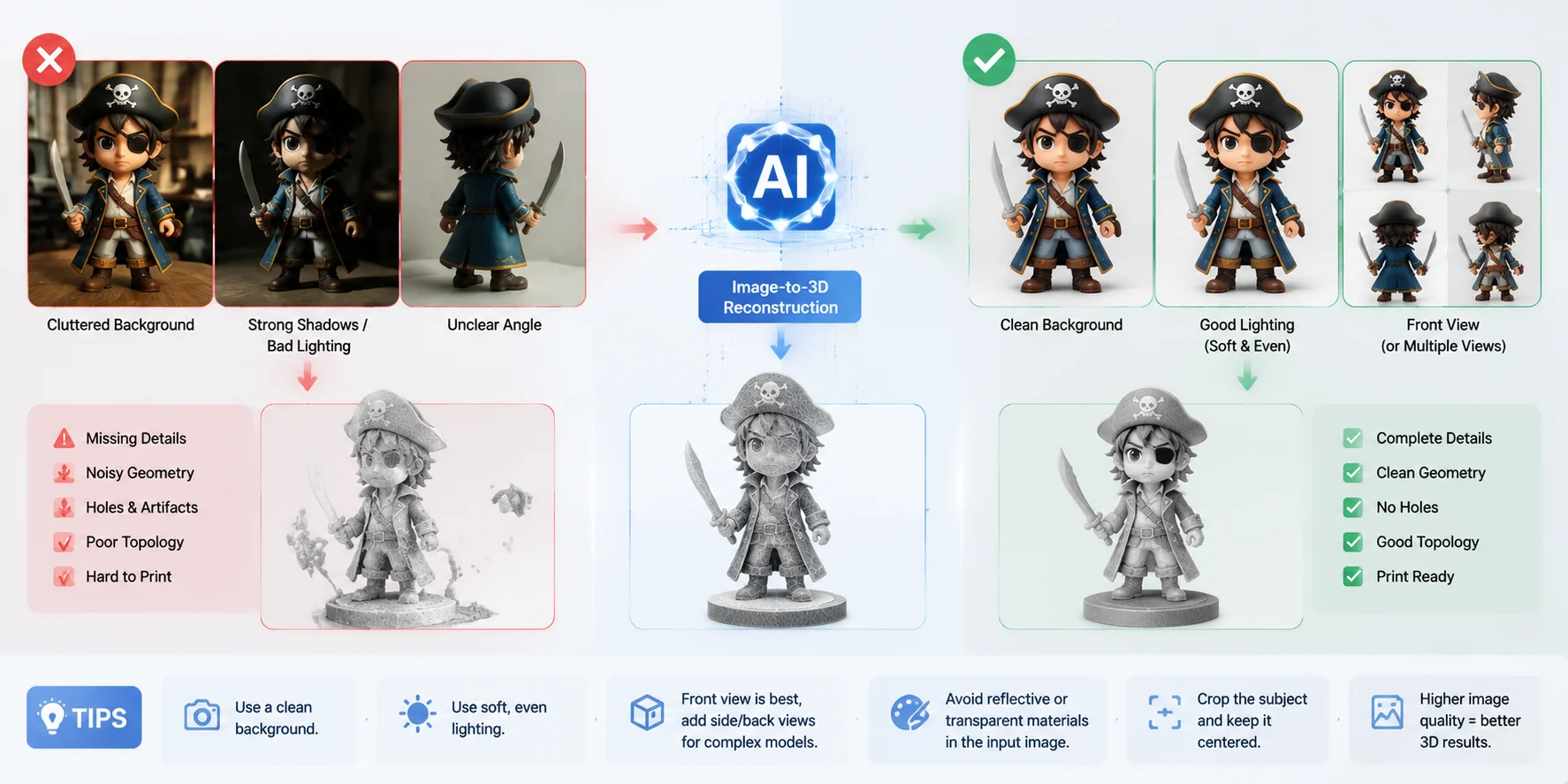
Diese Einschränkung ist tatsächlich nützlich, weil die Bildqualität das endgültige Nano Banana 3D model direkt beeinflusst. Ein sauberes Referenzbild gibt AI 3D generators mehr Informationen, um die Form des Objekts zu rekonstruieren.
Für die besten Ergebnisse:
- Verwenden Sie einen schlichten weißen oder neutralen Hintergrund.
- Halten Sie das Motiv zentriert.
- Vermeiden Sie harte Schatten oder dramatische Beleuchtung.
- Verwenden Sie eine Frontalansicht oder eine leicht angewinkelte Perspektive.
- Stellen Sie sicher, dass wichtige Details klar sichtbar sind.
Je sauberer das Eingabebild ist, desto leichter kann AI die Struktur des Objekts verstehen.
Vom Nano Banana-Bild zum druckbaren 3D-Modell
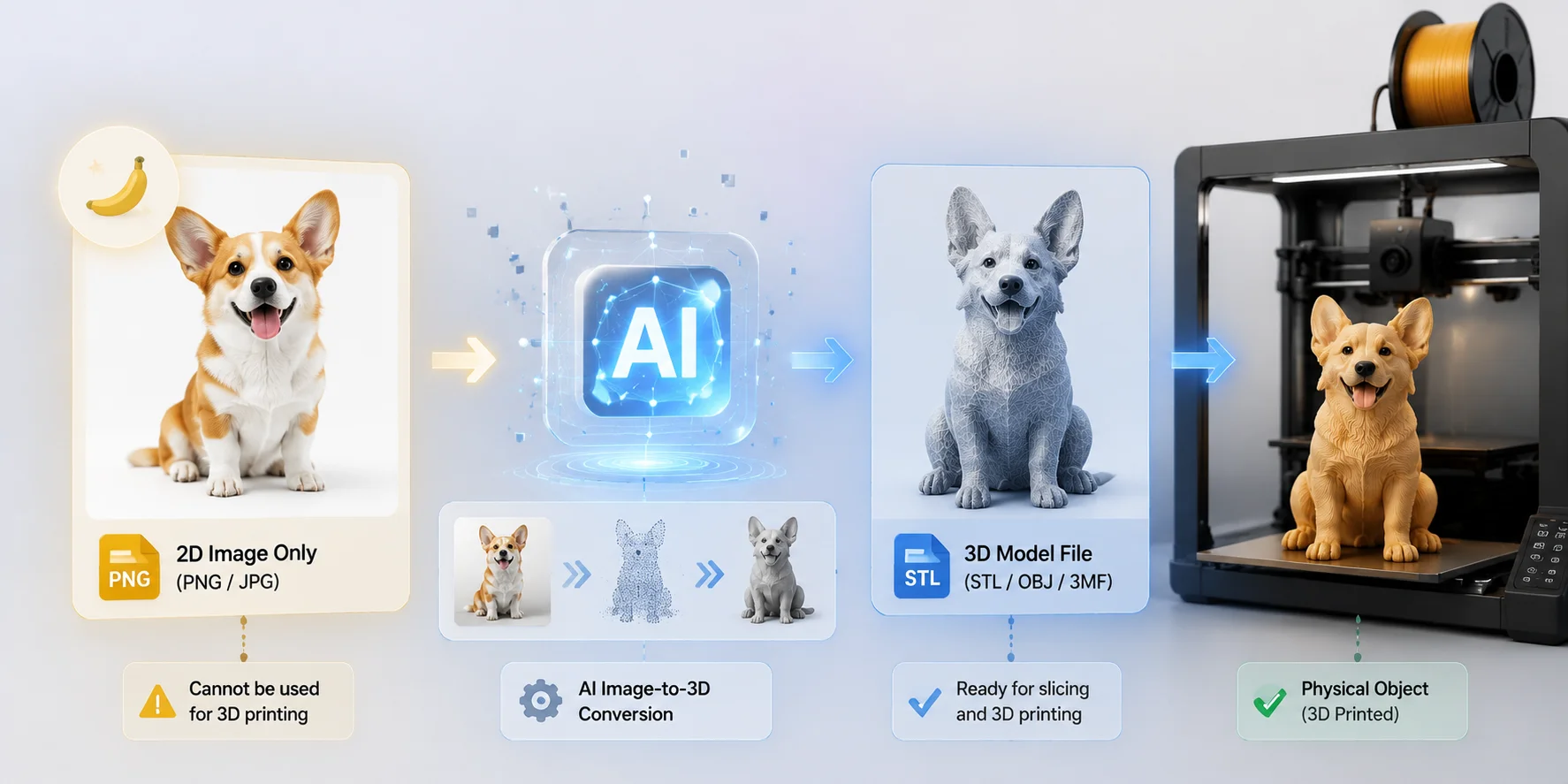
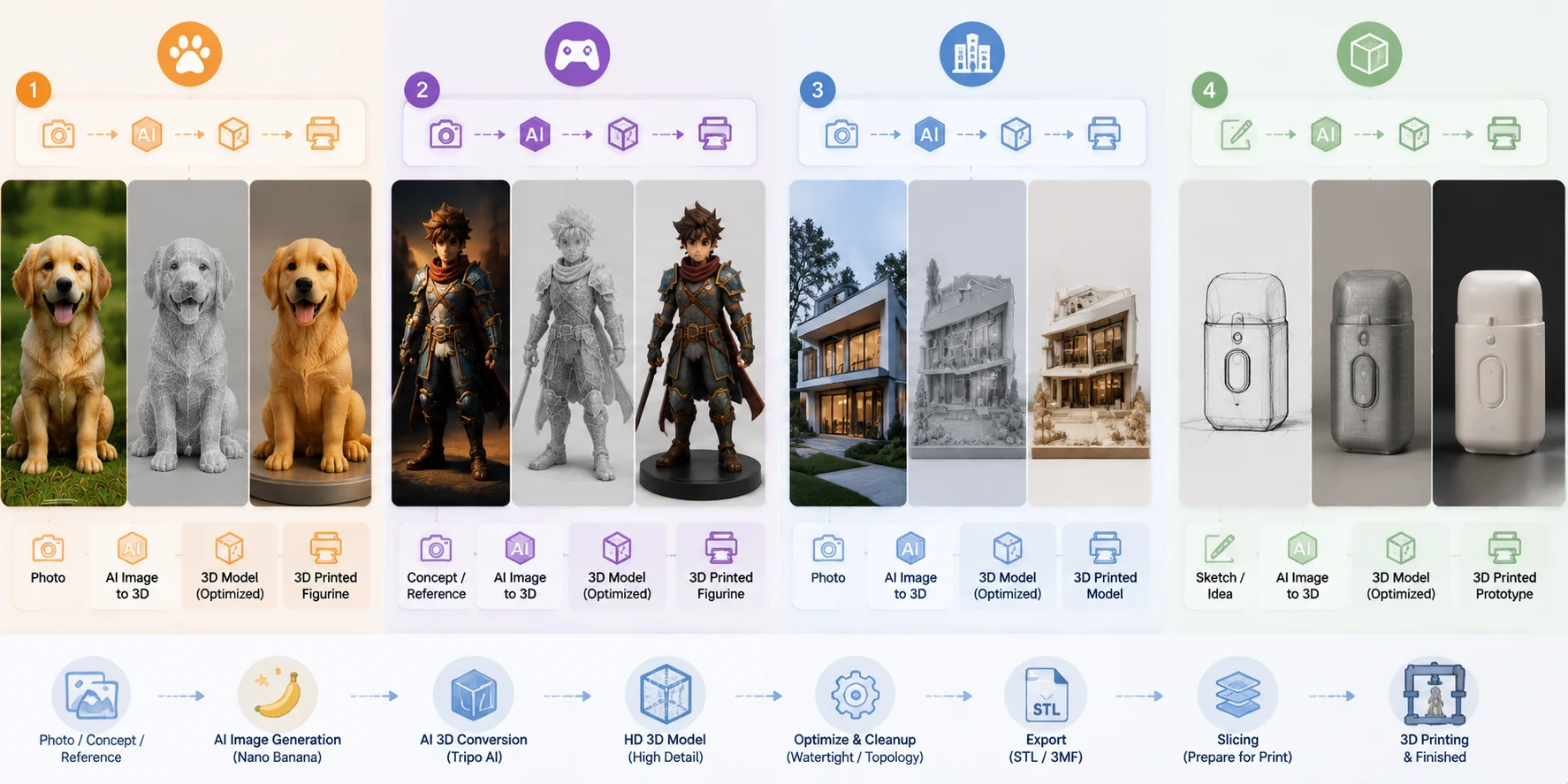
Der vollständige Workflow: Vom Nano-Banana-Bild zur druckfertigen Datei
Der vollständige Nano Banana 3D-Druck-Workflow besteht aus zwei Hauptphasen:
- Erzeugen Sie mit Nano Banana ein sauberes Bild im 3D-Stil.
- Wandeln Sie dieses Bild mit einem AI-3D-Generator in ein druckbares 3D-Modell um.
Teil 1 — Erzeugen Sie Ihr Bild in Nano Banana
Beginnen Sie damit, ein Referenzbild zu erstellen, das speziell für die 3D-Rekonstruktion ausgelegt ist.
Gehen Sie dabei wie folgt vor:
- Rufen Sie Google AI Studio auf und melden Sie sich mit Ihrem Google-Konto an.
- Wählen Sie Gemini 2.5 mit Nano-Banana-Funktionen aus.
- Laden Sie ein Referenzfoto hoch oder beschreiben Sie Ihr Motiv mit einem Text-Prompt.
- Fügen Sie 3D-taugliche Anweisungen hinzu, zum Beispiel:
"3D figurine, front-facing, plain white background, even lighting"
Für Architektur oder Objekte versuchen Sie:
"isometric 3D model, clean geometry, neutral background"
- Klicken Sie auf Run und erzeugen Sie Ihr Bild.
- Laden Sie die finale PNG- oder JPG-Ausgabe herunter.
Die Qualität des Prompts ist wichtig, weil der AI-3D-Konvertierungsprozess stark von der Silhouette des Bildes und den sichtbaren Details abhängt.
Teil 2 — Wandeln Sie das Nano-Banana-Bild in ein 3D-druckbares Modell um
Nachdem Sie Ihr Bild erstellt haben, ist der nächste Schritt die AI image to 3D print conversion.
Mit Tripo AI Studio:
- Öffnen Sie Tripo AI Studio und wählen Sie Image to 3D aus.
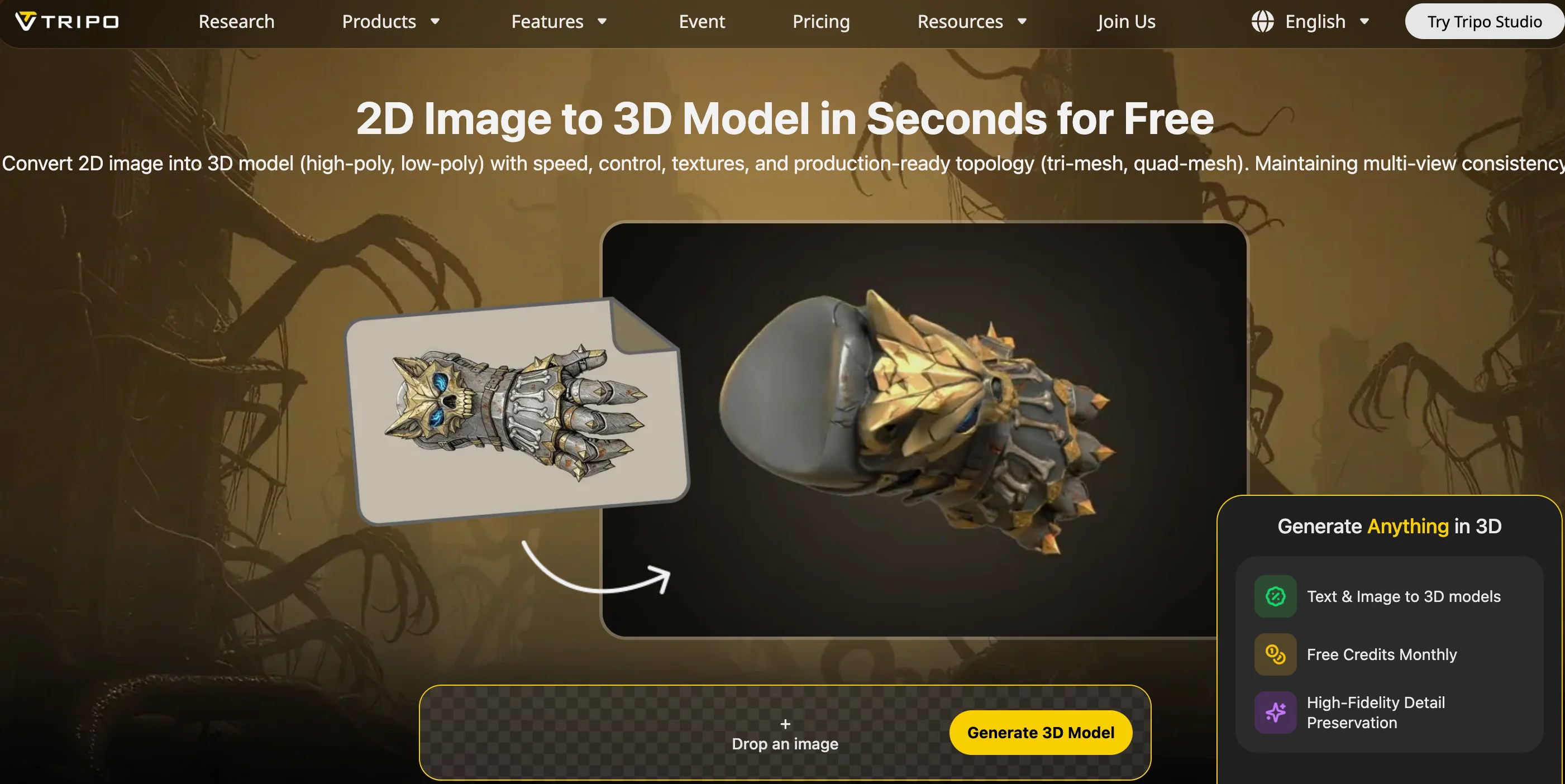
- Laden Sie Ihr Nano Banana-Bild hoch.
- Wählen Sie HD Model als Ausgabemodus.
- Klicken Sie auf 3D-Modell generieren.
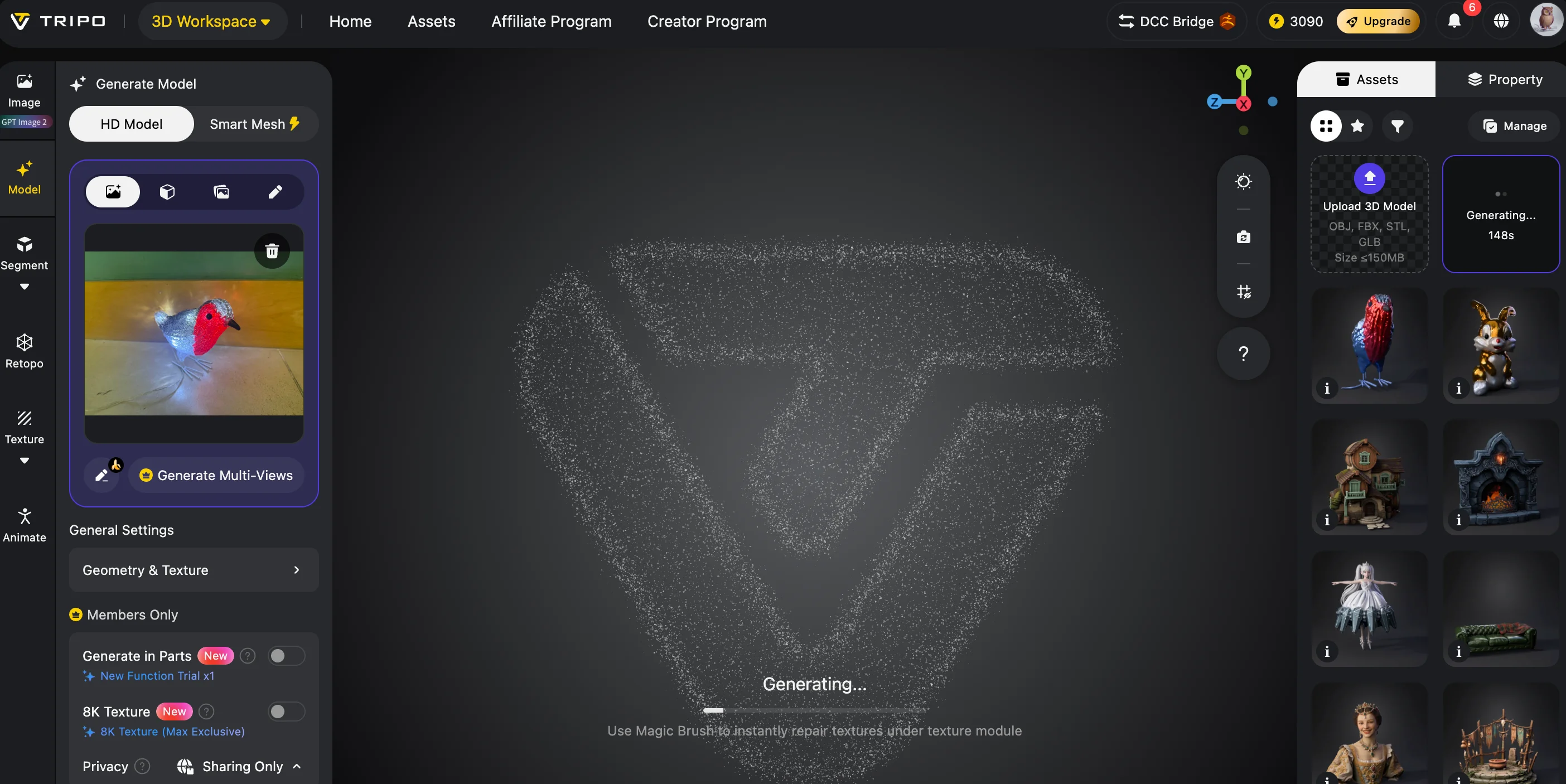
- Warte, bis der AI-Rekonstruktionsprozess abgeschlossen ist.
- Sieh dir eine Vorschau des generierten Modells an.
- Prüfe Mesh-Form, Oberflächendetails und Gesamtstruktur.
- Verwende Smart Mesh-Retopologie, wenn du ein leichteres Modell benötigst.
- Exportiere die finale Datei als STL oder 3MF.
Die HD Model-Option ist besonders nützlich für den Druck, da sie Modelle mit bis zu 2 Millionen Polygonen erzeugen kann, sodass kleine Oberflächendetails erhalten bleiben.
Für standardmäßigen 3D-Druck:
- STL ist die sicherste Wahl. Es enthält nur Geometrie und funktioniert mit nahezu jedem Slicer.
- 3MF ist besser, wenn du Farbinformationen, Metadaten oder Unterstützung für Multi-Material-Druck benötigst.
Ein vollständiger Workflow von einem echten Foto zu einer druckbaren STL-Datei kann weniger als zehn Minuten dauern, ohne dass Blender, CAD-Software oder traditionelle Modellierungserfahrung erforderlich sind.
Für Nutzer, die nach Nano Banana for 3D printing free suchen, ist die gute Nachricht, dass Nano Banana über Google AI Studio mit einem Google-Konto verfügbar ist und Tripo AI außerdem einen kostenlosen Plan zum Testen der AI 3D-Generierung anbietet.
Nano Banana zu 3D Print: Der vollständige AI-Workflow
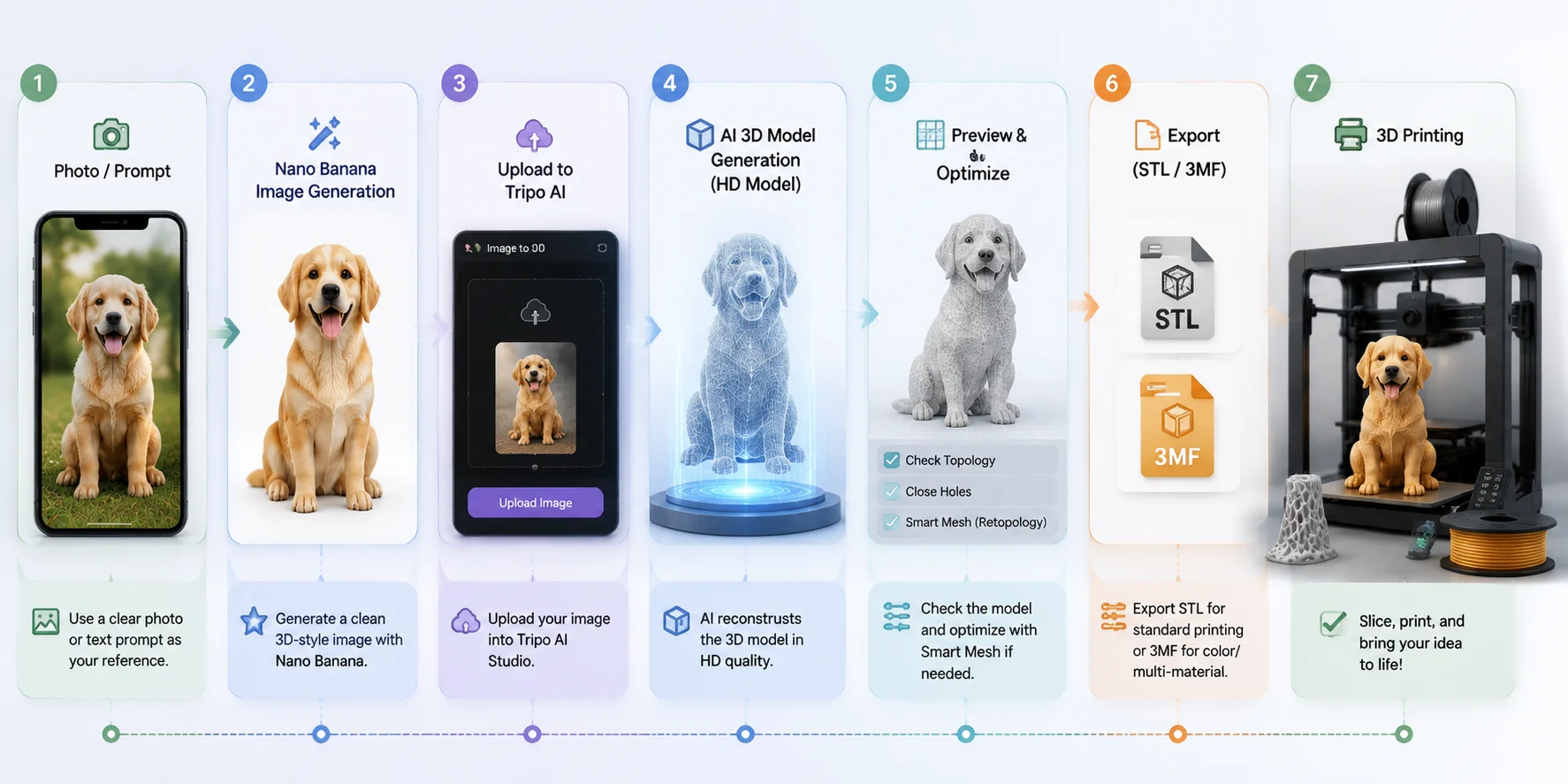
Die besten Ergebnisse erzielen — Nano Banana Prompt-Tipps für den 3D-Druck
Die Qualität Ihres finalen Nano Banana 3D-Modells hängt stark davon ab, wie Sie das erste Bild erstellen.
Objektisolierung priorisieren
Ein unruhiger Hintergrund ist eine der häufigsten Ursachen für eine schlechte AI-Rekonstruktion.
Statt:
"Eine sitzende Hundefigur in einem Park"
Verwenden Sie:
"Eine Hundefigur, isoliert vor einem schlichten weißen Hintergrund, ganzer Körper sichtbar"
Die AI muss die Grenzen des Objekts verstehen. Hintergrundobjekte, Schatten und Spiegelungen können den Rekonstruktionsprozess verwirren.
Wenn Ihr Originalfoto unübersichtlich ist, verwenden Sie zuerst Nano Banana, um eine sauberere Version zu erstellen, bevor Sie sie in 3D umwandeln.
Frontale Ansichten verwenden
AI rekonstruiert 3D-Formen anhand visueller Hinweise. Eine frontale Ansicht oder eine 3/4-Ansicht liefert in der Regel bessere Ergebnisse als extreme Blickwinkel.
Vermeiden Sie:
- reine Seitenprofilbilder
- Draufsichten
- zugeschnittene Objekte
- verdeckte wichtige Merkmale
Eine gerade Ansicht gibt der AI genügend Informationen, um die fehlende Geometrie hinter der sichtbaren Oberfläche abzuschätzen.
Druckfreundliche Stil-Prompts verwenden
Einige Bildstile lassen sich besser in physische Modelle umwandeln.
Empfohlene Prompts:
- matte Oberfläche
- Ton-Render
- einfarbig
- einfache Materialien
- saubere Studioausleuchtung
Vermeiden Sie:
- metallische Spiegelungen
- Glaseffekte
- starke Schatten
- Lens Flare
- cineastische Hintergründe
Diese Effekte sehen in einem 2D-Bild möglicherweise gut aus, erzeugen aber bei der 3D-Rekonstruktion verwirrende Texturinformationen.
Multi-View-Bilder für komplexe Objekte verwenden
Die Rekonstruktion aus einem einzelnen Bild funktioniert gut bei einfachen Objekten und Figuren. Detaillierte Charaktere, Gebäude oder Produkte profitieren jedoch oft von mehreren Blickwinkeln.
Mit der Multi-view-to-3D-Option von Tripo AI können Sie 2–4 Bilder desselben Objekts aus verschiedenen Perspektiven hochladen. Dadurch erhält die AI mehr Informationen über verborgene Oberflächen und die geometrische Genauigkeit wird verbessert.
Bei komplexen Nano Banana figurine-Projekten kann Multi-View-Eingabe Probleme mit fehlenden Rückseiten, verzerrten Formen oder falschen Proportionen deutlich reduzieren.
Nano Banana Prompt-Tipps für bessere 3D-Rekonstruktion
Optimierung Ihres Nano Banana 3D-Modells für den 3D-Druck
Das Erzeugen eines Modells ist nur der erste Schritt. Ein erfolgreicher Druck erfordert eine angemessene Optimierung.
Polygonanzahl und Druckdetail
Nano Banana selbst steuert die Polygonanzahl nicht, da es Bilder und keine Meshes erzeugt. Die Polygon-Dichte stammt aus der AI-3D-Generierungsphase.
Tripo AI HD Model kann bis zu 2 Millionen Polygone erzeugen, was hervorragend ist, um feine Details zu erfassen. Mehr Polygone bedeuten jedoch nicht immer bessere Drucke.
Die meisten Desktop-Drucker können extrem kleine Details nicht reproduzieren. Für typischen FDM-Druck gilt:
- 0.2mm Schichthöhe ist üblich.
- 500K–1M Polygone sind oft ausreichend.
- Übermäßig dichte Meshes vergrößern die Dateigröße, ohne die sichtbare Qualität zu verbessern.
Verwenden Sie Smart Mesh-Retopologie, um unnötige Geometrie zu reduzieren und gleichzeitig die Gesamtform beizubehalten.
Druckbarkeit vor dem Export prüfen
Bevor Sie Ihr Modell an einen Slicer senden, prüfen Sie Folgendes:
Nicht-manifold-Geometrie
Ein druckbares Modell benötigt eine geschlossene Oberfläche. Löcher oder beschädigte Oberflächen können zu Slicing-Fehlern führen.
Dünne Wände
Sehr dünne Teile können beim Drucken verschwinden.
Für FDM-Drucker gilt:
- Features unter 1mm sind riskant.
- Kleine Finger, Ohren oder Accessoires müssen möglicherweise verdickt werden.
Freischwebende Teile
Separate Objekte müssen vor dem Drucken möglicherweise zusammengeführt werden.
Das richtige Dateiformat wählen
STL
Am besten geeignet für:
- Standard-FDM-Druck.
- Einfache einfarbige Modelle.
- Maximale Slicer-Kompatibilität.
STL speichert nur Geometrie.
3MF
Am besten geeignet für:
- Mehrfarbdruck.
- Moderne Drucker.
- Das Beibehalten von Farb- und Materialinformationen.
3MF-Dateien sind außerdem in der Regel kleiner und effizienter.
Supports und Ausrichtung planen
Selbst ein perfektes AI-Modell benötigt eine gute Druckausrichtung.
Für Figuren:
- Neigen Sie das Modell leicht.
- Reduzieren Sie große ungestützte Bereiche.
- Fügen Sie Supports unter Armen, Köpfen oder Überhängen hinzu.
Für Ausgaben mit höherer Polygonanzahl, die sich für Resin-Druck eignen, ist der Tripo's high-detail model generator das richtige Werkzeug.
Was Sie mit Nano Banana für den 3D-Druck erstellen können
Individuelle Haustierfiguren
Einer der beliebtesten Anwendungsfälle eines Nano-Banana-Workflows ist es, ein Haustierfoto in eine personalisierte 3D-gedruckte Figur zu verwandeln.
Ein praktischer Workflow sieht so aus:
- Beginnen Sie mit einem klaren Referenzfoto. Verwenden Sie ein einzelnes Haustier vor einem sauberen Hintergrund mit guter Beleuchtung. Eine Vorderansicht oder 3/4-Ansicht funktioniert am besten, weil sie der AI ein klares Verständnis von Kopf, Ohren und Körperform gibt. Vermeiden Sie starke Schatten, Bewegungsunschärfe oder mehrere Tiere im selben Bild.
- Erzeugen Sie ein stilisiertes Bild in Nano Banana. Sie können einen Prompt wie diesen verwenden:
Erstelle eine niedliche Vinylspielzeug-Sammlerfigur-Version dieses Golden Retrievers, mit übergroßem Kopf, vereinfachten Körperproportionen, glatter matter Oberfläche, zentrierter Pose, schlichtem weißem Hintergrund, frontaler Dreiviertelansicht.
Ein einfacher Hintergrund und die Bitte um eine zentrierte Pose erzeugen in der Regel ein Bild, das sich sauberer in ein 3D-Modell umwandeln lässt.
- Konvertieren Sie das Bild mit Tripo AI in ein 3D-Modell. Laden Sie das erzeugte Bild in den Image-to-3D-Workflow von Tripo AI hoch. Wenn das Modell für den 3D-Druck und nicht für Echtzeit-Rendering gedacht ist, wählen Sie die Option HD Model, um kleine Oberflächendetails vor dem Export zu bewahren.
- Exportieren Sie eine druckbare Datei. Exportieren Sie das fertige Mesh als STL (oder 3MF, wenn Ihr Slicer dies unterstützt). Prüfen Sie das Modell vor dem Slicing auf dünne Features oder freischwebende Geometrie und reparieren Sie diese bei Bedarf mit Ihrer bevorzugten Mesh-Bearbeitungssoftware.
- Bereiten Sie den Druck vor. Für Resin-Druck ist eine Schichthöhe von etwa 0.05 mm ein üblicher Ausgangspunkt für Miniaturfiguren. Fügen Sie unter überhängenden Teilen wie Ohren, Schwänzen oder angehobenen Pfoten gemäß den Empfehlungen Ihres Slicers Supports hinzu. Bei FDM-Druckern drucken größere Figuren mit dickeren Details im Allgemeinen zuverlässiger als sehr kleine Modelle.
Der genaue Workflow und die Verarbeitungszeit hängen von der Bildqualität, der Modellkomplexität und der verwendeten Hardware oder dem verwendeten Cloud-Service ab.
Charakter- und Spielfiguren
Künstler können auch originelle Charakterkonzepte in druckbare Sammlerobjekte verwandeln.
Typischer Workflow:
Charakterskizze → Nano Banana stilisiertes Render → Tripo AI Image-to-3D → STL-Export → Resin- oder FDM-Druck
Wenn Sie planen, den Charakter später zu animieren, kann es die spätere Rigging- und Mesh-Bearbeitung erleichtern, das Konzept in einer neutralen T-pose oder A-pose zu erstellen.
Architekturmodelle
Architekten und Designer können aus Konzeptbildern schnell physische Präsentationsmodelle erstellen.
Typischer Workflow:
Gebäudereferenz → Nano Banana isometrisches Konzept-Render → Tripo AI Image-to-3D → STL-Export
Einfache Massenmodelle lassen sich in der Regel zuverlässiger konvertieren als stark detaillierte Architekturfassaden, wodurch sich dieser Workflow für Präsentationen in frühen Phasen und Design-Reviews eignet.
Produktprototypen
Industriedesigner können frühe Produktideen visualisieren, bevor sie Zeit in detaillierte CAD-Modellierung investieren.
Typischer Workflow:
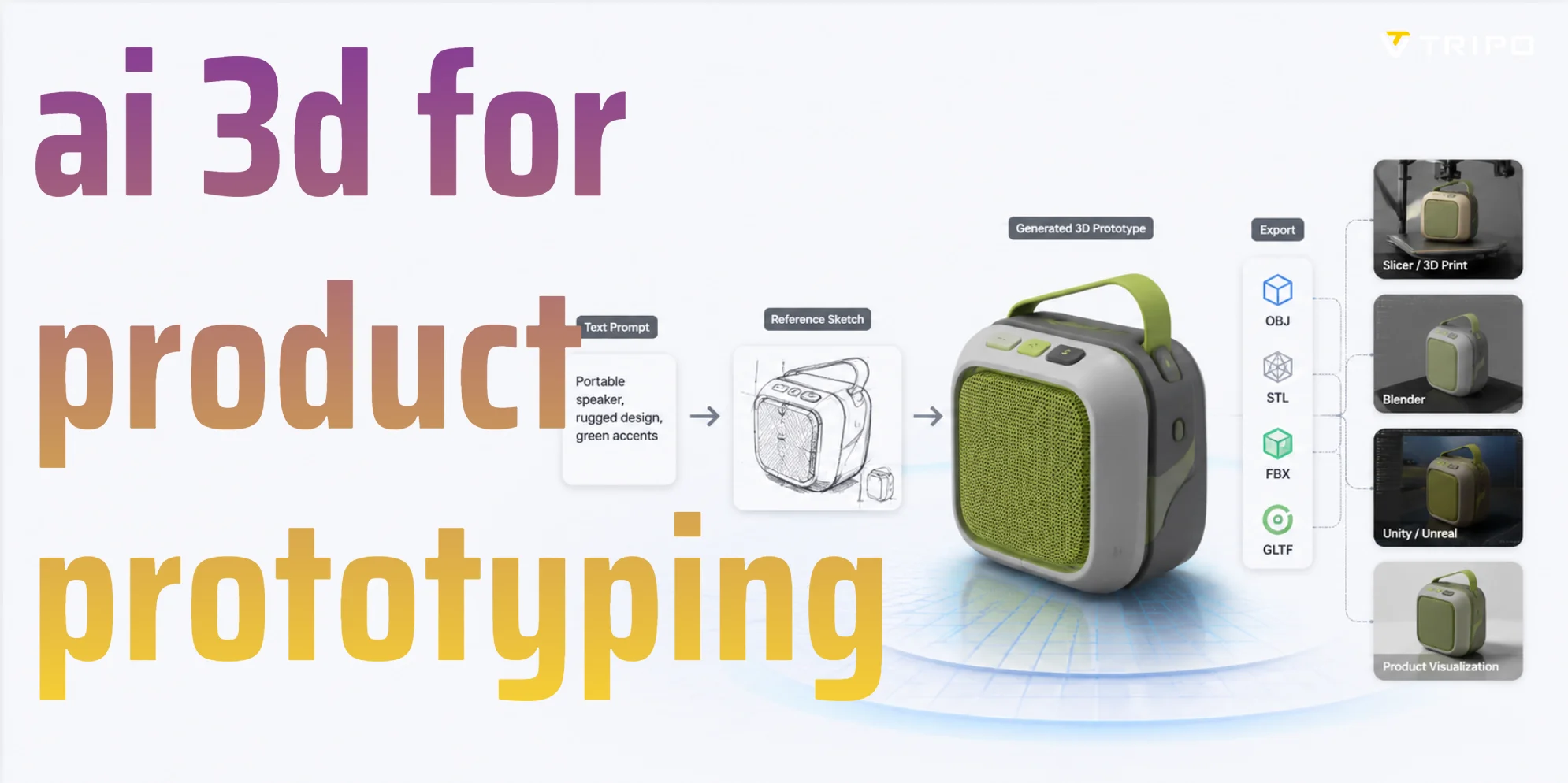
Produktskizze oder Referenzfoto → Nano Banana Konzeptbild → Tripo AI Image-to-3D → STL-Export → Prototypdruck Dieser Ansatz eignet sich am besten zur Bewertung der Gesamtform und der Proportionen. Funktionale mechanische Teile, die präzise Abmessungen erfordern, sollten vor der Fertigung weiterhin in spezieller CAD-Software modelliert werden.
Nano Banana 3D Printing Workflow: Vom Bild zum physischen Objekt
Haeufig gestellte Fragen
Kann Nano Banana 3D-druckbare Dateien erstellen?
Nein. Nano Banana erstellt 2D-Bilder, keine druckbaren STL- oder 3MF-Dateien. Um ein physisches Modell zu erstellen, muessen Sie das Bild durch einen AI-3D-Generator konvertieren, der ein echtes Mesh erzeugt.
Wie verwende ich Nano Banana fuer den 3D-Druck?
Erstellen Sie in Google AI Studio mit Nano Banana ein sauberes Bild, laden Sie es in einen AI-3D-Generator wie Tripo AI Studio hoch, generieren Sie das Modell und exportieren Sie es als STL oder 3MF zum Slicen und Drucken.
Ist Nano Banana fuer 3D-Druckprojekte kostenlos?
Nano Banana kann ueber Google AI Studio mit einem Google-Konto verwendet werden. Tripo AI bietet ausserdem kostenlose Credits zum Testen der AI-3D-Generierung an. Einige erweiterte Exporte und hoeherwertige Funktionen erfordern ein kostenpflichtiges Abonnement.
Welches Dateiformat sollte ich fuer den 3D-Druck aus Tripo AI verwenden?
STL ist die Standardwahl, da jeder Slicer es unterstuetzt. Verwenden Sie 3MF, wenn Sie Farbinformationen, Multimaterialdruck oder zusaetzliche Druckmetadaten benoetigen.
Welches ist das beste Material fuer Nano-Banana-Figuren?
PLA ist die einfachste Option fuer Einsteiger, da es guenstig und zuverlaessig ist. Fuer kleine detailreiche Figuren liefert Resin-Druck in der Regel eine bessere Oberflaechenqualitaet als FDM.
Wie genau ist ein aus Nano Banana generiertes 3D-Modell?
Die Genauigkeit haengt von der Qualitaet des Eingabebilds ab. Saubere Hintergruende, klare Silhouetten und mehrere Perspektiven verbessern die Ergebnisse. Bei komplexen Objekten erzeugen Multi-View-Bilder in der Regel eine genauere Geometrie.
Brauche ich Erfahrung im 3D-Modelling?
Nein. Der gesamte Workflow ist browserbasiert:
Prompt → Bild generieren → In 3D konvertieren → Exportieren → Drucken
Es sind keine Erfahrungen mit Blender oder CAD erforderlich.
Fazit
Nano Banana uebernimmt den kreativen ersten Schritt: Fotos und Ideen in saubere Referenzen im 3D-Stil umzuwandeln. Tripo AI uebernimmt den technischen Schritt: diese Bilder in druckbare 3D-Modelle zu konvertieren.
Zusammen schaffen sie einen schnelleren Weg von der Vorstellung zum physischen Objekt - von individuellen Figuren bis hin zu Prototypen und Architekturmodellen.
Bereit, Ihr erstes Modell zu drucken? Starten Sie mit Tripo AI Studio, laden Sie Ihr Nano-Banana-Bild hoch und generieren Sie in wenigen Minuten ein druckbares 3D-Asset.
Entdecken Sie verfuegbare Plaene und kostenlose Credits ueber Tripo AI Pricing.