Importieren von KI-generierten 3D-Modellen in Blender mit Tripo3D
 Maisie
KI-generierte 3D-Modelle revolutionieren die Designbranche und ermöglichen es jedem, mühelos atemberaubende Visuals zu erstellen. Blender, eine führende Wahl für 3D-Modellierung, bietet Funktionen, die es mit kommerzieller Software aufnehmen können. Mit einer Community von über 1,2 Millionen Künstlern und Entwicklern ist Blender ein Zentrum für Kreativität und Innovation. In diesem Bereich sticht Tripo, ein fortschrittliches KI-3D-Modell-Tool, hervor, indem es schnell texturierte 3D-Mesh-Modelle erzeugt und dadurch Kosten sowie Speicheranforderungen reduziert. Zu verstehen, wie man ein Modell in Blender importiert, ist entscheidend, um diese Tools optimal zu nutzen. Tauche mit Tripo und Blender in die Welt der KI-3D-Modelle ein und lass deiner Kreativität freien Lauf.
Einrichten deiner Umgebung
Blender installieren
Systemanforderungen
Bevor du in die Welt der 3D-Modellierung eintauchst, stelle sicher, dass dein Computer Blender bewältigen kann. Prüfe, ob dein System die Mindestanforderungen erfüllt. Du benötigst mindestens 8 GB RAM, um grundlegende Aufgaben auszuführen. Eine 4-Core-CPU mit SSE4.2-Unterstützung ist erforderlich. Eine Grafikkarte mit mindestens 2 GB RAM ist notwendig, aber 8 GB sind besser für eine flüssigere Leistung. Stelle sicher, dass du eine Maus mit drei Tasten für eine einfachere Navigation hast.
Blender herunterladen und installieren
Bereit loszulegen? Gehe auf die offizielle Blender-Website. Suche nach dem Download-Bereich. Wähle die Version, die zu deinem Betriebssystem passt. Klicke auf den Download-Button. Sobald die Datei heruntergeladen ist, öffne sie, um den Installationsprozess zu starten. Folge den Anweisungen auf dem Bildschirm. In nur wenigen Minuten hast du Blender installiert und einsatzbereit.
Tripo3D einrichten
Ein Konto erstellen
Um die Leistung von Tripo3D zu nutzen, benötigst du zunächst ein Konto. Besuche die Tripo3D-Website. Finde den Sign-up-Button. Klicke darauf, um den Registrierungsprozess zu starten. Gib deine Daten wie Name und E-Mail ein. Erstelle ein sicheres Passwort. Bestätige deine E-Mail-Adresse, indem du auf den Link klickst, der an deinen Posteingang gesendet wurde. Jetzt bist du bereit, KI-generierte Modelle zu erkunden.
Sich in der Benutzeroberfläche zurechtfinden
Sobald du eingeloggt bist, nimm dir einen Moment Zeit, um dich mit der Tripo3D-Benutzeroberfläche vertraut zu machen. Achte auf das Dashboard, auf dem alle Tools zugänglich sind. Suche nach dem Bereich zur Modellerstellung. Erkunde die verschiedenen Optionen zum Erstellen von Modellen. Nimm dir etwas Zeit, um Menüs und Einstellungen durchzuklicken. Wenn du das Layout verstehst, wird dein Erlebnis reibungsloser und angenehmer.
KI-3D-Modelle mit Tripo3D generieren

Ein KI-3D-Modell mit Tripo3D zu erstellen, eröffnet eine Welt voller Möglichkeiten. Die Plattform bietet ein nahtloses Erlebnis beim Generieren und Anpassen von Modellen. Lass uns in den Prozess eintauchen.
KI-Modellgenerierung verstehen
Modellparameter auswählen
Gehe zunächst zum Bereich für die Modellerstellung in Tripo3D. Hier findest du Optionen, um Parameter für dein KI-3D-Modell festzulegen. Wähle aus verschiedenen Stilen und Formen. Passe die Komplexität und Details an deine Vision an. Jeder Parameter, den du veränderst, beeinflusst das Endergebnis. Experimentiere mit verschiedenen Einstellungen, um herauszufinden, was für dein Projekt am besten funktioniert.
Generierte Modelle in der Vorschau anzeigen
Sobald du die Parameter ausgewählt hast, ist es Zeit, deine Kreation in der Vorschau anzusehen. Tripo3D bietet eine Echtzeit-Vorschaufunktion. Damit kannst du das KI-3D-Modell sehen, während es Form annimmt. Betrachte das Modell aus verschiedenen Winkeln. Stelle sicher, dass das Design deinen Erwartungen entspricht. Wenn Anpassungen nötig sind, gehe zurück und ändere die Parameter. Die Vorschau hilft dir, dein Modell zu perfektionieren, bevor du weitermachst.
Modelle aus Tripo3D exportieren
Exportformate auswählen
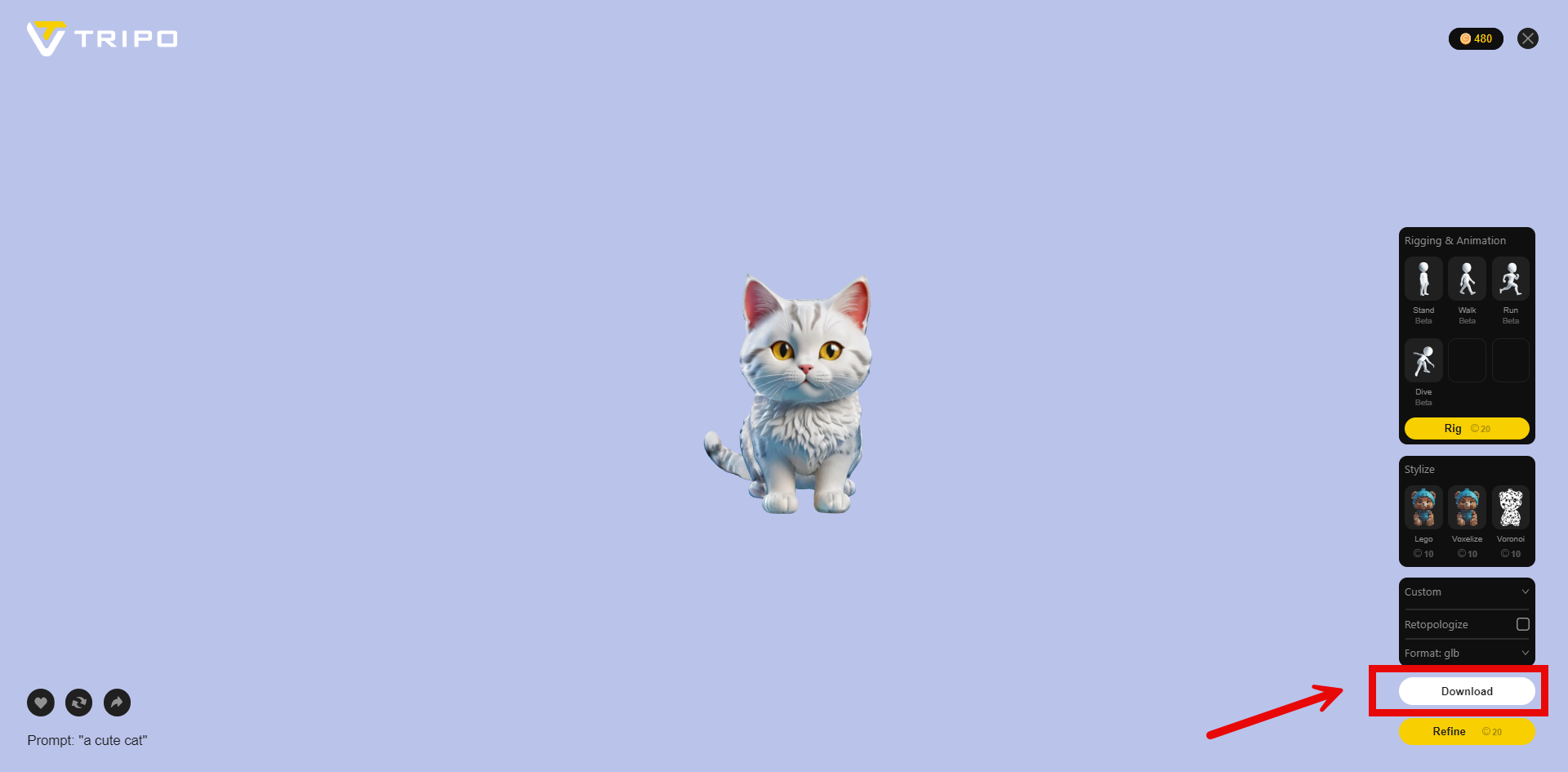
Nachdem du dein KI-3D-Modell fertiggestellt hast, ist der nächste Schritt der Export. Tripo3D unterstützt mehrere Exportformate. Gängige Optionen sind .obj, .fbx und .stl. Wähle ein Format, das zu deinen Anforderungen passt. Berücksichtige die Kompatibilität mit Blender oder anderer Software, die du verwenden möchtest. Das richtige Format sorgt für einen reibungslosen Übergang zur nächsten Phase deines Projekts.
Das Modell herunterladen
Nachdem das Format ausgewählt ist, fahre mit dem Download deines KI-3D-Modells fort. Klicke in Tripo3D auf den Download-Button. Speichere die Datei an einem Ort auf deinem Computer, auf den du später leicht zugreifen kannst. Das heruntergeladene Modell ist nun bereit für den Import in Blender. Prüfe die Datei sicherheitshalber noch einmal, um zu bestätigen, dass alles korrekt exportiert wurde.
Wie man ein Modell in Blender importiert

Sich auf den Weg zu machen, dein KI-generiertes 3D-Modell in Blender zu importieren, kann spannend sein. Lassen wir uns die Schritte aufschlüsseln, damit dieser Prozess für dich reibungslos und angenehm wird.
Blender für den Import vorbereiten
Den Workspace einrichten
Öffne zuerst Blender und richte deinen Workspace ein. Ein aufgeräumter Workspace hilft dir, dich auf die anstehende Aufgabe zu konzentrieren. Entferne alle unnötigen Objekte aus der Szene. Verwende die Taste N, um das Eigenschaften-Panel zu öffnen. Passe die Ansicht nach deinen Wünschen an. Diese Einrichtung stellt sicher, dass du beim Importieren deines Modells eine klare Sicht hast.
Import-Einstellungen
Als Nächstes konfiguriere die Import-Einstellungen. Gehe zum oberen Menü und klicke auf Edit. Wähle Preferences. Aktiviere im Bereich Add-ons die erforderlichen Importformate. Blender unterstützt verschiedene Dateiformate wie .obj, .fbx und .stl. Wähle die Formate, die zum Dateityp deines Modells passen. Diese Einstellungen bereiten Blender darauf vor, den Importprozess effizient zu bewältigen.
Das KI-3D-Modell importieren
Die Importfunktion verwenden
Jetzt ist es Zeit, dein Modell zu importieren. Klicke auf das Menü File. Wähle Import und dann das passende Dateiformat. Navigiere zu dem Ort, an dem du dein KI-generiertes Modell gespeichert hast. Wähle die Datei aus und klicke auf Import. Blender bringt dein Modell in den Workspace. Du kannst deine Kreation jetzt in der Blender-Umgebung sehen.
Häufige Probleme beheben
Manchmal treten während des Importprozesses Probleme auf. Wenn dein Modell nicht erscheint, überprüfe die Einstellungen für Maßstab und Ausrichtung. Verwende bei Bedarf die Taste S, um das Modell zu skalieren. Mit der Taste R kannst du das Modell in die richtige Ausrichtung drehen. Stelle sicher, dass Texturen korrekt verknüpft sind. Wenn die Probleme weiterhin bestehen, gehe die Import-Einstellungen erneut durch. Nimm Anpassungen vor und versuche den Import noch einmal. Diese Schritte helfen dabei, häufige Importprobleme zu lösen.
Modelle in Blender verbessern und bearbeiten
Grundlegende Bearbeitungstechniken
Modellgeometrie anpassen
Blender bietet leistungsstarke Tools zum Anpassen der Modellgeometrie. Du kannst damit beginnen, das Modell im Workspace auszuwählen. Verwende die Taste G, um Teile des Modells zu greifen und zu verschieben. Mit der Taste S skalierst du das Modell auf die gewünschten Abmessungen. Drehe das Modell mit der Taste R für eine perfekte Ausrichtung. Diese grundlegenden Anpassungen helfen dabei, Form und Struktur deines 3D-Modells zu verfeinern.
Texturen und Materialien anwenden
Texturen und Materialien erwecken deine Modelle zum Leben. Öffne den Shading-Workspace in Blender. Wähle dein Modell aus und öffne das Panel für Materialeigenschaften. Klicke auf New, um ein neues Material zu erstellen. Passe Farbe, Roughness und andere Eigenschaften passend zu deinem Design an. Verwende den Texture-Paint-Modus, um detaillierte Texturen anzuwenden. Dieser Prozess verbessert die visuelle Wirkung deines Modells.
Erweiterte Funktionen
Rigging und Animation
Rigging verleiht deinen Modellen Bewegung. Wähle zunächst das Armature-Tool aus dem Add-Menü aus. Positioniere die Bones innerhalb deines Modells. Verwende den Pose Mode, um Bewegungen zu testen. Blender ermöglicht es dir, diese Bewegungen zu animieren. Setze Keyframes, um eine Abfolge von Aktionen zu erstellen. Diese Funktion verleiht deinen statischen Modellen dynamisches Leben.
Das finale Modell rendern
Rendering verwandelt dein Modell in ein ausgefeiltes Bild. Wähle die Render-Engine im Panel für Render-Eigenschaften aus. Passe die Beleuchtung und Kamerawinkel für die beste Ansicht an. Verwende den Render-Button, um den Prozess zu starten. Blender erzeugt ein hochwertiges Bild deines Modells. Speichere das gerenderte Bild für Präsentationen oder Portfolios. Dieser Schritt präsentiert deine Arbeit von ihrer besten Seite.
Mehr entdecken
- Introducing TripoSR by Tripo and Stability AI
- Turn Any Image into a 3D Model
- How AI Transforms Design and Creativity