Wie man ein 3D-Modell riggt: Die komplette Anleitung für Anfänger und Profis
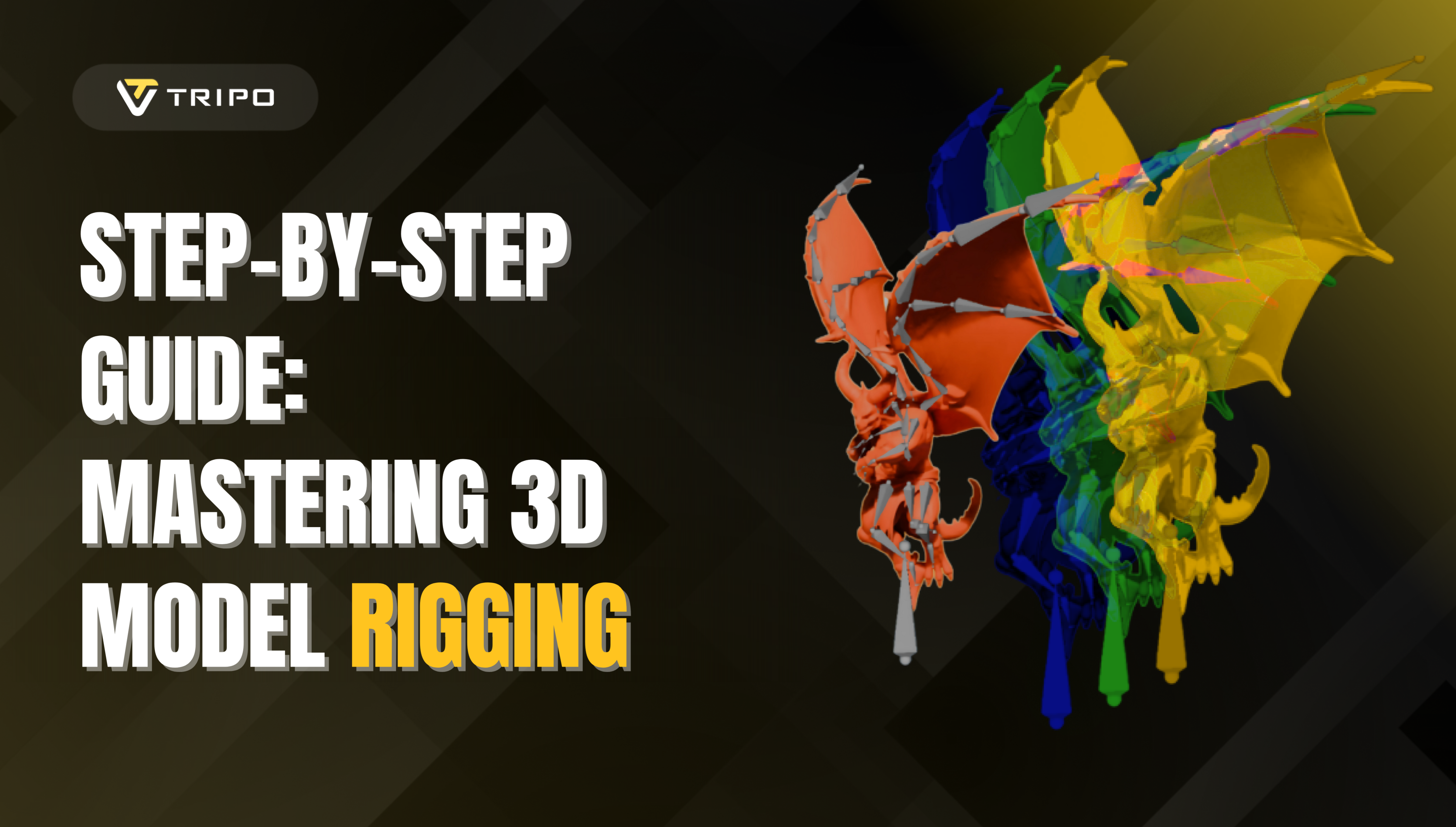
Das Erstellen von geriggten 3D-Modellen ist ein transformativer Prozess, der statischen digitalen Skulpturen Leben einhaucht. Für Künstler, Spieleentwickler und Animatoren ist das Rigging die entscheidende Brücke zwischen Modellierung und Animation. Diese umfassende Anleitung führt Sie durch den gesamten Rigging-Prozess in Blender, von den Grundlagen bis hin zu fortgeschrittenen Techniken, die Ihre 3D-Kreationen auf ein neues Level heben werden.
Überspringen Sie den Aufwand für Modellierung und Rigging mit Tripo Studio
Bevor wir uns mit den manuellen Rigging-Techniken befassen, hier eine bahnbrechende Alternative: Mit Tripo AI können Sie die Phasen der Modellierung und des Riggings komplett überspringen.
Als branchenführender KI-3D-Modellgenerator bietet Tripo AI eine komplette End-to-End-Lösung:
- Generieren Sie detailreiche, maßgeschneiderte 3D-Modelle aus Textbeschreibungen oder Bildern
- Nutzen Sie unsere leistungsstarke Image-to-3D-Technologie, um Konzeptzeichnungen direkt in 3D-Modelle umzuwandeln
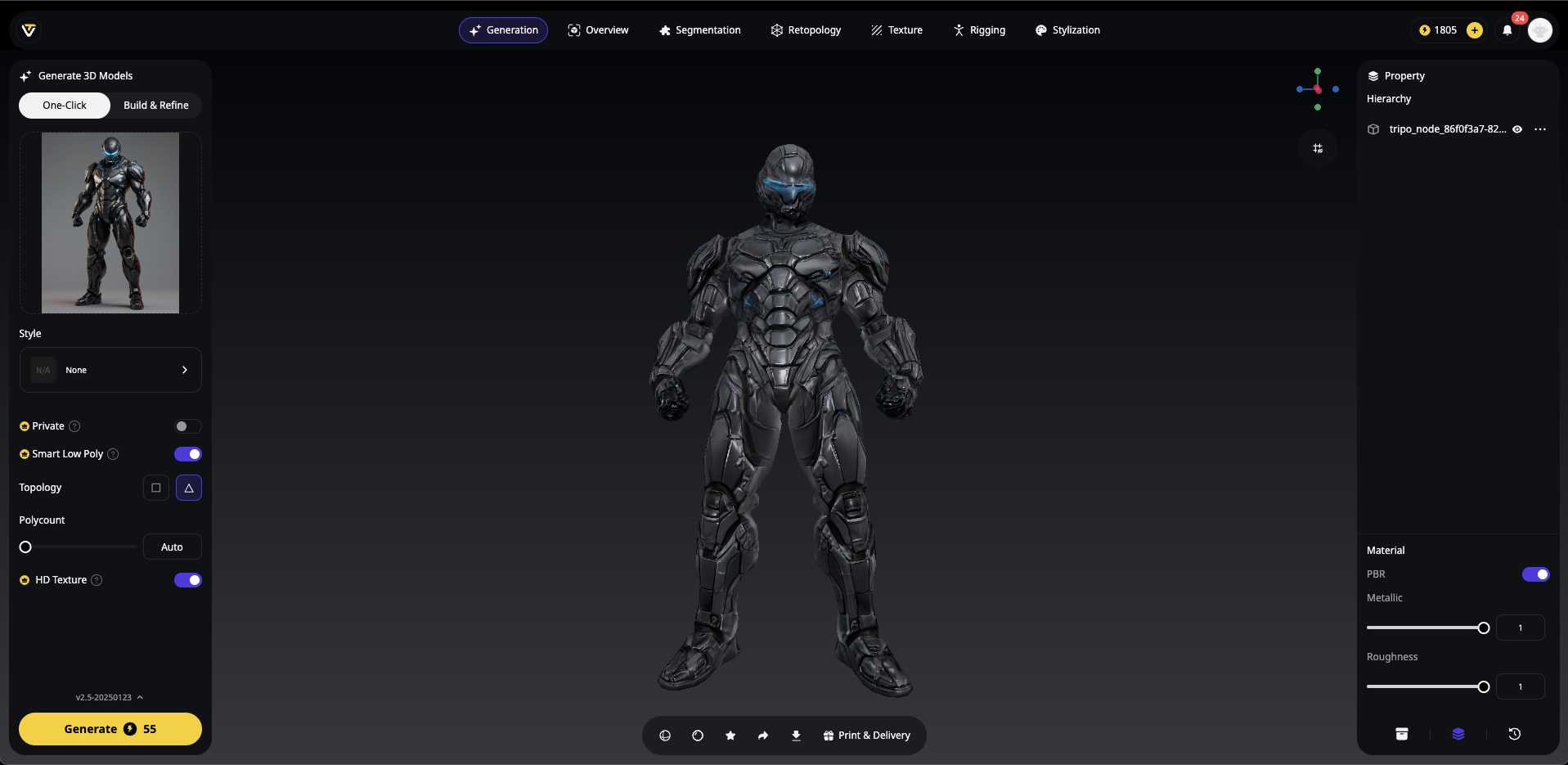
- Nutzen Sie unsere Auto-Rigging-Funktion, die automatisch ein funktionierendes Skelett erstellt
- Erhalten Sie animationsfertige Charaktere mit bereits vorhandenem Rigging

- Wählen Sie aus mehreren Animationsaktionen für Ihr Modell
Warum Tage mit Modellierung und Rigging verbringen, wenn Tripo AI beides übernehmen kann? Besuchen Sie einfach Tripo Studio, beschreiben Sie Ihr gewünschtes Objekt oder laden Sie ein Bild hoch, und innerhalb von Sekunden haben Sie ein voll geriggtes 3D-Modell, das bereit für Animationen ist. Importieren Sie es in Ihre bevorzugte Software und beginnen Sie sofort mit dem Animieren!
Diese All-in-One-Lösung ist revolutionär für:
- Spieleentwickler, die schnell produktionsbereite Charaktere benötigen
- Animatoren, die sich rein auf die Performance des Charakters konzentrieren möchten
- Content-Ersteller, die unter engen Fristen arbeiten
- Kleine Studios ohne eigene Spezialisten für Modellierung und Rigging
- Anfänger, die technisches Rigging als herausfordernd empfinden
Für diejenigen, die den Rigging-Prozess dennoch verstehen wollen oder eigene Rigs erstellen müssen, führt der Rest dieser Anleitung durch das manuelle Rigging in Blender. Aber denken Sie daran – wenn Geschwindigkeit und Effizienz zählen, unterstützt Tripo AI Sie vom Konzept bis zum animierten Charakter!
Schritt-für-Schritt-Anleitung zum Rigging Ihres 3D-Modells in Blender
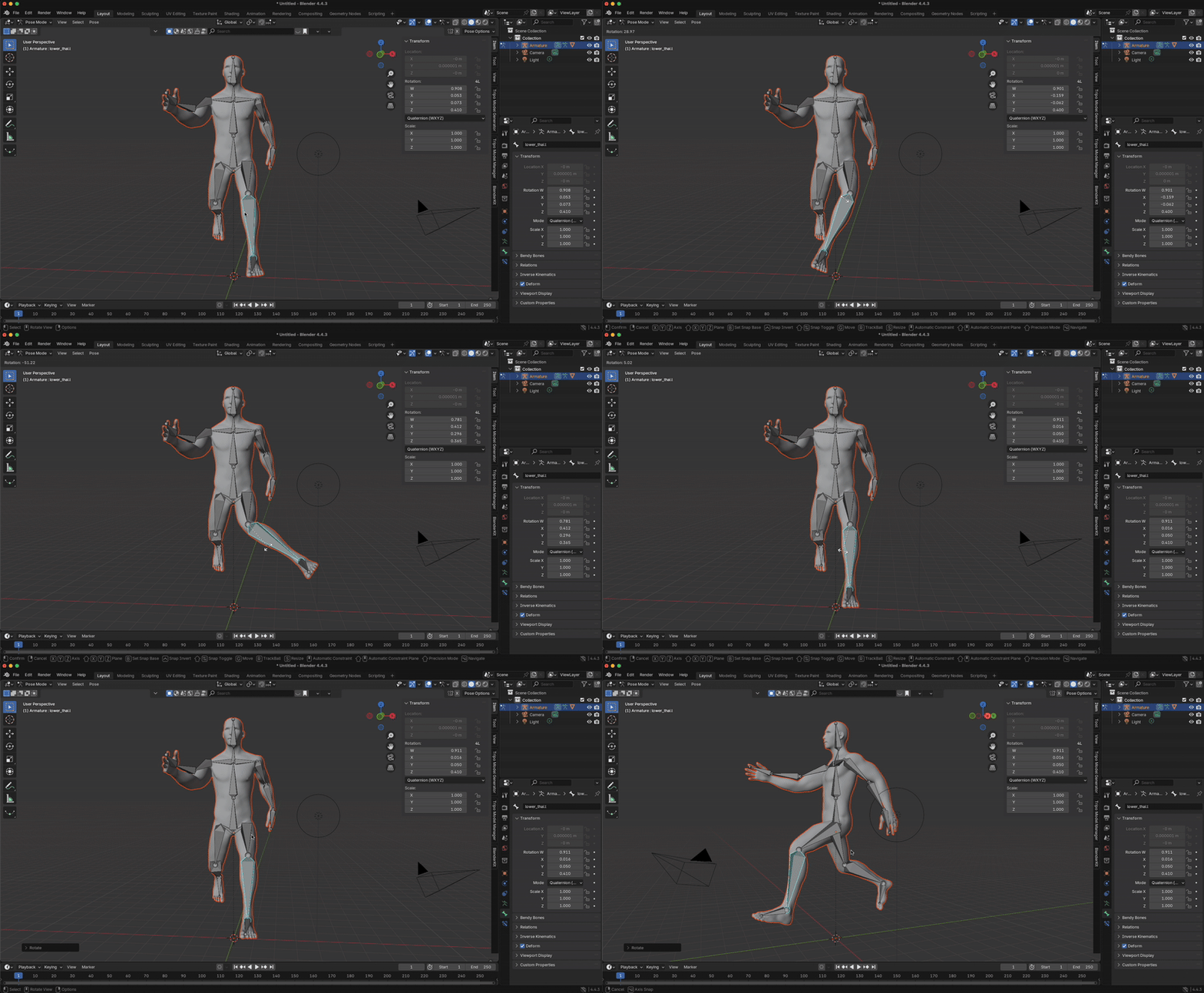
Egal, ob Sie Ihr Modell mit der Image-to-3D-Technologie von Tripo AI erstellt oder manuell modelliert haben: Diese Rigging-Schritte helfen Ihnen, es in einen voll animierbaren Charakter zu verwandeln. Dieser einsteigerfreundliche Ansatz konzentriert sich darauf, Ihren Charakter schnell in Bewegung zu bringen.
Schritt 1: Bereiten Sie Ihr Modell vor
Bevor Sie Knochen hinzufügen, stellen Sie sicher, dass Ihr Modell richtig vorbereitet ist:
- Überprüfen Sie den Skalierungsfaktor Ihres Modells: Charaktere sollten eine realistische Größe haben (ca. 1,8–2 Meter für Menschen)
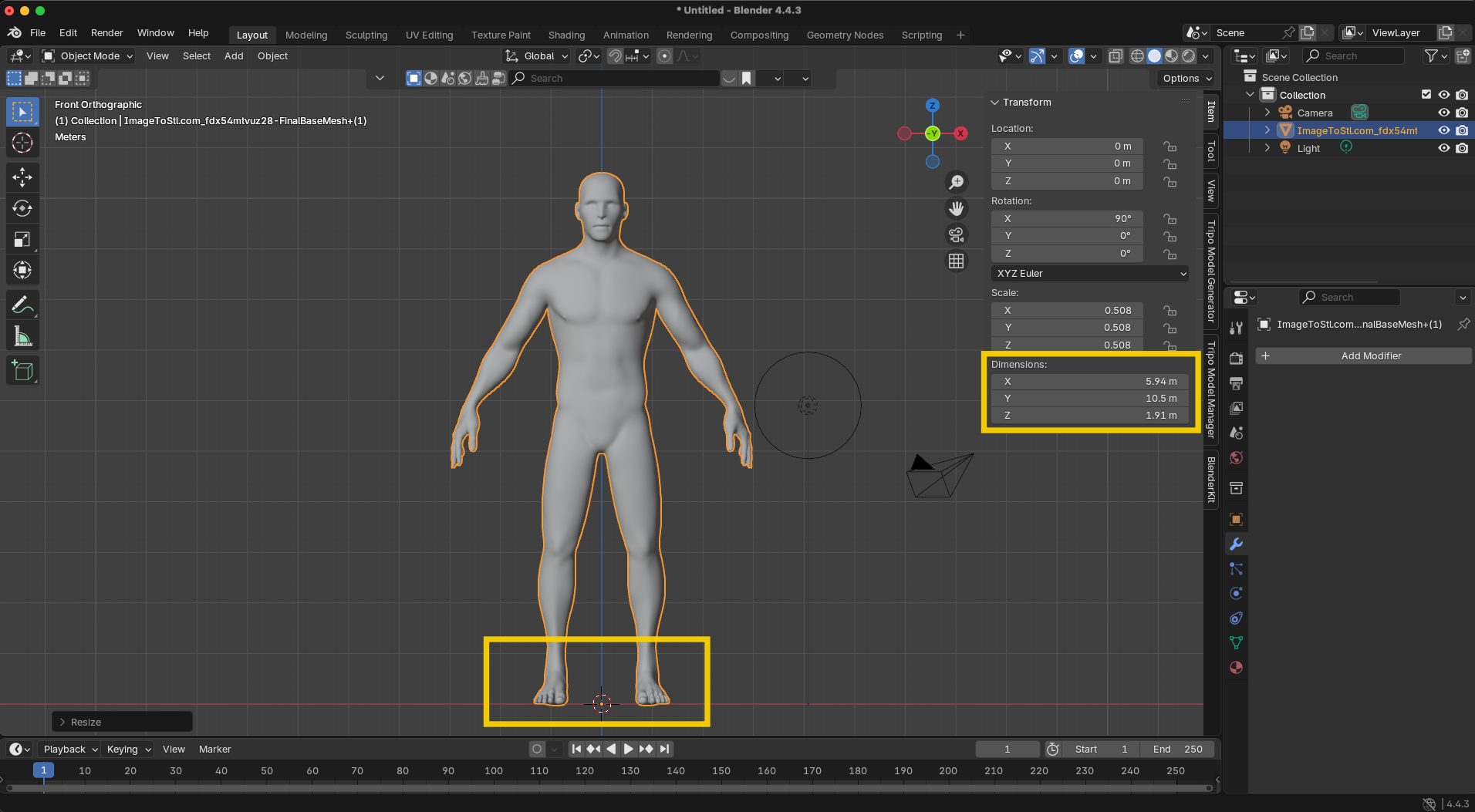
- Überprüfen Sie den Objektursprung (Origin): Idealerweise befindet er sich unten in der Mitte Ihres Charakters
- Modifier anwenden: Während Subdivision Surface- und Mirror-Modifier beim Rigging aktiv bleiben können, stellen Sie sicher, dass andere Modifier bei Bedarf angewendet werden
Profi-Tipp: Um die Höhe Ihres Modells zu überprüfen, drücken Sie N, um die Seitenleiste zu öffnen, wählen Sie den Reiter „Item“ und überprüfen Sie die Abmessungen.
Schritt 2: Armature hinzufügen
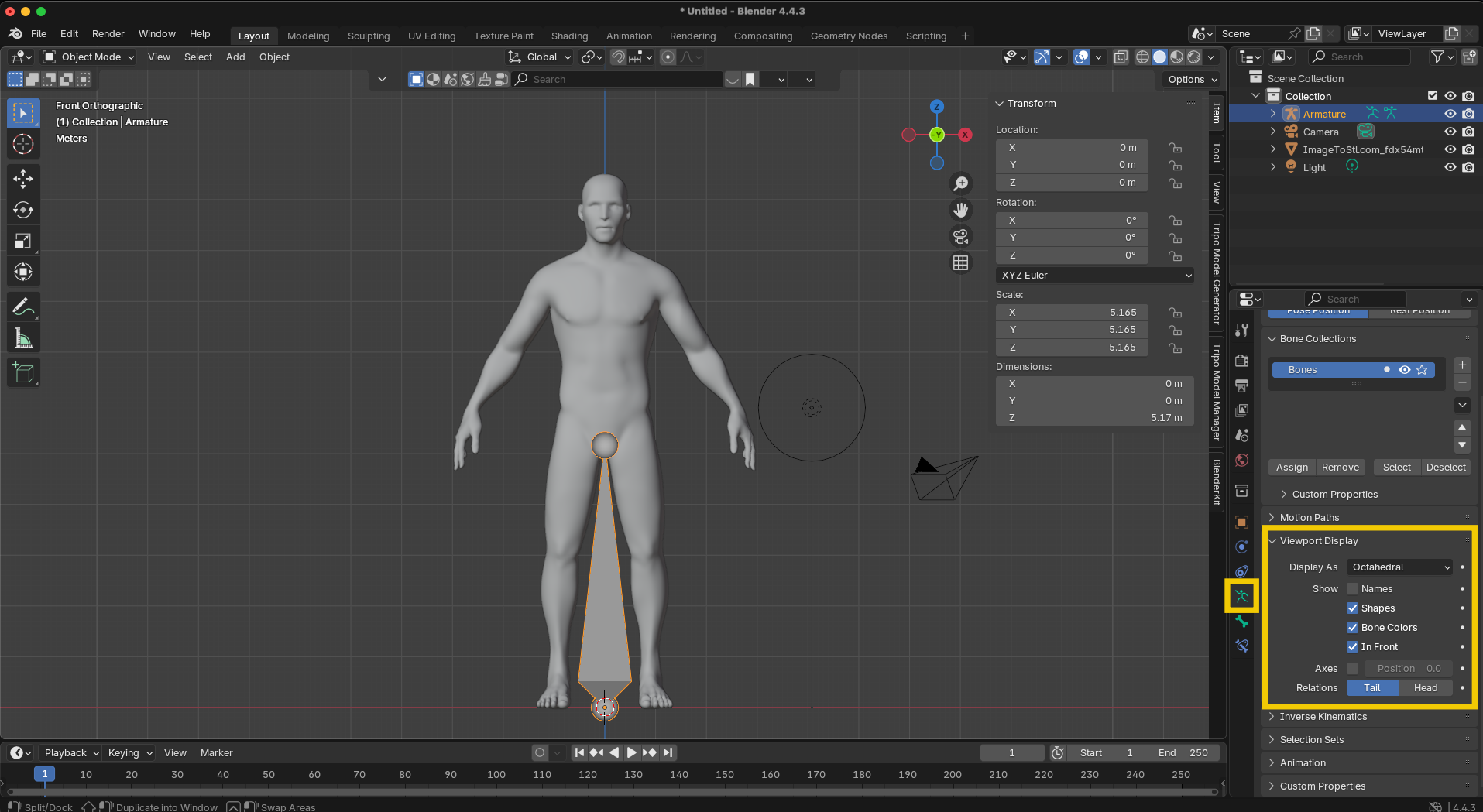
- 3D-Cursor zentrieren: Drücken Sie Shift+S und wählen Sie „Cursor to World Origin“
- Den ersten Knochen hinzufügen: Drücken Sie Shift+A > Armature
- Knochen sichtbar machen: Wählen Sie die Armature aus, gehen Sie zu den Object Data Properties (Knochen-Symbol) > Viewport Display > Aktivieren Sie „In Front“
Schritt 3: Wirbelsäule und Kopf erstellen
- Edit Mode aufrufen: Drücken Sie Tab oder wählen Sie Edit Mode aus dem Dropdown-Menü
- Positionieren Sie den Root-Knochen: Wählen Sie im Edit Mode den gesamten Knochen aus und:
- Skalieren Sie ihn herunter (Taste S) auf eine angemessene Größe
- Verschieben Sie ihn (Taste G) an die Basis der Wirbelsäule Ihres Charakters
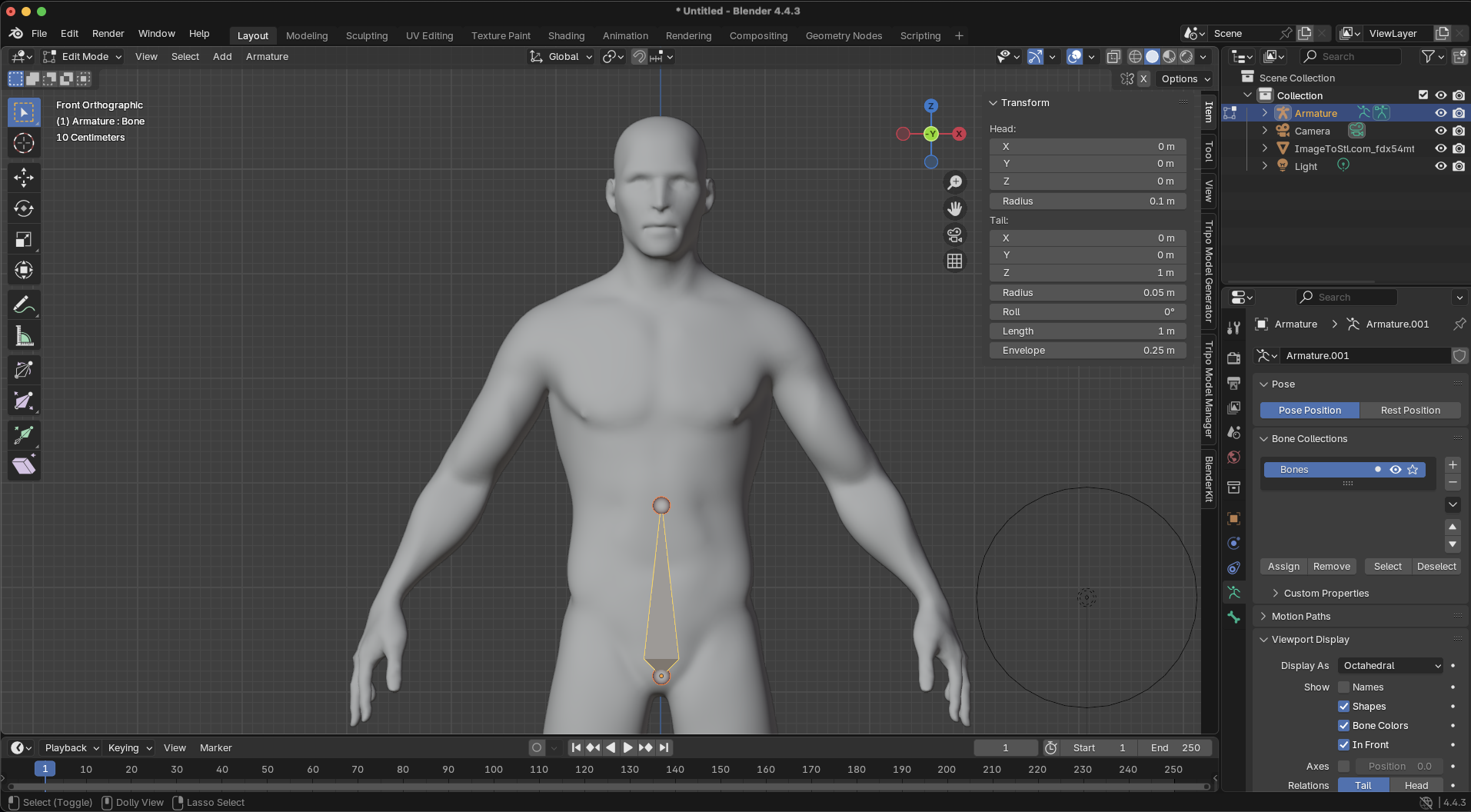
- Erstellen Sie die Wirbelsäule:
- Wählen Sie das Ende (oberer Punkt) des Root-Knochens aus
- Drücken Sie E zum Extrudieren und Z, um die Bewegung vertikal einzuschränken
- Positionieren Sie ihn in der Mitte des Torsos
- Drücken Sie erneut E, um einen weiteren Wirbelsäulenknochen bis zur oberen Brust zu extrudieren
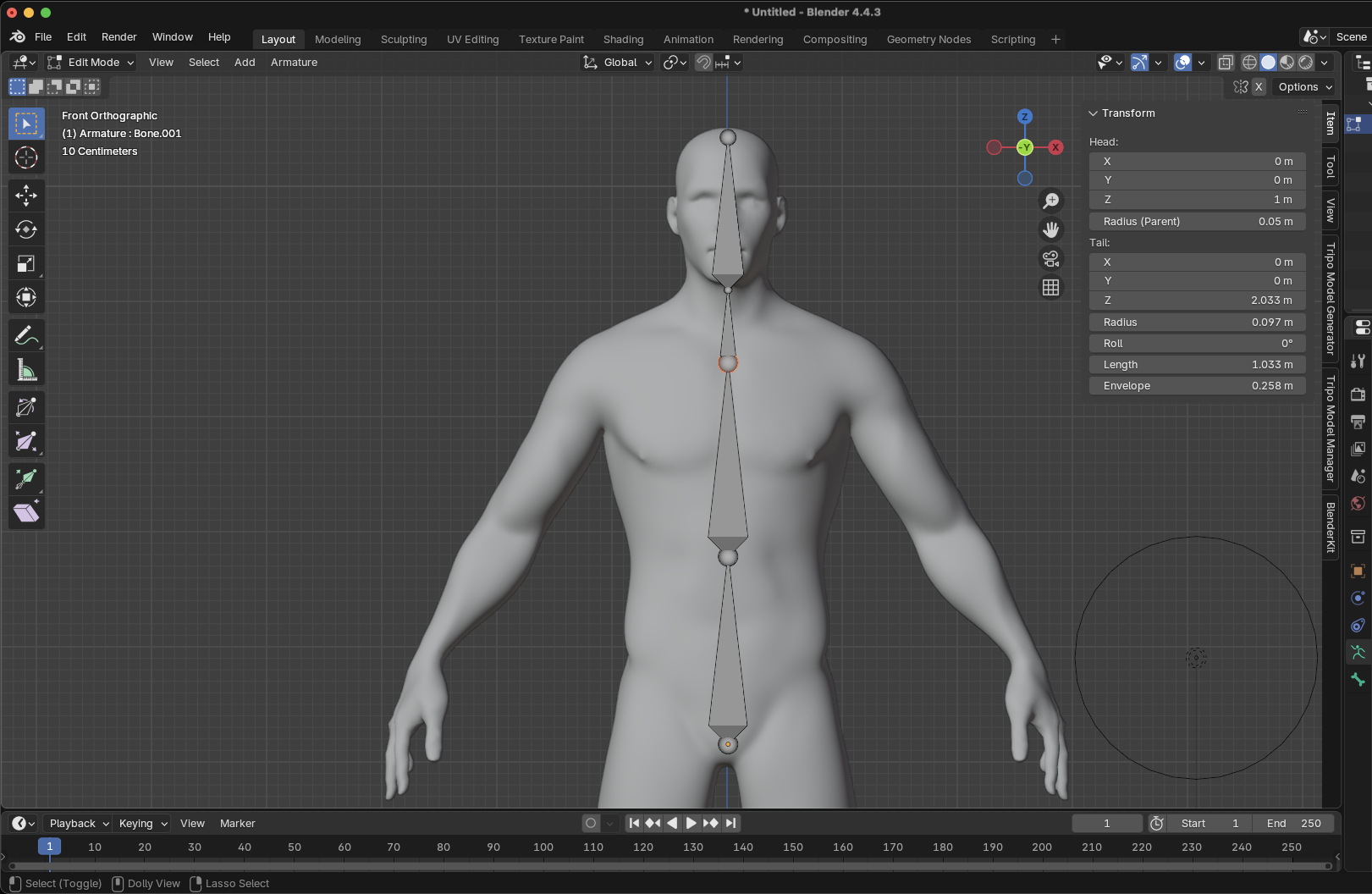
- Hals und Kopf hinzufügen:
- Drücken Sie am Ende des oberen Brustknochens E, um einen Halsknochen zu extrudieren
- Drücken Sie erneut E, um den Kopfknochen bis zur Oberseite des Kopfes Ihres Charakters zu extrudieren
Schritt 4: Die Arme erstellen
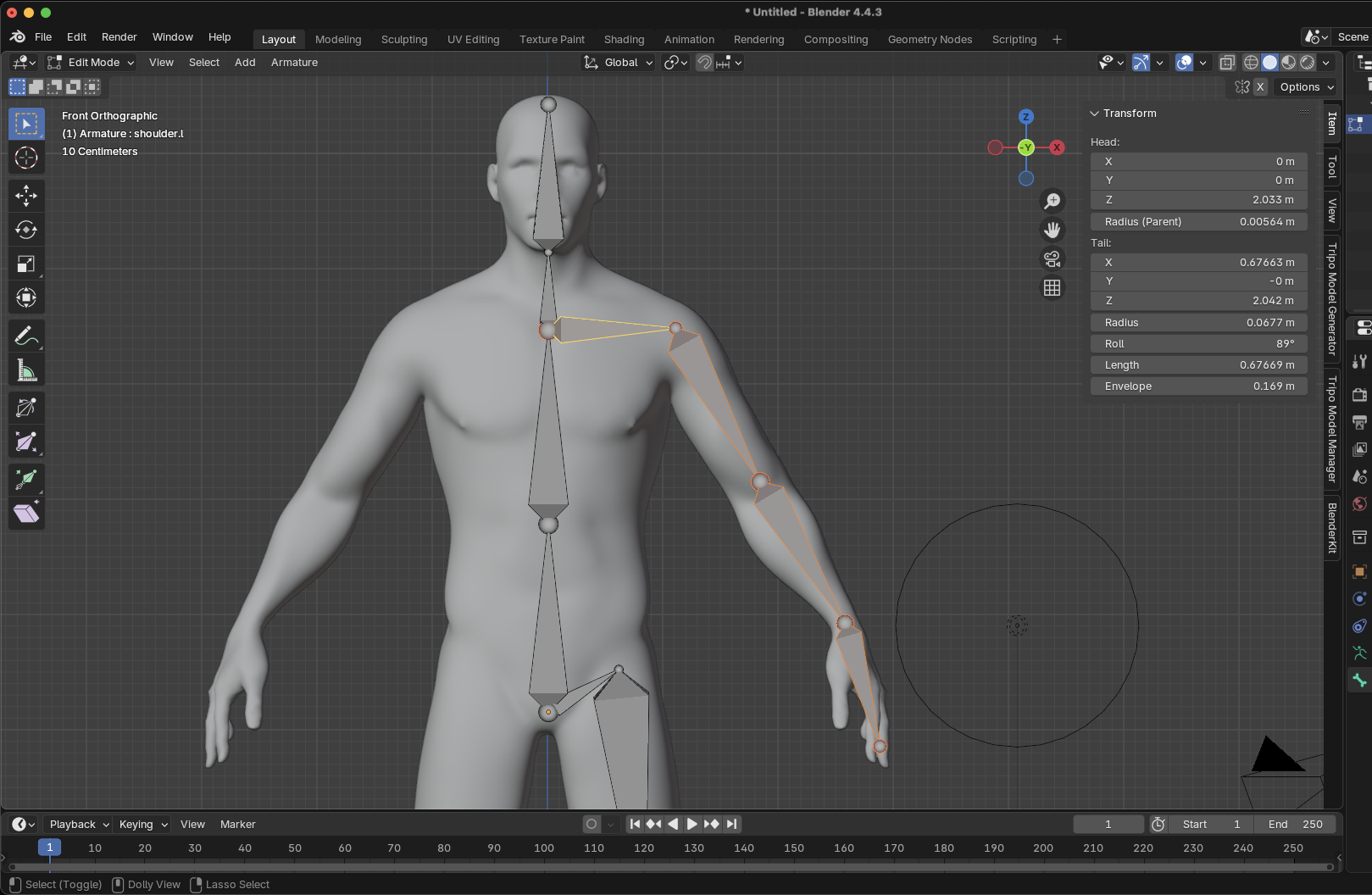
- Schlüsselbein-/Schulterknochen hinzufügen:
- Wählen Sie das Ende des oberen Brustknochens
- Drücken Sie E, um horizontal nach außen zu extrudieren
- Positionieren Sie ihn am Schultergelenk
- Oberarm erstellen:
- Drücken Sie bei ausgewähltem Schulterende E zum Extrudieren
- Positionieren Sie ihn am Ellenbogengelenk
- Unterarm und Hand hinzufügen:
- Drücken Sie E, um vom Ellenbogen zum Handgelenk zu extrudieren
- Drücken Sie erneut E, um den Handknochen zu extrudieren
- Benennen Sie Ihre Knochen richtig:
- Wählen Sie jeden Armknochen aus
- Drücken Sie F2 (oder suchen Sie das Namensfeld in den Bone Properties)
- Verwenden Sie die Namenskonvention: „shoulder.L“, „upper_arm.L“, „forearm.L“, „hand.L“
- Das Suffix „.L“ ist entscheidend, damit die Symmetriewerkzeuge funktionieren
Schritt 5: Die Beine erstellen
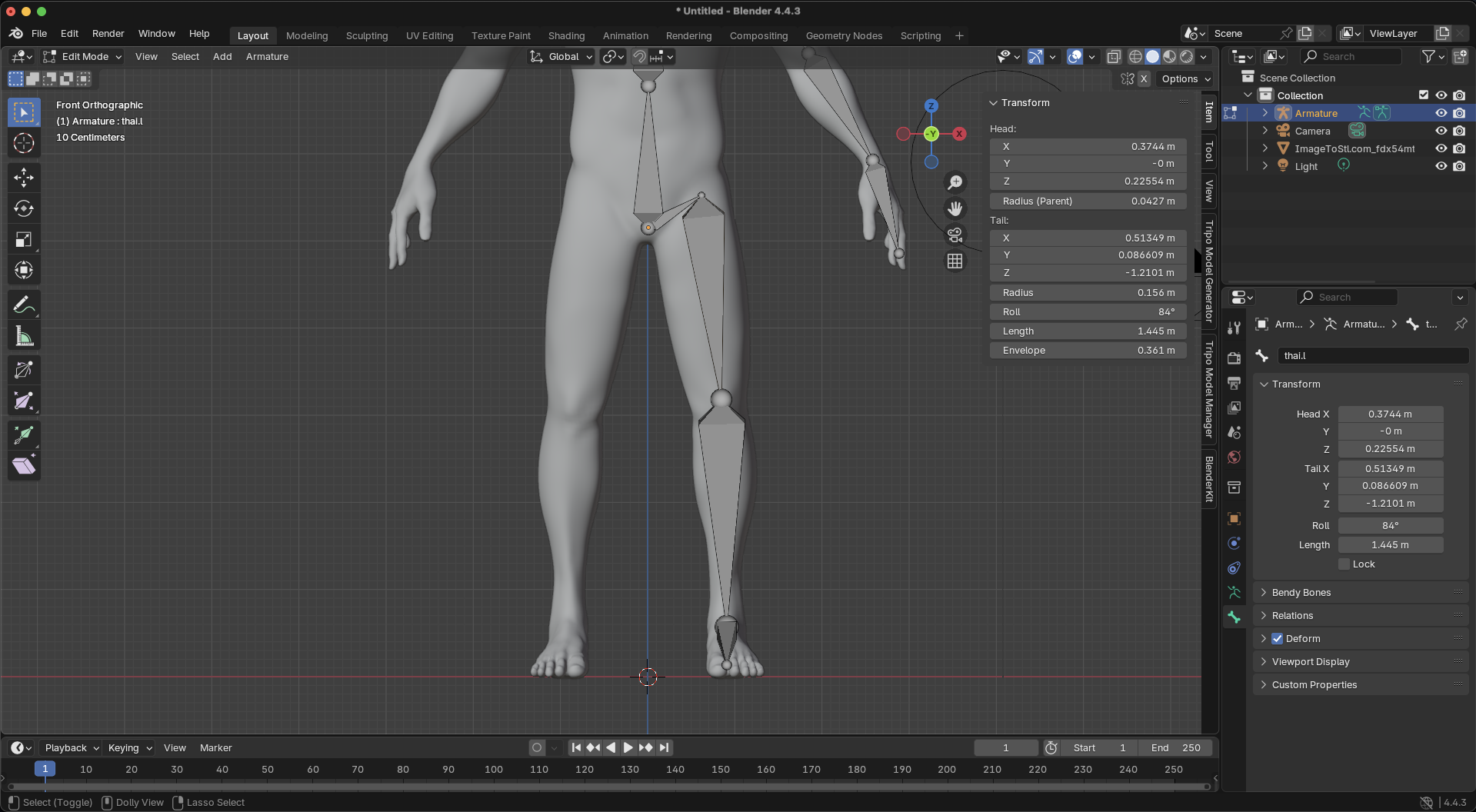
- Hüftknochen hinzufügen:
- Wählen Sie das Ende des Root-Knochens
- Drücken Sie E, um für die Hüfte nach außen zu extrudieren
- Nennen Sie ihn „hip.L“
- Oberschenkel, Schienbein und Fuß erstellen:
- Extrudieren Sie von der Hüfte zum Knie (Oberschenkel)
- Extrudieren Sie vom Knie zum Knöchel (Schienbein)
- Extrudieren Sie vom Knöchel für den Fuß
- Benennen Sie diese Knochen mit dem Suffix „.L“
Schritt 6: Spiegeln, um das Skelett zu vervollständigen
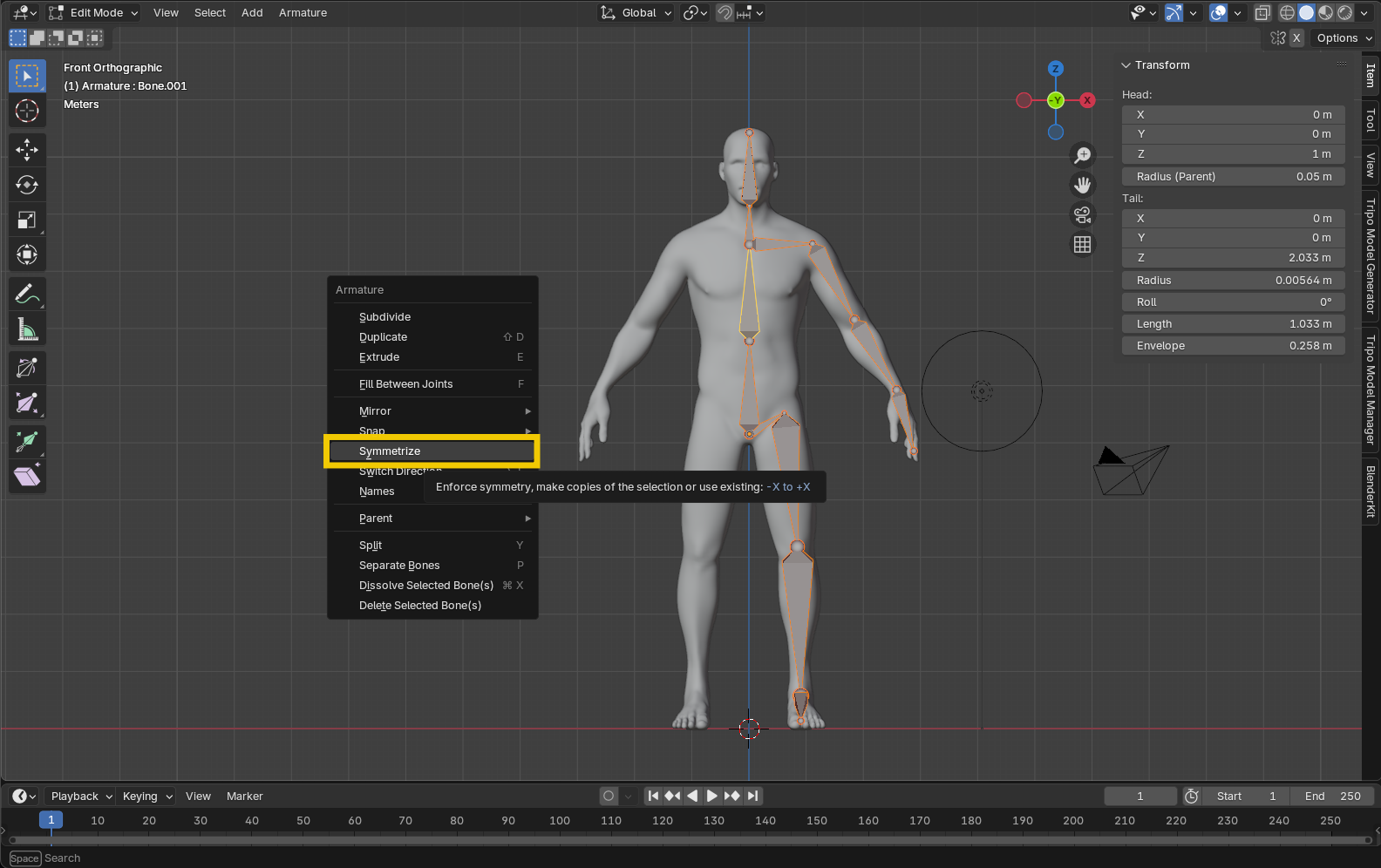
- X-Achsen-Symmetrie aktivieren: Klicken Sie auf die Schaltfläche „X-Axis Mirror“ in der Symbolleiste
- Knochen spiegeln: Wählen Sie alle Knochen mit dem Suffix „.L“ aus und:
- Drücken Sie Shift+Ctrl+S oder gehen Sie zu Armature > Symmetrize
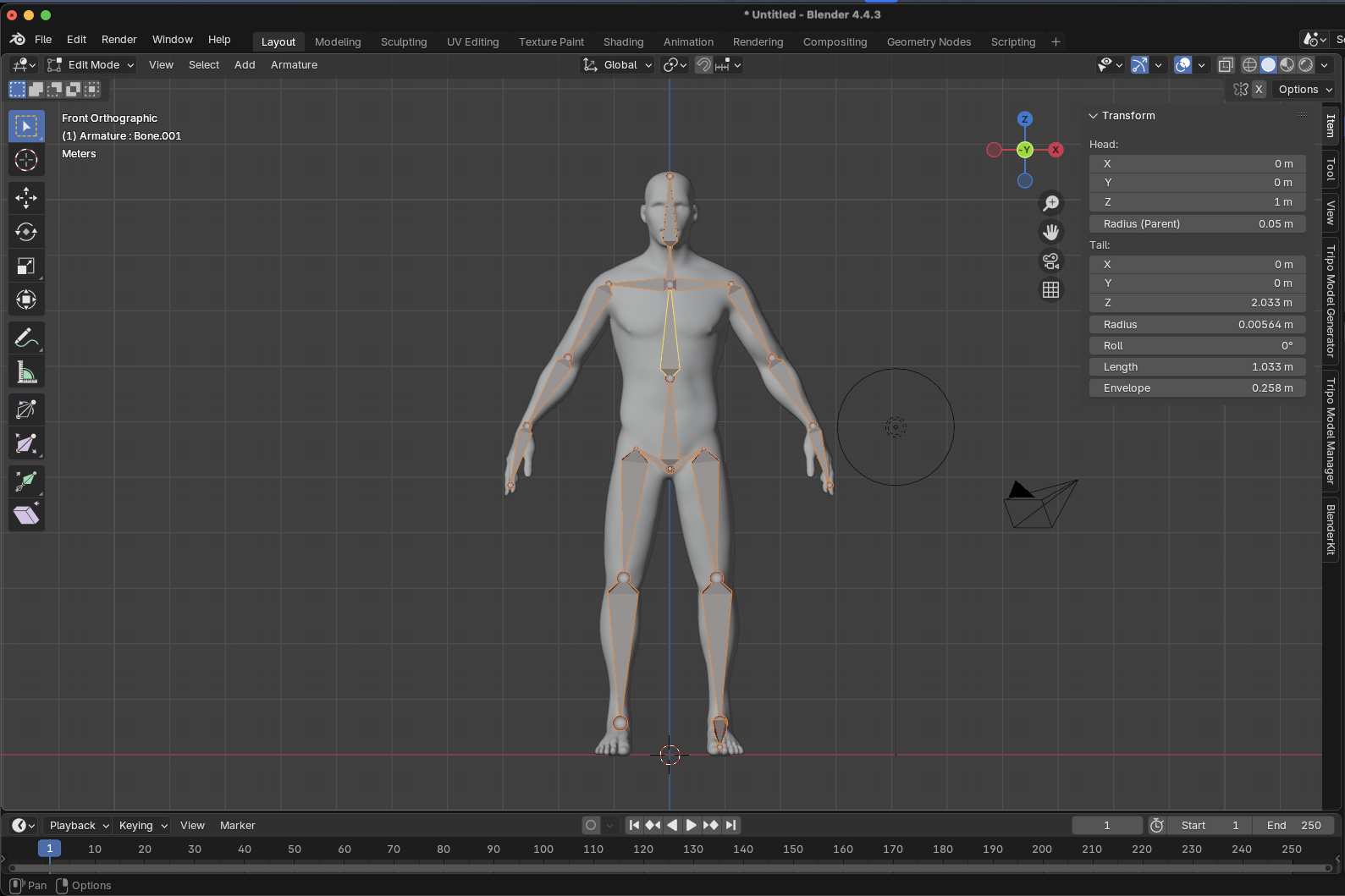
- Blender erstellt automatisch die passenden „.R“-Knochen
- Profi-Tipp: Wenn das Symmetrisieren fehlschlägt, überprüfen Sie noch einmal, ob alle Knochen das richtige Suffix „.L“ haben.
Schritt 7: Das Mesh mit der Armature verbinden (Parenting)
- Object Mode aufrufen: Drücken Sie Tab, um den Edit Mode zu verlassen
- In der richtigen Reihenfolge auswählen:
- First, wählen Sie Ihr Charakter-Mesh aus
- Second, halten Sie Shift gedrückt und wählen Sie die Armature aus (damit sie das aktive Objekt wird)
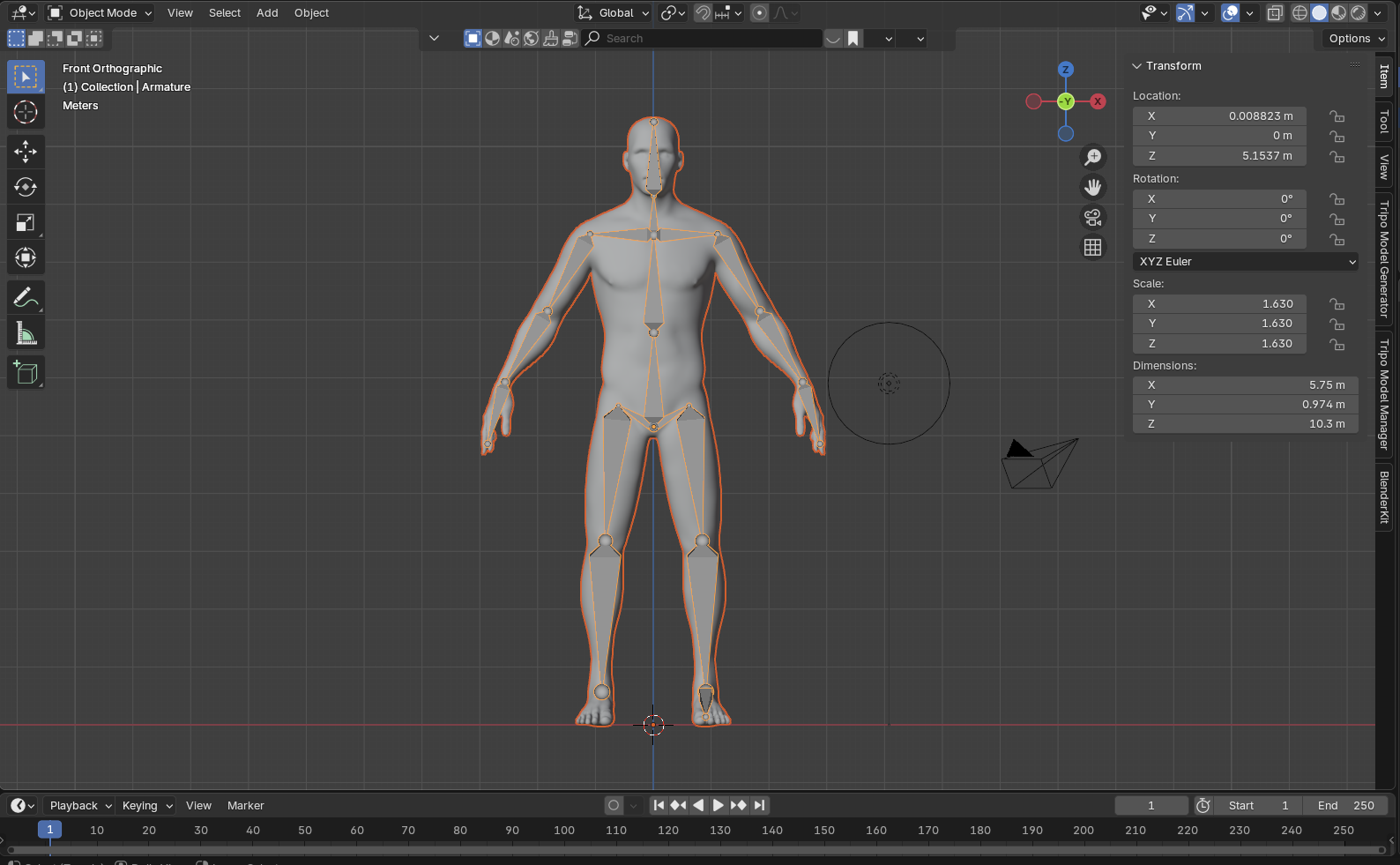
- Parent-Beziehung erstellen: Drücken Sie Ctrl+P
- Parent-Typ auswählen: Wählen Sie „With Automatic Weights“ aus dem Menü
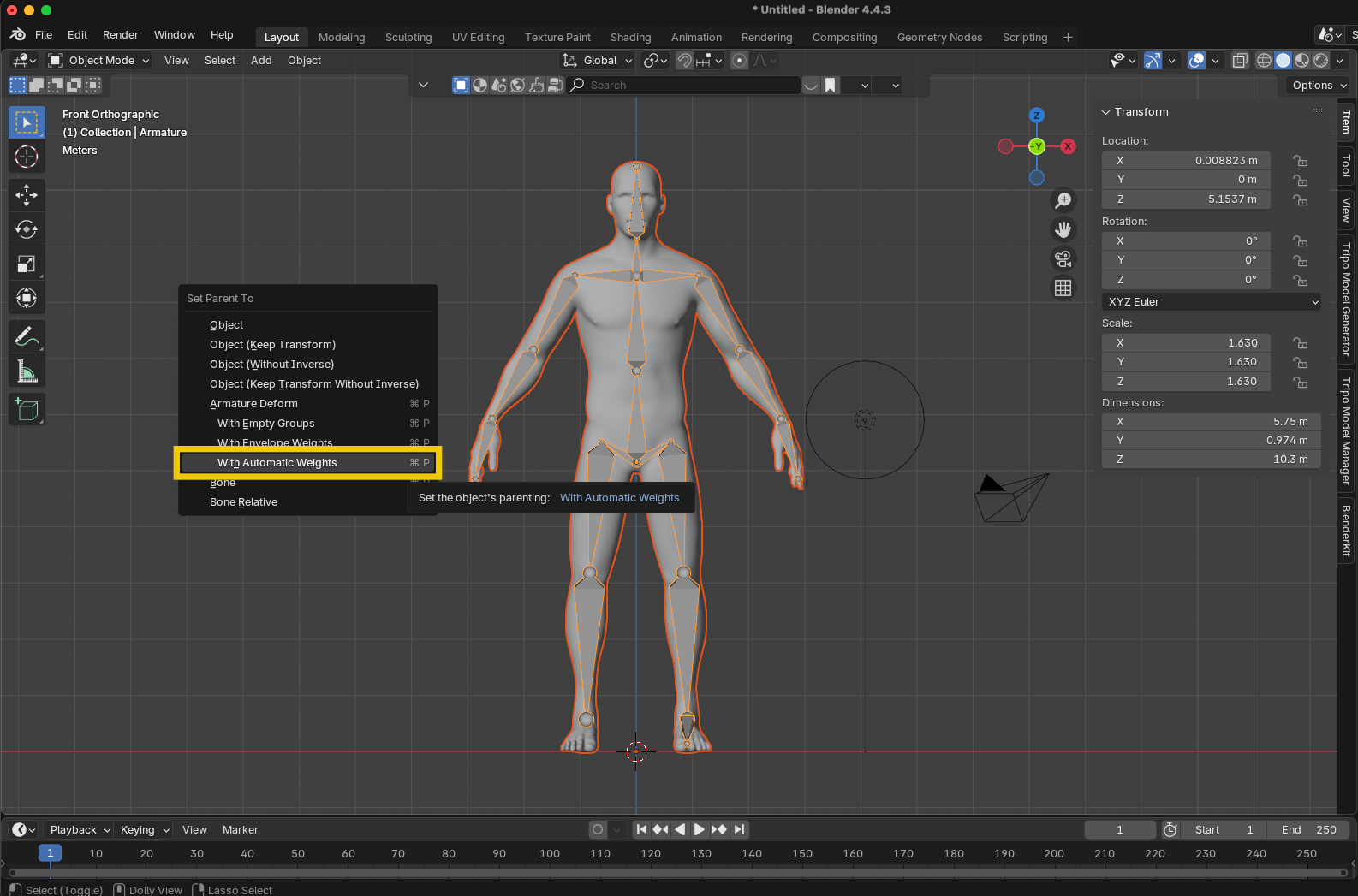
Was hinter den Kulissen passiert:
- Das Mesh wird in der Szenenhierarchie zu einem Child-Objekt der Armature
- Ein Armature-Modifier wird zu Ihrem Mesh hinzugefügt
- Vertex-Gruppen werden für jeden Knochen erstellt
- Gewichtungswerte werden automatisch basierend auf der Nähe berechnet
Schritt 8: Testen Sie Ihr Rig
- Pose Mode aufrufen: Drücken Sie bei ausgewählter Armature Ctrl+Tab oder wählen Sie Pose Mode aus dem Modus-Menü
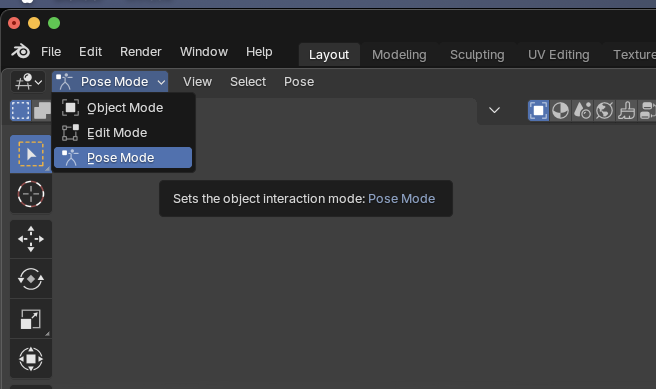
- Bewegen Sie Ihren Charakter:
- Wählen Sie einen beliebigen Knochen aus
- Drücken Sie R, um ihn zu rotieren
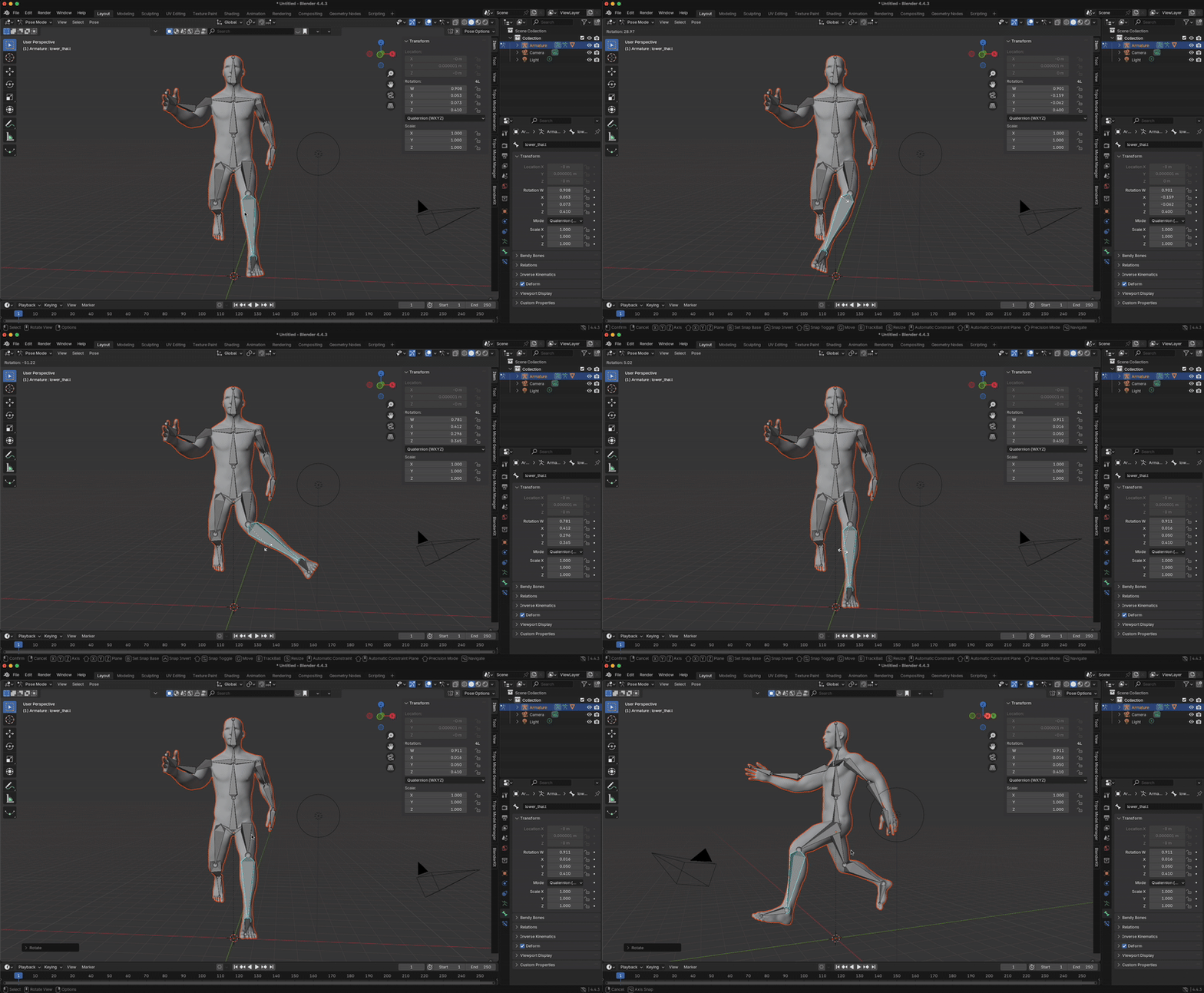
- Ihr Mesh sollte sich entsprechend der Bewegung des Knochens verformen
- Root-Knochen korrigieren (falls erforderlich):
- Wenn das Bewegen des Root-Knochens nicht den gesamten Charakter bewegt, wechseln Sie in den Edit Mode
- Wählen Sie alle „nicht verbundenen“ Knochen aus
- Wählen Sie den Root-Knochen als Letztes aus
- Drücken Sie Ctrl+P und wählen Sie „Keep Offset“
Schritt 9: Weight Painting feinabstimmen (falls erforderlich)
Wenn Sie Bereiche bemerken, in denen die automatische Gewichtung nicht korrekt verformt:
- Weight Paint Mode aufrufen:
- Wählen Sie Ihr Mesh aus
- Rufen Sie den Weight Paint Mode aus dem Modus-Menü auf
- Den problematischen Knochen auswählen: Halten Sie Ctrl gedrückt und klicken Sie auf den Knochen
- Gewichtung malen: Verwenden Sie die Pinsel Add, Subtract und Smooth, um den Einfluss anzupassen
- Häufig testen: Wechseln Sie zurück in den Pose Mode, um Ihre Anpassungen zu überprüfen
Ihr Rig weiterentwickeln
Dieser grundlegende Rigging-Ansatz erstellt einen funktionellen Charakter, den Sie posieren und animieren können. Für ein fortgeschritteneres Setup sollten Sie diese Verbesserungen in Betracht ziehen:
- Fügen Sie IK-Constraints für eine einfachere Steuerung der Gliedmaßen hinzu
- Richten Sie Control-Knochen getrennt von Deformationsknochen ein
- Erstellen Sie benutzerdefinierte Knochenformen für ein übersichtlicheres Animations-Interface
- Nutzen Sie Bone-Constraints für komplexeres Verhalten
Denken Sie daran, dass richtig geriggte 3D-Modelle eine ausreichende Topologie um die Gelenke herum benötigen, um sich korrekt zu verformen. Wenn Sie die Image-to-3D-Konvertierung von Tripo AI nutzen, können Sie diese Bereiche in Blender vor dem Rigging optimieren, um die besten Ergebnisse zu erzielen.
Häufige Rigging-Probleme und Lösungen
Arbeitsabläufe optimieren: Tripo Studio für die Modellerstellung nutzen
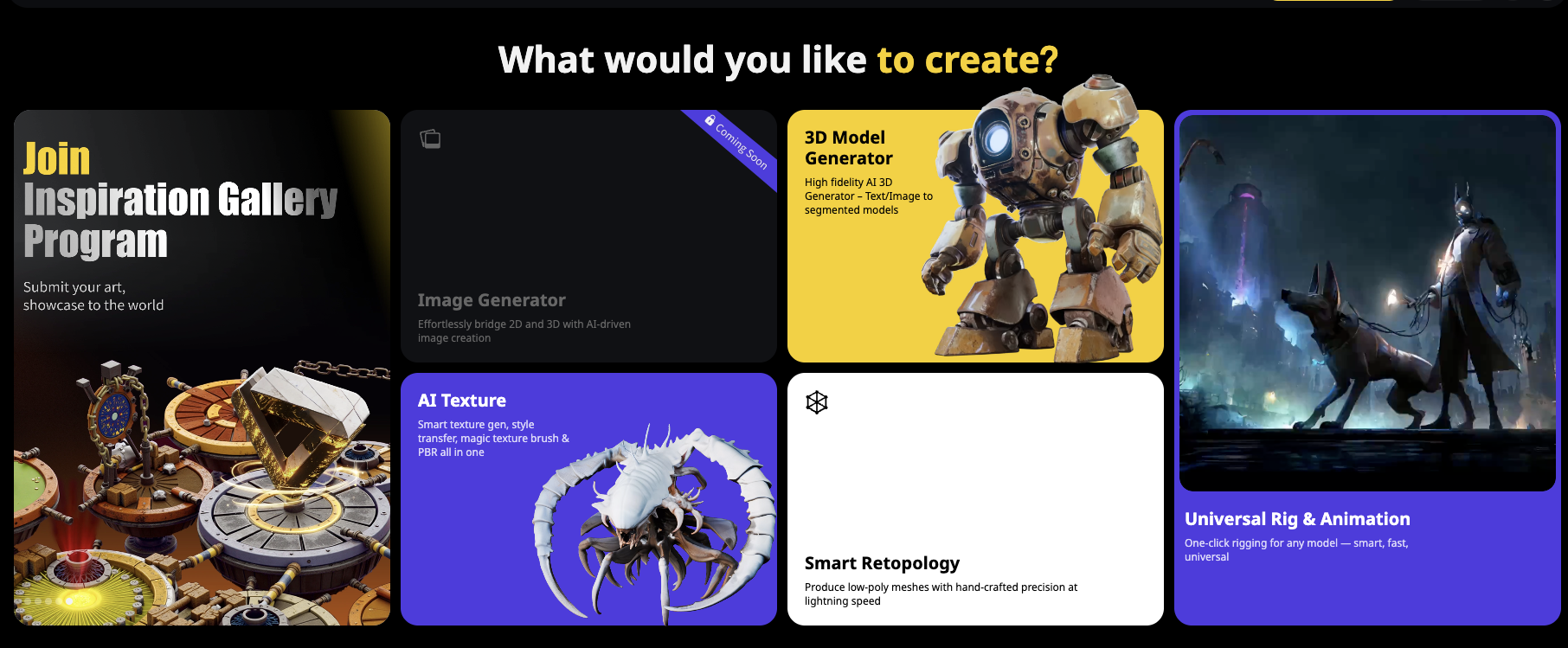
Rigging ist zwar entscheidend, aber nur ein Teil der 3D-Pipeline. Die Image-to-3D-Technologie von Tripo AI kann Ihre Gesamtproduktivität drastisch steigern:
- Benötigen Sie Charaktervariationen? Anstatt jeden einzeln manuell zu modellieren, nutzen Sie Tripo AI, um mehrere Charakterbasen aus verschiedenen Text-Prompts oder Referenzbildern zu generieren
- Arbeiten Sie im Team? Teilen Sie eine konsistente visuelle Sprache, indem Sie Tripo AI nutzen, um Konzeptzeichnungen direkt in 3D-Modelle umzuwandeln, die sofort geriggt werden können
- Designs iterieren? Generieren Sie schnell mehrere Versionen mit dem KI-3D-Modellgenerator von Tripo, anstatt Stunden mit manuellen Bearbeitungen zu verbringen
- Eingeschränkte Modellierungsfähigkeiten? Konzentrieren Sie sich darauf, Rigging-Spezialist zu werden, während Sie Tripo AI die Modellierungsphase überlassen
Tripo AI lässt sich nahtlos in Blender einbetten, sodass Sie Modelle in Formaten exportieren können, die eine saubere Topologie beibehalten – unerlässlich für erfolgreiches Rigging. Diese Kombination aus KI-gestützter Modellierung und professionellem Rigging schafft eine unschlagbare Produktions-Pipeline.
Fortgeschrittene Rigging-Horizonte
Das Rigify-System von Blender nutzen
Rigify ist das leistungsstarke Auto-Rigging-Tool von Blender, das Stunden an Arbeit sparen kann:
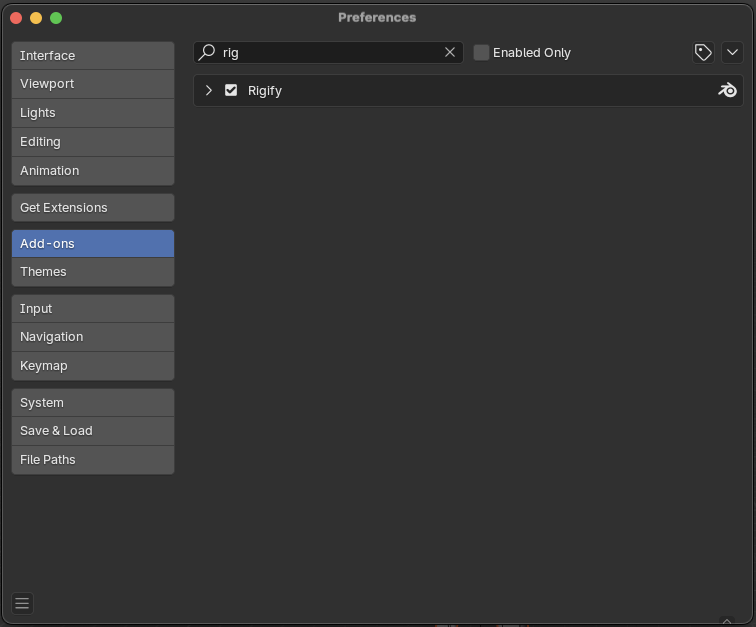
- Aktivieren Sie das Rigify-Add-on in den Preferences (Einstellungen)
- Fügen Sie ein Meta-Rig hinzu (Add > Armature > Human)
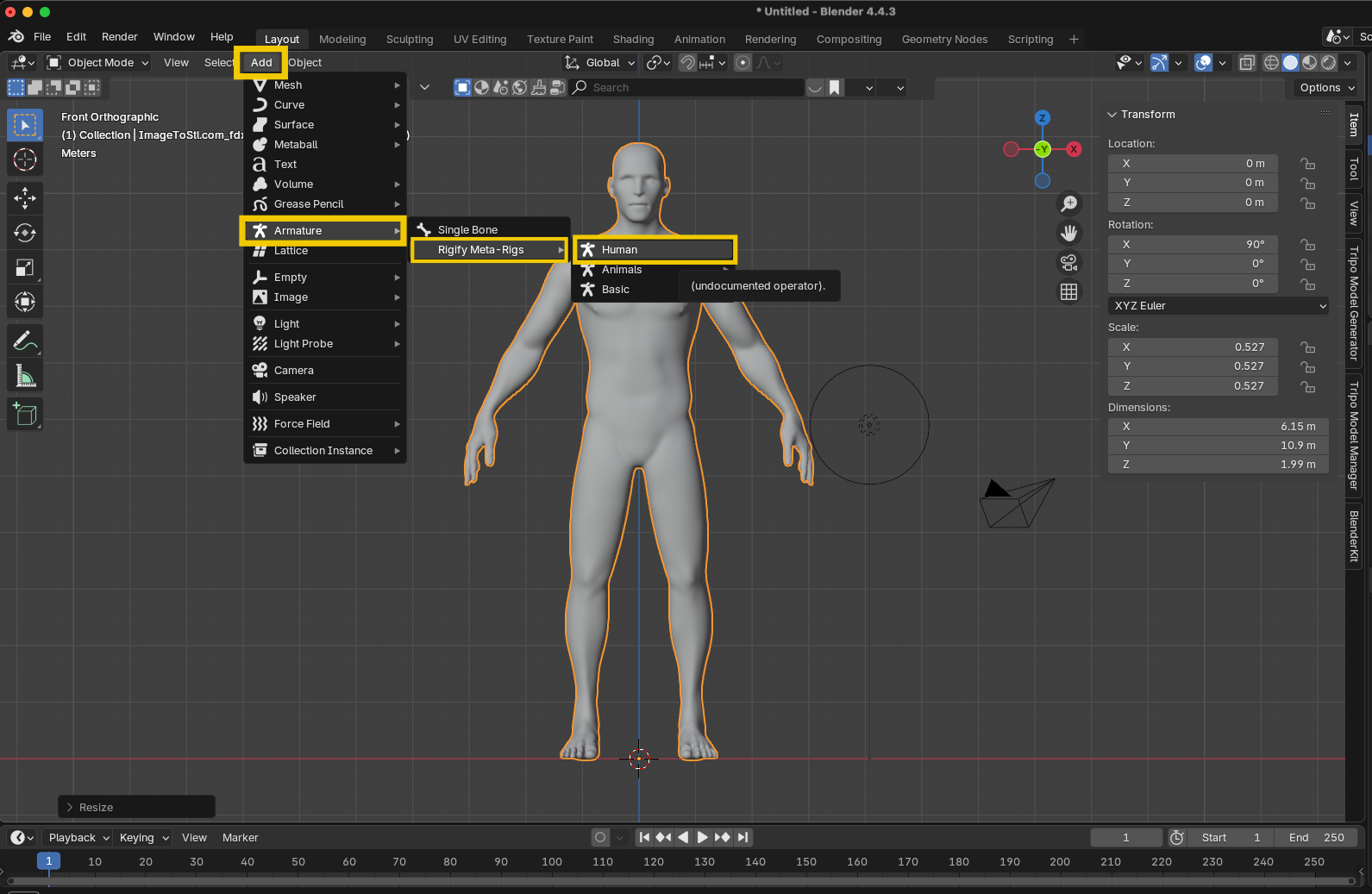
- Positionieren Sie es passend zu Ihrem Charakter
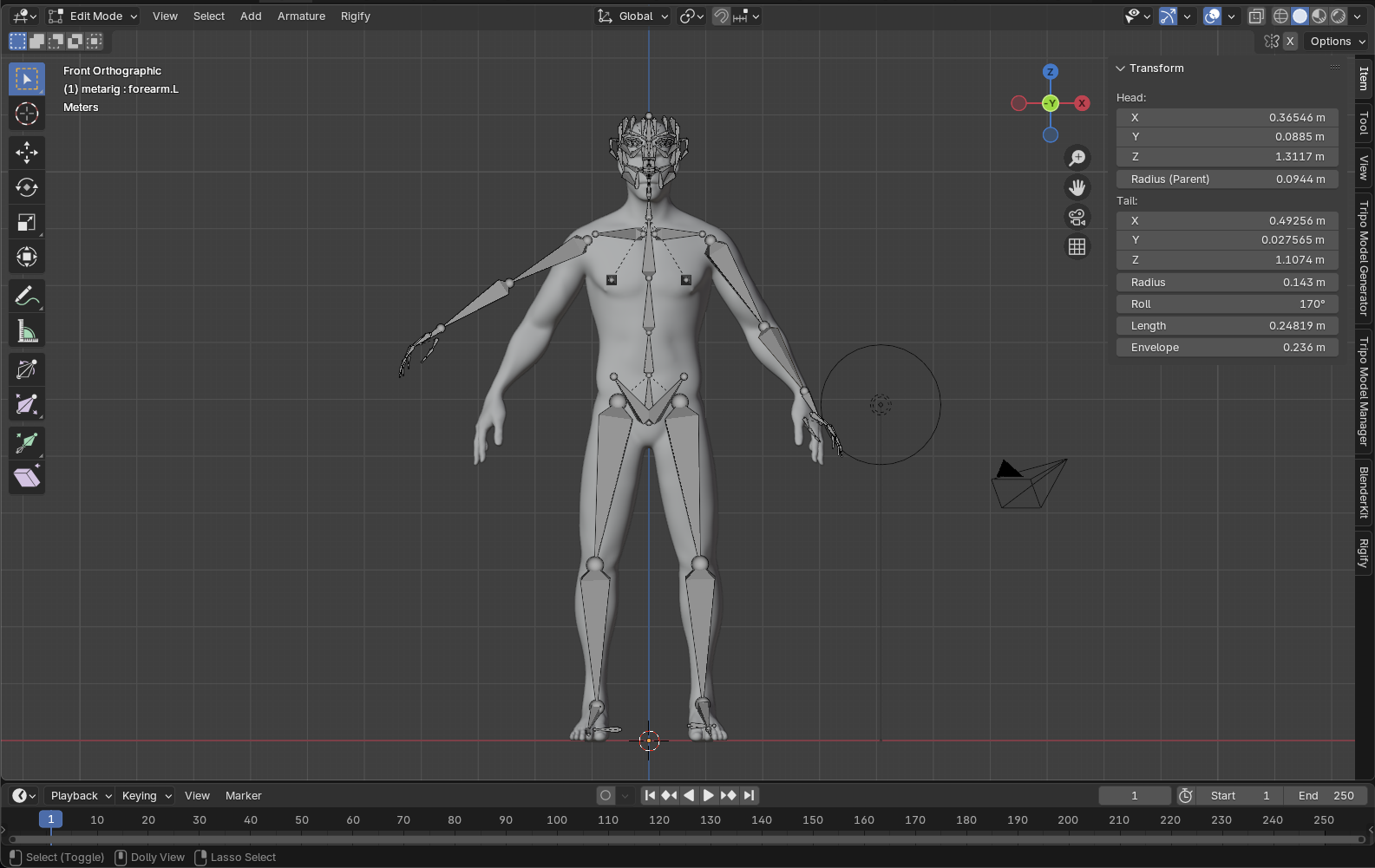
- Klicken Sie auf „Generate Rig“
- Rigify ist zwar mächtig, aber das Verständnis des manuellen Riggings stellt sicher, dass Sie bei Bedarf Anpassungen vornehmen und Fehler beheben können.
Über das grundlegende Rigging hinausgehen
Sobald Ihr Fundament steht, können Sie sich mit diesen fortgeschrittenen Konzepten vertraut machen:
- Driver: Verbinden Sie Eigenschaften für automatische Verhaltensweisen (z. B. Muskeln, die sich wölben, wenn sich Gelenke beugen)
- Shape Keys: Erstellen Sie Gesichtsausdrücke und Korrekturformen
- Spezialisierte Constraints: Für Requisiten, mechanische Objekte und komplexe Steuerungen
Wo Sie kostenlose geriggte 3D-Modelle zum Lernen finden
Von bestehenden Rigs zu lernen ist von unschätzbarem Wert. Hier sind hervorragende Quellen für kostenlose 3D-Modell-Rigs:
- Blender Cloud: Hochwertige Charakter-Rigs aus den offenen Projekten von Blender
- Blender-Demodateien: Jede Version enthält Beispiele für geriggte Charaktere
- Sketchfab: Filtern Sie Suchen nach geriggten und downloadable Modellen
- Mixamo: Der Service von Adobe bietet Auto-Rigging und kostenlose Charaktere
- Blender Market: Einige Ersteller bieten kostenlose Rigs oder Rigs auf Spendenbasis („Pay what you want“) an
Fazit: Das perfekte Zusammenspiel – Tripo AI und Ihre Rigging-Fähigkeiten
Durch die Kombination der Power von Tripo AI's Image-to-3D- und KI-3D-Modellgenerator-Funktionen mit Ihrer Rigging-Expertise schaffen Sie einen unschlagbaren Workflow:
- Generieren Sie sofort Basismodelle mit Tripo AI aus Textbeschreibungen oder Referenzbildern
- Riggen Sie diese Modelle mithilfe der umfassenden Techniken in dieser Anleitung
- Animieren Sie Ihre Charaktere mit Zuversicht, da Sie wissen, dass sie über professionelle Verformungen verfügen
Diese starke Kombination ermöglicht es Ihnen, sich auf das Wesentliche zu konzentrieren – Charaktere durch Animation zum Leben zu erwecken –, anstatt sich mit zeitaufwändigen Modellierungsaufgaben aufzuhalten.
Bereit, Ihren 3D-Workflow zu revolutionieren? Besuchen Sie jetzt Tripo Studio und entdecken Sie, wie unser hochmoderner KI-3D-Modellgenerator Ihren kreativen Prozess vom Konzept bis zum geriggten Charakter in Rekordzeit verändern kann!


.webp?x-oss-process=image%2Fresize%2Cw_720%2Fformat%2Cwebp%2Fquality%2Cq_80)