So beheben Sie ein nicht-mannigfaltiges Mesh: Typen, Erkennung und Reparatur (Blender, Maya + mehr)
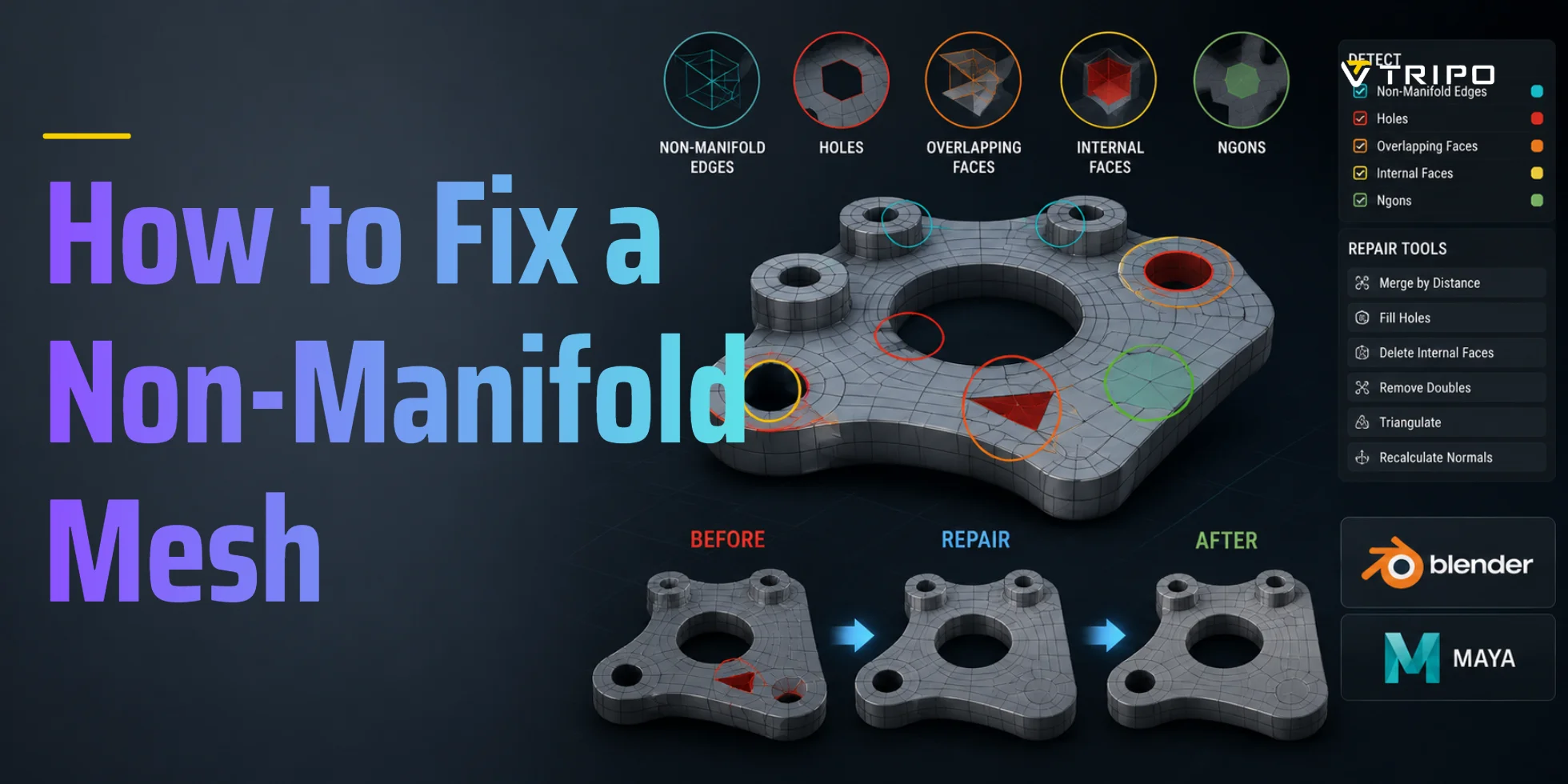
Um ein nicht-manifoldes Mesh zu reparieren, öffnen Sie Ihr Modell in Blender, wechseln Sie in den Edit Mode und gehen Sie dann zu Select → Select All by Trait → Non Manifold. Bestimmen Sie die Art des Problems: offenes Loch, T-junction, innere Fläche, Selbstüberschneidung oder isolierte Kante. Schließen Sie Löcher mit F, löschen Sie innere Flächen, lösen Sie zusätzliche Kanten mit Ctrl+X auf und führen Sie dann dieselbe Erkennung erneut aus. Für eine schnellere Reparatur verwenden Sie Auto Repair All von Meshmixer oder das Online-Reparaturwerkzeug von Netfabb.
Was ist ein nicht-manifoldes Mesh?
Ein manifoldes Mesh ist eine geschlossene, wasserdichte 3D-Oberfläche, bei der jede Kante genau von zwei Flächen geteilt wird. Es hat keine Lücken, sich überlappenden inneren Oberflächen oder losen Kanten.
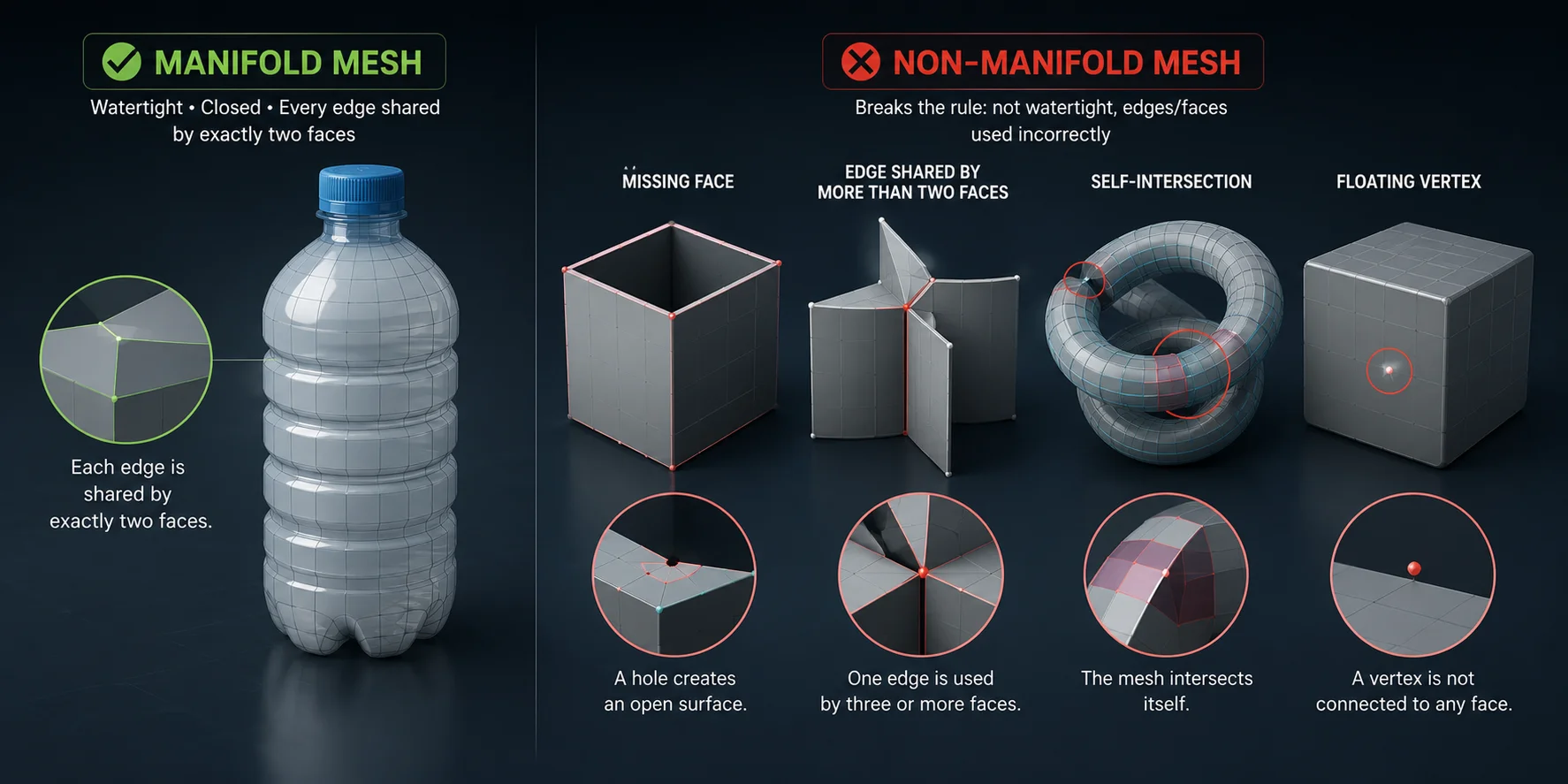
Stellen Sie sich eine versiegelte Wasserflasche vor: Die Oberfläche ist durchgehend, ohne Risse oder zusätzliche Kunststoffschichten im Inneren. Ein non-manifold Mesh verletzt diese Regel. Es kann eine fehlende Fläche, eine Kante, die von zu vielen Flächen geteilt wird, eine Selbstüberschneidung oder einen frei schwebenden Vertex enthalten.
Warum non-manifold Geometrie Ihren Workflow beeinträchtigt
Beim 3D-Druck müssen Slicer wie Bambu Studio, OrcaSlicer, Cura und PrusaSlicer die Innen- und Außenseite eines Modells erkennen. Non-manifold Geometrie macht dies uneindeutig und führt zu fehlenden Wänden, schlechtem Infill, fehlerhaften Stützstrukturen oder abgelehnten Dateien.
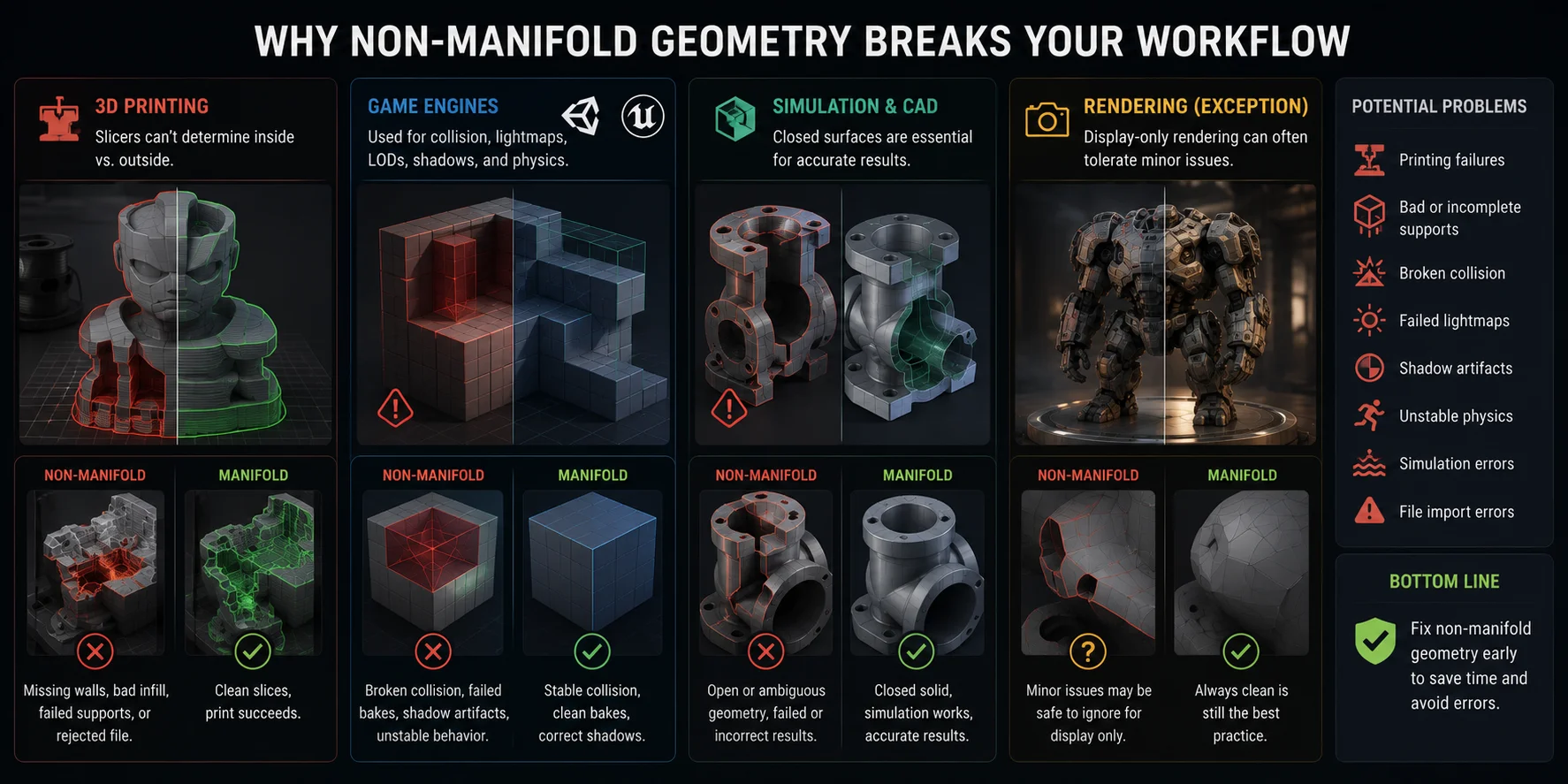
Für game engines verwenden Unity und Unreal Mesh-Geometrie für Kollision, Lightmaps, LODs, Schatten und Physik. Nicht-manifold Oberflächen können zu fehlerhafter Kollision, fehlgeschlagenen Bakes, Schattenartefakten oder instabilem Verhalten führen.
Für Simulation und CAD sind geschlossene Volumenkörper essenziell. FEA, Strömungssimulationen und CAD-Tools können fehlschlagen oder falsche Ergebnisse liefern, wenn die Oberfläche offen ist.
Eine Ausnahme ist reines Display-Rendering. Wenn das Mesh nur in Cycles oder V-Ray gerendert wird, können kleinere Nicht-Manifold-Warnungen unter Umständen bedenkenlos ignoriert werden.
Die fünf Arten von Nicht-Manifold-Geometrie
Typ 1 — Offene Löcher / Fehlende Flächen Eine fehlende Fläche hinterlässt Randkanten mit nur einer angrenzenden Fläche, oft in importierten OBJ- oder STL-Dateien. Beheben lässt sich das, indem du die Randkante auswählst und F drückst, oder mit Grid Fill für sauberere Topologie.
Typ 2 — T-Junction-Kanten Eine T-Junction entsteht, wenn Kanten ohne saubere gemeinsame Topologie aufeinandertreffen, oft nach dem Zusammenführen von Meshes. Beheben lässt sich das mit Ctrl+X, um zusätzliche Kanten aufzulösen, oder mit M → By Distance, um nahe beieinanderliegende Vertices zusammenzuführen.
Typ 3 — Sich selbst schneidende Flächen Selbstüberschneidungen treten auf, wenn Geometrie sich selbst überlappt, meist nach Booleschen Operationen, Spiegelung oder aggressiver Skalierung. Beheben lässt sich das mit einer Bereinigung per Boolean Union oder indem du den Bereich manuell trennst, löschst und neu verschweißt.
Typ 4 — Innere / Doppelte Flächen Interne oder doppelte Flächen bleiben oft nach Booleschen Operationen oder fehlerhaften Importen zurück. In Blender verwende Select → Select All by Trait → Interior Faces, dann X → Faces.
Typ 5 — Isolierte Kanten oder Vertices Lose Kanten oder schwebende Vertices können unsichtbar sein, aber die Validierung trotzdem beeinträchtigen. Verwende Select → Select All by Trait → Loose Geometry und lösche sie dann.
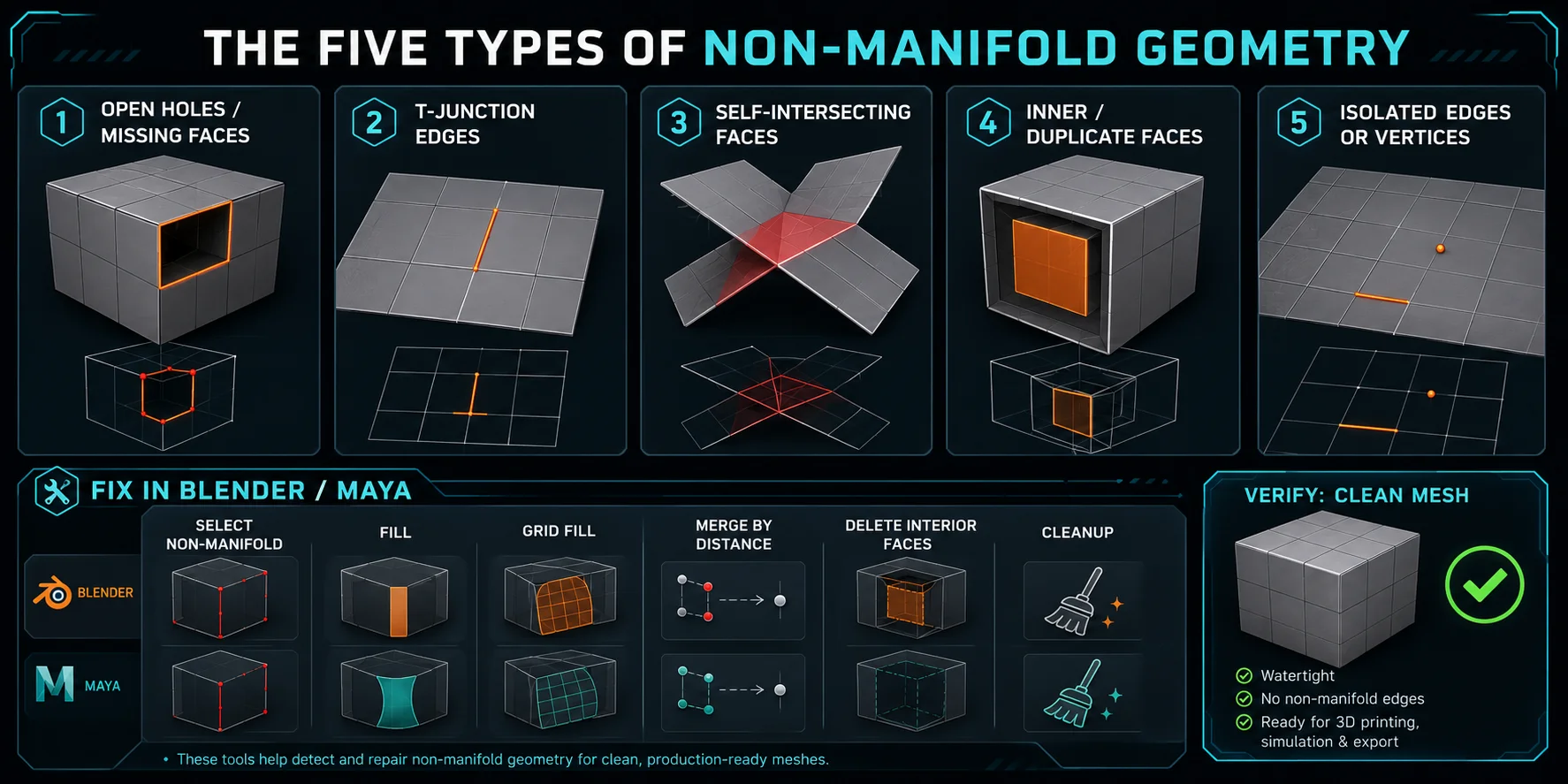
So behebst du Non-Manifold-Meshes — Schritt für Schritt
In Blender:
- Wähle das Objekt aus und drücke Tab für den Bearbeitungsmodus.
- Wähle Select → Select All by Trait → Non Manifold.
- Wähle bei Löchern die Begrenzungsschleife aus und drücke F; verwende Ctrl+F → Grid Fill für größere Löcher.
- Verwende für innere Flächen Select All by Trait → Interior Faces und dann X → Faces.
- Verwende bei T-junctions Ctrl+X oder M → By Distance.
- Führe die Non-Manifold-Prüfung erneut aus. Wenn nichts ausgewählt wird, ist das Mesh sauber.
In Maya: Verwende Mesh > Cleanup, aktiviere Non-manifold geometry und repariere dann Löcher mit Mesh Tools > Fill Hole oder verbinde T-junctions mit Mesh > Merge. Führe Cleanup erneut aus, um die Reparatur zu überprüfen.
Automatische Reparaturwerkzeuge
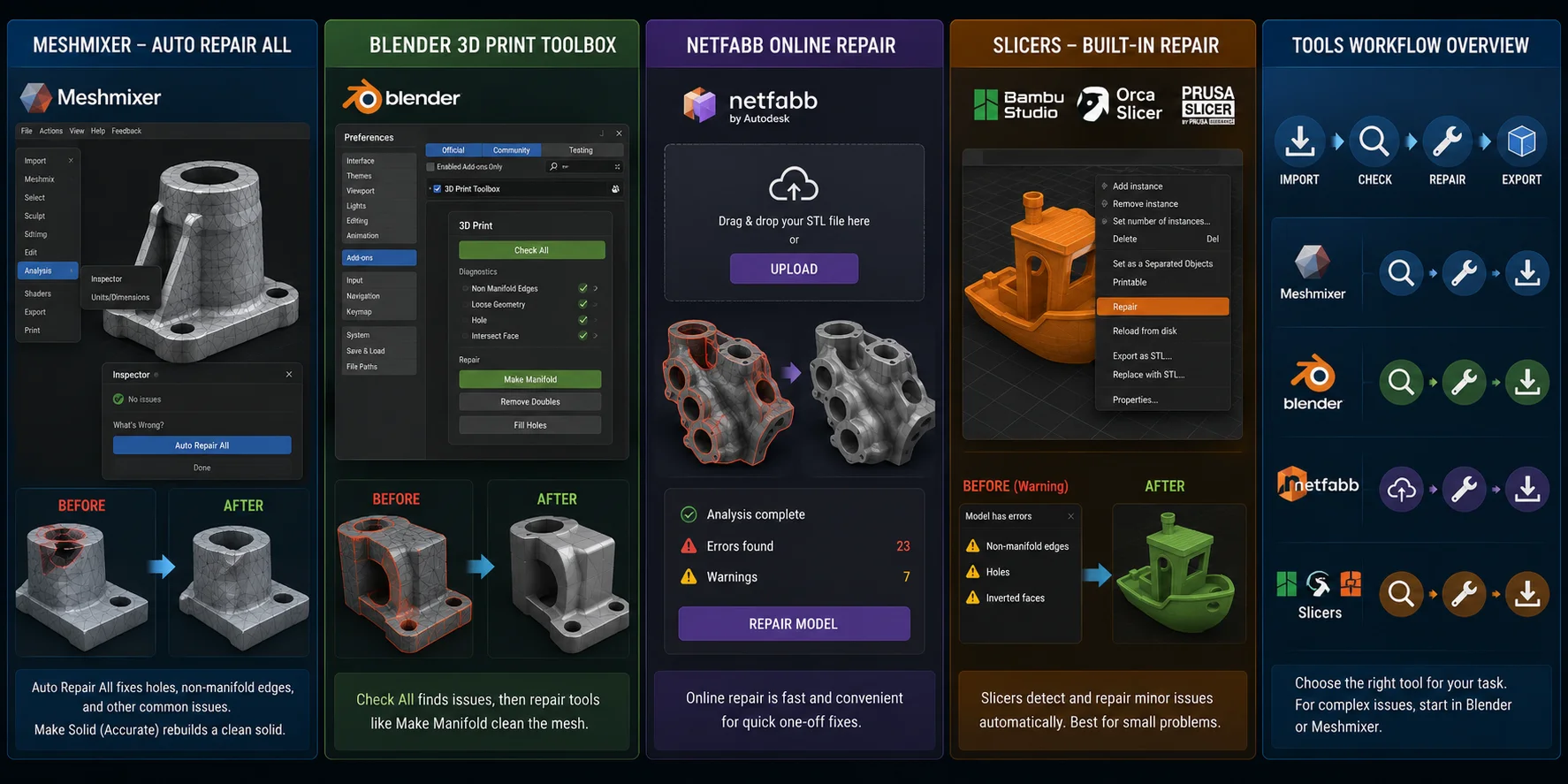
Meshmixer — Auto Repair All
Öffnen Sie das Modell, gehen Sie zu Analysis → Inspector und klicken Sie auf Auto Repair All. Für eine gründlichere Reparatur verwenden Sie Edit → Make Solid im Accurate-Modus. Dadurch wird das Mesh als sauberer Volumenkörper neu aufgebaut, feine Oberflächendetails können jedoch verloren gehen.
Blender 3D Print Toolbox
Aktivieren Sie sie unter Preferences → Add-ons → 3D Print Toolbox. Öffnen Sie im Objektmodus das Panel 3D Print, klicken Sie auf Check All und verwenden Sie anschließend Reparaturoptionen wie Make Manifold.
Netfabb Online Repair
Laden Sie Ihre STL hoch, führen Sie die Reparatur aus und laden Sie die korrigierte Datei herunter. Das ist nützlich für schnelle, einmalige Korrekturen, ohne zusätzliche Software zu installieren.
Bambu Studio / OrcaSlicer / PrusaSlicer
Moderne Slicer erkennen nicht-manifold Dateien oft automatisch. Klicken Sie mit der rechten Maustaste auf das Objekt und wählen Sie Repair. Das funktioniert bei kleineren Problemen, schwerwiegende Geometriefehler sollten jedoch weiterhin in Blender oder Meshmixer behoben werden.
Warum Tripo AI saubere manifold-fähige Geometrie ausgibt
Das Beheben von nicht-manifold Geometrie ist reaktiv: Sie bereinigen Fehler, nachdem sie bereits entstanden sind. Tripo AI verfolgt mit Smart Mesh einen präventiven Ansatz, der dabei hilft, von Anfang an sauberere, manifold-fähige Geometrie zu erzeugen und so den Reparaturaufwand vor dem Drucken, Bearbeiten oder Export in eine Engine zu reduzieren.
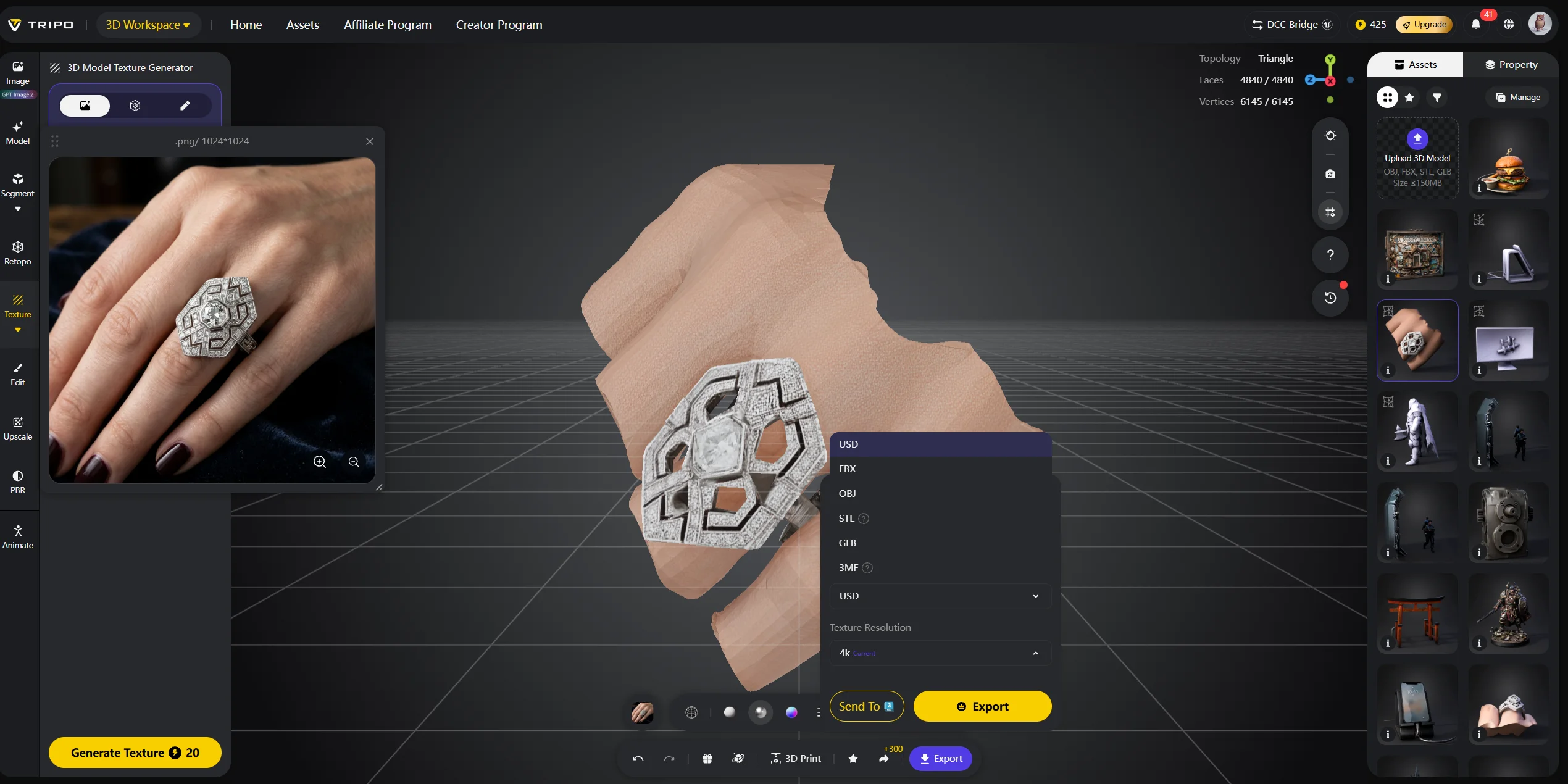
Bei unordentlichen vorhandenen Assets kann AI Quad Remesher eine stark dreiecksbasierte Topologie in eine sauberere, quadbasierte Struktur umwandeln, die sich leichter bearbeiten, animieren und für die Weiterverwendung vorbereiten laesst. Wenn du regelmaessig importierte Modelle reparierst, kann ein Start mit Tripo AI eine ganze Kategorie von Bereinigungsarbeit eliminieren.
Probiere Tripo AI Studio aus oder sieh dir Tripo AI Pricing an.
Haeufig gestellte Fragen
Warum ist mein Mesh nicht-manifold?
Nicht-manifold-Geometrie entsteht meist durch Boolesche Operationen, fehlende Flaechen, ueberlappende Oberflaechen, doppelte innere Flaechen oder Import-/Exportfehler. Auch Sculpting und Decimation koennen lose Vertices oder Flaechen mit Nullflaeche erzeugen.
Sollte man nicht-manifold Kanten reparieren?
Ja, wenn das Modell fuer 3D-Druck, Game Engines, CAD oder Simulation vorgesehen ist. Reines Display-Rendering ist die wichtigste Ausnahme.
Kann ich etwas mit nicht-manifold Kanten trotzdem in 3D drucken?
Manchmal. Moderne Slicer koennen kleinere Probleme beheben, aber schwere nicht-manifold Geometrie kann fehlende Waende, schlechtes Infill oder fehlgeschlagene Drucke verursachen. Eine vorherige Reparatur ist sicherer.
Wie behebt man nicht-manifold Kanten in Meshmixer?
Oeffne das Modell in Meshmixer und gehe zu Analysis → Inspector. Verwende Auto Repair All fuer schnelle Korrekturen oder Edit → Make Solid fuer eine tiefere Rekonstruktion.
Fazit
Nicht-manifold-Fehler sind haeufig, lassen sich aber in der Regel beheben. Identifiziere den Typ, repariere ihn manuell oder automatisch und pruefe das Mesh anschliessend erneut.
Um den Bereinigungsaufwand zu reduzieren, hilft Tripo AI’s Smart Mesh, von Anfang an sauberere Geometrie zu erzeugen. Probiere Tripo AI Studio aus oder sieh dir Tripo AI Pricing an.