So beheben Sie Löcher in einem 3D-Modell: 3 einfache Methoden
TL;DR
- Suchabsicht ist Anleitung/Fehlerbehebung: Der Leser hat ein Mesh mit Löchern und benötigt einen konkreten Reparatur-Workflow – schnell.
- Die SERP wird von werkzeugspezifischen Tutorials (Meshmixer, Blender, Netfabb) und YouTube dominiert; kein einziger Artikel deckt alle drei Methoden plus Ursachen an einem Ort ab.
- Meshmixer ist die meistgesuchte Methode (🔴 damit beginnen); Blender ist bei der Zielgruppe implizit bekannt; Online-Auto-Reparatur schließt die Lücke für Einsteiger.
- PAA umfasst Ursachen (Q3), Erkennung sowie manuelle und automatische Methoden – alle vier müssen explizit beantwortet werden.
- Fan-out bestätigt eine 3D-Scan-Teilzielgruppe und die Frage „reparieren ohne Details zu verlieren" – beides wird in den FAQs behandelt.
- Tripo-AI-Ansatz: KI-generierte Modelle aus Tripo sind standardmäßig wasserdicht – der primäre CTA positioniert Tripo als vorgelagerte Lösung.
- Zwei CTAs: Tripo AI Studio (primär) und Tripo AI Pricing (sekundär).
Möglicherweise sieht Ihr 3D-Modell im Viewport einwandfrei aus, aber Ihr Slicer meldet Fehler, Ihre Render-Engine zeigt unerwartete Artefakte, oder Ihr Druckauftrag schlägt vollständig fehl. In den meisten Fällen liegt das Problem an Löchern oder offenen Rändern im Mesh. Wenn Sie nach how to fix holes in 3d model suchen, ist es entscheidend zu verstehen, dass 3D-Drucker und viele Rendering-Workflows eine geschlossene, kontinuierliche Oberfläche erfordern.
Diese Anleitung erklärt, was Löcher verursacht, wie man sie erkennt und drei zuverlässige Wege, sie mit Meshmixer, Blender und Online-Auto-Reparatur-Tools zu beheben. Sie erfahren außerdem, warum ein druckbares Modell wasserdicht sein muss – das heißt, jede Kante ist mit genau zwei Flächen verbunden, ohne Lücken, offene Ränder oder nicht verbundene Geometrie. Löcher brechen diese geschlossene Oberflächenstruktur auf und können verhindern, dass ein Modell korrekt gesliced, gerendert oder gefertigt wird.
Was verursacht Löcher in 3D-Modellen?
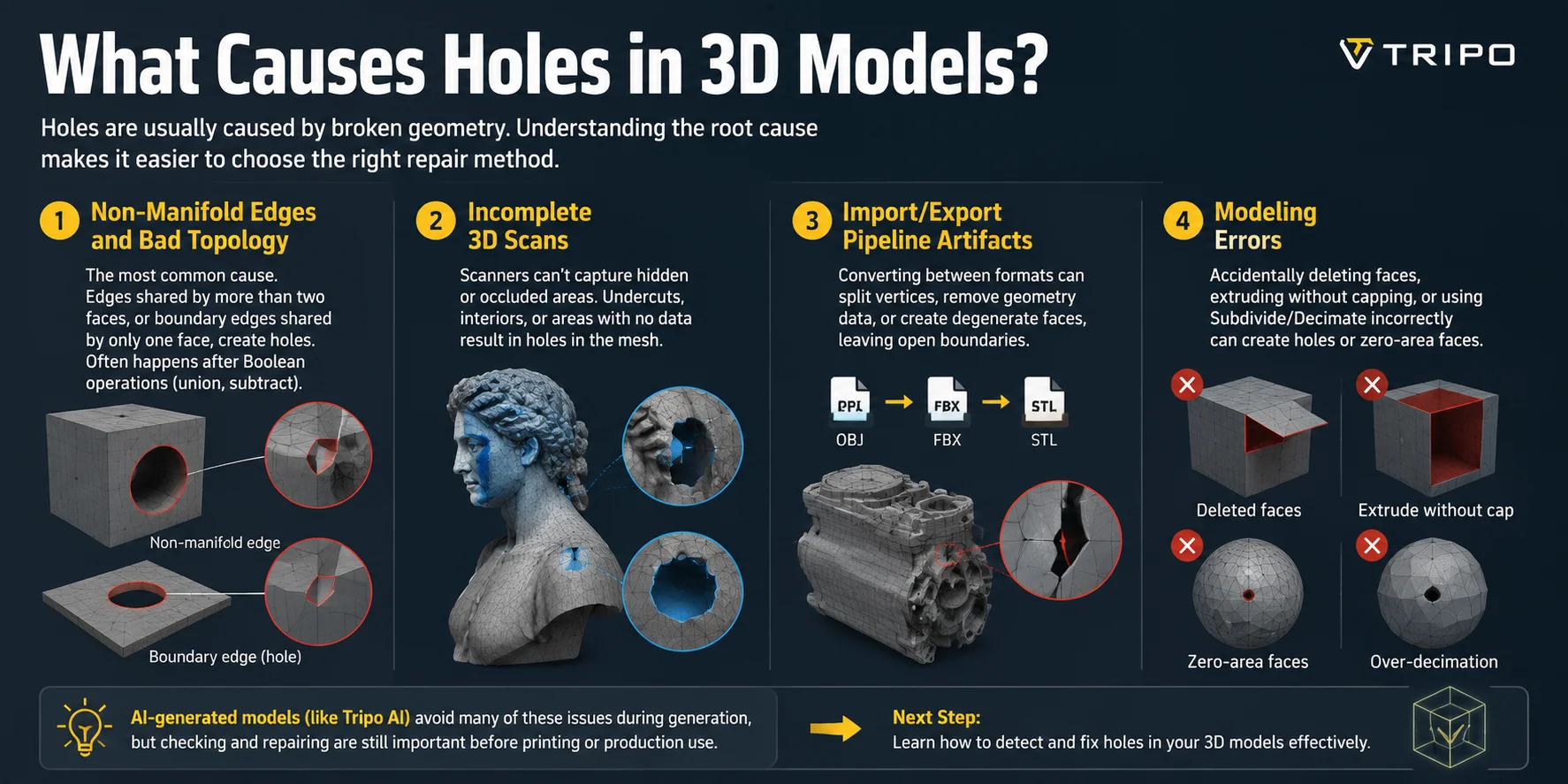
Löcher in 3D-Modellen entstehen in der Regel durch fehlerhafte Geometrie und nicht durch ein Problem mit dem Slicer oder der Rendering-Software. Das Verständnis der Ursache erleichtert die Wahl der richtigen Reparaturmethode. Die vier häufigsten Quellen sind Topologieprobleme, unvollständige Scans, Probleme bei der Dateikonvertierung und Modellierungsfehler.
1. Nicht-manifold-Kanten und fehlerhafte Topologie
Dies ist die häufigste Ursache für Löcher in 3D-Modellen. Eine nicht-manifold-Kante entsteht, wenn eine Kante mit mehr als zwei Flächen verbunden ist oder wenn eine Kante nur zu einer einzigen Fläche gehört und damit einen offenen Rand erzeugt. Diese Probleme treten häufig nach Boolean-Operationen wie Union oder Subtract auf, bei denen sich überlappende Oberflächen nicht verbundene Kanten oder unvollständige Geometrie hinterlassen können.
2. Unvollständige 3D-Scans
3D-Scanning-Workflows erzeugen häufig Löcher, weil Scanner nicht jede Oberflächenregion erfassen können. Verdeckte Bereiche wie Hinterschneidungen, tiefe Ecken oder innere Hohlräume erhalten möglicherweise keine Scandaten, was beim Rekonstruieren des Meshes durch die Software zu Lücken führt. Dies tritt besonders häufig bei Photogrammetrie- und Structured-Light-Scanning-Projekten auf.
3. Artefakte in der Import-/Export-Pipeline
Die Konvertierung von Modellen zwischen verschiedenen Formaten kann unerwartete Mesh-Probleme einführen. Zum Beispiel kann beim Wechsel von OBJ zu STL oder von FBX zu OBJ das Aufteilen gemeinsamer Vertices, das Entfernen bestimmter Geometrieinformationen oder das Entstehen degenerierter Flächen vorkommen. Diese kleinen Änderungen können offene Ränder erzeugen, die in der Originaldatei nicht sichtbar waren.
4. Modellierungsfehler
Manuelle Modellierungsfehler sind eine weitere häufige Quelle für Löcher. Das versehentliche Löschen einer Fläche, das Extrudieren von Geometrie ohne Schließen der Oberfläche oder das fehlerhafte Anwenden von Operationen wie Subdivide oder Decimate kann fehlende Flächen oder Polygone mit der Fläche null erzeugen.
KI-generierte Modelle können viele dieser Probleme während des initialen Generierungsprozesses vermeiden, aber Mesh-Prüfung und -Reparatur sind vor dem Drucken oder dem produktiven Einsatz dennoch wichtig. Sobald Sie wissen, woher Löcher stammen, ist der nächste Schritt zu lernen, wie man sie effizient erkennt und behebt.
So erkennen Sie Löcher in einem 3D-Modell
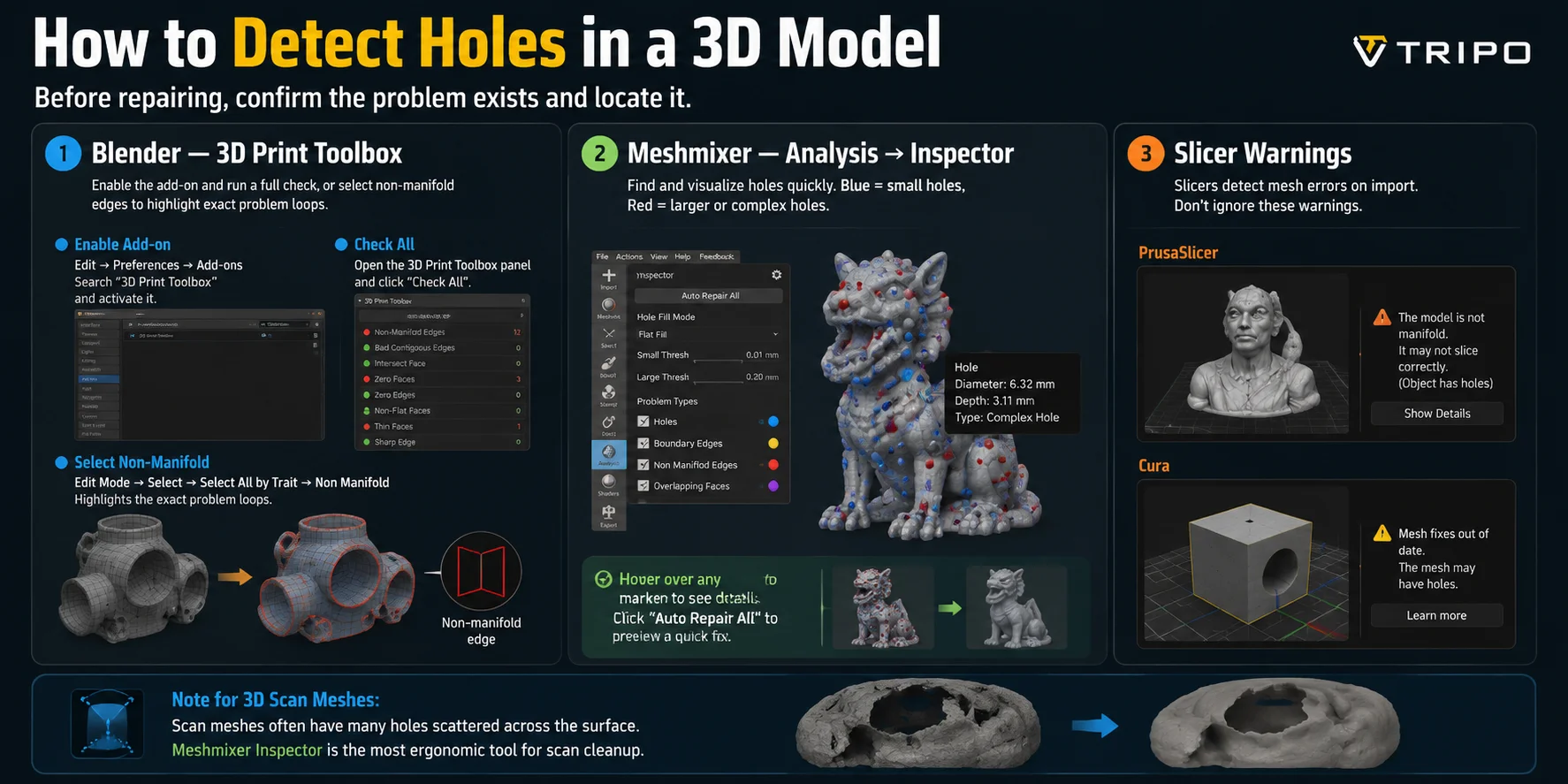
Bevor ein Loch repariert werden kann, besteht der erste Schritt darin, zu bestätigen, dass das Problem tatsächlich vorhanden ist, und genau zu ermitteln, wo das Mesh beschädigt ist. Verschiedene Tools bieten unterschiedliche Möglichkeiten, offene Begrenzungen, nicht-manifold-Geometrie und andere Probleme zu erkennen, die einen erfolgreichen Druck oder das Rendern verhindern können.
Blender — 3D Print Toolbox
Blender enthält eine integrierte 3D Print Toolbox, die Mesh-Probleme schnell analysieren kann. Aktivieren Sie sie über Bearbeiten → Einstellungen → Add-ons, suchen Sie dann nach „3D Print Toolbox" und aktivieren Sie das Add-on. Klicken Sie im Panel der 3D Print Toolbox auf „Check All", um das Modell auf Probleme wie nicht-manifold-Kanten, offene Begrenzungen und Flächen ohne Flächeninhalt zu scannen.
Für eine direktere Kontrolle wechseln Sie in den Bearbeitungsmodus und verwenden Sie Auswählen → Nach Eigenschaft auswählen → Nicht Manifold. Blender hebt die genauen Kanten und Schleifen hervor, die das Problem verursachen, und erleichtert so die manuelle Suche nach Löchern.
Meshmixer — Analysis → Inspector
Meshmixers Inspector-Tool ist eine der benutzerfreundlichsten Optionen zum Auffinden von Löchern, insbesondere bei gescannten Modellen. Öffnen Sie Analysis → Inspector oder drücken Sie I, um es zu starten. Meshmixer markiert Probleme mit farbigen Kugeln: Blaue Markierungen weisen in der Regel auf kleinere Löcher hin, während rote Markierungen größere oder komplexere Probleme darstellen. Sie können den Mauszeiger über jede Markierung bewegen, um das Problem zu identifizieren, und auf „Auto Repair All" klicken, um eine automatische Reparatur in der Vorschau anzuzeigen.
Slicer-Warnungen
Ihr Slicer kann Löcher auch vor dem Drucken erkennen. Tools wie PrusaSlicer und Cura überprüfen importierte Modelle automatisch und zeigen möglicherweise Warnungen wie „This model is not manifold" oder „Mesh may have holes" an. Diese Meldungen sollten nicht ignoriert werden, da sie Geometrieprobleme aufdecken, bevor Sie mit dem Drucken beginnen.
Bei 3D-Scan-Meshes ist die Erkennung besonders wichtig, da Löcher oft über die gesamte Oberfläche verteilt sind. In solchen Fällen ist Meshmixer Inspector häufig die praktischste Wahl, um mehrere Lücken schnell zu lokalisieren und zu reparieren.
Methodenvergleich: Meshmixer vs. Blender vs. Online-Auto-Reparatur
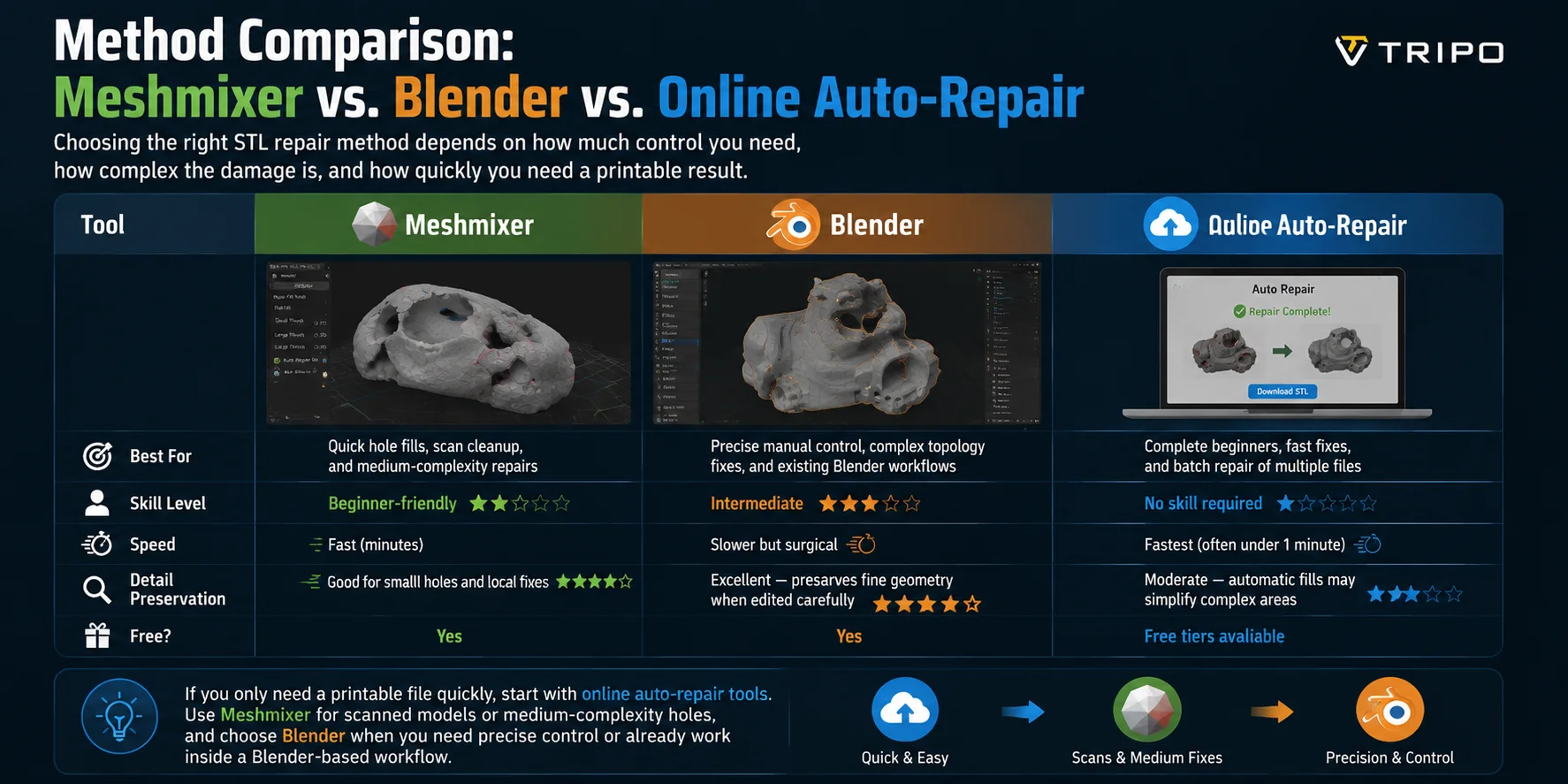
Die Wahl der richtigen STL-Reparaturmethode hängt davon ab, wie viel Kontrolle Sie benötigen, wie komplex der Schaden ist und wie schnell Sie ein druckfertiges Ergebnis brauchen.
| Tool | Am besten geeignet für | Kenntnisstufe | Geschwindigkeit | Detailerhaltung | Kostenlos? |
|---|---|---|---|---|---|
| Meshmixer | Schnelles Füllen von Löchern, Scan-Bereinigung und Reparaturen mittlerer Komplexität | Einsteigerfreundlich | Schnell (Minuten) | Gut für kleine Löcher und lokale Korrekturen | Ja |
| Blender | Präzise manuelle Steuerung, komplexe Topologie-Korrekturen und bestehende Blender-Workflows | Mittelstufe | Langsamer, aber präzise | Ausgezeichnet — erhält feine Geometrie bei sorgfältiger Bearbeitung | Ja |
| Netfabb / Online-Auto-Reparatur | Komplette Einsteiger, schnelle Korrekturen und Stapelreparatur mehrerer Dateien | Keine Kenntnisse erforderlich | Am schnellsten (oft unter 1 Minute) | Moderat — automatische Füllungen können komplexe Bereiche vereinfachen | Kostenlose Tarife verfügbar |
Wenn Sie nur schnell eine druckfertige Datei benötigen, beginnen Sie mit Online-Auto-Reparatur-Tools. Verwenden Sie Meshmixer für gescannte Modelle oder Löcher mittlerer Komplexität, und wählen Sie Blender, wenn Sie präzise Kontrolle benötigen oder bereits in einem Blender-basierten Workflow arbeiten.
Methode 1: Löcher in Meshmixer beheben (Schritt für Schritt)
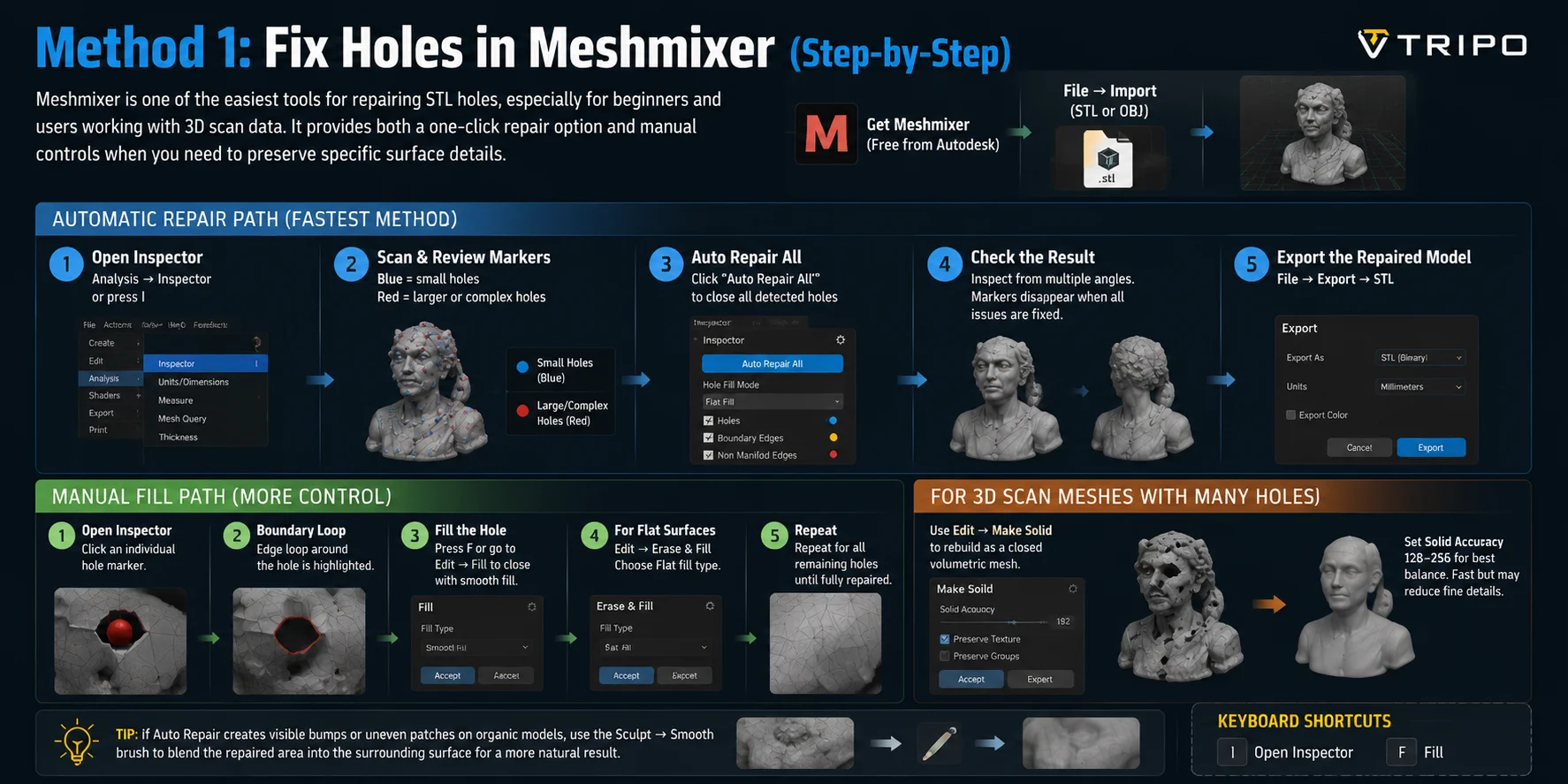
Meshmixer ist eines der einfachsten Werkzeuge zur Reparatur von STL-Löchern, besonders für Einsteiger und Nutzer, die mit 3D-Scandaten arbeiten. Es bietet sowohl eine Ein-Klick-Reparaturoption als auch manuelle Steuerungsmöglichkeiten, wenn bestimmte Oberflächendetails erhalten bleiben sollen.
Lade Meshmixer zunächst kostenlos von Autodesk herunter und öffne dein Modell. Importiere deine STL- oder OBJ-Datei über Datei → Importieren.
Automatischer Reparaturpfad (schnellste Methode)
- Öffne das Reparaturwerkzeug, indem du Analyse → Inspector auswählst oder die Taste I auf deiner Tastatur drückst.
- Meshmixer scannt das Modell und zeigt farbige Markierungen an den Problemstellen an. Blaue Markierungen weisen in der Regel auf kleine Löcher hin, während rote Markierungen größere oder komplexere Probleme darstellen.
- Klicke auf Auto Repair All, um alle erkannten Löcher automatisch zu schließen.
- Prüfe das reparierte Modell aus verschiedenen Winkeln. Wenn alle Probleme behoben sind, verschwinden die Inspector-Markierungen.
- Exportiere die reparierte Datei über Datei → Exportieren und wähle STL als Ausgabeformat.
Manueller Füllpfad (mehr Kontrolle)
- Öffne den Inspector und klicke auf eine einzelne Lochmarkierung, anstatt Auto Repair All zu verwenden.
- Meshmixer hebt die Randkantenkontur rund um das Loch hervor.
- Drücke F oder wähle Bearbeiten → Füllen, um die Öffnung mit der standardmäßigen glatten Fülloption zu schließen.
- Wenn du eine flachere Oberfläche benötigst, wähle Bearbeiten → Löschen & Füllen und wähle den Fülltyp Flach.
- Wiederhole den Vorgang für jedes verbleibende Loch, bis das Mesh vollständig repariert ist.
Für 3D-Scan-Meshes mit vielen Löchern
Bei der Reparatur gescannter Modelle mit Dutzenden von Lücken kann das manuelle Füllen jedes einzelnen Lochs ineffizient sein. Ein schnellerer Ansatz ist die Verwendung von Bearbeiten → Solid erstellen. Setze die Solid Accuracy zwischen 128–256, um das Objekt als geschlossenes volumetrisches Mesh neu aufzubauen. Dies funktioniert gut bei stark beschädigten Scans, kann jedoch feine Oberflächendetails reduzieren – verwende diese Option daher nur, wenn Geschwindigkeit wichtiger ist als der Erhalt jedes Details.
Tipp: Wenn Auto Repair sichtbare Unebenheiten oder ungleichmäßige Stellen bei organischen Modellen erzeugt, verwende den Sculpt → Smooth-Pinsel, um den reparierten Bereich in die umliegende Oberfläche einzublenden und ein natürlicheres Ergebnis zu erzielen.
Methode 2: Löcher in Blender schließen
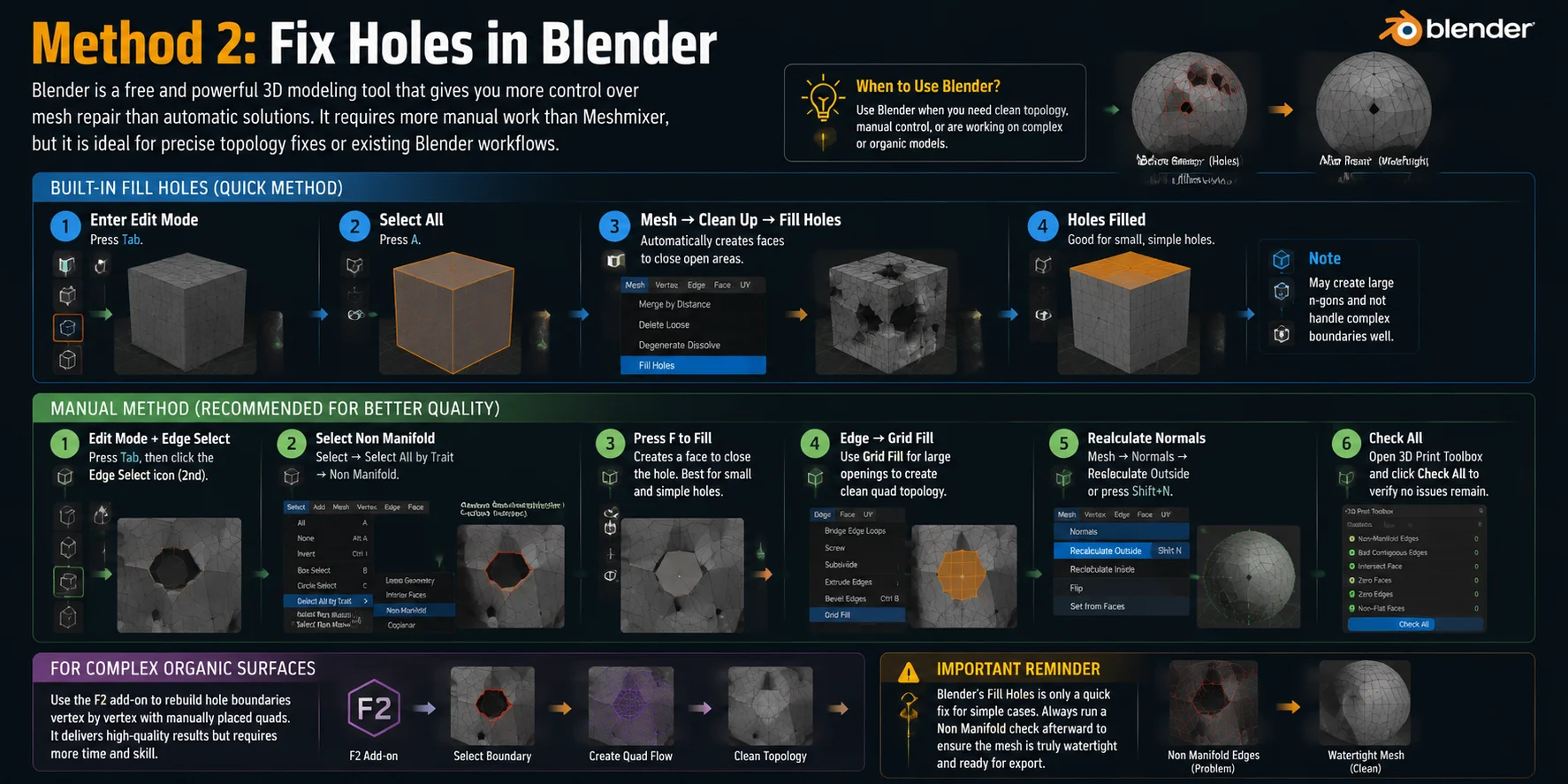
Blender ist ein kostenloses und leistungsstarkes 3D-Modellierungswerkzeug, das Ihnen mehr Kontrolle über die Mesh-Reparatur bietet als automatische Lösungen. Obwohl es mehr manuelle Arbeit erfordert als Meshmixer, ist es eine starke Wahl, wenn Sie präzise Topologiekorrekturen benötigen oder Blender bereits in Ihrem Workflow verwenden.
Integrierte Funktion „Fill Holes" (Schnellmethode)
Für einfache Modelle mit kleinen Öffnungen kann Blenders automatisches Reparaturwerkzeug Löcher schnell schließen:
- Wechseln Sie in den Bearbeitungsmodus durch Drücken von Tab.
- Wählen Sie das gesamte Mesh mit A aus.
- Gehen Sie zu Mesh → Clean Up → Fill Holes.
- Blender erstellt automatisch Flächen, um offene Bereiche zu schließen.
Diese Methode eignet sich gut für einfache Reparaturen, kann jedoch große N-Gons erzeugen und verarbeitet komplexe Lochränder nicht immer sauber.
Manuelle Methode (Empfohlen für bessere Qualität)
Für mehr Kontrolle und sauberere Topologie:
- Wechseln Sie in den Bearbeitungsmodus und schalten Sie in den Kantenauswahl-Modus.
- Wählen Sie offene Ränder aus, indem Sie zu Select → Select All by Trait → Non Manifold navigieren. Blender hebt Kanten hervor, die Löcher oder Mesh-Probleme darstellen.
- Drücken Sie F, um den ausgewählten Rand mit einer neuen Fläche zu füllen. Dies funktioniert am besten bei kleinen, einfachen Löchern.
- Verwenden Sie für größere Öffnungen Edge → Grid Fill, um einen strukturierten Quad-Patch zu erstellen, der der umliegenden Oberfläche natürlicher folgt.
- Berechnen Sie die Flächenrichtung neu, indem Sie Mesh → Normals → Recalculate Outside wählen oder Shift+N drücken. Dadurch wird sichergestellt, dass alle Normalen korrekt nach außen zeigen.
- Öffnen Sie die 3D Print Toolbox und wählen Sie Check All, um zu überprüfen, ob keine Non-Manifold-Probleme mehr vorhanden sind.
Für komplexe organische Oberflächen können fortgeschrittene Benutzer das F2-Add-on verwenden, um Lochränder Vertex für Vertex mit manuell platzierten Quads neu aufzubauen. Dies liefert hochwertige Ergebnisse, erfordert jedoch deutlich mehr Zeit und Erfahrung.
Blenders Fill Holes-Funktion ist nur ein Ausgangspunkt, keine vollständige Reparaturlösung. Führen Sie anschließend stets eine Non-Manifold-Prüfung durch, um zu bestätigen, dass das Mesh wirklich sauber und exportbereit ist.
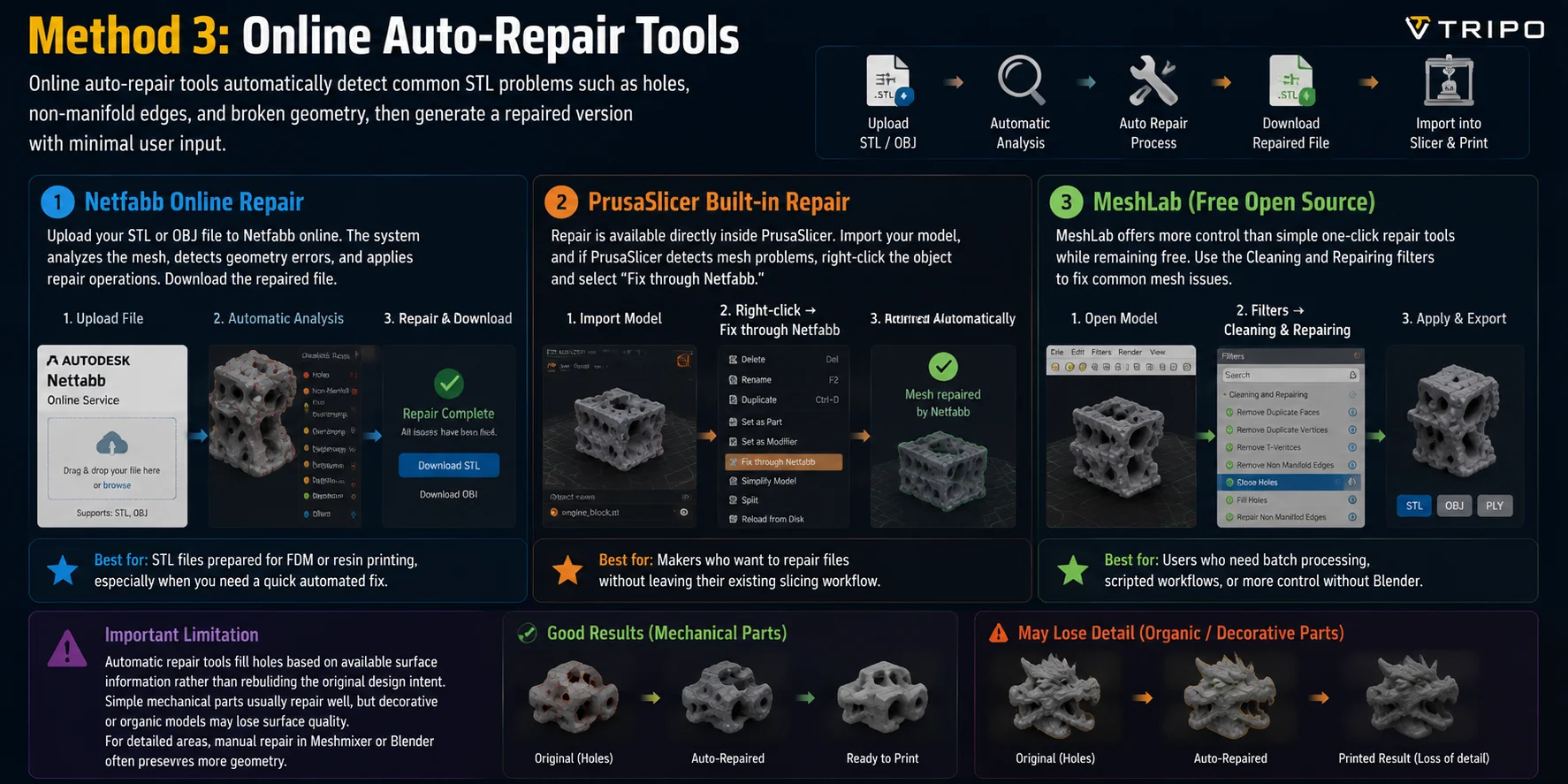
Methode 3: Online-Autoreparaturtools
Für Einsteiger oder alle, die eine druckfertige Datei erhalten möchten, ohne eine Modellierungsanwendung zu öffnen, bieten Online-Autoreparaturtools den schnellsten Workflow. Sie erkennen automatisch häufige STL-Probleme wie Löcher, nicht-manifold Kanten und fehlerhafte Geometrie und erstellen anschließend eine reparierte Version mit minimalem Benutzereingriff.
Netfabb Online Repair
Netfabb bietet einen einfachen browserbasierten Reparatur-Workflow. Laden Sie Ihre STL- oder OBJ-Datei in den Netfabb-Online-Dienst hoch, und das System analysiert das Mesh automatisch, erkennt Geometriefehler und führt Reparaturoperationen durch. Nach der Verarbeitung können Sie die reparierte Datei herunterladen und in Ihren Slicer importieren.
Am besten geeignet für: STL-Dateien, die für den FDM- oder Harzdruck vorbereitet wurden, insbesondere wenn Sie eine schnelle automatische Korrektur benötigen.
PrusaSlicer Integrierte Reparatur
Für Benutzer, die bereits mit PrusaSlicer arbeiten, ist die Reparatur direkt im Slicing-Workflow verfügbar. Importieren Sie Ihr Modell, und wenn PrusaSlicer Mesh-Probleme erkennt, klicken Sie mit der rechten Maustaste auf das Objekt und wählen Sie „Fix through Netfabb." Die Reparatur läuft automatisch im Hintergrund und ersetzt das beschädigte Mesh durch eine korrigierte Version.
Am besten geeignet für: Maker, die Dateien reparieren möchten, ohne ihren bestehenden Slicing-Workflow zu verlassen.
MeshLab (Kostenlos und Open Source)
MeshLab bietet mehr Kontrolle als einfache Ein-Klick-Reparaturtools und ist dabei kostenlos. Öffnen Sie Ihr Modell und verwenden Sie Filter → Bereinigung und Reparatur, um auf Optionen wie Doppelte Flächen entfernen, T-Vertices entfernen und Löcher schließen zuzugreifen.
Am besten geeignet für: Benutzer, die Stapelverarbeitung, skriptgesteuerte Workflows oder mehr Kontrolle benötigen, ohne zu Blender zu wechseln.
Die Haupteinschränkung der automatischen Reparatur besteht darin, dass Löcher auf Basis vorhandener Oberflächeninformationen gefüllt werden, anstatt die ursprüngliche Designabsicht wiederherzustellen. Einfache mechanische Teile lassen sich in der Regel gut reparieren, aber dekorative oder organische Modelle können an Oberflächenqualität verlieren. Bei detaillierten Bereichen bewahrt die manuelle Reparatur in Meshmixer oder Blender häufig mehr Geometrie.
Mit saubererer Geometrie beginnen: Der Tripo AI-Ansatz
Reparaturwerkzeuge sind nützlich, aber letztlich reaktiv – sie beheben Geometrieprobleme, nachdem diese aufgetreten sind. Ein effizienterer Ansatz besteht darin, von Anfang an mit saubererer Geometrie zu arbeiten. Tripo AI generiert standardmäßig 3D-Modelle mit wasserdichter, Manifold-fähiger Topologie und schließt dabei während des Generierungsprozesses automatisch Oberflächengrenzen, sodass Benutzer seltener auf häufige Lückenprobleme stoßen, die bei gescannten oder manuell erstellten Meshes auftreten.

In seltenen Fällen können extrem detaillierte Bereiche noch eine geringfügige Nachbearbeitung erfordern, die gleichen Reparaturmethoden in Meshmixer oder Blender lassen sich jedoch anwenden. Der Vorteil besteht darin, dass Tripo AI-Modelle in der Regel von einer deutlich saubereren Grundlage aus starten, wodurch der manuelle Reparaturaufwand reduziert wird.
Erstellen Sie Ihre eigenen druckfertigen 3D-Modelle mit Tripo AI Studio.

Häufig gestellte Fragen
Wie fülle ich ein Loch in einem 3D-Modell?
Die schnellste Methode ist das Inspector-Tool von Meshmixer: Inspector öffnen (Analysis → Inspector), auf „Auto Repair All" klicken und die reparierte Datei exportieren. Für mehr Kontrolle wählt man in Blender den offenen Randkantenkreis aus, drückt F zum Füllen und berechnet die Normalen anschließend mit Shift+N neu. Online-Tools wie Netfabb erledigen die Reparatur automatisch, ohne dass eine Software installiert werden muss.
Wie repariere ich ein beschädigtes 3D-Modell?
„Beschädigt" bedeutet meistens nicht-manifold-Geometrie – Löcher, gespiegelte Normalen oder sich selbst schneidende Flächen. Beginne mit einem automatischen Reparatur-Tool (Netfabb oder die integrierte Reparaturfunktion von PrusaSlicer) für einen schnellen ersten Durchgang, und überprüfe das Ergebnis anschließend im Meshmixer Inspector oder der 3D Print Toolbox von Blender, um sicherzustellen, dass alle Fehler behoben wurden. Bei schwerwiegenden Schäden liefert das manuelle Neuaufbauen des Problembereichs in Blender die beste geometrische Qualität.
Was verursacht Löcher in 3D-Modellen?
Die vier Hauptursachen sind: nicht-manifold-Kanten durch fehlerhafte Boolean-Operationen, unvollständige Scan-Abdeckung, die verdeckte Bereiche ungefüllt lässt, Artefakte in der Import-/Export-Pipeline, die gemeinsame Vertex-Daten entfernen, sowie versehentliches Löschen von Flächen beim manuellen Modellieren. 3D-Scan-Daten sind besonders anfällig für Löcher, da Scanner keine Oberflächen erfassen können, die sie nicht sehen.
Kann Meshmixer Löcher automatisch reparieren?
Ja. Das Inspector-Tool von Meshmixer (Analysis → Inspector) erkennt alle Löcher und Randfehler, und die Schaltfläche „Auto Repair All" füllt sie mit einem einzigen Klick. Bei den meisten STL-Dateien liefert die automatische Reparatur in unter einer Minute ein sauberes, wasserdichtes Ergebnis. Bei komplexen oder großen Löchern kann eine manuelle Auswahl mit Flachfüllung zu einem besseren Oberflächenbild führen.
Wie repariere ich Löcher in einem 3D-Scan?
Bei Scan-Daten ist Meshmiixers Edit → Make Solid oft der effizienteste Ansatz, wenn das Modell viele verstreute Löcher aufweist – dabei wird das Mesh in einen volumetrischen Körper umgewandelt und alle Ränder werden auf einmal geschlossen. Bei Scans mit nur wenigen Löchern funktioniert der „Auto Repair All" des Inspectors gut. Nach der Reparatur empfiehlt sich der Smooth-Pinsel im Sculpt-Modus, um die gefüllten Bereiche in die umgebende Oberfläche einzublenden.
Wie bereite ich ein 3D-Modell für den Druck auf?
Importiere das Modell in PrusaSlicer oder Cura – beide kennzeichnen Mesh-Fehler automatisch. Falls Fehler auftreten, führe das Modell durch die Online-Reparatur von Netfabb oder verwende Meshmiixers „Auto Repair All". Überprüfe das Ergebnis anschließend in der Ebenenvorschau deines Slicers und stelle sicher, dass keine Schichten fehlen und die Bounding-Box den gewünschten Abmessungen entspricht.
Was ist eine nicht-manifold-Kante und warum ist sie problematisch?
Eine nicht-manifold-Kante ist eine Kante, die von mehr oder weniger als genau zwei Flächen geteilt wird. Slicer und 3D-Drucker erfordern, dass jede Kante von genau zwei Flächen geteilt wird – das ist die Definition eines geschlossenen, soliden Meshs. Nicht-manifold-Kanten erzeugen mehrdeutige Innenbereiche, die Slicer nicht in druckbare Werkzeugpfade umrechnen können.
Kann ich Löcher in einem 3D-Modell schließen, ohne Details zu verlieren?
Manuelle Methoden in Blender (Grid Fill, F2-Add-on) und Meshmiixers Smooth Fill erhalten die umliegenden Details besser als flache Auto-Fill-Patches. Bei organischen oder sehr detaillierten Oberflächen liefert das manuelle Füllen Knoten für Knoten mit Blenders F2-Add-on das beste Ergebnis. Vermeide Meshmiixers Make Solid bei detailsensitiven Arbeiten – es vereinfacht das gesamte Mesh, nicht nur das Loch.
Was ist das beste kostenlose Tool zum Reparieren von Löchern in einem 3D-Modell?
Für Einsteiger erfordert die Online-Reparatur von Netfabb keine Software-Installation und löst die meisten Fälle in unter einer Minute. Für Scan-Daten oder komplexe Meshes bietet Meshmixer (kostenlos von Autodesk) die beste Kombination aus automatischer Reparatur und manueller Kontrolle. Blender (kostenlos, Open-Source) ist die beste Wahl, wenn präzise Topologiekontrolle benötigt wird oder man bereits in diesem Workflow arbeitet.
Wie prüfe ich, ob mein 3D-Modell Löcher hat?
In Blender aktiviert man das 3D Print Toolbox-Add-on und klickt auf „Check All" – dabei werden nicht-manifold-Kanten und offene Ränder hervorgehoben. In Meshmixer öffnet man den Inspector (Analysis → Inspector), und farbige Markierungen erscheinen an jeder Problemstelle. Die meisten Slicer (PrusaSlicer, Cura) zeigen beim Import ebenfalls eine Mesh-Fehler-Warnung an, wenn das Modell Löcher oder nicht-manifold-Geometrie aufweist.
Fazit
Löcher in 3D-Modellen sind eines der häufigsten Geometrieprobleme und entstehen in der Regel durch schlechte Topologie, Scan-Lücken oder Export-Probleme. Alle in diesem Leitfaden vorgestellten Reparaturmethoden sind kostenlos und können die meisten Dateien in unter 10 Minuten beheben. Für die schnellste Lösung empfiehlt sich Meshmiixers „Auto Repair All"; für präzise manuelle Kontrolle verwendet man Blenders Non Manifold-Auswahl und Bearbeitungswerkzeuge; für einen Workflow ohne Installation nutzt man die Online-Reparatur von Netfabb.
Wer 3D-Modelle von Grund auf neu generiert, anstatt vorhandene Dateien zu reparieren, erhält mit Tripo AI eine sauberere Ausgangsbasis mit standardmäßig wasserdichter, manifold-fähiger Geometrie – das verringert die Wahrscheinlichkeit von Lochproblemen vor dem Druckbeginn. Druckfertige 3D-Modelle erstellen bei Tripo AI Studio. Alle Funktionen und verfügbaren Pläne entdecken bei Tripo AI Pricing.