So prüfen Sie, ob Ihr AI-3D-Modell game-ready ist

Sie haben gerade mit der Technologie des AI 3D model generator ein beeindruckendes 3D-Modell erstellt. Im Vorschaufenster sieht es fantastisch aus – gestochen scharfe Texturen, perfekte Proportionen, genau so, wie Sie es sich vorgestellt haben. Aber hier ist die Millionenfrage: Wird es in Ihrem Spiel tatsächlich funktionieren, ohne die Framerate in den Keller zu ziehen?
Die harte Realität? Ein beeindruckendes Mesh in Render-Qualität ist nicht automatisch game-ready. Echtzeit-Engines wie Unity und Unreal verlangen strenge Optimierungsstandards. Ein einziges schlecht optimiertes Modell kann Ihr flüssiges 60-FPS-Erlebnis in eine ruckelnde Diashow verwandeln. Genau hier kommt diese umfassende Checkliste ins Spiel – Ihr definitiver Leitfaden zum Validieren und Optimieren von AI-generierten 3D-Modellen, insbesondere von solchen, die mit Tripo AI erstellt wurden, damit sie in jeder Game Engine einwandfrei funktionieren.
Warum game-ready Optimierung wichtiger ist denn je
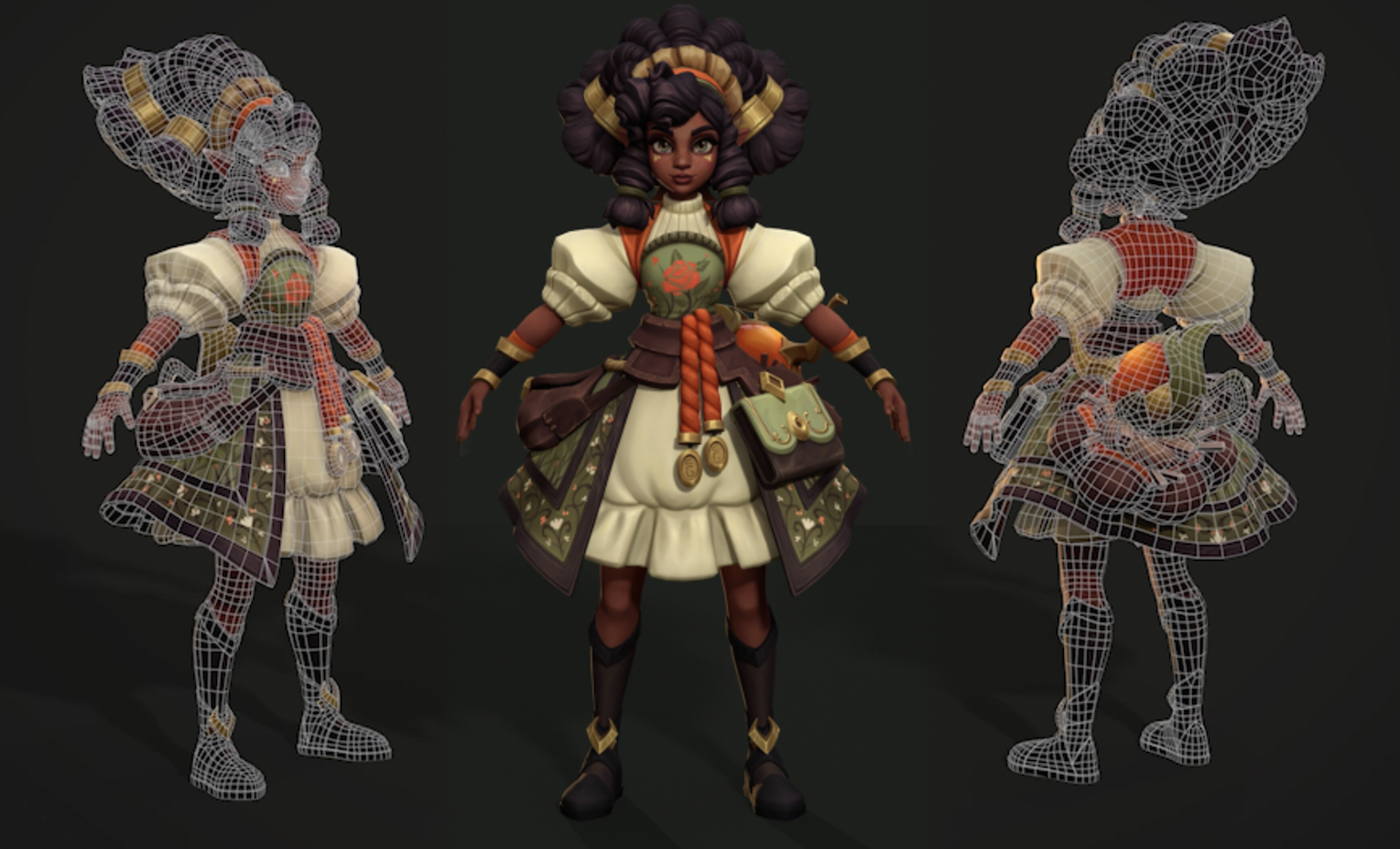
Stellen Sie sich Ihre Game Engine wie einen Hochleistungssportwagen vor. Sie würden ihn doch nicht mit minderwertigem Kraftstoff betanken und dann Spitzenleistung erwarten, oder? Dasselbe Prinzip gilt für 3D-Assets. Jedes Dreieck, jede Textur und jede Topologie-Entscheidung beeinflusst, wie effizient Ihre GPU jedes einzelne Bild verarbeitet.
Moderne AI 3D model generator wie Tripo AI sind hervorragend darin, schnell visuell beeindruckende Assets zu erstellen. Mit der 10-Sekunden-Generierungszeit von Algorithm 3.0 und professionellen Ergebnissen kommen Sie schneller als je zuvor vom Konzept zum Modell. Doch dieser Geschwindigkeitsvorteil bedeutet nichts, wenn das Modell Ihr Spiel zum Absturz bringt oder Performance-Engpässe verursacht.
Die essenzielle game-ready Checkliste
Leichtgewichtige Geometrie (optimale Polygonanzahl)
Was das bedeutet: Das Polygonbudget Ihres Modells – typischerweise in Dreiecken gemessen – bestimmt die GPU-Arbeitslast pro Frame. Betrachten Sie es als das „Gewicht“, das Ihre Grafikkarte mehr als 60 Mal pro Sekunde heben muss.
Warum das kritisch ist: Höhere Dreiecksanzahlen erhöhen die Verarbeitungsanforderungen exponentiell. Ein einziges übermäßig detailliertes Prop kann effizientes Batching verhindern, Draw Calls vervielfachen und Ihr sorgfältig ausbalanciertes Performance-Budget zerstören.
So prüfen und optimieren Sie es:
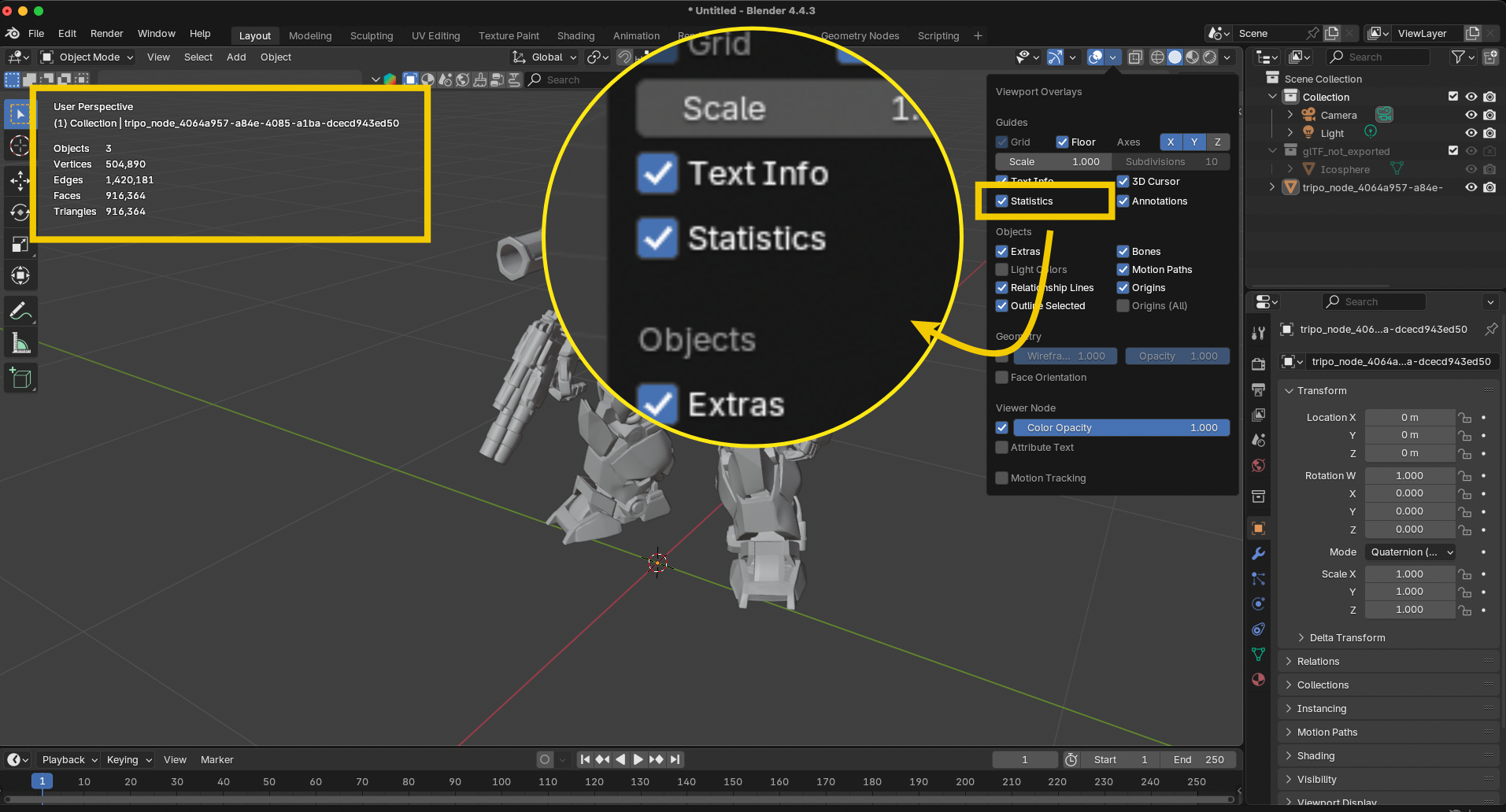
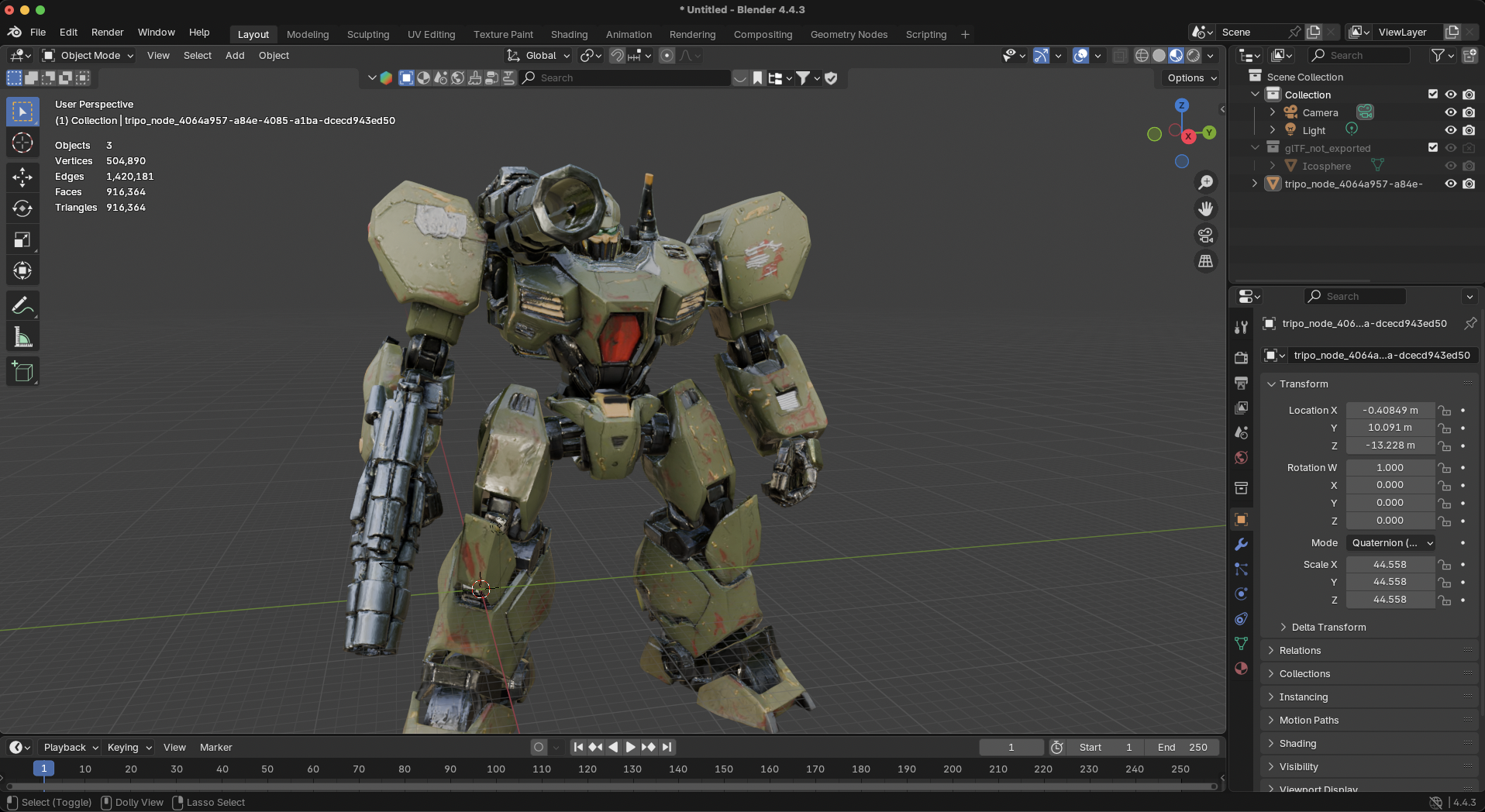
Aktivieren Sie in Blender die Viewport-Statistiken (View > Viewport Overlays > Statistics)
Vergleichen Sie Ihre Werte mit Industriestandards:
Profi-Tipp: Wenn Sie image to 3D conversion in Tripo AI verwenden, beginnen Sie mit der Standard-Qualitätseinstellung und nutzen Sie bei Bedarf anschließend Decimation-Tools. Die intelligenten Algorithmen der Plattform optimieren bereits für Echtzeitnutzung, aber prüfen Sie immer gegen die Spezifikationen Ihrer Zielplattform.
Saubere Topologie: Das Fundament für Stabilität
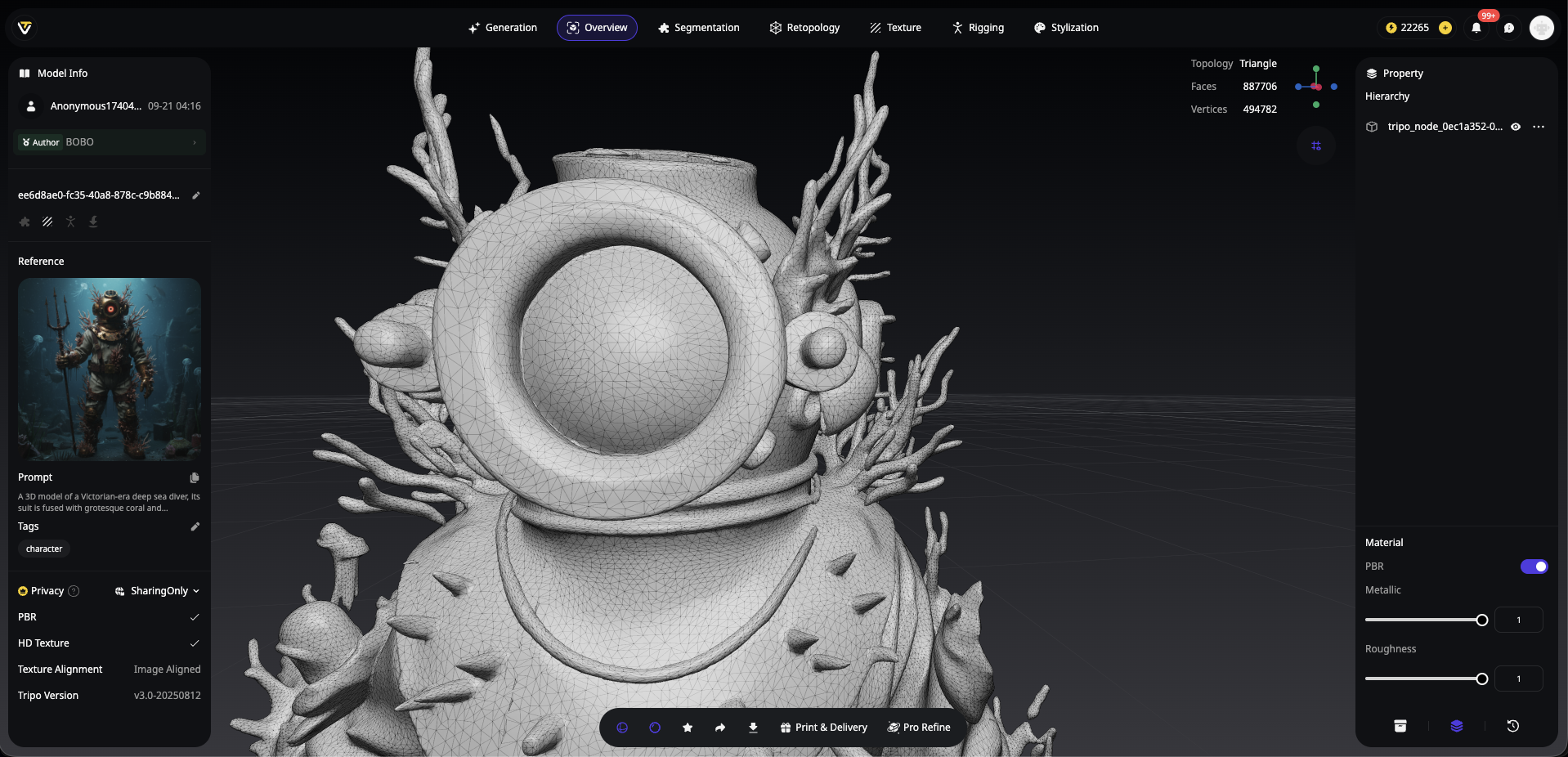
Was das bedeutet: Saubere Topologie bedeutet ein durchgängiges, manifoldes Mesh ohne Fehler – keine Löcher, schwebenden Vertices, invertierten Normalen oder non-manifold Kanten, die den Oberflächenfluss stören.
Warum das kritisch ist: Schlechte Topologie ist nicht nur hässlich – sie zerstört alles. Shading-Glitches, fehlgeschlagenes Lightmap-Baking, UV-Mapping-Katastrophen und Rigging-Albträume haben alle ihren Ursprung in Topologieproblemen. Eine einzige non-manifold Kante kann die gesamte Deformation eines Charakters beschädigen.
So prüfen Sie es:
- Im Blender Edit Mode: Select > Select All by Trait > Non-Manifold
- Auf lose Geometrie prüfen: Select > Select All by Trait > Loose Geometry
- Normalenrichtungen verifizieren: Viewport Overlays > Face Orientation (blau = korrekt, rot = invertiert)
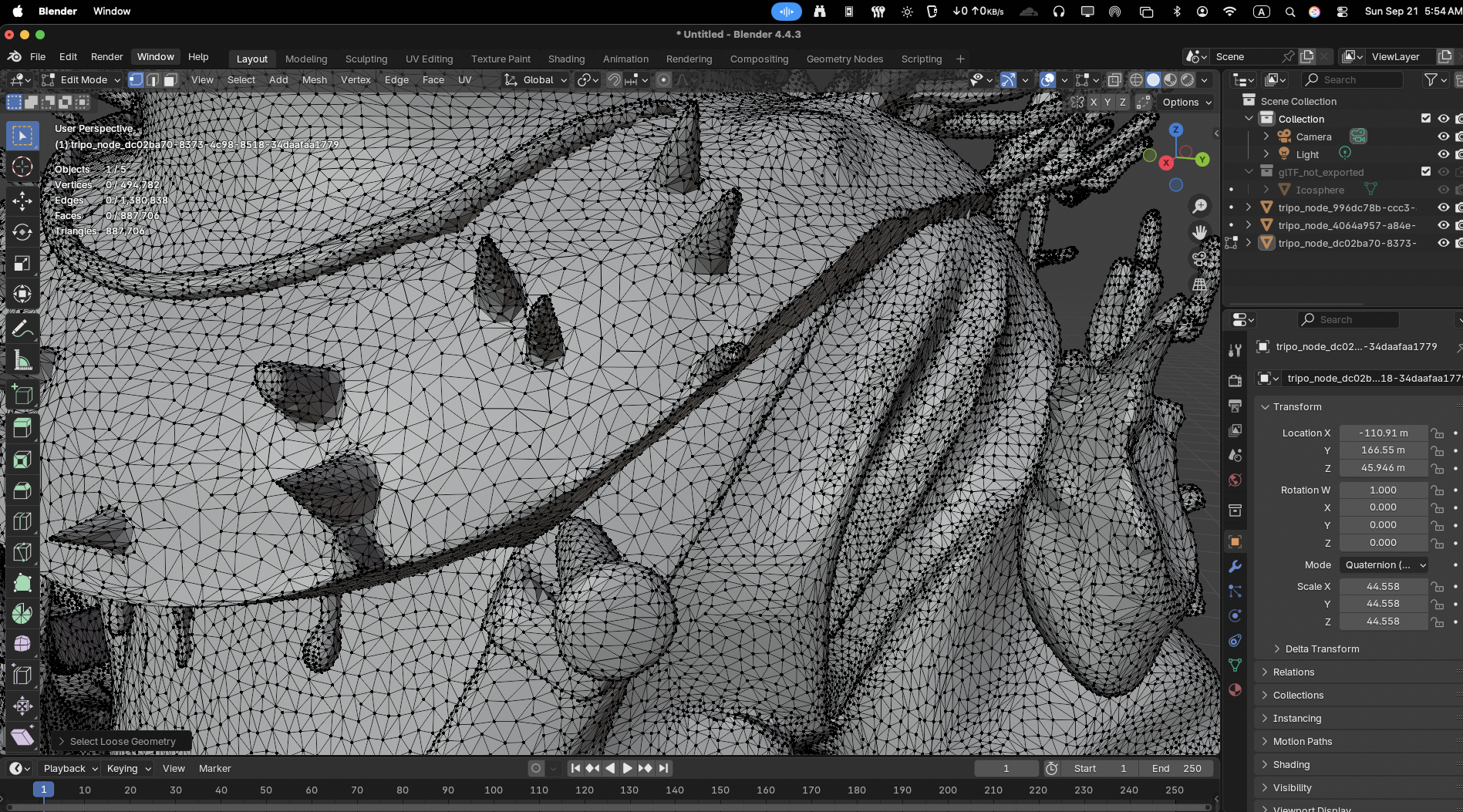
Modelle, die mit Tripo AI generiert wurden, behalten dank fortschrittlicher Mesh-Generierungsalgorithmen in der Regel eine saubere Topologie bei, aber führen Sie diese Prüfungen immer durch – besonders nach manuellen Bearbeitungen.
Effizientes UV Unwrapping: Die Grundlage Ihrer Texturen
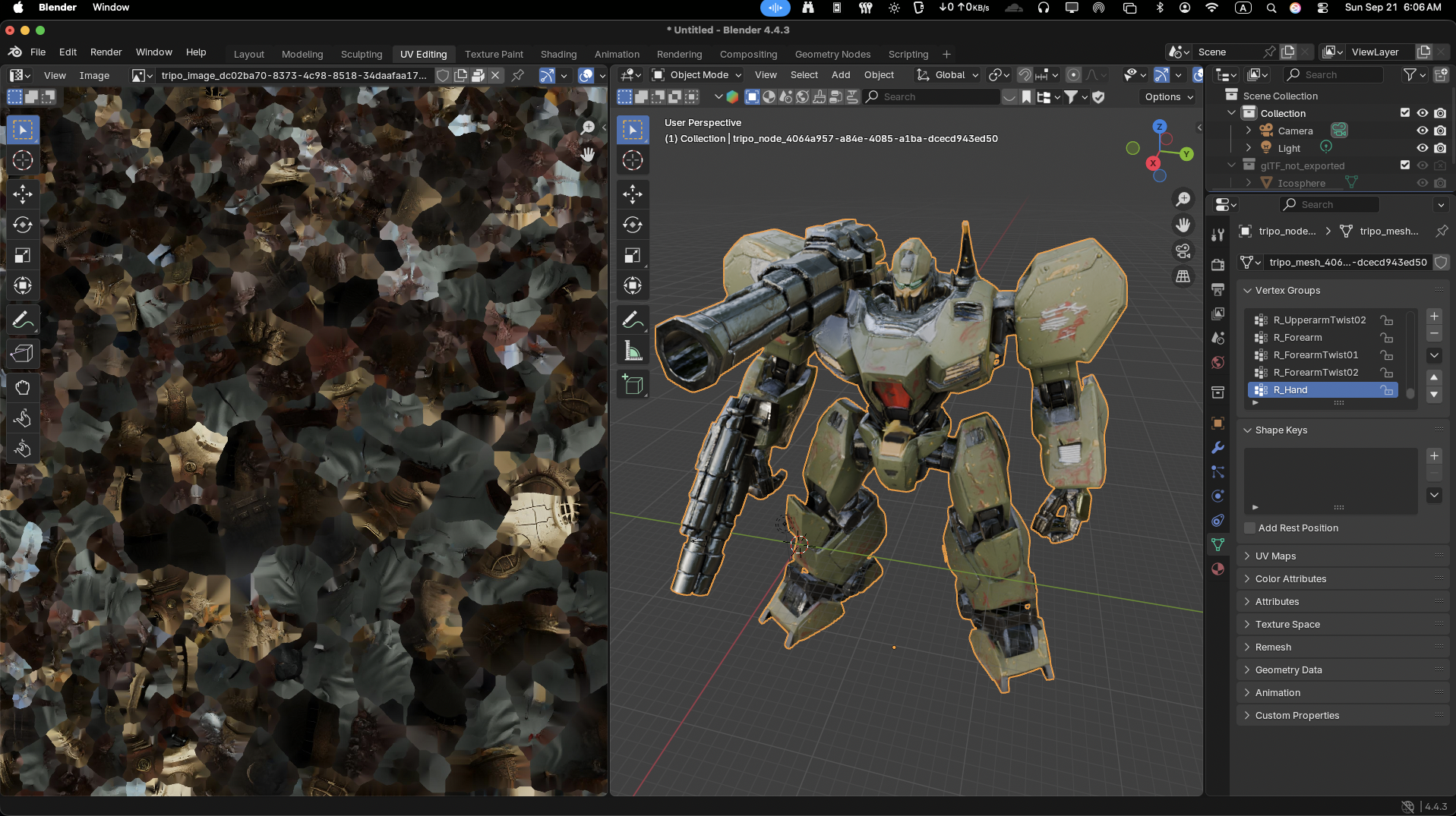
Was das bedeutet: UV-Mapping faltet Ihre 3D-Oberfläche auf 2D-Koordinaten ab und bestimmt, wie Texturen auf das Modell projiziert werden. Stellen Sie es sich so vor, als würden Sie aus einer 3D-Form ein Schnittmuster erstellen.
Warum das kritisch ist: Überlappende UVs verursachen Texture Bleeding, Stretching erzeugt visuelle Artefakte und ein schlechtes Layout verschwendet wertvollen Texturspeicher. Schlechte UVs können selbst die besten Texturen amateurhaft aussehen lassen.
So validieren Sie es:
- Aktivieren Sie im UV Editor von Blender UV Overlays > Display Stretch
- Achten Sie auf die Farbcodierung: Blau = minimale Verzerrung, Rot = starke Verzerrung
- Stellen Sie ausreichenden Abstand zwischen UV-Inseln sicher (typischerweise 2–8 Pixel)
- Prüfen Sie auf Überlappungen, außer wenn Texturen absichtlich gespiegelt werden
Schnelle Lösung: Die intelligenten Segmentierungsfunktionen von Tripo Studio helfen dabei, während der Generierung saubere UV-Layouts beizubehalten. Bei komplexen Modellen können Sie die Magic Brush textures nutzen, um direkt auf dem Modell zu malen und traditionelle UV-Probleme zu umgehen.
Power-of-Two-Texturen: GPU-Speicheroptimierung
Was das bedeutet: Texturabmessungen sollten Zweierpotenzen folgen: 256×256, 512×512, 1024×1024, 2048×2048 usw.
Warum das kritisch ist: Non-power-of-two (NPOT)-Texturen verbrauchen oft mehr Speicher, lösen automatisches Resampling aus und können auf älterer Hardware Kompatibilitätsprobleme verursachen. Manche mobilen GPUs haben noch immer Schwierigkeiten mit NPOT-Texturen.
So setzen Sie es um:
- Exportieren Sie Texturen immer in POT-Abmessungen
- Wenn Sie NPOT-Quellen verwenden, ändern Sie die Größe vor dem Import in Ihrem Bildeditor
- Prüfen Sie die Import-Einstellungen der Engine – viele füllen NPOT-Texturen automatisch auf und verschwenden dadurch Speicher
Korrekte reale Skalierung: Präzision bei Physik und Beleuchtung
Was das bedeutet: Ihr Asset muss zum Einheitensystem der Engine passen. Unreal verwendet Zentimeter (1 unit = 1cm), während Unity standardmäßig Meter verwendet (1 unit = 1m).
Warum das kritisch ist: Eine falsche Skalierung zerstört alles – Physiksimulationen, Beleuchtungsberechnungen, Spielerinteraktionen und die visuelle Komposition. Ein Charakter, der 10-mal zu groß skaliert ist, sieht nicht nur falsch aus; Kollisionserkennung und Pathfinding versagen katastrophal.
So verifizieren Sie es:
- Importieren Sie es zusammen mit einem Referenzobjekt (Mannequin/Würfel)
- Prüfen Sie die Abmessungen: Ein menschlicher Charakter sollte in Unreal ungefähr 180 Einheiten groß sein
- Testen Sie die Physik: Lassen Sie das Objekt fallen – fühlt sich die Schwerkraft natürlich an?
Tripo AI Vorteil: Modelle, die mithilfe von Fotos über image to 3D technology erzeugt werden, behalten akkurate Proportionen bei, aber überprüfen Sie die Skalierung beim Import immer. Nutzen Sie die Messwerkzeuge von Tripo Studio, um vor dem Export reale Genauigkeit sicherzustellen.
Kompatible Dateiformate: Für eine reibungslose Pipeline-Integration
Was das bedeutet: Wählen Sie Formate, die alle notwendigen Daten – Geometrie, Materialien, Animationen und Metadaten – erhalten und gleichzeitig breite Engine-Kompatibilität bieten.
Warum das kritisch ist: Falsches Format = verlorene Arbeit. Fehlende Materialzuweisungen, beschädigte Animations-Rigs oder korrumpierte Geometrie können Stunden an Fehlersuche kosten.
Empfohlene Formate:
- FBX: Industriestandard, unterstützt alles, breit kompatibel
- GLB/GLTF: Modern, effizient, wachsende Engine-Unterstützung
- OBJ: Einfache Geometrie + Materialien, keine Unterstützung für Animationen
- USD/USDZ: Aufkommender Standard, hervorragend für komplexe Szenen

Fortgeschrittene Optimierungstechniken
LOD (Level of Detail)-Setup
Erstellen Sie mehrere Versionen mit abnehmender Polygonanzahl:
LOD0: Volle Detailstufe (aus der Nähe betrachtet)
LOD1: 50 % Dreiecke (mittlere Distanz)
LOD2: 25 % Dreiecke (große Distanz)
LOD3: Billboard oder Impostor (extreme Distanz)
Texture Atlasing
Kombinieren Sie mehrere kleine Texturen zu größeren Sheets, um Draw Calls zu reduzieren. Besonders effektiv für modulare Umgebungsteile oder UI-Elemente.
Materialoptimierung
- Begrenzen Sie die Anzahl einzigartiger Materialien pro Modell (idealerweise 1–3)
- Nutzen Sie Texturkanäle effizient (packen Sie Graustufen-Maps in RGB-Kanäle)
- Erwägen Sie mobile-spezifische Shader für breitere Kompatibilität
Plattform-spezifische Überlegungen
Optimierung für Mobile/VR
- Dreiecksbudget: 5k–15k pro Charakter
- Texturgrößen: maximal 512×512 bis 1024×1024
- Ein einziges Material bevorzugt
- Transparenz nach Möglichkeit vermeiden
Ziele für Konsole/PC
- Großzügigere Budgets, aber Optimierung ist weiterhin erforderlich
- Fokus auf Draw-Call-Reduktion durch Instancing
- Nutzen Sie LODs aggressiv für Open-World-Spiele
Next-Gen-Features (UE5 Nanite)
- Auch wenn Nanite Geometrie für extreme Details virtualisiert, gilt:
- Nicht alle Assets profitieren von Nanite
- Skeletal Meshes benötigen weiterhin traditionelle Optimierung
- Es gibt Performance-Kosten – also strategisch einsetzen
Häufige Stolperfallen und wie man sie vermeidet
Die „Sieht doch gut aus“-Falle: Visuelle Qualität ≠ technische Optimierung. Prüfen Sie immer die Zahlen.
Katastrophen durch Über-Decimation: Zu aggressive Polygonreduktion zerstört Silhouetten. Erhalten Sie Edge Loops an Gelenken und gekrümmten Oberflächen.
Texturspeicher-Bomben: Eine einzelne 4K-Textur kann im Speicher sechzehn 1K-Texturen entsprechen. Verwenden Sie die geringste Auflösung, die die visuelle Qualität erhält.
Skalierungsverwirrung: Legen Sie das Einheitensystem Ihrer Pipeline frühzeitig fest. Dokumentieren Sie es. Halten Sie sich konsequent daran.
Tripo AI in Ihren game-ready Workflow integrieren
Tripo AI vereinfacht den Weg vom Konzept zum game-ready Asset durch intelligente Optimierung:
- Clever starten: Verwenden Sie Tripo's Algorithm 3.0 für die initiale Generierung – er berücksichtigt bereits Echtzeit-Beschränkungen
- Tripo Studio nutzen: Der AI-native Workspace enthält game-ready Presets und automatische Optimierungsoptionen
- Schnelle Iterationen: Erzeugen Sie rasch Variationen, um die perfekte Balance aus Qualität und Performance zu finden
- API-Integration: Automatisieren Sie Asset-Generierung und Optimierung für die Produktion im großen Maßstab
Detaillierte Workflows zum Erstellen optimierter Modelle aus Referenzbildern finden Sie in unserem Leitfaden zum Erstellen von 3D-Modellen aus Fotos mit Tripo.
Der game-ready Validierungs-Workflow
Hier ist Ihr Schritt-für-Schritt-Prozess:
- Generieren Sie Ihr Modell mit Tripo AI
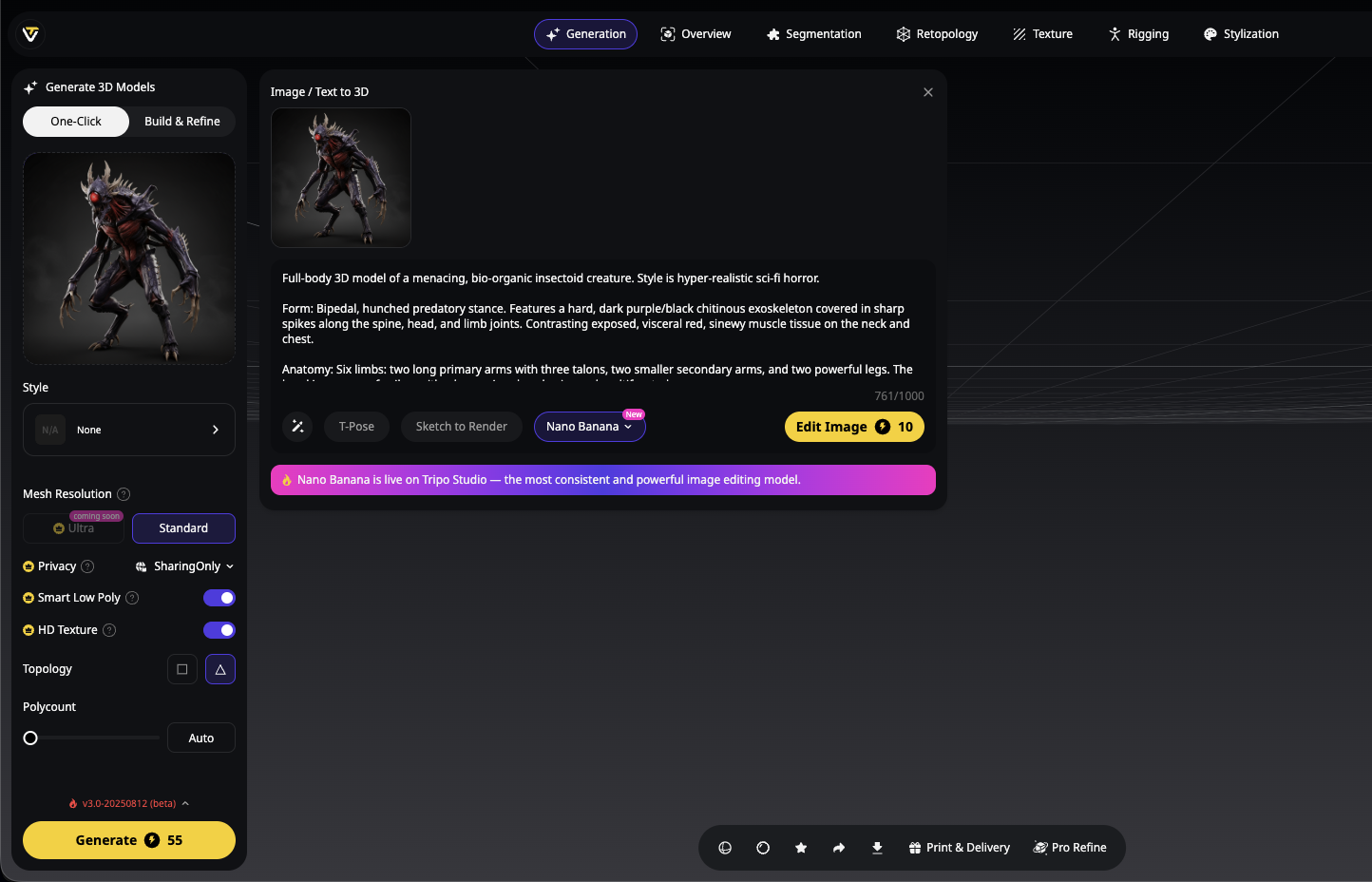
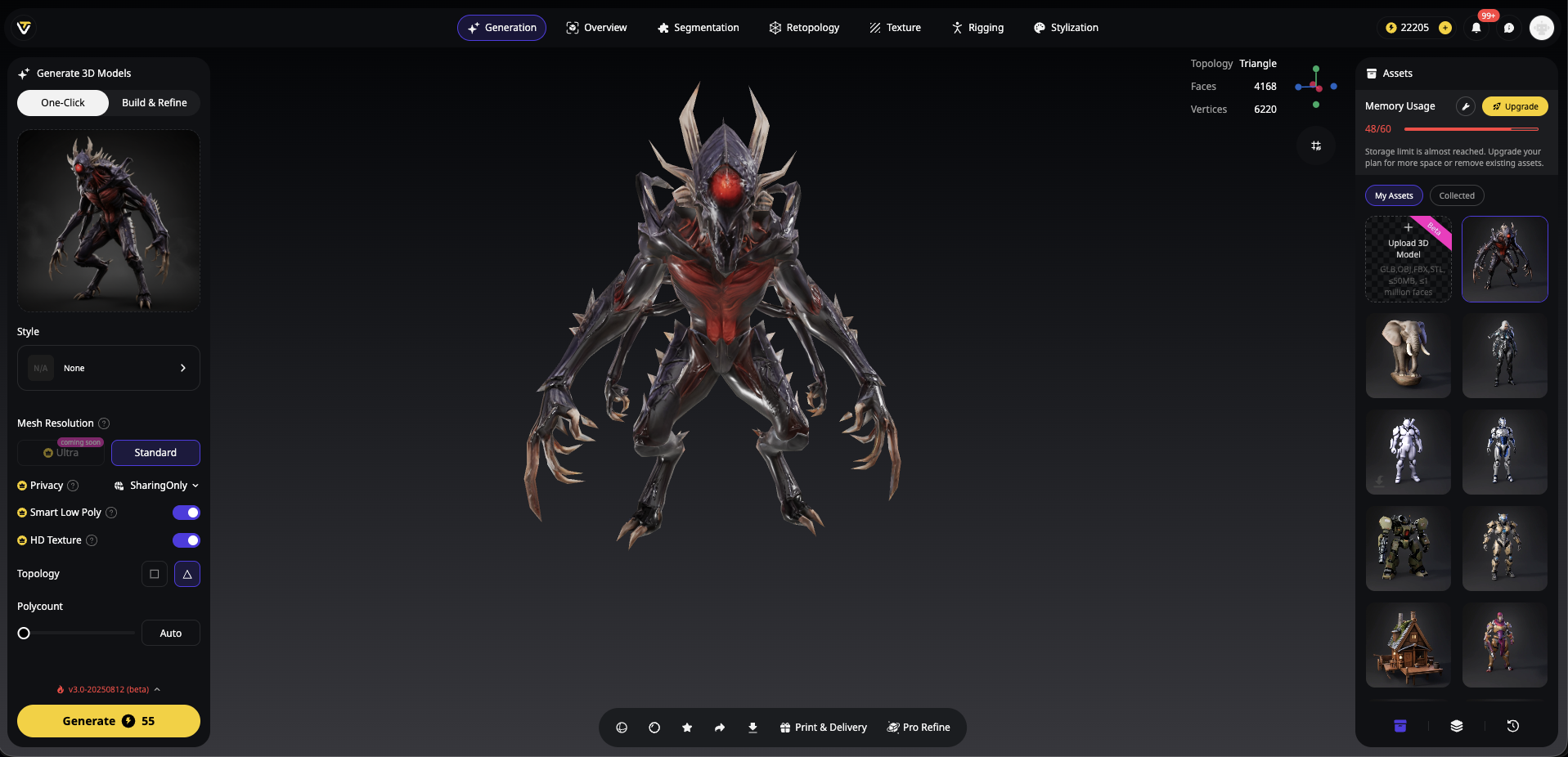
- Importieren Sie es zur Validierung in Blender/Maya
- Prüfen Sie alle sechs kritischen Bereiche mit dieser Checkliste
- Optimieren Sie alle problematischen Elemente
- Testen Sie in Ihrer Ziel-Engine mit aktiviertem Profiling
- Iterieren Sie auf Basis der Performance-Metriken
Denken Sie daran: Optimierung ist iterativ. Selbst erfahrene Artists überarbeiten und verfeinern ihre Modelle während der gesamten Entwicklung immer wieder.
Häufig gestellte Fragen
Q: Was genau ist ein „Draw Call“?
A: Ein Draw Call ist ein Befehl von der CPU an die GPU, etwas zu rendern. Weniger Draw Calls = bessere Performance. Deshalb ist optimizing draw calls in Unity entscheidend für flüssiges Gameplay.
Q: Wie helfen Normal Maps bei der Optimierung?
A: Normal Maps erzeugen die Illusion von Oberflächendetails, ohne zusätzliche Geometrie hinzuzufügen. Sie sind wie Make-up für 3D-Modelle – sie verbessern das Erscheinungsbild ohne das Gewicht tatsächlicher Polygone.
Q: Müssen alle Modelle für Spiele low-poly sein?
A: Nicht unbedingt. Moderne Engines bewältigen höhere Polygonzahlen, und Technologien wie UE5's Nanite verschieben die Grenzen noch weiter. Dennoch gelten Optimierungsprinzipien weiterhin – besonders für animierte Charaktere, mobile Plattformen und VR-Anwendungen.
Q: Können AI-generierte Modelle mit handoptimierten Modellen mithalten?
A: Moderne AI 3D model generator wie Tripo AI erreichen oder übertreffen zunehmend manuelle Optimierung, insbesondere mit den Verbesserungen von Algorithm 3.0. Entscheidend ist, sowohl die Fähigkeiten der AI als auch Ihre spezifischen Anforderungen zu verstehen.
Ihre nächsten Schritte zu game-ready Exzellenz
Beim Erstellen game-ready 3D-Modelle geht es nicht darum, starren Regeln zu folgen – es geht darum, die Prinzipien zu verstehen und sie intelligent anzuwenden. Jedes Projekt hat eigene Anforderungen, aber diese Checkliste liefert Ihnen das Fundament für den Erfolg.
Das Schöne an der Nutzung von Tripo AI ist seine Fähigkeit, von Anfang an optimierungsfreundliche Modelle zu erzeugen. Mit der 10-Sekunden-Generierung von Algorithm 3.0 und intelligenter Topologieerstellung sind Sie der Konkurrenz bereits einen Schritt voraus. Kombinieren Sie das mit den richtigen Validierungstechniken, und Sie liefern konsequent Assets, die großartig aussehen UND einwandfrei performen.
Bereit, Ihre Game-Asset-Pipeline zu revolutionieren? Erleben Sie die perfekte Mischung aus AI-gestützter Kreativität und game-ready Optimierung. Testen Sie Tripo Studio noch heute und schließen Sie sich über 2 Millionen Kreativen an, die den schnellsten Weg von der Vorstellung zur Umsetzung entdeckt haben. Generieren Sie Ihr erstes game-ready Modell in Sekunden – nicht in Stunden!
Denken Sie daran: Großartige Spiele leben nicht nur von schönen Assets. Sie leben von schönen Assets, die auf der Hardware Ihrer Spieler flüssig laufen. Beherrschen Sie diese Balance, und Sie werden Erlebnisse schaffen, die ohne Kompromisse begeistern.


.webp?x-oss-process=image%2Fresize%2Cw_720%2Fformat%2Cwebp%2Fquality%2Cq_80)