Kostenlose Grastexturen für 3D, Spiele & Design (Nahtlose PBR)
TL;DR
- Grastexturen sind 2D-Bild-Maps, die auf 3D-Oberflächen angewendet werden, um realistische oder stilisierte Bodenbedeckung zu simulieren, ohne jeden einzelnen Halm zu modellieren
- PBR-fähige Grastextur-Pakete können Diffuse- oder Albedo-, Normal-, Roughness- und AO-Maps kombinieren, um Blender, Unreal Engine und Unity mehr Materialinformationen zu liefern als ein einzelnes Farbbild.
- Nahtlose, kachelbare Grastexturen werden häufig für große Terrain- und Bodenflächen verwendet, da sie sich ohne sichtbare Nähte wiederholen lassen, wenn Textur- und UV-Skalierung sorgfältig eingerichtet sind.
- Tripo AI kann benutzerdefinierte 3D-Gras-Assets und Terrain-Objekte direkt aus einem Text-Prompt oder Referenzbild generieren und geht damit über statische Textur-Downloads hinaus
Eine Grastextur ist eine 2D-Bild-Map, die das Aussehen von Gras simuliert, wenn sie auf eine 3D-Oberfläche oder ein flaches Design angewendet wird. Artists verwenden sie, um Terrain, Hintergründe und Umgebungs-Assets zu bedecken – und vermeiden so die Verarbeitungskosten für das Modellieren einzelner Halme.
Arten von Grastexturen
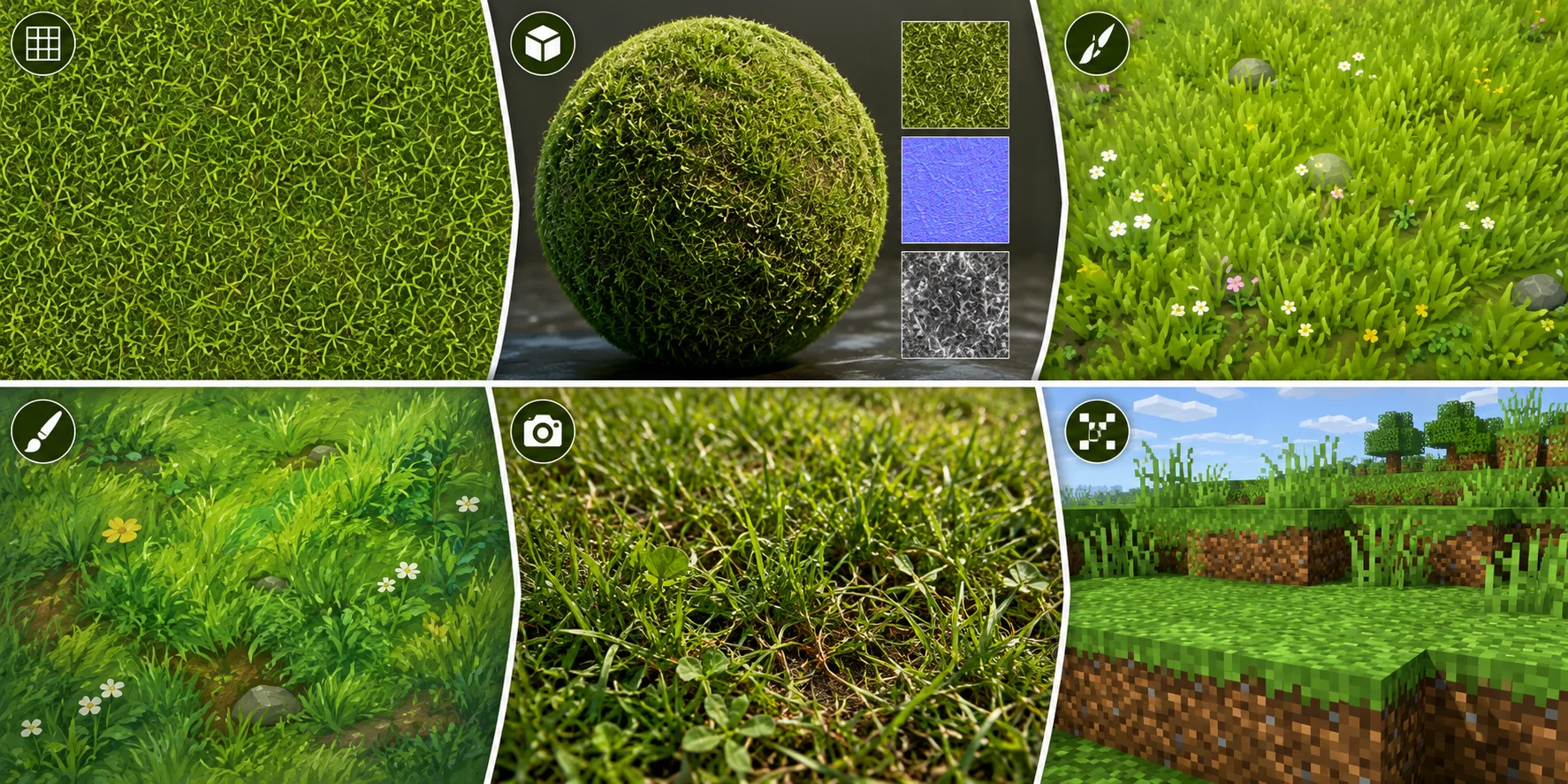
Nahtlose oder kachelbare Grastexturen
Eine nahtlose Grastextur wird so bearbeitet, dass ihre gegenüberliegenden Kanten übereinstimmen. Sie kann sich über eine große Rasenfläche, ein Feld, eine Spielkarte oder ein Architekturareal wiederholen, ohne auffällige Ränder zu erzeugen. Wählen Sie diesen Typ für großflächige Oberflächen, aber mischen Sie mehrere Varianten oder fügen Sie Decals hinzu, um sich wiederholende Muster zu verbergen.
PBR-Grastexturen
Ein PBR-Grastextur-Paket enthält mehrere Maps, die Farbe, Oberflächenausrichtung, Rauheit, Verschattung und Höhe beschreiben. Es reagiert überzeugender auf wechselndes Licht als ein einzelnes Grasfoto und eignet sich daher für realistische Spiele, Architekturvisualisierung, Animation und virtuelle Produktion.
Stilisierte Grass Textures
Stilisierte Textures vereinfachen Gras zu markanten Formen, kontrollierten Farben oder grafischen Mustern. Sie funktionieren gut in Cartoon-Spielen, Mobile-Titeln, Low-Poly-Szenen und Projekten, bei denen Lesbarkeit wichtiger ist als botanische Genauigkeit.
Handgemalte Grass Textures
Handgemaltes Gras verwendet bewusst gezeichnete Highlights, Schatten und Halmenformen. Es ist häufig in Fantasy-Umgebungen und Spielen mit starker Art Direction zu finden. Da ein Teil der Beleuchtung in das Bild gemalt ist, sollte sie sorgfältig auf die reale Beleuchtung der Szene abgestimmt werden.
Fotorealistische Grass Textures
Fotorealistische Textures beginnen mit Fotografien oder gescanntem Material. Sie eignen sich für nahe Architekturansichten, Produkthintergründe, filmische Umgebungen und realistische Außenszenen, insbesondere wenn sie mit Normal-, Roughness- und Displacement-Maps geliefert werden.
Minecraft-Style Pixel Grass Textures
Pixel- oder Voxel-Gras verwendet ein niedrig aufgelöstes Raster mit scharfen, blockartigen Farbwechseln. Es ist ideal für Voxel-Welten, Retro-Spiele, Prototypen und bewusst vereinfachte Visuals. Verwenden Sie Nearest-Neighbor-Filtering, um die Pixel scharf zu halten.
Was macht eine gute Grass Texture aus?
Eine gute Grass Texture sieht nicht einfach nur grün aus. Sie kachelt sauber, unterstützt den richtigen Rendering-Workflow, hat genügend Auflösung für die Kameradistanz und enthält Farbvariationen, damit die Oberfläche nicht wie Plastikteppich aussieht.
| Qualitätsfaktor | Was er bedeutet | Warum er wichtig ist |
|---|---|---|
| Nahtloses Kacheln | Die Texture wiederholt sich ohne sichtbare Nähte. | Unverzichtbar für große Terrains und Rasenflächen. |
| Albedo / Diffuse | Die Basisfarb-Map, normalerweise ohne eingebrannte Schatten. | Steuert die sichtbare Grasfarbe. |
| Normal map | Simuliert kleine Unebenheiten und die Richtung der Halme. | Fügt Tiefe hinzu, ohne zusätzliche Geometrie. |
| Roughness map | Steuert, wie glänzend oder matt das Gras erscheint. | Verhindert nass oder plastikartig wirkendes Gras. |
| Ambient Occlusion | Fügt weiche Kontaktschatten-Details hinzu. | Hilft, die Texture geerdet wirken zu lassen. |
| Height / Displacement | Verschiebt Oberflächendetails nach oben oder unten. | Nützlich für Realismus in Nahaufnahmen. |
| Resolution | Normalerweise 1K, 2K, 4K oder 8K. | Höhere Auflösung hilft bei Nahaufnahmen, erhöht aber die Dateigröße. |
| Color variation | Mischt Grün-, Gelb-, Braun- und Erdtöne. | Vermeidet flache, repetitive Oberflächen. |
Für Echtzeitspiele ist 2K für breite Terrain-Layer oft ausreichend. Für filmische Renderings oder Archviz-Nahaufnahmen können 4K oder 8K lohnenswert sein. Der Trick ist nicht immer „die höchste Auflösung verwenden“; er lautet: „die richtige Auflösung für die Kameradistanz verwenden.“
So verwenden Sie Grass Textures in Blender
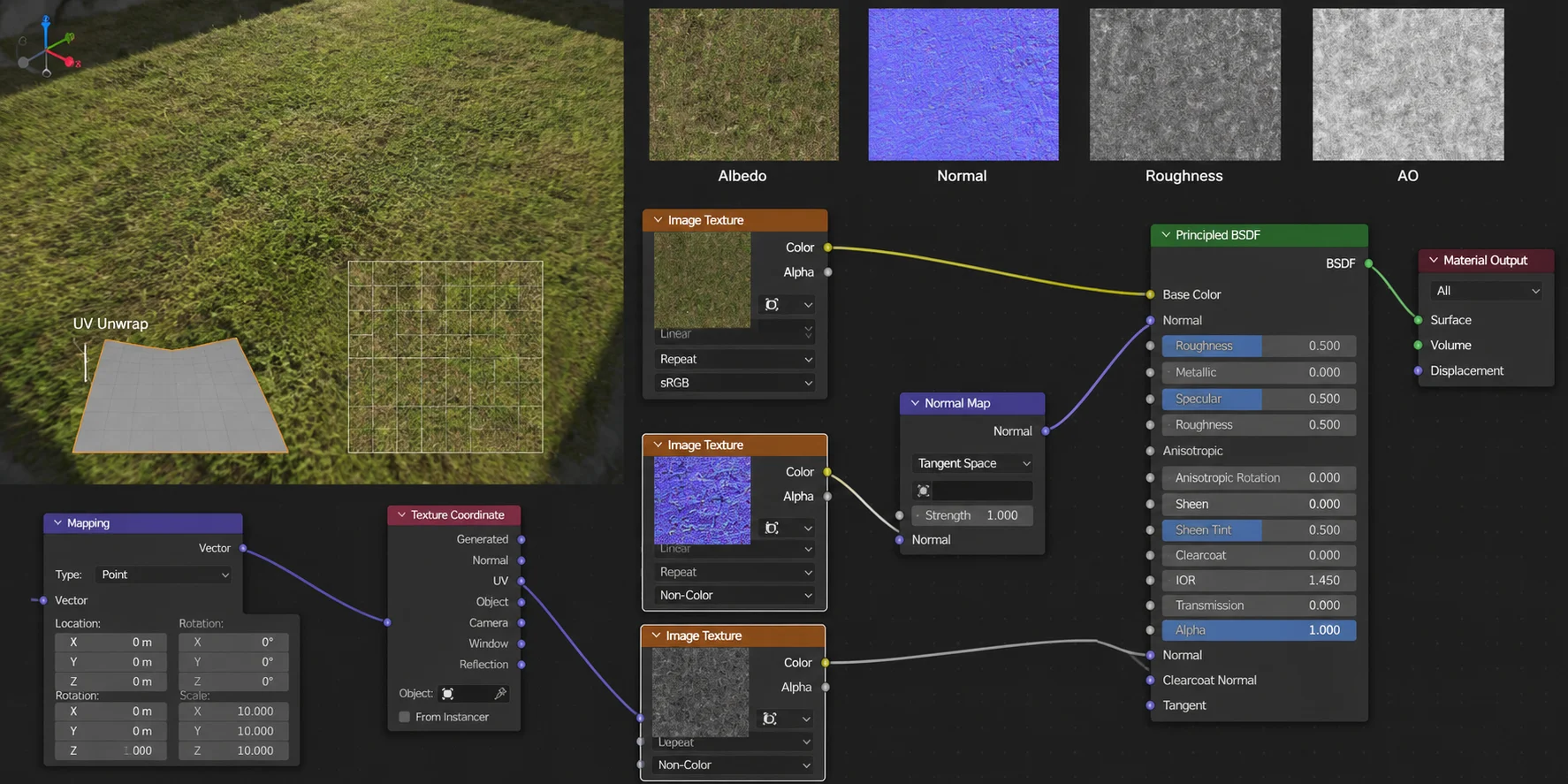
- Erstellen oder wählen Sie Ihr Boden-Mesh aus und unwrappen Sie es anschließend mit einer einfachen UV-Map. Für eine flache Ebene funktioniert ein grundlegendes Top-down-UV-Layout in der Regel gut.
- Öffnen Sie den Shader Editor und fügen Sie einen Image Texture-Knoten hinzu. Laden Sie die Grass-Albedo- oder Diffuse-Map und verbinden Sie sie anschließend mit dem Base Color-Eingang des Principled BSDF-Shaders.
- Fügen Sie die Normal Map hinzu. Laden Sie die Normal-Textur in einen weiteren Image Texture-Knoten, setzen Sie ihren Color Space auf Non-Color, verbinden Sie sie mit einem Normal Map-Knoten und verbinden Sie diesen Knoten anschließend mit dem Normal-Eingang des Principled BSDF.
- Fügen Sie die Roughness Map hinzu. Laden Sie die Roughness-Textur, setzen Sie sie auf Non-Color und verbinden Sie sie mit dem Roughness-Eingang.
- Passen Sie die UV-Skalierung an, um die Wiederholung zu steuern. Eine kachelbare Grastextur kann einen größeren Bereich abdecken, indem Sie die UV-Skalierung über einen Mapping-Knoten erhöhen oder die UVs im UV Editor skalieren.
Kombinieren Sie diesen Abschnitt mit einem Screenshot des Blender Shader Editor, der Image Texture → Principled BSDF sowie Normal Map- und Roughness-Verbindungen zeigt.
Grass Textures in Unreal Engine & Unity
Unreal Engine 5
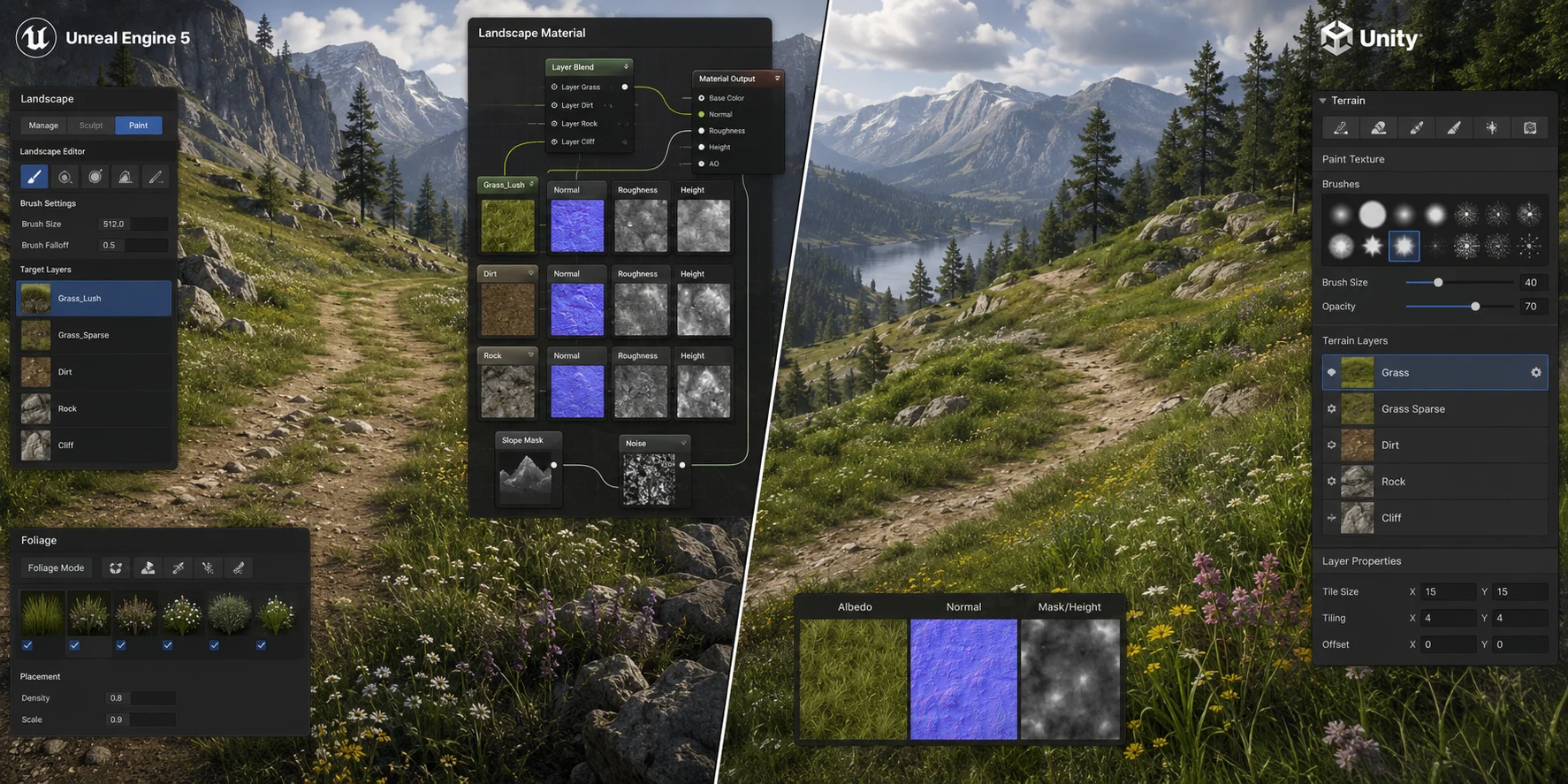
Erstellen Sie ein Landscape Material, bauen Sie Gras-, Erde-, Schlamm- und Felsebenen mit Landscape Layer Blend Nodes auf, weisen Sie diese Ebenen dann dem Landscape zu und malen Sie sie darauf. Texture Splatting verwendet Masken oder gemalte Gewichtungen, um große Flächen aufzubrechen, während höhenbasiertes Blending Erde zwischen Grasbüscheln natürlicher erscheinen lassen kann. Unreals Landscape-System unterstützt mehrere gemalte Ebenen mit unabhängiger Texturskalierung und unabhängigem Blending.
Unity
Wählen Sie in Unitys Terrain-System Paint Texture, erstellen Sie eine Terrain Layer und weisen Sie die Gras-Albedo zu. Fügen Sie ihre Normal Map – und eine Mask Map, wenn Ihre Render Pipeline eine verwendet – im Terrain Layer Inspector hinzu. Passen Sie die Kachelgröße an den realen Maßstab der Textur an, malen Sie dann mehrere Gras- und Bodenebenen, um Wiederholungen zu reduzieren.
Kostenlose vs. kostenpflichtige Ressourcen für Grastexturen
| Quelle | Worauf zu achten ist | Hinweis zur Nutzung |
|---|---|---|
| Poly Haven | CC0-Lizenz und Asset-Typ | Die veröffentlichte Lizenz gibt an, dass Website-Assets CC0 sind und kommerziell ohne Namensnennung verwendet werden dürfen. |
| Poliigon | Aktueller Plan, Asset-Lizenz und enthaltene Maps | Bestätigen Sie die Bedingungen auf der ausgewählten Asset-Seite, bevor Sie es herunterladen oder kommerziell nutzen. |
| FreePBR | Enthaltene Maps und Lizenz für das ausgewählte Material | Prüfen Sie, ob das gewählte Grasmaterial die für Ihren Workflow erforderlichen Maps enthält. |
| SketchupTextureClub | Download-Bedingungen und Lizenz des einzelnen Assets | Prüfen Sie die ausgewählte Texturseite vor der kommerziellen Nutzung. |
| FreeStylized | Stilistische Passung, verfügbare Maps und Lizenz | Nützlich zur Bewertung, wenn ein stilisierter Gras-Look besser zum Projekt passt. |
| Magnific | Aktuelle Zugangsbedingungen und Bildlizenz | Verwenden Sie es nur, nachdem Sie bestätigt haben, dass das ausgewählte Bild für das vorgesehene Projekt verwendet werden darf. |
Poly Haven ist eine praktische Option, wenn eine CC0-Lizenz wichtig ist: Die veröffentlichte Lizenz besagt, dass seine Assets für kommerzielle Arbeiten ohne Namensnennung verwendet werden können. Vergleichen Sie bei anderen Bibliotheken die spezifische Asset-Lizenz, die Verfügbarkeit kostenloser Downloads, die enthaltenen Maps und die aktuellen Planbedingungen, bevor Sie ein Asset in einem Projekt verwenden.
So erstellen Sie eine Grastextur
Pfad 1: Foto zu nahtloser Textur
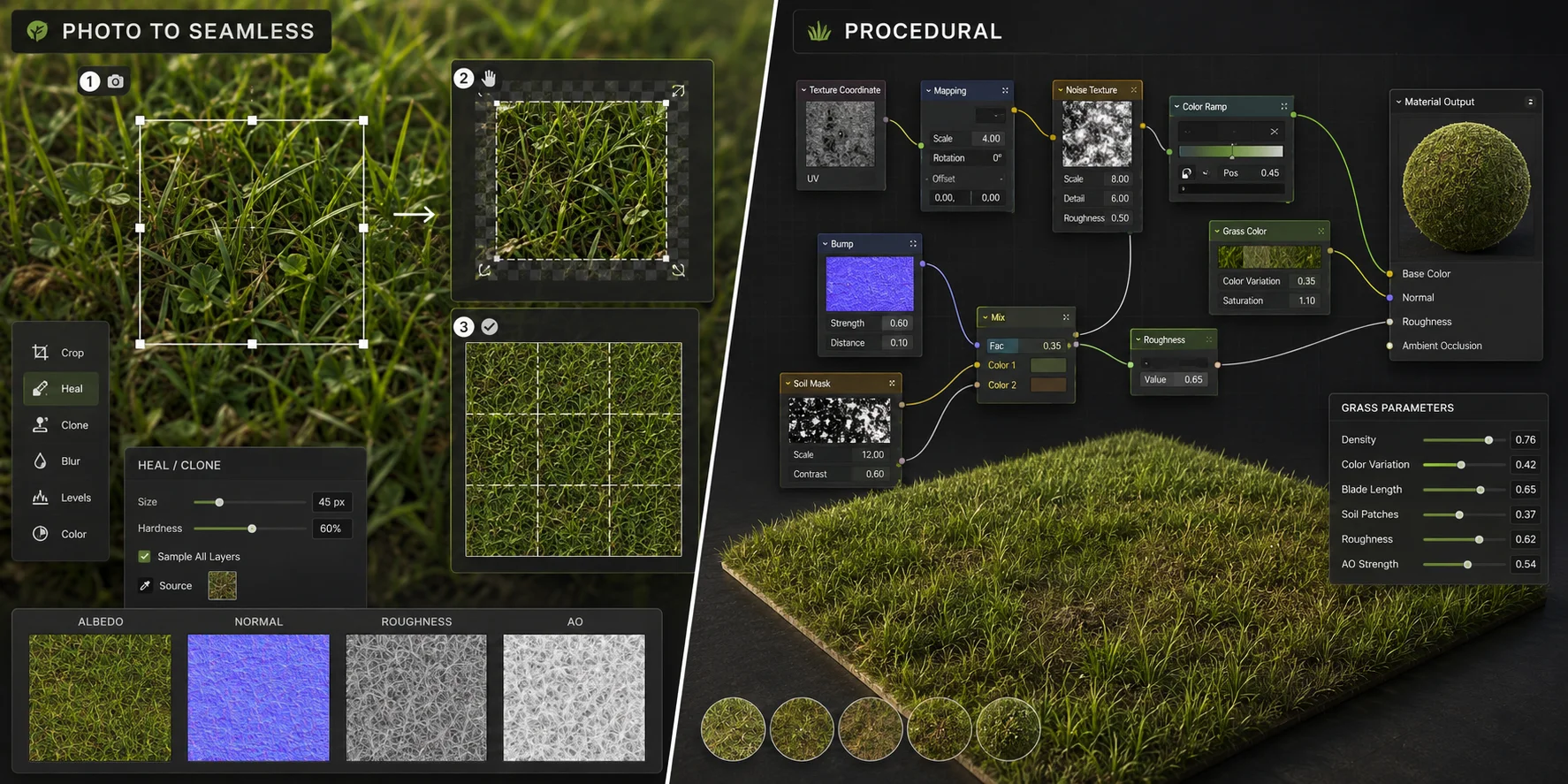
Beginnen Sie mit einem hochauflösenden Foto von echtem Gras, das bei gleichmäßiger Beleuchtung aufgenommen wurde. Vermeiden Sie harte Schatten, nasse Glanzlichter, extreme Perspektiven oder Objekte wie Blätter und Steine, es sei denn, Sie möchten, dass sie wiederholt werden. Schneiden Sie in Photoshop oder GIMP einen quadratischen Bereich zu, verwenden Sie Offset-Werkzeuge, um Nähte sichtbar zu machen, und klonen, reparieren oder malen Sie dann über die Ränder hinweg, bis sich das Bild nahtlos kacheln lässt.
Nachdem die Basistextur nahtlos ist, erzeugen Sie unterstützende Maps. Eine Normal Map kann der Oberfläche geringe Tiefe verleihen, während Roughness- und Ambient-Occlusion-Maps dazu beitragen, dass das Material besser auf Licht reagiert. Tools wie xNormal, CrazyBump, Materialize oder Substance 3D tools können dabei helfen, diese Maps aus Quellbildern zu erstellen.
Pfad 2: Prozedurale Grastextur
Eine prozedurale Grastextur wird aus Noise, Verläufen, Masken und Farbvariation aufgebaut statt aus einem einzelnen Foto. Substance Designer ist eine gängige Wahl, da es Ihnen ermöglicht, wiederverwendbare Node-Graphen mit freigelegten Parametern für Halmdichte, Farbe, Erdstellen, trockene Bereiche und Roughness zu erstellen.
Sie können prozedurales Gras auch in Blender mithilfe von Shader-Nodes erstellen. Noise Texture-, ColorRamp-, Bump- und Mapping-Nodes können ein flexibles grasähnliches Material erzeugen, ohne Image Maps zu importieren. Das ist nützlich, wenn Sie unendliche Variation, stilisierte Kontrolle oder eine anpassbare Skalierung über verschiedene Szenen hinweg benötigen.
Über Texturen hinaus: 3D-Gras-Assets mit Tripo AI generieren
Statische Texturen liefern Oberflächendetails, aber keine Silhouette oder kein Volumen im Vordergrund. Tripo AI kann 3D-Assets aus einem Text-Prompt oder Referenzbild generieren, was beim Erstellen von Grasbüscheln, Gelände-Patches und anderen Umgebungselementen helfen kann. Tripo führt öffentlich Text-to-3D- und Image-to-3D-Generierung auf, und die verfügbaren Exportformate hängen von den aktuellen Studio-Optionen und der Kontoberechtigung ab.
Das ist wichtig, weil eine Textur den Boden bedecken kann, aber allein keine Silhouette, kein Volumen oder keine Tiefe im Vordergrund erzeugen kann. Flache Gras-Maps eignen sich gut für entferntes Terrain, aber Nahaufnahmen benötigen oft echte Form und Variation. Tripo AI hilft Artists dabei, von flachen Oberflächendetails zu nutzbaren 3D-Gras-Assets überzugehen, und ist damit nützlich für Spielumgebungen, Architekturvisualisierung, stilisierte Landschaften, Vordergrund-Szenengestaltung und schnelle Vegetationsvariation.
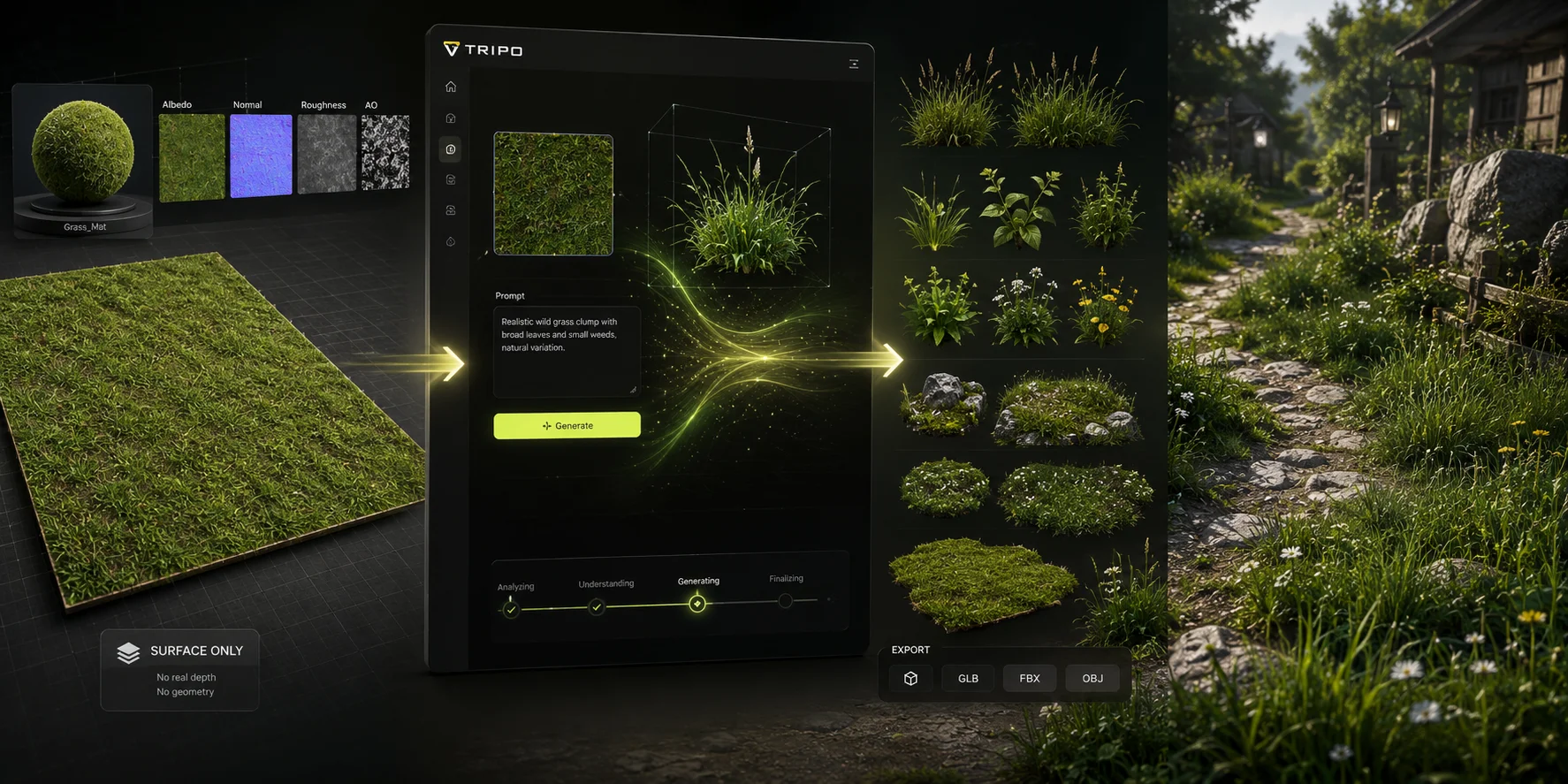
Anwendungsfälle umfassen:
- Game-Environment-Assets: Grasbüschel, Unkraut, Terrain-Patches und stilisierte Laubvariationen generieren.
- Archviz-Vordergrundelemente: glaubwürdiges 3D-Gras in der Nähe von Wegen, Terrassen, Gärten und zur Kamera ausgerichteten Rasenkanten hinzufügen.
- Stilisierte Landschaften: nicht fotorealistische Grasformen erstellen, die zu einem Fantasy-, Cartoon-, Low-Poly- oder Cozy-Game-Artstyle passen.
- Scattering-Variationen: mehrere Grasbüschel-Modelle generieren und sie anschließend mit Blender, Unreal Engine, Unity oder einem anderen Szenen-Tool über ein Terrain verteilen.
Ein starker Workflow besteht darin, Grastexturen für die breite Terrain-Basis zu verwenden und dann mit Tripo AI generierte 3D-Gras-Assets für Vordergrunddetails einzusetzen. Das Ergebnis wirkt reichhaltiger als eine flache Textur allein, ohne dass Artists jedes Büschel manuell modellieren müssen.
Häufig gestellte Fragen
Was ist eine Grastextur?
Eine Grastextur ist eine 2D-Bild-Map, die das visuelle Erscheinungsbild von Gras auf einer 3D-Oberfläche oder einem flachen Design nachbildet. Sie wird in der Regel nahtlos gekachelt, um große Flächen ohne auffällige Wiederholungsmuster abzudecken.
Wo finde ich kostenlose Grastexturen?
Poly Haven, FreePBR und SketchupTextureClub sind Anlaufstellen für Grasmaterialien. Poly Haven ist nützlich, wenn Sie eine CC0-Lizenz benötigen; prüfen Sie bei jeder anderen Quelle vor der Verwendung die Lizenz, die enthaltenen Maps und die aktuellen Download-Bedingungen auf der jeweiligen Asset-Seite.
Wie erstellt man eine Grastextur?
Beginnen Sie mit einem hochauflösenden Grasfoto, entfernen Sie ablenkende Details, kacheln Sie es nahtlos in Photoshop oder GIMP und generieren Sie anschließend Normal- und Roughness-Maps mit Tools wie CrazyBump, xNormal, Materialize oder Substance 3D tools. Alternativ können Sie einen vollständig prozeduralen Shader in Substance Designer oder Blender erstellen.
Welche verschiedenen Arten von Grastexturen gibt es?
Die Haupttypen sind fotorealistische nahtlose Texturen, PBR-Multi-Map-Packs, stilisierte handgemalte Texturen, Pixel- oder Voxel-Texturen, wie sie in Minecraft-ähnlichen Spielen verbreitet sind, und prozedurale node-basierte Texturen. Die beste Wahl hängt davon ab, ob Ihr Projekt Realismus, Performance, Stilisierung oder schnelle Iteration benötigt.
Fazit
Ob Sie eine kostenlose nahtlose Kachel herunterladen oder eine vollständige Terrain-Pipeline aufbauen: Die richtige Grastextur setzt die Szene. Verwenden Sie nahtlose Texturen für großflächige Abdeckung, PBR-Packs für Realismus, stilisierte Texturen für art-directed Games und prozedurale Workflows, wenn Sie flexible Variation benötigen.
Für Assets, die über flache Maps hinausgehen, versuchen Sie, 3D-Gras mit Tripo AI zu generieren — Text rein, Modell raus.
