GPT Image fuer 3D-Druck: Schritt-fuer-Schritt-Workflow
TL;DR
- ChatGPT kann Bilder erstellen, aber es kann keine direkt druckbaren STL-Dateien exportieren.
- Der Workflow ist GPT Image → AI 3D generator → STL/3MF-Export.
- GPT Image erstellt eine saubere Referenz, während Tools wie Tripo AI das eigentliche 3D-Mesh erzeugen.
- OpenSCAD eignet sich für einfache mechanische Teile, aber AI image-to-3D ist besser für organische Designs.
- Verwende einfache Prompts mit klaren Winkeln, schlichten Hintergründen und minimalen Schatten, um bessere Ergebnisse zu erzielen.
- Exportiere STL für den Standarddruck oder 3MF für Farb- und Multi-Material-Workflows.
ChatGPT kann detaillierte Bilder erzeugen, aber es kann keine STL- oder OBJ-Dateien für den 3D-Druck direkt exportieren. Der praktische Workflow ist ein zweistufiger Prozess: Verwende GPT Image, um ein sauberes Referenzbild zu erstellen, und sende dieses Bild dann an einen dedizierten AI 3D generator, um ein druckfertiges Mesh zu erzeugen. Dieser Leitfaden behandelt beide Schritte, einschließlich des schnellsten Wegs mit der integrierten GPT-Image-Integration von Tripo AI.
Der Markt für AI-gesteuerte image-to-3D generator wächst rasant und steigt laut Precedence Research von 327 Millionen USD im Jahr 2025 auf mehr als 2 Milliarden USD bis 2035. Der alte Ansatz, bei dem man ChatGPT bat, OpenSCAD-Code zu schreiben, funktionierte gut für einfache geometrische Formen, scheiterte jedoch bei organischen Designs wie Figuren und Statuetten. Der neue Workflow verwendet GPT Image 2, um eine fotorealistische Referenz zu erzeugen, und übergibt diese dann an ein dediziertes 3D-AI-Tool, um ein tatsächlich druckbares Modell zu erstellen. Hier ist der vollständige Workflow.
Warum ChatGPT allein keine 3D-druckbaren Dateien erstellen kann
Viele Nutzer, die nach ChatGPT 3D printing suchen, stellen dieselbe Frage: „Kann ChatGPT eine 3D-druckbare Datei erstellen?“ Die Antwort lautet: nicht direkt.
ChatGPT und GPT-4o sind Sprach- und Vision-Modelle. Sie können Text, Code und 2D-Bilder wie PNG- oder JPG-Dateien erzeugen, aber sie geben keine echten 3D-Mesh-Dateien wie STL, OBJ oder 3MF aus. Ein 3D-Drucker benötigt ein Mesh mit vollständiger Geometrie, geschlossenen Oberflächen und druckbarer Wandstärke, bevor Slicing-Software es in Schichten umwandeln kann.
Das bedeutet, dass das Erzeugen eines Konzeptbildes und das Erzeugen eines druckbaren 3D-Modells zwei getrennte Schritte sind. GPT Image kann eine detaillierte visuelle Referenz erstellen, aber ein anderes AI-System wird benötigt, um die Form des Objekts in 3D zu rekonstruieren.
Der traditionelle Workaround war der Workflow ChatGPT + OpenSCAD. ChatGPT schreibt parametrischen OpenSCAD-Code, OpenSCAD kompiliert ihn, und das Ergebnis kann als STL exportiert werden. Diese Methode ist weiterhin nützlich für einfache mechanische Designs wie:
- Halterungen
- Boxen
- Distanzstücke
- einfache Ersatzteile
Allerdings hat sie Schwierigkeiten mit organischen Designs wie Figuren, Tieren, Statuetten und Produkten mit geschwungenen Formen, weil diese komplexe Oberflächen erfordern, die sich nicht leicht durch Code beschreiben lassen.
Der Weg über Code ist für präzise mechanische Teile weiterhin nützlich. Für alles Organische oder stark Detaillierte ist der image-to-3D-Weg jedes Mal überlegen.
GPT Image verändert den ersten Schritt dieses Prozesses. Moderne Bildgenerierungsmodelle können sauberere, realistischere Referenzen mit besserer Beleuchtung, besseren Materialien und klarerer Objekttrennung erzeugen. Im Vergleich zu älteren Bildgenerierungs-Workflows produziert GPT Image Referenzen, die für AI-3D-Systeme deutlich leichter zu verstehen sind.
Der Engpass hat sich von „ein gutes Bild erstellen“ zu „dieses Bild in ein nutzbares Mesh umwandeln“ verlagert. Dedizierte AI-3D-Tools wie Tripo AI lösen diesen zweiten Schritt, indem sie Bilder in herunterladbare 3D-Assets umwandeln.
ChatGPT vs AI 3D Generator: Vom Bild zum druckbaren 3D-Modell
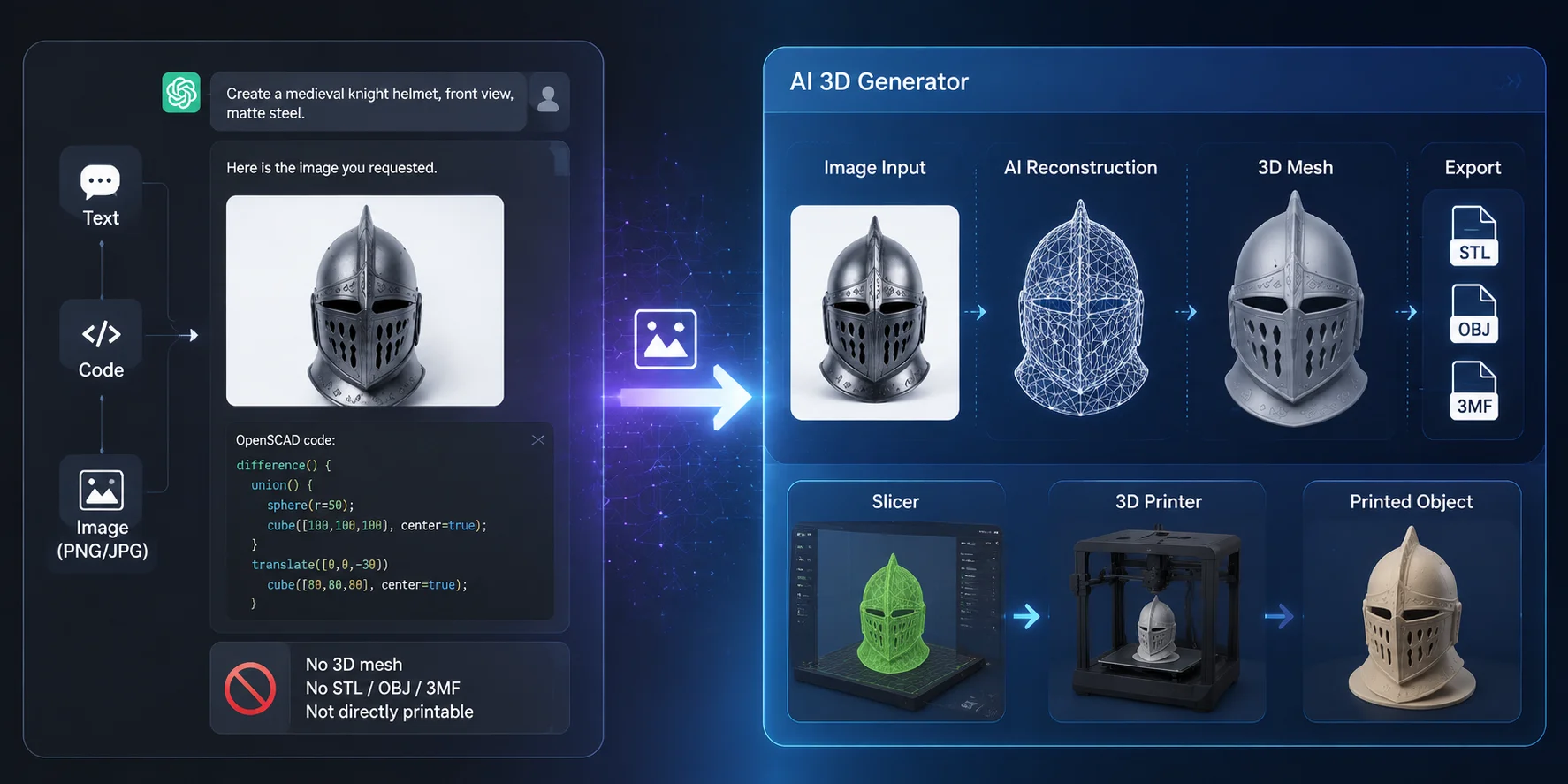
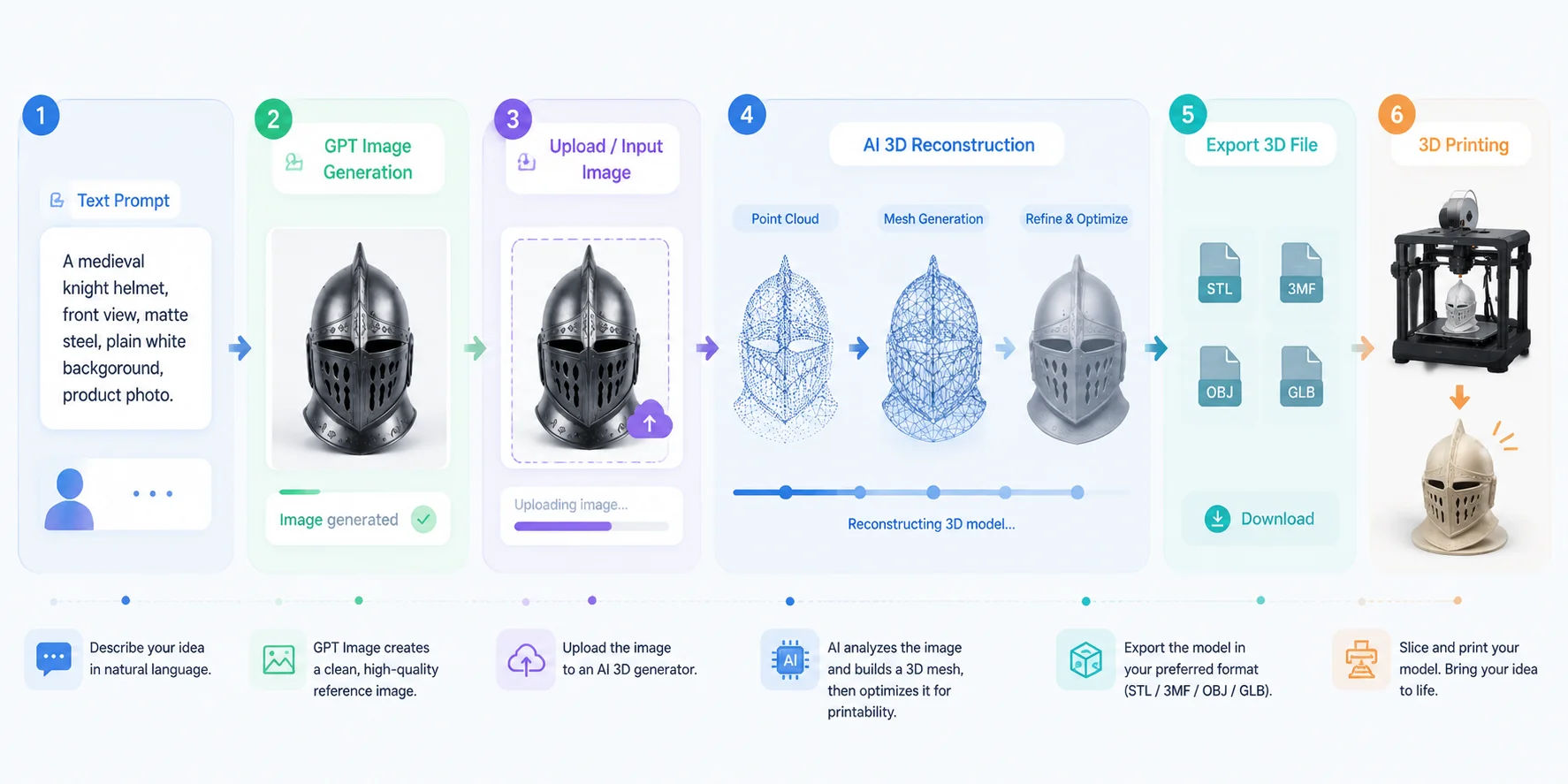
Der zweistufige Workflow: GPT Image → 3D-Druck
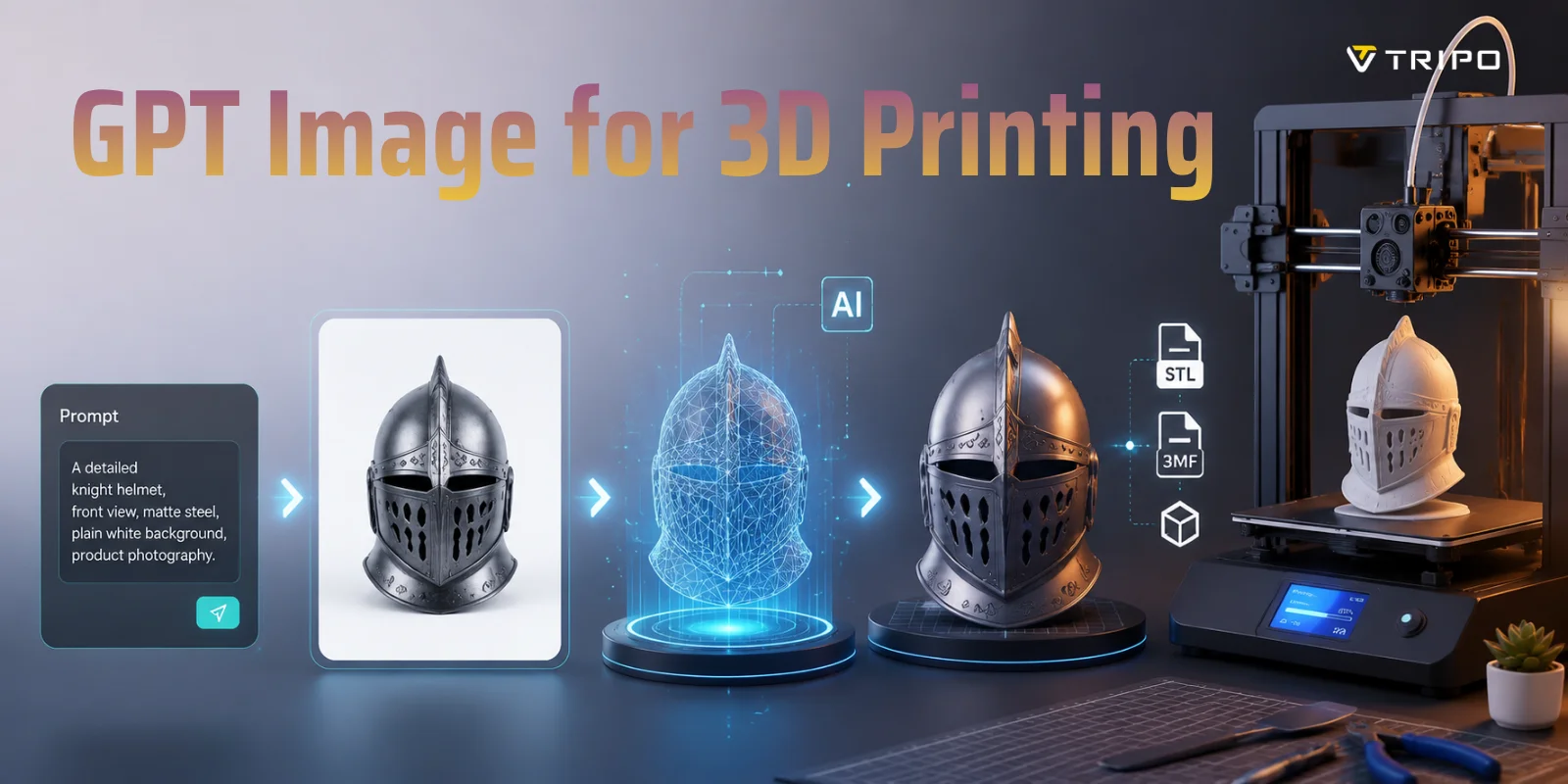
Der moderne GPT Image für den 3D-Druck-Workflow folgt einer einfachen Pipeline:
Schritt 1: Ein sauberes Referenzbild mit GPT Image generieren ↓ Schritt 2: Das Bild mit einem AI 3D-Generator in ein druckbares 3D-Modell umwandeln
Dieser Ansatz kombiniert AI-Bilderzeugung mit AI 3D-Rekonstruktion. GPT Image übernimmt das kreative Design, während der 3D-Generator Geometrie, Topologie und exportfertige Dateien erstellt.
Vom Schreiben eines Prompts bis zum Herunterladen einer STL-Datei kann der vollständige Prozess oft in weniger als zehn Minuten abgeschlossen werden.
Teil 1 — Erstelle dein Referenzbild mit GPT Image
Die Qualität deines finalen Ergebnisses beim AI Image to 3D Print hängt stark vom Referenzbild ab. Ein sauberes Bild liefert dem AI 3D-Modellgenerator bessere Informationen über Form, Proportionen und Oberflächendetails.
Öffne ChatGPT mit aktiviertem GPT Image
Öffne zunächst ChatGPT und aktiviere die GPT-4o-Bilderzeugung. Das Ziel ist nicht, Kunst zu erstellen — sondern eine klare 3D-Referenz.
Denke wie ein Produktfotograf: einfach, kontrolliert und leicht zu analysieren.
Schreibe einen druckfreundlichen Prompt
Ein guter Prompt sollte Folgendes enthalten:
- Beschreibung des Motivs
- Betrachtungswinkel
- Hintergrund
- Beleuchtung
- Material
Beispiel:
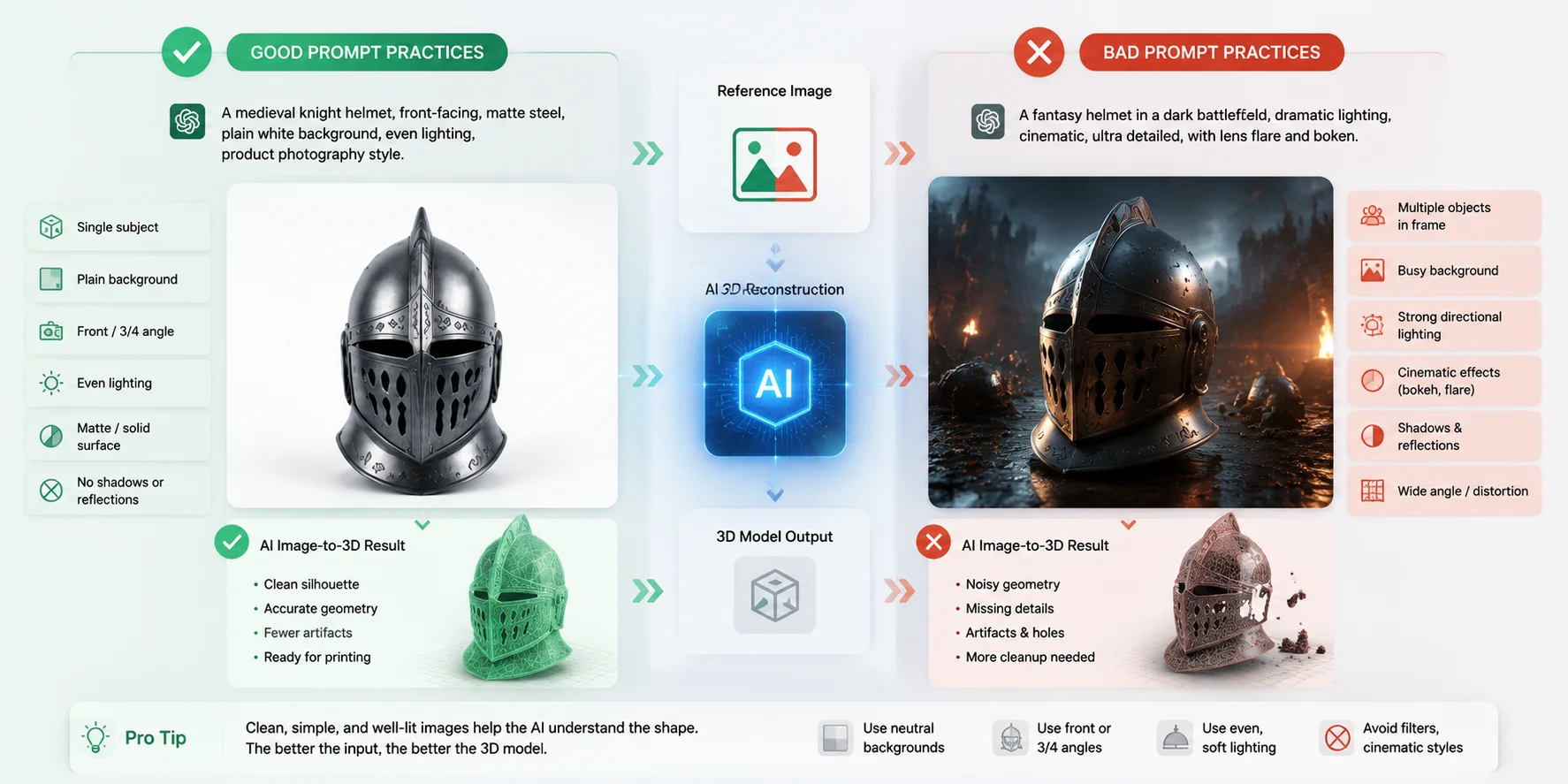
„Ein mittelalterlicher Ritterhelm, frontal ausgerichtet, schlichter weißer Hintergrund, matte Stahloberfläche, gleichmäßige Beleuchtung, keine Schatten, Produktfotografie-Stil.“
Für die 3D-Rekonstruktion funktionieren einfache Beschreibungen in der Regel besser als cineastische.
Ein Prompt wie:
„Ein Fantasy-Helm, der auf einem dunklen Schlachtfeld mit dramatischer Beleuchtung leuchtet“
kann beeindruckend aussehen, bringt aber unnötige Schatten, Reflexionen und Hintergrundelemente ein, die die 3D-Genauigkeit verringern können.
Prüfe das generierte Bild
Bevor du das Bild in ein Modell umwandelst, prüfe:
Gute Referenzen sollten Folgendes haben:
- ein Hauptobjekt
- klare Silhouette
- vollständige Sichtbarkeit des Objekts
- neutraler Hintergrund
- gleichmäßige Beleuchtung
Vermeide:
- mehrere Objekte
- starke Schatten
- Linseneffekte
- extreme Kamerawinkel
- unscharfe Details
Die AI muss die Struktur des Objekts verstehen, nicht eine künstlerische Szene interpretieren.
Lade das Bild als PNG herunter
Sobald das Bild geeignet aussieht, speichere es als PNG-Datei. Diese Datei wird zur Eingabe für die nächste Phase: die Umwandlung des ChatGPT-Bildes in ein 3D-Modell.
Teil 2 — Wandle das Bild in ein 3D-Modell um und exportiere STL mit Tripo AI
Nach dem Erstellen des Referenzbildes besteht der nächste Schritt darin, tatsächliche Geometrie zu erzeugen.
Ein dedizierter AI 3D-Generator analysiert das Bild, schätzt die Tiefe, erstellt ein Mesh und wendet Materialien an. In dieser Phase können normale Bilderzeugungstools spezialisierte 3D-Systeme nicht ersetzen.
Öffne Tripo AI Studio und wähle Image to 3D
Lade dein mit GPT generiertes PNG-Bild in den Image-to-3D-Workflow von Tripo AI Studio hoch.
Das System wandelt das Bild in ein vollständiges 3D-Asset statt in ein flaches Bild um.
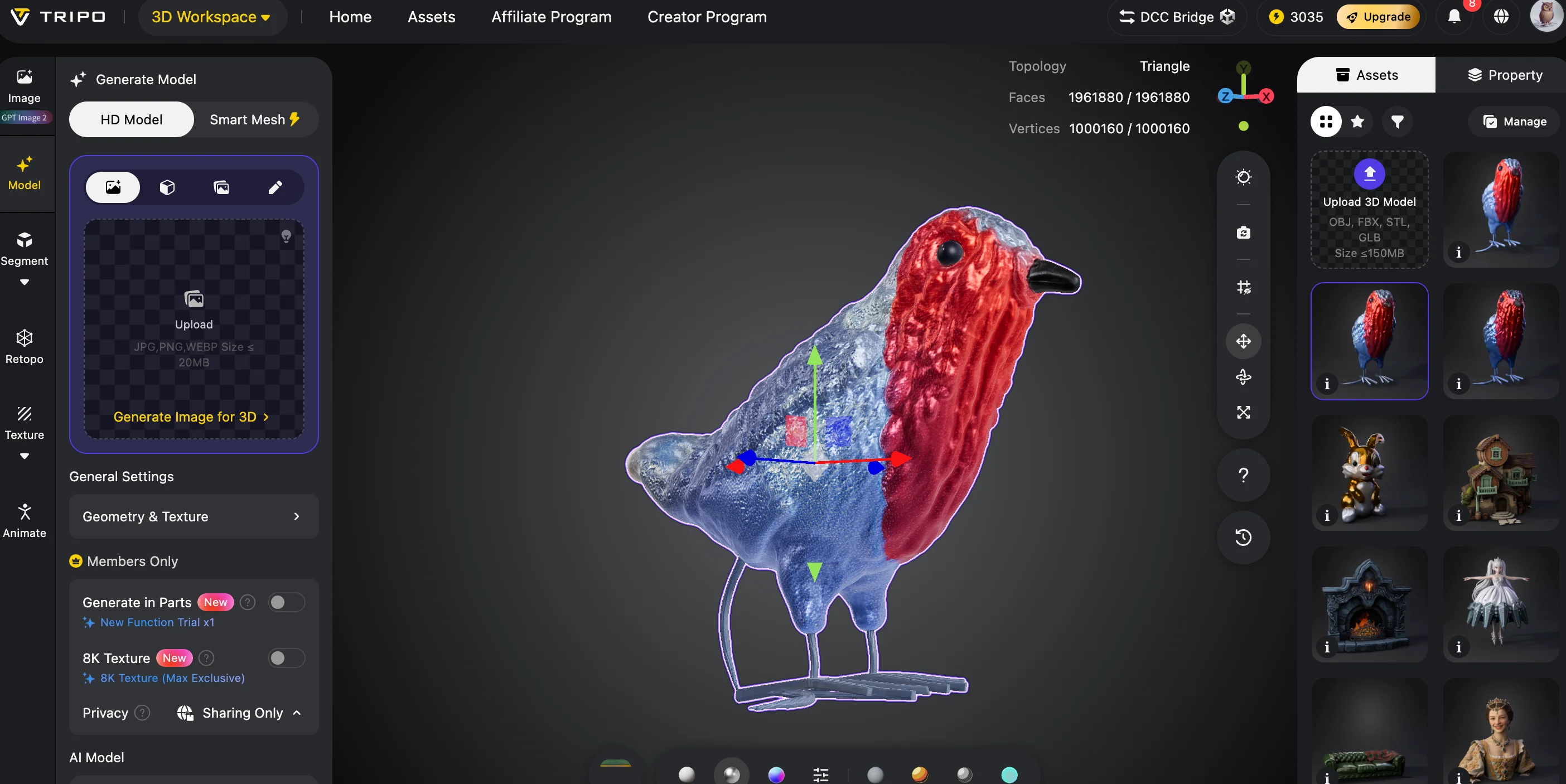
Wählen Sie den richtigen Generierungsmodus
Tripo AI bietet je nach Ihrem Druckziel unterschiedliche Optionen an.
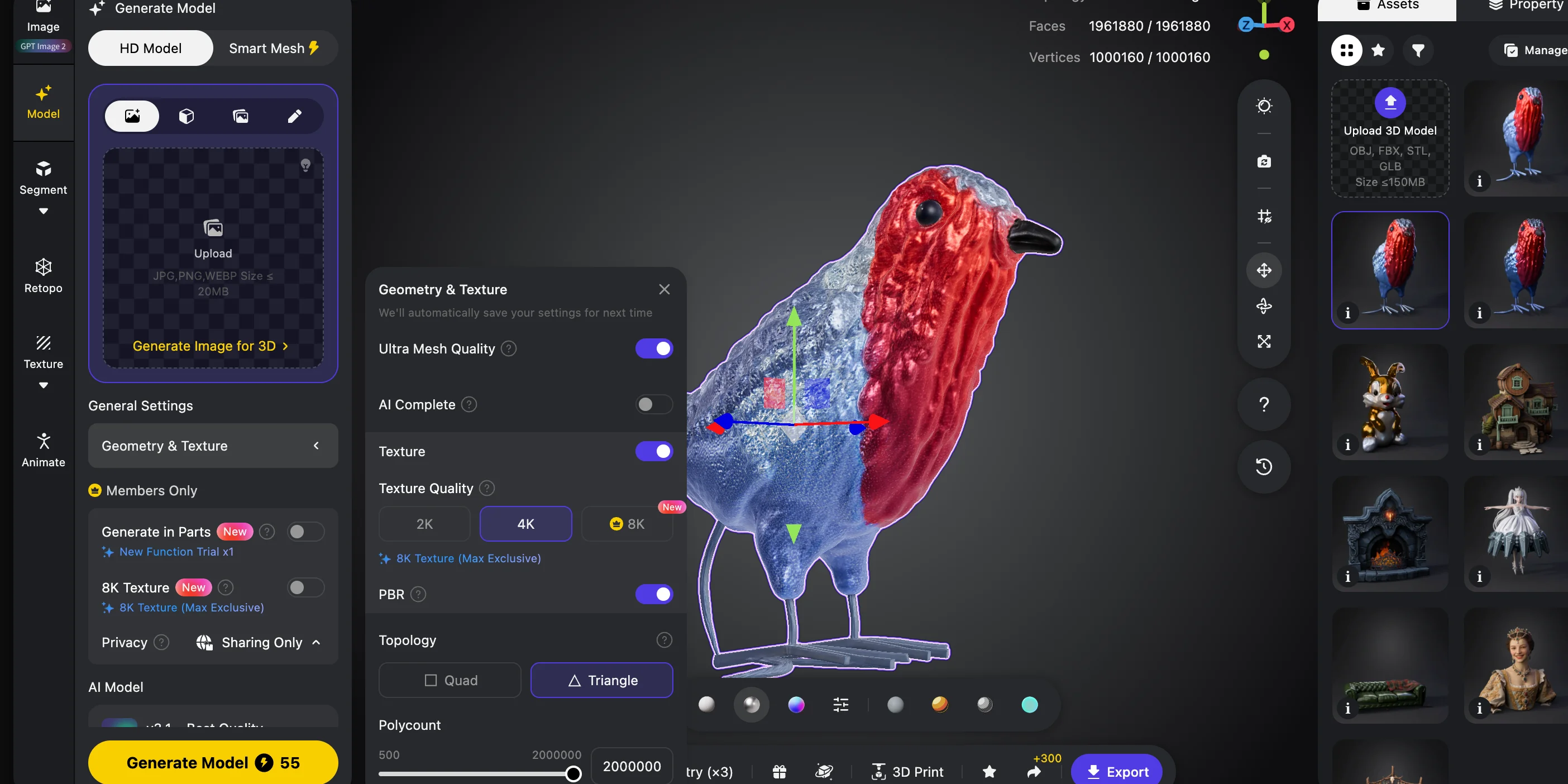
HD Model
HD Model ist für Projekte ausgelegt, die hohe Oberflächendetails erfordern, wie Figuren, Charaktere, Sammlerstücke und andere organische Formen. Es unterstützt die Generierung mit hoher Detailtiefe von bis zu etwa 2 Millionen Polygonen und ist damit die bessere Wahl für Resin-Druck, Miniaturmodelle und Drucke, bei denen kleine Details wie Gesichtszüge, Texturen oder modellierte Oberflächen erhalten bleiben müssen.
Smart Mesh
Smart Mesh konzentriert sich auf die Erstellung optimierter Geometrie mit saubererer Topologie und einer geringeren Polygonanzahl von etwa 5.000 Flächen. Es eignet sich besser für einfachere Objekte, Modelle im mechanischen Stil und Workflows, bei denen leichtere Bearbeitung, schnellere Verarbeitung oder spielfertige Assets wichtiger sind als maximale Oberflächendetails.
Für detailreiche Statuen, Charaktermodelle oder Miniaturdrucke liefert HD Model in der Regel bessere Ergebnisse, weil es mehr visuelle Informationen bewahrt. Für einfachere Objekte oder Projekte, die leichte und bearbeitbare Geometrie benötigen, ist Smart Mesh oft die praktischere Option.
Das 3D-Modell generieren
Klicken Sie auf Generate 3D Model und warten Sie, bis die Verarbeitung abgeschlossen ist.
HD-Modelle können länger dauern, weil sie mehr Geometrie und Oberflächendetails enthalten.
Das Modell vor dem Drucken prüfen
Prüfen Sie vor dem Export:
- Formgenauigkeit
- Oberflächenqualität
- fehlende Details
- dünne Bereiche
- Löcher oder beschädigte Stellen
AI-generierte Modelle sparen erheblich Modellierungszeit, aber eine kurze Qualitätsprüfung hilft, Druckfehler zu vermeiden.
Als STL oder 3MF exportieren
Wählen Sie das Format entsprechend Ihrem Drucker-Workflow.
STL
Am besten geeignet für:
- standardmäßigen FDM-Druck
- allgemeines Slicing
STL speichert nur die Geometrie und enthält keine Farb- oder Texturinformationen.
3MF
Am besten geeignet für:
- Farbdruck
- Multi-Material-Workflows
- Bambu Lab- und Prusa-Drucker
3MF kann zusätzliche Druckdaten bewahren und ist oft kleiner als vergleichbare STL-Dateien.
Hinweis: Der Export von v3.0+-Modellen erfordert ein aktives kostenpflichtiges Abonnement.
Der vollständige GPT-Image-zu-STL-Workflow ersetzt bei kreativen Objekten viele Stunden traditioneller Modellierung. Anstatt einen Charakter manuell zu modellieren oder komplexe Oberflächen aufzubauen, können Kreative in wenigen Minuten aus einer Idee ein AI-3D-Modell für den 3D-Druck generieren.
GPT Image → 3D-Druck-Workflow: Vom Referenzbild zur STL-Datei
Verwendung der integrierten GPT-Image-Integration von Tripo AI
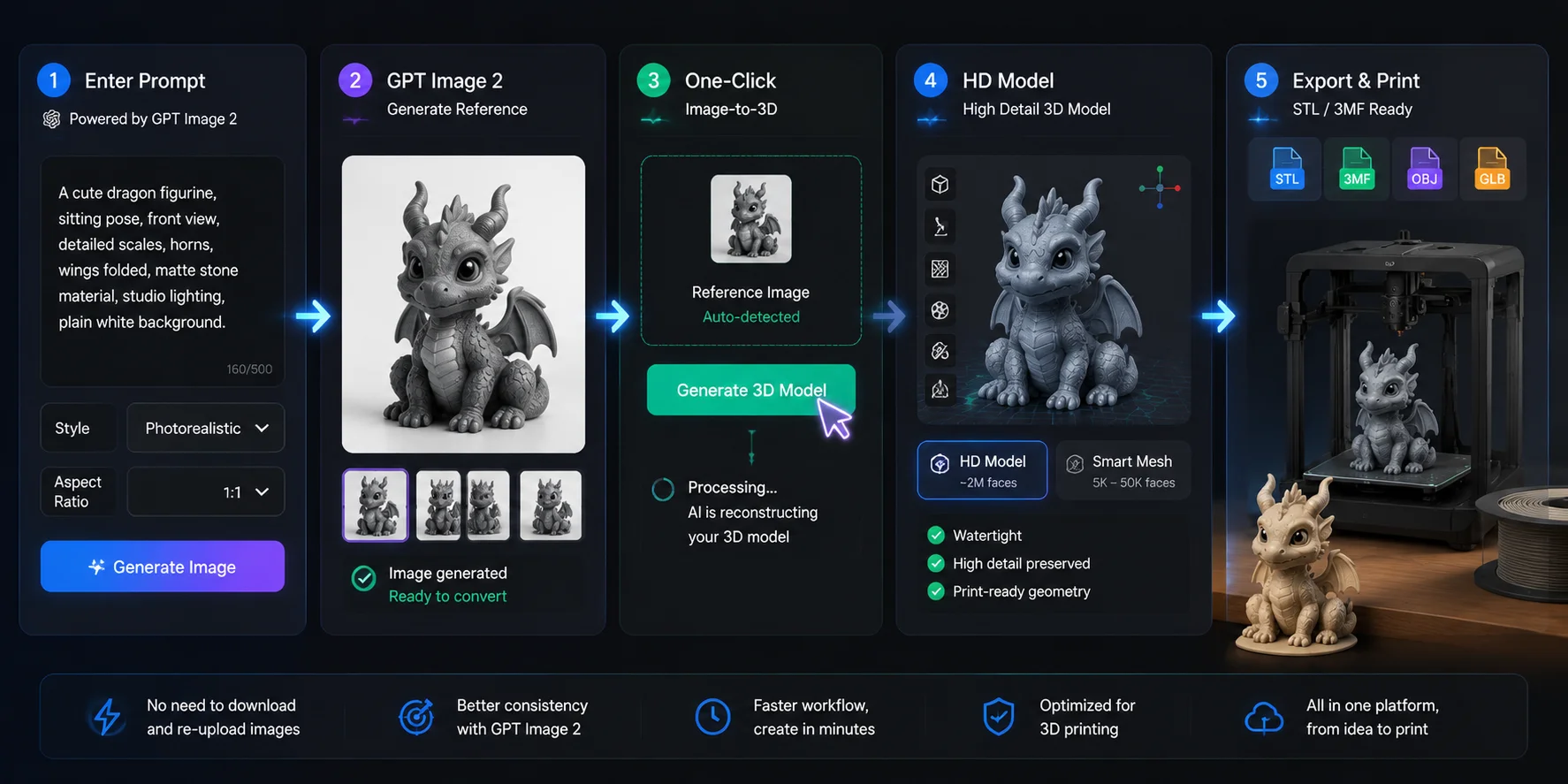
Der zweistufige Workflow macht AI-3D-Druck bereits deutlich schneller, aber Tripo AI bietet auch einen stärker optimierten Ansatz, indem GPT Image 2 direkt in den Studio-Workflow integriert wird.
Statt ein Bild in ChatGPT zu erzeugen, die Datei herunterzuladen und sie in einen separaten 3D-Generator hochzuladen, können Nutzer das Referenzbild erstellen und die 3D-Generierung in derselben Oberfläche starten.
Der integrierte Workflow ist:
Tripo Studio öffnen → Bild mit GPT Image 2 erzeugen → Bild in 3D umwandeln → Druckbares Modell exportieren
Nutzer können innerhalb der Bildgenerierungsoberfläche von Tripo Studio einen Text-Prompt eingeben. GPT Image 2 erzeugt ein sauberes Referenzbild, danach kann der Image-to-3D-Prozess sofort starten, ohne Dateien manuell zwischen Plattformen verschieben zu müssen.
Das ist wichtig, weil die AI-3D-Erstellung in der Regel mehrere Iterationen erfordert. Eine erste Generierung hat möglicherweise noch nicht genau die Form, Proportionen oder Details, die für den Druck benötigt werden. Mit einem integrierten Workflow können Nutzer den Prompt schnell anpassen, das Bild neu erzeugen und ein neues Modell erstellen, ohne zwischen Tools wechseln zu müssen.
Wenn Nutzer zum Beispiel eine individuelle Figur erstellen, benötigen sie möglicherweise mehrere Anläufe, um Folgendes zu verfeinern:
- Charakterproportionen
- Pose
- Accessoires
- Oberflächendetails
- Gesamtstil
Der schnellere Iterationszyklus macht den Workflow für reale Projekte praktikabler.
Nach der Bildgenerierung kann **Tripo AI **ein detailliertes 3D-Modell mit Optionen wie HD Model für Figuren und organische Objekte erstellen. Das Ergebnis kann anschließend für den Druck vorbereitet und in gängigen Formaten wie STL oder 3MF exportiert werden.
Für Creator, die den kürzesten Weg von einer Idee zu einem physischen Objekt wollen, vereinfacht der integrierte Workflow den gesamten Prozess:
Prompt → AI-Bild → 3D-Modell → Druckbare Datei
Die GPT Image 2-Integration von Tripo AI bringt Bildgenerierung und Image-to-3D-Konvertierung in denselben Workflow. Bezahlte Pläne schalten den Zugriff auf alle Bildgenerierungsmodelle frei, während Free-Nutzer nur eingeschränkten Zugriff auf Bildgenerierungsfunktionen haben.
Öffnen Sie Tripo AI Studio und probieren Sie den integrierten Ablauf aus.
Tripo AI GPT Image Integration: Vom Prompt zum 3D-Druck-Workflow
Bessere Drucke erzielen — Prompt-Tipps und Modelloptimierung
Die Qualität eines AI-Bild-zu-3D-Druck-Workflows wird lange bestimmt, bevor das Modell den Slicer erreicht. Der Bild-Prompt steuert, wie klar die AI die Form, Materialien und Oberflächendetails des Objekts versteht. Ein gutes Referenzbild muss nicht künstlerisch aussehen — es muss für ein 3D-Rekonstruktionsmodell leicht zu analysieren sein.
Die zuverlässigsten Prompts verwenden ein einzelnes Motiv, einen sauberen Hintergrund und kontrollierte Beleuchtung. Beschreibe das Objekt aus einer frontalen oder Dreiviertelansicht und vermeide unnötige visuelle Effekte. Statt zum Beispiel nach „einem futuristischen Helm in einer dramatischen Sci-Fi-Szene“ zu fragen, verwende einen Prompt wie: „ein futuristischer Helm, frontal, schlichter weißer Hintergrund, matte Oberfläche, gleichmäßige Beleuchtung.“ Dadurch erhält die AI klarere Informationen über Silhouette und Struktur.
Auch Materialbeschreibungen sind wichtig. Das Hinzufügen von Details wie „gebürstetes Aluminium“, „matter PLA-farbener Kunststoff“ oder „glatte Keramikoberfläche“ liefert nützliche visuelle Hinweise. Selbst beim Export als STL, bei dem keine Texturen enthalten sind, helfen Oberflächeninformationen der AI zu verstehen, wie das Objekt rekonstruiert werden sollte.
Einige Bildstile verursachen jedoch Probleme bei der Konvertierung. Vermeide Prompts mit mehreren Objekten, unruhigen Hintergründen, stark gerichteter Beleuchtung oder ausgeprägten Reflexionen. Schatten können besonders problematisch sein, weil die AI sie als tatsächliche Geometrie interpretieren kann. Cinematische Effekte wie Filmkorn, Bokeh, Weitwinkelobjektive und Fischaugenverzerrung können attraktive Bilder erzeugen, verringern aber oft die 3D-Genauigkeit.
Führe nach dem Generieren des Modells immer eine schnelle Prüfung der Drucktauglichkeit durch. Achte auf Probleme wie Non-Manifold-Geometrie, Löcher in der Mesh-Oberfläche, getrennte Teile oder extrem dünne Wände. Beim FDM-Druck sind Merkmale unter etwa 0,4 mm oft schwer zu reproduzieren, während Resin-Drucker wesentlich feinere Details bewältigen können, unter idealen Bedingungen manchmal etwa 0,05 mm.
Wenn ein HD Model eine Datei erzeugt, die zu groß für deinen Slicer ist, verwende den Smart Mesh-Workflow von Tripo AI, um die Polygonanzahl zu reduzieren und sauberere, optimierte Geometrie zu erstellen. Wähle schließlich das richtige Exportformat: STL bleibt die Standardwahl für die meisten FDM-Drucker, da es von nahezu jedem Slicer unterstützt wird, während 3MF besser für Farbdruck und Workflows mit Druckern wie Bambu Lab oder Prusa geeignet ist, weil es zusätzliche Druckdaten und Farbinformationen erhalten kann.
GPT-Image-Prompt-Tipps für bessere 3D-Druckergebnisse
Haeufig gestellte Fragen
Kann ChatGPT eine 3D-druckbare Datei erstellen?
Nicht direkt. ChatGPT kann OpenSCAD-Code fuer einfache geometrische Objekte erzeugen oder mit GPT Image ein Referenzbild erstellen. Um dieses Bild in eine druckbare STL umzuwandeln, laden Sie es in einen spezialisierten AI-3D-Generator wie Tripo AI hoch.
Wie nutze ich ChatGPT, um einen 3D-Druck zu erstellen?
Erzeugen Sie mit GPT Image ein sauberes Referenzbild und laden Sie es dann in den Image-to-3D-Workflow von Tripo AI Studio hoch. Waehlen Sie fuer detailreiche Objekte HD Model oder fuer optimierte Geometrie Smart Mesh und exportieren Sie das Ergebnis anschliessend als STL oder 3MF.
Kann ChatGPT tatsaechlich STL-Dateien erstellen?
Nein, nicht nativ. ChatGPT kann dabei helfen, codebasierte STL-Dateien ueber OpenSCAD zu erstellen, aber es kann keine komplexen Mesh-Dateien direkt erzeugen. Fuer organische Modelle ist ein AI-Image-to-3D-Workflow effektiver.
Wie verwandle ich ein AI-Bild in einen 3D-Druck?
Laden Sie das AI-generierte Bild in ein Image-to-3D-Tool wie Tripo AI Studio hoch. Erzeugen Sie das Modell, pruefen Sie das Mesh und exportieren Sie es als STL fuer den FDM-Druck oder als 3MF fuer Farb- und Multi-Material-Workflows. Der gesamte Prozess dauert oft weniger als zehn Minuten.
Gibt es dafuer eine kostenlose Moeglichkeit?
ChatGPT bietet im kostenlosen Tarif Zugriff auf die Bildgenerierung mit Nutzungslimits. Tripo AI stellt einen kostenlosen Tarif mit 200 Credits pro Monat bereit, der je nach gewaelten Funktionen mehrere Modellerzeugungen unterstuetzen kann. Der Export von v3.0+-Modellen erfordert ein kostenpflichtiges Abonnement.
Welche Art von 3D-Drucken funktioniert mit diesem Workflow am besten?
AI-Image-to-3D-Workflows eignen sich am besten fuer organische Designs wie Figuren, Charaktere, Tiere, Spielzeuge und dekorative Objekte. Fuer praezise technische Teile wie Zahnrader, Halterungen und mechanische Komponenten bleibt CAD-basiertes Modellieren zuverlaessiger.
Fazit
GPT Image hat den ersten Schritt des 3D-Drucks - das Erstellen eines detaillierten Referenzbildes - schneller und einfacher gemacht. Tripo AI uebernimmt den zweiten Schritt, indem es dieses Bild in ein druckbares 3D-Modell umwandelt, das als STL oder 3MF exportiert werden kann.
Bereit, es auszuprobieren? Oeffnen Sie Tripo AI Studio und erzeugen Sie Ihr erstes druckfertiges Modell. Informationen zu verfuegbaren Tarifen und kostenlosen Credits finden Sie unter Tripo AI Pricing.