So erstellst du kostenlos hochwertige AI-Bilder mit Flux & ComfyUI

Warst du schon einmal frustriert, wenn deine AI-generierten Bilder mit verzerrten Händen, unscharfem Text oder ungünstigen Kompositionen herauskamen? Du bist nicht allein. Trotz rasanter Fortschritte steht die AI-Bildgenerierung noch immer vor hartnäckigen Herausforderungen, sodass Kreative und Designer nach besseren Lösungen suchen.
Glücklicherweise ist Flux — ein hochmodernes AI-Bildgenerierungsmodell — in Kombination mit ComfyUI, einer leistungsstarken und zugleich intuitiven Benutzeroberfläche, hier, um deinen kreativen Workflow zu revolutionieren. Flux überzeugt genau dort, wo andere AI-Modelle scheitern: realistische menschliche Anatomie (insbesondere Hände), scharfe Textrendering-Ergebnisse und komplexe visuelle Kompositionen.
Doch die kreative Reise endet nicht bei Bildern. Stell dir vor, du könntest deine AI-generierten Visuals mühelos in detaillierte, interaktive 3D-Modelle umwandeln — ganz ohne Vorkenntnisse im 3D-Modeling. Genau das bietet Tripo: Du kannst deine mit Flux erzeugten Bilder oder einfache Text-Prompts in detaillierte, interaktive 3D-Modelle verwandeln, die für den 3D printing bereit sind und sogar direkt zu dir nach Hause geliefert werden können.
In diesem umfassenden Leitfaden lernst du Schritt für Schritt, wie du Flux mit ComfyUI unter Windows, macOS (einschließlich Apple Silicon M1/M2/M3 Macs) und Linux integrierst. Am Ende hast du ein vollständig funktionsfähiges lokales Setup, mit dem du beeindruckende AI-Bilder erzeugen kannst — und das Wissen, deine Kreationen mit Tripo mühelos zu immersiven 3D-Erlebnissen weiterzuentwickeln.
🎁 Möchtest du deine AI-Bilder mit Tripo in echte 3D-Geschenke verwandeln?
Stell dir vor, du erstellst ein wunderschönes AI-generiertes Bild und verwandelst es sofort in ein beeindruckendes, greifbares 3D-Modell, das perfekt als personalisiertes Geschenk oder Erinnerungsstück geeignet ist. Mit Tripo ist das einfacher denn je:
- ✨ Erzeuge dein Wunschbild mit Flux & ComfyUI.
- 🖼️ Wandle dein Bild mühelos in ein detailliertes, lebensechtes 3D-Modell um.
- 📦 Bestelle einen physischen 3D-Druck und lass dir deine einzigartige Kreation direkt bis vor die Haustür liefern!
Keine komplizierte Software, keine technischen Kopfschmerzen — nur deine Kreativität, zum Leben erweckt.
👉Tripo Erstelle noch heute dein erstes 3D-Geschenk bei Tripo AI!
Bereit, dein volles kreatives Potenzial zu entfalten? Dann legen wir los!
Flux und ComfyUI verstehen: Ein kurzer Überblick
Bevor wir in den Installationsprozess einsteigen, klären wir kurz, was Flux und ComfyUI sind und warum sie deine Aufmerksamkeit verdienen.
Was ist Flux?

Flux ist ein fortschrittliches AI-Bildgenerierungsmodell, das von Black Forest Labs entwickelt wurde. Es nutzt modernste Diffusionstechniken, um unglaublich detaillierte, realistische Bilder zu erzeugen. Flux ist besonders bemerkenswert für:
- Präzise menschliche Merkmale: Flux ist hervorragend darin, realistische menschliche Anatomie darzustellen, insbesondere Hände, die AI-Bildgeneratoren historisch vor große Herausforderungen gestellt haben.
- Außergewöhnliches Textrendering: Im Gegensatz zu vielen AI-Modellen kann Flux lesbaren Text innerhalb generierter Bilder präzise darstellen.
- Komplexe Kompositionen: Flux verarbeitet aufwendige visuelle Kompositionen mühelos und ist dadurch ideal für professionelle Design- und Kreativprojekte.
Was ist ComfyUI?

ComfyUI ist eine Open-Source-, node-basierte grafische Benutzeroberfläche, die speziell für AI-Bildgenerierungs-Workflows entwickelt wurde. Die intuitive Drag-and-drop-Oberfläche ermöglicht es Nutzern, komplexe Bildgenerierungs-Pipelines visuell zu erstellen und zu verwalten, ohne umfangreichen Code schreiben zu müssen. Zu den wichtigsten Vorteilen gehören:
- Benutzerfreundlichkeit: Der visuelle, node-basierte Workflow vereinfacht komplexe Aufgaben.
- Flexibilität: Leicht anpassbare Workflows, zugeschnitten auf deine kreativen Anforderungen.
- Community-Support: Eine aktive Community stellt Custom Nodes, Workflows und kontinuierliche Updates bereit.
Systemanforderungen: So stellst du sicher, dass dein Setup bereit ist
Bestätige vor der Installation, dass dein System diese Mindestanforderungen erfüllt:
- Betriebssysteme: Windows, macOS (einschließlich Apple Silicon M1/M2/M3) oder Linux
- Arbeitsspeicher: Mindestens 24–64 GB Unified Memory (CPU + GPU zusammen)
- GPU: Dedizierte GPU empfohlen (24 GB kombinierter Speicher ideal für optimale Leistung)
- Software: Python 3.10/3.11, Git und relevante Package Manager
Schritt-für-Schritt-Installationsanleitung: Flux & ComfyUI Integration
Gehen wir nun Schritt für Schritt den Installations- und Integrationsprozess für jedes Betriebssystem durch.
Schritt 1: Voraussetzungen installieren
Für macOS-Nutzer (einschließlich M1-, M2-, M3-Macs):
Öffne dein Terminal und führe diese Befehle nacheinander aus:
- Erstelle zuerst einen separaten Ordner
mkdir ~/AI
cd ~/AI
- Installiere jetzt Homebrew
Homebrew installieren (macOS package manager)
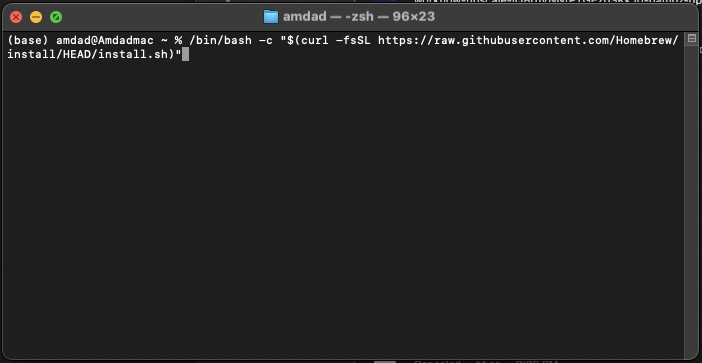
/bin/bash -c "$(curl -fsSL https://raw.githubusercontent.com/Homebrew/install/HEAD/install.sh)"
Homebrew zu deinem PATH hinzufügen
echo 'eval "$(/opt/homebrew/bin/brew shellenv)"' >> ~/.zprofile
eval "$(/opt/homebrew/bin/brew shellenv)"
- Installiere Python, falls es noch nicht vorhanden ist.
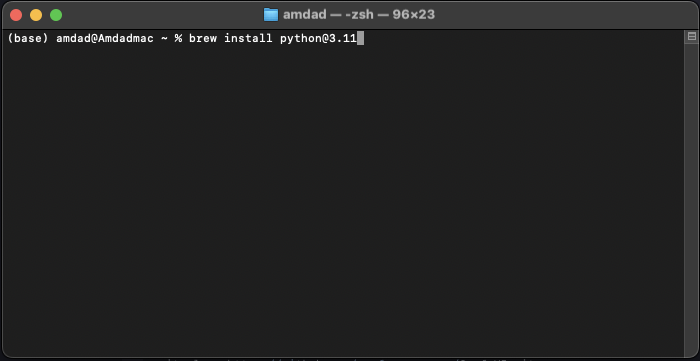
Python 3.11 installieren
brew install python@3.11
setuptools und pip aktualisieren
python3 -m pip install --upgrade setuptools pip
- Installiere PyTorch auf deinem System.
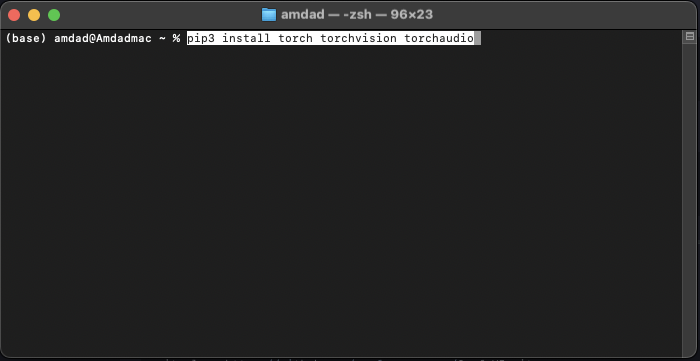
PyTorch mit Metal-Support installieren (optimiert für Apple Silicon)
pip3 install torch torchvision torchaudio
Für Windows-Nutzer:
- Git installieren: Lade Git von git-scm.com herunter und installiere es. Achte während der Installation darauf, dass "Add Git to PATH" ausgewählt ist.
- Python installieren: Lade Python 3.11 von python.org herunter. Wähle während der Installation "Add Python to PATH" aus.
Für Linux-Nutzer:
Öffne dein Terminal und führe aus:
sudo apt update
sudo apt install python3 python3-pip git wget
Wenn du eine AMD-GPU verwendest (nur Linux), installiere PyTorch optimiert für ROCm:
pip install torch torchvision torchaudio --index-url https://download.pytorch.org/whl/rocm5.6
Schritt 2: ComfyUI installieren
Jetzt installieren wir ComfyUI auf allen Plattformen. Um comfyUI auf dem Mac zu installieren, öffne deine Terminal-App, wechsle in das comfyUI-Verzeichnis, in dem du es installieren möchtest, und füge dann diesen Befehl ein.
git clone https://github.com/comfyanonymous/ComfyUI.git
Sobald du dein Repository geklont hast, müssen wir anschließend die Abhängigkeiten installieren. Füge dazu in deinem Terminal diesen Befehl ein.
pip3 install -r requirements.txt
Danach ist es an der Zeit, comfyUI zu starten. Um ComfyUI zu starten, öffne deine Terminal-App und füge diesen Befehl ein.
python3 main.py
(macOS users might need to specify the Python version explicitly: python3.11 main.py)
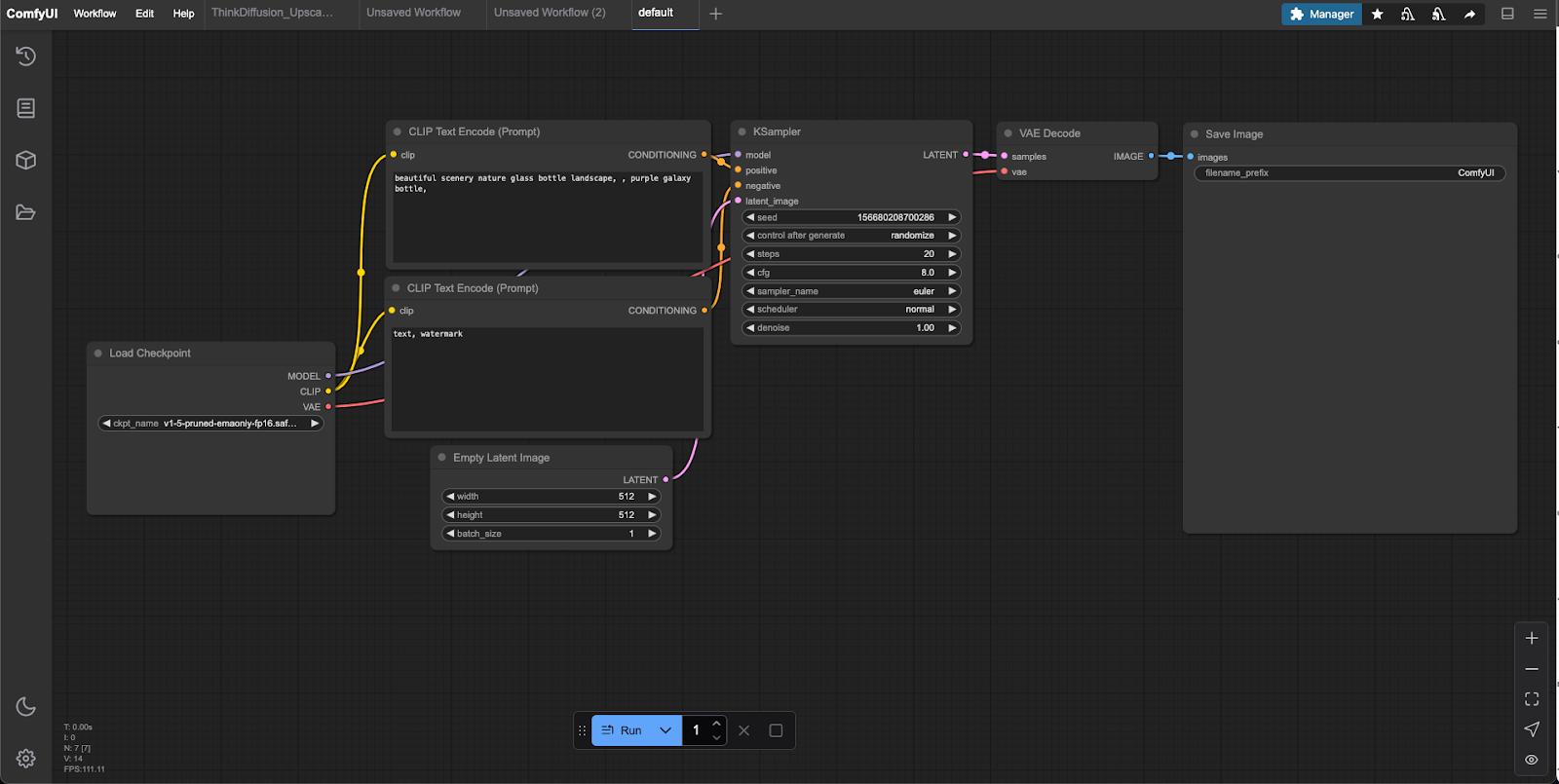
ComfyUI wird lokal unter http://127.0.0.1 gestartet. Öffne diese URL in deinem Browser, um die erfolgreiche Installation zu überprüfen.
Schritt 3: ComfyUI Manager installieren (dringend empfohlen)
Der ComfyUI Manager vereinfacht die Installation von Flux-Modellen und die Verwaltung von Custom Nodes.
Navigiere in dein ComfyUI-Verzeichnis und führe aus:
Windows:
cd ComfyUI\custom_nodes
git clone https://github.com/ltdrdata/ComfyUI-Manager
macOS/Linux:
cd ComfyUI/custom_nodes
git clone https://github.com/ltdrdata/ComfyUI-Manager
Starte ComfyUI vollständig neu. Jetzt siehst du in der oberen Menüleiste der ComfyUI-Oberfläche eine Schaltfläche "Manager".
Schritt 4: Flux-Modelle herunterladen und installieren
Es gibt drei einfache Methoden, um Flux-Modelle zu erhalten:
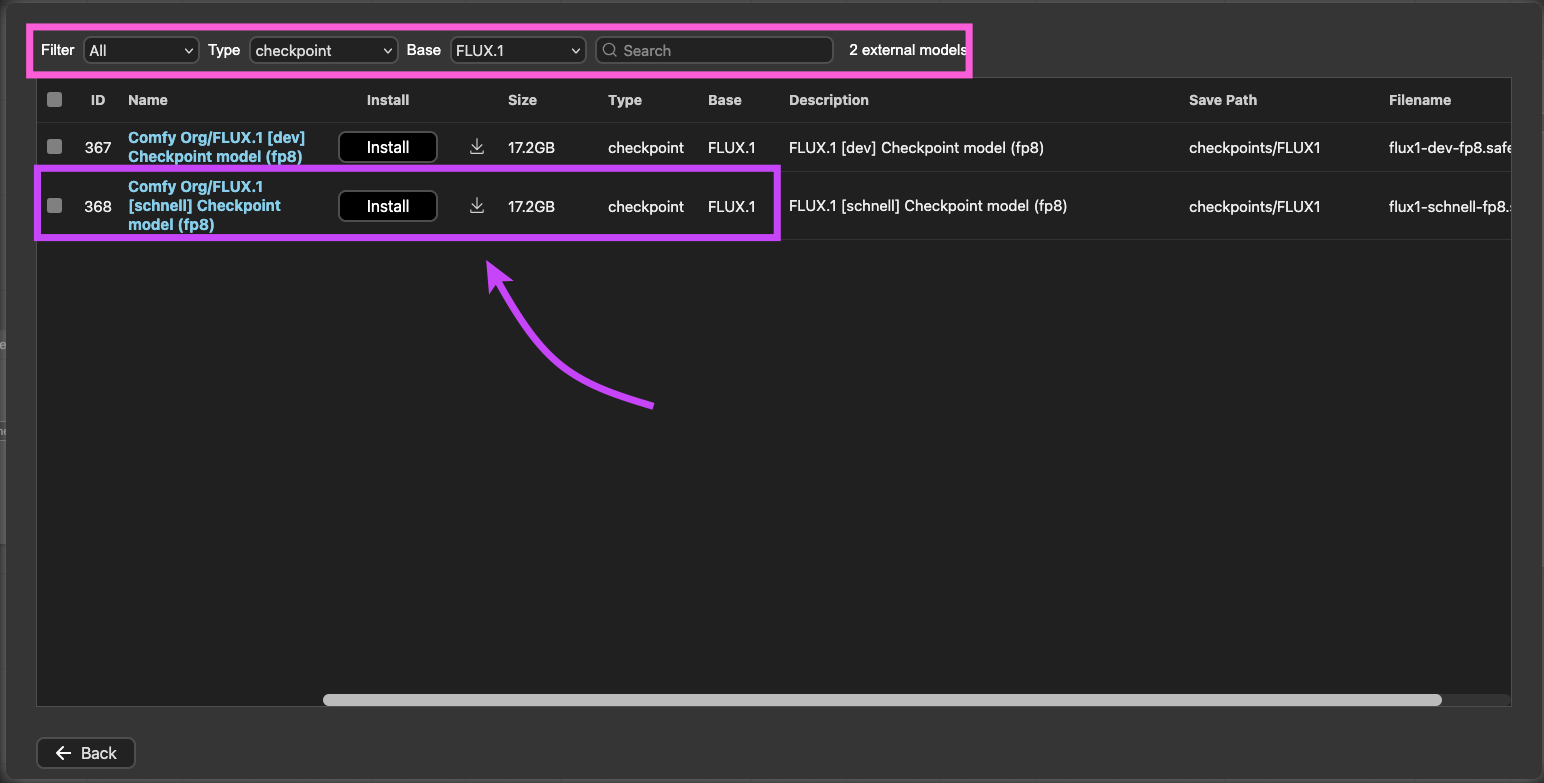
Methode 1 (empfohlen): Mit ComfyUI Manager
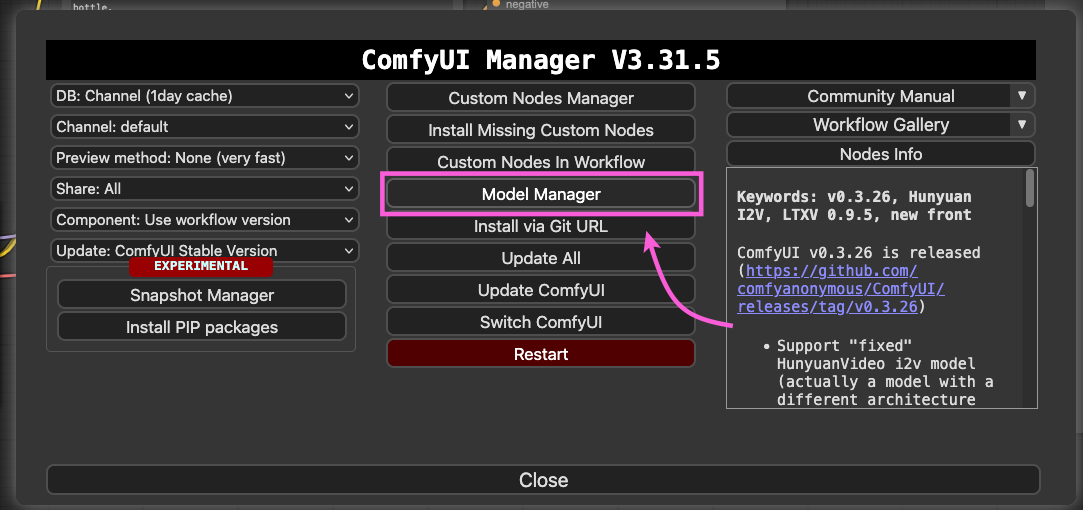
Klicke in ComfyUI auf "Manager" → "Model Manager".
Suche nach "flux" und klicke neben der gewünschten Flux-Modellvariante auf "install".
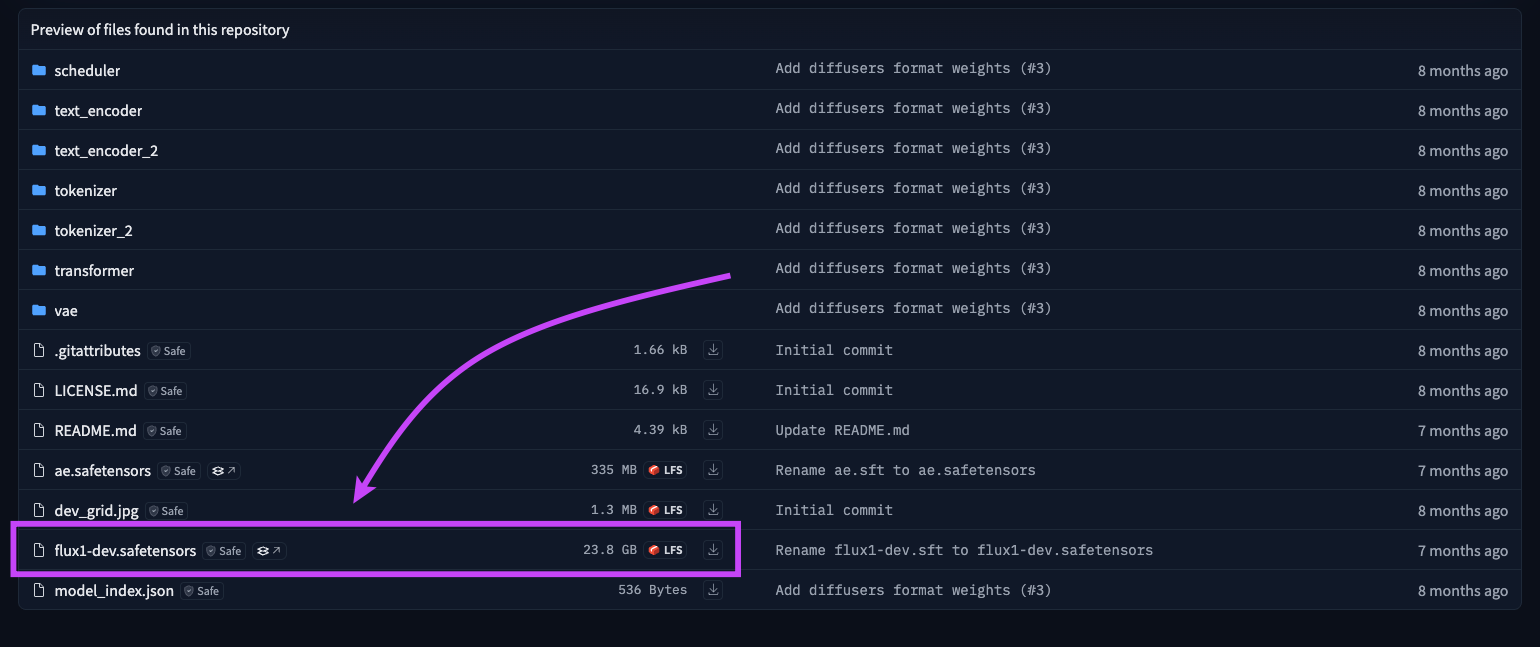
Methode 2: Download von Hugging Face
- Besuche Flux auf Hugging Face.
- Lade .safetensors-Dateien herunter.
- Lege die Dateien korrekt ab (unten erklärt).
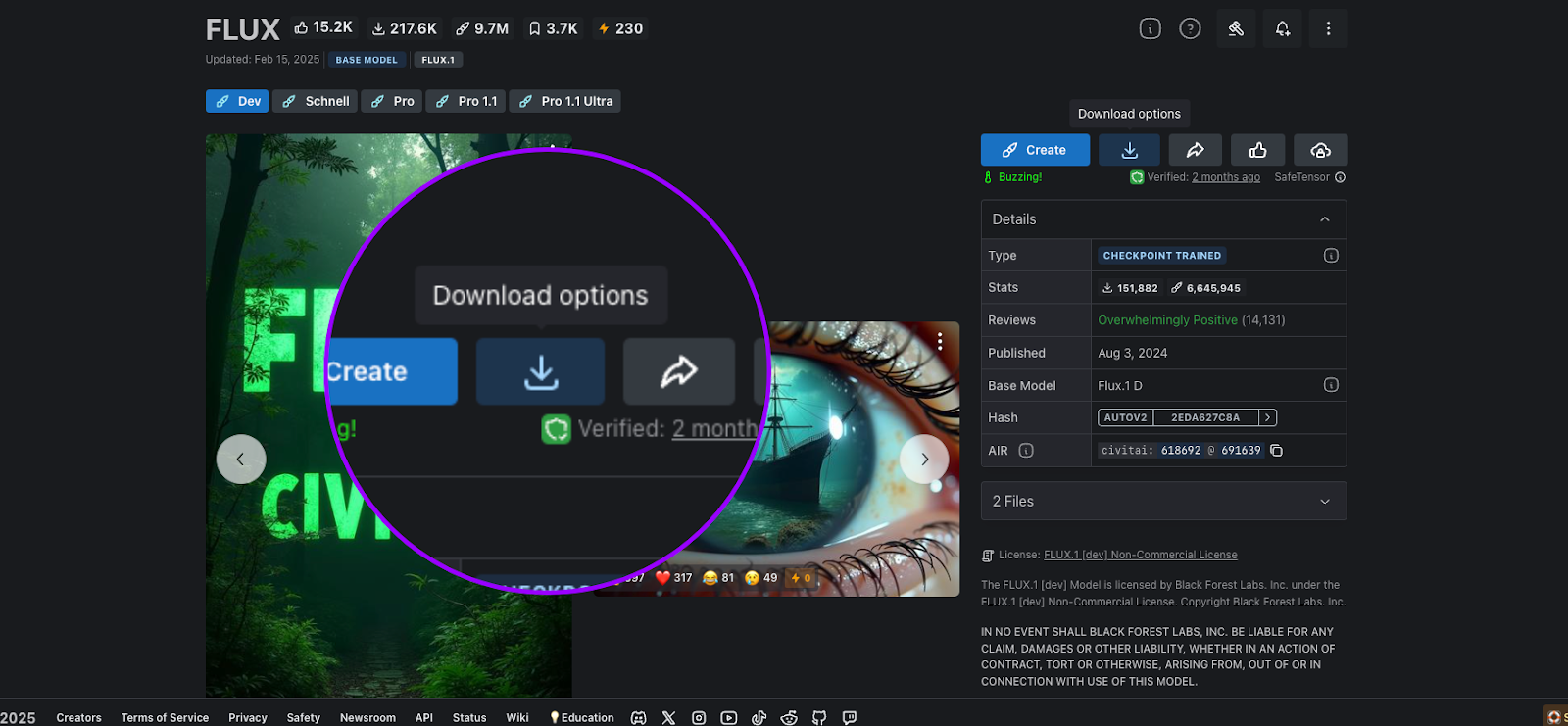
Methode 3: Download von Civitai
- Besuche Civitai und lade Flux-Modelle herunter.
- Lege die Dateien wie unten beschrieben ab.
Schritt 5: Korrekte Platzierung der Flux-Modelle (kritisch!)
Flux-Modelle benötigen bestimmte Verzeichnisse:
- Core Flux-Modelle (.safetensors): ComfyUI/models/unet/
- T5XXL- oder CLIP_L-Dateien: ComfyUI/models/clip/
- VAE-Dateien: ComfyUI/models/vae/
- All-in-one Flux-Checkpoints (16 GB): ComfyUI/models/checkpoints/
- Eine falsche Platzierung führt zu Ladefehlern. Stelle sicher, dass die Dateien korrekt abgelegt sind.
Deinen ersten Flux-Workflow in ComfyUI erstellen
Jetzt erstellen wir dein erstes Flux-basiertes Bild:
Öffne ComfyUI
Klicke auf Workflow Browse Templated. Dort findest du viele vordefinierte Workflows zur Verwendung. Du kannst auch deinen heruntergeladenen Workflow hinzufügen.
Zu den grundlegenden Workflow-Nodes gehören:
- Load Checkpoint: Wähle dein Flux-Modell aus.
- CLIP Text Encode: Gib deinen Bild-Prompt ein.
- KSampler: Passe Generierungsparameter an (steps, CFG scale, sampler type).
- VAE Decode: Wandelt latente Bilder in sichtbare Bilder um.
- Preview Image: Zeigt die generierten Ergebnisse an.
Gib deinen Prompt ein, passe die Parameter an und klicke auf "Generate".
Glückwunsch! Du generierst jetzt lokal beeindruckende AI-Bilder.
Lass uns mit Flux & ComfyUI beeindruckende Bilder erstellen: Reale Beispiele
Schauen wir uns nun an, wie man mit Flux und ComfyUI tatsächlich Bilder erstellt.
Beispiel-Workflow: Porträtfotografie
Prompt:
"Ein natürliches Foto einer jungen Frau, die vor einer Holztür in einem tropischen Garten steht und ein ärmelloses orangefarbenes Oberteil mit V-Ausschnitt sowie olivgrüne, hoch taillierte Hosen trägt. Sie steht lässig da, eine Hand auf der Hüfte, die andere auf ihrem Oberschenkel ruhend. Der Hintergrund ist voller üppigem Grün."
Verwendete Workflow-Nodes:
- Load Checkpoint: Flux-Modell ausgewählt.
- CLIP Text Encode: Gib den obigen Prompt ein.
- Empty Latent Image: Lege die Abmessungen fest (z. B. Breite: 832, Höhe: 1216).
- KSampler: Passe sampler (Euler, DDIM), steps (30–50), CFG scale (7–9) an.
- VAE Decode: Wandelt das latente Bild in ein sichtbares Bild um.
- Preview Image: Zeigt das Endergebnis an.
- Klicke nach der Konfiguration auf "Generate".
Ergebnisse:
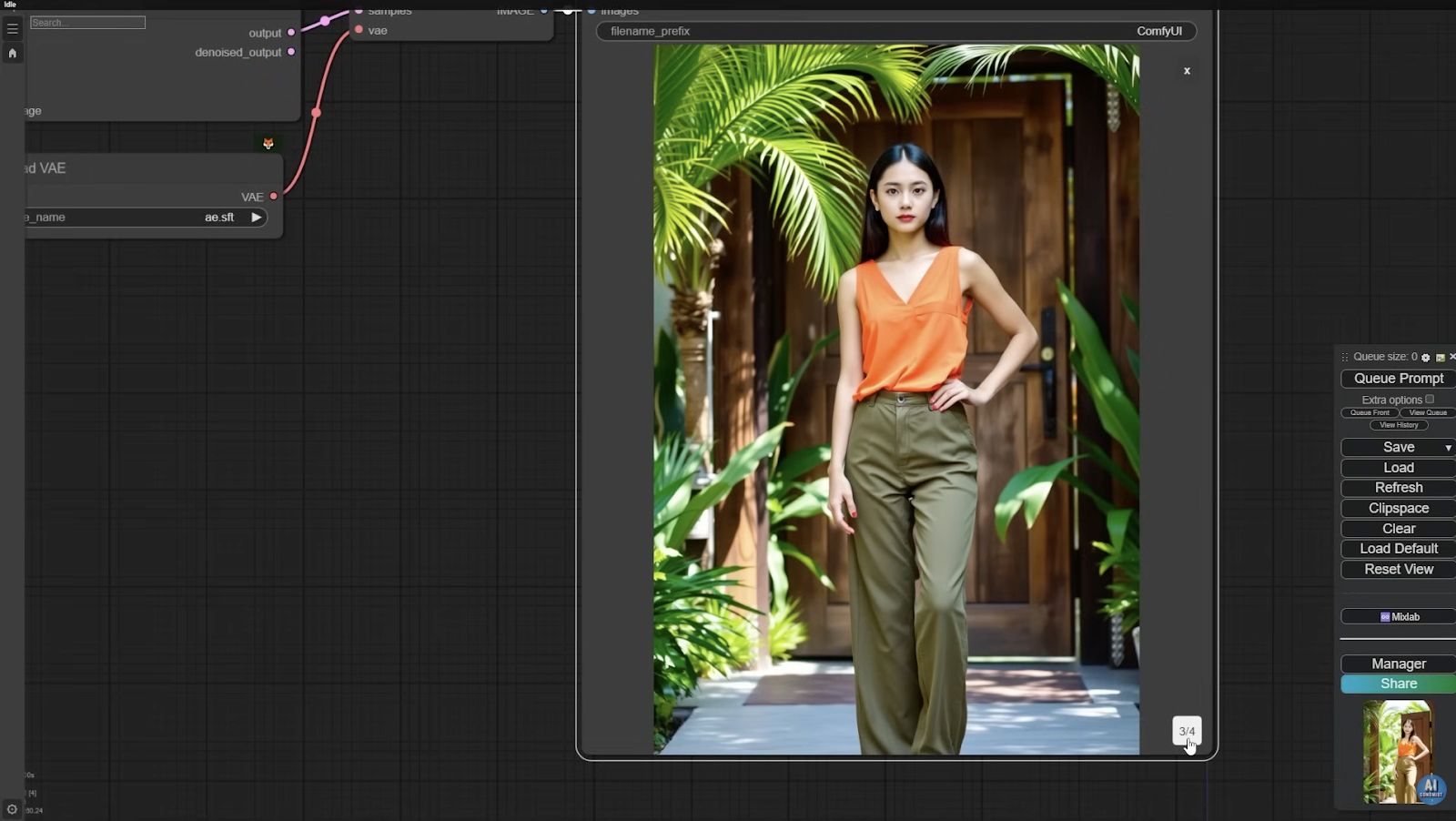
Mit diesem Workflow haben wir erfolgreich die folgenden Bilder erzeugt:
Bild 1: Ein klares, lebendiges Porträt mit präziser menschlicher Anatomie und natürlicher Beleuchtung.

Beispiel 2: Zwei lächelnde Frauen mit Hüten, die Flux' Fähigkeit zeigen, realistische Gesichtsausdrücke und Kleidungstexturen darzustellen.

Beispiel 3: Ein lebendiges, stilisiertes Porträt, das Flux' Vielseitigkeit mit kräftigen Farben, fließenden Pinselstrichen und gemischten künstlerischen Stilen zeigt. Der Hintergrund zeigt das Wort 'FLUX' in dynamischer, künstlerischer Typografie, das sich nahtlos mit abstrakten Mustern und leuchtenden Effekten verbindet.

Diese Bilder zeigen klar die Stärken von Flux — realistische menschliche Merkmale, präzise Anatomie, klarer Text und komplexe visuelle Szenen — alles lokal und völlig kostenlos generiert.
Deine Flux & ComfyUI-Kreationen auf das nächste Level bringen: Bilder mit Tripo in echte 3D-Modelle verwandeln
Du beherrschst jetzt die Erstellung beeindruckender, hochwertiger AI-generierter Bilder lokal mit Flux und ComfyUI. Aber was wäre, wenn du deine Kreativität noch einen Schritt weiterbringen könntest — indem du deine digitalen Meisterwerke in greifbare Objekte aus der realen Welt verwandelst?
Genau hier kommt Tripo ins Spiel. Tripo ist eine innovative AI-gestützte Plattform, die deine AI-generierten Bilder mühelos in detaillierte, realistische 3D-Modelle umwandelt. Egal, ob du personalisierte Geschenke, unvergessliche Erinnerungsstücke oder einzigartige Dekorationsobjekte erstellen möchtest — Tripo macht den Prozess einfach und zugänglich, selbst wenn du noch nie traditionelle 3D-Modeling-Software wie Blender oder Maya verwendet hast.
Schritt 2: Zu Tripo hochladen
- Lade dein generiertes Bild einfach auf Tripo.ai hoch. Die fortschrittliche AI-Technologie verwandelt dein 2D-Bild sofort in ein detailliertes, lebensechtes 3D-Modell.
Schritt 3: Erwecke deine Kreation zum Leben
- Sobald dein 3D-Modell fertig ist, kannst du es ansehen, anpassen und sogar direkt bei Tripo einen physischen 3D-Druck bestellen. Das Team übernimmt Druck und Versand und liefert deine einzigartige Kreation direkt zu dir nach Hause oder an eine besondere Person.
Praxisbeispiel: Unser Groot-Bild in ein beeindruckendes 3D-Modell verwandeln
Um zu zeigen, wie leistungsstark und intuitiv Tripo ist, haben wir es selbst getestet. Nachdem wir mit Flux und ComfyUI ein lebendiges und detailliertes AI-generiertes Bild von Groot erstellt hatten, luden wir unser Bild direkt bei Tripo.ai hoch.
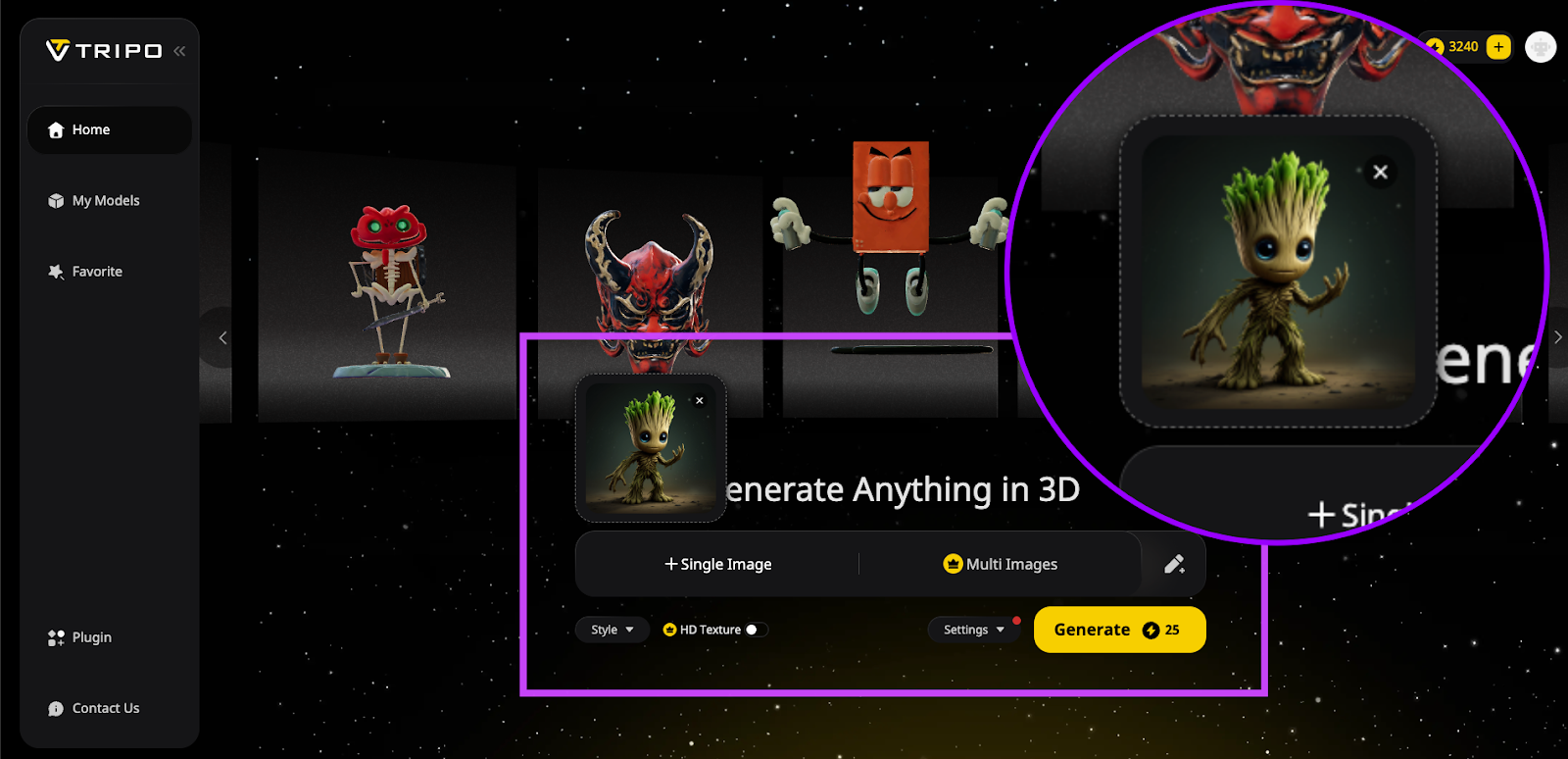
Innerhalb weniger Augenblicke verwandelte Tripos fortschrittliche AI-Technologie unser Groot-Bild in ein unglaublich detailliertes, lebensechtes 3D-Modell. Die Texturen, Farben und feinen Details wurden wunderschön eingefangen und zeigten die beeindruckenden Fähigkeiten der Plattform.
Noch besser: Tripo bot uns die Möglichkeit, unser Groot-Modell weiter anzupassen, zu animieren und zu stilisieren. Wir konnten unsere Kreation problemlos drucken und direkt zu uns nach Hause liefern lassen und so unser digitales Kunstwerk in ein greifbares, unvergessliches Erinnerungsstück verwandeln.
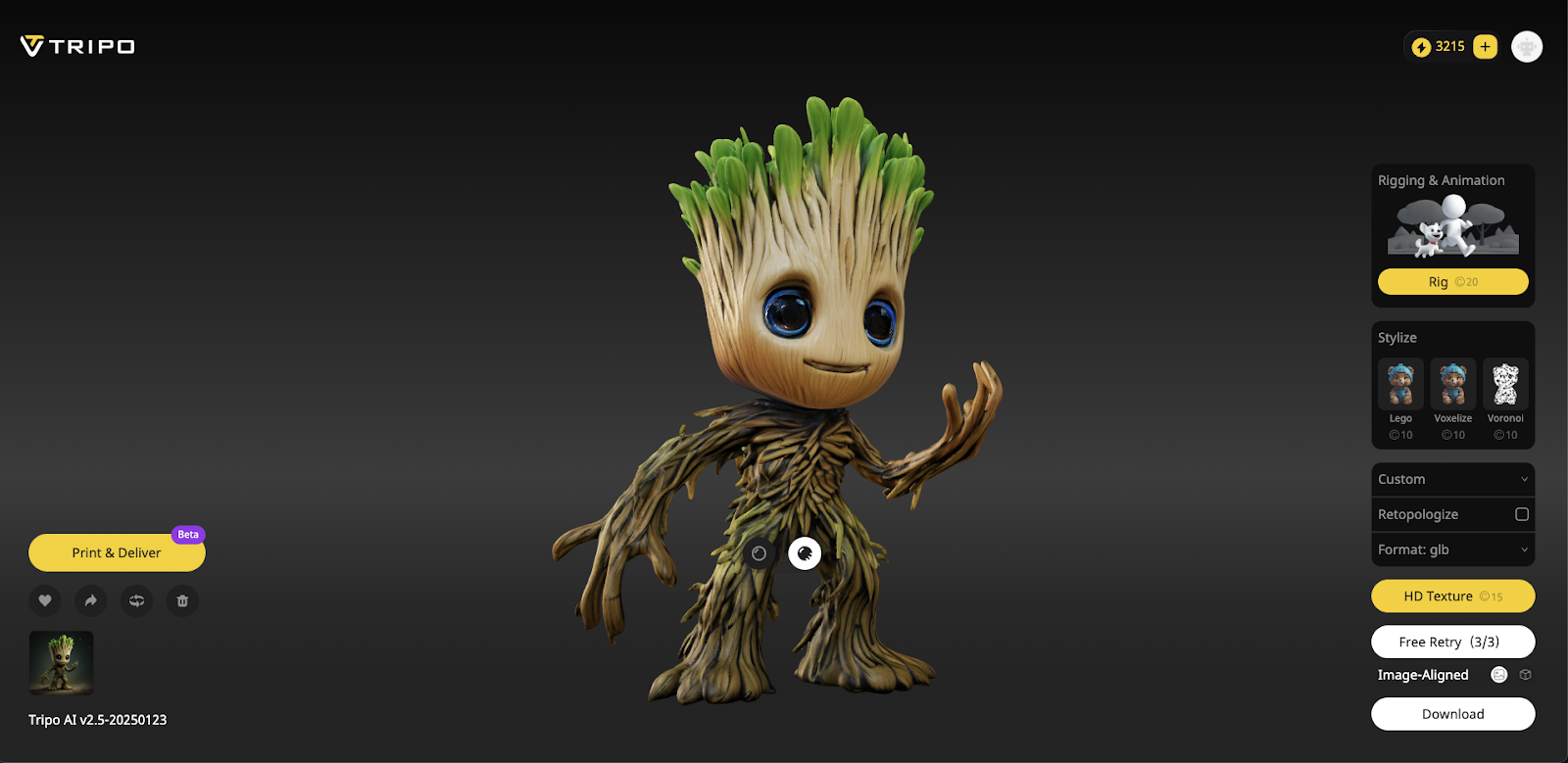
Animiere und stilisiere deine 3D-Modelle ganz einfach
Eine der herausragenden Funktionen von Tripo sind die intuitiven Animations- und Styling-Optionen. Mit nur wenigen Klicks kannst du deinen 3D-Modellen Leben einhauchen und sie auf verschiedene spannende Arten animieren, darunter:
Stehen, Gehen, Rennen, Idle-Posen, Klettern
Saltos und viele weitere spannende Aktionen!
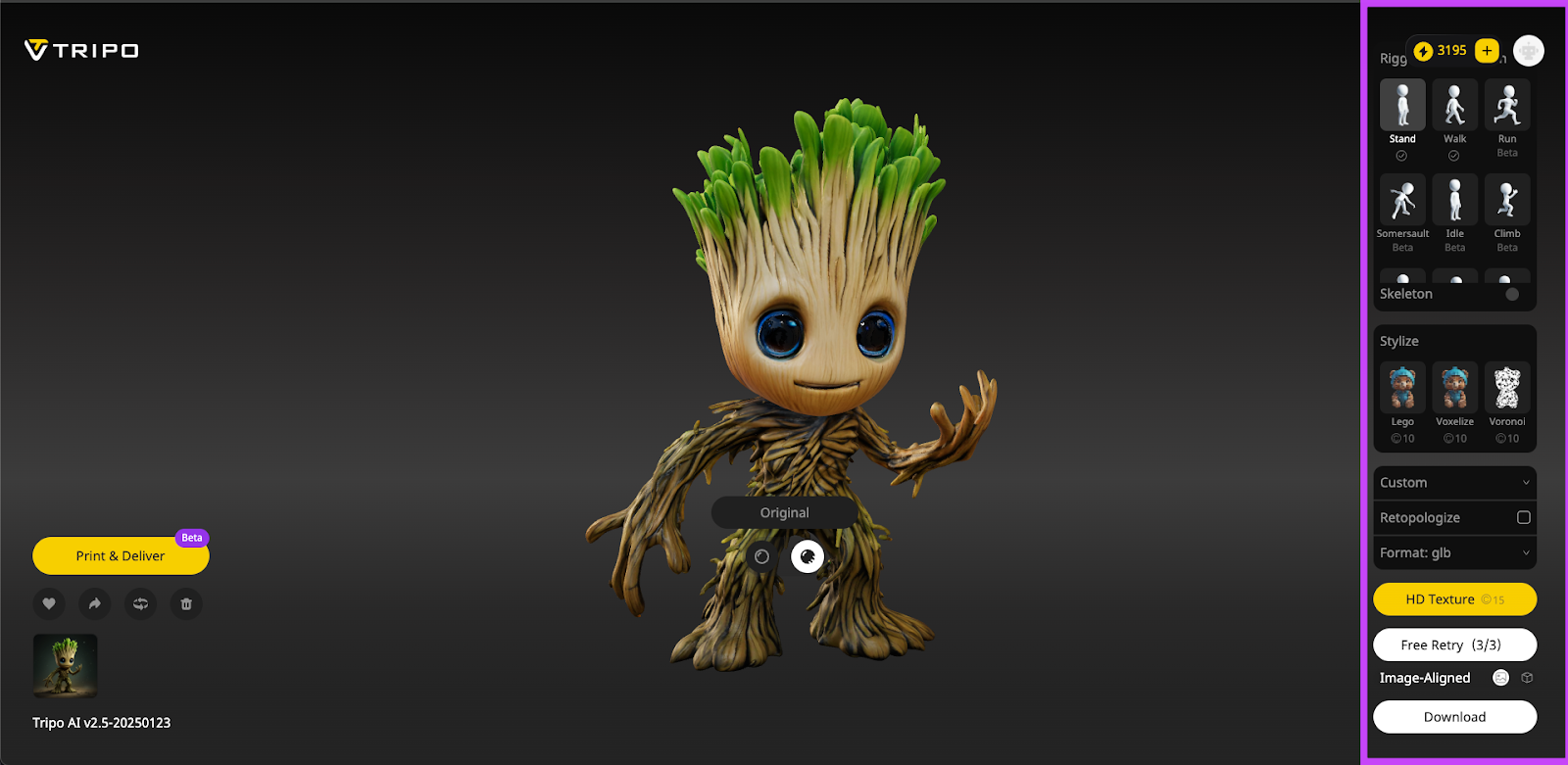
Zusätzlich bietet Tripo einzigartige Styling-Optionen, um deine Kreationen noch persönlicher zu gestalten:
- Lego Style: Verleihe deinen Modellen ein verspieltes, blockiges Erscheinungsbild im Lego-Stil.
- Voxelize: Verwandle deine Modelle in charmante, pixelige Voxel-Art.
- Voronoi: Erzeuge komplexe, künstlerische Muster für einen unverwechselbaren visuellen Effekt.
Ob du auf Realismus, spielerische Kreativität oder künstlerisches Flair abzielst — Tripo bietet dir die Werkzeuge, um deine Vision perfekt umzusetzen.
Mit Flux, ComfyUI und Tripo zusammen sind deine kreativen Möglichkeiten wirklich grenzenlos — und bringen dich nahtlos von fantasievollen Ideen zu animierten, stilisierten und sogar physisch gedruckten 3D-Meisterwerken.
🎁 Bereit, deine AI-Bilder in animierte, reale 3D-Kreationen zu verwandeln?
👉 Besuche Tripo und erwecke deine Ideen noch heute zum Leben!
Häufige Probleme beheben
- Installationsfehler
- Manager-Installationsfehler: Fehlgeschlagene ComfyUI Manager-Installationen aufgrund von fehlendem Git, falschen Verzeichnisberechtigungen oder unvollständigen Abhängigkeiten
- Port-Konflikte: Der Standardport 8188 wird bereits verwendet (besonders häufig nach vorherigen Installationen)
- Python-Pfad-Probleme: Falsche Python-Version (3.10/3.11 erforderlich) oder fehlerhafte PATH-Umgebungsvariablenkonfiguration17
- Abhängigkeitsprobleme
- PyTorch-Installationsfehler: Netzwerk-Timeouts beim Herunterladen großer Abhängigkeiten (häufig bei 2GB+ großen PyTorch-Paketen)
- CUDA-Fehler: Nicht übereinstimmende CUDA-Versionen oder unzureichender VRAM (besonders bei 8GB GPUs
- Fehlende Systemtools: GIT nicht korrekt installiert/konfiguriert
- Probleme bei der Modellverwaltung
- Falsche Modellplatzierung: Flux-Modelle wurden im checkpoints- statt im unet-Verzeichnis abgelegt
- Fehlende unterstützende Dateien: T5XXL/CLIP_L-Modelle nicht im clip-Ordner, VAEs nicht im vae-Verzeichnis
- Modellbeschädigung: Unvollständige Downloads von Civitai/Hugging Face verursachen Ladefehler
- Update-Herausforderungen
- Update-Fehlschläge: Custom Nodes blockieren Core-Updates von ComfyUI
- Versionskonflikte: Manager zeigt trotz aktueller Updates Warnungen wie "outdated" an
- Unterbrechungen durch Auto-Updates: Der Update-Dialog pausiert aktive Render-Warteschlangen
- Workflow-Fehler
- Fehlende Custom Nodes: Rot markierte Nodes in Workflows, die nicht installierte Erweiterungen benötigen
- LoRA-Kompatibilitätsprobleme: Modellspezifische Anforderungen nicht erfüllt
- Auflösungsabweichungen: CUDA-Out-of-memory-Fehler durch zu große Bilder
- Dateisystemprobleme
- Berechtigungsfehler: Windows-Dateiblockierung (Checkbox "Unblock" in den Eigenschaften erforderlich)
- Versteckte Konfigurationsdateien: Konflikte mit extra_models_config.yaml/config.json in %APPDATA%
- Beschränkungen der Pfadlänge: Windows-Grenze von 260 Zeichen verursacht Installationsfehler
- Netzwerkbezogene Probleme
- Firewall-Blockaden: Verhindern Git-clone-Operationen und Model-Downloads
- Langsame Verbindungen: Timeouts während der Installation von Abhängigkeiten (häufig bei PyTorch)
- CDN-Ausfälle: Fehler "Failed to fetch" in der Manager-Oberfläche
- Git-spezifische Fehler
- Authentifizierungsfehler: Beim Klonen privater Repositories
- SSL-Zertifikatsprobleme: Besonders bei älteren Windows-Installationen
- Shallow clones: Unvollständige Repository-Kopien durch unterbrochene Vorgänge
- Erweiterungskonflikte
- Node-Inkompatibilitäten: Custom Nodes funktionieren nach ComfyUI-Updates nicht mehr korrekt
- Mehrere Manager-Instanzen: Konflikte durch manuell und per Manager installierte Nodes
- Veraltete Nodes: Erweiterungen wurden nicht für die neueste ComfyUI-Version aktualisiert.
- Profi-Tipp: Prüfe immer zuerst die Terminal-Ausgabe von ComfyUI — 90 % der Probleme zeigen hier Fehlermeldungen, bevor sie in der UI sichtbar werden. Bei hartnäckigen Problemen berichten viele Nutzer von Erfolgen mit einer vollständigen Neuinstallation unter Verwendung der portablen Version.