So verwenden Sie 3D-Modelle in Clip Studio Paint: Experten-Workflow
Die Integration von 3D-Modellen in Clip Studio Paint (CSP) hat meine Herangehensweise an Illustration, Concept Art und Comics grundlegend verändert. Egal, ob ich fertige Assets importiere oder benutzerdefinierte Modelle mit KI-gestützten Tools wie Tripo generiere – der Prozess ist schneller und flexibler als je zuvor. Dieser Artikel fasst meinen praxisnahen Workflow für die Verwendung von 3D in CSP zusammen und deckt alles ab, von der Einrichtung und Dateiverwaltung bis hin zu Posing, Rendering und Fehlerbehebung. Wenn Sie Künstler, Designer oder einfach jemand sind, der seine 2D/3D-Pipeline optimieren möchte, wird Ihnen dieser Leitfaden helfen, häufige Fehler zu vermeiden und effizienter zu arbeiten.
Wichtige Erkenntnisse:
- Die 3D-Funktionen von CSP sparen Zeit und verbessern die Genauigkeit bei komplexen Szenen.
- KI-gestützte Tools wie Tripo beschleunigen die Erstellung benutzerdefinierter Modelle.
- Die Organisation von 3D-Assets ist entscheidend für einen reibungslosen Workflow.
- Achten Sie auf die Kompatibilität der Dateiformate und die Exporteinstellungen.
- Die Integration von 3D-Referenzen in 2D-Kunst erfordert eine durchdachte Beleuchtung und Posen.
- Fehlerbehebung und Optimierung verhindern Verzögerungen und Importfehler.
Erste Schritte mit 3D-Modellen in Clip Studio Paint
Überblick über die Unterstützung von 3D-Modellen
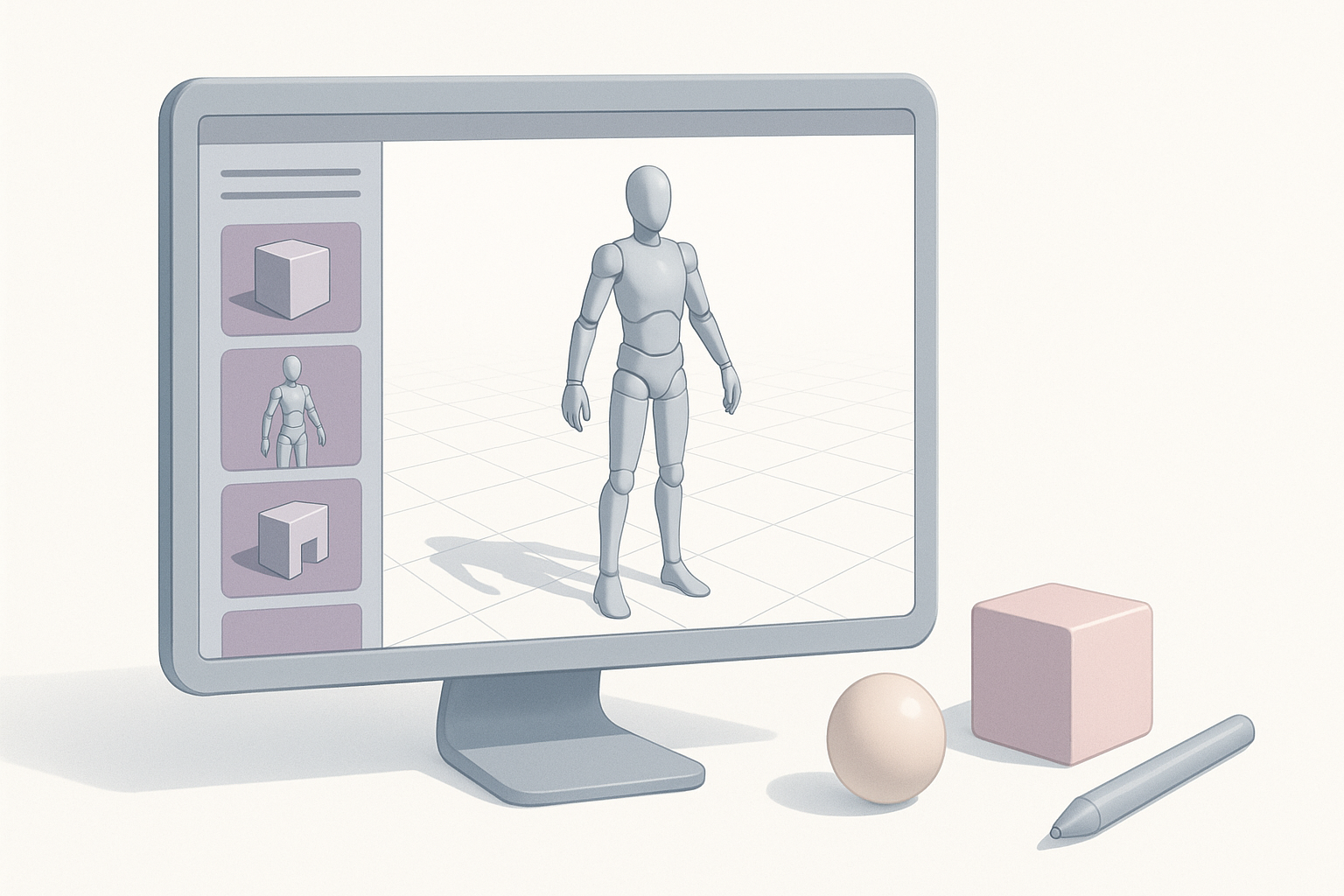
Clip Studio Paint unterstützt 3D-Objekte, Charaktere und Hintergründe, was die Nutzung von 3D als Zeichenreferenz oder zur direkten Integration vereinfacht. In meinem Workflow verwende ich 3D-Modelle für korrekte Perspektiven, Anatomie und komplexe Umgebungen – besonders wenn es auf Schnelligkeit oder Konsistenz ankommt. CSP ermöglicht grundlegende Manipulationen (Posen, Skalieren, Kamerasteuerung) und begrenzte Materialanpassungen, was es sowohl für Anfänger als auch für erfahrene Künstler zugänglich macht.
Systemanforderungen und Einrichtung
Um 3D in CSP flüssig auszuführen, sind eine solide GPU und ausreichend RAM (mindestens 8 GB; 16 GB+ empfohlen) erforderlich. Bevor ich beginne, mache ich immer Folgendes:
- CSP auf die neueste Version aktualisieren.
- Meine Grafikkartentreiber überprüfen.
- Die Hardwarebeschleunigung in den Einstellungen von CSP aktivieren.
Mini-Checkliste:
- CSP auf die neueste Version aktualisiert
- GPU-Treiber aktualisiert
- Hardwarebeschleunigung aktiviert
- Ausreichend RAM verfügbar
Importieren und Verwalten von 3D-Assets
Unterstützte 3D-Dateiformate
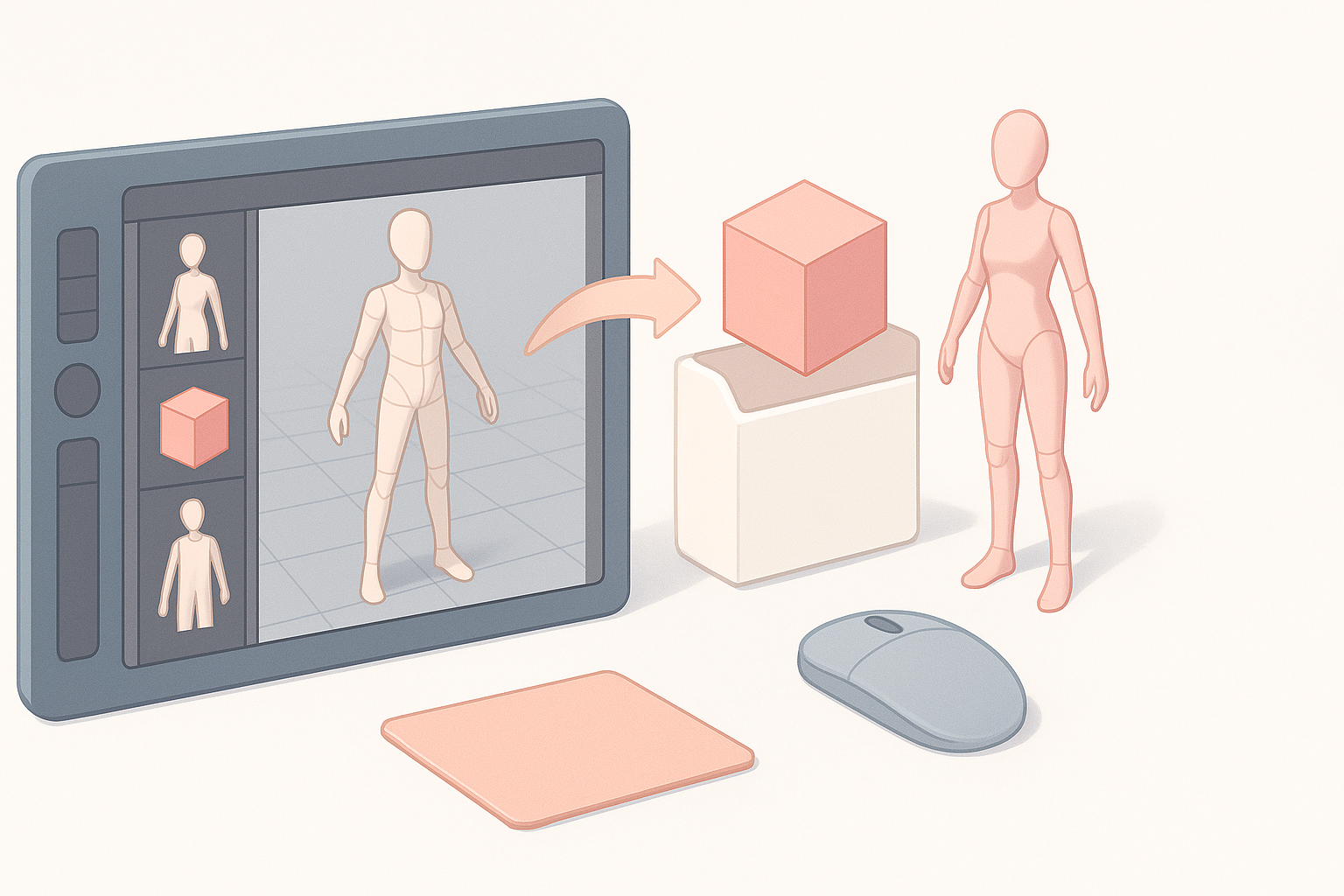
CSP unterstützt nativ verschiedene 3D-Formate: .obj, .fbx und das eigene Format .cs3o. Meiner Erfahrung nach bietet .fbx die beste Kompatibilität für geriggte oder animierte Modelle, während .obj gut für statische Requisiten geeignet ist. Ich überprüfe vor dem Import immer die Modellskalierung und -ausrichtung – falsch ausgerichtete Achsen sind ein häufiges Ärgernis.
Schritte zum Importieren:
- Rufen Sie die Material-Palette auf.
- Ziehen Sie die 3D-Datei per Drag-and-Drop auf die Leinwand oder in die Materialbibliothek.
- Passen Sie Skalierung/Ausrichtung nach Bedarf an.
Organisieren und Aufrufen von 3D-Materialien
Die Organisation von 3D-Assets ist unerlässlich. Ich kategorisiere Modelle in der Material-Palette von CSP nach Typ (Charaktere, Requisiten, Umgebungen) und verwende klare Namenskonventionen. Für große Bibliotheken empfehle ich benutzerdefinierte Ordner und Tags. Dies macht es einfach, Assets in jedes Projekt zu ziehen, ohne lange nach Dateien suchen zu müssen.
Tipps:
- Verwenden Sie aussagekräftige Datei-/Ordnernamen.
- Speichern Sie häufig verwendete Modelle im Bereich „Favoriten“.
- Sichern Sie Ihre Materialbibliothek regelmäßig.
Erstellen benutzerdefinierter 3D-Modelle für Clip Studio Paint
Nutzung KI-gestützter 3D-Erstellungstools
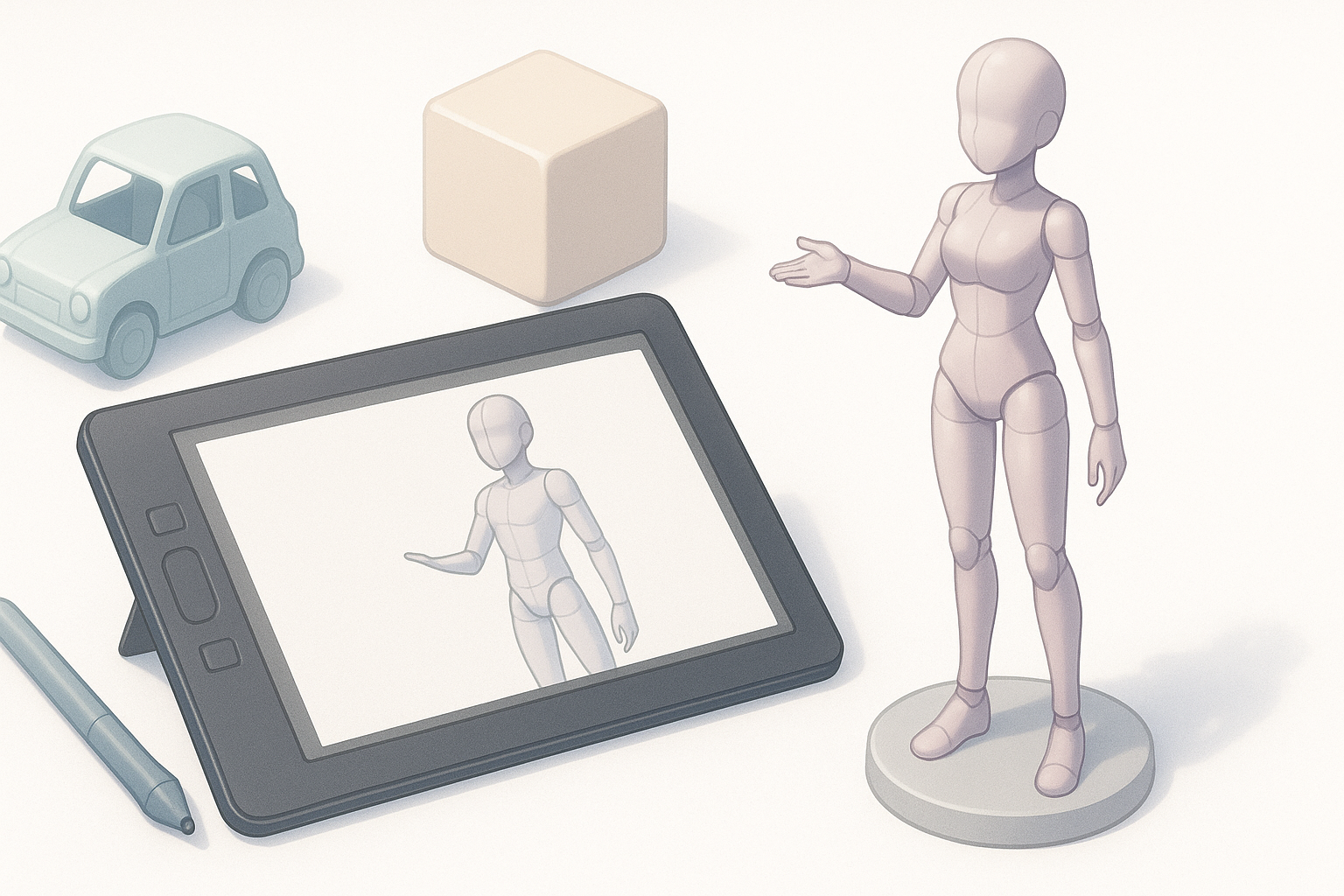
Wenn ich schnell eine benutzerdefinierte Requisite oder Figur benötige, greife ich auf KI-gestützte Plattformen wie Tripo zurück. Der Prozess ist unkompliziert: Ich beschreibe das Objekt, lade ein Referenzbild oder eine Skizze hoch und lasse das Tool ein produktionsbereites Modell generieren. Dies umgeht die steile Lernkurve der traditionellen 3D-Modellierung, sodass ich mich auf die künstlerische Leitung konzentrieren kann.
Workflow:
- Prompt (Text/Bild/Skizze) in Tripo eingeben.
- Das generierte Modell überprüfen und anpassen.
- Im Format
.objoder.fbxfür den Import in CSP herunterladen.
Best Practices für den Export von Modellen
Vor dem Export überprüfe ich immer Folgendes:
- Die Modellskalierung entspricht den Einheiten von CSP.
- Die Geometrie ist sauber (keine losen Scheitelpunkte oder versteckten Flächen).
- Texturen sind enthalten und korrekt gemappt.
Der Export als .fbx behält normalerweise mehr Daten bei (wie das Rigging), aber für statische Requisiten ist .obj einfacher. Ich vermeide allzu hohe Polygonstärken – CSP kann bei komplexen Meshes ins Stocken geraten.
Export-Checkliste:
- Korrekte Skalierung und Ausrichtung
- Saubere Geometrie
- Texturen enthalten
- Angemessene Polygonanzahl
Arbeiten mit 3D-Modellen in Ihrem künstlerischen Workflow
Posen, Beleuchtung und Kamerasteuerung
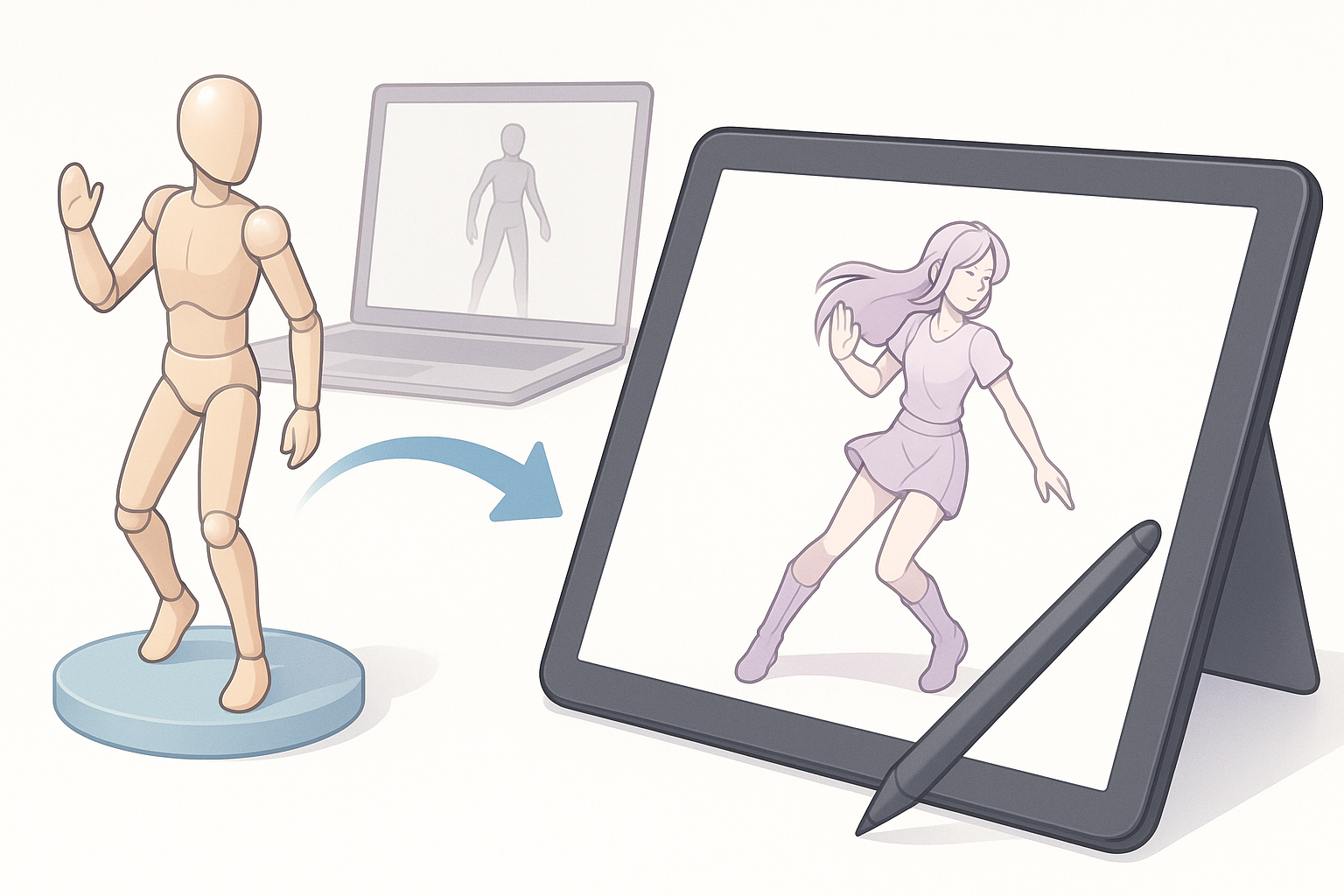
Die Posensteuerung von CSP ist intuitiv für schnelle Anpassungen. Für benutzerdefinierte Posen verwende ich den 3D-Manipulator oder importiere Modelle mit integrierten Rigs. Die Beleuchtung kann im Objekt-Launcher angepasst werden; meistens setze ich ein starkes Führungslicht, um es an meine 2D-Szene anzupassen. Mit der Kamerasteuerung kann ich mit Perspektiven experimentieren, bevor ich mich auf eine Komposition festlege.
Schritte:
- Wählen Sie die 3D-Ebene > Objekt-Launcher.
- Passen Sie Pose, Skalierung und Drehung an.
- Stellen Sie Lichtrichtung und -intensität ein.
- Bewegen Sie die Kamera für den besten Winkel.
Integration von 3D in die 2D-Illustration
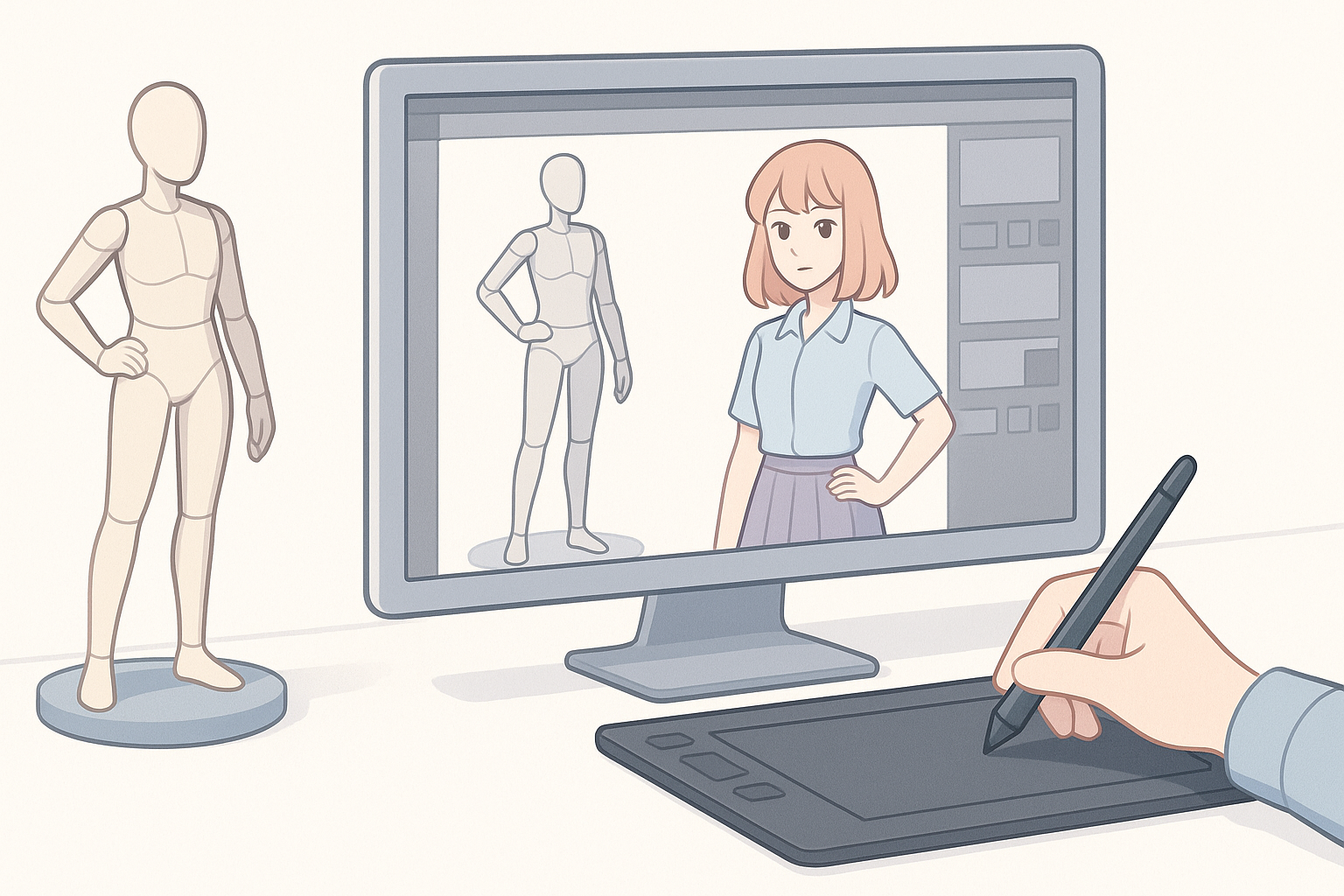
Ich behandle 3D-Modelle als Unterlagen – ich zeichne sie nach oder übermale sie für das endgültige Linework. Um 3D in 2D einzufügen, reduziere ich oft die Deckkraft, verwende Ebenenmasken oder wende Filter an. Für Hintergründe behalte ich manchmal den 3D-Render bei und male Details darüber.
Tipps zur Integration:
- Nutzen Sie 3D für Entwürfe und verfeinern Sie diese dann von Hand.
- Stimmen Sie Licht und Perspektive für einen nahtlosen Übergang ab.
- Verlassen Sie sich nicht zu sehr auf 3D – behalten Sie Ihren eigenen Stil bei.
Tipps, Tricks und häufige Fehler
Was ich aus echten Projekten gelernt habe
- Beginnen Sie mit einfachen Modellen und fügen Sie bei Bedarf später Details hinzu.
- Speichern Sie fortlaufende Versionen – CSP kann bei schweren 3D-Szenen abstürzen.
- Testen Sie Modellimporte vor Projektfristen, um Überraschungen zu vermeiden.
Fehlerbehebung und Optimierung
Wenn Modelle leer oder verzerrt importiert werden, überprüfe ich:
- Die Kompatibilität des Dateiformats.
- Die Texturpfade (relativ vs. absolut).
- Die Modellskalierung (zu klein = unsichtbar).
Zur Leistungsoptimierung:
- Reduzieren Sie die Polygonanzahl.
- Blenden Sie ungenutzte 3D-Ebenen aus.
- Löschen Sie ungenutzte Materialien aus der Bibliothek.
Häufige Fehler:
- Importieren nicht unterstützter Dateitypen.
- Vergessen, Texturen einzubetten.
- Überladen von Szenen mit hochpolygonigen Assets.
Vergleich von Methoden zur Erstellung von 3D-Modellen
KI-Tools vs. traditionelle Modellierung
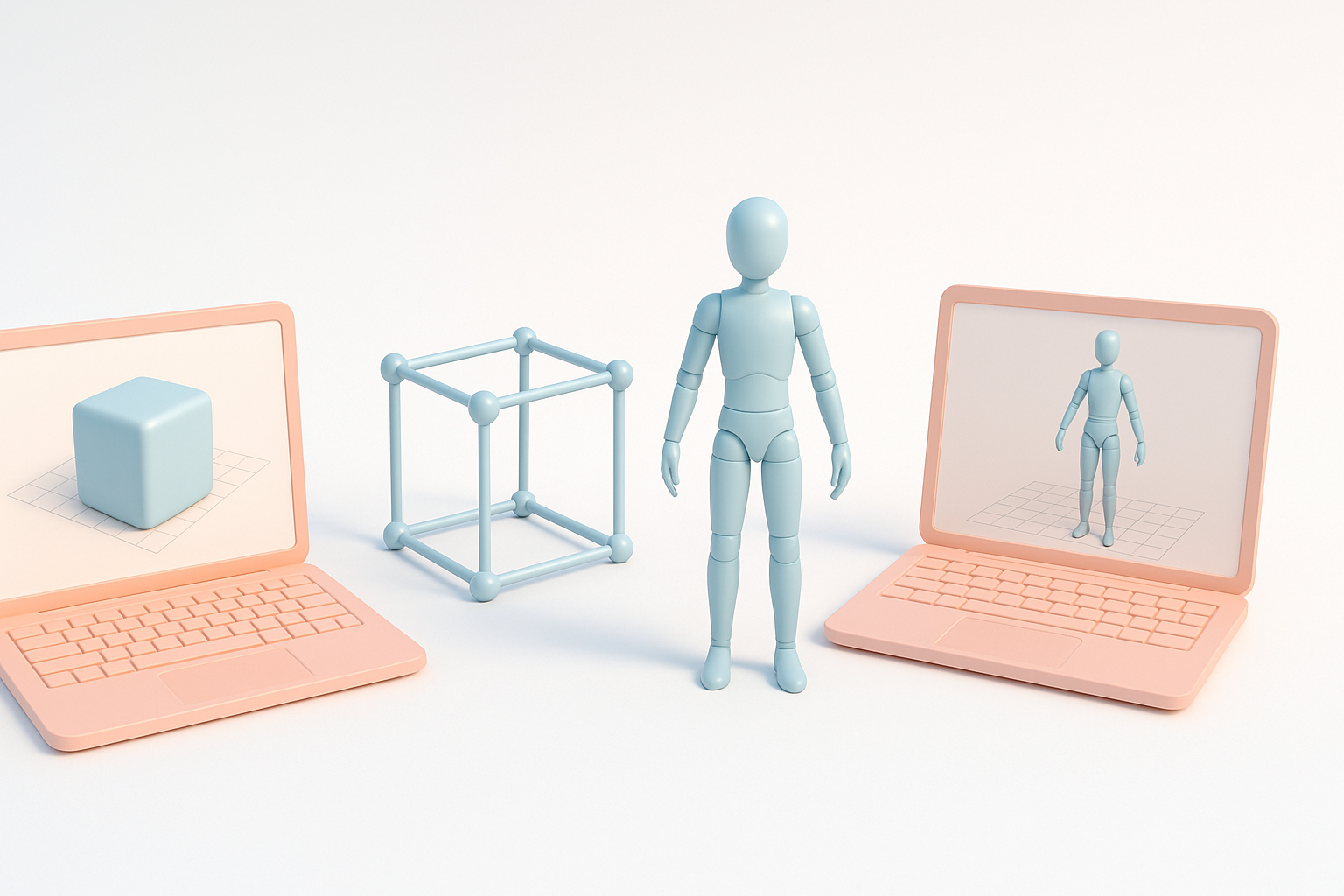
Meiner Erfahrung nach sind KI-Tools wie Tripo unschlagbar in Bezug auf Schnelligkeit und Prototyping. Für einzigartige oder hochdetaillierte Assets hat die traditionelle Modellierung (Blender, Maya usw.) immer noch ihre Berechtigung, aber die Lernkurve ist steil. KI-generierte Modelle eignen sich ideal als Referenz, für schnelle Hintergründe oder Requisiten.
Vorteile von KI-Tools:
- Schnelle Bearbeitungszeit
- Minimales technisches Wissen erforderlich
- Ideal für Iterationen
Vorteile der traditionellen Modellierung:
- Volle kreative Kontrolle
- Fortgeschrittenes Detailing und Rigging
- Industriestandard für komplexe Assets
Den richtigen Workflow für Ihre Bedürfnisse wählen
Ich wähle meinen Workflow basierend auf den Projektanforderungen:
- Für schnelle Konzepte oder Referenzen: KI-generierte Modelle.
- Für endgültige Produktions-Assets: Traditionelle Modellierung oder ein hybrider Ansatz.
- Für die Illustration: 3D als Unterlage, 2D für das fertige Bild.
Entscheidungs-Checkliste:
- Ist Schnelligkeit oder Detailreichtum wichtiger?
- Benötige ich Animation/Rigging?
- Wird das Modell im fertigen Bild sichtbar sein?
Durch die Kombination der 3D-Funktionen von Clip Studio Paint mit modernen KI-gestützten Tools habe ich festgestellt, dass selbst komplexe Szenen handhabbar werden – und Spaß machen. Mit etwas Organisation und den richtigen Exporteinstellungen kann jeder 3D effizient in seinen CSP-Workflow integrieren.
