AI-Umgebungsgenerator: 3D-Spielwelten schnell erstellen
TL;DR
- AI-Umgebungsersteller bauen 3D-Szenen aus Prompts oder Bildern.
- Exportierbare Meshes sind wichtiger als hübsche Vorschauen.
- Baue Szenen aus wiederverwendbaren Objekten, nicht aus einem riesigen Prompt.
- Verwende FBX oder GLB für Unity und Unreal.
- Tripo AI passt zu einem Kitbash-Workflow für Game-Assets.
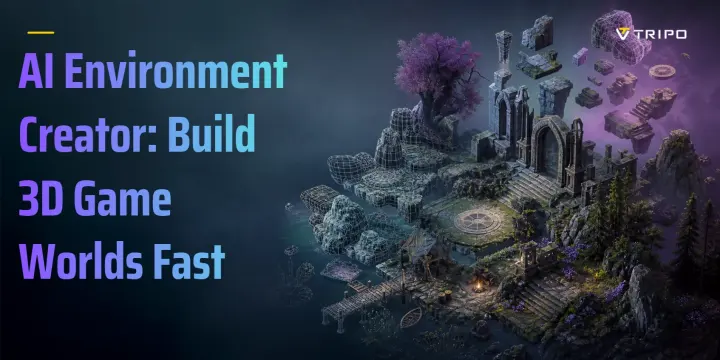
Ein AI-Umgebungsersteller ist ein Tool, das aus einem Textprompt oder einem Referenzbild eine komplette 3D-Szene erzeugt — Gelände, Props, Beleuchtung und Atmosphäre. Manche Tools erzeugen interaktive Videowelten, durch die du hindurchlaufen kannst; andere erzeugen editierbare 3D-Meshes, die du in Unity, Unreal Engine oder Blender importieren kannst.
Der Market.us-Report zu generativer AI im Gaming bewertete den Markt 2023 auf 1.137 Millionen USD und prognostizierte bis 2032 7.105 Millionen USD. Dieser Leitfaden konzentriert sich darauf, was du exportieren und nutzen kannst: Ausgabetypen, ein Kitbash-Workflow, Dateiformate und häufige Pipeline-Fehler.
Was macht ein AI-Umgebungsersteller eigentlich?
Ein AI-Umgebungsersteller lässt dich einen Ort in Worten beschreiben, ein Referenzbild hochladen oder mehrere Referenzbilder bereitstellen. Das Tool baut dann den 3D-Raum oder die Bestandteile dieses Raums, statt dich jedes Felsstück, jeden Baum, jede Wand und jedes Prop von Hand modellieren zu lassen.
Ein Prompt könnte etwa so aussehen: „ein nebliger Kiefernwald in der Abenddämmerung, moosige Felsen, alte hölzerne Laternen, schlammiger Boden, kinoreife blaue Beleuchtung.“ Ein einzelnes Bild gibt dem Tool ein visuelles Stilziel. Mehrere Referenzbilder geben mehr Kontrolle, wenn ein Prop eine klare Vorder-, Seiten- und Rückansicht braucht.
In diesem Artikel bedeutet „Umgebung“ eine 3D-Spielwelt oder Szene. Dazu können Boden, Gelände, Hintergrundgeometrie, verstreute Props, Himmel, Lichtstimmung und Atmosphäre gehören. Gemeint ist nicht der Klimaeinfluss oder ökologische Fußabdruck von AI.
Die harte Grenze ist diese: Eine Welt zu erzeugen, die du anschauen kannst, und Assets zu erzeugen, die du ausliefern kannst, sind unterschiedliche Aufgaben. Wenn du etwas brauchst, das eine Game Engine laden kann, brauchst du Geometrie- und Texturdateien, nicht nur einen Videostream oder eine Browser-Vorschau.
Drei Arten von AI-generierten 3D-Umgebungen (und welche du ausliefern kannst)
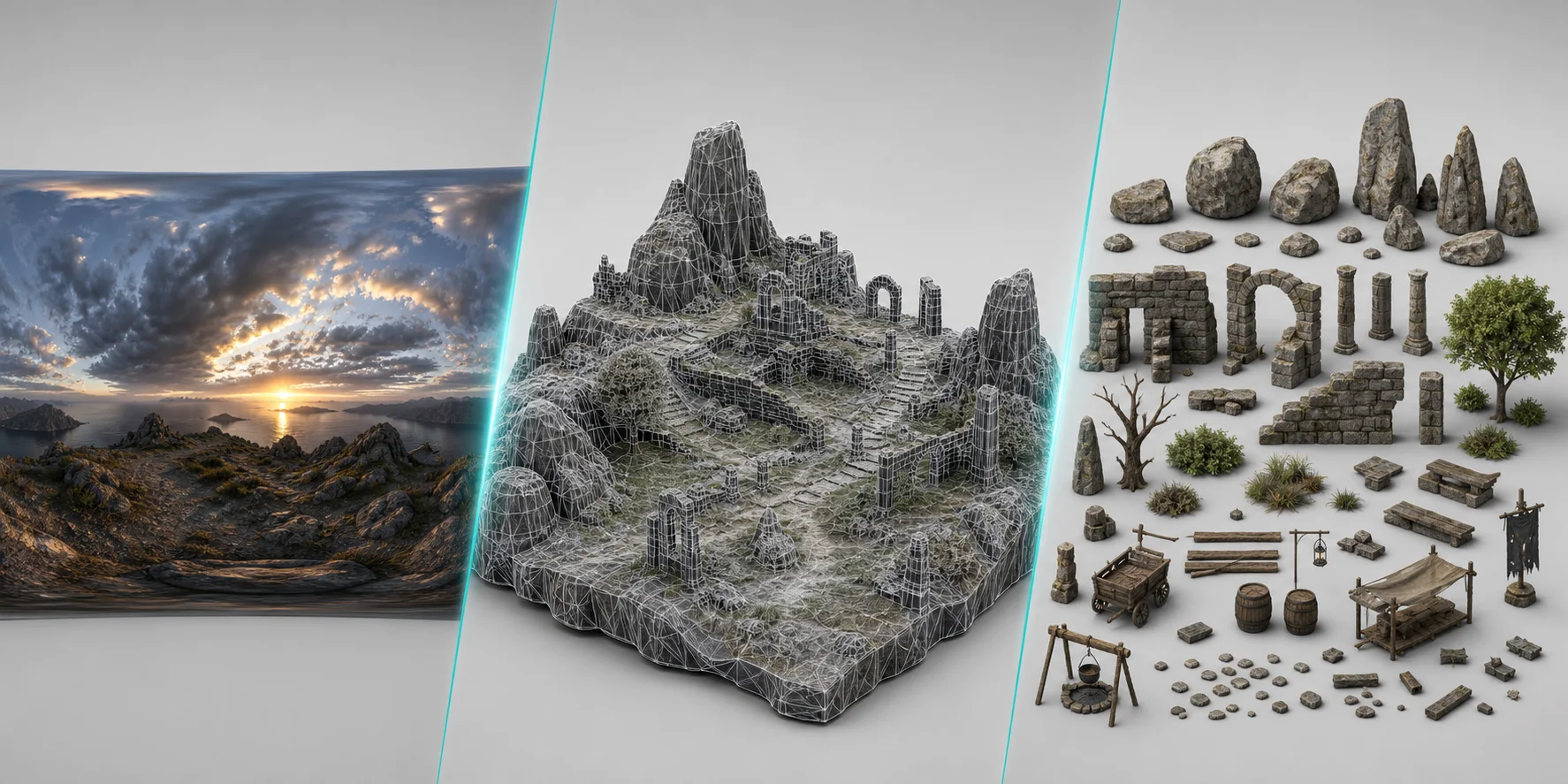
| Was Sie erhalten | Wie es sich verhält | Können Sie es exportieren? |
|---|---|---|
| Interaktive Weltmodelle | In Echtzeit aus einer Textbeschreibung erzeugte Welten. Sie bewegen sich darin wie in einem Spiel, aber sie stellen möglicherweise keine sauberen Mesh-Dateien bereit. Google DeepMinds Genie 3 läuft mit 20–24 FPS, rendert in 720p und unterstützt einige Minuten kontinuierlicher Interaktion. | In der Regel kein exportierbares bearbeitbares Polygon-Mesh |
| Szenenrekonstruktion oder splat-basierte Welten | Räumlich konsistente Welten, die aus einem Bild oder einer Aufnahme erzeugt werden. Sie können in einem Browser navigierbar sein, werden aber oft als punktartige oder ansichtsbasierte Daten statt als saubere Polygone gespeichert. | Nützlich für die Vorschau, aber schwer zu retopologisieren oder an einen Level-Designer zu übergeben |
| Exportierbare 3D-Assets und Requisiten | Echte Geometrie mit Texturen, herunterladbar als GLB, FBX, OBJ, USD, STL oder 3MF. Diese Assets können in Unity, Unreal, Blender oder in einen 3D-Workflow übernommen werden. | Ja, das ist die Kategorie, die Sie ausliefern können |
Wenn Ihre Umgebung am Ende in einem echten Game-Build landen muss, ist die dritte Kategorie heute der praktische Weg. Interaktive Weltmodelle sind beeindruckend für Forschung, Pitches, Previsualisierung und Prototyping. Aber ein Level-Designer braucht bearbeitbare Teile: einen Felsen, der verschoben werden kann, einen Baum, der dupliziert werden kann, eine Laterne mit eigenem Pivot und eine Wand, die an einem Raster einrastet.
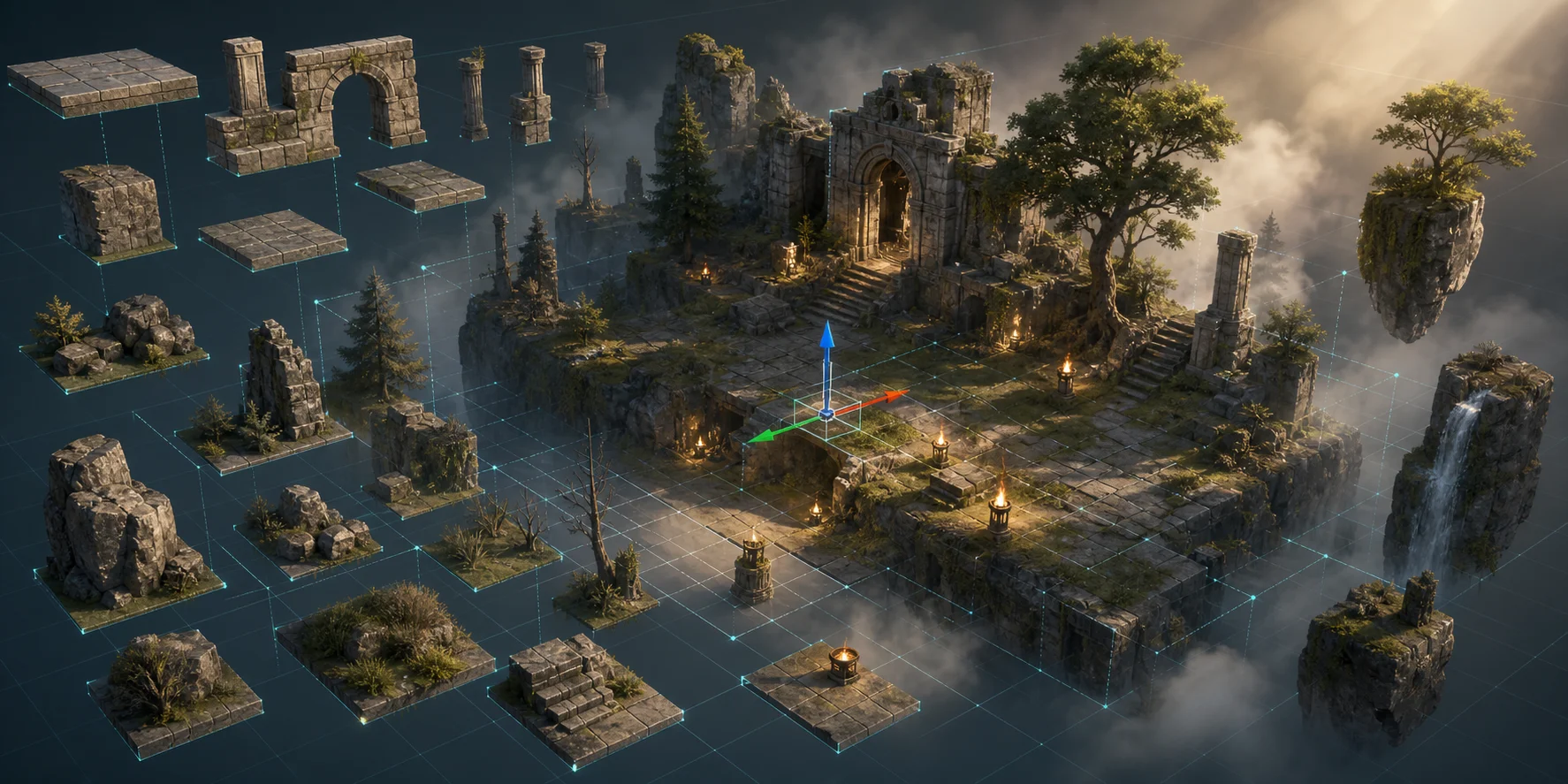
Deshalb sind viele AI-Workflows für Spielumgebungen in Wirklichkeit Kitbash-Workflows. Sie erzeugen Einzelteile und setzen die Szene dann selbst zusammen.
Wie man mit AI Schritt für Schritt eine 3D-Spielumgebung erstellt
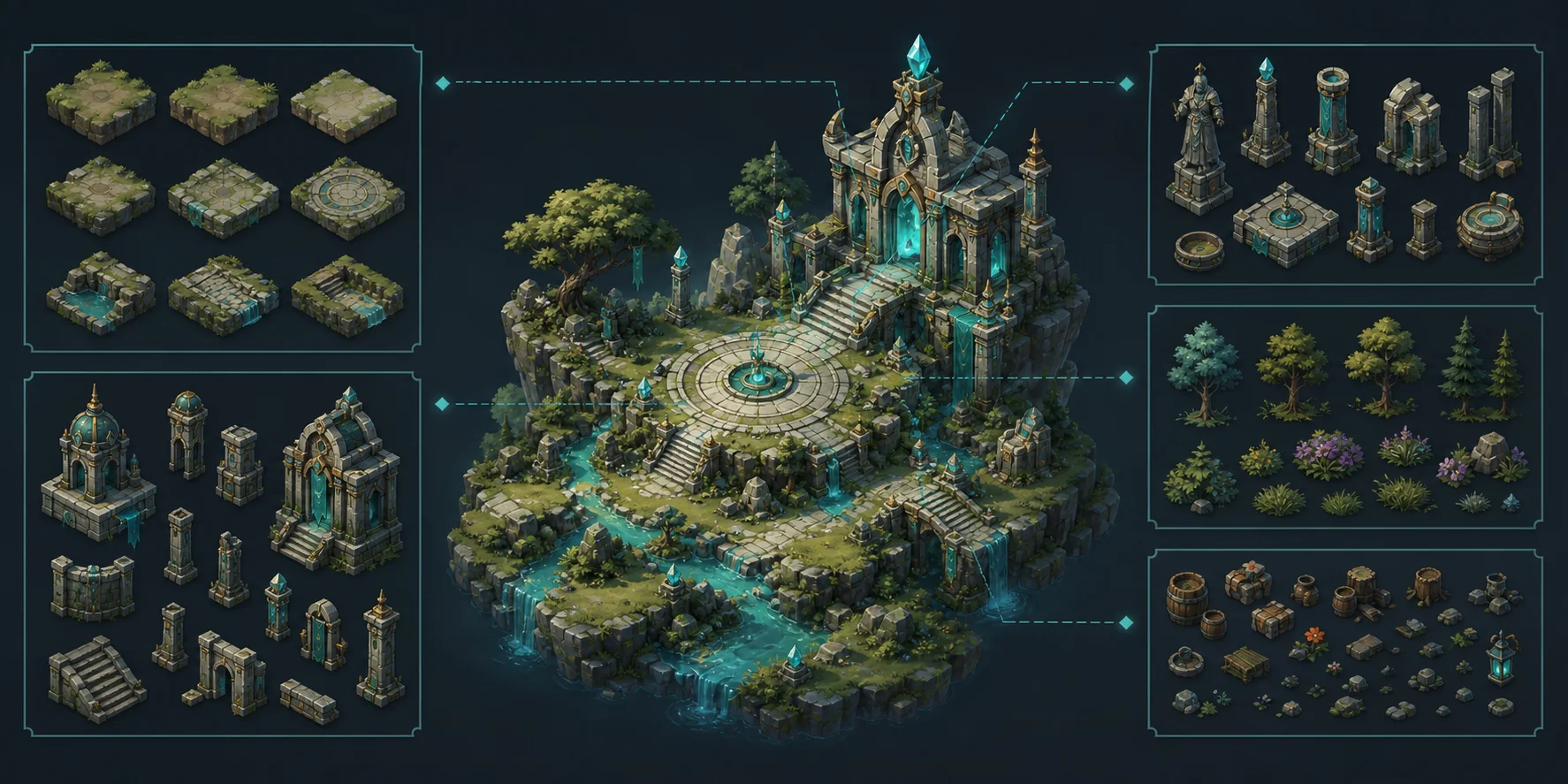
Schritt 1: Teile die Szene in Objekte auf, nicht in einen einzigen riesigen Prompt
Beginne nicht mit „generiere ein komplettes Fantasy-Wald-Level“. Beginne mit einer Liste: Bodenebene, drei Felsvarianten, zwei Baumtypen, eine zerstörte Mauer, eine Laterne, eine Kiste, eine Wegmarkierung und eine Hintergrundruine.
Ein Prompt pro Objekt gibt dir Kontrolle. Wenn der Baum misslingt, generierst du den Baum erneut. Du verlierst nicht die gesamte Szene.
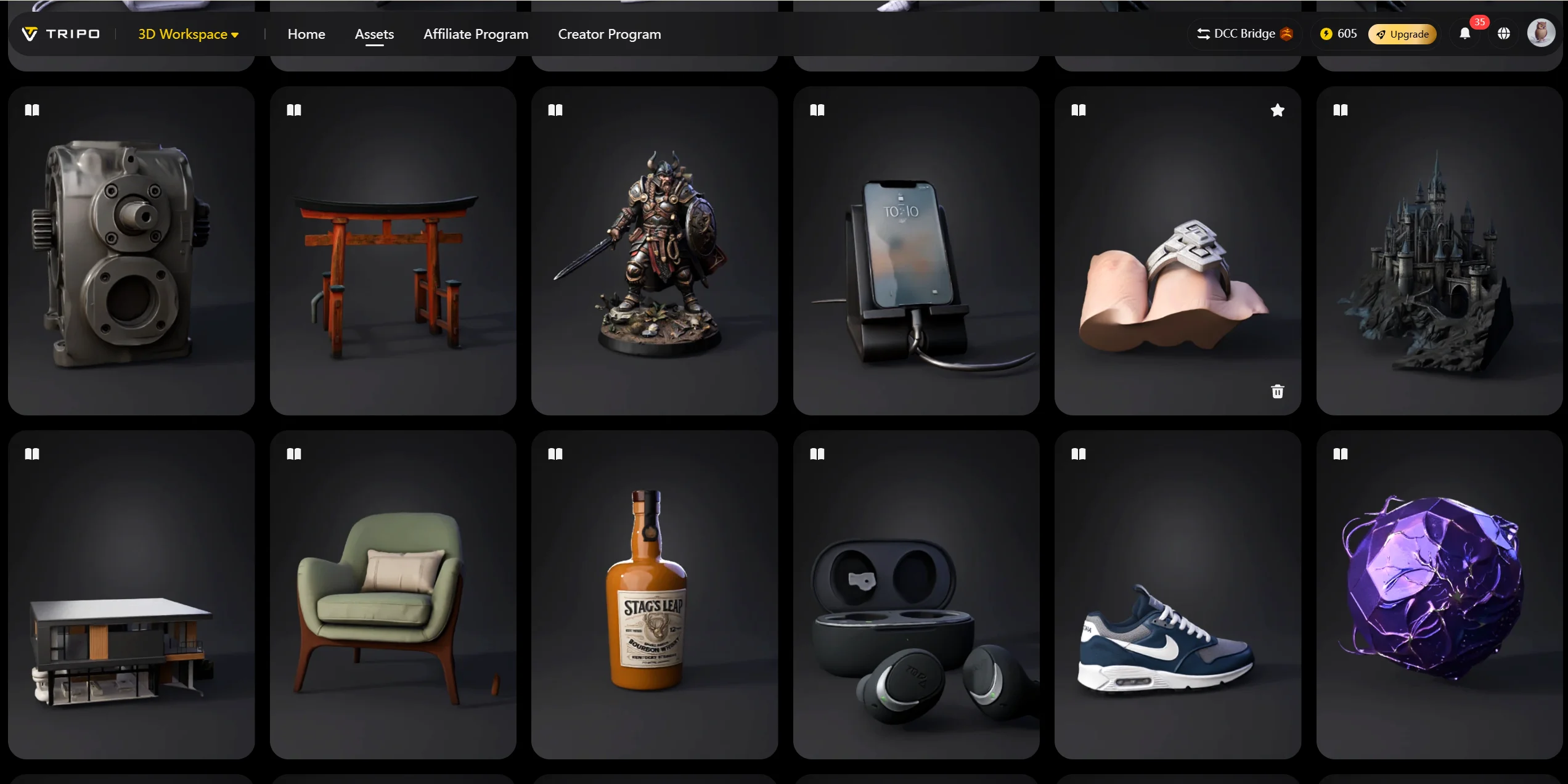
Schritt 2: Erzeuge jedes Teil aus Text oder einem Referenzbild
Wähle in Tripo AI Studio Text-to-3D, wenn Wörter das Objekt definieren. Wähle Image-to-3D, wenn du Concept Art, eine Skizze oder ein Foto hast. Ein Sketch-to-3D-Durchlauf ermöglicht es dir, das Ergebnis mit einer sichtbaren Formreferenz zu vergleichen.
Verwende Multi-view-to-3D, wenn die Silhouette aus mehreren Blickwinkeln wichtig ist. Tripo’s Multi-View-Leitfaden empfiehlt, für diese Art von Workflow 2–4 saubere Bilder hochzuladen. Das hilft bei Laternen, Fahrzeugen, Statuen, Maschinen oder Props, die die Kamera möglicherweise umrundet.
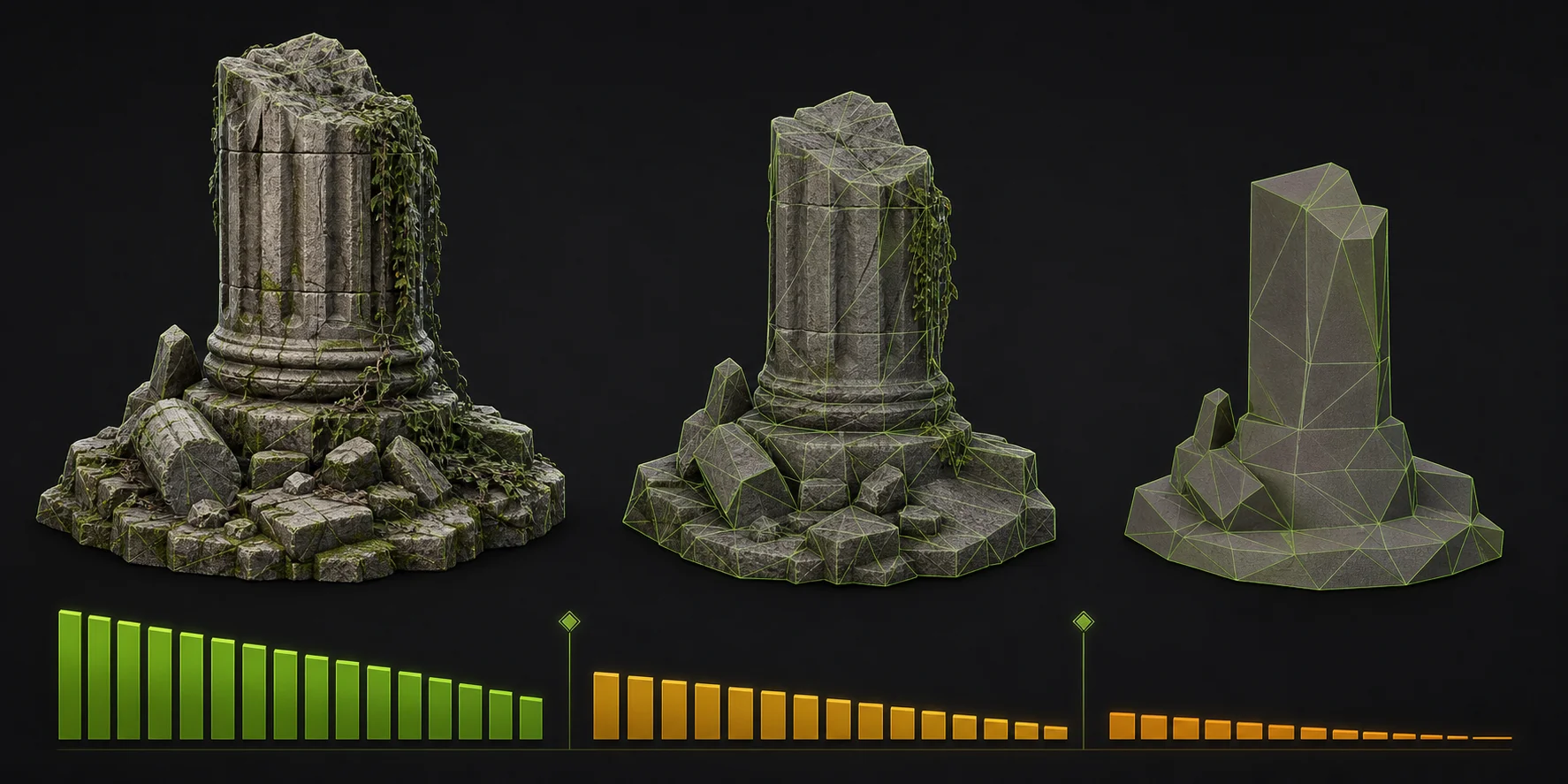
Schritt 3: Lege das Polygon-Budget fest, bevor du generierst, nicht danach
Ziele bei Hintergrund-Streuung auf das untere Ende. Ein kleiner Stein neben einem Pfad sollte keine Detailtiefe auf Hero-Level haben. Für einen Schrein, eine Statue oder ein Objekt, das der Spieler inspizieren kann, solltest du mehr Geometrie zulassen.
Für Environment-Props ist ein gutes Standardrezept: Erzeuge das Bild oder Modell, verwende Smart Mesh, bleibe ungefähr im Bereich von 5K–20K Flächen, versuche es erneut, wenn die Form fehlschlägt, generiere die Textur und exportiere dann in dein DCC oder deine Engine. Tripo’s Game-Asset-Leitfaden verweist auf Smart Mesh-Topologie und DCC Bridge-Integrationen für Game-Workflows. Hintergrund-Streuung benötigt selten ein dichtes Mesh; Props durch Smart Retopology laufen zu lassen, hält die Szene daher leicht.
Schritt 4: Texturiere und stilisiere für einen konsistenten Look
Generiere Texturen pro Objekt, aber behalte eine Stilreferenz für das gesamte Set bei. Wenn der Waldboden malerisch wirkt und die Felsen fotorealistisch aussehen, nimmt der Spieler das als Bug wahr.
Verwende Palette, Rauheitsgrad und Materialstil wieder. Eine kleine Umgebung wirkt besser, wenn zehn einfache Assets zusammengehören, als wenn ein perfektes Asset mit allem anderen kollidiert.
Schritt 5: In der Engine zusammenbauen
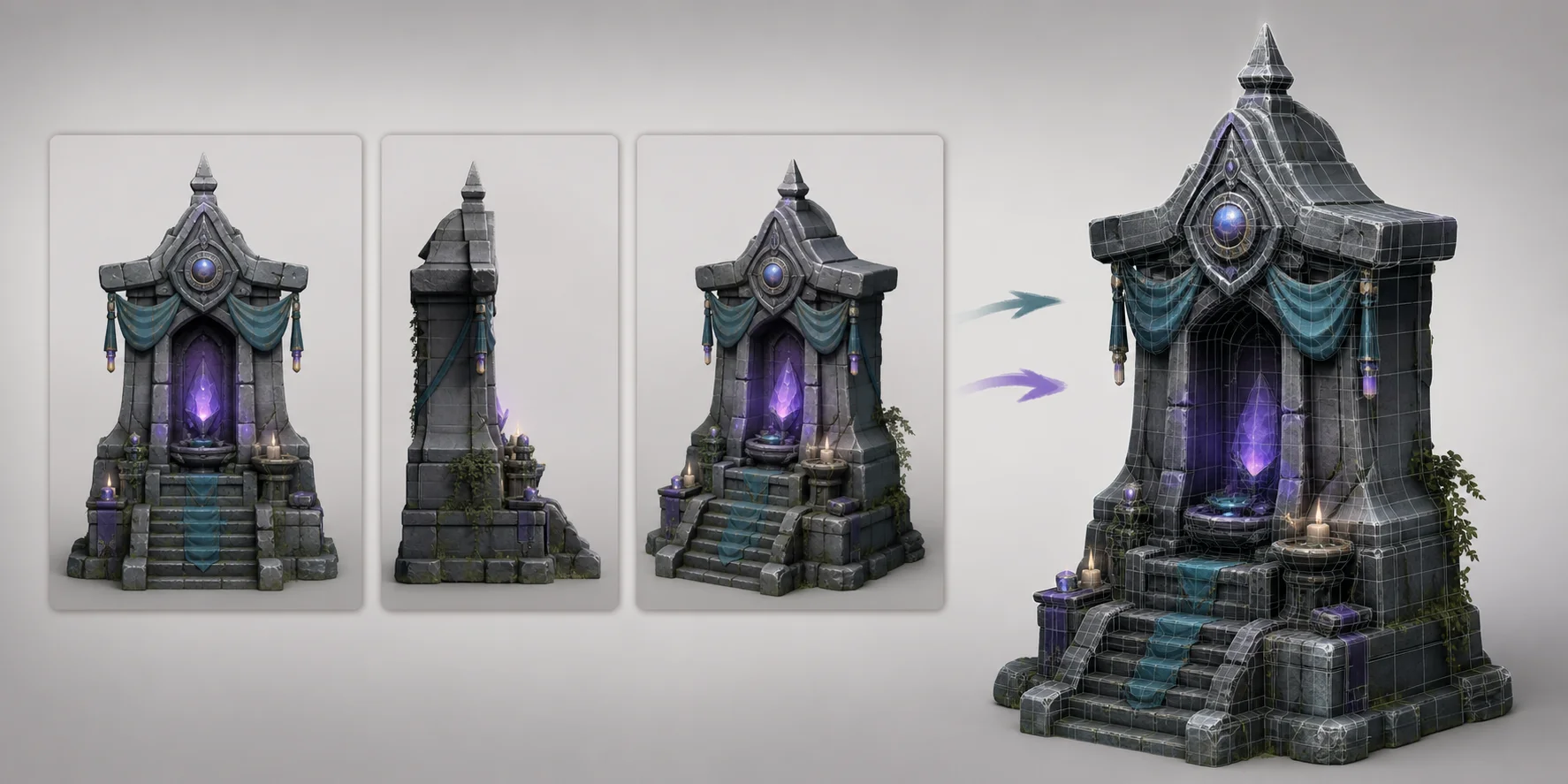
Importiere deine Requisiten, dupliziere Varianten, rotiere und skaliere sie, verteile sie über das Gelände und beleuchte die Szene. Hier werden zehn generierte Objekte zu einer 3D-Umgebung.
Prüfe Maßstab, Pivot und Material an einer Requisite, bevor du 200 Kopien davon verteilst. Speichere dann diese Importeinstellungen und verwende sie erneut. Probiere es in Tripo AI Studio →
Deine Requisiten existieren. Jetzt müssen sie die Reise in deine Engine überstehen.
Welches Exportformat solltest du für Spielumgebungen verwenden?
| Format | Am besten geeignet für | Worauf man achten sollte |
|---|---|---|
| GLB | Web, AR/VR und Game-Engines | Texturen sind eingebettet, daher gehen seltener Dateien verloren |
| FBX | Spiele und 3D-Animationssoftware | Starke Unterstützung für Unity- und Unreal-Pipelines |
| OBJ | Allgemeine 3D-Bearbeitung und einfaches 3D-Drucken | Einfaches Format, aber schwächer für Animationen |
| USD | VFX, Animation und kollaborative Workflows | Besser für größere Szenen-Pipelines |
| STL | Nur 3D-Druck | Nur Geometrie, daher werden keine Texturen mitgeliefert |
| 3MF | Modernes 3D-Drucken | Unterstützt Farben und Texturen |
Für Unity und Unreal solltest du FBX oder GLB verwenden. FBX ist der sichere Standard für viele Game-Pipelines. GLB ist besonders nützlich, wenn die Umgebung für das Web, AR oder VR bereitgestellt wird, weil Mesh- und Materialdaten zusammen transportiert werden können. Tripos Exportleitfaden führt USD, FBX, OBJ, STL, GLB und 3MF als unterstützte Kernformate auf.
Der Export erfordert ein berechtigtes Abonnement, auch wenn noch Credits vorhanden sind. Basic unterstützt nur Exporte der Version 2.5. Die Versionen 3.0 und 3.1 erfordern ein aktives kostenpflichtiges Abonnement. Prüfe vor der Planung der Produktionsauslieferung die aktuelle Preisseite.
Skalierung und Up-Axis brauchen beim Import fast immer einen Korrekturdurchgang. Prüfe einen Felsen, eine Wand oder einen Baum, bevor du Hunderte davon verteilst. Wenn dir ein Teamkollege eine OBJ-Datei gibt und deine Engine FBX verlangt, spart eine schnelle 3D-Dateikonvertierung einen Umweg über Blender.
Fünf Fehler, die AI-generierte Umgebungen ruinieren
Der mit Abstand teuerste Fehler ist der Prompt für einen verschmolzenen Blob. Er verwandelt eine Szene in ein einziges Objekt und erzwingt einen Neustart.
- Ein Prompt für die ganze Szene. Sie erhalten einen einzigen verschmolzenen Blob, bei dem Baum und Felsen sich ein Mesh teilen, sodass sich nichts bewegen oder wiederverwenden lässt. Beheben Sie das, indem Sie pro Objekt generieren und die Szene dann zusammensetzen.
- Das Polygonbudget bis zum Import ignorieren. Die Szene läuft mit einem einzigen Prop problemlos und stockt bei achtzig. Legen Sie das Face-Ziel zum Zeitpunkt der Generierung fest und reservieren Sie dichte Meshes für Hero-Objekte.
- Kunststile innerhalb des Prop-Sets mischen. Fotorealistische Baumrinde neben flachem Cartoon-Stein wirkt wie ein Fehler, nicht wie ein Stil. Legen Sie eine Stilreferenz fest und generieren Sie Ausreißer neu.
- Annehmen, dass ein videostilartiges World Model Ihnen eine Datei gibt. Der Walkthrough sieht perfekt aus, aber es gibt nichts zu importieren. Bestätigen Sie, dass das Tool Geometrie ausgibt, bevor Sie Ihre Pipeline darum herum aufbauen.
- Die Prüfung von Maßstab und Pivot überspringen. Props schweben, sinken ein oder rotieren nach dem Duplizieren um den falschen Punkt. Überprüfen Sie Maßstab und Ursprung eines Props, bevor Sie Kopien verteilen.
Wann AI Environment Generation nicht der richtige Ansatz ist
Präzise architektonische oder CAD-genaue Räume gehören weiterhin in die Handmodellierung oder in CAD-Tools. Generierte Geometrie optimiert darauf, richtig auszusehen, nicht darauf, korrekt zu messen. Wenn ein Raum exakte Wandlängen, Türabstände oder fertigungsreife Maße benötigt, verlassen Sie sich nicht auf einen Prompt.
Spielerisch kritischer Raum braucht ebenfalls die Hand eines Designers. Plattformabstände, Deckungshöhe, Kollision, Sichtlinien und Anmarschwege für Gegner beeinflussen, wie sich das Level spielt. Generieren Sie das Dressing, aber blocken Sie den bespielbaren Raum selbst aus.
Lange, zusammenhängende interaktive Welten befinden sich noch im Forschungsstadium. DeepMind sagt, dass Genie 3 einige Minuten kontinuierlicher Interaktion statt vieler zusammenhängender Stunden unterstützt, und das Modell hat Grenzen bei präzisem Textrendering und exakter realer Geografie. AI-Generierung beseitigt den Engpass bei der Asset-Produktion, nicht die Designentscheidungen.
Häufig gestellte Fragen
Q: Was ist ein AI environment creator? Es ist ein Tool, das aus einer Textbeschreibung oder einem Referenzbild eine 3D-Szene erstellt. Je nach Tool kann die Ausgabe eine erkundbare Welt oder ein Satz von 3D-Dateien sein, die Sie in eine Game Engine importieren können.
Q: Was erzeugt ein AI 3D environment generator tatsächlich? Einige Tools erzeugen interaktive Welten im Videostil, einige erzeugen Rekonstruktionsdaten und einige erzeugen standardmäßige 3D-Geometrie mit Texturen. Nur die letzte Art gibt Ihnen Dateien wie GLB oder FBX, die eine Game Engine direkt laden kann.
Q: Kann ich einen AI environment creator in Unity oder Unreal Engine verwenden? Ja, wenn das Tool echte Geometrie exportiert. Generieren Sie Props und Terrain-Teile, exportieren Sie sie als FBX oder GLB und setzen Sie die Szene dann innerhalb der Engine zusammen.
Q: Gibt es kostenlose AI environment creator software? Viele Plattformen bieten eine kostenlose Stufe mit Einschränkungen an. Auf der Preisseite von Tripo AI sind 200 monatliche Credits im kostenlosen Plan aufgeführt, aber der Modellexport kann je nach Version und Workflow trotzdem einen geeigneten Plan erfordern.
Q: Worin unterscheidet sich AI Environment Generation von prozeduraler Generierung? Prozedurale Generierung folgt Regeln, Noise und Parametern, die Sie konfigurieren. AI-Generierung startet von Text oder Bildern und bietet weniger genaue parametrische Kontrolle über wiederholte Ergebnisse.
Q: Kann AI 3D-Umgebungs-Artists ersetzen? Nicht bei Designentscheidungen. AI kann viel Arbeit in der Asset-Produktion abnehmen, aber Layout, Pacing, Kollision, Lesbarkeit und Stilgefühl brauchen weiterhin einen menschlichen Artist oder Designer.
Q: Welches Dateiformat ist am besten für AI-generierte Spielumgebungen? FBX ist ein sicherer Standard für Unity- und Unreal-Pipelines. GLB ist besser für Web, AR und VR, weil Texturen innerhalb der Datei mitgeführt werden können. Vermeiden Sie STL für texturierte Game-Assets.
Q: Wie lange dauert es, mit AI eine 3D-Umgebung zu generieren? Einzelne Props können in Sekunden bis in ein paar Minuten generiert werden. Die eigentliche Arbeit liegt im Zusammenbau, in der Bereinigung, in Maßstabsprüfungen und im Lighting, planen Sie also einen Nachmittag für eine kleine nutzbare Szene ein.
Q: Kann ich AI-generierte 3D-Umgebungen kommerziell nutzen? Tripo erlaubt die kommerzielle Nutzung, wenn das Ausgangsmaterial frei von Urheberrechtsstreitigkeiten ist, und Sie behalten das Urheberrecht an generierten Modellen. Modelle aus dem kostenlosen Plan können auf der Tripo-Startseite erscheinen, prüfen Sie daher Datenschutz- und Planbedingungen vor der Arbeit für Kunden.
Q: Müssen AI-generierte Umgebungen vor der Nutzung bereinigt werden? In der Regel ja. Planen Sie einen Durchgang zur Polygonreduktion, eine Prüfung von Maßstab und Pivot und eine Überprüfung der Stil-Konsistenz ein, bevor Sie Assets über ein Level verteilen.
Fazit
Ein AI environment creator liefert Ihnen kein fertiges Level. Er gibt Ihnen Bausteine, die weiterhin Layout, Bereinigung, Maßstabsprüfungen, Lighting und gestalterisches Urteilsvermögen brauchen. Entscheiden Sie, ob Sie eine Vorschau oder exportierbare Dateien benötigen, generieren Sie jeweils ein Objekt nach dem anderen und halten Sie das Ausgabeformat konsistent.
Beginnen Sie mit der Generierung von Umgebungs-Props in Tripo AI Studio. Vergleichen Sie Pläne und Credit-Kontingente auf Tripo AI pricing.