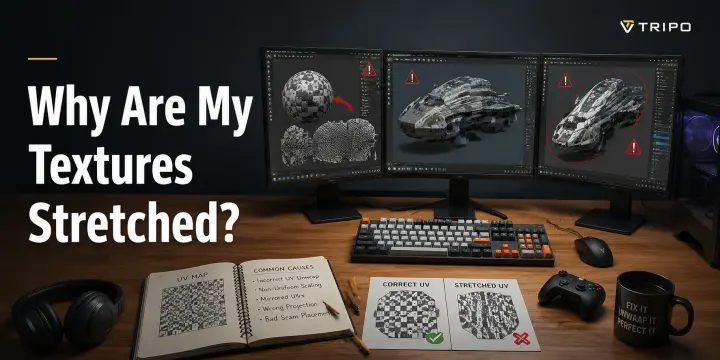
为什么我的纹理会拉伸?4 种简单修复方法
TL;DR
- Blender 中拉伸的纹理几乎都是 UV 映射问题。
- 最快的诊断方式:在 UV 编辑器中启用"拉伸"叠加层——红色区域表示高度拉伸。
- 最常见的修复方法:在展开前使用 Ctrl+A 应用缩放。
- 最佳质量修复方法:沿自然边界手动放置接缝,然后执行展开。
- Tripo AI 模型导出时已内置 UV 贴图和 PBR 纹理。
你是否曾经将一张完好的纹理应用到模型上,却发现它变成了拉伸、扭曲或模糊的一团糟?你添加了一张砖墙纹理,结果没有出现整洁的砖块,图案却在表面上被拉扯成一条条细长的变形线。当 UV 贴图与网格形状不匹配时,纹理就会发生拉伸。 在大多数情况下,问题源于错误的 UV 映射,而非纹理本身。本指南将介绍纹理拉伸的四大主要原因、如何使用 Blender 的 UV 编辑器识别问题区域,以及按不同使用场景排列的四种实用修复方法。我们将从理解根本原因出发,帮助你选择正确的修复方式,从而快速找到适合自己工作流程的解决方案。
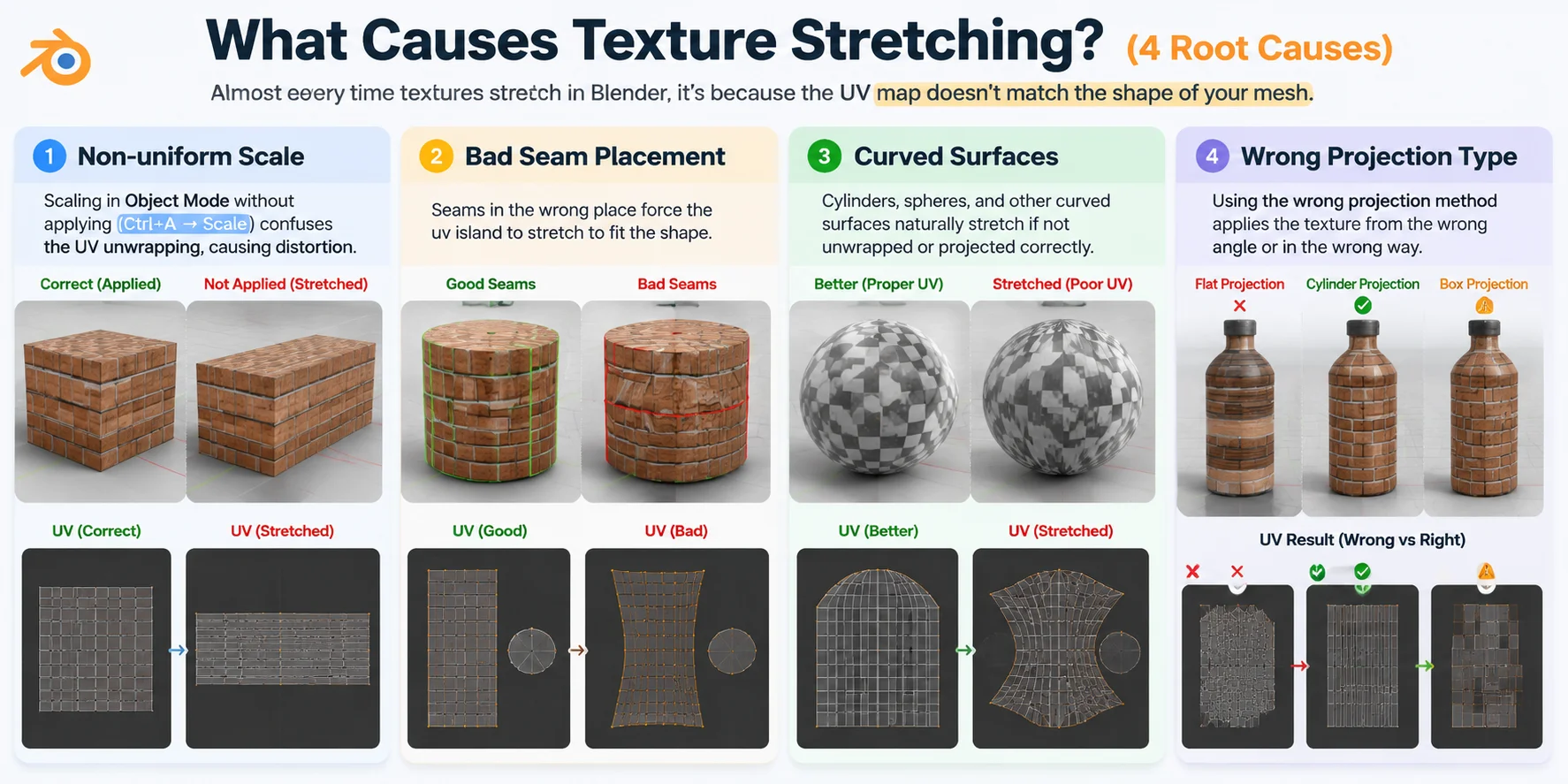
纹理拉伸的原因是什么?(4 种根本原因)
原因 1 — 非均匀缩放
导致纹理拉伸最常见的原因之一,是在物体模式下缩放网格后未应用缩放。Blender 的 UV 工具读取的是原始网格尺寸,而非可见的缩放变化,这会导致 UV 比例不正确。例如,如果你通过横向或纵向缩放将一个球体压扁,但没有应用缩放,UV 布局在展开时可能会变成一个扭曲的矩形,而无法匹配新的形状。
原因 2 — 接缝位置不当
UV 接缝的作用类似于切割线,使 Blender 能够将 3D 表面展开为 2D 图像。当接缝放置在错误的位置时,UV 岛必须通过拉伸来适应形状。例如,在头盔曲面的中间切割接缝,会迫使该区域以不自然的方式展平,导致纹理图案发生拉扯和变形。
原因 3 — 曲面
曲面对象天然难以展开,因为 3D 表面在展平时必然会产生一定程度的变形。这与世界地图在极点附近发生拉伸的原因相同。例如,包裹在圆柱体或球体上的纹理,如果 UV 布局没有充分考虑曲面形状,往往会出现压缩或拉长的情况。
原因 4 — 投影类型错误
投影方式必须与对象的形状相匹配。使用错误的类型会立即产生变形,因为纹理是从不适合的角度进行贴合的。例如,对圆形瓶子使用平面投影,或对有机角色网格使用盒形投影,都可能导致纹理在表面上出现拉伸、重叠或不均匀的现象。
如何在 Blender 中诊断 UV 拉伸问题
在修复纹理拉伸之前,你需要精确找到变形发生的位置。Blender 内置了 UV 拉伸可视化功能,但许多初学者往往忽略了它。该功能会直接在网格上高亮显示问题区域,让你更轻松地判断问题是否源自 UV 布局。
按照以下步骤检查 UV 拉伸:
- 选择网格并进入编辑模式 点击你想检查的对象,然后按 Tab 键从对象模式切换到编辑模式。UV 拉伸功能仅在编辑网格本身时有效。
- 选择所有面 按 A 键选择整个网格。如果只选中了模型的一部分,Blender 将仅显示这些面的拉伸信息。
- 打开 UV 编辑器 切换到 Blender 顶部的 UV Editing 工作区,或拆分当前布局并将其中一个面板更改为 UV Editor。此时你应该能同时看到 3D 网格及其 UV 布局。
- 启用UV拉伸可视化 在UV编辑器标题栏中,点击叠加层下拉菜单(双圆圈图标旁边的箭头),然后启用拉伸。Blender会立即应用颜色叠加层,显示发生UV失真的位置。
- 读取拉伸颜色
颜色显示可以告诉你问题的严重程度:
- 蓝色 = 低度或无拉伸: UV布局与3D表面吻合良好,纹理应能正确显示。
- 绿色 = 中度拉伸: 存在一定失真,但根据材质和观察距离,可能在可接受范围内。
- 红色 = 高度拉伸: UV严重失真,纹理在这些区域很可能出现扭曲、拉伸或压缩。
你还可以在两种拉伸测量模式之间切换:
- 面积拉伸: 显示UV岛屿是否保持了正确的表面比例,适合用于检测缩放差异。
- 角度拉伸: 显示UV边缘是否发生了扭转或剪切,这种情况在弯曲或复杂表面上尤为常见。
专业提示: 在Blender 3.x及更新版本中,你还可以通过启用叠加层 → UV拉伸直接在3D视图中检查拉伸情况。这样无需在编辑器之间来回切换,即可直接在模型上查看问题区域。
一旦找到红色区域,你就能准确知道纹理会在哪里出现问题。在下一节中,我们将介绍四种消除UV拉伸的方法,帮助你为自己的工作流程选择合适的解决方案。
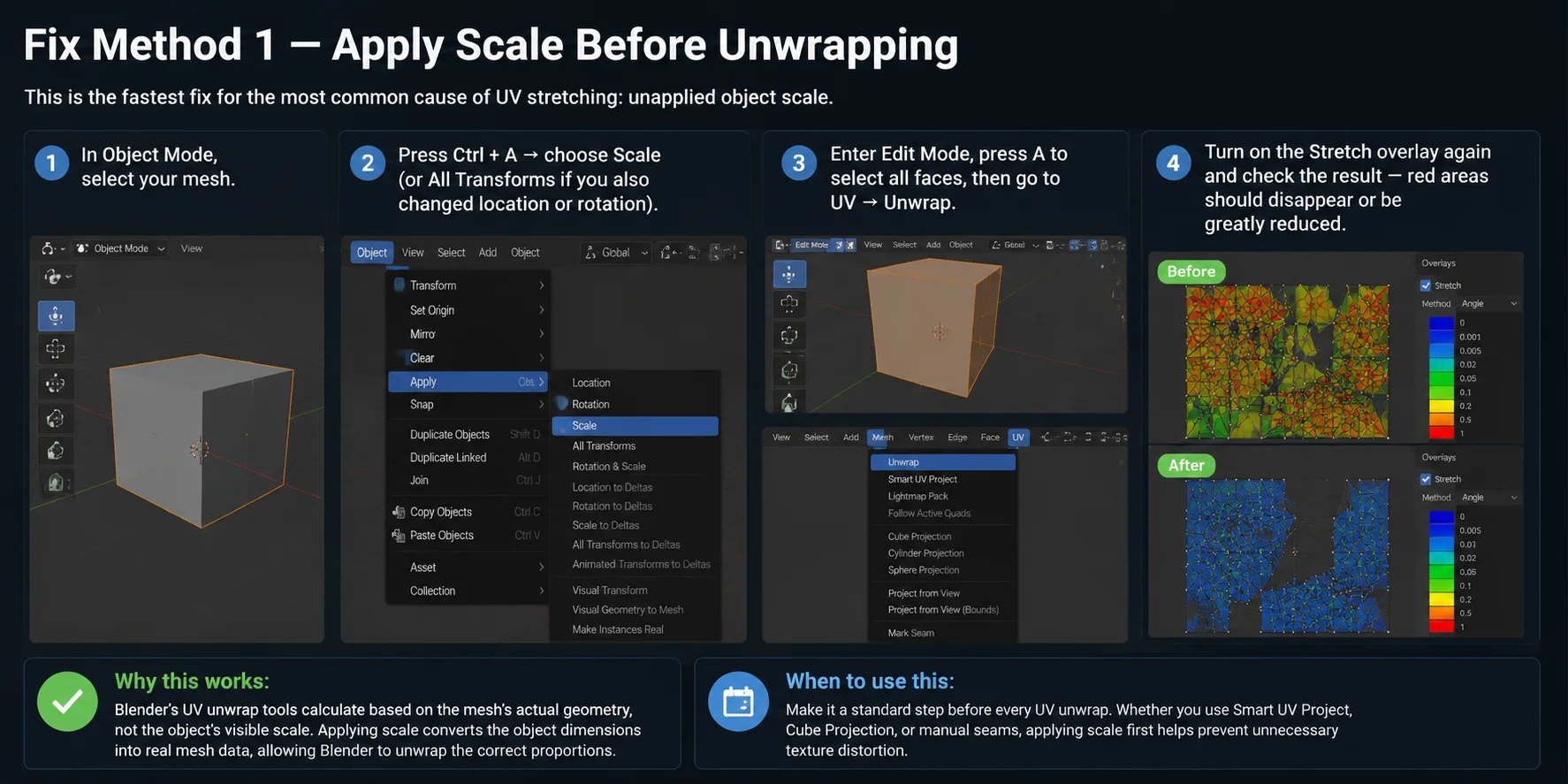
修复方法 1 — 在展开 UV 前应用缩放
这是修复 UV 拉伸最常见原因(未应用的对象缩放)的最快方法。
- 在 物体模式 下,选中你的网格。
- 按 Ctrl + A → 选择 缩放(如果同时更改了位置或旋转,则选择 全部变换)。
- 进入 编辑模式,按 A 选择所有面,然后前往 UV → 展开。
- 再次开启 拉伸叠加层,检查结果——红色区域应消失或大幅减少。
原理说明: Blender 的 UV 展开工具根据网格的实际几何形状进行计算,而非对象的可见缩放值。应用缩放会将对象尺寸转换为真实的网格数据,从而让 Blender 能够以正确的比例展开 UV。
适用场景: 将其作为每次 UV 展开前的标准步骤。无论你使用 Smart UV Project、立方体投影还是手动缝合线,提前应用缩放都有助于避免不必要的纹理变形。
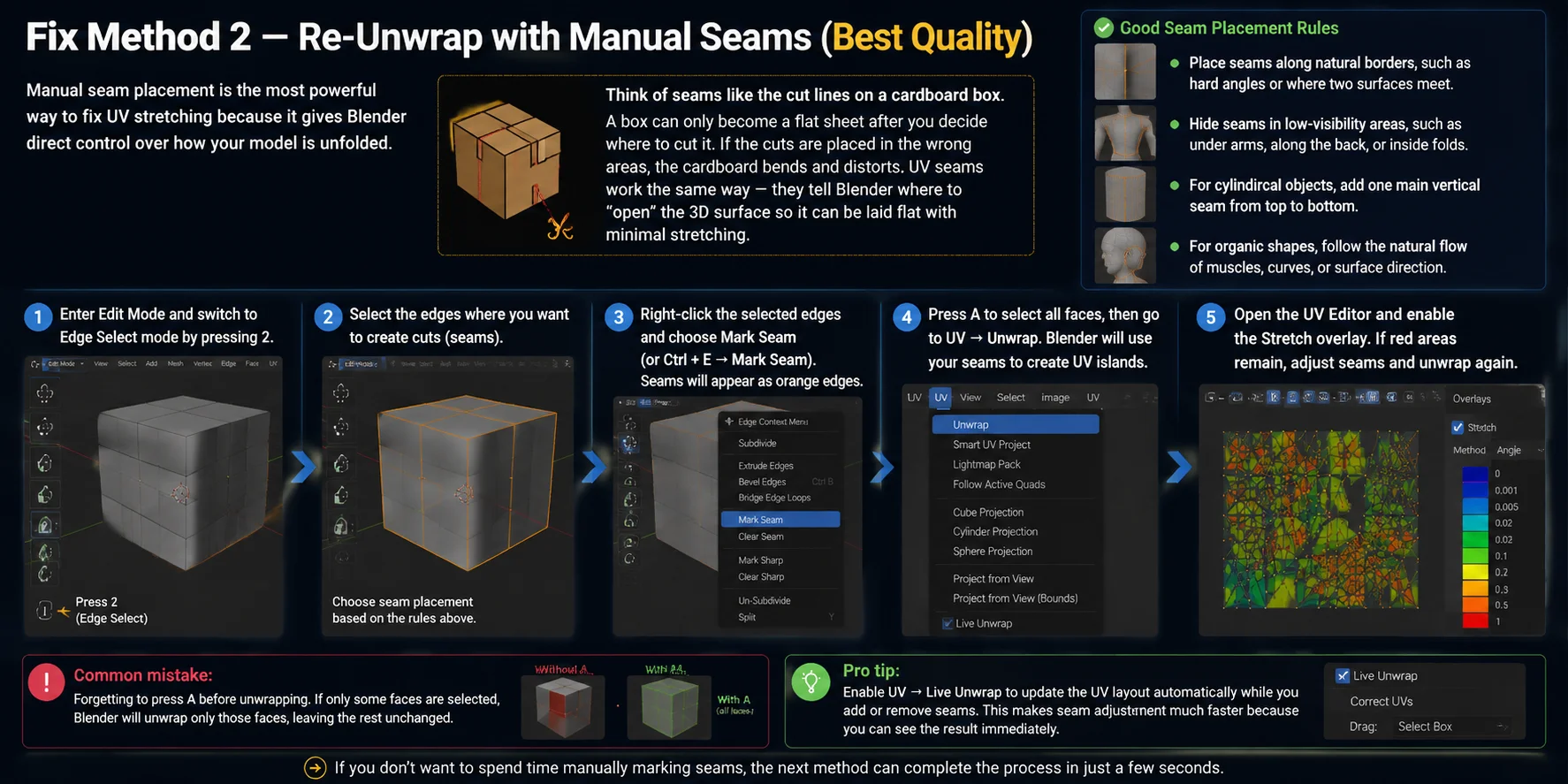
修复方法 2 — 重新展开并手动设置接缝(最佳质量)
手动放置接缝是修复 UV 拉伸最有效的方法,因为它能让 Blender 直接控制模型的展开方式。
可以把接缝想象成纸板箱上的裁切线。纸板箱只有在确定好裁切位置后,才能展开成一张平面。如果裁切位置不对,纸板就会弯曲变形。UV 接缝的原理完全相同——它们告诉 Blender 在哪里"打开" 3D 表面,从而以最小的拉伸将其铺平。
- 进入编辑模式,按 2 切换到边选择模式。
- 选择要创建裁切的边。 合理的接缝放置遵循以下规则:将接缝放在自然边界处,例如硬角或两个面相交的位置。将接缝隐藏在低可见度区域,例如手臂下方、背部或折叠内侧。对于圆柱形物体,从顶部到底部添加一条主垂直接缝。对于有机形状,沿肌肉、曲线或表面方向的自然走势放置接缝。
- 右键单击所选边,选择标记接缝(或按 Ctrl + E → 标记接缝)。已标记的接缝将显示为橙色边。
- 按 A 选择所有面,然后前往 UV → 展开。Blender 将使用你设置的接缝生成 UV 岛。
- 打开 UV 编辑器并启用拉伸叠加。如果仍有红色区域,请调整接缝位置后重新展开。
常见错误: 展开前忘记按 A。如果只选中了部分面,Blender 将只展开这些面,其余面保持不变。
进阶技巧: 启用 UV → 实时展开,在添加或删除接缝时自动更新 UV 布局。由于可以立即看到结果,接缝调整速度会大幅提升。
如果不想花时间手动标记接缝,下一种方法只需几秒钟即可完成整个过程。
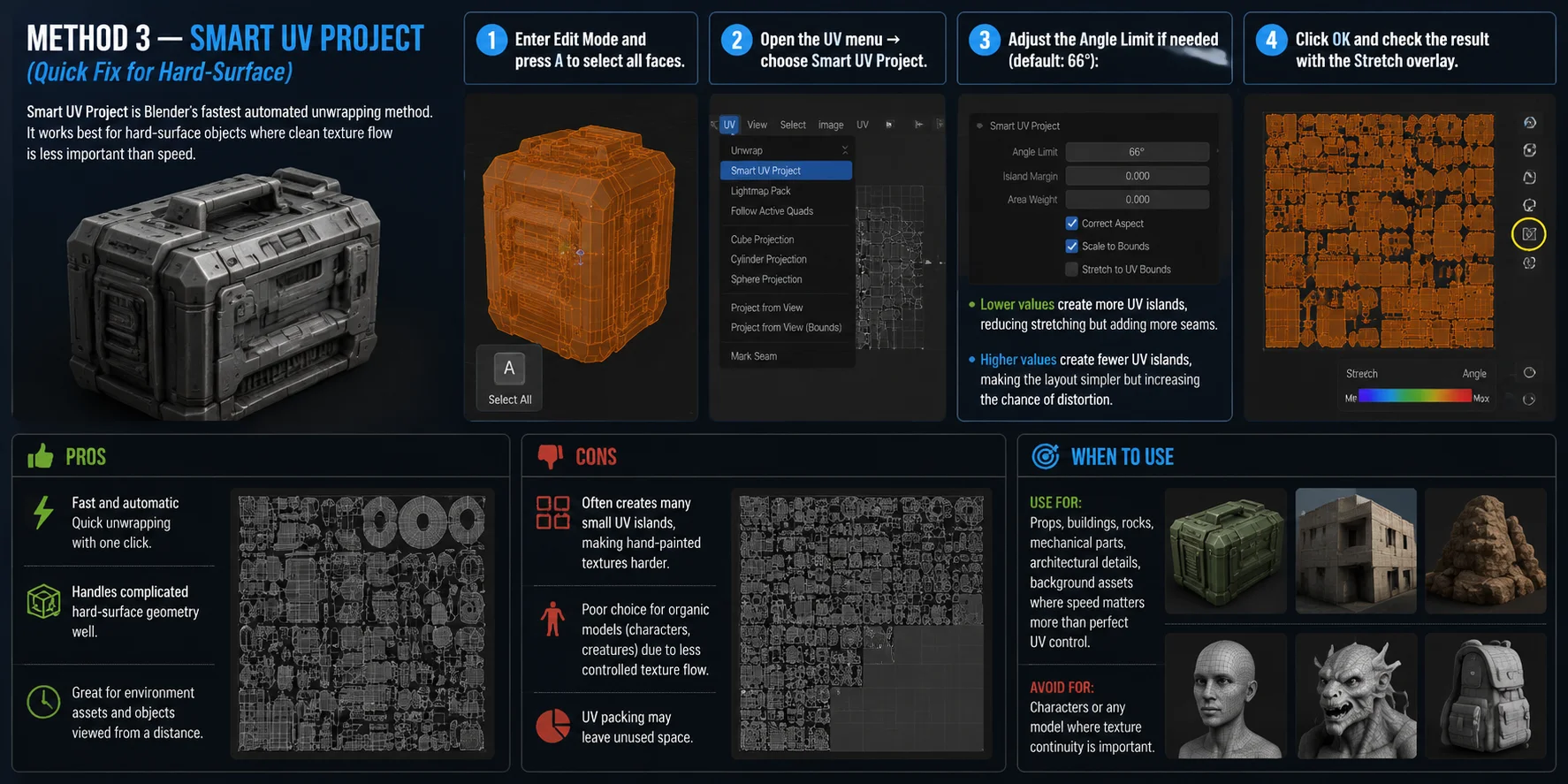
修复方法三——智能 UV 投影(硬表面的快速修复方案)
Smart UV Project 是 Blender 中速度最快的自动展开方式。它最适合用于硬表面物体,在这类场景下,速度比干净的纹理走向更重要。
- 进入编辑模式,按 A 全选所有面。
- 打开 UV 菜单 → 选择 Smart UV Project。
- 根据需要调整角度限制(默认值:66°):数值越小,生成的 UV 岛越多,可减少拉伸,但会增加更多接缝;数值越大,生成的 UV 岛越少,布局更简洁,但增加变形的可能性。
- 点击确定,并通过拉伸叠加层检查结果。
优点: Smart UV Project 速度快、全自动,能够很好地处理复杂的硬表面几何结构。对于环境资产、机械零件、建筑细节以及远距离观察的物体,它是一个不错的选择。
缺点: 它通常会生成许多细小的 UV 岛,使手绘纹理变得更加困难。由于纹理方向和表面走向的控制较弱,它也不适合角色或生物等有机模型。UV 排布还可能留下未利用的空间。
适用场景: 适用于速度优先于精确 UV 控制的道具、建筑、岩石及背景资产。对于角色,或任何对纹理连续性有要求的模型,请避免使用此方法。
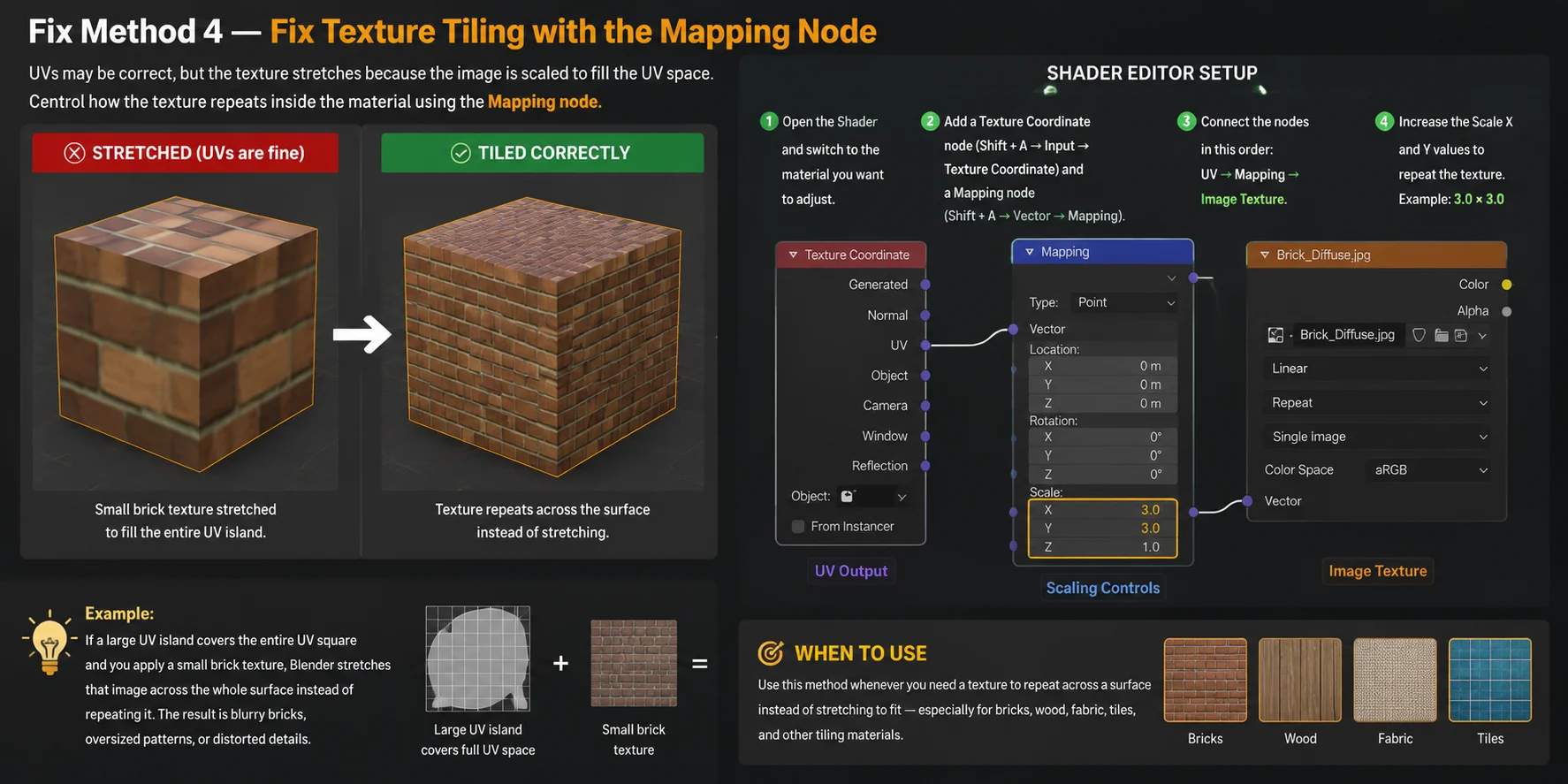
修复方法 4 — 使用映射节点修复纹理平铺问题
有时问题并不出在 UV 布局上。你的 UV 可能完全正确,但纹理看起来仍然有拉伸感,原因在于着色器将图像缩放以填充整个 UV 空间。在这种情况下,修复接缝或重新展开 UV 都无济于事——你需要控制纹理在材质内部的重复方式。
例如,如果一个较大的 UV 岛覆盖了整个 UV 正方形,并且你应用了一张小的砖块纹理,Blender 会将该图像拉伸覆盖整个表面,而不是重复平铺。结果就是砖块模糊、图案过大或细节失真。
着色器编辑器修复步骤:
- 打开 着色器编辑器,切换到你想要调整的材质。
- 添加一个 纹理坐标 节点:Shift + A → 输入 → 纹理坐标,然后添加一个 映射 节点:Shift + A → 矢量 → 映射
- 按以下顺序连接节点:纹理坐标(UV 输出)→ 映射(矢量输入)→ 图像纹理(矢量输入)
- 在 映射 节点中,增大 X 和 Y 缩放 值以重复纹理。例如,将缩放设置为 3.0 × 3.0 可使纹理在 UV 空间中平铺三次。
使用时机: 当你需要纹理在表面上重复平铺而非拉伸填充时,请使用此方法——尤其适用于砖块、木材、布料、瓷砖及其他具有平铺特性的材质。
完全跳过 UV 工作——从一个已经拥有干净 UV 的模型开始
如果你花在修复 UV 问题上的时间比实际创作的时间还多,往往有一个更深层的原因:你一开始使用的网格根本就没有经过正确的 UV 映射。
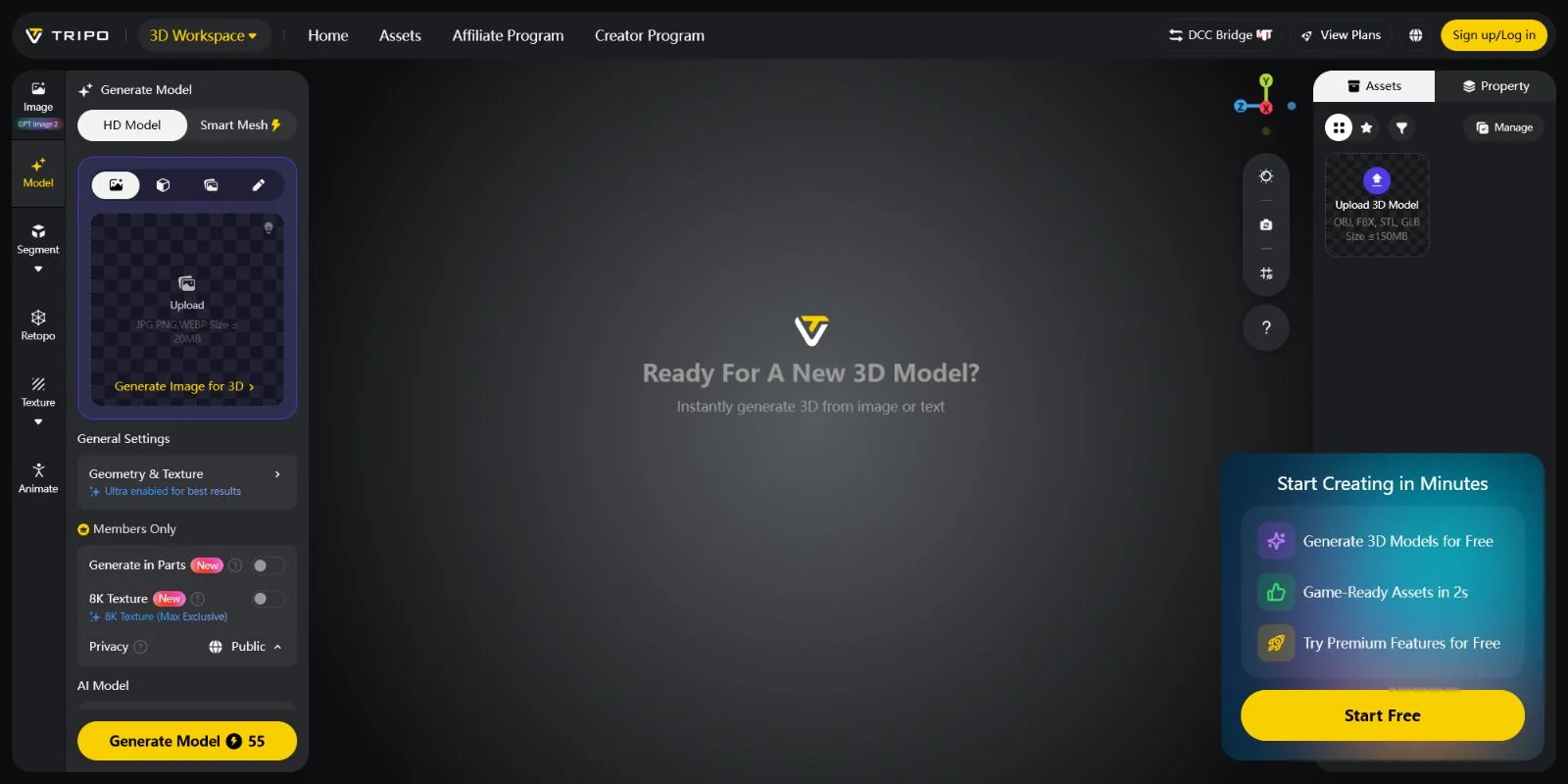
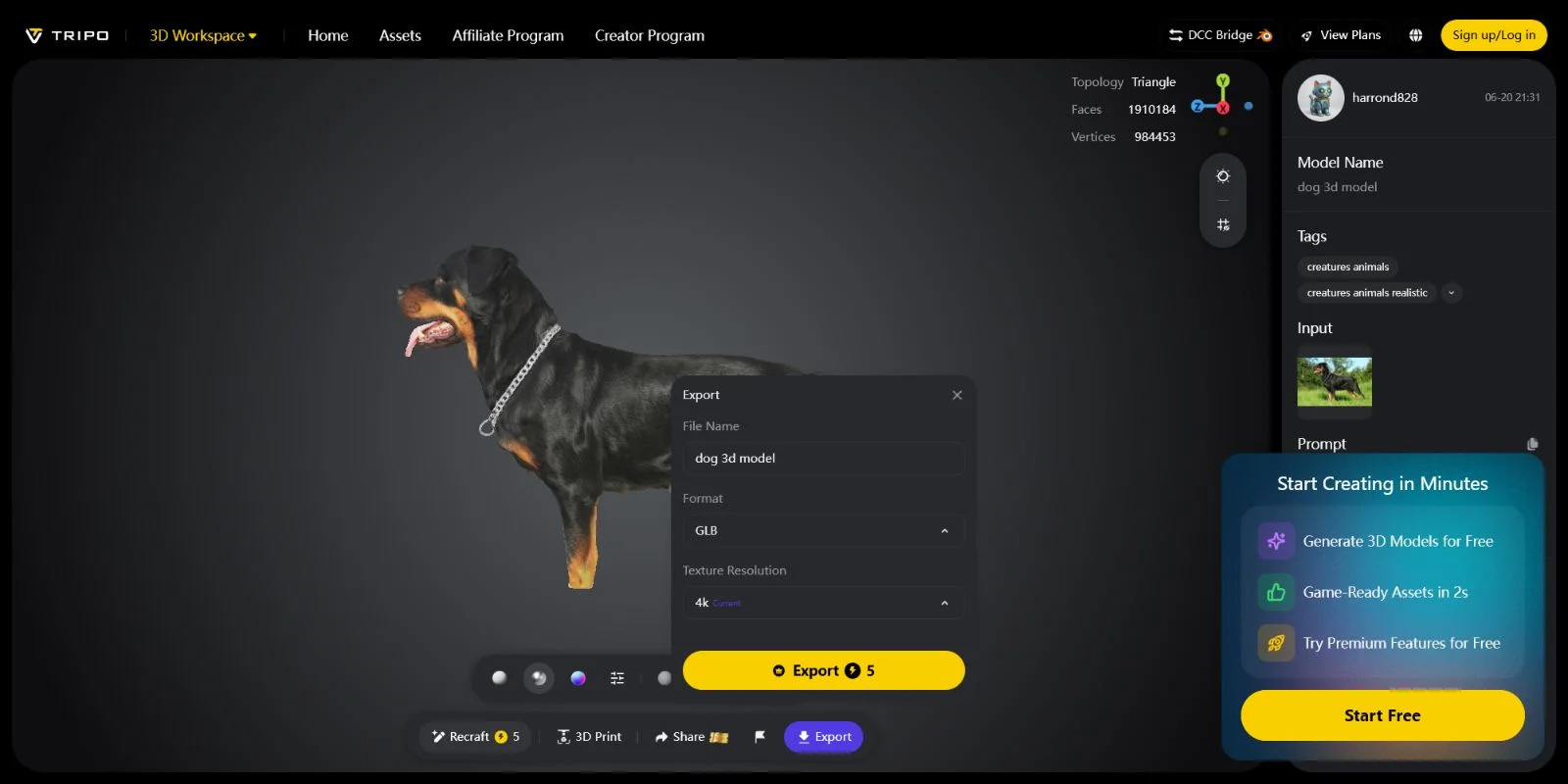
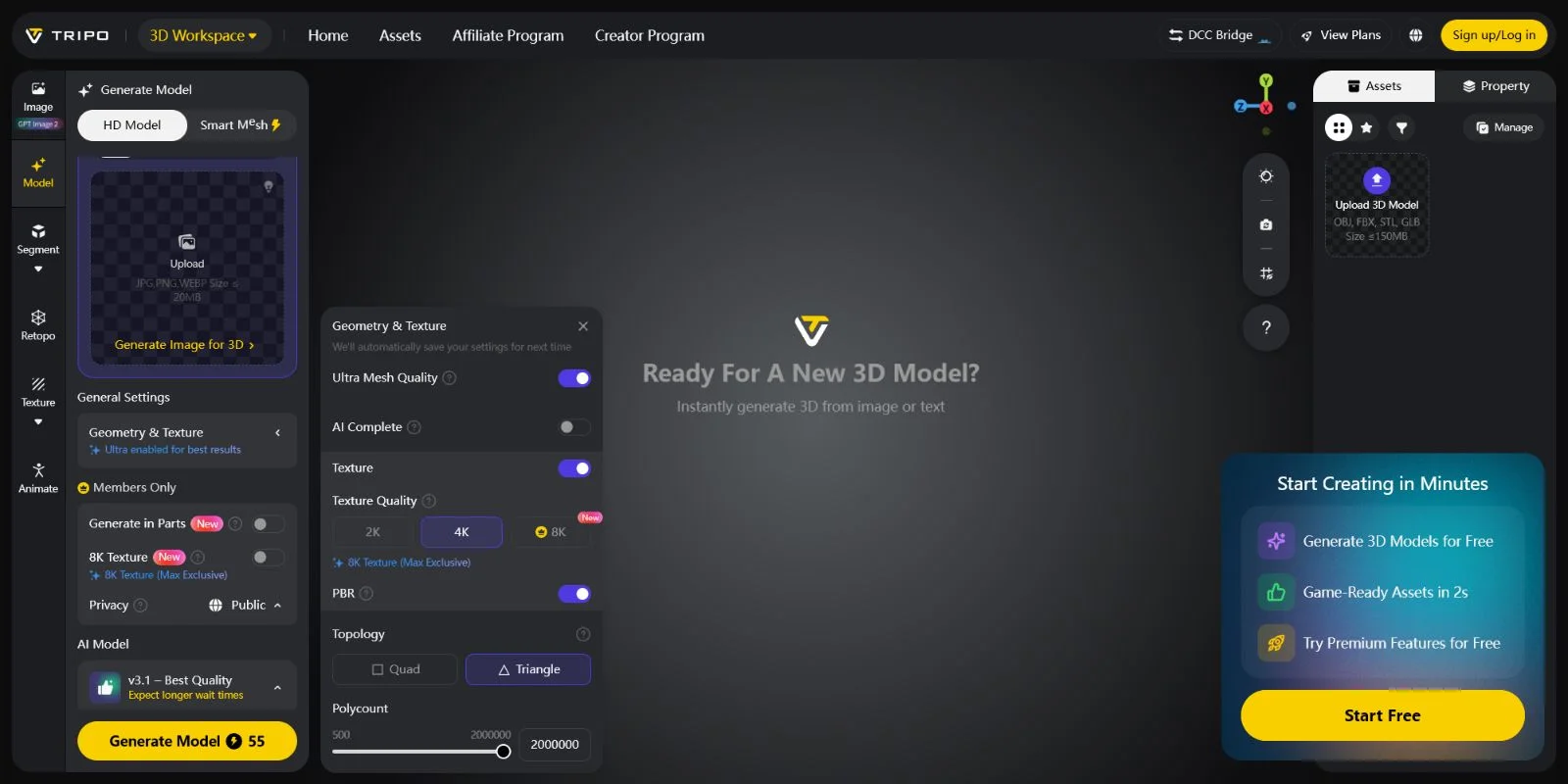
与其事后修复拉伸的纹理,另一种工作流程是从一个已经包含干净 UV 的模型开始。Tripo AI 生成的 3D 模型自带 UV 贴图和烘焙好的 PBR 纹理,因此当你将模型导出为 GLB 或 FBX 并导入 Blender 时,材质无需手动展开即可正确显示。
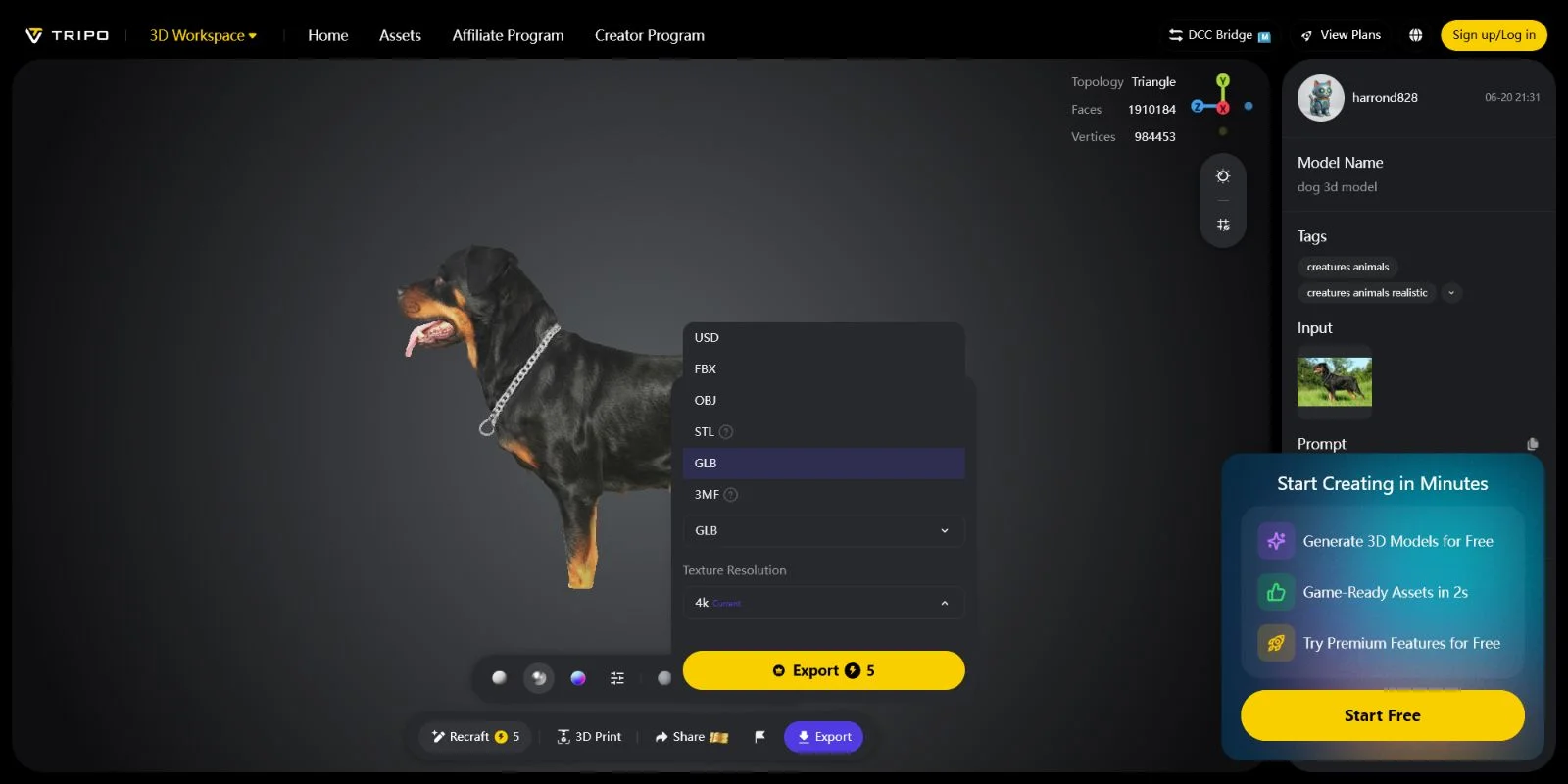
一个实用的工作流程是使用 Tripo AI 生成基础资产,然后在 Blender 中进行自定义编辑、雕刻或风格调整。你可以直接从一个已带贴图、UV 已就绪的模型开始,而无需从空网格重新搭建。
Blender 用户可使用 Tripo DCC Bridge,它提供了一键导入的流畅工作流程:https://www.tripo3d.ai/blog/tripo-dcc-bridge-for-blender
如果 UV 整理拖慢了你的创作进度,从一个 UV 已就绪的模型开始会是更高效的方式。你可以免费试用——详情见本文末尾。
常见问题解答
如何修复 Blender 中拉伸的纹理?
最快的修复方法是在展开 UV 之前应用对象的缩放:在对象模式下,按 Ctrl+A 并选择"缩放",然后重新展开 UV。若要获得更高质量的效果,可沿自然边缘手动放置 UV 缝合线,标记它们(Ctrl+E → 标记缝合线),然后执行展开。在 UV 编辑器中使用"拉伸"叠加层(叠加层 → 拉伸)来验证结果,理想情况下应大部分显示为蓝色。
为什么我的 UV 贴图看起来是拉伸的?
当展开工具无法在不产生形变的情况下将网格几何体展平时,UV 贴图就会出现拉伸——通常是因为对象的缩放未被应用、缝合线放置不当,或者网格曲面曲率过高而切割点太少。打开 UV 编辑器,启用"拉伸"叠加层,查找红色区域——那些就是形变最严重的地方。
如何防止纹理拉伸?
防止纹理拉伸最可靠的方法是将手动缝合线放置与展开功能结合使用——这能为 Blender 提供最充足的信息,从而将网格干净地展平。对于曲面,添加更多缝合线以将几何体分割成更小、更易管理的 UV 孤岛。在展开之前应用缩放(Ctrl+A)是一个前提条件。
3D 模型中纹理拉伸的原因是什么?
纹理拉伸是由 3D 网格表面与其展平后的 UV 表示之间的不匹配造成的。主要原因有四个:未应用的缩放(最常见)、UV 缝合线放置不当、曲面几何体切割点不足,以及为网格形状使用了错误的投影类型。每个原因都有对应的直接修复方法,而且这些问题通常会同时出现。
Smart UV Project 与手动展开 Unwrap 有什么区别?
Smart UV Project 是自动化的——Blender 会分析面的角度,并在检测到足够锐利的角度处切割网格,快速生成许多小孤岛。手动 Unwrap 让你精确控制缝合线的位置,生成更少、更大的孤岛,并拥有更好的纹理连续性。Smart UV Project 适合不需要纹理绘制的硬表面道具;手动 Unwrap 则更适合角色、有机形状,以及任何纹理流向重要的表面。
如何在 Blender 中检查 UV 拉伸?
在编辑模式下选中网格,打开 UV 编辑器,点击其标题栏中的"叠加层"下拉菜单。启用"拉伸"——网格将以颜色编码显示,从蓝色(无拉伸)到红色(高度拉伸)。同时检查"面积"和"角度"两种模式:面积模式揭示比例缩放错误;角度模式揭示剪切形变。红色区域是需要添加更多缝合线或使用不同展开方法的地方。
如何让纹理平铺而不是拉伸?
在着色器编辑器中添加"映射"节点和"纹理坐标"节点。将"纹理坐标"(UV)→ "映射" → "图像纹理"依次连接,然后增大"映射"节点中的"缩放 X"和"缩放 Y"值。缩放值设为 3.0 时,纹理会在 UV 空间中重复 3 次,从而在不改变 UV 布局的情况下实现平铺效果。
为什么曲面在展开之后看起来仍然是拉伸的?
曲面在几何上比平面更难展平——将球体展平必然会引入一定的形变,就像地球地图一样。解决方法是添加更多缝合线,将曲面分割成更小的部分,从而减少每个部分为展平所需的形变量。对于适合的形状,使用圆柱或球形投影也会有所帮助。
纹理拉伸会影响 3D 打印吗?
纹理拉伸是一个渲染问题,不影响 3D 几何体本身,因此不会对 3D 打印造成影响——切片软件读取的是网格几何体,而不是 UV 贴图或纹理。但是,如果你在打印带有颜色的模型(例如,在多材料打印机上),拉伸的纹理会在打印表面显示为变形。如果颜色精度重要,请在导出到切片软件之前修复 UV。
我可以完全避免 UV 展开吗?
可以,使用程序化纹理可以完全跳过 UV 贴图——Blender 的噪波、波浪和 Musgrave 节点基于 3D 坐标而非 UV 空间生成纹理。对于基于图像的纹理,你也可以使用"纹理坐标" → "对象"输出,通过对象的本地空间投影纹理,但这无法提供精确控制。另一种方法是从 Tripo AI 生成的 AI 模型开始,获得一个已经烘焙了 UV 贴图的网格,从而无需从头展开 UV。
总结
总而言之,纹理拉伸通常是 UV 映射问题,有明确且可修复的原因,而不是纹理文件本身的问题。下次遇到纹理形变时,请应用缩放、仔细放置缝合线,并使用拉伸叠加层快速定位问题区域。对于希望减少排查 UV 问题时间、将更多精力投入创作的创作者,Tripo AI 提供了更快捷的工作流程,其模型已内置 UV 贴图和 PBR 纹理。