Watertight 3D 模型:为什么它们对 3D 打印很重要
TL;DR
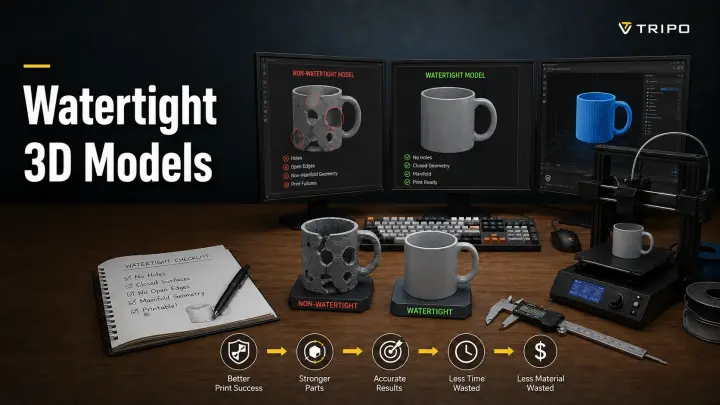
- "Watertight" = manifold:完全闭合的 mesh,没有孔洞、没有翻转法线、没有自相交,是一个真正的实体,而不是空心外壳。
- 你的 slicer 需要它:non-watertight 模型的内外关系不明确,所以切片会出错、打印会出现缝隙,甚至直接失败。
- 五个常见原因:孔洞、non-manifold edges、反向 normals、内部或重叠几何,以及零厚度表面。
- 先检查,再修复:切片前可用 Blender 的 3D Print Toolbox、Meshmixer 的 Inspector 或 Netfabb 找出错误。
- 跳过繁琐修复:像 Tripo 这样的 AI 工具可以从文字或图片生成干净的 manifold mesh,并直接导出 STL 或 3MF。
Watertight 3D 模型指的是完全封闭的 mesh:每条边都恰好属于两个面,没有孔洞、缝隙或翻转表面。3D 打印机需要这样的模型,因为 slicer 必须准确知道物体的内部和外部。如果你的模型不是 watertight,可以手动修复,也可以一开始就用 Tripo 这样的 AI 工具生成干净模型。
"Watertight" 到底是什么意思?
在 3D 打印中,"watertight" 是最重要、也最容易被误解的概念之一。它描述的是一个 mesh 是否构成完整、封闭的实体,让 slicer 能把它理解成真实的物理物体,而不是一组表面。
Watertight = manifold = 真正的实体
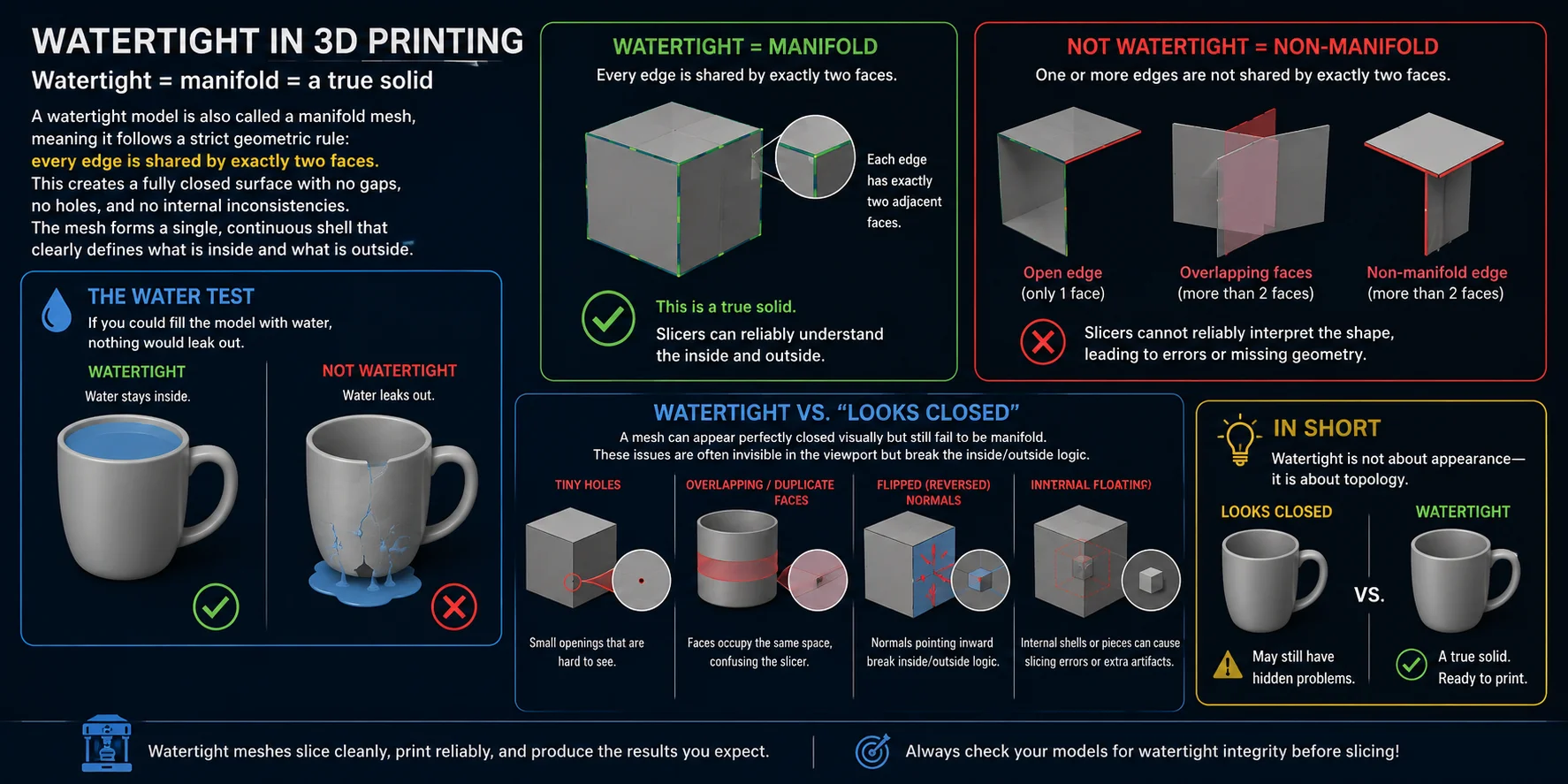
Watertight 模型也叫 manifold mesh,意思是它遵循一个严格的几何规则:每条边都恰好被两个面共享。这样会形成一个完全闭合的表面,没有缝隙、孔洞或内部不一致。换句话说,这个 mesh 构成了一个连续外壳,清楚定义什么是 inside,什么是 outside。
一个简单的理解方式是: 如果你能往模型里灌水,水不会漏出来。
这个“灌水测试”是最直观的心智模型:如果形状像密封容器一样工作,它就是 watertight。如果不是,slicer 就无法可靠地把它解释成实体对象,常常会导致打印失败或几何缺失。
Watertight vs. “看起来闭合”
初学者常犯的一个错误,是以为模型在屏幕上 看起来是实心的,就一定是 watertight。事实并非如此。
一个 mesh 视觉上可能完全闭合,但拓扑上仍然不是 manifold。常见的隐藏问题包括:
- 很难看见的小孔
- 重叠或重复的面
- 翻转的 normals
- 内部漂浮几何
这些问题在 viewport 里往往不可见,却会破坏 slicer 所依赖的“inside/outside”逻辑。结果就是模型可能被错误切片、出现缺失层,甚至完全无法生成 toolpaths。
简而言之: Watertight 不是外观问题,而是 topology 问题。
为什么 Watertight 模型对 3D 打印很重要
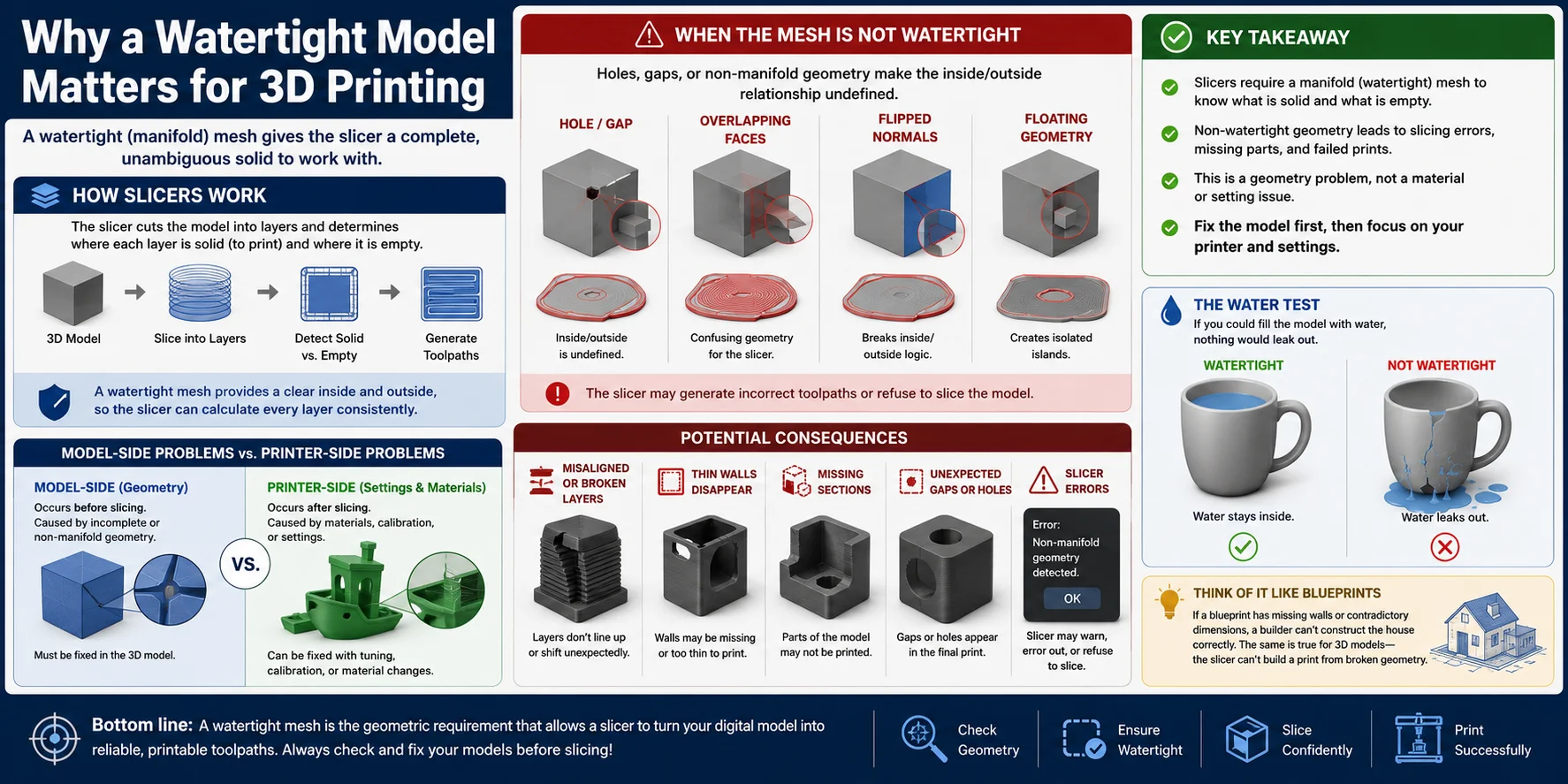
Watertight 模型是成功 3D 打印的基础,因为它给 slicer 提供了一个完整、明确的实体。在打印机生成第一层之前,slicer 必须分析 mesh,并判断哪些区域代表实体材料,哪些区域是空白空间。只有当模型形成完全封闭的体积时,这个计算才可靠。
在切片过程中,软件会把 3D 模型转换成成百上千个水平截面。对每一层来说,它都需要知道在哪里放置 extrusion paths,哪里保留空白,哪里生成 infill。Watertight mesh 提供清晰的内外关系,让 slicer 能从上到下一致地计算这些区域。
如果 mesh 里有孔洞、开放边或其他 non-manifold geometry,内外关系就会变得不明确。slicer 看到的不是完整实体,而是不完整外壳或互相冲突的表面。由于这种歧义,它可能生成错误 toolpaths,或者直接拒绝切片。
常见后果包括:
- 模型部分缺失
- 层错位或断裂
- 薄壁在切片时消失
- 打印件出现意外缝隙或孔洞
- slicer 报出 non-manifold geometry 警告或错误
很多初学者会尝试通过调整 layer height、nozzle temperature、infill 或 wall count 来解决这些问题。但这些设置无法修复破损几何。mesh 里缺失的一个面,不能靠换材料、降低打印速度或加强冷却来补回来。
这里需要区分 model-side problems 和 printer-side problems。Model-side problems 来自几何本身:mesh 不完整、不一致或 non-manifold。Printer-side problems 发生在切片之后,包括附着不良、翘边、拉丝或温度设置错误。后者通常可以通过校准或材料调整解决,而几何错误必须在切片前修复。
可以这样理解:slicer 就像看蓝图的建筑师。如果蓝图缺墙或尺寸互相矛盾,施工者就无法正确建造房子。同样,如果 3D 模型不是 watertight,slicer 就无法准确判断哪些部分应该变成实体塑料。
总之,watertight mesh 不只是质量提升项,而是让 slicer 能把数字模型转换成可打印 toolpaths 的几何要求。在调打印机或尝试材料之前,请先确保模型本身是真正的 manifold solid。
破坏 Watertightness 的 5 类问题
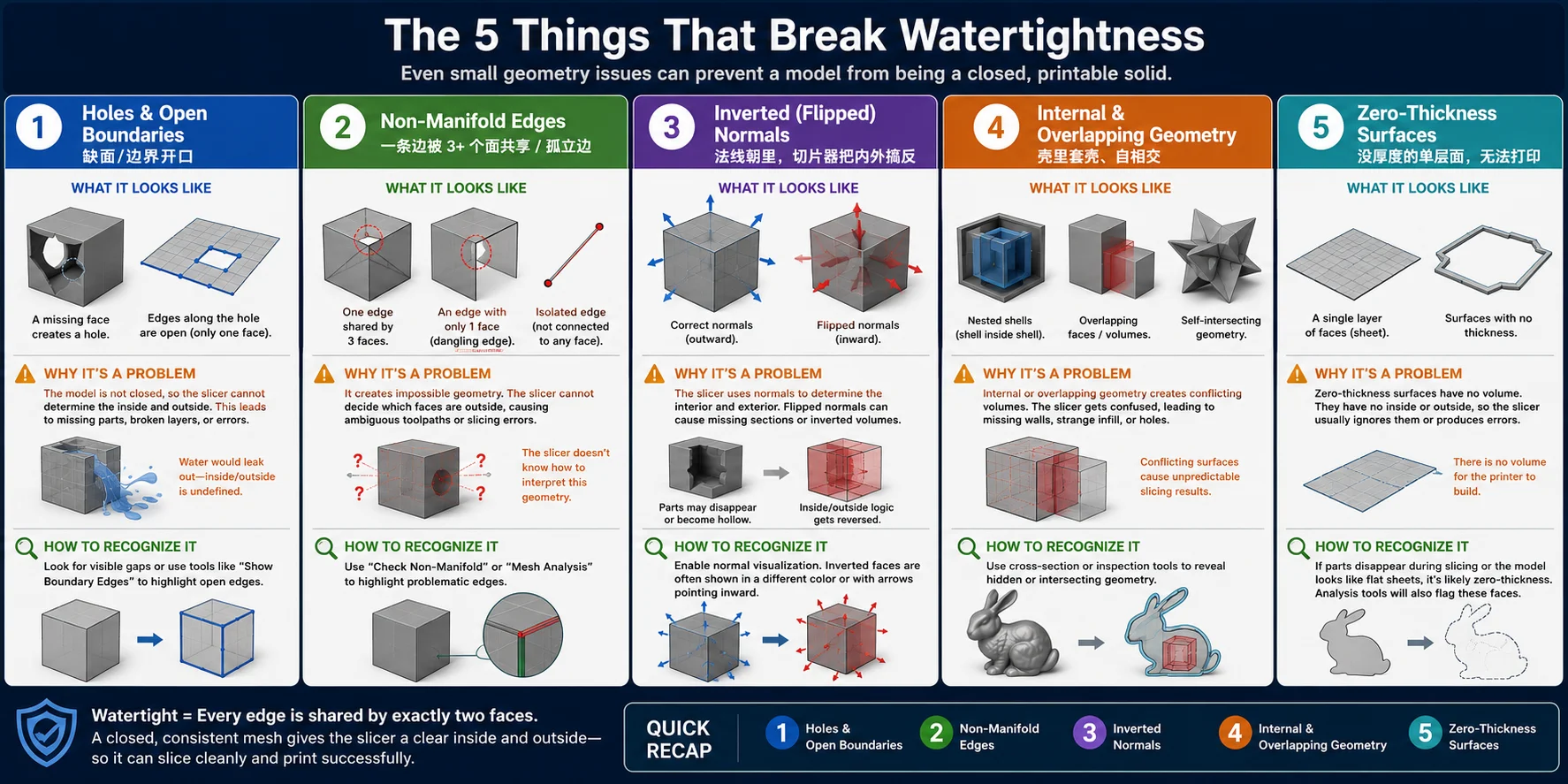
即使模型在屏幕上看起来完全正常,也可能包含隐藏几何错误,导致它并不真正 watertight。这些问题会让 slicer 困惑,因为它们破坏了模型内部与外部的清晰定义。好消息是,大多数 watertight 问题都可以归入五类常见情况。
Holes & Open Boundaries
最明显的 watertight 问题是 mesh 上有孔洞。当一个或多个面缺失,在表面留下开口时,就会出现这种情况。Open boundaries 也可能表现为某些边只连接到一个面,而不是两个面。
为什么会出问题:
孔洞会打破封闭外壳,让 slicer 无法判断实体在哪里结束、空白空间从哪里开始。根据缝隙的大小和位置,slicer 可能忽略模型的一部分,或生成缺失墙体。
如何识别:
查找 mesh 上可见的缝隙,或使用软件中的 "Show Boundary Edges"、"Mesh Analysis" 等工具自动高亮开放边。
Non-Manifold Edges
Manifold mesh 要求每条边恰好属于两个面。当三张或更多面共享同一条边,或一条边只属于一个面时,就会出现 non-manifold edge。孤立边和断开的 vertices 也属于这一类。
为什么会出问题:
这些结构会形成不可能的几何。slicer 无法判断哪些面属于物体外部,从而产生歧义 toolpaths 或切片错误。
如何识别:
大多数 CAD 程序和 mesh repair 工具都有 "Check Non-Manifold" 功能,会用不同颜色高亮问题边。
Inverted (Flipped) Normals
每个 polygon 都有一个 normal,用来告诉软件这个面的哪一侧是外部。如果一些 normals 指向内部,另一些指向外部,mesh 就会变得不一致。
为什么会出问题:
slicer 会利用 face normals 判断模型的内部和外部。翻转 normals 可能让模型某些区域看起来像空心、完全消失,或生成错误 infill。
如何识别:
开启 normal visualization 模式。法线反向的面通常会显得更暗、半透明,或显示出指向内部的箭头。
Internal & Overlapping Geometry
有些模型在主外壳内部包含额外几何,例如嵌套外壳、漂浮部件、自相交表面,或占据同一空间的重复面。
为什么会出问题:
内部几何会产生互相冲突的体积,重叠面则让 slicer 无法明确哪个表面才定义外部。这些冲突常会导致切片后出现意外孔洞、奇怪 infill 图案或局部缺失。
如何识别:
用剖切视图检查模型,或使用 inspection tool 显示物体内部隐藏的几何。
Zero-Thickness Surfaces
Zero-thickness surface 就是字面意思:只有单张 polygon sheet,没有体积。它在屏幕上可能看起来像实体对象,但实际上没有可打印厚度。
为什么会出问题:
3D 打印机只能制造有物理体积的对象。零厚度表面没有明确 inside 或 outside,slicer 通常会忽略它们,或生成不完整 toolpaths。
如何识别:
如果模型由平面片组成,而不是封闭墙体,或某些部分在切片时消失,那么几何很可能是零厚度。多数 mesh analysis 工具也会把这类表面标记为 non-manifold。
简而言之,几乎所有 watertight failure 都来自这五类问题之一。学会识别孔洞、non-manifold edges、flipped normals、内部几何和零厚度表面,可以帮助你快速诊断 mesh 问题,做出能干净切片、可靠打印的模型。
如何检查模型是否 Watertight
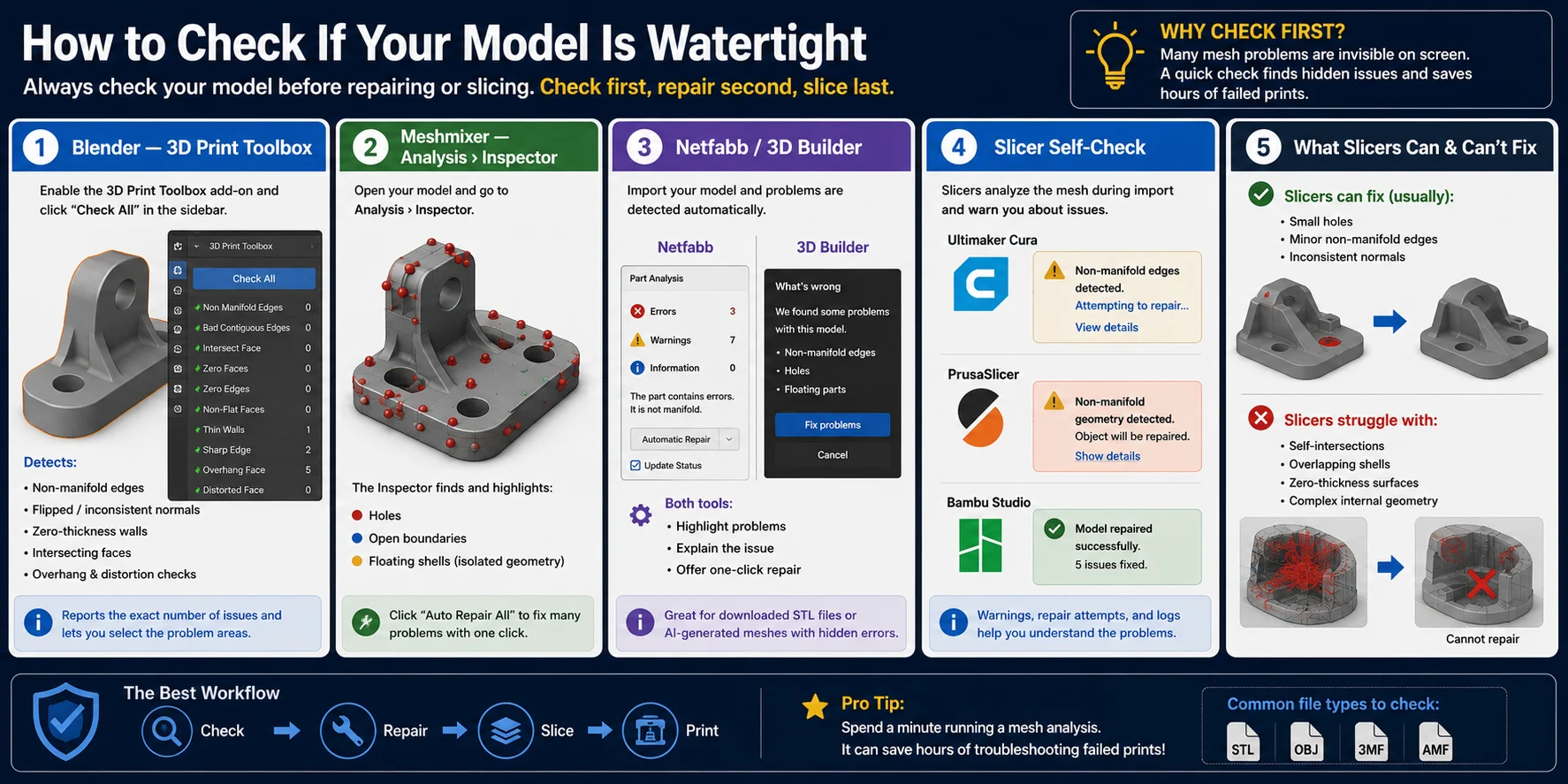
在尝试修复 mesh 之前,第一步永远应该是检查。很多几何问题在 viewport 里看不见,所以一个看似完整的模型仍可能包含孔洞、non-manifold edges、flipped normals 或 zero-thickness surfaces。幸运的是,大多数现代 3D 建模和切片软件都内置了自动检测工具。
Blender — 3D Print Toolbox
如果你使用 Blender,可以启用内置的 3D Print Toolbox add-on。启用后打开侧边栏,点击 Check All。
这个工具会扫描 mesh 中常见的 3D 打印问题,包括:
- Non-manifold edges
- Flipped 或 inconsistent normals
- Zero-thickness walls
- Intersecting faces
- Overhang 和 distortion checks
你不需要猜问题在哪里,Blender 会报告具体错误数量,并允许你选中受影响几何,让修复快得多。
Meshmixer — Analysis › Inspector
Meshmixer 仍然是检查 mesh integrity 最简单的工具之一。打开模型后选择 Analysis → Inspector。
Inspector 会自动查找:
- mesh 上的孔洞
- Open boundaries
- Floating shells(孤立几何)
检测到的问题会用彩色球标记,方便定位。很多情况下,Meshmixer 还可以一键修复问题。
Netfabb & Microsoft 3D Builder
Autodesk Netfabb 和 Microsoft 3D Builder 都会在模型导入后检测 mesh 错误。
如果模型不是 watertight,你通常会收到自动警告。两者都包含内置 repair functions,可以闭合孔洞、移除无效几何,并恢复 manifold mesh,而不需要手动编辑。
当你处理下载的 STL 文件,或可能包含隐藏拓扑错误的 AI-generated meshes 时,这些工具尤其有用。
让 Slicer 检查模型
即使你不使用专门的修复软件,slicer 也能在打印前提供重要的最终检查。
Cura、PrusaSlicer、Bambu Studio 等程序会在导入时分析 mesh。如果它们检测到 non-manifold geometry 或其他 mesh inconsistencies,可能会:
- 显示 "Non-Manifold" 警告
- 尝试自动 mesh repair
- 生成 repair logs 或 error messages
- 在几何损坏太严重时无法切片
请记住,自动修复很方便,但并不完美。slicer 可能能修补小孔,却难以处理严重自相交、重叠外壳或零厚度表面。因此,最好在依赖自动修复之前先检查模型。
最佳流程很简单:先检查,再修复,最后切片。花一分钟做 mesh analysis,往往能省下数小时排查失败打印的时间。
如何修复 Non-Watertight STL
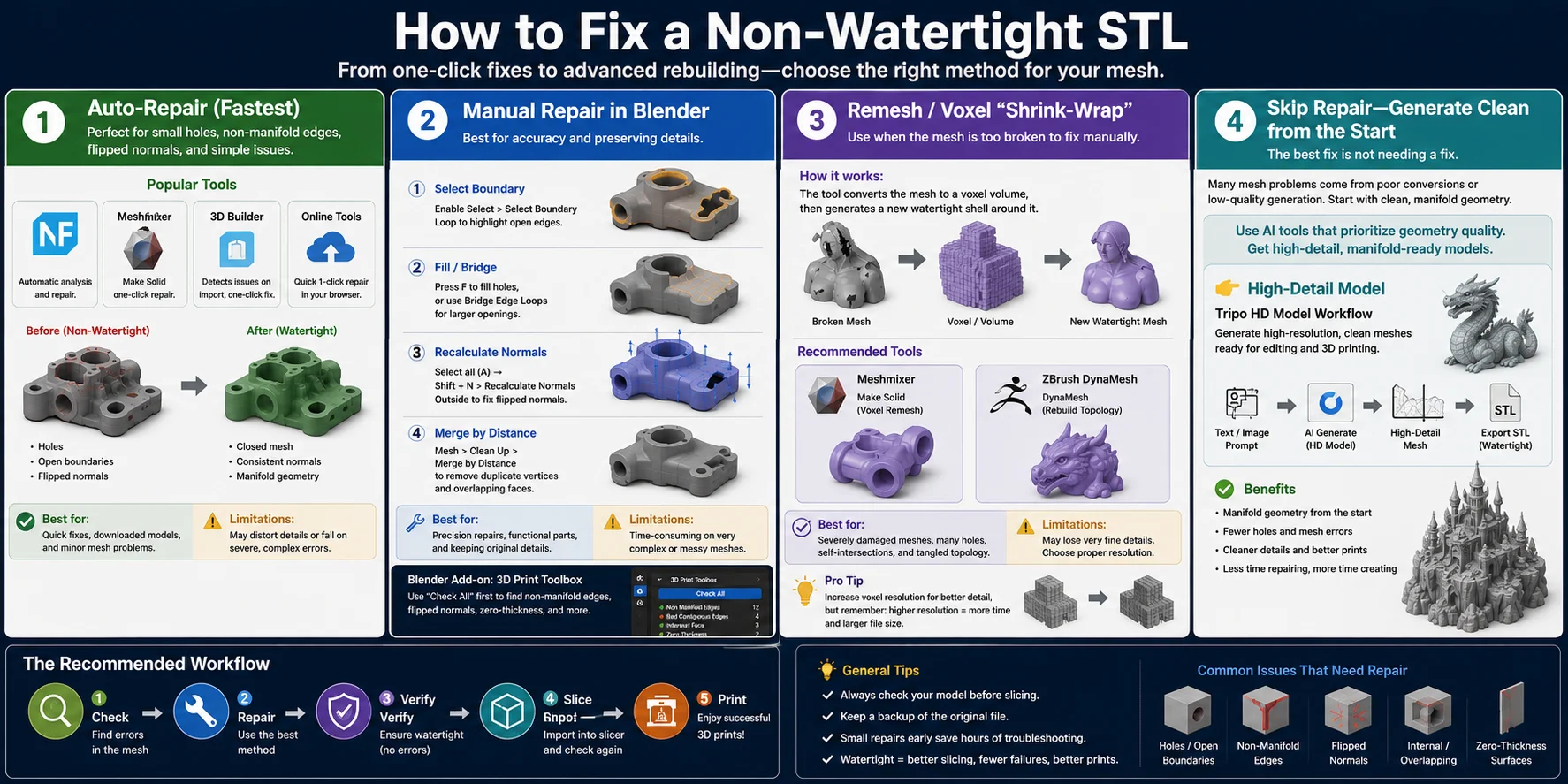
确认 STL 不是 watertight 后,下一步是选择合适的修复方法。最佳方案取决于 mesh 损坏程度。小孔通常可以自动修复,而严重损坏的模型可能需要手动编辑或完全 remeshing。
好消息是,你并不总是需要从零重建模型。先从最简单的方法开始,只有在必要时再进入更高级的技术。
Auto-Repair(最快选项)
对大多数下载或 AI-generated STL 文件来说,automatic repair 是最快的起点。
几种常用工具可以用几次点击检测并修复常见 mesh 问题:
- Autodesk Netfabb – 自动查找孔洞、non-manifold edges 和 invalid faces,并进行修复。
- Meshmixer – Make Solid – 通过重建几何,把损坏 mesh 转换成新的 watertight shell。
- Microsoft 3D Builder – 通常在导入后立即检测 mesh 错误,并提供一键修复。
- Online STL repair tools – 当你不想安装软件时,适合快速修复。
Automatic repair 适合缺失面、小缝隙、不一致 normals 和简单 non-manifold geometry。但如果 mesh 包含严重自相交或复杂重叠外壳,修复结果可能丢失细节或改变原始形状。
在 Blender 中手动修复
当自动修复不够时,Blender 可以让你精确控制 mesh。
常见修复操作包括:
- 使用 Fill 或 Bridge Edge Loops 闭合孔洞和 open boundaries。
- 使用 Recalculate Normals Outside 修复 flipped face normals。
- 使用 Merge by Distance 移除会造成重叠几何的 duplicate vertices。
- 手动删除漂浮部件或相交的内部几何。
虽然手动修复更耗时,但相比完全自动重建,它能更好保留原始形状。对于机械零件、功能性打印件,或尺寸精度很重要的模型,这是更适合的方式。
对严重损坏 Mesh 进行 Remesh 或 Voxel Rebuild
有时 mesh 损坏太严重,无法逐面修复。如果它包含数百个孔洞、混乱拓扑或大量自相交,remeshing 往往是最快方案。
Meshmixer's Make Solid、ZBrush DynaMesh 或 Blender 的 voxel remeshing workflow 都可以把整个对象重建成新的闭合外壳。
可以把这个过程理解成给模型包上一层全新的皮肤。软件不是修补每一个 triangle,而是采样整体体积,并围绕它生成新的 manifold mesh。
这种方法几乎总能生成 watertight 模型,不过非常细小的细节可能会因为 remesh resolution 而变软。
跳过修复,从一开始生成干净 Mesh
最省事的修复,是根本不需要修复。
很多 mesh 问题在模型创建阶段就已经产生,尤其是低质量转换或旧 AI 生成器。使用更干净的几何作为起点,可以大幅减少后续修复。
如果你用 AI 创建模型,请选择优先保证 geometry quality、而不是只重视 textures 的 workflow。High-Detail Model workflow 会生成更密、更干净的 mesh,更可能成为 manifold 并适合免修复打印。例如,Tripo 的 HD Model workflow 旨在生成高分辨率几何,方便后续编辑、STL 导出和 3D 打印。
无论使用哪种方法,都按同一个流程执行:
- 检查 mesh 错误。
- 先尝试 automatic repair。
- 必要时进行手动编辑。
- 只有当 topology 已经无法修复时才 remesh。
- 切片前再次确认模型 watertight。
遵循这个顺序可以节省时间,尽可能保留细节,并显著提高第一次打印就成功的概率。
应该使用哪种修复工具?
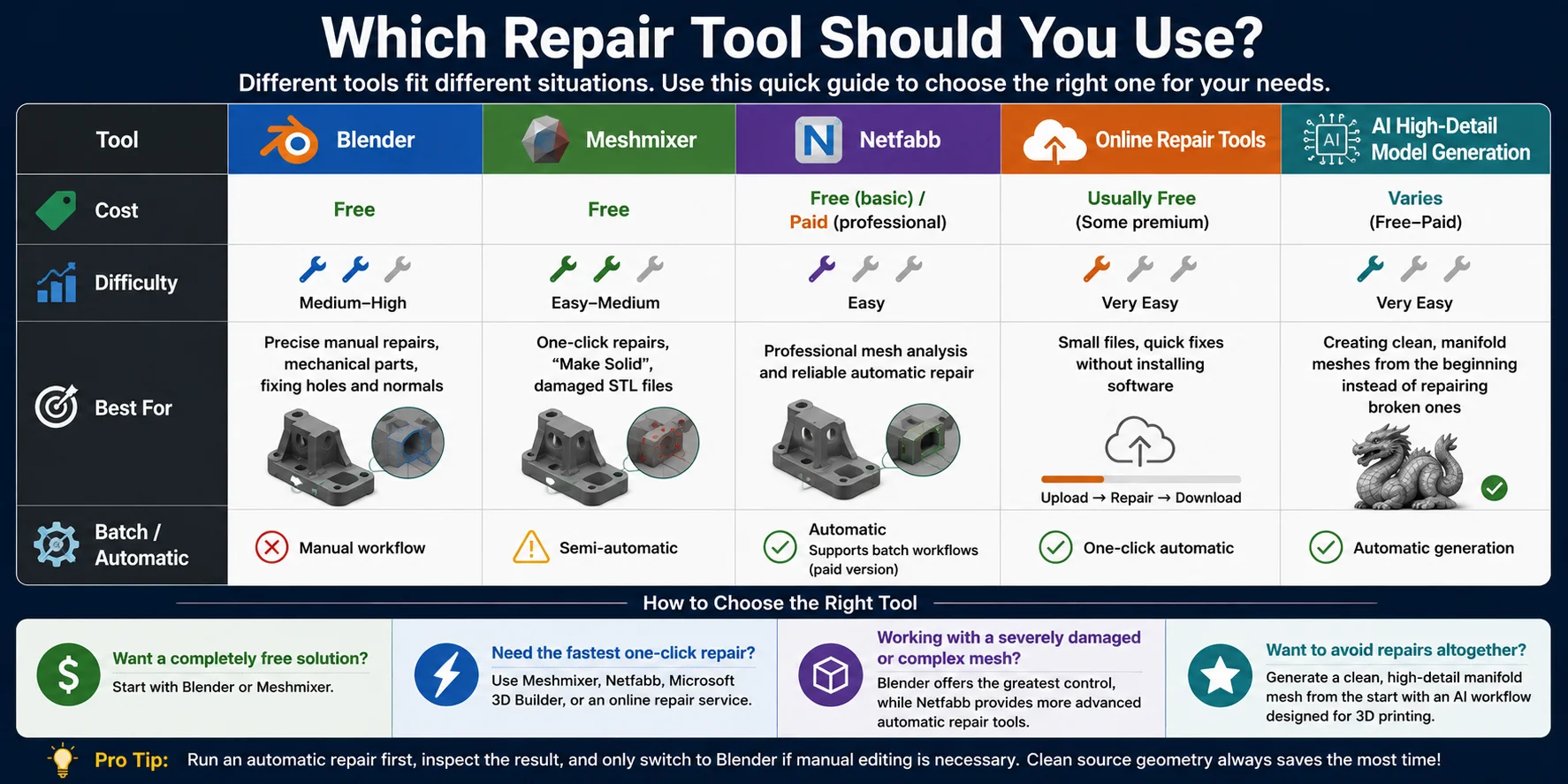
没有一种 repair tool 适合所有情况。有些工具适合快速一键修复,有些则提供精细手动编辑或高级 mesh reconstruction。正确选择取决于预算、经验以及 STL 文件的损坏状态。
下表总结了常见工具的优势。
| Tool | Cost | Difficulty | Best for | Auto? |
|---|---|---|---|---|
| Blender (+ 3D Print Toolbox) | Free | Medium | 完全控制、手动修复 | No |
| Meshmixer | Free | Easy–Medium | Inspector 自动补洞、remesh | Partial |
| Netfabb / 3D Builder | Free–Paid | Easy | 一键 STL repair | Yes |
| Online auto-repair | Free–Freemium | Easy | 快速修复、无需安装 | Yes |
| AI generation (Tripo) | Freemium | Easy | 从文字/图片生成干净 manifold mesh | Yes (by design) |
与其问哪种工具“最好”,不如选择最符合你 workflow 的工具:
- 想要完全免费的方案? 从 Blender 或 Meshmixer 开始。
- 需要最快的一键修复? 使用 Meshmixer、Netfabb、Microsoft 3D Builder 或在线修复服务。
- 处理严重损坏或复杂 mesh? Blender 提供最大控制力,而 Netfabb 提供更高级的自动 repair tools。
- 想完全避免修复? 用面向 3D 打印的 AI workflow 从一开始生成干净、高细节的 manifold mesh,而不是事后修 topology。
对大多数爱好者来说,实用 workflow 很简单:先运行 automatic repair,检查结果,只有需要手动编辑时再切换到 Blender。如果你经常创建新模型,而不是修旧模型,那么从干净源几何开始,会比后期修 broken meshes 节省更多时间。
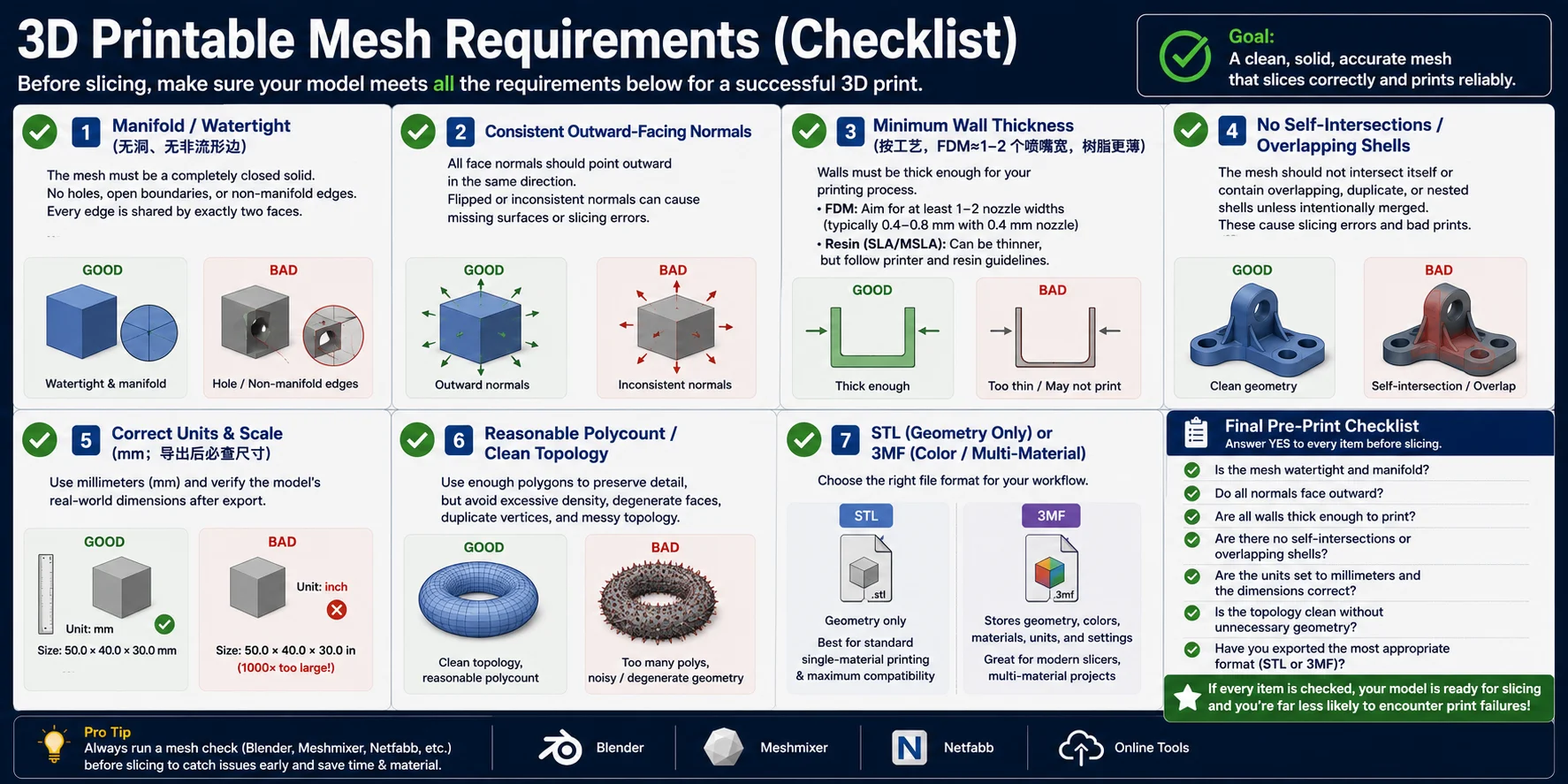
3D Printable Mesh Requirements(检查清单)
在导出模型或发送到 slicer 之前,先过一遍这份 checklist。如果每一项都满足,mesh 就更有可能被正确切片并成功打印。大多数由几何导致的失败打印,都能追溯到其中一项或多项要求。
✅ Manifold (Watertight)
你的 mesh 必须形成完全闭合的实体,没有孔洞、open boundaries 或 non-manifold edges。每条边都应被恰好两个面共享,这样 slicer 才能清楚判断模型内外。
✅ Consistent Outward-Facing Normals
所有 face normals 都应朝外并方向一致。翻转或不一致的 normals 会让 slicer 混乱,可能导致表面缺失、infill 错误或局部空心。导出前如有需要请重新计算 normals。
✅ Minimum Wall Thickness
每个可打印特征都必须有足够物理厚度,适配你的打印工艺。
- FDM: 至少以 1–2 个 nozzle widths 为目标(0.4 mm nozzle 通常对应 0.4–0.8 mm)。
- Resin (SLA/MSLA): 可以打印薄壁,但始终遵循打印机和 resin 厂商的最小厚度建议。
太薄的墙体可能在切片时消失,或打印后断裂。
✅ No Self-Intersections or Overlapping Shells
mesh 不应与自身相交,也不应包含重复、重叠或嵌套外壳,除非它们已经被有意合并。这些几何冲突常会导致切片错误、缺失层或意外内部空腔。
✅ Correct Units & Scale
尽可能使用 millimeters (mm) 作为工作和导出单位。导出后重新导入文件,或在 slicer 中打开检查整体尺寸。单位错误是模型打印得过大或过小的最常见原因之一。
✅ Reasonable Polycount & Clean Topology
可打印 mesh 不需要数百万个不必要 triangles。使用足够 polygons 保留平滑曲线,但避免过高密度、degenerate faces、duplicate vertices 和混乱 topology,否则会拖慢编辑和切片。
✅ Choose the Right File Format
按 workflow 选择合适格式导出:
- STL – 只包含 geometry。最适合标准单材料 3D 打印,并拥有最大软件兼容性。
- 3MF – 存储 geometry 以及颜色、材料、单位和打印设置。推荐用于现代 slicers、多材料项目,以及分享完整打印文件。
Final Pre-Print Checklist
点击 Slice 前,请确保每个问题都能回答 Yes:
- ✅ mesh 是否 watertight 且 manifold?
- ✅ 所有 normals 是否朝外?
- ✅ 所有 wall 是否足够厚,可以打印?
- ✅ 是否没有 self-intersections 或 overlapping shells?
- ✅ 单位是否为 millimeters,尺寸是否正确?
- ✅ topology 是否干净,没有多余几何?
- ✅ 是否已导出最合适的格式(STL 或 3MF)?
如果每一项都通过,模型就可以切片了,也更不容易遇到几何导致的打印失败。
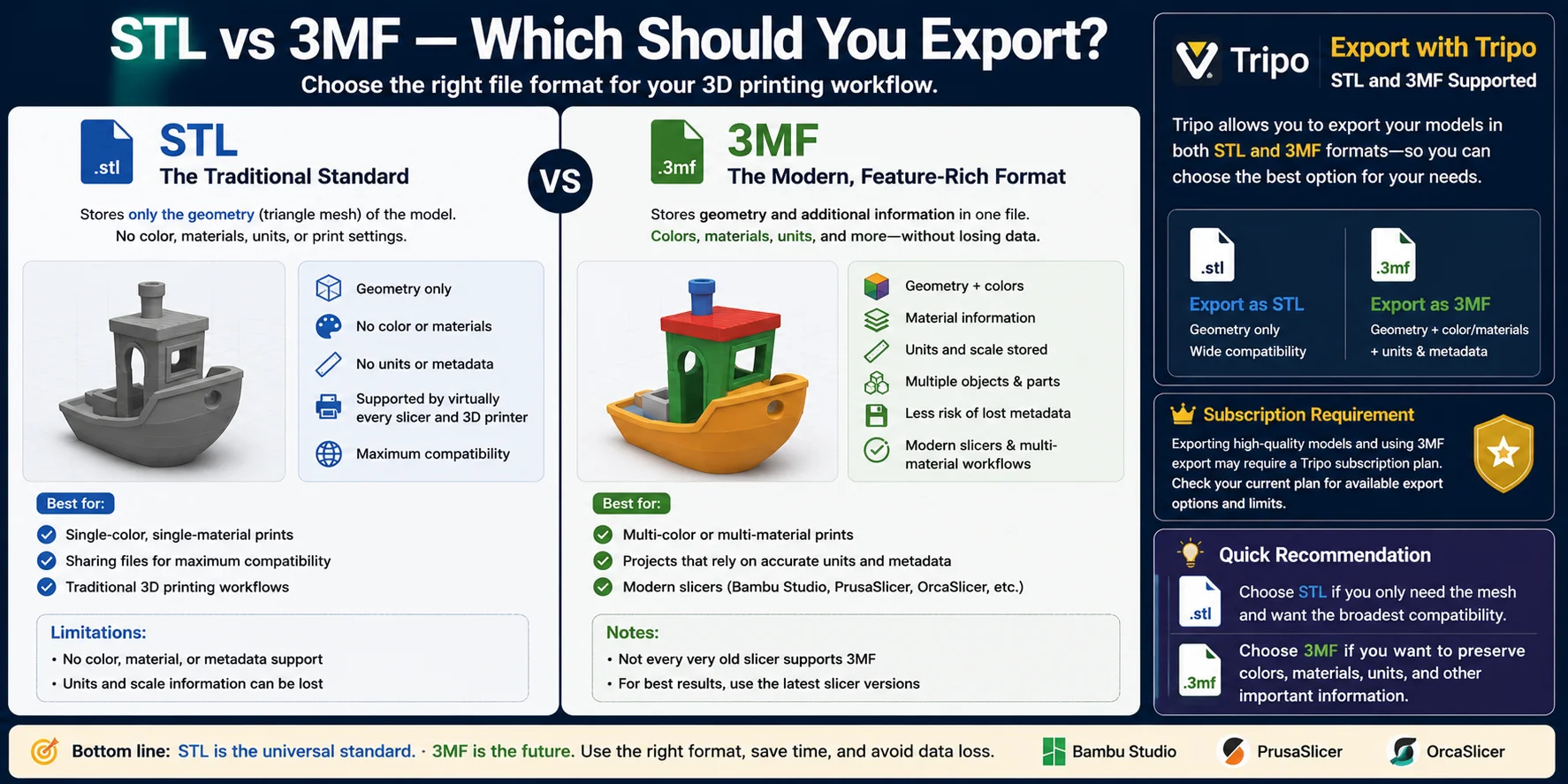
STL vs 3MF — 应该导出哪一种?
当 mesh 已经干净并适合打印后,最后一步就是选择正确导出格式。对大多数 3D 打印项目来说,这通常是在 STL 和 3MF 之间选择。
STL 是 3D 打印长期使用的标准格式。它只存储模型 geometry,也就是定义物体形状的 triangle mesh。因为它不包含颜色、材料、单位或打印设置,所以几乎被市面上所有 slicer 和 3D 打印机支持。如果你打印的是简单单材料模型,或想以最大兼容性分享文件,STL 通常是最稳妥的选择。
3MF 是更现代的替代格式。除了 geometry,它还能在单个文件中存储颜色、材料分配、测量单位、多个对象以及其他制造数据。由于这些信息会随模型一起保留,3MF 可以降低在软件之间迁移时出现缩放错误或 metadata 丢失的风险。它也是现代 slicers 中多色和多材料打印的首选格式。
一个简单经验法则是:
- 导出 STL:如果你只需要 mesh,并希望获得最广泛兼容性。
- 导出 3MF:如果你想保留颜色、材料、单位或其他打印信息。
如果你使用 Tripo 生成模型,可以根据订阅计划和可用导出选项导出 STL 和 3MF。传统 geometry-only workflow 选择 STL;如果你需要更丰富的文件,把额外打印信息带入 Bambu Studio、PrusaSlicer 或 OrcaSlicer 等软件,则选择 3MF。
对大多数现代 3D 打印 workflow 来说,3MF 是更好的长期选择,而 STL 仍是几乎处处可用的通用格式。
Frequently Asked Questions
什么是 watertight 3D 模型?
Watertight 3D 模型是完全闭合的 mesh,没有孔洞或 non-manifold geometry。它对 3D 打印至关重要,因为 slicer 需要封闭模型来生成正确 toolpaths 和可靠打印结果。
如何让 3D 模型变成 watertight?
修复 mesh 中的孔洞,移除 non-manifold edges,并纠正 flipped normals,直到它成为单一闭合实体。Blender、Meshmixer、Netfabb 和 Microsoft 3D Builder 等工具可以自动完成大部分流程,然后在打印前再次验证模型是否 watertight。
3D 打印件可以做成 watertight 吗?
不完全是。Watertight model 指的是可切片的闭合 mesh,而 waterproof print 取决于打印质量、材料和设置。每个 waterproof print 都要从 watertight model 开始,但 watertight model 本身并不保证打印件防水。
"non-manifold" 是什么意思,为什么 slicer 会提示它?
Non-manifold 模型包含孔洞、重叠面,或无法形成闭合实体的边等几何错误。用 Blender、Meshmixer 或 Netfabb 等工具修复 mesh,然后在重新切片前确认它已经 watertight。
如何修复 STL 文件中的孔洞?
使用 mesh repair tool 找到并填补孔洞,让 STL 成为 watertight mesh。复杂修复可以使用 Blender、Meshmixer 或 Netfabb 获得更高控制力,再导出并切片模型。
所有 3D 打印都需要 watertight 模型吗?
是的。可靠 3D 打印需要 watertight (manifold) 模型,因为它让 slicer 能生成正确层和 toolpaths。虽然一些 slicers 可以自动修复小问题,但先修好模型始终是最佳实践。
Conclusion
Watertight mesh 是可靠 3D 打印的基础:它确保模型能被正确切片,避免几何相关错误,并带来更可预测的结果。无论你是检查并修复现有 STL,还是一开始就创建干净 manifold mesh,在切片前处理好模型都能节省时间并减少失败打印。想简化 workflow?在 Tripo AI Studio 生成干净、高细节的 3D 模型,并为下一次打印导出 STL 或 3MF。