Tripo × FDM 3D打印指南:模型生成、修复、切片、多色打印全流程
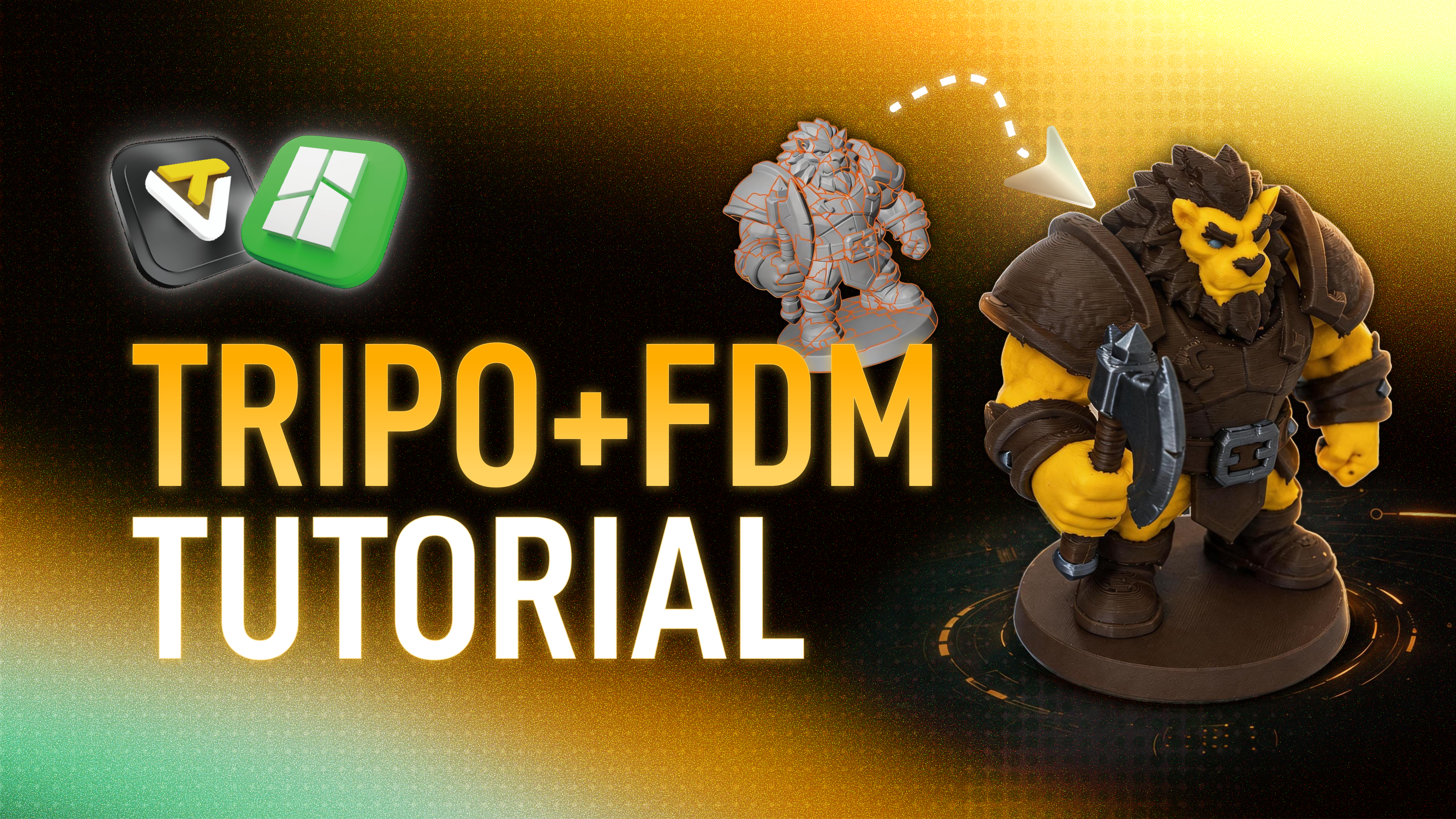
作为全球领先的AI 3D大模型,Tripo已接入拓竹科技、纵维立方、创想三维、爱乐酷等主流3D打印厂商的生态体系,帮助无数创作者用一句话或一张图生成高质量3D模型。我们很高兴看到越来越多的用户正在把AI生成的数字作品变成触手可及的实物——但与此同时,也收到了大量来自社区的真实反馈:
模型生成出来很漂亮,可我到底该怎么把它打印出来?
如果你也在对着Tripo生成的精美模型跃跃欲试,却纠结于如何用FDM 3D打印机把它们完美还原,那么一定要来看这篇保姆级教程!
由于 FDM 3D打印的物理特性,AI 生成的模型往往需要经过一定的预处理才能达到最佳打印效果。本教程将带你攻克"拆件无从下手"、"切片报错"以及"多色编辑复杂"等硬核痛点,手把手带你走通全流程:
核心环节与实操看点:
Tripo 生成阶段(评估与优化) :教你利用提示词优化模型结构,并建立一套准确的打印难度评估标准,从源头提升成功率。
Blender 修复进阶(技术排雷) :利用效率工具一键解决非流形边、面不连续等模型"病灶",打造完美的水密(Watertight)实体,告别切片分层缺失。
Bambu Studio 实操(上色与切片): 深度解析底面找平技巧与参数优化,并利用 Tripo 顶点色导出功能实现自动颜色映射,大幅降低多色打印的上色门槛。
小贴士:
关于 FDM 3D打印
在正式开始前,我们先快速确认一下你的"装备"。本次教程主要针对 FDM(熔融沉积建模) 技术,这是目前市面上最普及、制作成本最实惠的3D打印方式。
技术特点:
通过加热喷头将塑料丝耗材(如 PLA、PETG)熔化,并按照路径逐层堆叠成型。
本教程使用设备:
拓竹(Bambu Lab) 系列打印机 + Bambu Studio 切片软件。
(注:其他品牌的 FDM 打印机在硬件原理上相通,但切片软件操作会有差异,请参考对应厂商文档。)
FDM 的优势:
- 上手门槛低,制作成本低,家用级设备 + 一卷 PLA 耗材即可打印大量作品
- 模型强度高,适合多产品打样
- 可打印大尺寸成品,桌面级机器即可输出 25cm+ 模型
需要注意:
FDM 表面会有细微层纹,属于正常物理特性,打磨后可获得光滑效果。
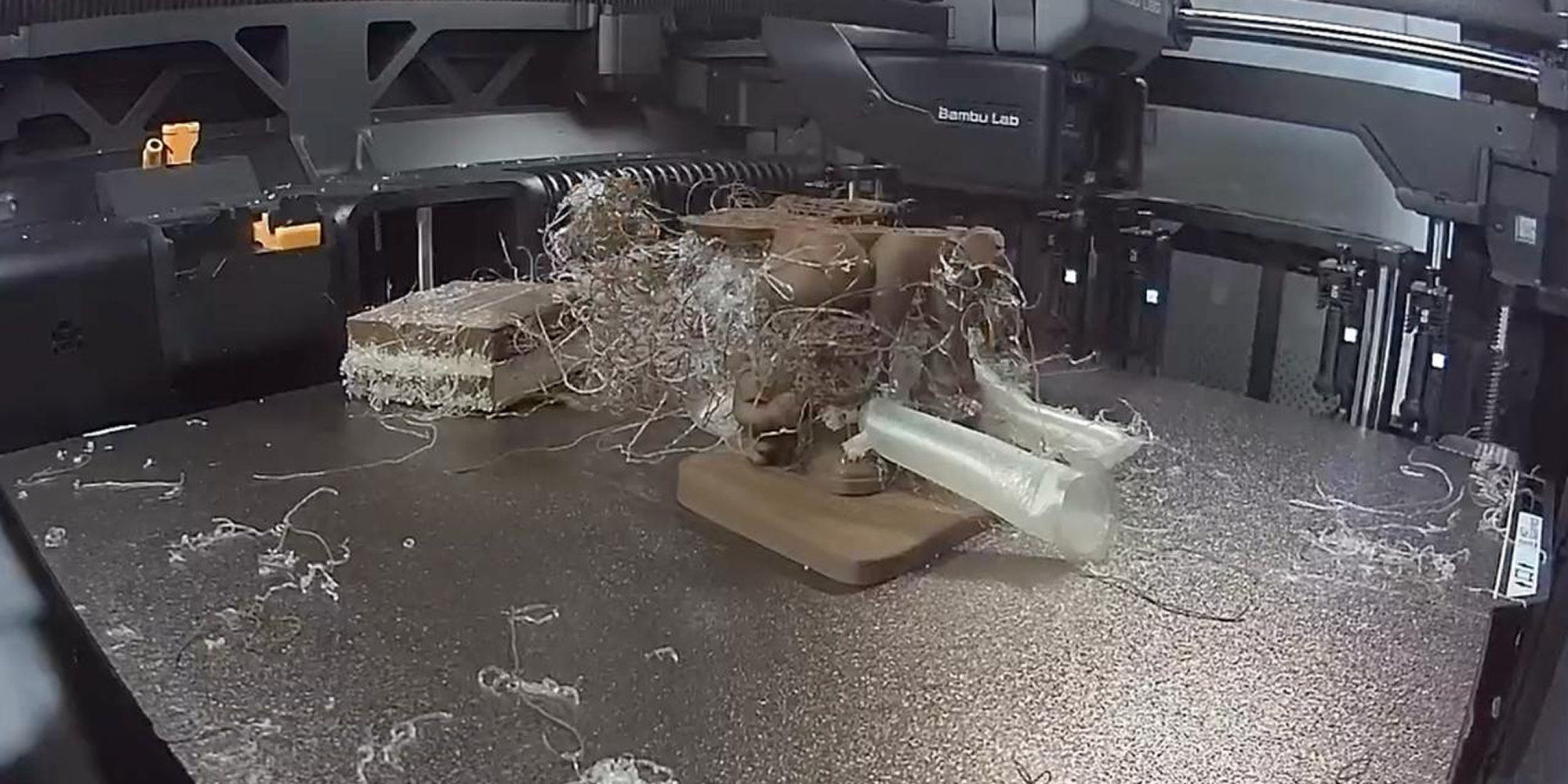
避坑图鉴:小心这盘"塑料炒面"
什么是"炒面"?
简单来说,就是打印机忙活了一宿,最后没给你变出模型,反而端出了一盘乱挤出的塑料面条。
发生这种情况,通常是因为模型没站稳、结构太细或切片报错。为了不让你在推开工作室大门时收获这种"惊喜",请务必阅读下面的避坑指南。
本教程会教你如何通过 Tripo 的前置优化与软件处理,最大程度规避 FDM 的物理局限,获得精致、高成功率的打印成品。
本文需要用到的软件与工具:
Tripo网页版:studio.tripo3d.com
Blender,(推荐!Blender中有许多3d打印适配的插件功能)/ZBrush,(可替代Blender)
切片打印软件(本文以Bambu Studio为例)
1. Tripo 生成阶段
1.1 模型可打印性分级评估(FDM 3D打印)
在 Tripo 生成模型后,首先需要根据模型的几何复杂度,判断其是否适合进行 FDM 3D打印。我们将打印难度分为以下五个等级:
- A 极佳:结构稳固,无细小悬空,非常适合直接打印。
- B 良好:推荐简单修改后进行打印。
- C 一般:进行拆件或复杂处理后可以打印。
- D 较差:很不推荐打印但是也勉强可以打出形状。
- E 灾难:FDM打印这类模型就是灾难
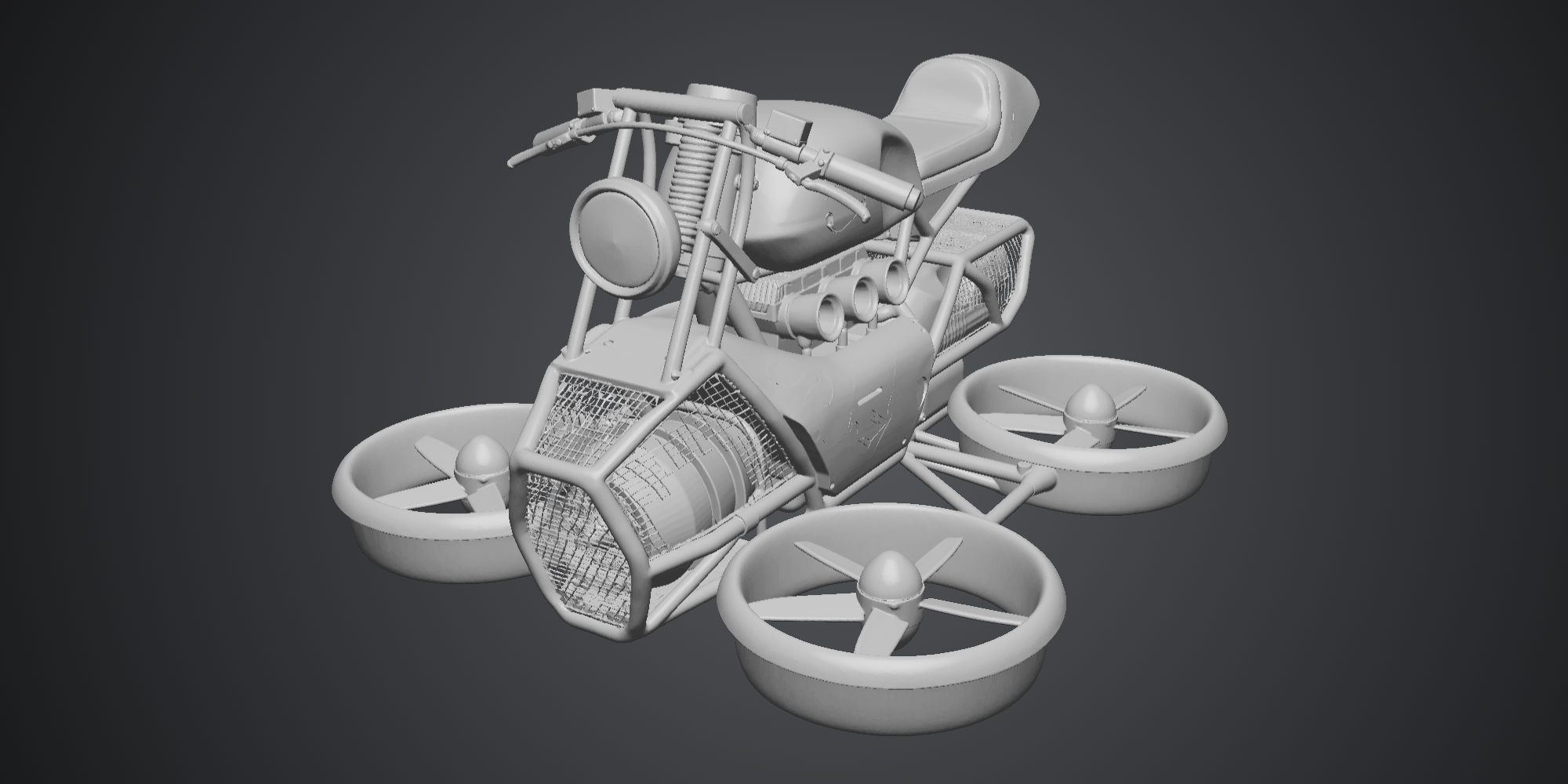
E 机械类
网状细结构,这块地方的支撑会比模型本身要大不少,基本无法拆除,模型本身其他的细柱结构也很多。
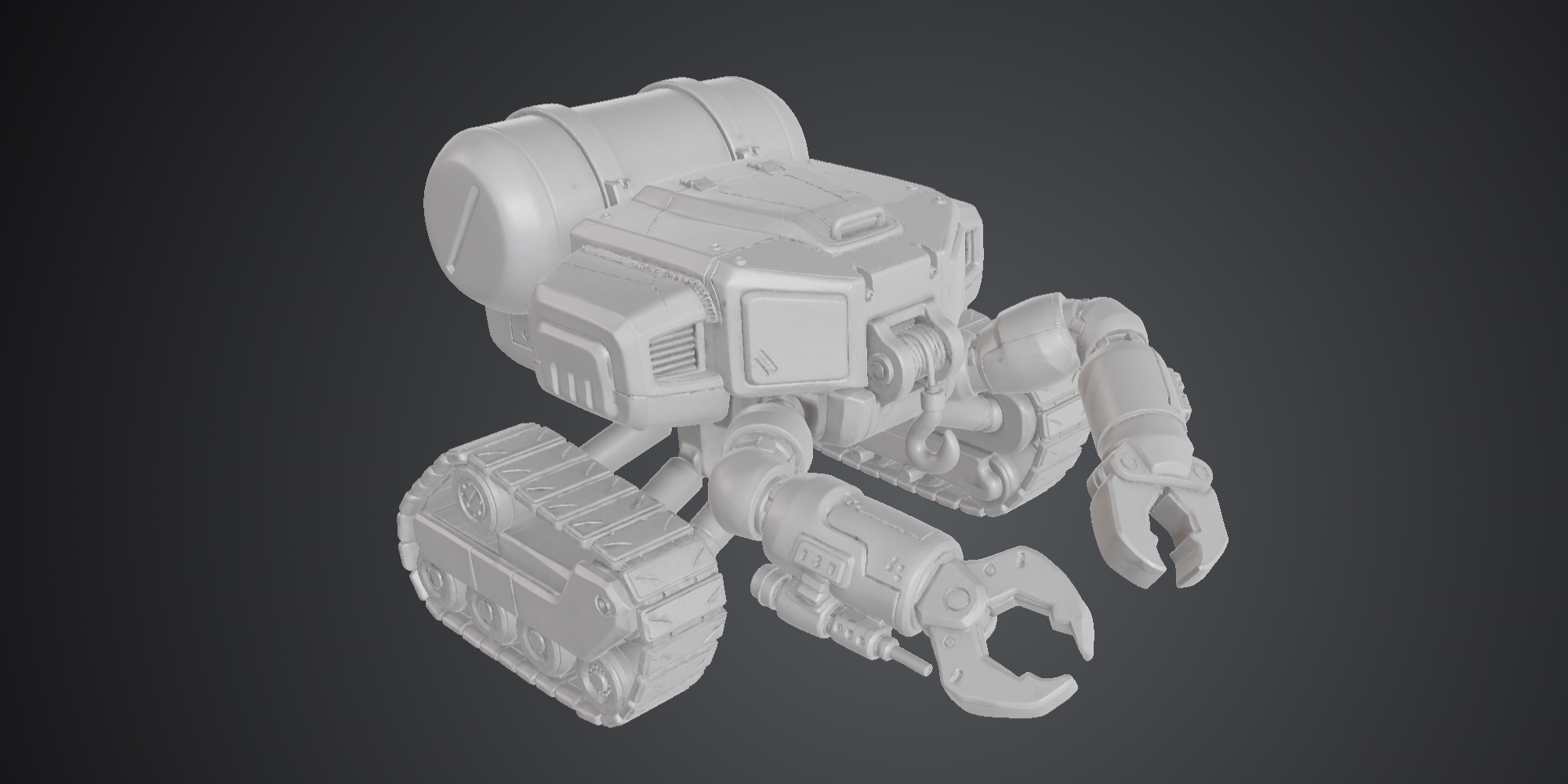
C 机械类
具有大块的悬空,手臂悬空等,这类模型可以打印,但是因为FDM打印特性限制,推荐拆分件后打印,可以提高打印效果与成功率。
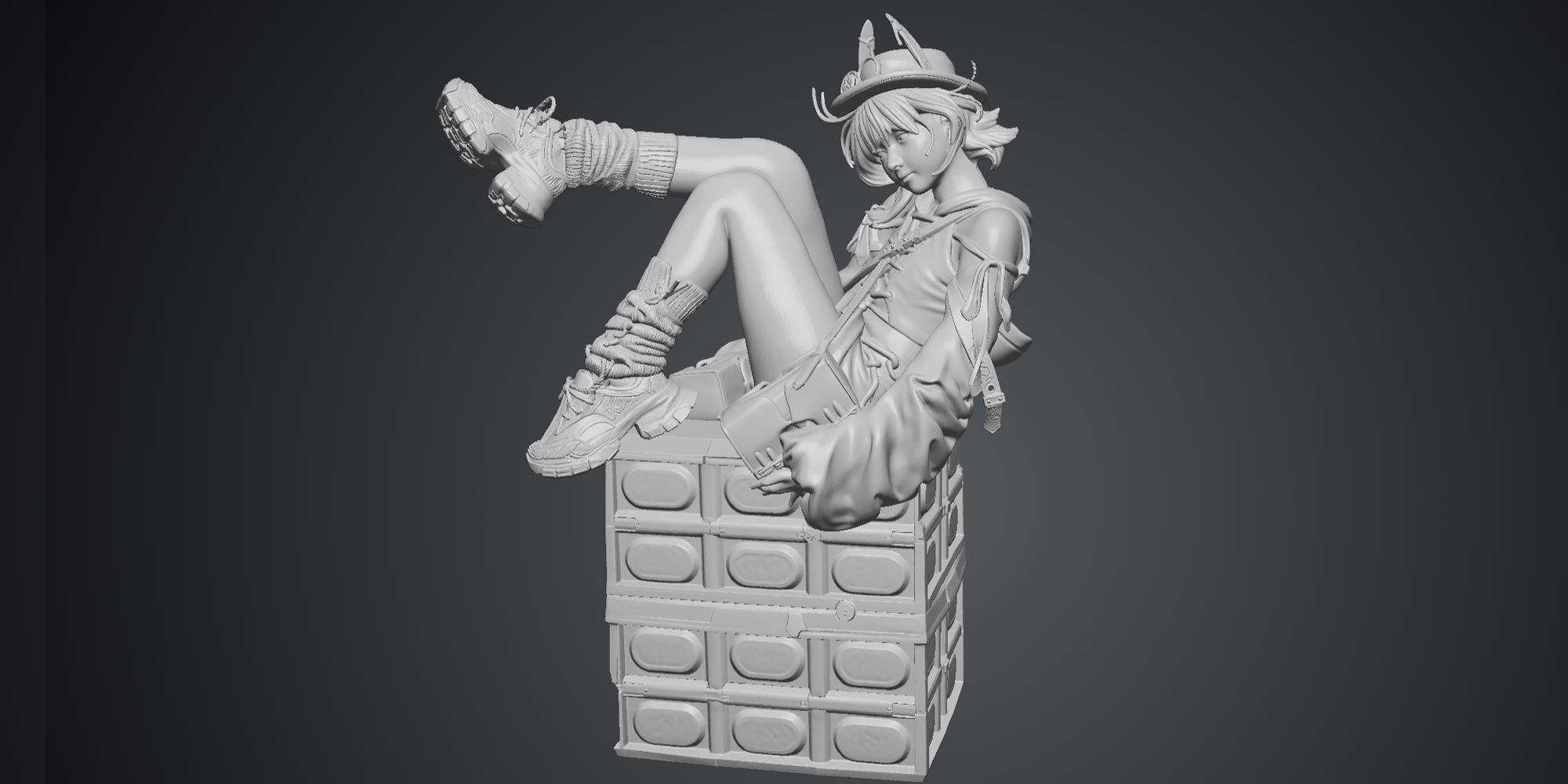
D 写实人物类
很多薄布料、细头发,会产生极细支撑很容易炒面。
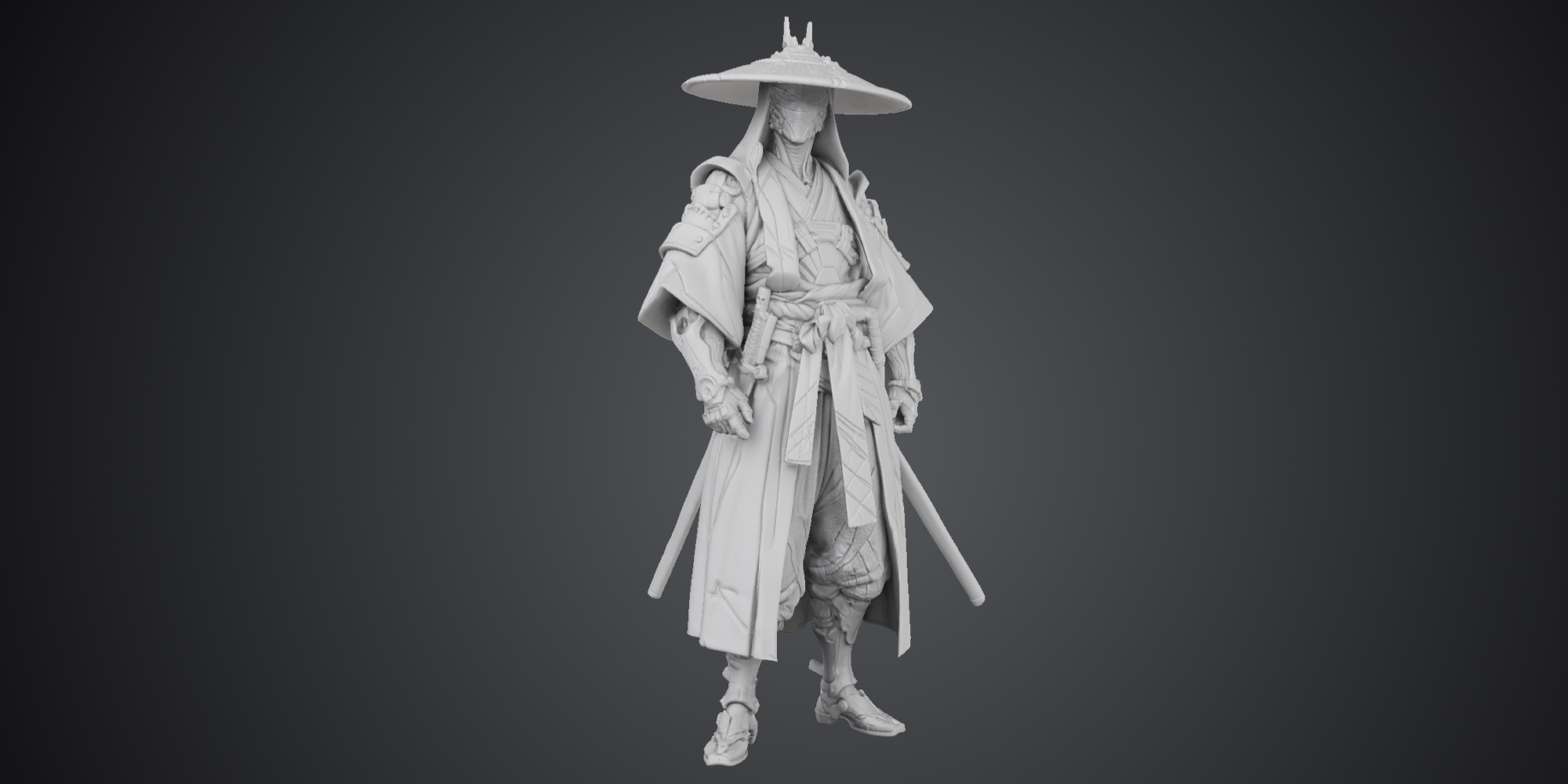
C 人物类
有薄布料、细长的柱状物。披风状物体内部极容易出现难拆除的支撑。
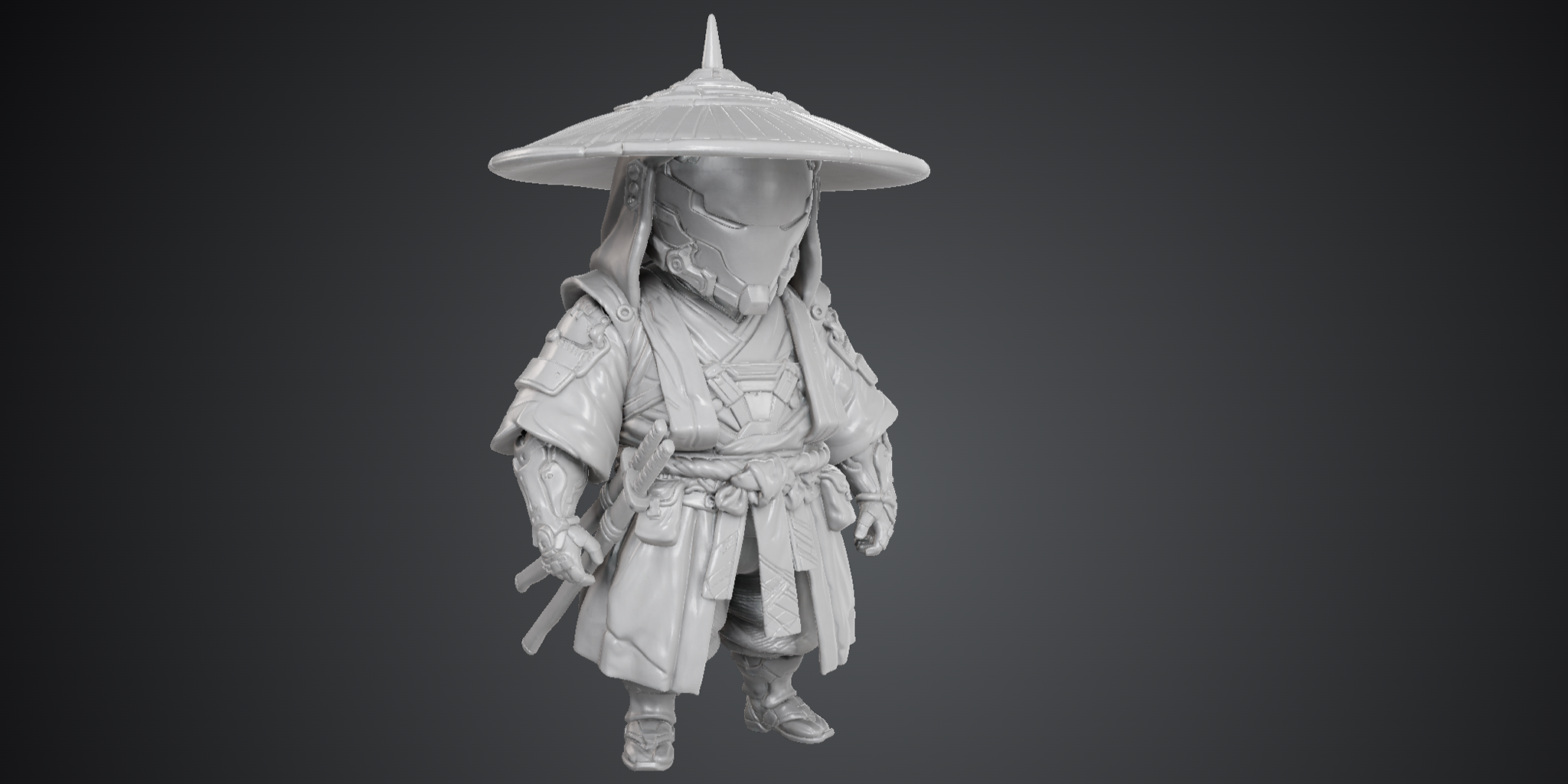
B Q版人物类
高度较矮,布料稍厚。
A Q版角色类
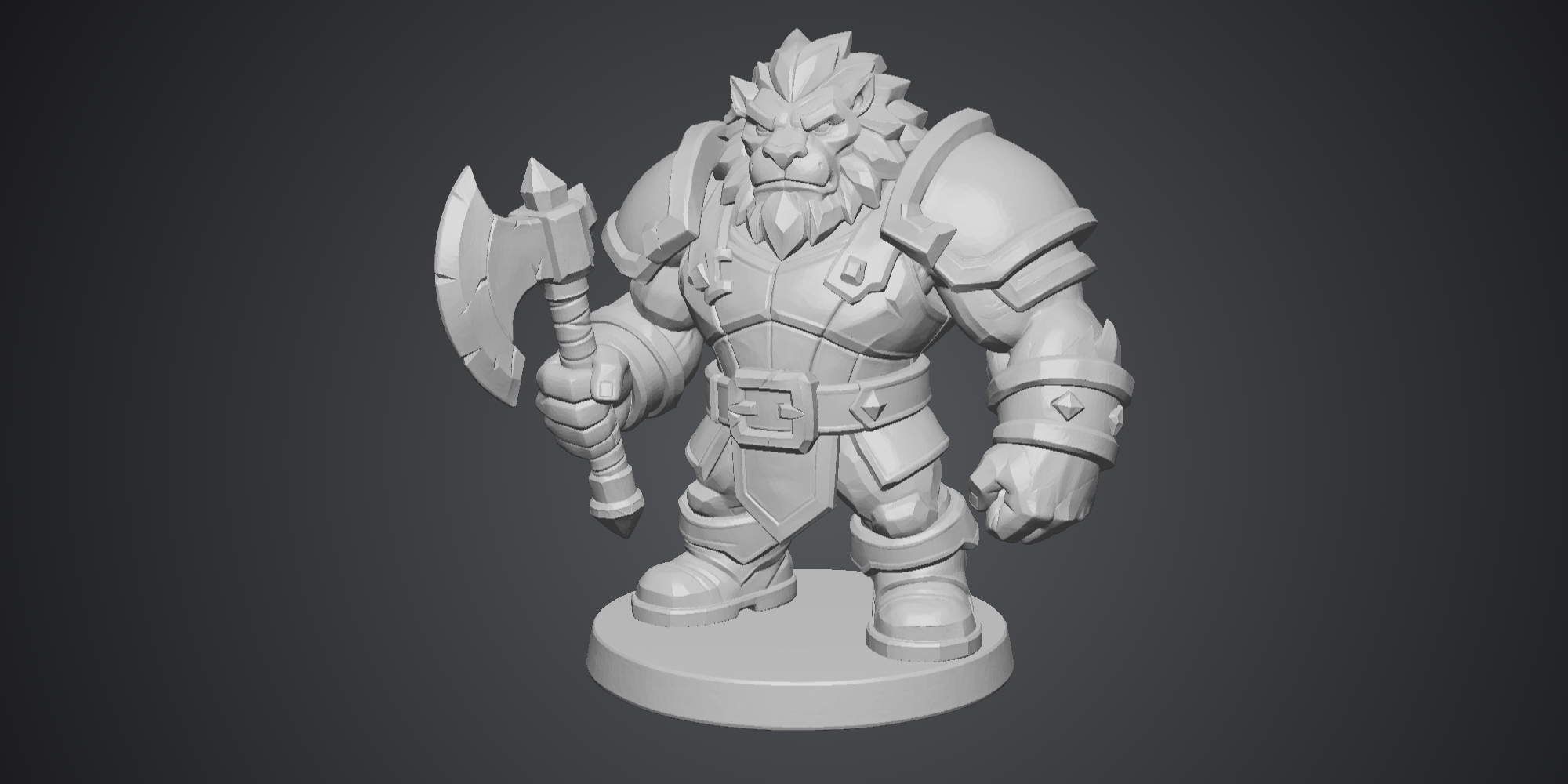
基本无细部件,光影强烈,tripo生成识别更好。
模型选型建议:通常情况下,低头身比(Q版)角色比全比例角色更易打印。因为 Q 版角色的肢体更粗壮,布料与披风的几何厚度更高,结构稳定性更强。
风险提示:需注意,极薄的布料或细长的长剑在拆除支撑时仍有断裂风险。核心原则是:过细、过小的局部结构是导致 FDM 3D打印 失败的主要原因。
进阶方案:如果你使用的是支持多材料切换或多喷头的机型(如拓竹系列配套 AMS),可以尝试使用水溶性支撑或易拆支撑耗材。有了这类耗材的加持,上述高难度模型的成功率将大幅提升。
1.2 提示词(Prompt)优化建议
在Tripo生图阶段加入以下提示词,可显著提升模型的可打印性:
- Chibi:Q版
- Clay style / Clay texture: 黏土风格/黏土质感,这个提示词会增加大多数模型图片的厚度感
1.3 导出设置:为自动映射颜色做准备
若需在 Bambu Studio 中实现多色打印,建议在 Tripo 导出时选择以下两种方式(原理均为将贴图信息转换为顶点色):
注:Tripo 现已支持直接导出顶点色,用户无需再进入 Blender 进行复杂的烘焙操作。
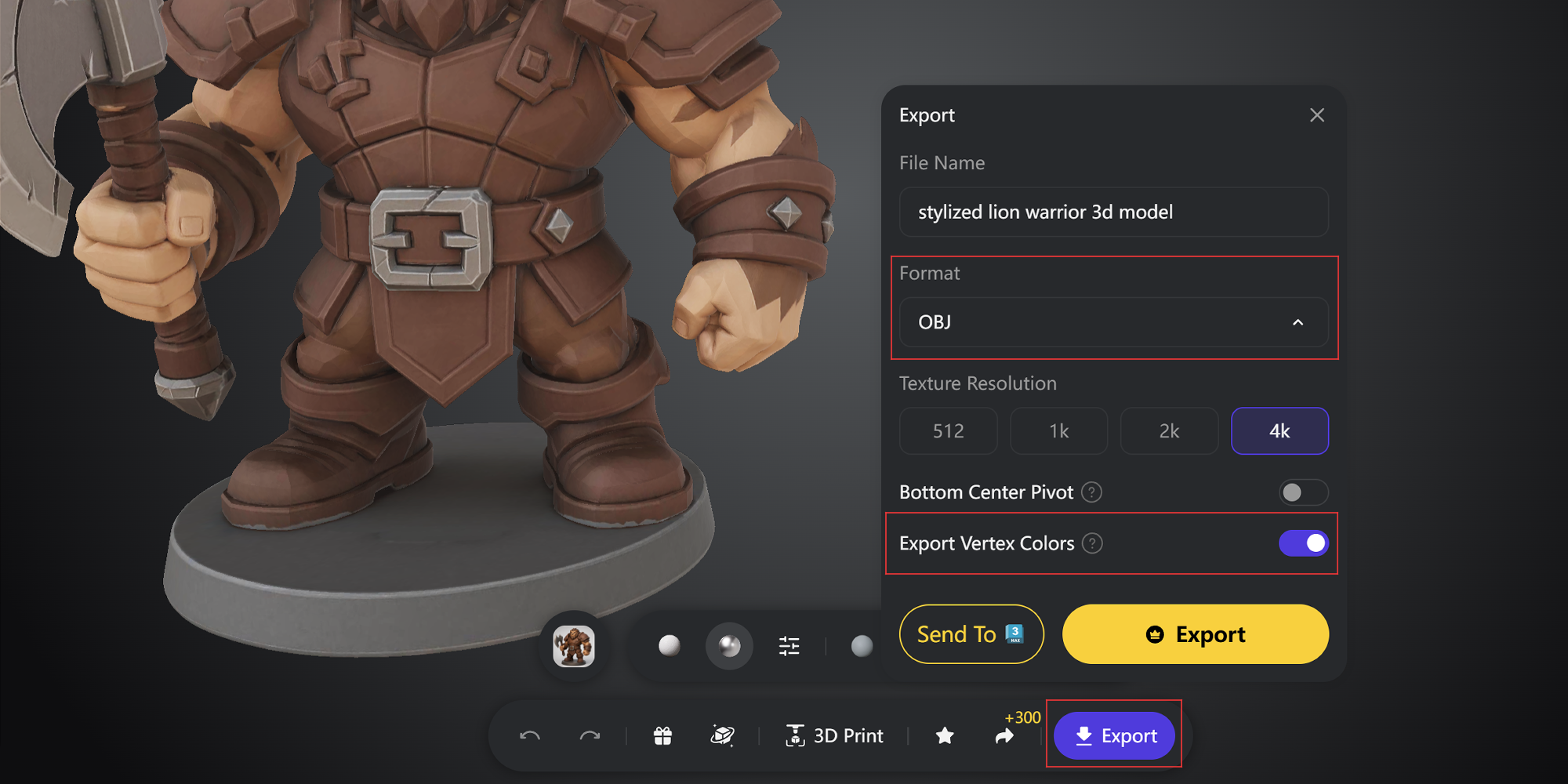
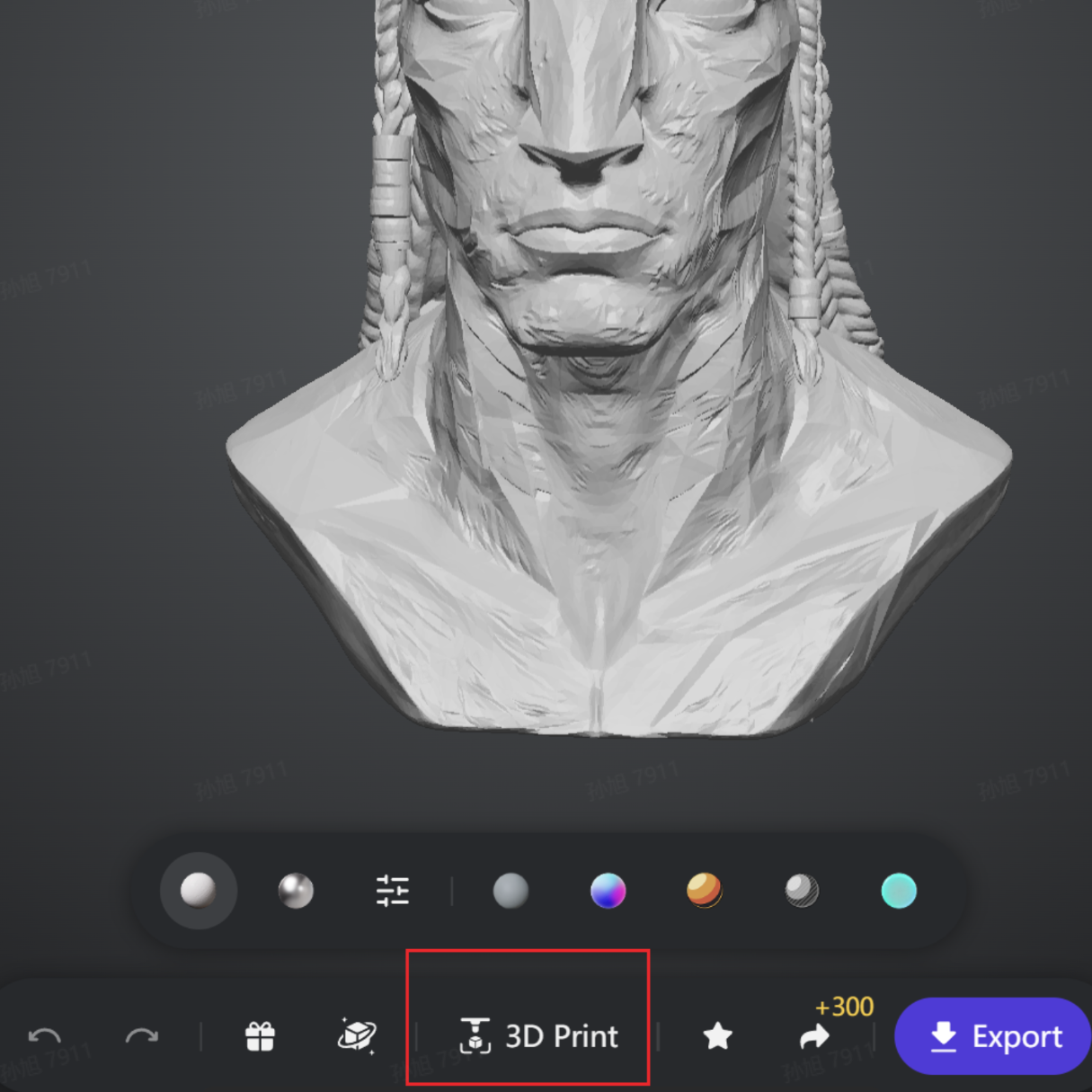
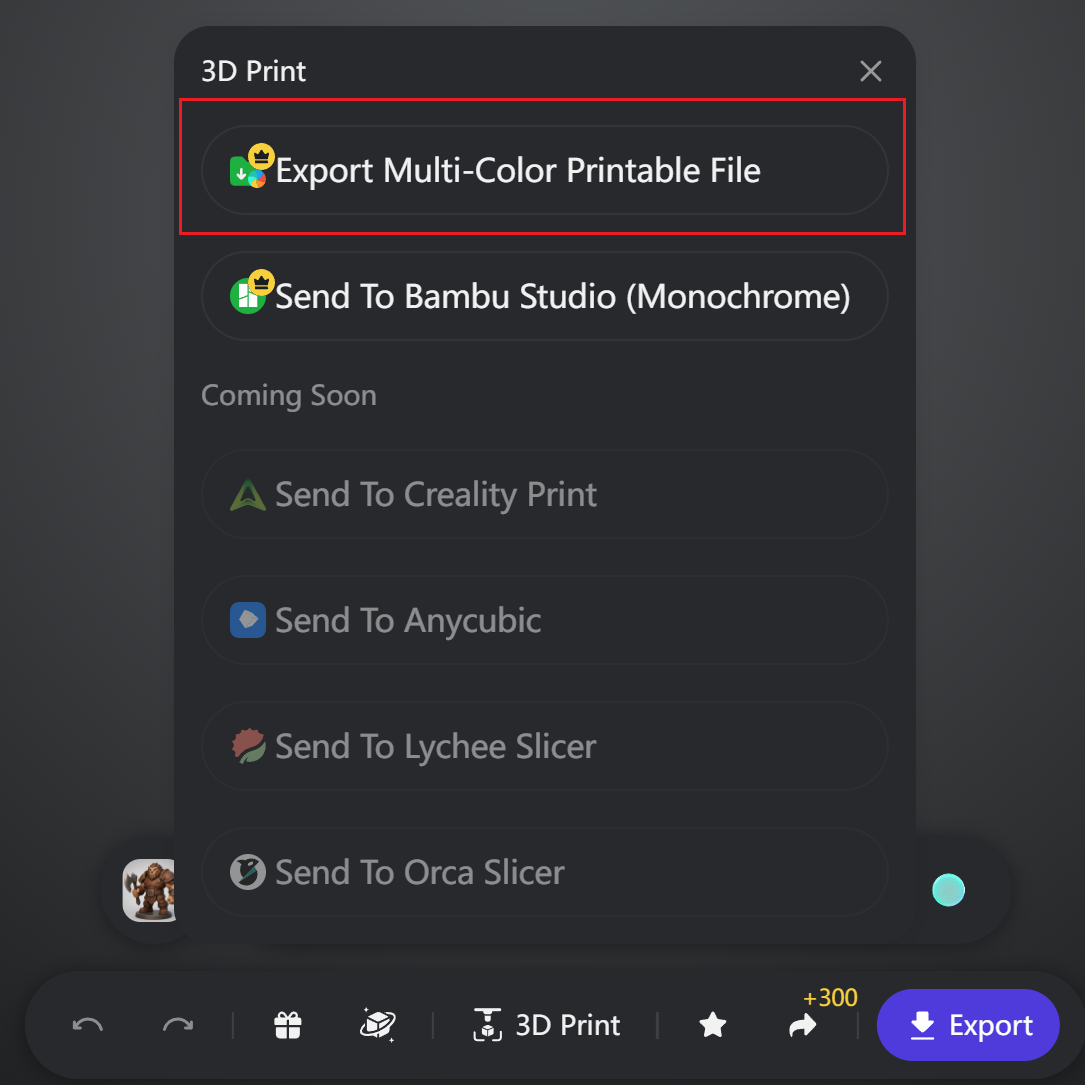
1.选择3D Print,直接导出多色可打印文件。
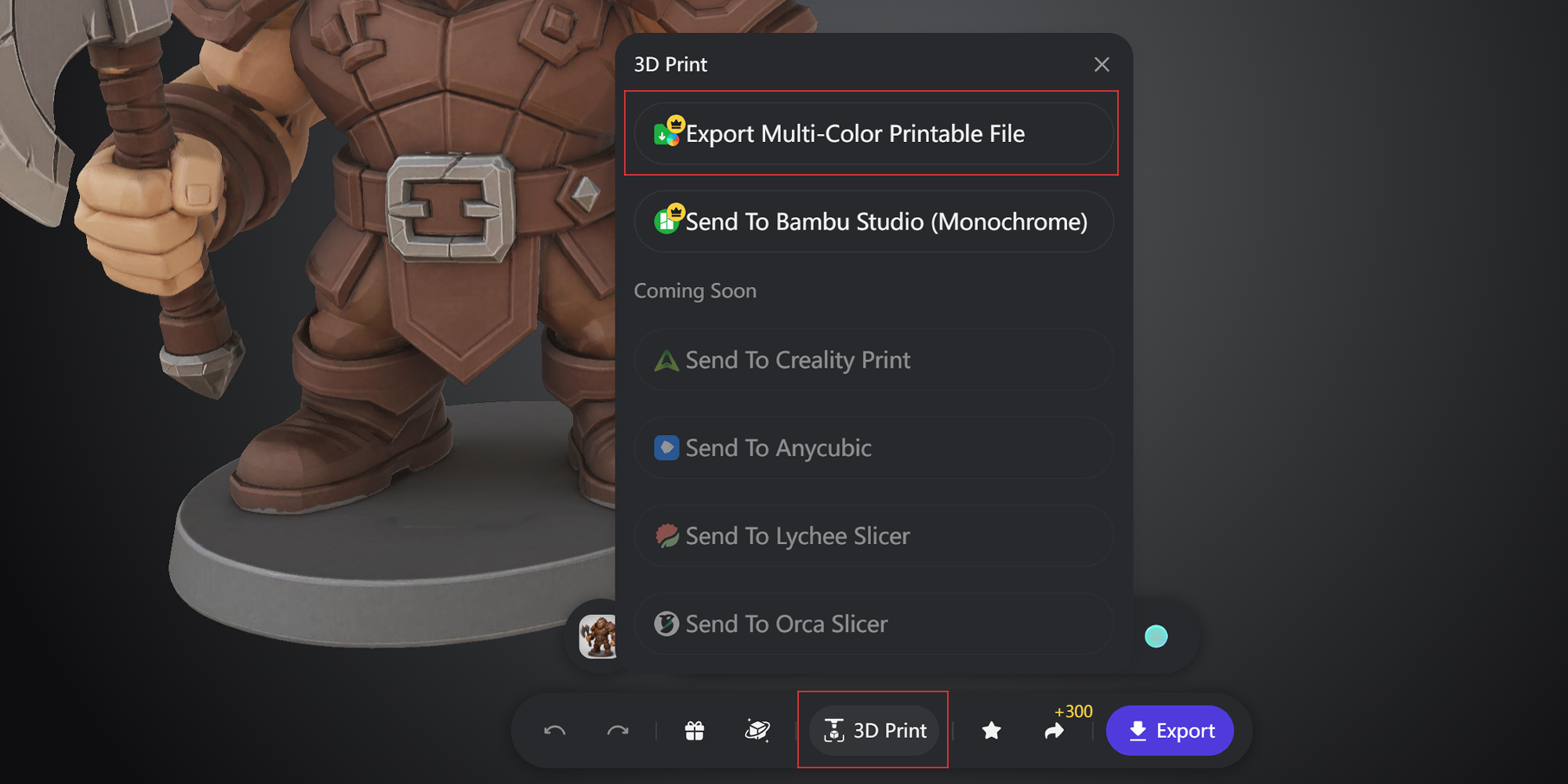
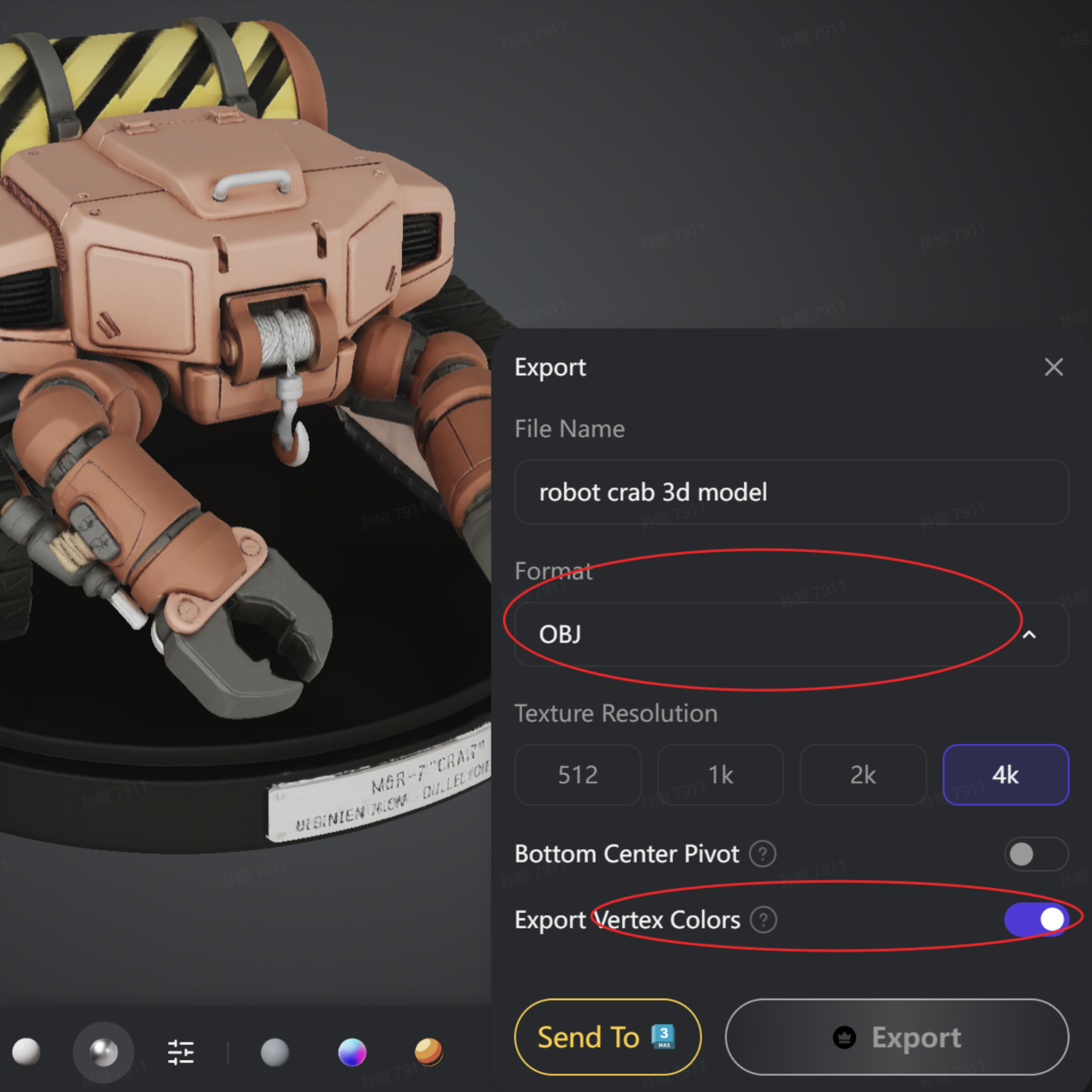
2.导出 OBJ 格式,并务必勾选 "导出顶点色"。Bambu Studio 导入后可自动识别并映射颜色。
1.4 关键预处理:重拓扑(Retopology)
在导出模型前,强烈建议使用Tripo内置的重拓扑模块。这一步是确保模型进入后续软件后能够稳定运行的核心:
参数建议:模式选择 三角面 (Triangle),面数建议设定在 10w - 15w 之间(目前官网重拓扑面数上限为 15w)。
为什么要这么做?
- 性能优化:显著降低后续在 Blender 或 Bambu Studio 中执行布尔运算(Boolean)及切片时的计算压力,防止软件卡死或崩溃。
- 错误消除:有效修复原生模型中常见的"面不连续"及"重叠面"问题,使模型从离散的碎片转化为逻辑统一的整体,大幅提升3D打印成功率。
智能重拓扑推荐设置,因为多色打印文件导出时只支持obj格式,而obj格式在导入到Bambu Studio中时无法识别非三角面,所以此处选择Triangle。

未经重拓扑的模型极易出现"面不连续"问题。由于原生模型由大量分离的面片构成,并非封闭的水密(Watertight)实体,直接导入 Bambu Studio 时高概率会触发切片错误。 细节保留方案: 如果你希望保留模型原始的高模细节、不愿通过重拓扑降低精度,请务必参考后续的修复流程: 详见下文: 2.2 Blender 处理阶段 —— 常见模型错误修复
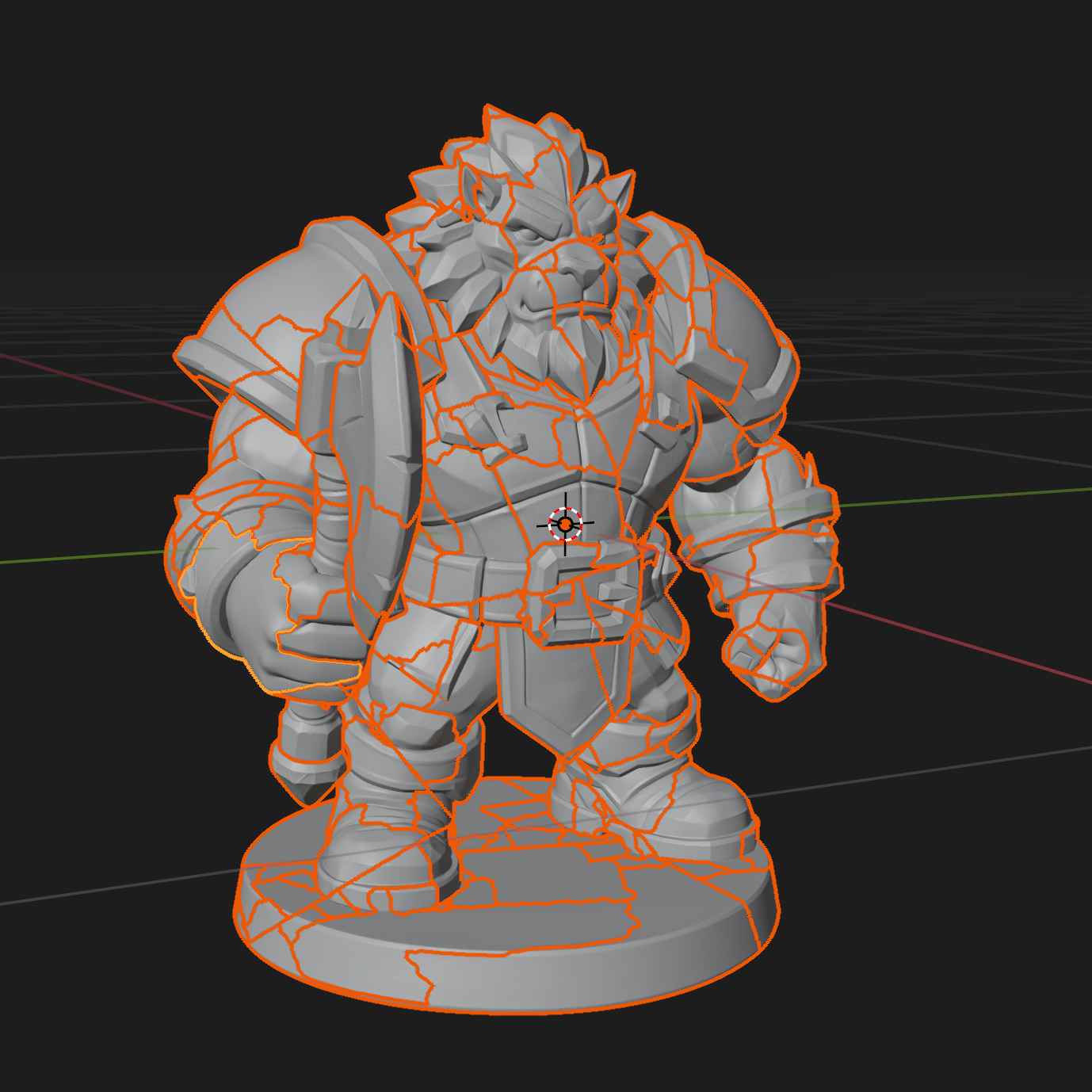
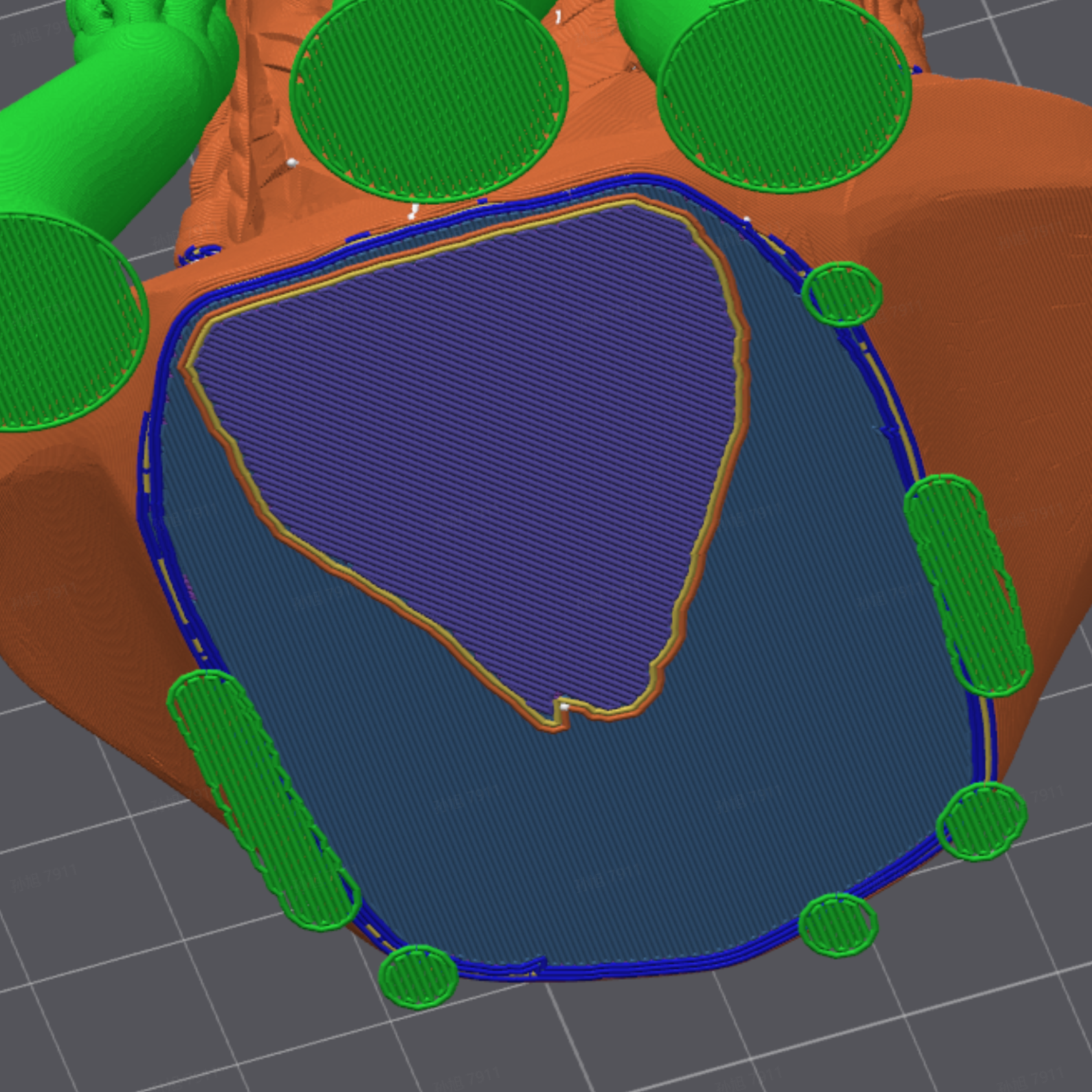
如图所示,不连续模型可能导致严重的切片错误(暂未发现规律,有时会出现,有时又无错误)。
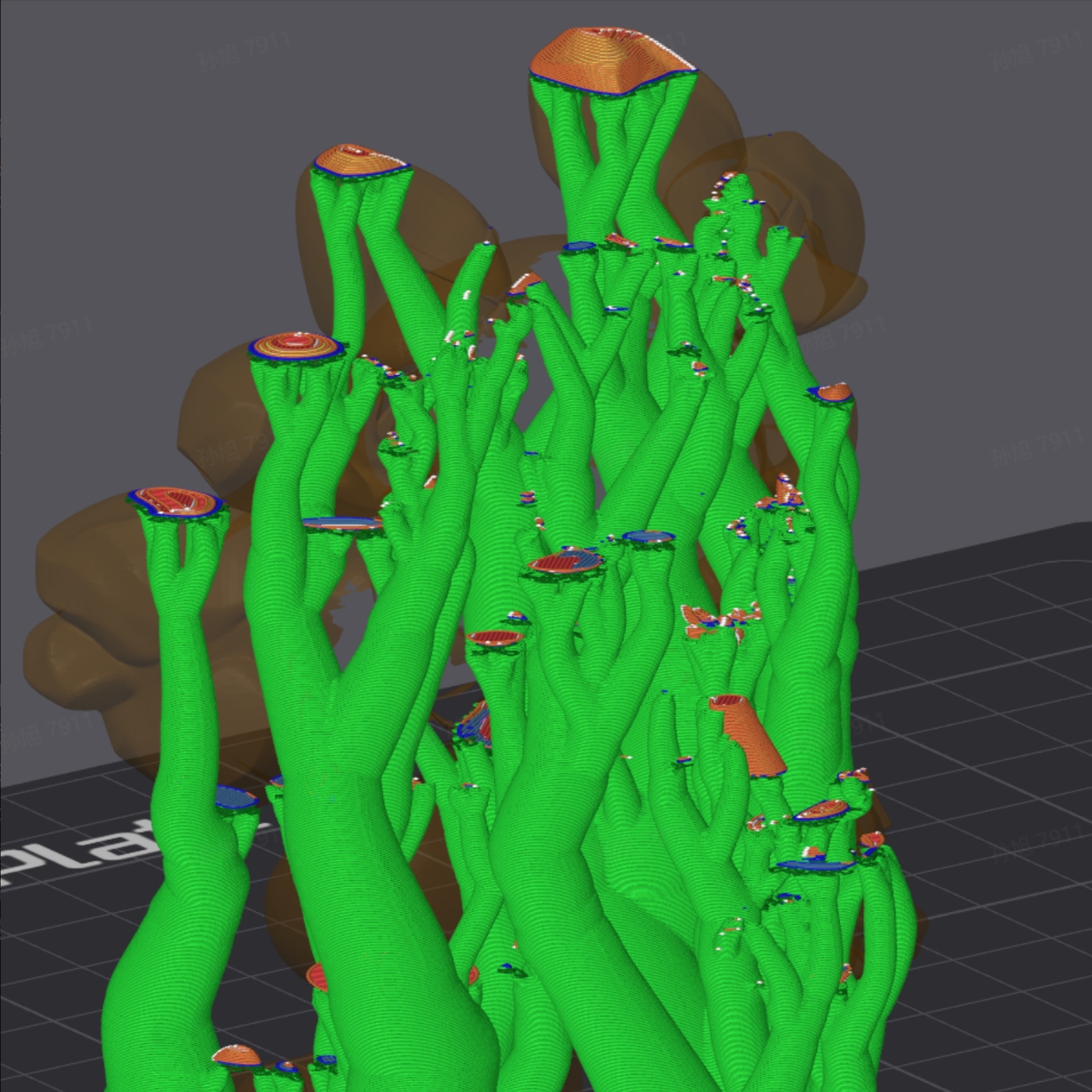
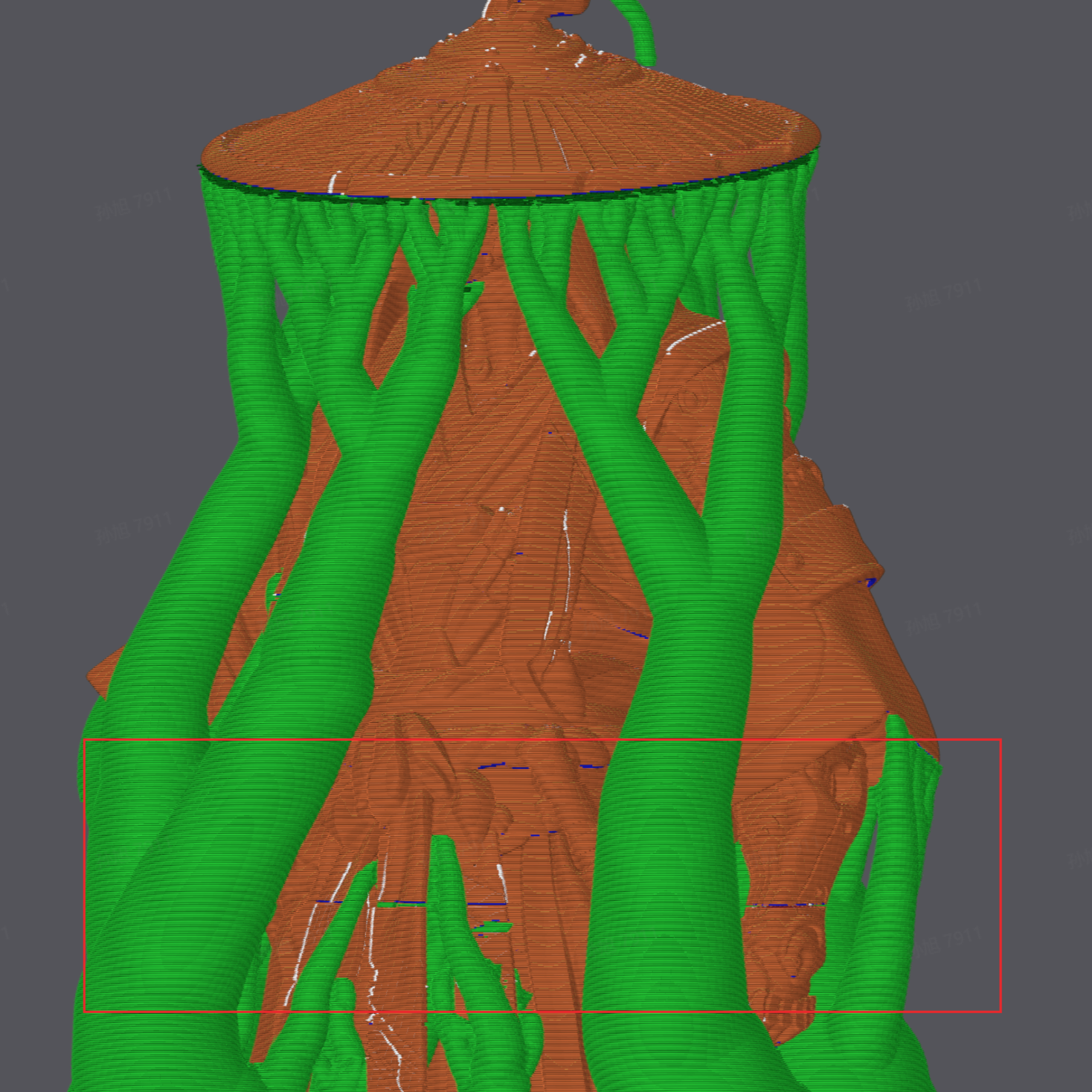
非流形(Non-manifold)模型可能会导致消失的一整层,原理未知,此处强度极低,模型被一刀两断。
2. Blender处理阶段
虽然大部分Tripo模型可直接导入Bambu Studio,但在涉及自定义改动或模型修复时,使用 Blender 进行预处理能大幅提升3D打印的成功率。
2.1 环境准备:安装必备插件
安装blender插件,提高操作和检查效率。
1.在 Blender 中点击 编辑 (Edit) —— 首选项 (Preferences) —— 插件。
2.搜索并启用以下官方内置插件:
- 3D Print Toolbox (3D打印工具箱):用于一键检测模型错误。
- Bool Tool (布尔工具):快速处理模型的合并与切割。
- LoopTools:优化网格布线。


2.2 常见模型错误&问题,及修复方法
1.修复面不连续(分离面片)
错误呈现:
模型表面出现重叠破损。未经重拓扑的 Tripo 模型通常由数个不相连的面片组成,并非完美的水密(Watertight)实体,这会导致 3D打印 切片失败。
实际的分散区域,每个未重拓扑的模型都会出现,这不是一个水密模型,而是很多的面片。
解决方案:
- 进入编辑模式 (Edit Mode),按 快捷键A 全选所有顶点。
- 按 快捷键M 键唤出合并菜单,选择 按距离合并 (By Distance)。
- 此操作会自动焊接位置重叠的顶点,将零散的面片缝合成一个整体。
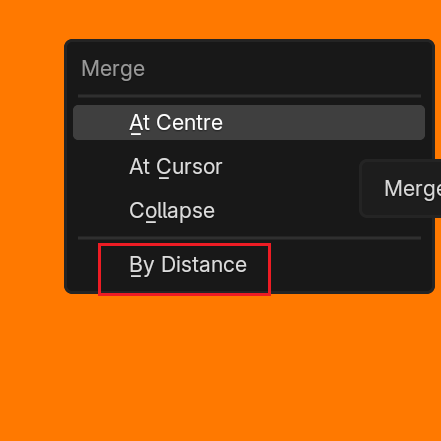
操作视频
2.修复非流形边(Non-manifold)
错误呈现:
在合并顶点后,模型可能仍存在微小破洞或错误的内部面。
解决方案:
- 在上一步合并点后,模型小概率仍有破损面
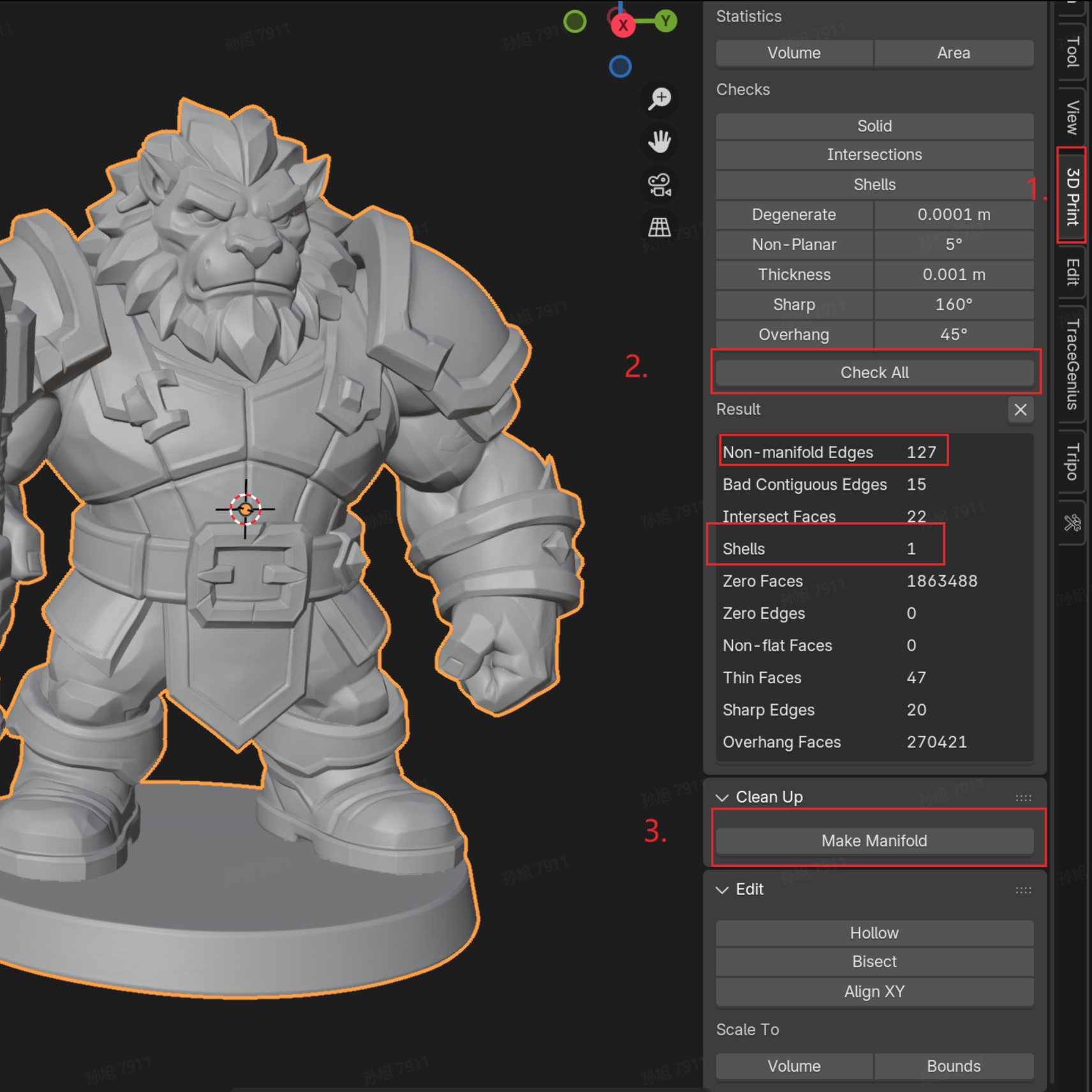
1.按 N 键打开侧边栏,选择 3D Print 面板。 点击 Check All,若发现"非流形边 (Non-manifold Edge)"数量较多,点击下方的 Make Manifold 进行自动修复。
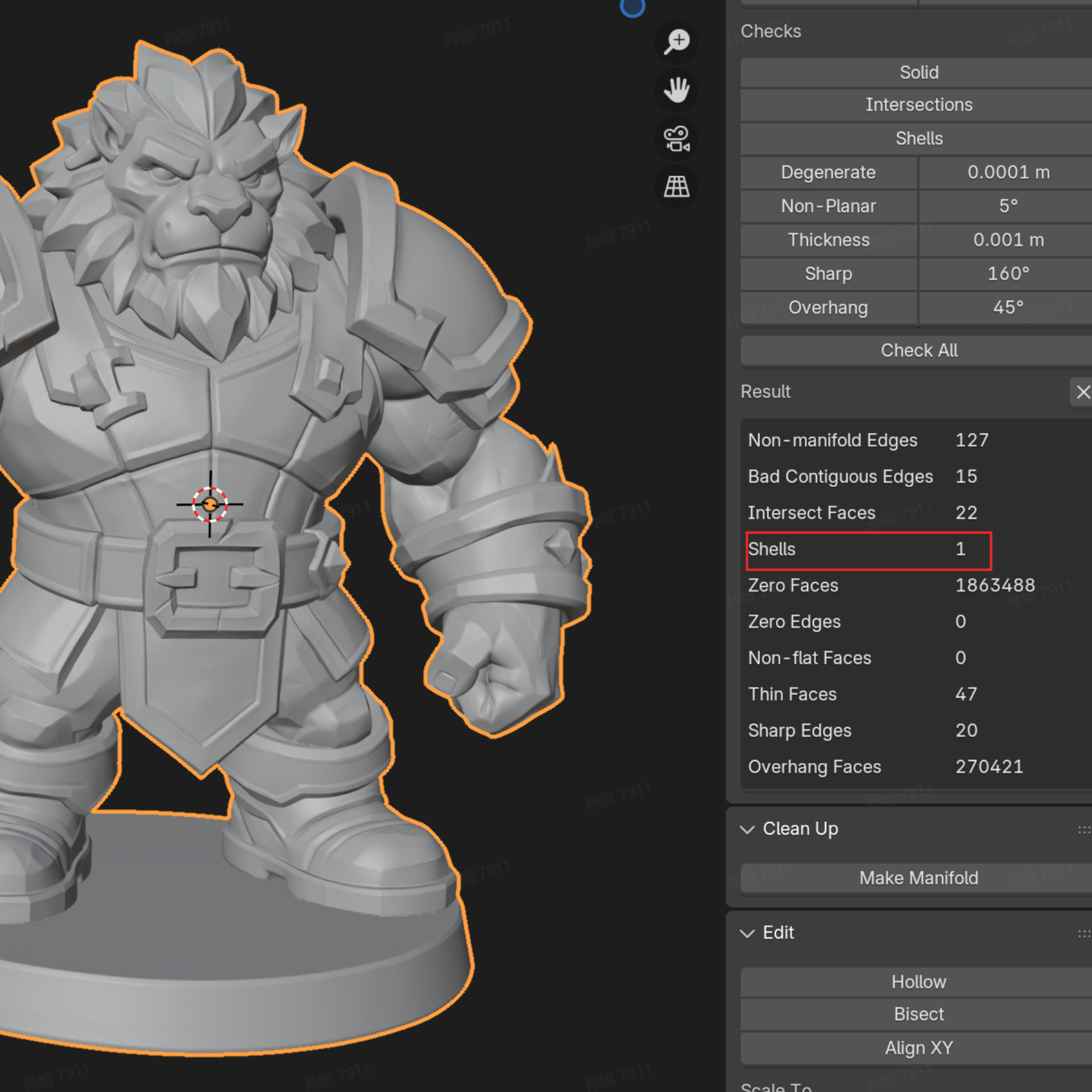
2.修复后再次检查,确保"壳体 (Shells)"数量为 1,此时模型处于完美的打印状态。
2.3 进阶检查:重心与稳定性评估
可自立性检查
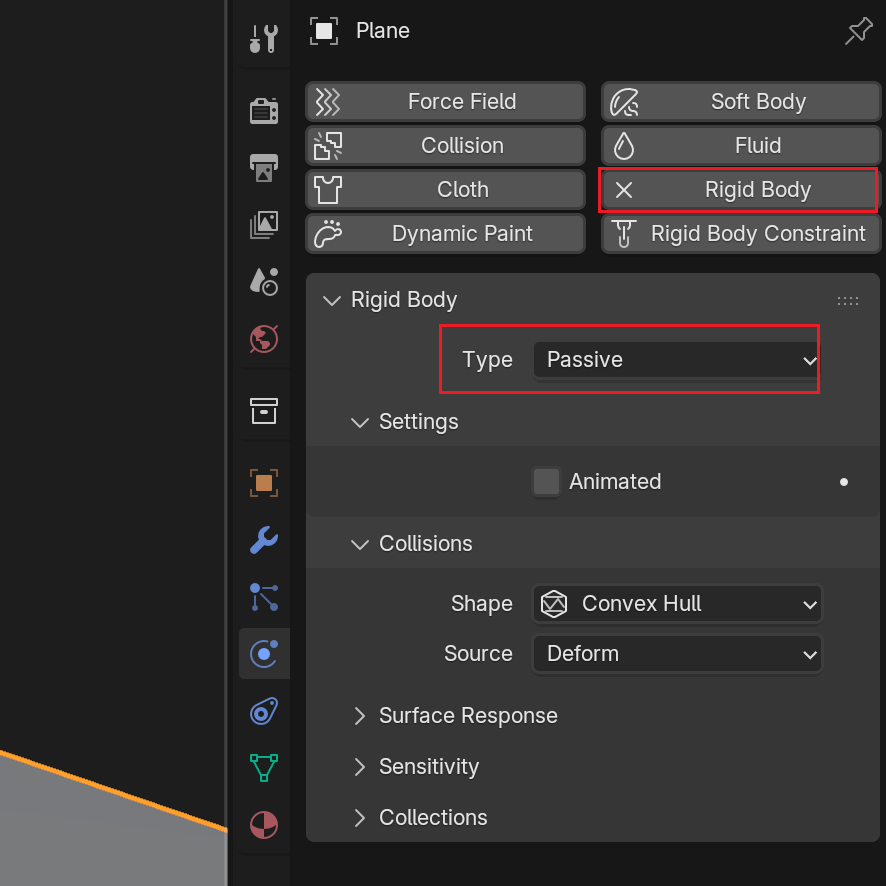
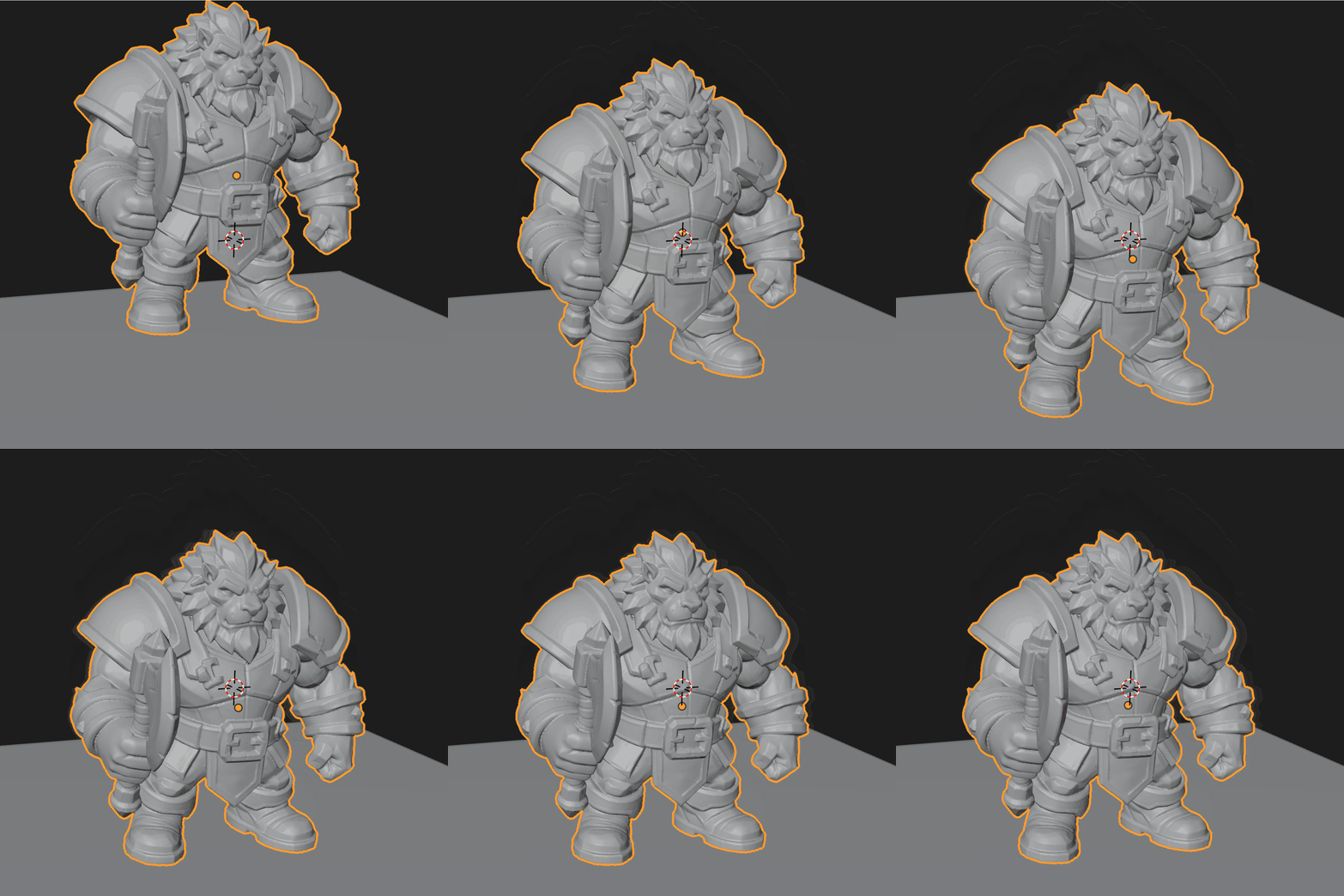
有时候需要打印的模型明显头重脚轻,或者你不确定它能不能摆放稳定,你可以使用blender的物理模拟和一个平面来检查它能否自己站稳。
1.设置地面:创建一个平面并添加刚体(rigid body),类型为"Passive"。
2.设置模型:为模型添加"刚体"(rigid body)属性,类型切换为"Active"。
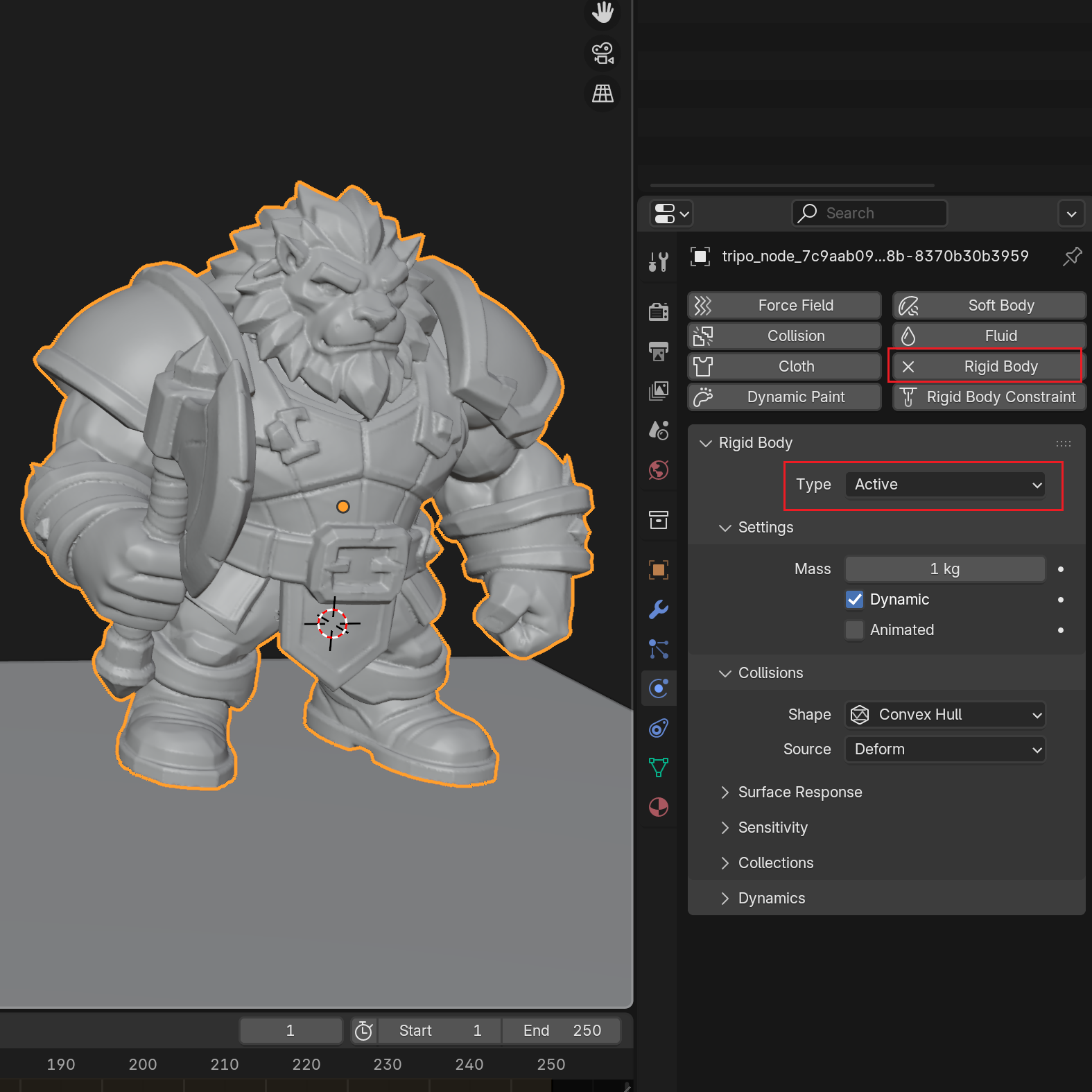
3.播放模拟:点击播放键,若模型倾倒,建议在 Blender 中为其添加底座或调整重心。
2.4 拆件处理:手动与自动方案
1.规则部位手动拆件
假设想要拆件一个模型的底座和主体分开打印
挤出切刀,完全罩住某一边模型,快捷键ctrl+shift+B——选择Slice(下方的是未应用修改器版的,推荐使用下方的Slice)
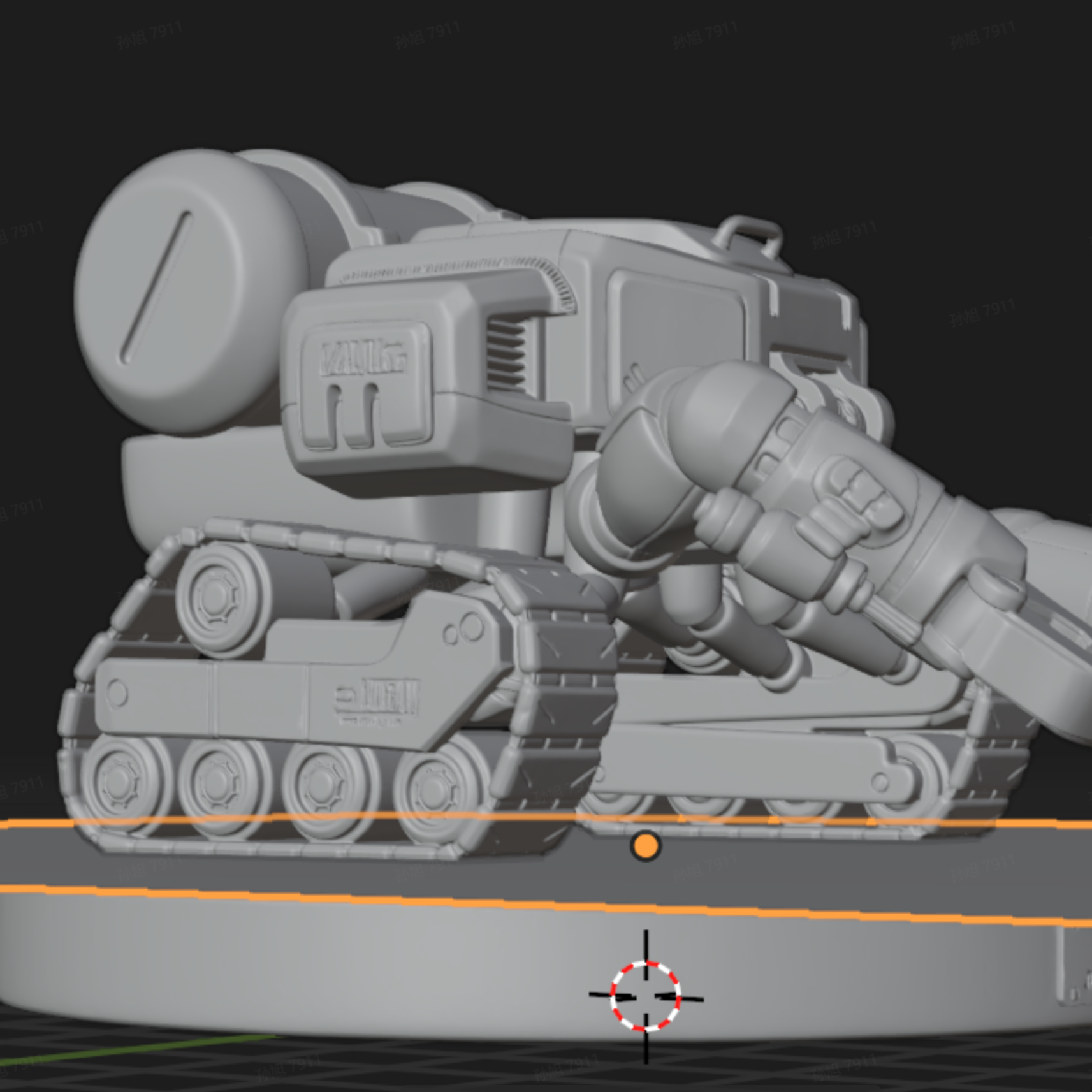
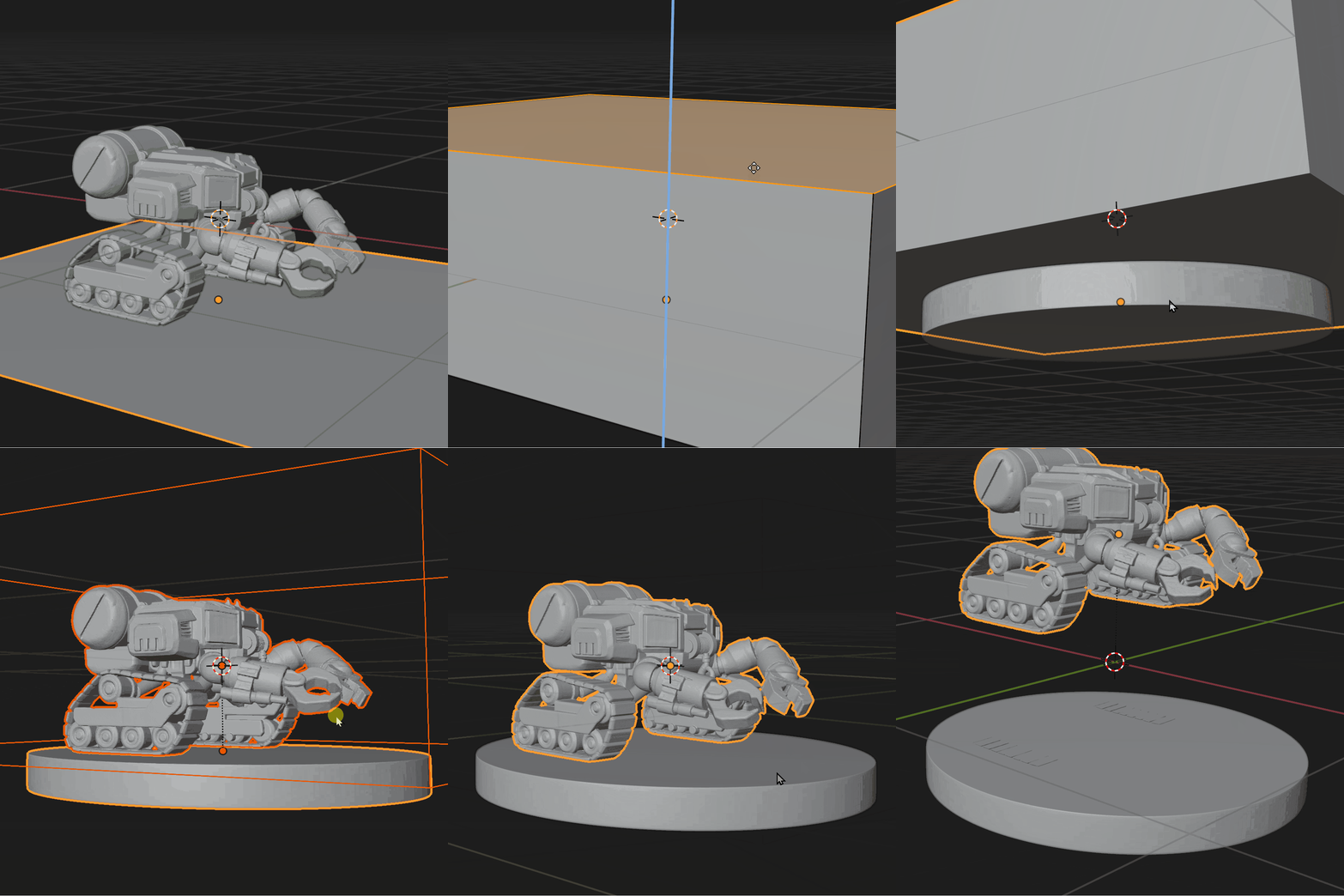
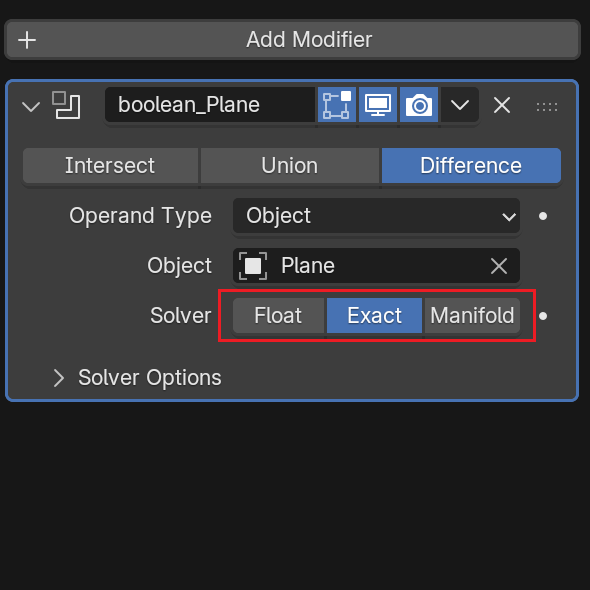
如果布尔出现破洞、错误等,可以在blender的布尔修改器的结算器中选择exact,一般都能够修正错误。(常见的其他问题一般有两点:模型不水密、法线有问题,请酌情检查)
2.Tripo 智能拆件辅助
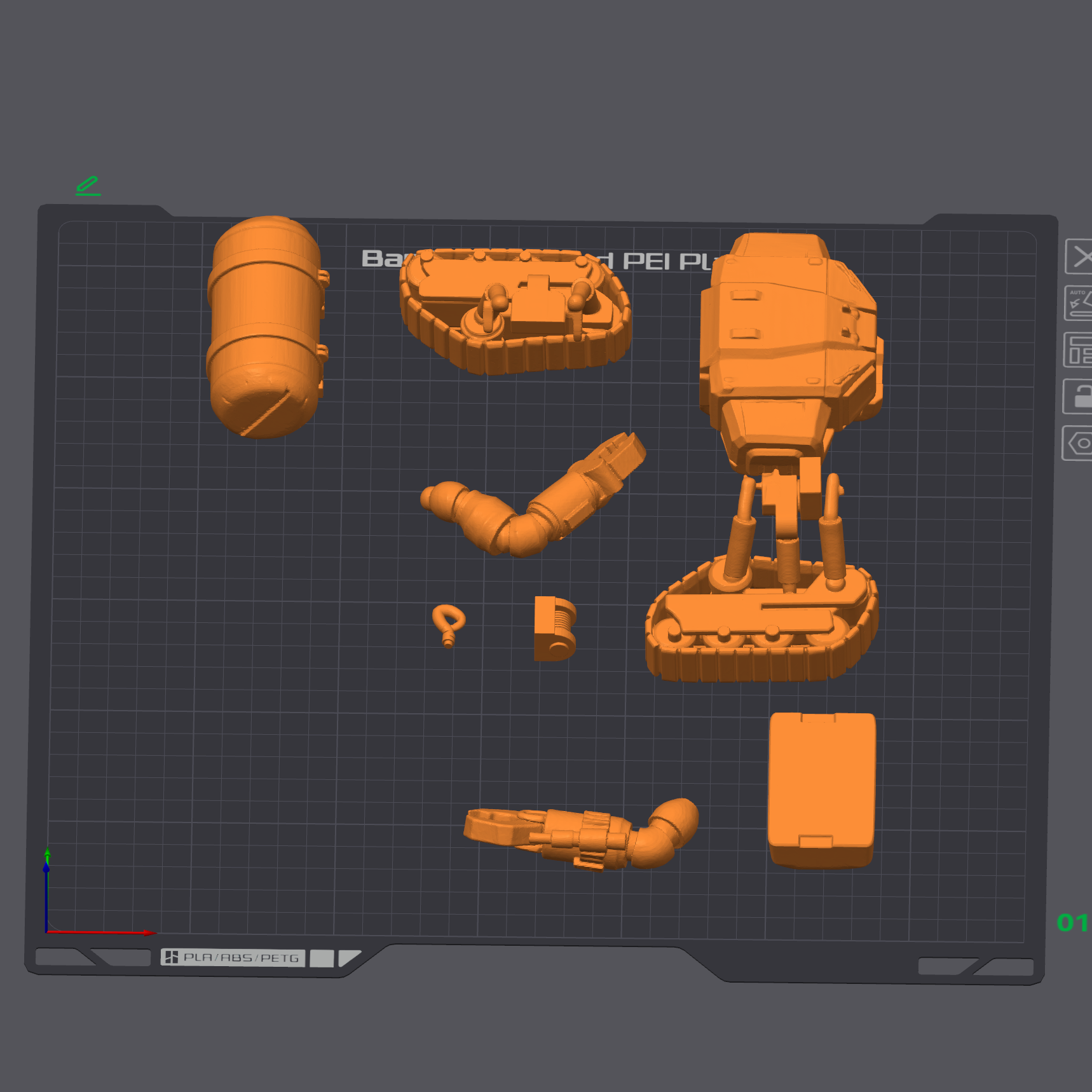
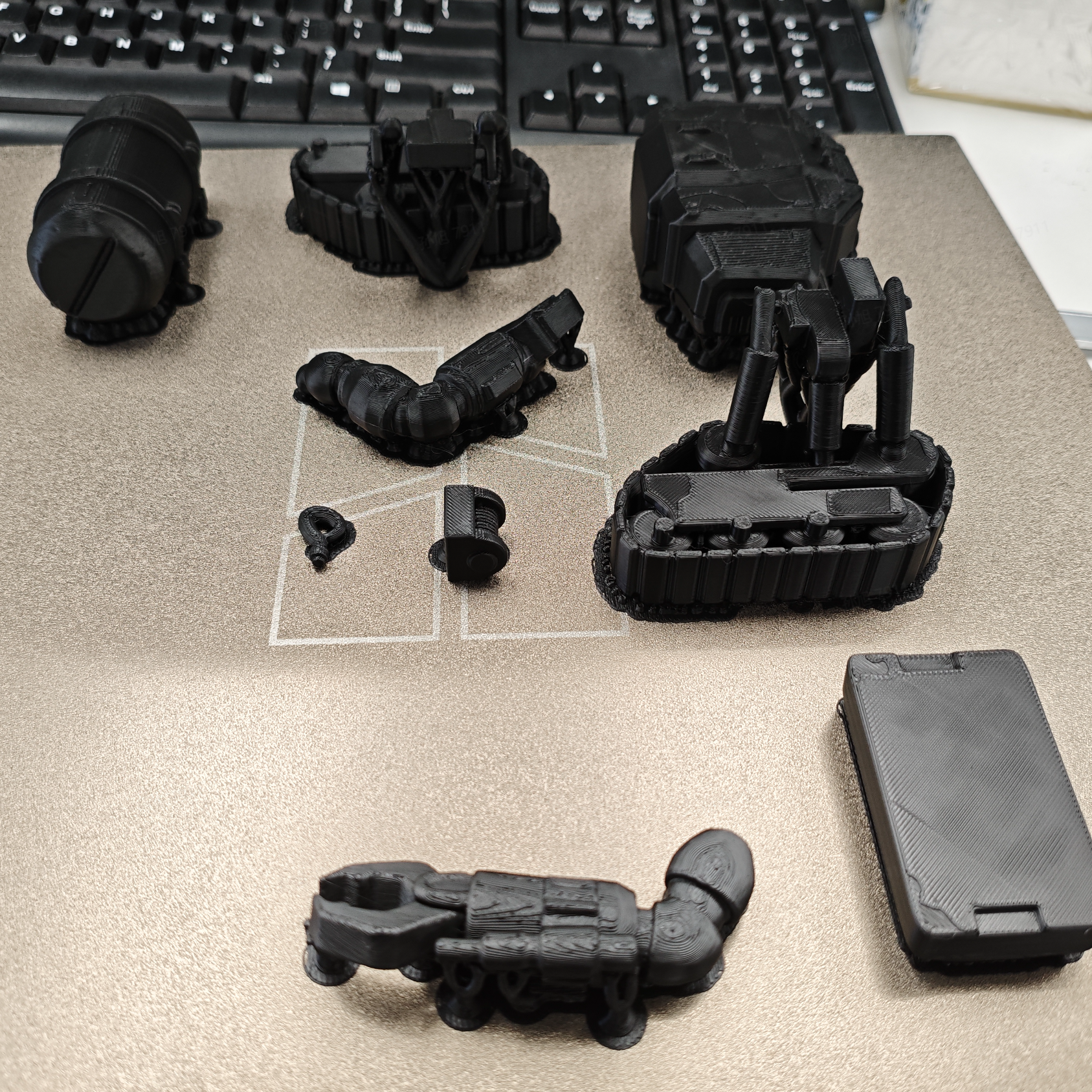
Tripo 提供的智能拆件功能虽然目前不能直接用于打印(可能存在结构不密封问题),但它能快速分离逻辑组件,大幅减少手动拓扑和选区的工作量。
3. Bambu Studio 切片阶段
本节重点介绍核心操作流程,深度进阶指引可参阅 拓竹官方Wiki。
3.1 基础切片设置与常见问题修复
如何设置重要的参数、支撑、填充、摆放方向。(本节以单色打印模型为例,多色打印请见本文3.2部分)
1. 模型导入
- 可直接从Tripo网页端快捷导入Bambu Studio,或上传经由 Blender 预处理后的本地文件。
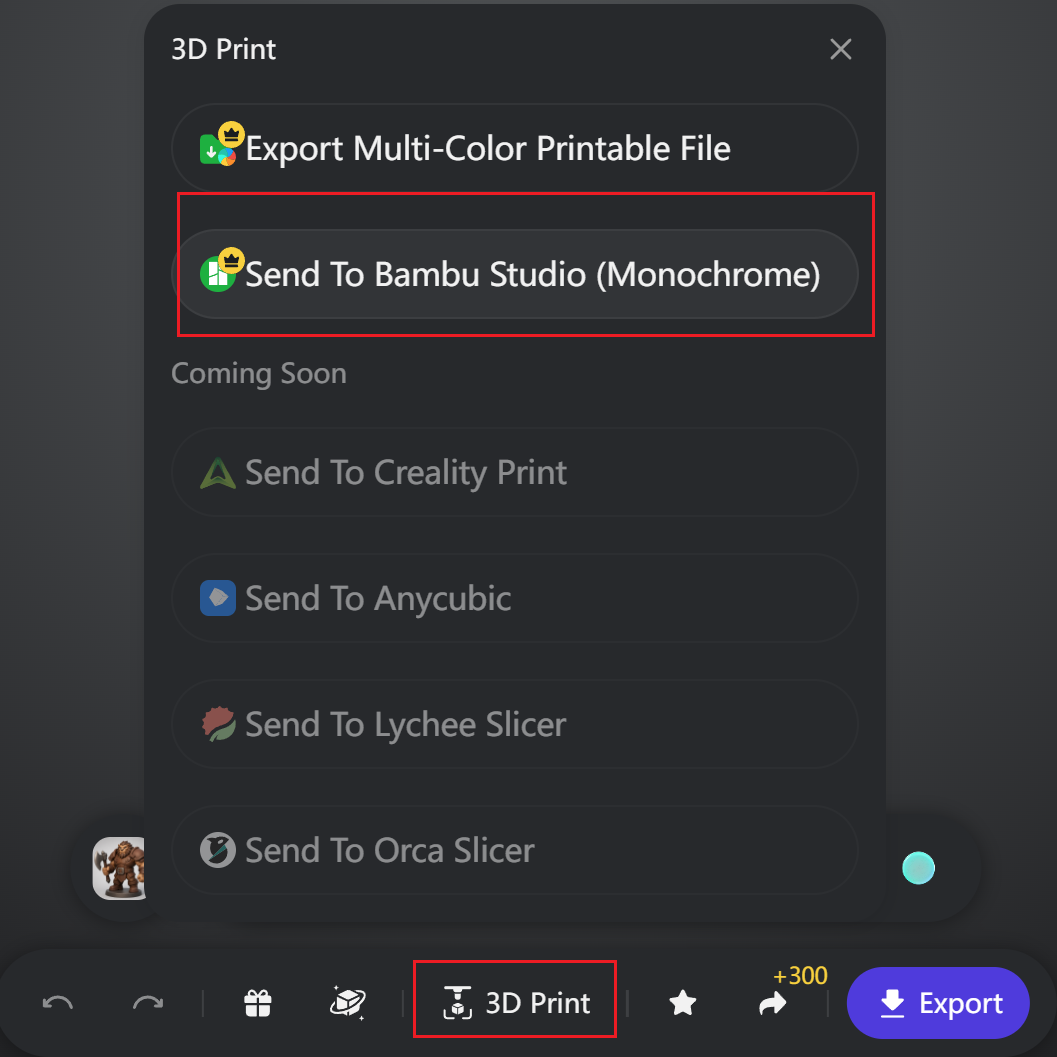
- 从Tripo网页端导入,选择打印单色模型,点击下方的按钮。
- 导入后界面如图所示,导入后若右下角提示"非流形边"错误,建议点击"修复"按钮。(大部分情况都会有此报错,是正常情况)
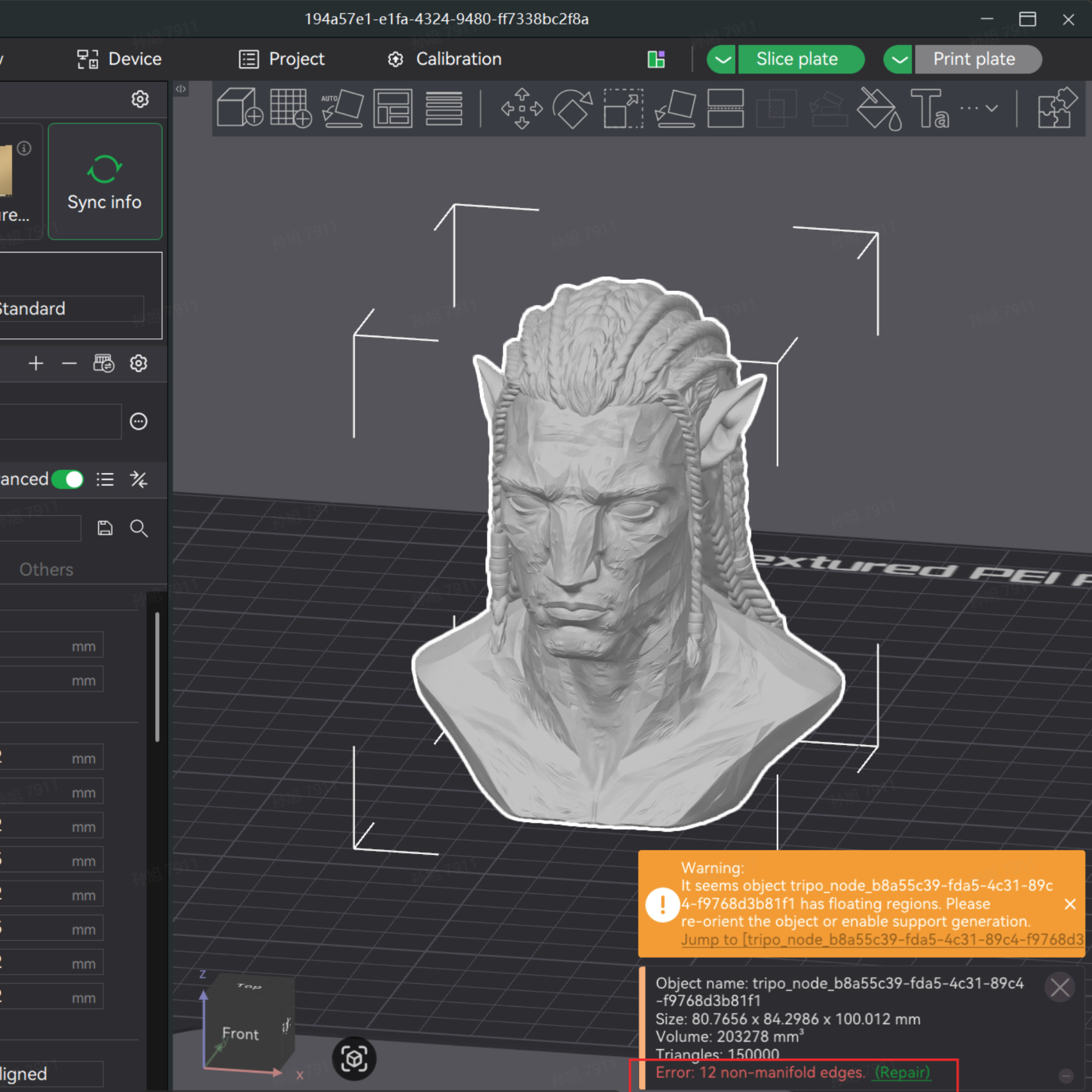
⚠️ 重要提示:软件自带的修复功能会擦除模型颜色。因此,请务必遵循"先修复模型,后填色上色"的顺序。若报错数量极少(如 50 以内)且结构简单,也可尝试直接切片。
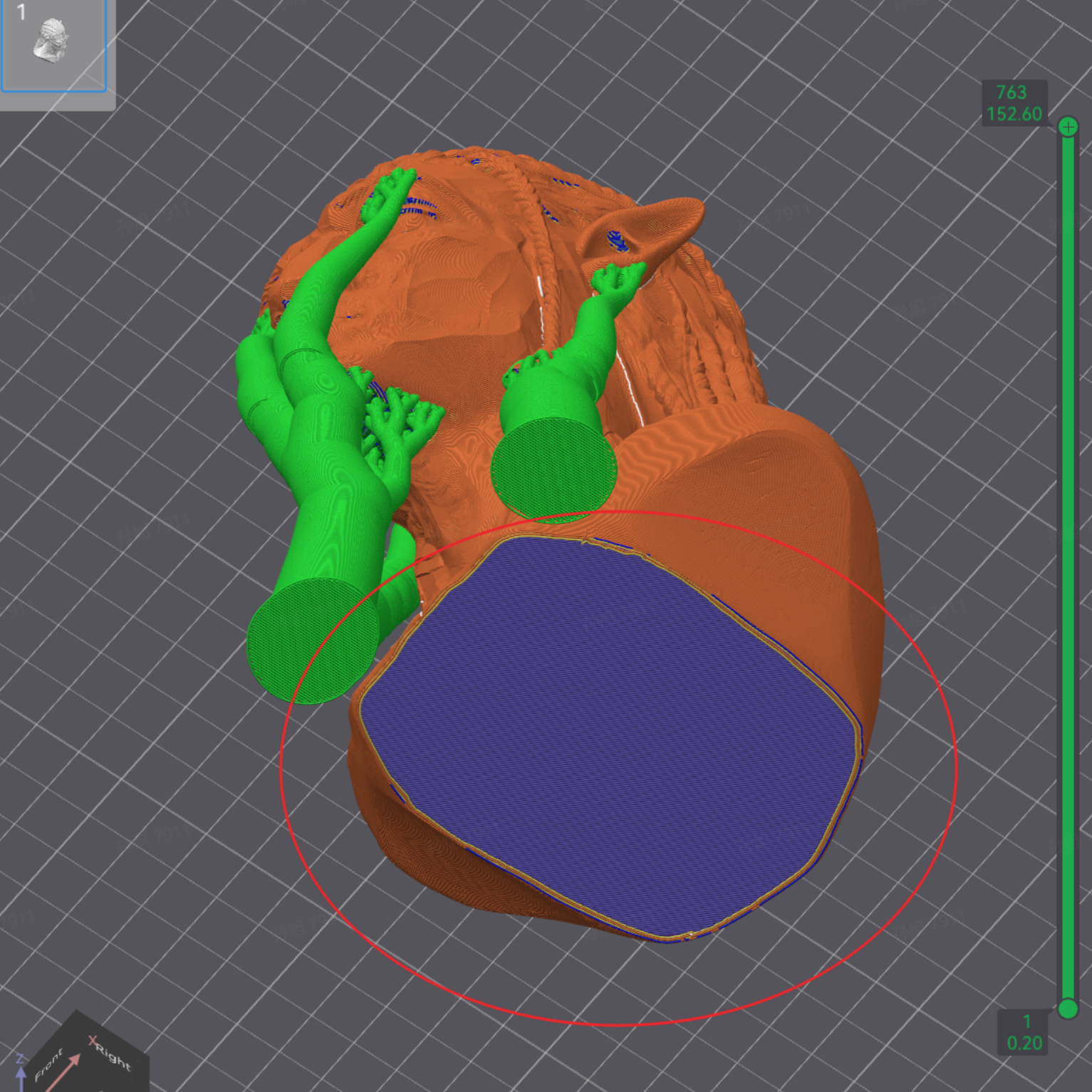
2.切割与底面找平
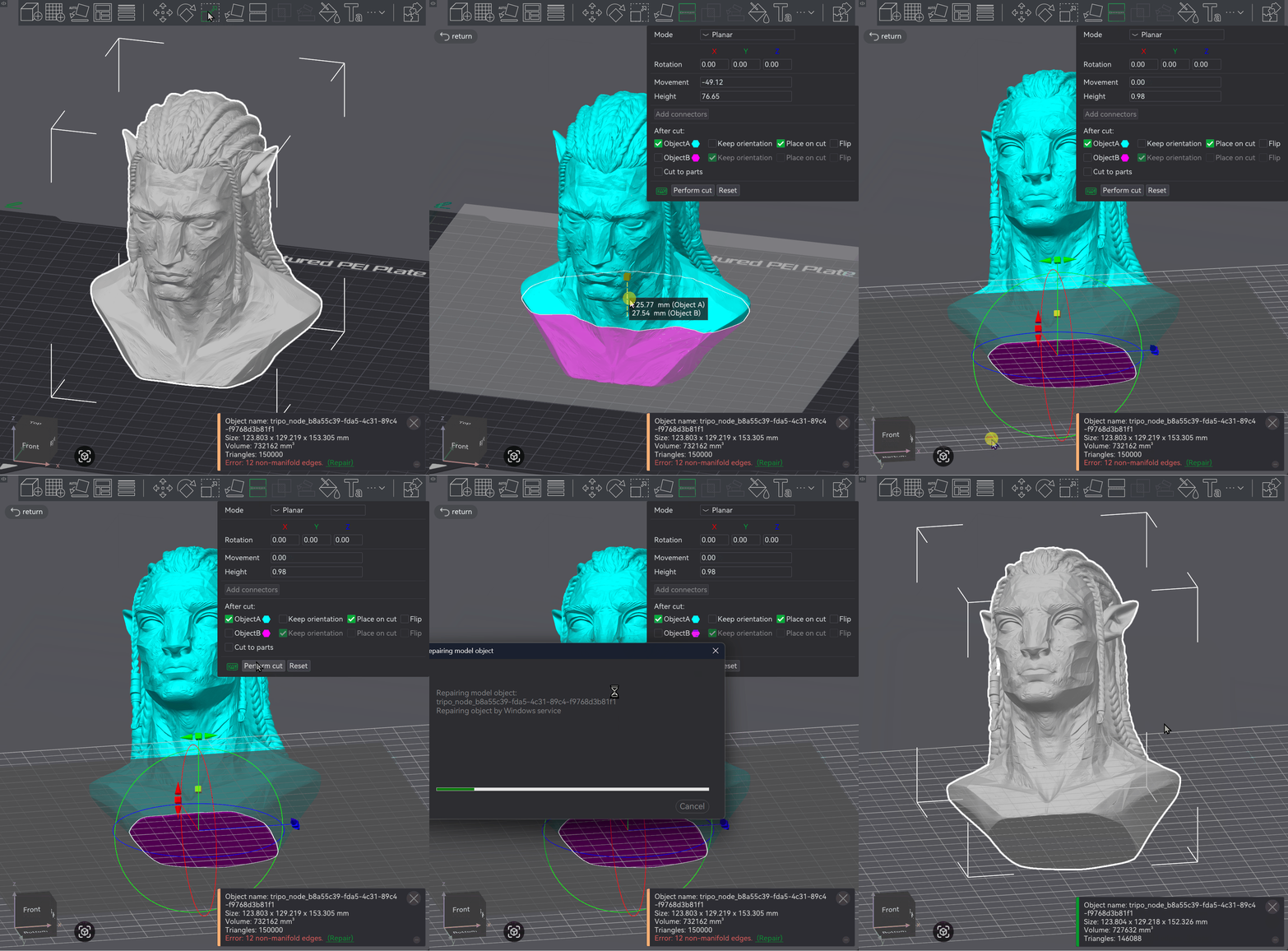
- 有时导入的模型底面只是看起来平整,实际凹凸不平,直接打印底面质量不佳、首层粘附力不足,引发"炒面"。
- 使用内置切割工具(这个工具经常可以用到,很实用)
- 使用后将获得一个有平整底面的模型,这一步常常用于带底座的角色模型
3.核心参数调整
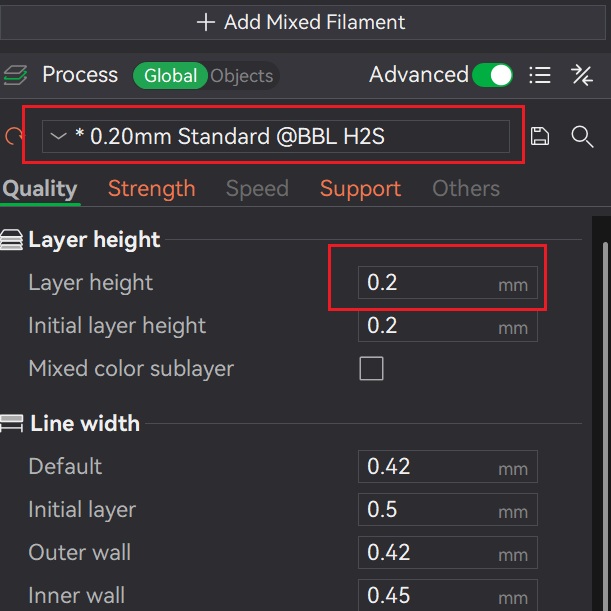
大多数模型只需在打印前调整以下3个参数,切片软件内其他参数只在做额外特殊效果时用上。
1.层高 (Layer Height):
在红框处修改预设。前面的数字代表着层高。层高越低,z轴精细度越高,打印时间越久。
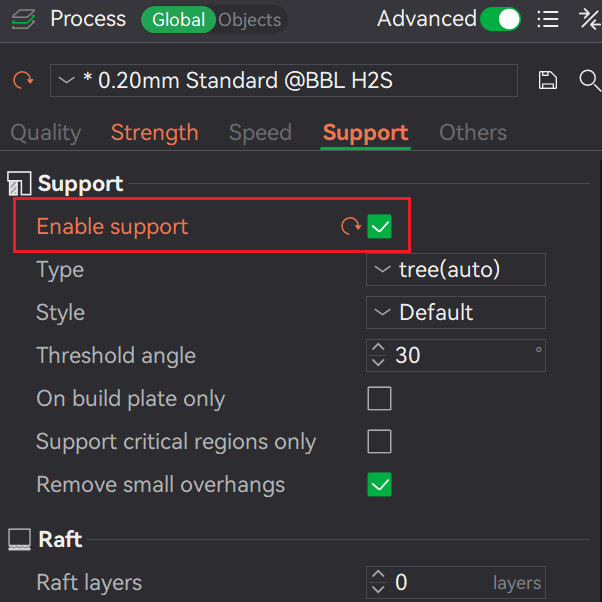
2.支撑 (Support):
除非模型呈自下而上的金字塔结构且完全无悬空,否则必须开启。
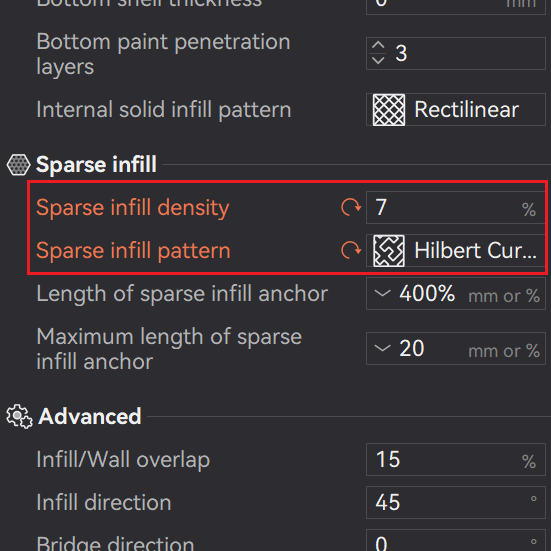
3.填充 (Sparse infill):
观赏类模型建议降低填充率以节省耗材、节省打印时间、降低模型重量。实际操作中可根据模型硬度要求自行决定稀疏填充的百分比。
极致轻量化:若需快速验证原型,可将填充类型设为闪电 (Lightning),能生成近乎空心但具备基础强度的结构。
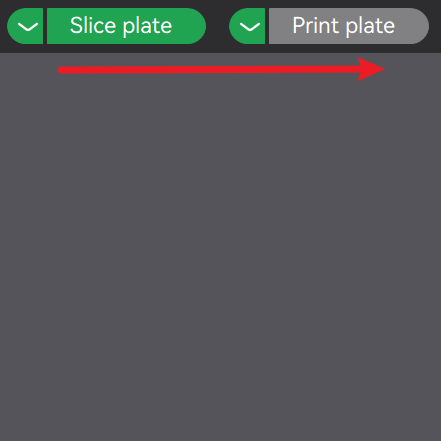
完成以上3步调整后点击切片,等待切片完成后就可上机打印。
点完这两个按钮,剩下的交给机器。
3.2 多色打印:颜色映射与手动上色技巧
此部分介绍常用操作,如需深入研究,可参阅拓竹官方wiki的详细指南。
1. 自动化方案:Tripo多色模型直接映射
若想实现"导入即上色",必须导出包含顶点色信息的模型。
多色 3D打印 在单喷头(如 AMS 系统)上会产生较多废料。若模型结构过于细碎且不具备多头机器(如 H2C),建议谨慎尝试复杂的多色打印任务。
导入后直接由切片软件帮你映射颜色,需要在Tripo导出模型时选择obj格式,并且勾选导出顶点色。
也可以在Tripo导出时选择3D打印-导出多色可打印文件,这两种导出方式原理一致,前者多了一步解压的操作。
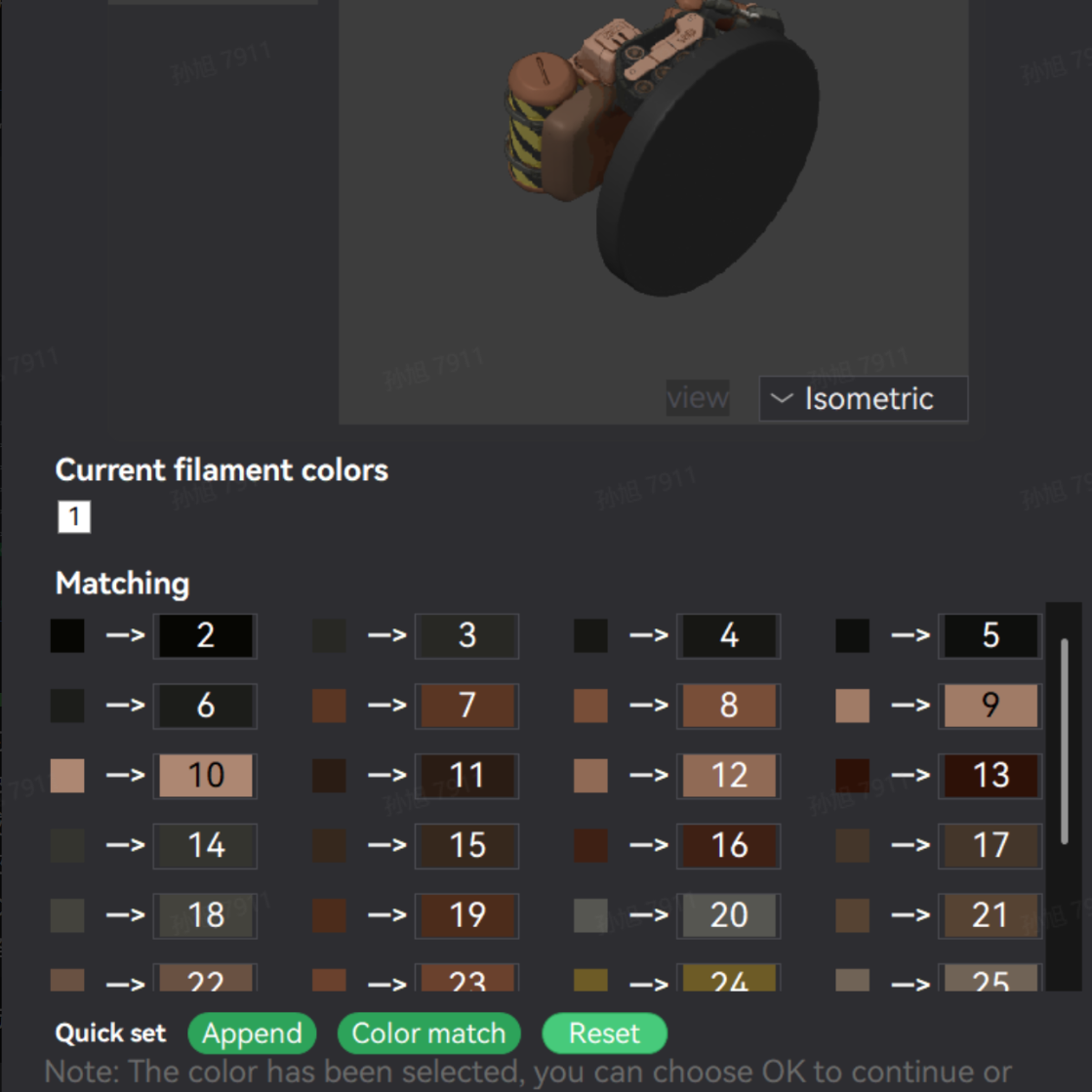
配置步骤:导入模型至Bambu Studio,会显示此界面,上方的颜色数量修改到你需要的颜色数量,一般一个拓竹的AMS或者其他品牌打印机多色系统都只有4色,假设这里使用H2C打印,此处颜色数量填4,选择后点击ok。
导入后即自动映射颜色,用户可以在此基础上修改颜色等。
底面找平技巧:由于多色模型无法直接使用"切割工具"(会导致顶点色丢失),若底面不平,请直接将模型在 Z 轴方向垂直下移,使不平整部分没入热床下方,切片软件会自动忽略超出部分,打印时会将底面切平。
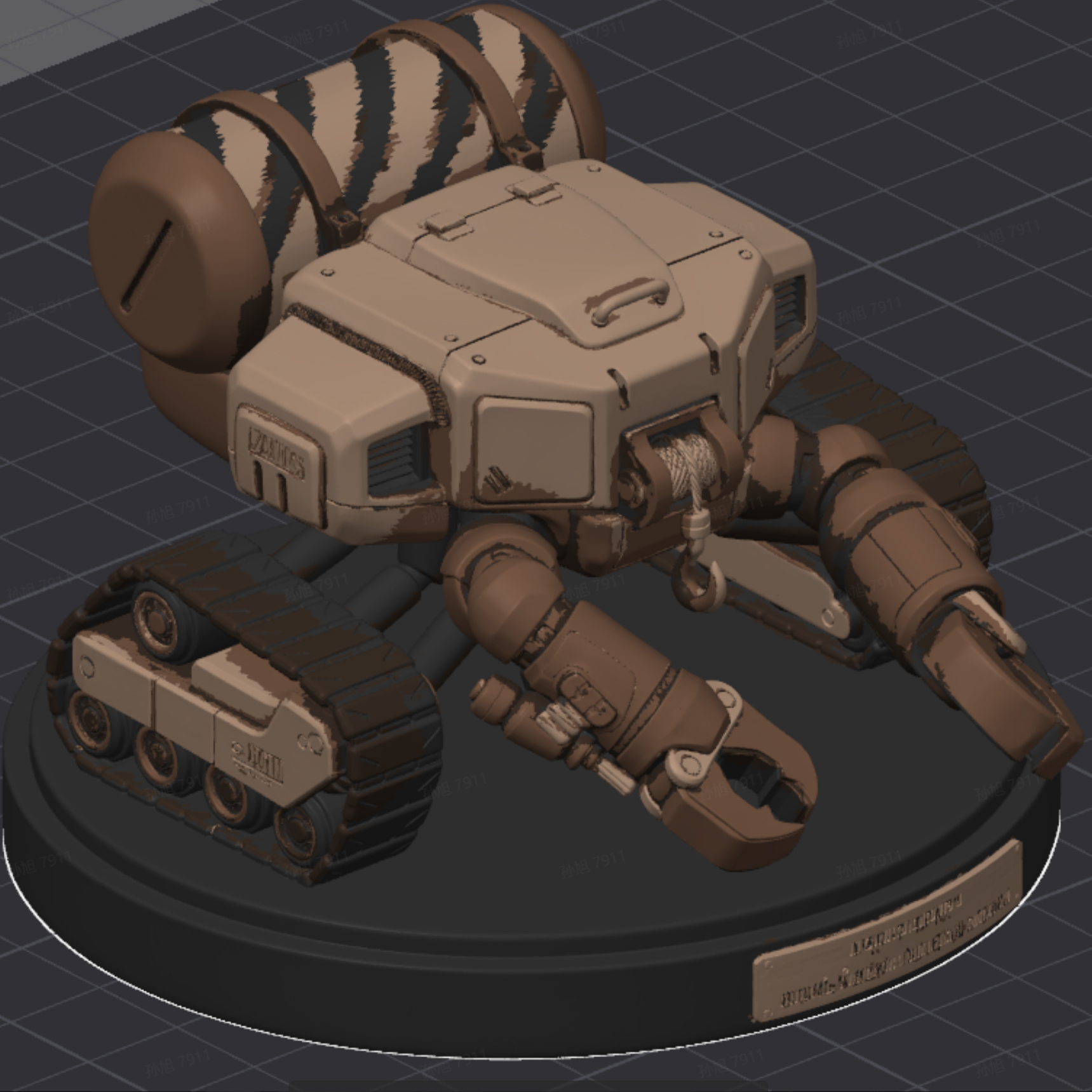
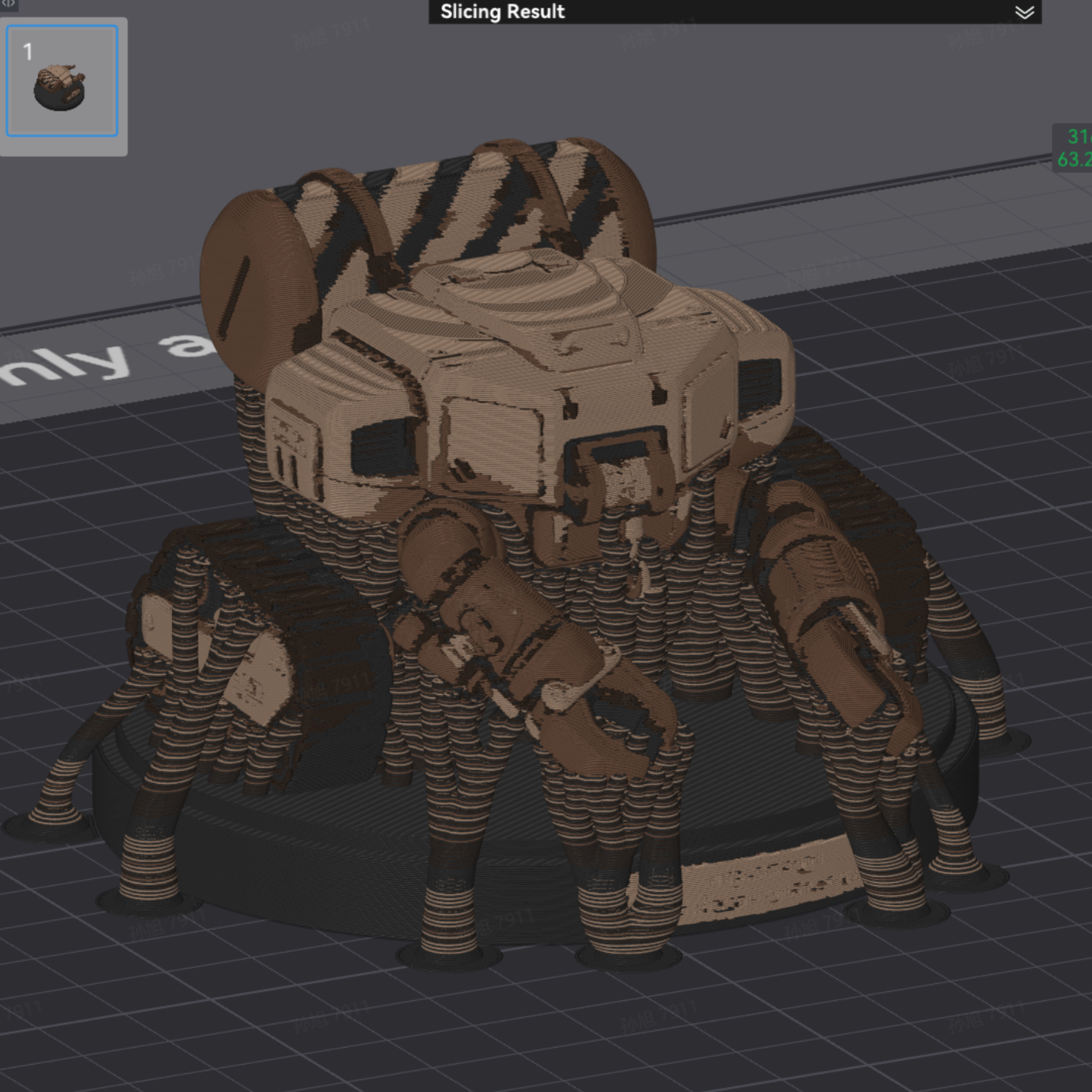
打印后拆除支撑即是一个多色的模型。
2.手动方案:高效上色工具推荐
如图所示模型,用画笔工具把整个底涂黑费时费力。在Bambu Studio内,有两种方式快速上色,可根据不同情况选择。
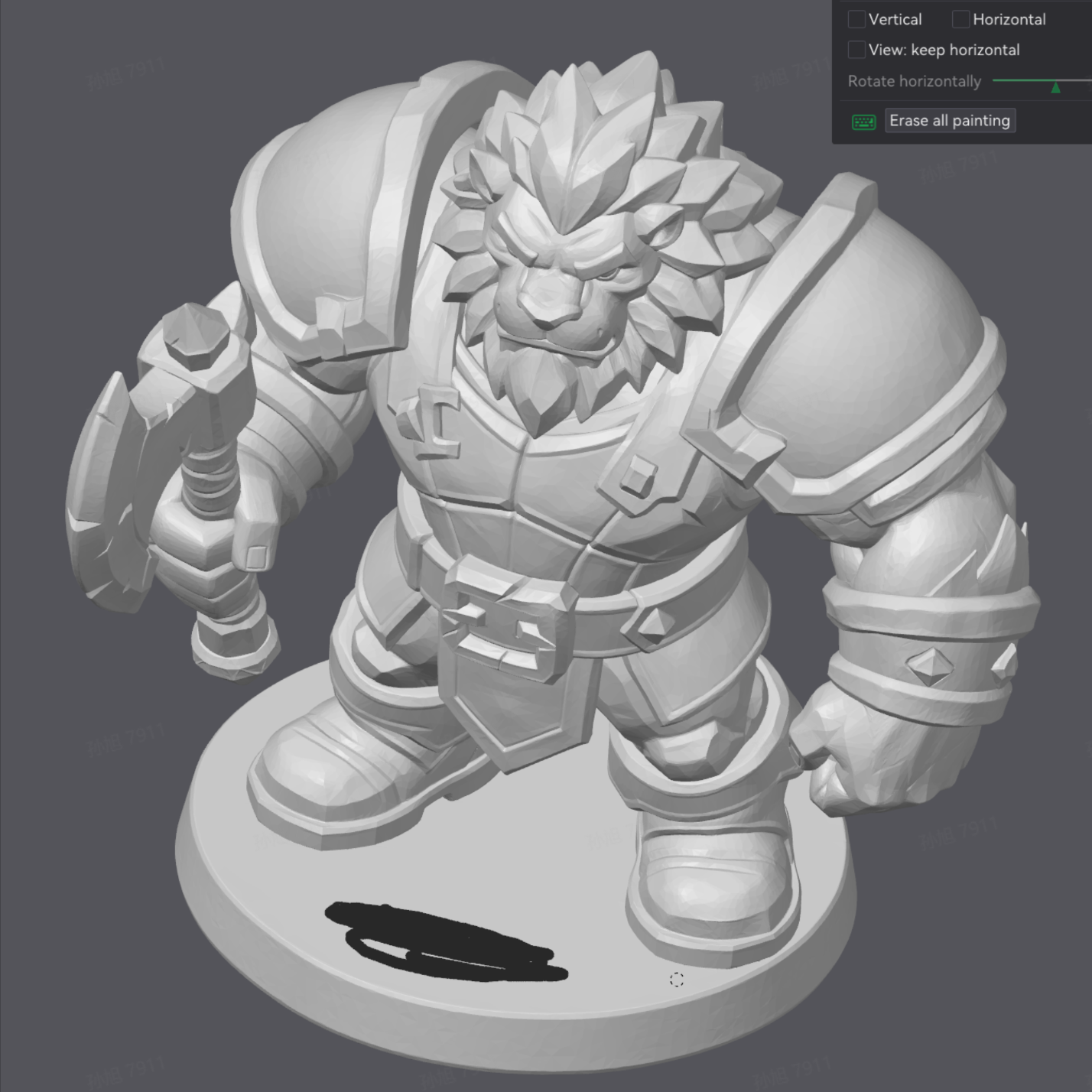
- 可以使用"按照层高上色",分离底座颜色快速又整齐。
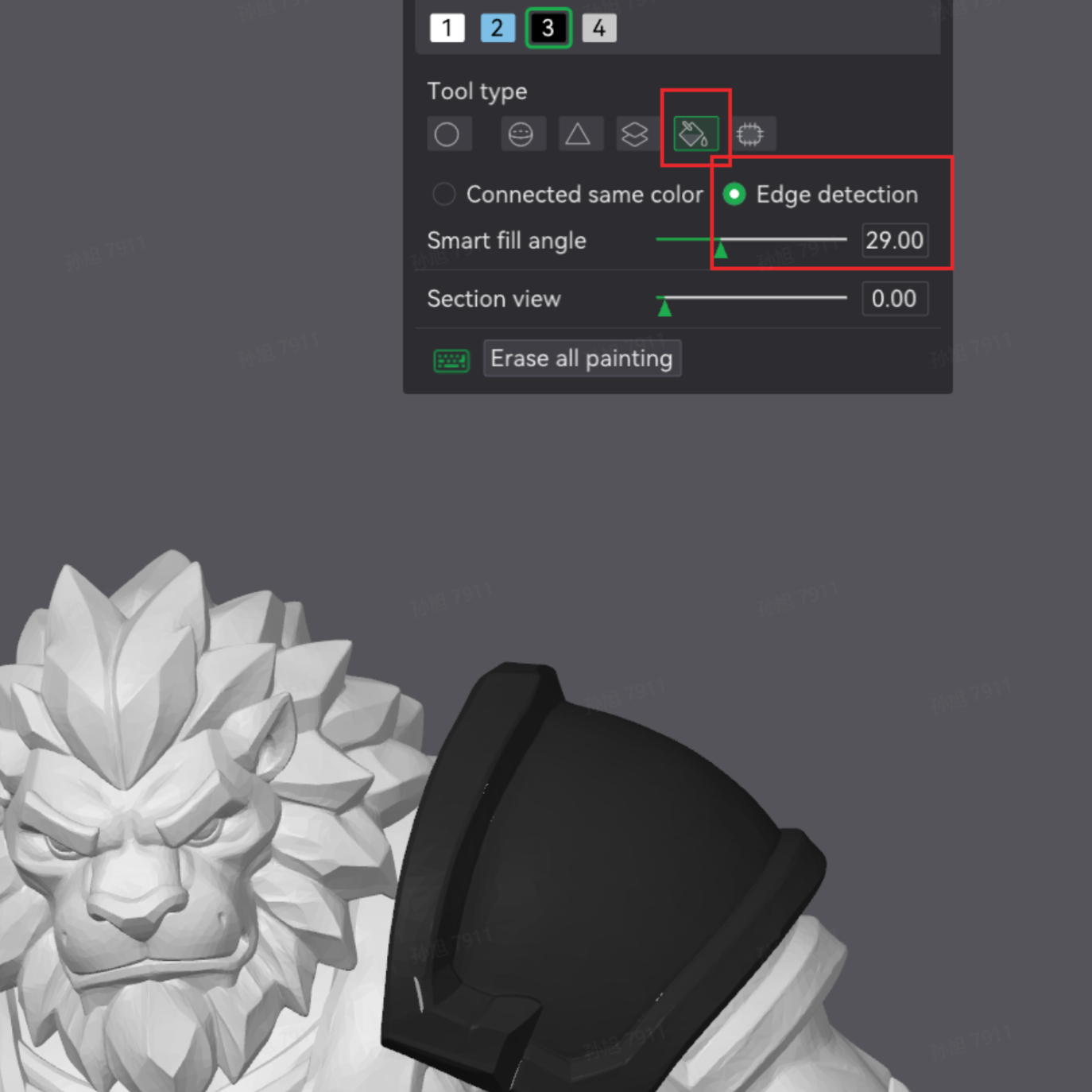
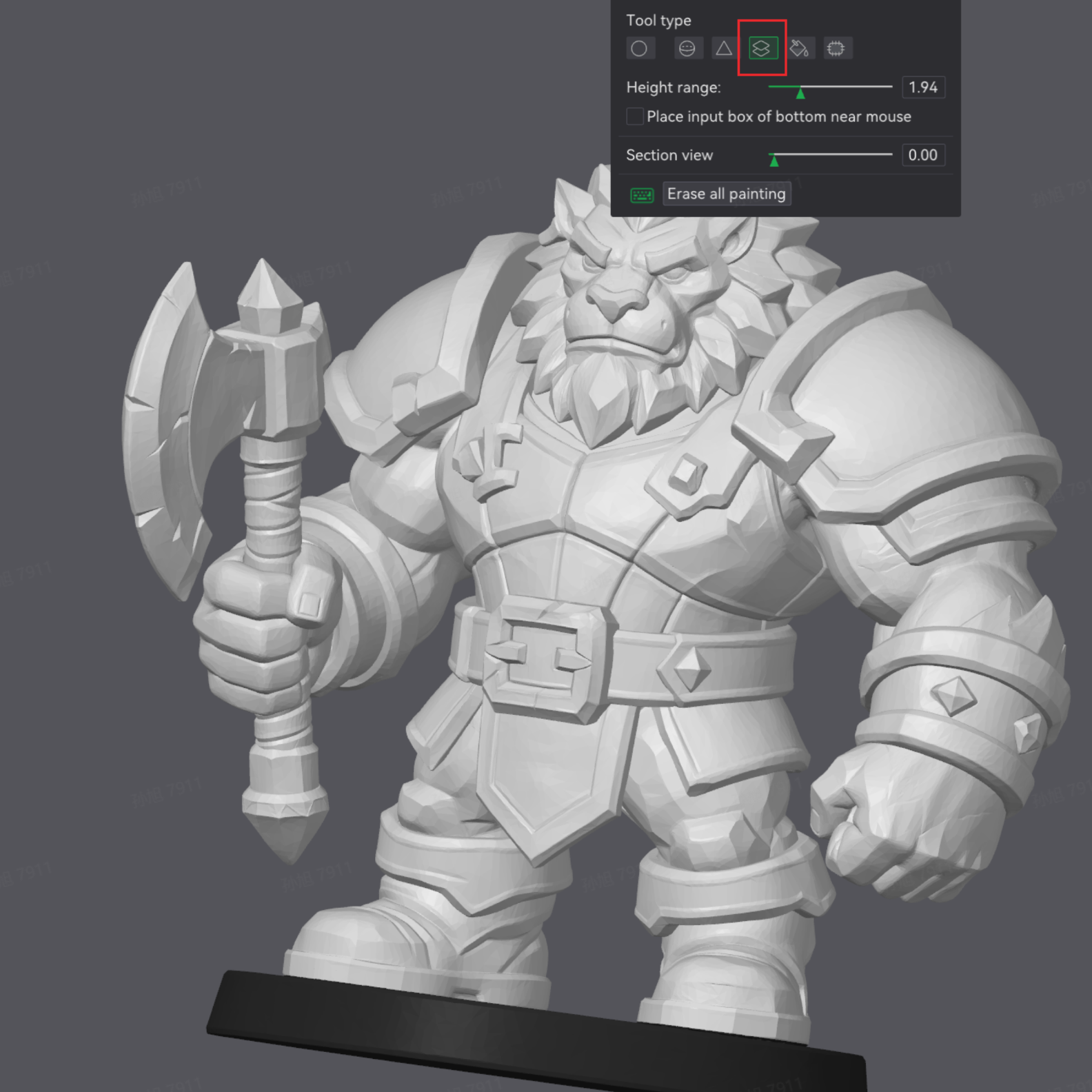
- 除此之外,推荐使用油漆桶工具 :将模式切换至 边角度 (Edge detection),根据实际情况调节角度量,直接点击需要上色的地方。它能根据模型的几何转折自动判定填充区域,比普通画笔更精准,非常适合为底座、服饰边缘快速上色。
4. 期待你的作品
Tripo 正在与全球领先的 3D 打印厂商及其创作者社区深度合作,共同打通"AI 创意 → 实体制造"的完整链路。目前,我们已与拓竹科技、纵维立方、创想三维、爱乐酷等行业头部品牌建立合作——不仅在模型适配、切片兼容与打印验证等技术环节持续联合优化,更深入各平台的创作者社区,让零建模基础的用户也能借助 AI 的力量,把脑中的创意快速转化为可打印的高质量 3D 模型。
本教程基于当前版本的 Tripo 与 3D打印 技术流程编写。随着 AI 算法的不断进化,Tripo 也在持续迭代,致力于为您提供更智能的建模体验、更便捷的导出流程以及更完善的创作生态。
我们相信,当 AI 建模的易用性与 3D 打印社区的创造力相遇,每个人都可以成为自己世界的造物主。
您的每一次尝试与反馈,都是推动我们进步的关键。我们衷心希望通过 Tripo 的技术赋能,能让每一位创作者都能突破次元壁,亲手将天马行空的创意转化为触手可及的实体模型。
晒出大作,赢取官方礼品!🎁 无论是你首个成功出炉的打印件,还是精心打磨的多色大作,都欢迎在社交媒体分享并 @Tripo AI,带上话题标签 #Tripo3D打印。
- 官方互动:晒成品、晒翻车、晒心得,我们统统想看!优质内容将获得官方转发,并有机会赢取精美赠礼。
- 线下联动:如果你计划参加有 Tripo 出展的展会,欢迎带着你用 Tripo 生成并打印的作品来展台找我们。
- 现场福利:现场展示作品即可领取专属礼品🎁,还能率先体验Tripo新功能!
立即开启你的 Tripo 创作之旅, 亲手打造属于你的3D打印作品吧!
👉 点击进入Tripo官网: studio.tripo3d.com
👉 问题反馈邮箱: support@tripo3d.com