如何在AI 3D模型上提升或锐化纹理:2025年从模糊到清晰的秘诀
AI革命已经改变了3D建模领域,AI 3D模型生成器等平台能够在几分钟内创建复杂的资产。然而,一个关键的挑战是:尽管这些工具在生成几何体方面表现出色,但它们的纹理往往不尽如人意——显得模糊、低分辨率,并且缺乏专业工作所需的清晰细节。
这篇综合指南将揭示解决此问题的多种方案,包括使用Tripo AI内置纹理增强工具的突破性方法。无论您是使用图像转3D转换器还是文本提示,您都将学习如何实现媲美传统创建模型的生产级效果。
为什么AI生成的纹理需要增强
AI 3D模型生成器通常依赖于AI生成的3D模型,它们优先考虑速度和易用性,常以512x512或1024x1024的分辨率生成纹理——这远低于现代游戏、电影和产品可视化所需的4K标准,尤其是在使用2D 图像转3D模型免费工具时。这些纹理经常表现出:
- 模糊、不清晰的表面细节
- 缺乏正确的PBR(基于物理渲染)贴图
- 缺少划痕、磨损或特定材质属性等精细元素
- 低效的UV映射,浪费纹理分辨率
好消息是?通过正确的技术——包括Tripo AI中强大的内置工具——您可以将这些纹理提升到专业标准,同时保持AI生成的速度优势。
第一部分:Tripo AI的优势——内置纹理增强
在探索外部工具之前,让我们从最有效的解决方案开始:Tripo AI许多用户可能忽略的集成纹理增强功能。
从参考图像生成纹理
Tripo AI提供了一个强大的纹理生成系统,它超越了基本的AI纹理处理:
- 上传您的参考图:导入一张高质量的PNG或JPG图像,它代表您想要的纹理风格
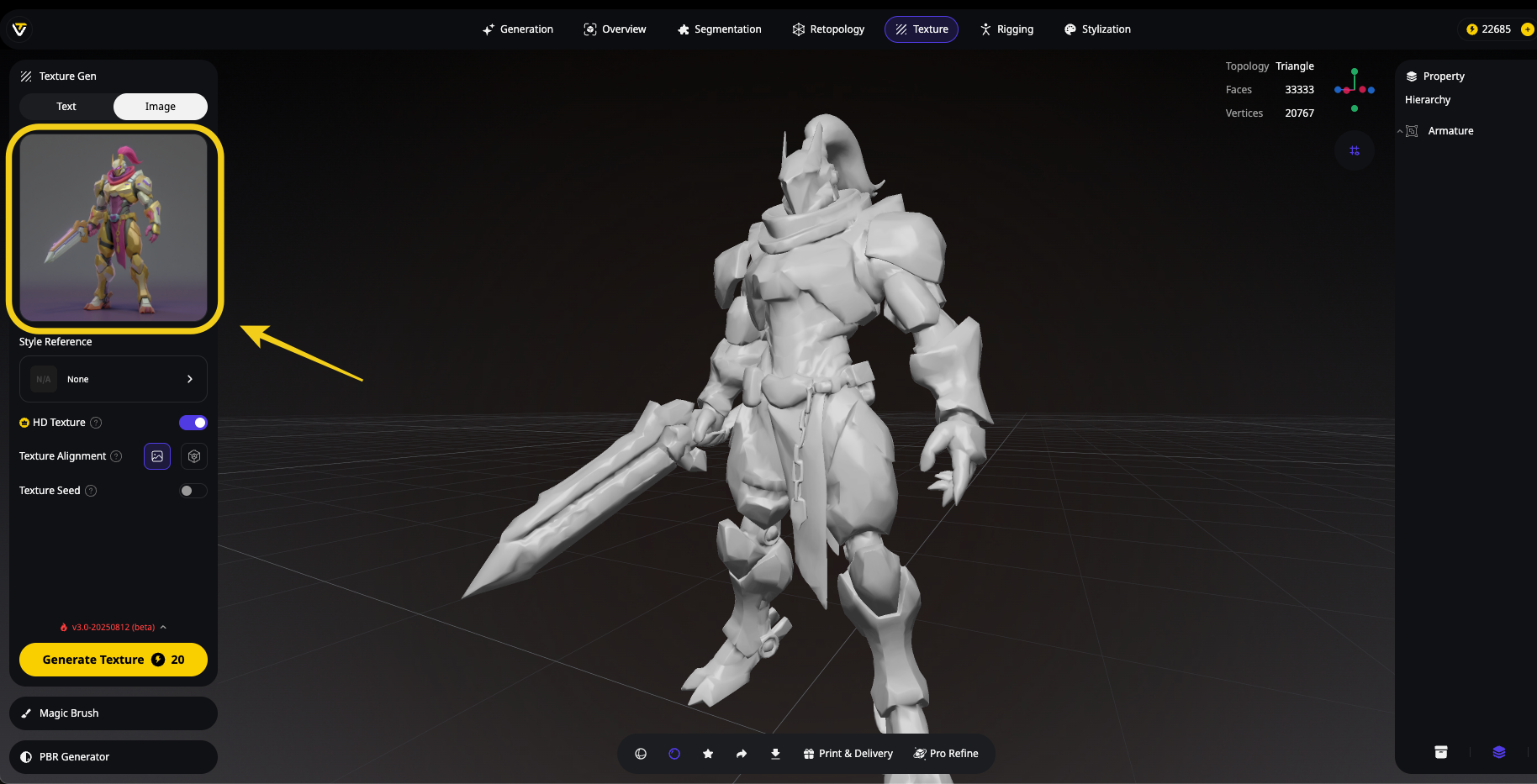
- 生成增强纹理:Tripo AI分析您的参考图并生成与模型UV映射匹配的纹理
- 即时质量提升:这种方法通常比默认纹理生成产生更清晰、更详细的结果
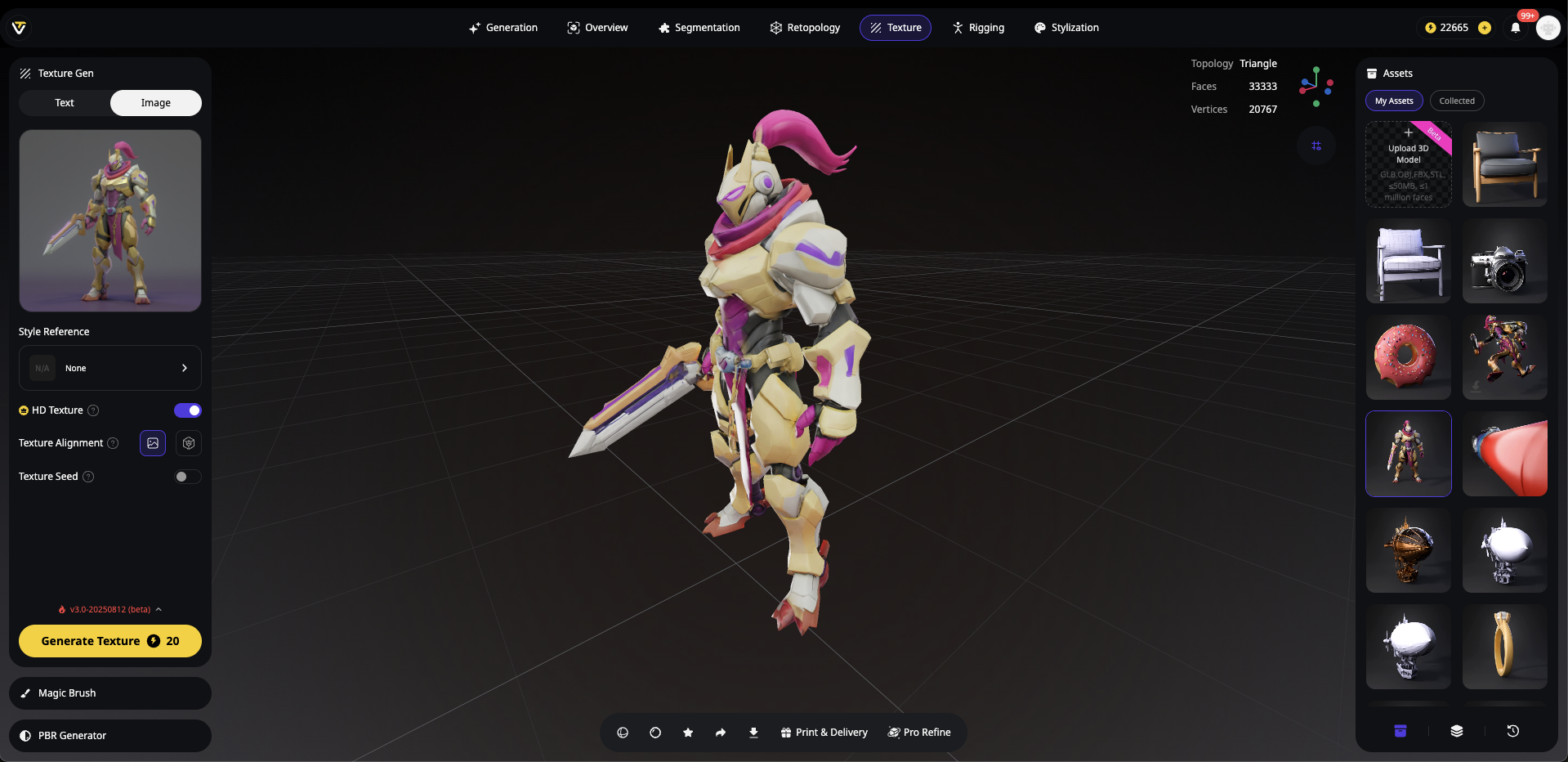
变革者:Magic Brush
Tripo AI中的Magic Brush功能是一个革命性的工具,用于选择性地增强纹理:
Magic Brush的工作原理:
- 调整相机位置:设置相机角度,聚焦在需要增强的区域
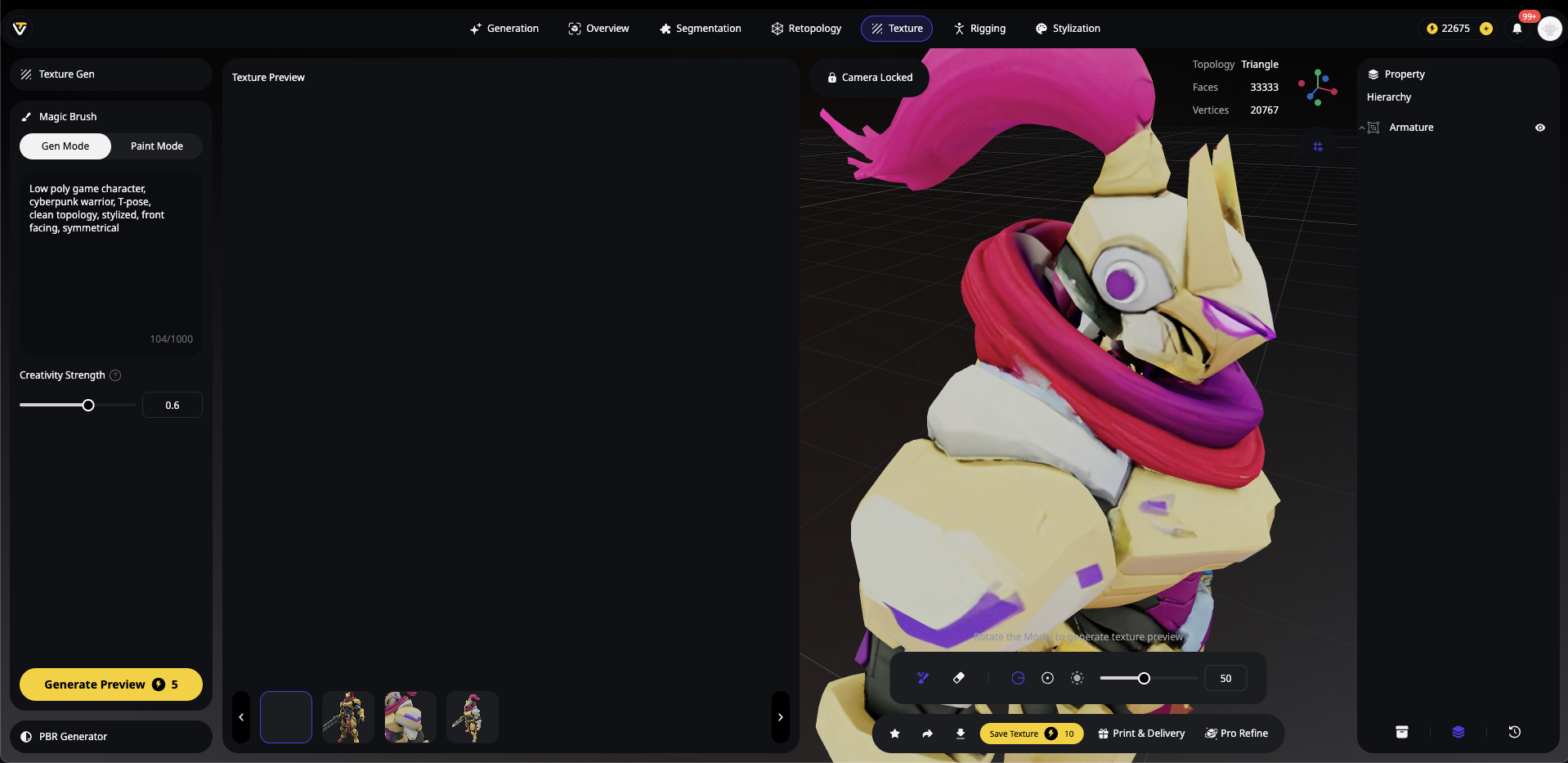
- AI图像生成:Tripo AI从该特定角度生成一张高质量的渲染图像
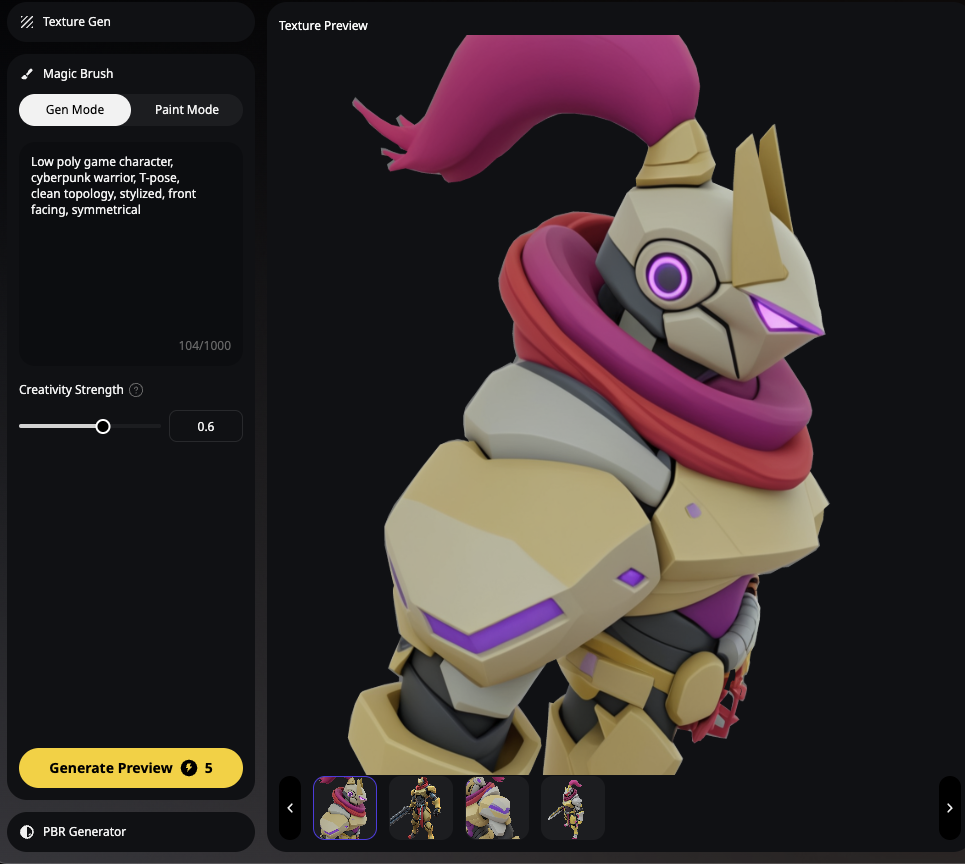
- 选择性增强:使用画笔工具涂抹需要更清晰细节的区域
- 无缝集成:AI将生成图像中的相同细节和锐度直接应用到模型的纹理上
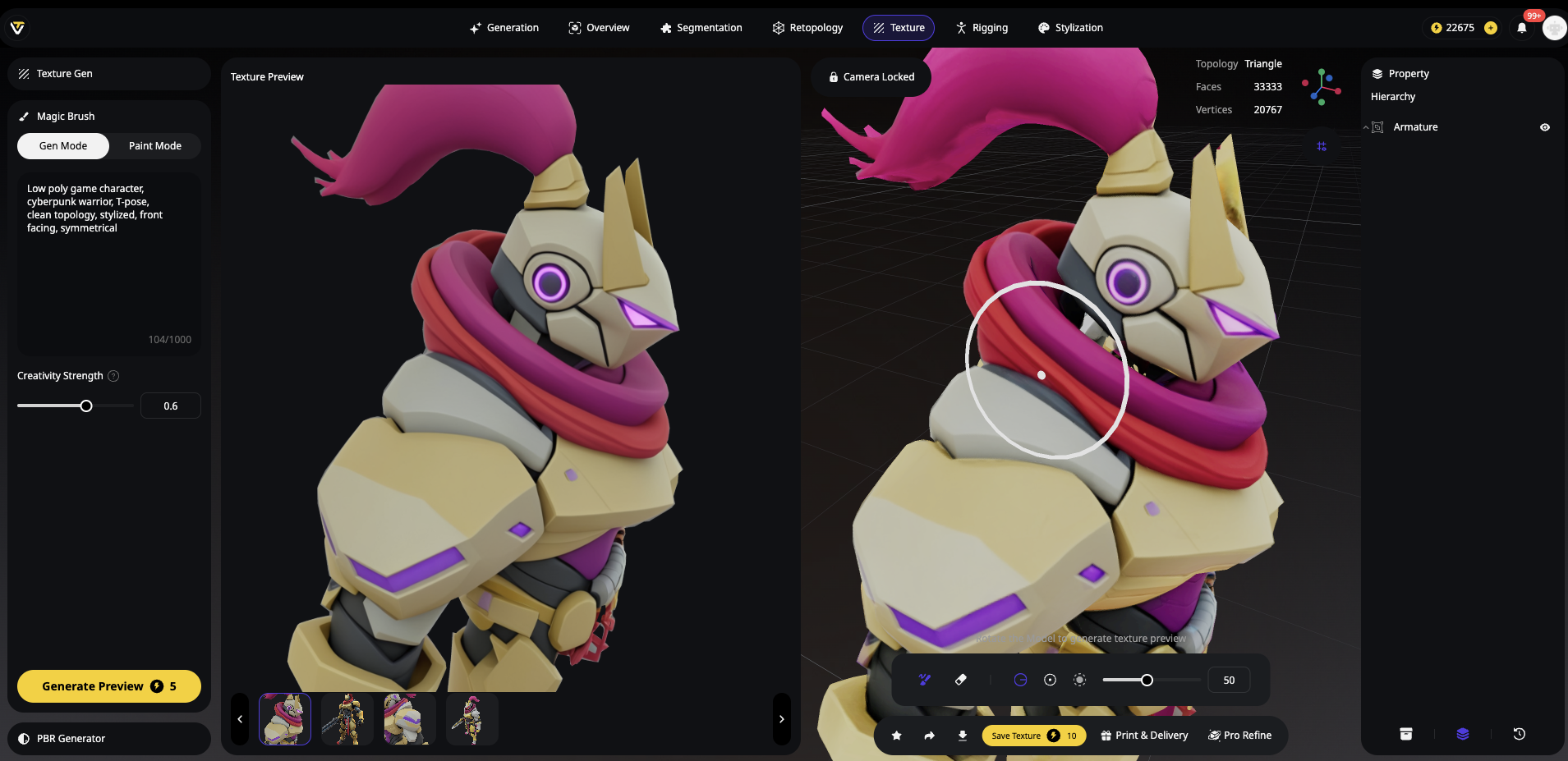
此功能特别强大,因为它:
- 保持与整体纹理风格的一致性
- 允许精确控制哪些区域进行增强
- 在Tripo AI界面内实时工作
- 对于许多项目,无需外部软件
第二部分:Blender中传统的纹理转几何体增强
有时,最令人印象深刻的结果来自一种巧妙的传统技术:将纹理细节转换为真实的3D几何体。当您的AI 3D模型生成器生成高度详细的纹理但几何体相对简单时,此方法尤其有效。
理解纹理转几何体的工作流程
这个概念非常简单:使用纹理的颜色信息作为置换贴图来创建真实的3D细节。这种技术与AI生成的模型配合得非常好,因为:
AI通常生成比几何体更详细的纹理
纹理已经包含编码在其颜色中的高度信息
结果可以进行3D打印或用于任何需要几何细节的应用程序
逐步操作:将纹理细节转换为3D几何体
- 导入您的模型
- 打开Blender并删除默认对象
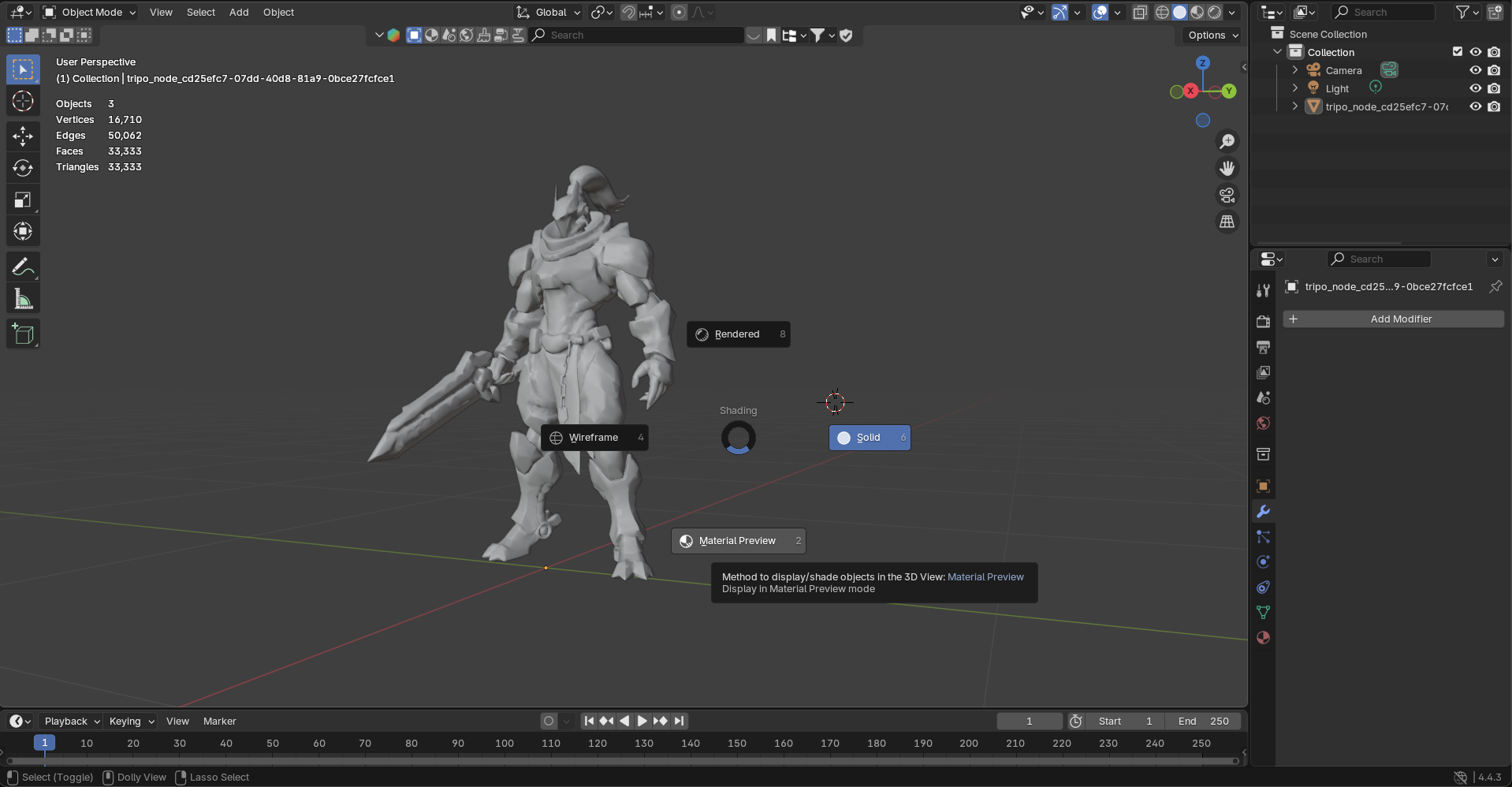
- 文件 > 导入 > 选择您的格式(OBJ效果最佳,因为它保留了UV信息)
- 按Z并选择“材质预览”以验证纹理是否已加载
- 添加置换修改器
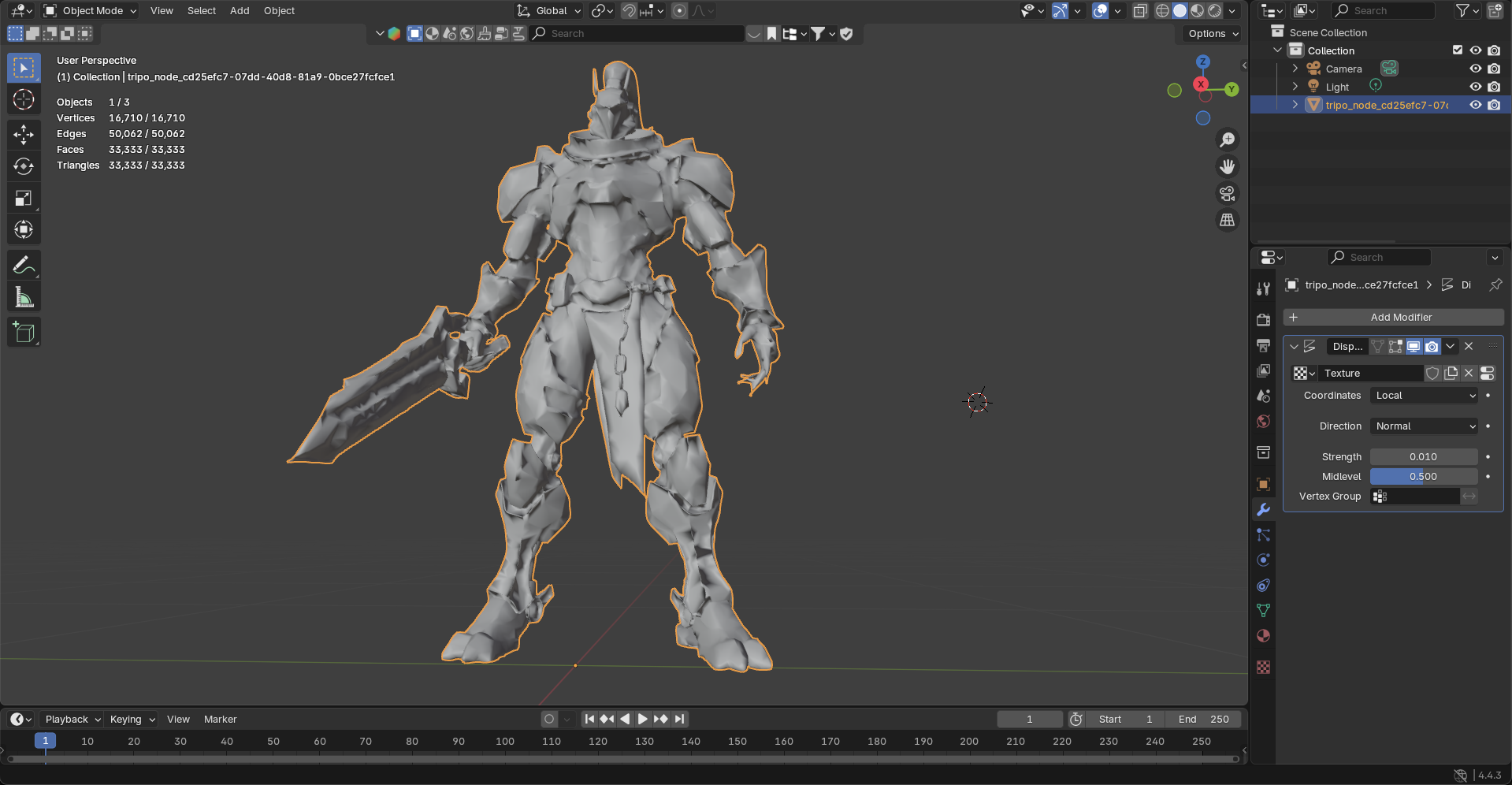
- 选择您的模型
- 转到修改器属性(扳手图标)
- 添加修改器 > 变形 > 置换
- 点击“新建”以创建置换纹理
- 将初始强度设置为0.01(稍后您将调整)
- 加载用于置换的纹理
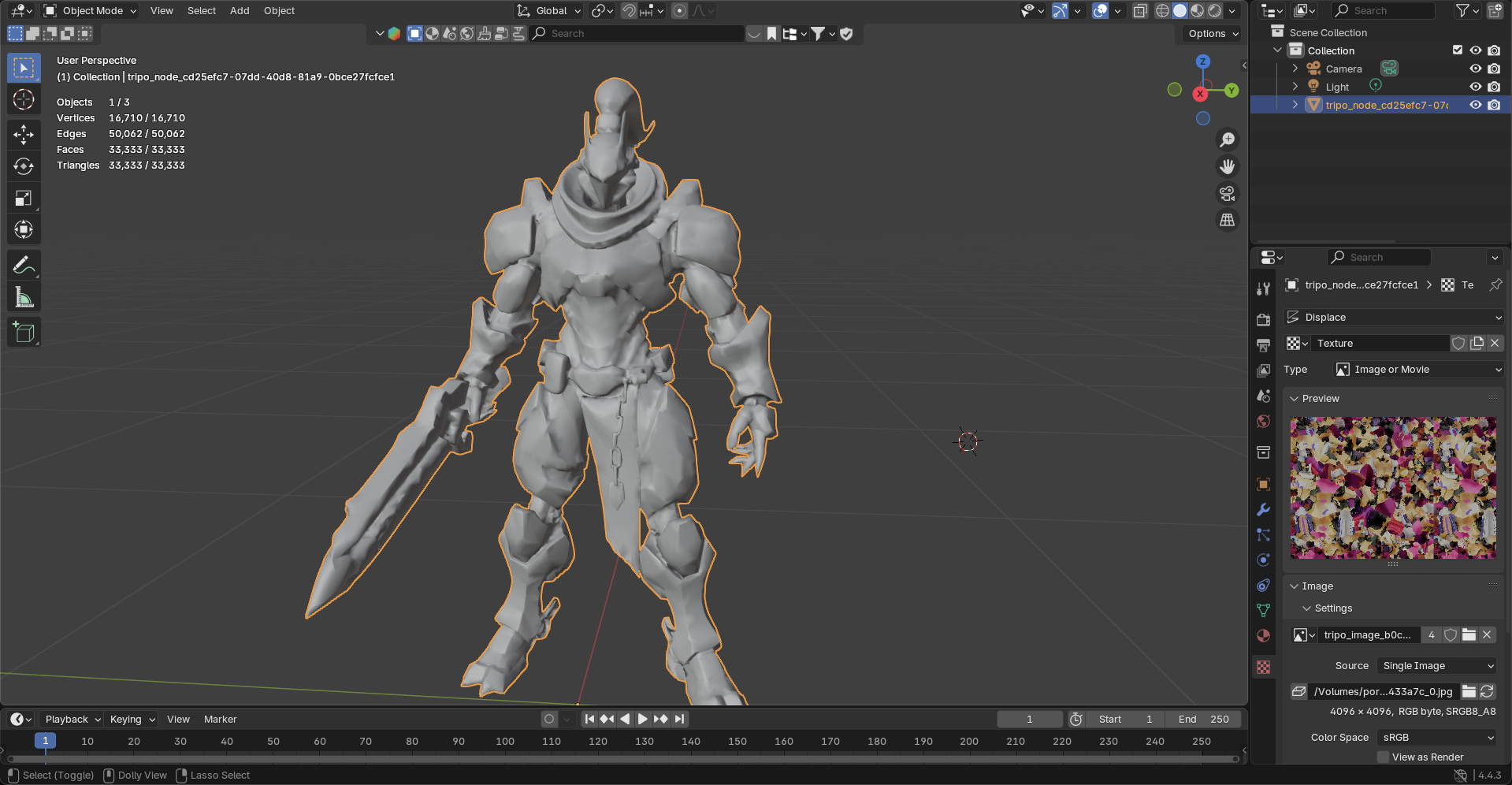
- 切换到纹理属性选项卡
- 点击“打开”并选择用于模型的相同纹理文件
- 返回修改器属性
- 将坐标从“局部”更改为“UV”(这修复了纹理岛的边界)
- 添加细分以增加细节
- 添加另一个修改器:细分表面
- 点击向下箭头并选择“移至首位”(关键步骤!)
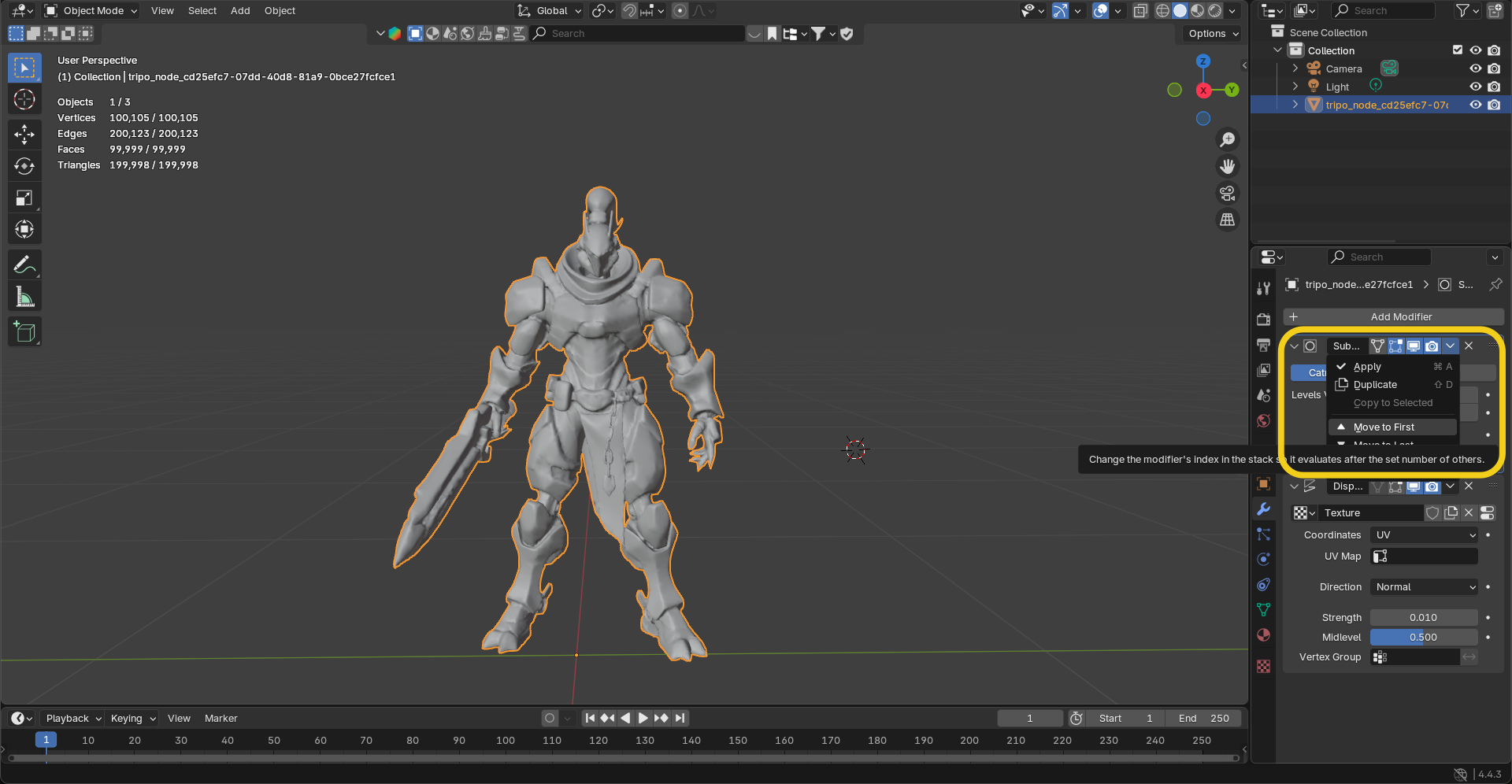
- 逐渐增加视口级别(通常2-4就足够了)
- 观察纹理细节如何转化为真实的几何体
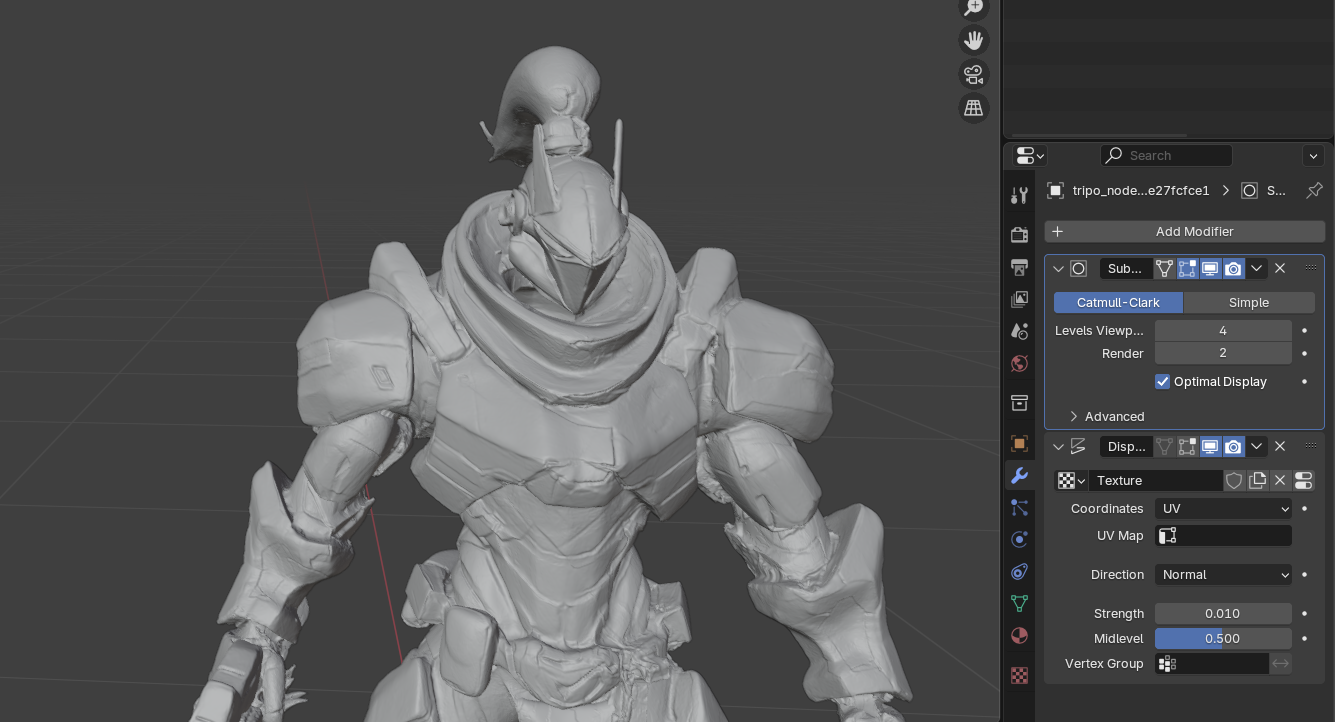
- 微调效果
- 调整置换强度(通常为0.01-0.1)
- 修改中值(对于AI模型,1.0通常效果最好)
- 如果细节出现倒置,请使用负强度值
- 切换修改器可见性以比较前后效果
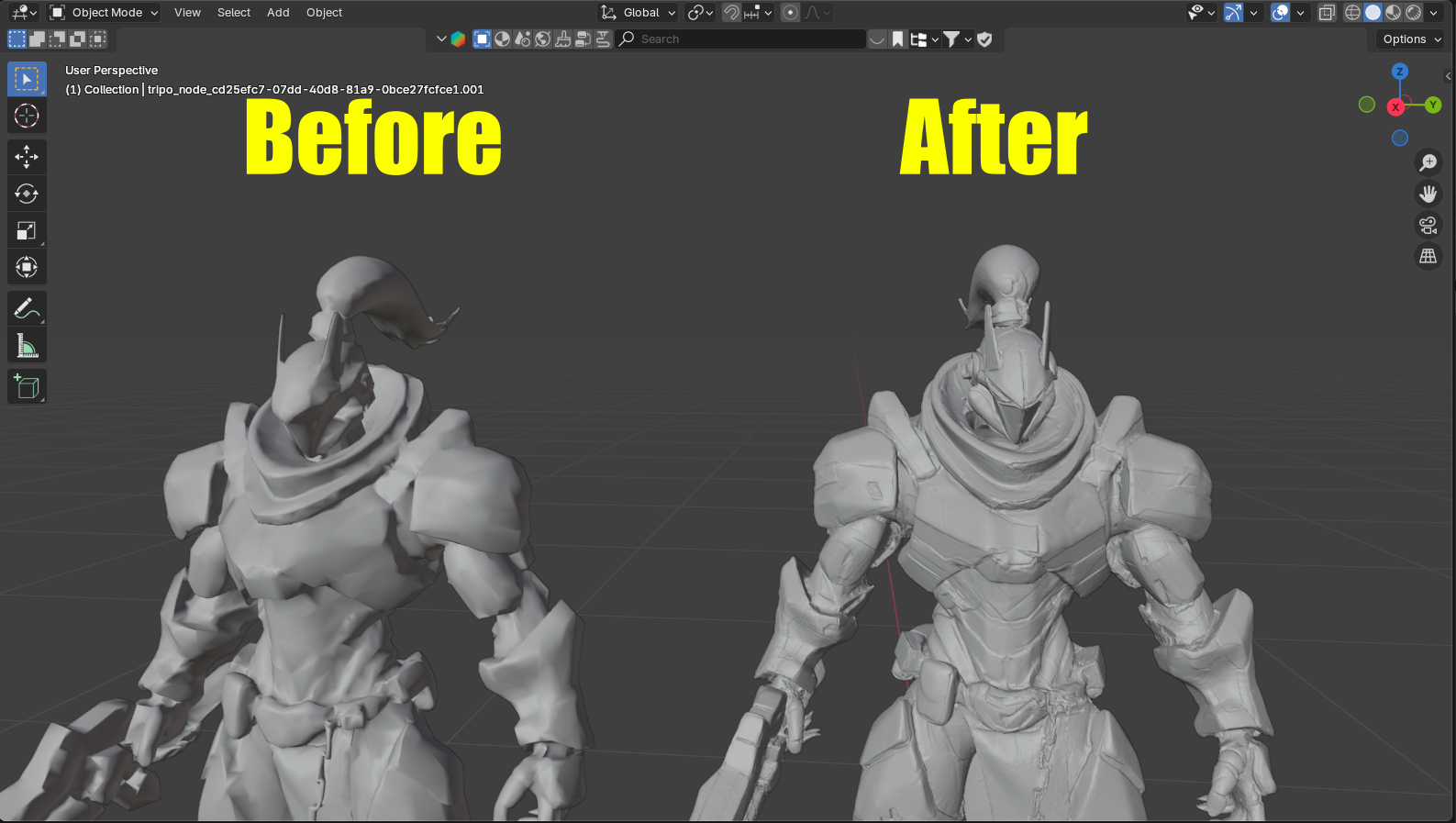
- 应用并导出
- 满意后,选择“全部应用”以使更改永久生效
- 文件 > 导出 > STL(用于3D打印)或您偏好的格式
获得最佳效果的专业提示
警告:不要过度细分!每个级别都会使多边形数量翻四倍。从低开始,逐渐增加。
快速雕刻修复
对于纹理缺陷导致几何体问题的模型:
- 切换到雕刻选项卡
- 使用三个基本工具:
- 绘制(添加材质):鼠标左键
- 减去:Ctrl + 鼠标左键
- 平滑:Shift + 鼠标左键
- 调整画笔:
- F键:改变画笔大小
- Shift + F:改变画笔强度
- 这套简单的工具可以在几分钟内修复90%的置换伪影。
有关更多Blender技巧,请查看我们的Blender指南:建模基础和高级技术。
未来趋势和最佳实践
AI纹理的演变
Tripo AI的Magic Brush等工具的集成代表了3D纹理的未来:
智能增强:AI理解材质属性并进行相应增强
实时迭代:生成与优化之间的即时反馈循环
上下文感知细节:AI根据模型的用途添加适当的细节
结论
从AI生成模型到专业资产的路径从未如此流畅。Tripo AI内置的纹理增强工具——特别是Magic Brush——为解决低质量纹理问题提供了强大的第一道防线。结合外部AI图像放大和传统优化技术,您将拥有一个完整的工具包,用于创建令人惊叹的3D资产。
关键在于,最佳工作流程结合了AI原生工具和传统方法。首先使用Tripo AI的集成功能,在平台内最大限度地提高质量,然后选择性地应用外部工具,以在需要额外增强的地方增添价值。
准备好体验纹理增强的未来了吗?立即试用Tripo AI的Magic Brush,探索AI 3D模型生成器如何从简单的生成发展为完整的创意平台。访问Tripo AI,将您的想法转化为纹理精美的3D资产。
如需了解更多纹理技术并获取最新功能,请查阅我们的如何在Blender中添加纹理指南,并加入我们日益壮大的AI驱动创作者社区。
Advancing 3D generation to new heights
moving at the speed of creativity, achieving the depths of imagination.
Advancing 3D generation to new heights
moving at the speed of creativity, achieving the depths of imagination.
如何在AI 3D模型上提升或锐化纹理:2025年从模糊到清晰的秘诀
AI革命已经改变了3D建模领域,AI 3D模型生成器等平台能够在几分钟内创建复杂的资产。然而,一个关键的挑战是:尽管这些工具在生成几何体方面表现出色,但它们的纹理往往不尽如人意——显得模糊、低分辨率,并且缺乏专业工作所需的清晰细节。
这篇综合指南将揭示解决此问题的多种方案,包括使用Tripo AI内置纹理增强工具的突破性方法。无论您是使用图像转3D转换器还是文本提示,您都将学习如何实现媲美传统创建模型的生产级效果。
为什么AI生成的纹理需要增强
AI 3D模型生成器通常依赖于AI生成的3D模型,它们优先考虑速度和易用性,常以512x512或1024x1024的分辨率生成纹理——这远低于现代游戏、电影和产品可视化所需的4K标准,尤其是在使用2D 图像转3D模型免费工具时。这些纹理经常表现出:
- 模糊、不清晰的表面细节
- 缺乏正确的PBR(基于物理渲染)贴图
- 缺少划痕、磨损或特定材质属性等精细元素
- 低效的UV映射,浪费纹理分辨率
好消息是?通过正确的技术——包括Tripo AI中强大的内置工具——您可以将这些纹理提升到专业标准,同时保持AI生成的速度优势。
第一部分:Tripo AI的优势——内置纹理增强
在探索外部工具之前,让我们从最有效的解决方案开始:Tripo AI许多用户可能忽略的集成纹理增强功能。
从参考图像生成纹理
Tripo AI提供了一个强大的纹理生成系统,它超越了基本的AI纹理处理:
- 上传您的参考图:导入一张高质量的PNG或JPG图像,它代表您想要的纹理风格
- 生成增强纹理:Tripo AI分析您的参考图并生成与模型UV映射匹配的纹理
- 即时质量提升:这种方法通常比默认纹理生成产生更清晰、更详细的结果
变革者:Magic Brush
Tripo AI中的Magic Brush功能是一个革命性的工具,用于选择性地增强纹理:
Magic Brush的工作原理:
- 调整相机位置:设置相机角度,聚焦在需要增强的区域
- AI图像生成:Tripo AI从该特定角度生成一张高质量的渲染图像
- 选择性增强:使用画笔工具涂抹需要更清晰细节的区域
- 无缝集成:AI将生成图像中的相同细节和锐度直接应用到模型的纹理上
此功能特别强大,因为它:
- 保持与整体纹理风格的一致性
- 允许精确控制哪些区域进行增强
- 在Tripo AI界面内实时工作
- 对于许多项目,无需外部软件
第二部分:Blender中传统的纹理转几何体增强
有时,最令人印象深刻的结果来自一种巧妙的传统技术:将纹理细节转换为真实的3D几何体。当您的AI 3D模型生成器生成高度详细的纹理但几何体相对简单时,此方法尤其有效。
理解纹理转几何体的工作流程
这个概念非常简单:使用纹理的颜色信息作为置换贴图来创建真实的3D细节。这种技术与AI生成的模型配合得非常好,因为:
AI通常生成比几何体更详细的纹理
纹理已经包含编码在其颜色中的高度信息
结果可以进行3D打印或用于任何需要几何细节的应用程序
逐步操作:将纹理细节转换为3D几何体
- 导入您的模型
- 打开Blender并删除默认对象
- 文件 > 导入 > 选择您的格式(OBJ效果最佳,因为它保留了UV信息)
- 按Z并选择“材质预览”以验证纹理是否已加载
- 添加置换修改器
- 选择您的模型
- 转到修改器属性(扳手图标)
- 添加修改器 > 变形 > 置换
- 点击“新建”以创建置换纹理
- 将初始强度设置为0.01(稍后您将调整)
- 加载用于置换的纹理
- 切换到纹理属性选项卡
- 点击“打开”并选择用于模型的相同纹理文件
- 返回修改器属性
- 将坐标从“局部”更改为“UV”(这修复了纹理岛的边界)
- 添加细分以增加细节
- 添加另一个修改器:细分表面
- 点击向下箭头并选择“移至首位”(关键步骤!)
- 逐渐增加视口级别(通常2-4就足够了)
- 观察纹理细节如何转化为真实的几何体
- 微调效果
- 调整置换强度(通常为0.01-0.1)
- 修改中值(对于AI模型,1.0通常效果最好)
- 如果细节出现倒置,请使用负强度值
- 切换修改器可见性以比较前后效果
- 应用并导出
- 满意后,选择“全部应用”以使更改永久生效
- 文件 > 导出 > STL(用于3D打印)或您偏好的格式
获得最佳效果的专业提示
警告:不要过度细分!每个级别都会使多边形数量翻四倍。从低开始,逐渐增加。
快速雕刻修复
对于纹理缺陷导致几何体问题的模型:
- 切换到雕刻选项卡
- 使用三个基本工具:
- 绘制(添加材质):鼠标左键
- 减去:Ctrl + 鼠标左键
- 平滑:Shift + 鼠标左键
- 调整画笔:
- F键:改变画笔大小
- Shift + F:改变画笔强度
- 这套简单的工具可以在几分钟内修复90%的置换伪影。
有关更多Blender技巧,请查看我们的Blender指南:建模基础和高级技术。
未来趋势和最佳实践
AI纹理的演变
Tripo AI的Magic Brush等工具的集成代表了3D纹理的未来:
智能增强:AI理解材质属性并进行相应增强
实时迭代:生成与优化之间的即时反馈循环
上下文感知细节:AI根据模型的用途添加适当的细节
结论
从AI生成模型到专业资产的路径从未如此流畅。Tripo AI内置的纹理增强工具——特别是Magic Brush——为解决低质量纹理问题提供了强大的第一道防线。结合外部AI图像放大和传统优化技术,您将拥有一个完整的工具包,用于创建令人惊叹的3D资产。
关键在于,最佳工作流程结合了AI原生工具和传统方法。首先使用Tripo AI的集成功能,在平台内最大限度地提高质量,然后选择性地应用外部工具,以在需要额外增强的地方增添价值。
准备好体验纹理增强的未来了吗?立即试用Tripo AI的Magic Brush,探索AI 3D模型生成器如何从简单的生成发展为完整的创意平台。访问Tripo AI,将您的想法转化为纹理精美的3D资产。
如需了解更多纹理技术并获取最新功能,请查阅我们的如何在Blender中添加纹理指南,并加入我们日益壮大的AI驱动创作者社区。
Advancing 3D generation to new heights
moving at the speed of creativity, achieving the depths of imagination.
Advancing 3D generation to new heights
moving at the speed of creativity, achieving the depths of imagination.
 文字/图片转 3D 模型
 每月获赠免费额度
 极致细节还原