什么是 3MF 文件?如何打开、创建和转换(2026)
3MF(3D Manufacturing Format,三维制造格式)文件是一种专为 3D 打印设计的现代文件格式。与传统格式不同,它可以将完整的 3D 打印项目打包进单个文件,方便在不同软件工具间共享和管理模型。
3MF 最大的优势之一是能存储远不止几何形状的数据。除了模型外形,3MF 文件还可以包含颜色、材质、纹理、打印设置以及生产所需的其他制造数据。
与只包含网格几何体的 STL 相比,3MF 为现代 3D 打印提供了更完整、更可靠的工作流。这使它特别适用于多色打印、多材料项目,以及保留了重要切片设置的即打即用文件。
如今,Bambu Studio、OrcaSlicer、PrusaSlicer 和 Cura 等主流切片软件均支持 3MF 格式。需要打印模型?用 Tripo AI 从文字或照片生成模型,导出为 3MF 即可直接用于 Bambu Studio 或你喜欢的切片软件。
3MF(3D Manufacturing Format)文件是一种用于 3D 打印的现代 XML 格式文件。与只存储网格几何体的 STL 不同,.3mf 文件作为单一容器,同时容纳模型、颜色、材质、纹理和打印设置。你可以在 Bambu Studio、OrcaSlicer 或 PrusaSlicer 等任何现代切片软件中打开它。
什么是 3MF 文件?
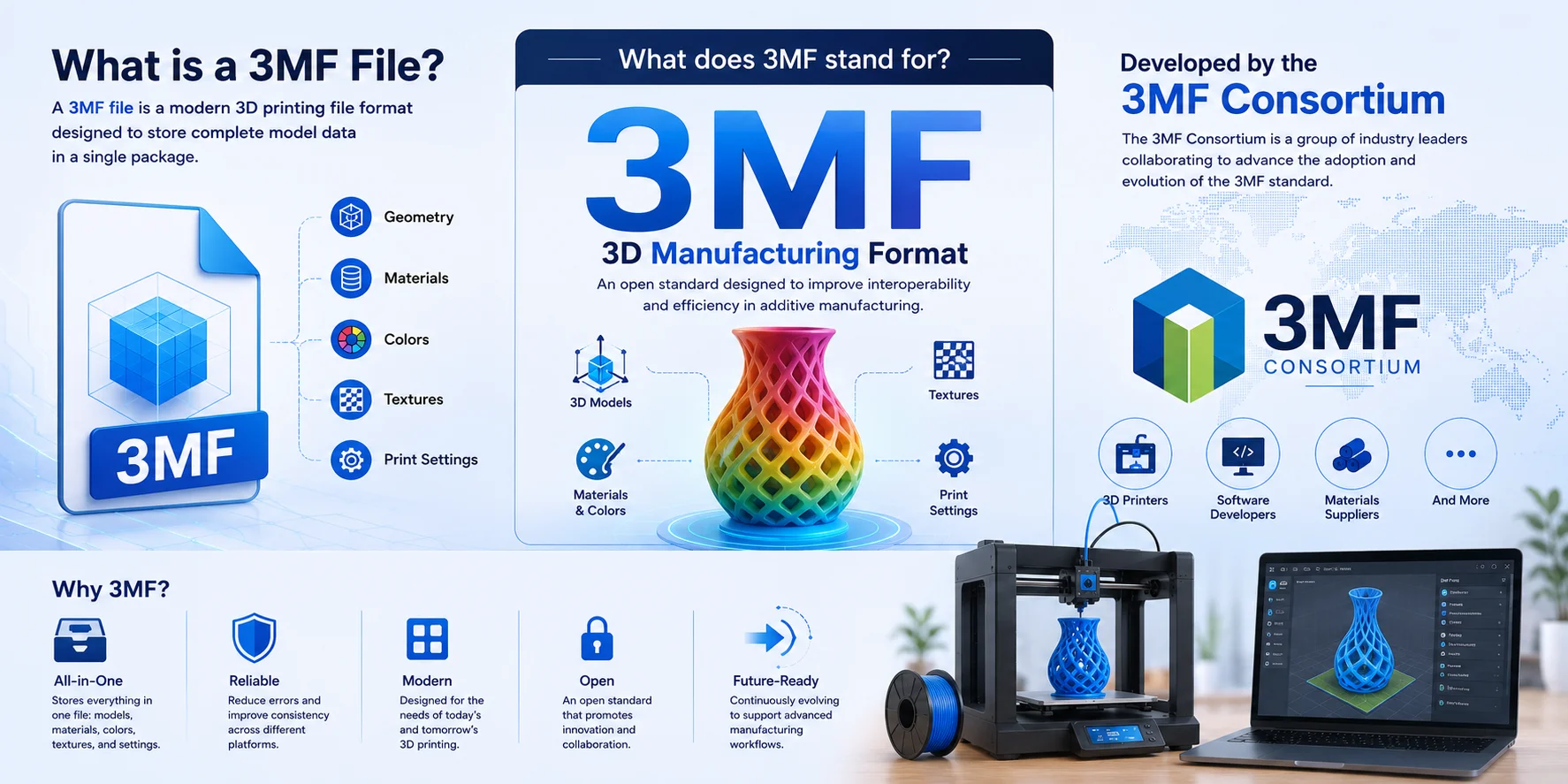
3MF 文件是一种现代 3D 打印文件格式,旨在将完整的模型数据存储在单个包中。3MF 代表 3D Manufacturing Format(三维制造格式),是一个由 3MF Consortium 开发和维护的开放标准,该联盟由专注于改善增材制造互操作性的行业领导者组成。与旧格式不同,3MF 文件可以包含几何形状、材质、颜色、纹理和打印设置,是现代 3D 打印工作流更高效、更可靠的解决方案。
3MF 文件内部有什么?(网格 + 颜色、材质与元数据)
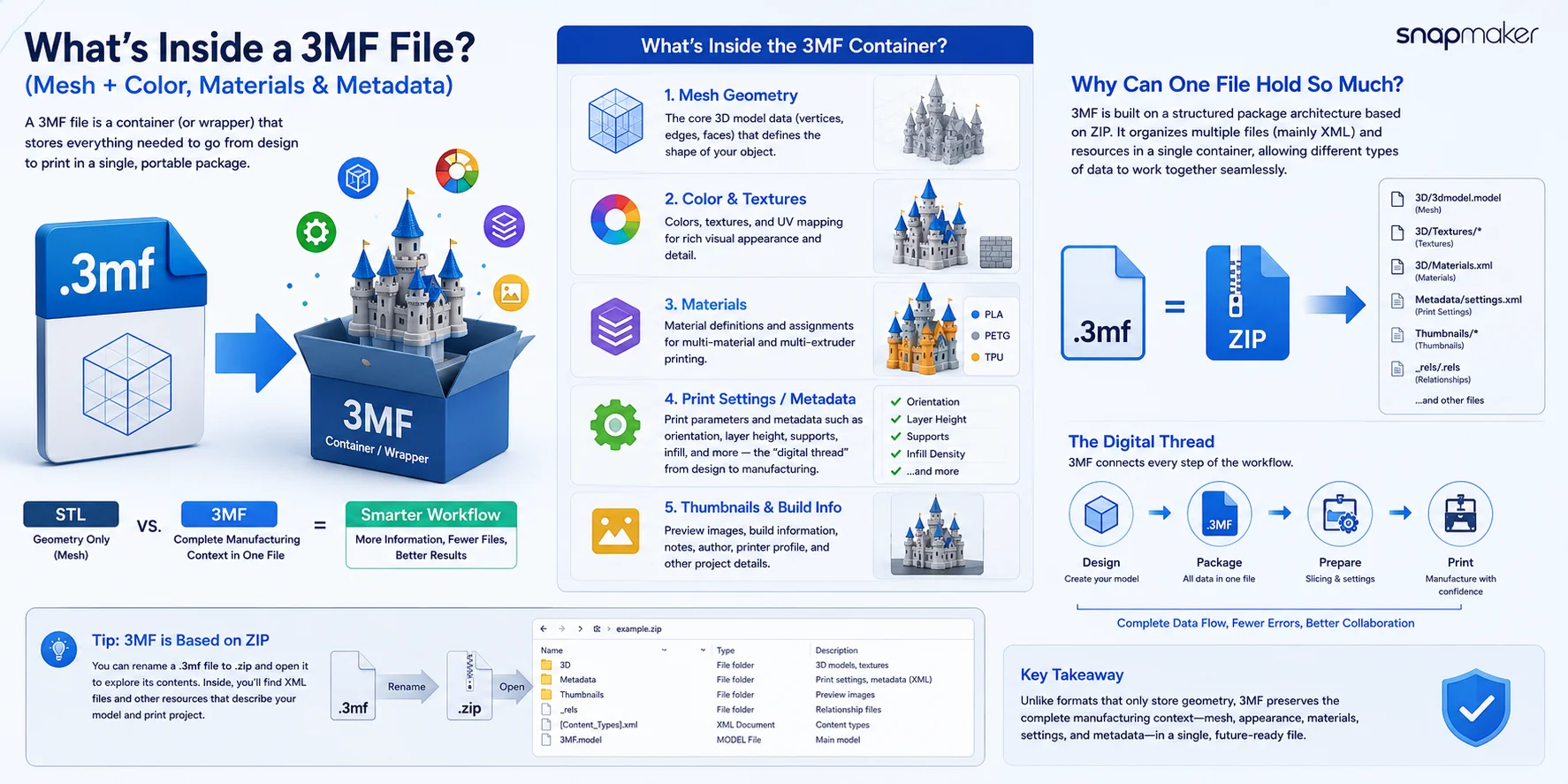
3MF 格式最大的优势之一是它充当了制造 3D 模型所需全部信息的容器。可以把 .3mf 文件想象成一个类似 .zip 压缩包的包裹:它不只存储几何形状,还能将多种类型的数据打包进单个有序文件。
每个 3MF 文件的核心是模型的网格几何体——定义物体形状的顶点、边和面,这些几何数据构成了可打印设计的基础。
在几何形状之外,3MF 还可以存储颜色和纹理,让设计师无需依赖单独文件即可保留全彩表面、图案、标签和真实纹理等视觉细节。
该格式还支持材质,适用于多材料打印工作流。单个 3MF 文件可以为模型的不同区域定义不同的材质分配,确保整个生产流程中预期的材质属性得以保留。
另一个关键组成部分是打印设置和元数据,包括构建方向、层高、支撑结构、填充密度等制造参数,共同构成了模型应如何生产的数字记录。
此外,3MF 文件还可以包含缩略图、构建信息和项目数据,方便软件显示预览并在应用间共享项目时保留重要信息。
3MF 文件本质上是一个基于 ZIP 的容器,包含一组 XML 文档和相关资源。如果你好奇,可以把 .3mf 文件重命名为 .zip 并打开,探索其内部结构。
这种基于容器的方式是 3MF 与 STL 等旧格式的重要区别。STL 主要存储几何信息,而 3MF 将完整的制造上下文——几何形状、外观、材质和工艺指令——保存在单个便携包中。
3MF vs STL:真正的区别是什么?
在比较 3D 打印文件格式时,讨论通常集中在 3MF vs STL 上。
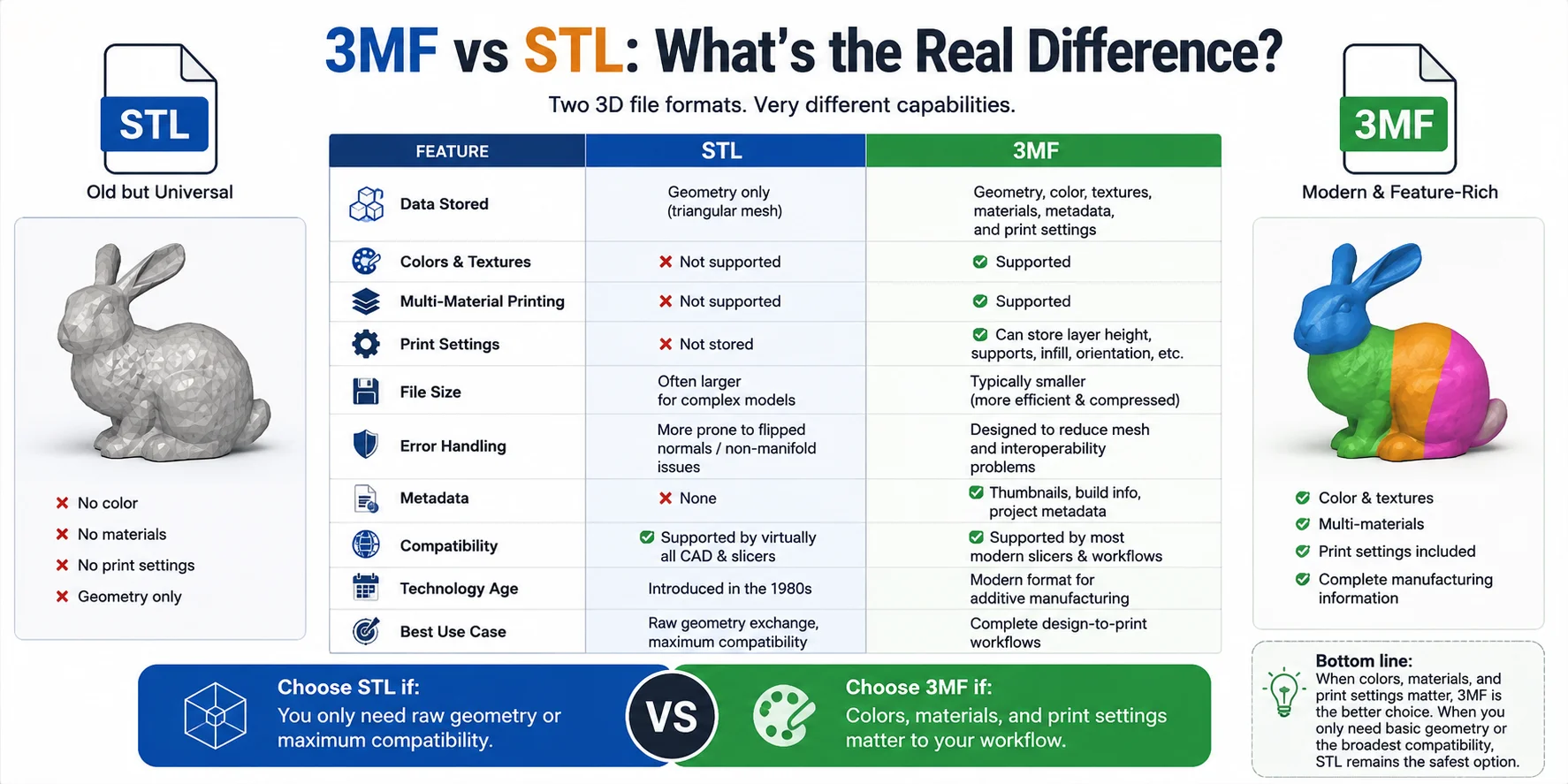
| 特性 | STL | 3MF |
|---|---|---|
| 存储数据 | 仅几何形状(三角网格) | 几何形状、颜色、纹理、材质、元数据和打印设置 |
| 颜色与纹理 | 不支持 | 完全支持 |
| 多材料打印 | 不支持 | 支持 |
| 打印设置 | 不存储 | 可存储层高、支撑、填充、方向等 |
| 文件大小 | 复杂模型通常更大 | 得益于高效打包和压缩,通常更小 |
| 错误处理 | 更容易出现翻转法线、非流形几何等网格问题 | 专为减少常见网格和互操作性问题而设计 |
| 元数据 | 无 | 支持缩略图、构建信息和项目元数据 |
| 兼容性 | 几乎所有 CAD 软件和切片软件均支持 | 多数现代切片软件和 3D 打印工作流支持 |
| 技术年龄 | 20 世纪 80 年代引入 | 面向增材制造的现代格式 |
| 最佳适用场景 | 简单几何形状交换 | 完整的从设计到打印工作流 |
为什么 3MF 通常更适合 3D 打印?
STL 最大的局限是只存储物体的形状。发送 STL 文件时,对方只能收到几何形状,没有颜色、材质、打印配置文件或打印机特定设置的信息。
3MF 文件则相当于一个完整的制造包,不仅保留模型本身,还保留正确打印所需的指令,降低了在软件或团队成员间传输文件时丢失重要设置的风险。
此外,由于 3MF 使用压缩容器结构,文件通常比同等的 STL 文件更小,同时存储的信息多得多。
3MF 文件和 STL 一样吗?
不一样。尽管两种格式都可以表示同一个 3D 物体,但它们在本质上是不同的。
- STL = 仅形状
- 3MF = 形状 + 外观 + 材质 + 打印设置 + 元数据
结论: 当颜色、材质和打印设置很重要时,3MF 是更好的选择。当只需要基本几何形状或尽可能广泛的兼容性时,STL 仍是最稳妥的选项。
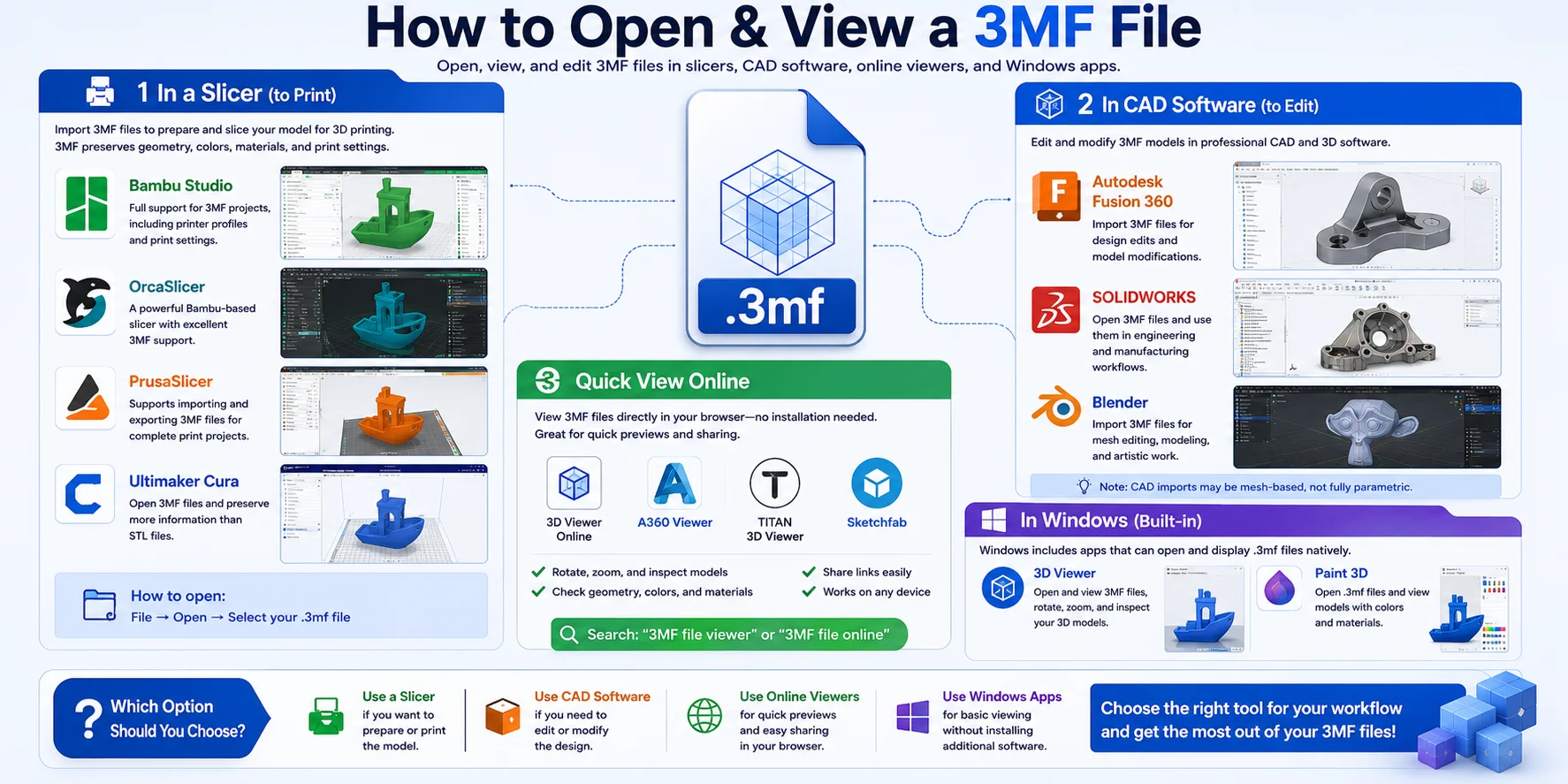
如何打开和查看 3MF 文件
下载了 3MF 文件却不知道如何打开?合适的软件取决于你想用它做什么。
在切片软件中打开 3MF 文件(用于 3D 打印)
支持 3MF 文件的常用切片软件:
- Bambu Studio – 完全支持 3MF 项目,包括打印机配置文件和打印设置。
- OrcaSlicer – 基于 Bambu 的流行切片软件,对 3MF 支持全面。
- PrusaSlicer – 支持导入和导出 3MF 文件,用于完整的打印项目。
- Ultimaker Cura – 可以打开 3MF 文件,比 STL 文件保留更多信息。
在大多数切片软件中,打开 3MF 文件只需选择文件 → 打开,然后选择 .3mf 文件即可。
在 CAD 软件中打开 3MF 文件(用于编辑)
常见选项:Autodesk Fusion 360、SOLIDWORKS、Blender(通过内置或插件功能)。
在线查看 3MF 文件
有多个基于网页的 3MF 查看器,无需安装软件即可在浏览器中直接检查模型。
在 Windows 中打开 3MF 文件
Windows 内置工具:
- 3D 查看器(Windows)
- Paint 3D
应该选哪种方式?
- 想准备或打印模型 → 使用切片软件
- 需要编辑设计 → 使用 Fusion 360、SOLIDWORKS 或 Blender
- 快速预览 → 使用在线 3MF 查看器
- 基本查看 → 使用 Windows 3D 查看器或 Paint 3D
如何创建或导出 3MF 文件
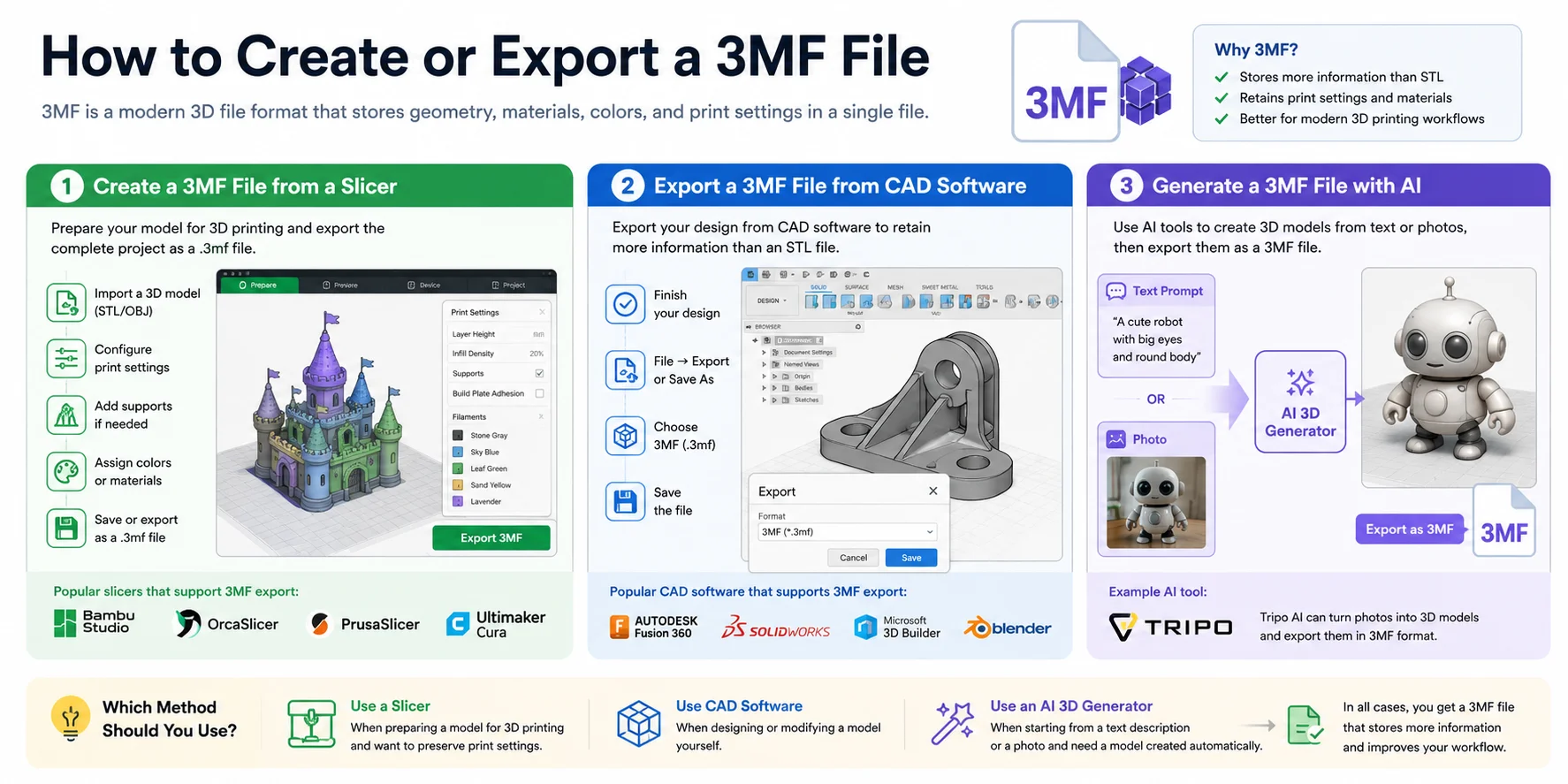
创建 3MF 文件比很多人想象的要简单。
从切片软件创建 3MF 文件
典型流程:
- 导入 3D 模型(如 STL 或 OBJ 文件)。
- 配置打印设置。
- 如有需要,添加支撑。
- 为兼容打印机分配颜色或材质。
- 将项目保存或导出为
.3mf文件。
支持 3MF 导出的常用切片软件:Bambu Studio、OrcaSlicer、PrusaSlicer、Ultimaker Cura。
从 CAD 软件导出 3MF 文件
常见例子:Autodesk Fusion 360、SOLIDWORKS、Microsoft 3D Builder、Blender(通过导出工具和插件)。
通常操作为:文件 → 导出 或另存为 → 选择 3MF (.3mf)。
用 AI 生成 3MF 文件
Tripo AI 可以将照片转换为 3D 模型并以 3MF 格式导出,无需传统 3D 建模即可从图像得到可打印物体。
应该选哪种方式?
- 准备 3D 打印模型并想保留打印设置 → 使用切片软件
- 自己设计或修改模型 → 使用 CAD 软件
- 从文字描述或照片出发 → 使用 AI 3D 生成器
3MF 用于彩色打印和多材料打印
3MF 格式最大的优势之一是能将颜色、材质和制造信息与模型几何体一同存储,使其成为彩色打印和多材料 3D 打印的首选格式。
典型的彩色打印工作流:
- 创建或获取彩色 3D 模型。
- 将模型导出为 3MF 文件。
- 将 3MF 文件导入 Bambu Studio、PrusaSlicer 或 OrcaSlicer 等兼容切片软件。
- 切片软件自动识别每个物体或每个面的颜色分配和材质信息。
- 将打印任务发送到兼容多色系统(如 Bambu Lab AMS)进行生产。
使用 AI 生成模型进行彩色打印
Tripo AI 提供与 Bambu Studio 的直接集成。根据官方文档:
"发送到 Bambu Studio"目前仅支持单色可打印文件。对于彩色模型,请使用"导出多色可打印文件",然后将生成的文件导入 Bambu Studio。
如果颜色保真度很重要,请始终选择启用颜色的导出选项,而非标准单色工作流。
为什么 3MF 对多色打印很重要
当你的项目包含多种颜色、材质、纹理或打印机特定设置时,3MF 具有显著优势:
- 在单个文件中存储几何形状、颜色和材质分配
- 保留切片和制造元数据
- 减少打印时的手动设置
- 支持 Bambu Lab AMS 等现代多材料系统
- 简化完整彩色打印项目的共享
如何将 3MF 转换为 STL(以及 STL 转 3MF)
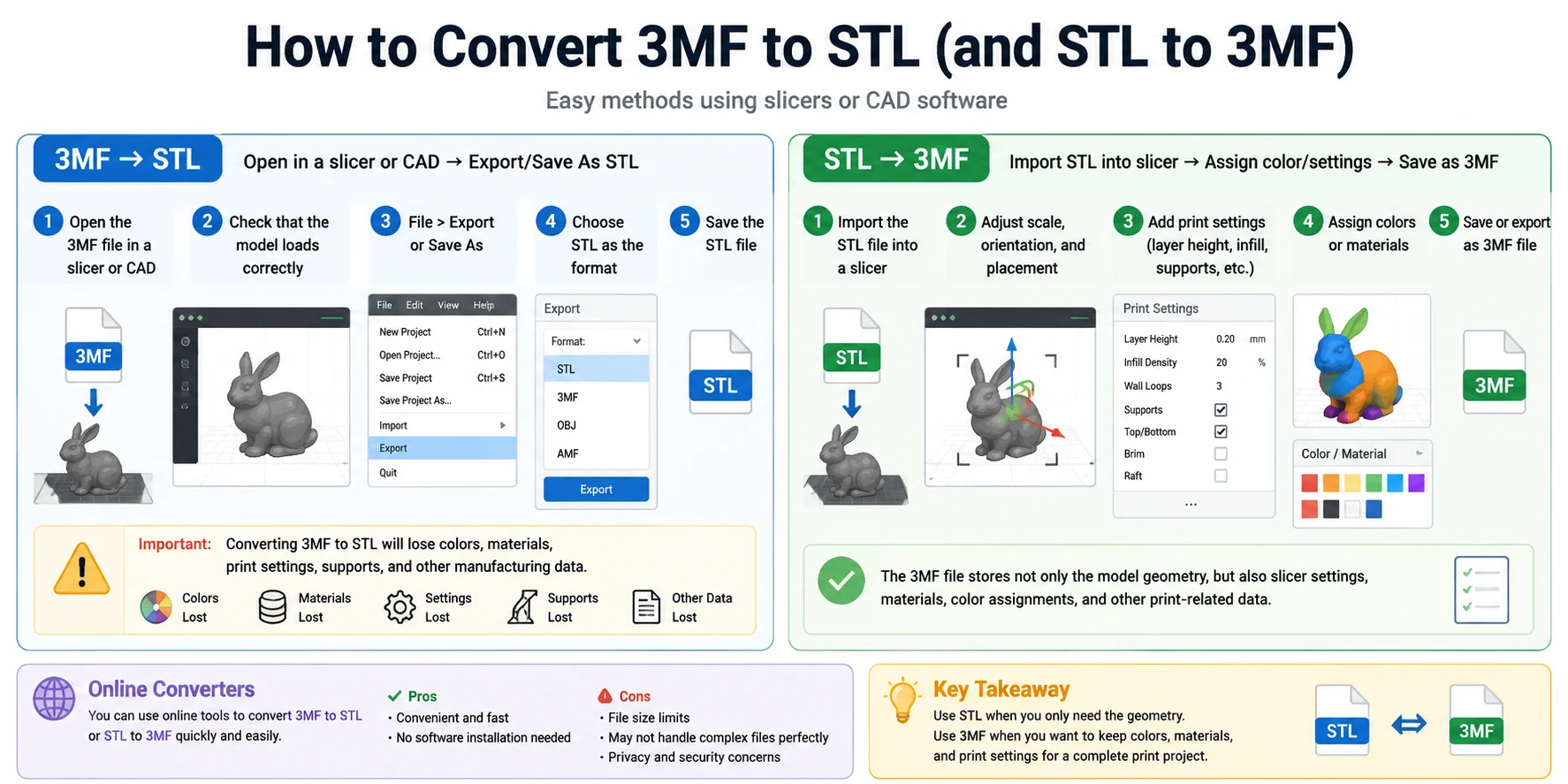
在 3MF 和 STL 之间转换通常很简单,但需要了解转换过程中会发生什么。3MF 文件可以存储几何形状、颜色、材质和打印设置,而 STL 文件只存储模型的基本形状,因此将 3MF 转换为 STL 可能会删除重要数据。
如何将 3MF 转换为 STL
- 在 Bambu Studio、OrcaSlicer、PrusaSlicer 或 Cura 等切片软件中打开 3MF 文件。
- 确认模型几何体正确加载。
- 前往文件 > 导出或另存为。
- 选择 STL 作为输出格式。
- 保存导出的 STL 文件。
注意:转换为 STL 时,颜色、材质分配、切片设置、支撑和其他制造数据通常会丢失。
如何将 STL 转换为 3MF
- 将 STL 文件导入切片软件。
- 调整模型的缩放、方向和位置。
- 添加打印设置,如层高、填充、支撑和壁厚。
- 如果准备多色或多材料打印,分配颜色或材质。
- 将项目保存或导出为 3MF 文件。
要点总结
只需要模型几何体时可以将 3MF 转换为 STL,但 STL 不会保留颜色、材质或打印设置。对于包含颜色或多种材质的完整打印项目,3MF 通常是更合适的格式。
什么时候应该使用 3MF,什么时候用 STL?
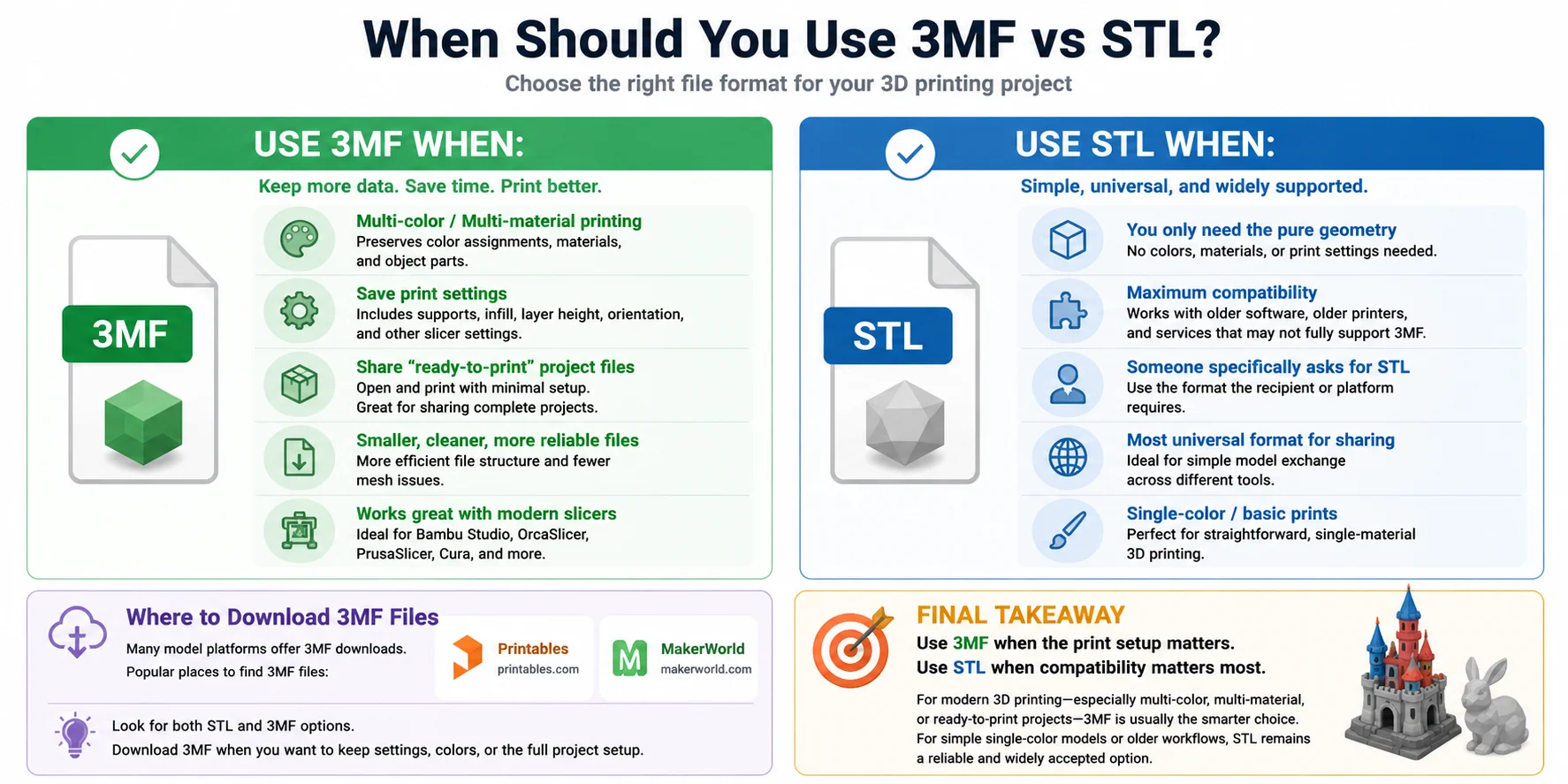
简短回答:颜色、材质或打印设置重要时用 3MF;只需要原始几何形状或与旧工具最大兼容性时用 STL。
在哪里可以下载 3MF 文件?
许多 3D 模型平台现在都提供 3MF 下载,尤其是即打即用的项目。常见平台:
- Printables
- MakerWorld
最终建议
打印设置重要时用 3MF;兼容性优先时用 STL。
对于现代 3D 打印,尤其是多色、多材料或即打即用项目,3MF 通常是更明智的选择。对于简单的单色模型或旧工作流,STL 仍是可靠且被广泛接受的选项。
常见问题
什么程序可以打开 3MF 文件?
3MF 文件可以用 Bambu Studio、OrcaSlicer、PrusaSlicer 和 Ultimaker Cura 等流行 3D 打印软件打开,也可以用 Fusion 360 和 Microsoft 3D Builder 等 CAD 程序打开。
3MF 和 STL 有什么区别?
主要区别在于 STL 只存储模型的几何形状,而 3MF 可以在单个文件中存储几何形状、颜色、材质和打印设置。因此,3MF 更适合现代 3D 打印工作流,而 STL 因其简单性和广泛兼容性仍然受到欢迎。
如何将 3MF 转换为 STL?
在切片软件或 CAD 程序中打开 3MF 文件,选择导出或另存为,选择 STL 作为输出格式。注意,转换为 STL 会删除原 3MF 文件中存储的所有颜色、材质和打印设置。
如何创建 3MF 文件?
在 Bambu Studio、OrcaSlicer、PrusaSlicer 或 Cura 等切片软件中打开 3D 模型,配置打印设置,然后选择保存项目或导出为 3MF。也可以从 Fusion 360 和 SOLIDWORKS 等许多 CAD 程序直接导出为 3MF。
可以将 3MF 转换为 STL 吗?
可以。在切片软件或 CAD 程序中打开 3MF 文件,选择导出为 STL 或另存为 STL。注意,STL 文件只保留模型几何体,不保留原 3MF 文件的颜色、材质或打印设置。
结论
总之,STL 适合基本几何形状,而 3MF 在颜色、材质和打印设置重要时更具优势。随着越来越多的现代切片软件和打印机支持 3MF,它正在成为完整打印项目的首选格式。需要打印模型?用 Tripo AI 从文字或照片生成模型,导出为 3MF——直接用于 Bambu Studio 或你喜欢的切片软件。
