Tripo DCC Bridge for ZBrush:安装与快速入门

Tripo3D ZBrush Bridge 是一款轻量级插件,可将 ZBrush 与 Tripo Studio 直接连接。通过这座桥接工具,您可以将浏览器中生成的模型直接发送到 ZBrush,无需手动下载,操作极为简便。ZBrush 收到文件后,只需点击即可完成导入,模型将自动保存至您的 Lightbox。这一流畅的工作流程帮助艺术家和设计师将精力集中在建模与场景搭建上,而非繁琐的文件管理。
系统要求
- 操作系统: Windows、Mac
- ZBrush: 2026 及以上版本
- 浏览器:
- 支持 Google Chrome 116+、Edge 116+、Opera 102+
- 不支持其他浏览器
- 默认导入设置:
- 轴心点:底部中心
- 自动创建材质:已启用
- 自动放置资产:已启用
- 顶点颜色:已启用
分步安装教程
第一步:
前往 Tripo Studio,下载 Tripo3D ZBrush Bridge 安装包。
第二步:
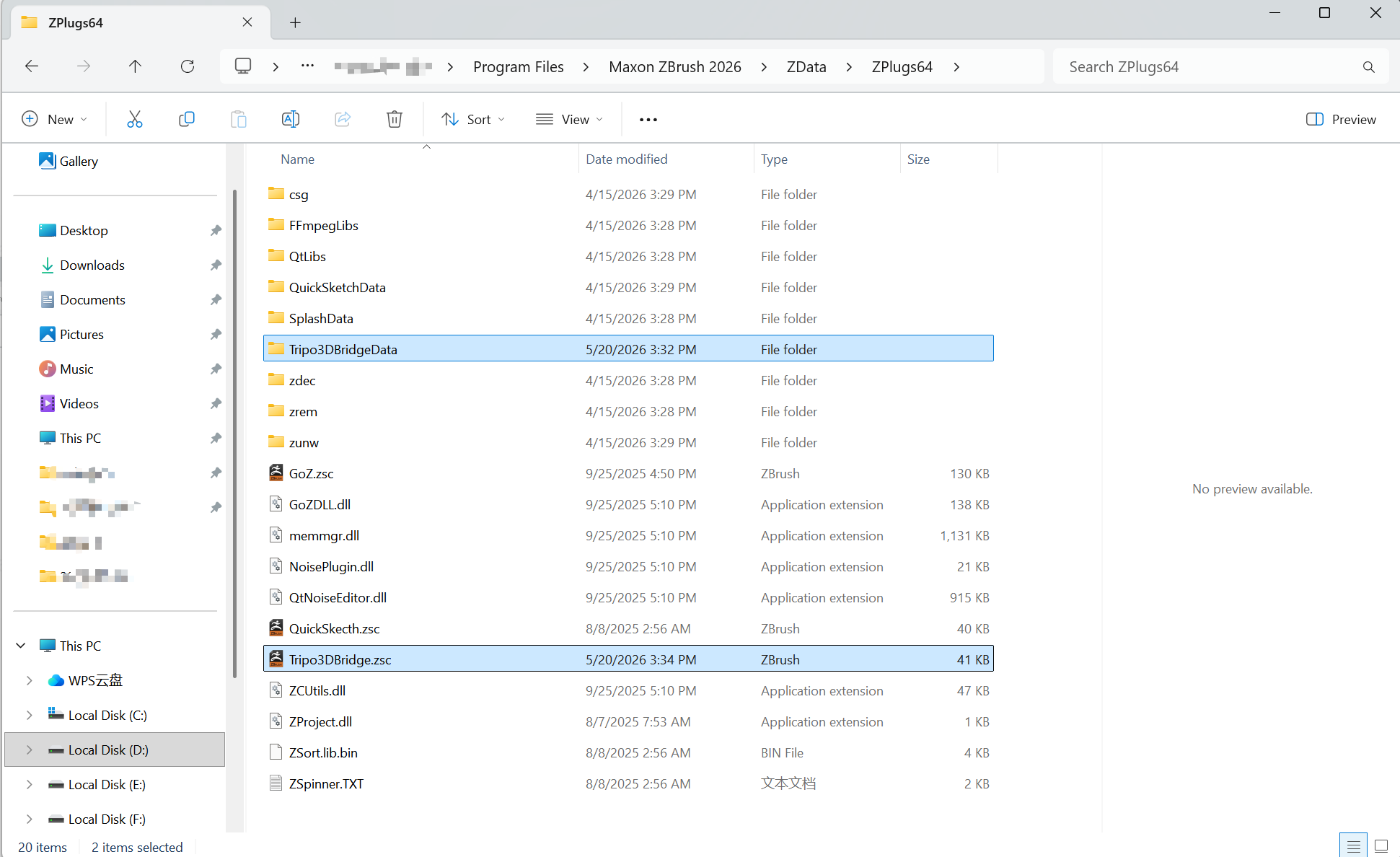
解压下载的安装包。在 Tripo3D_ZBrush_Bridge 文件夹中,您将看到:
Tripo3DBridgeData(文件夹)Tripo3DBridge.zsc(文件)
将该文件夹和文件复制到 ZBrush 的插件目录中,粘贴至以下路径:
(示例)
- Windows:
C:\Program Files\Maxon ZBrush 2026\ZData\ZPlugs64 - macOS:
/Applications/Maxon ZBrush 2026/ZData/ZPlugs64
第三步:
启动或重启 ZBrush 以加载新安装的插件。您应该能在 ZBrush 的 ZPlugin 菜单中看到 Tripo Bridge。
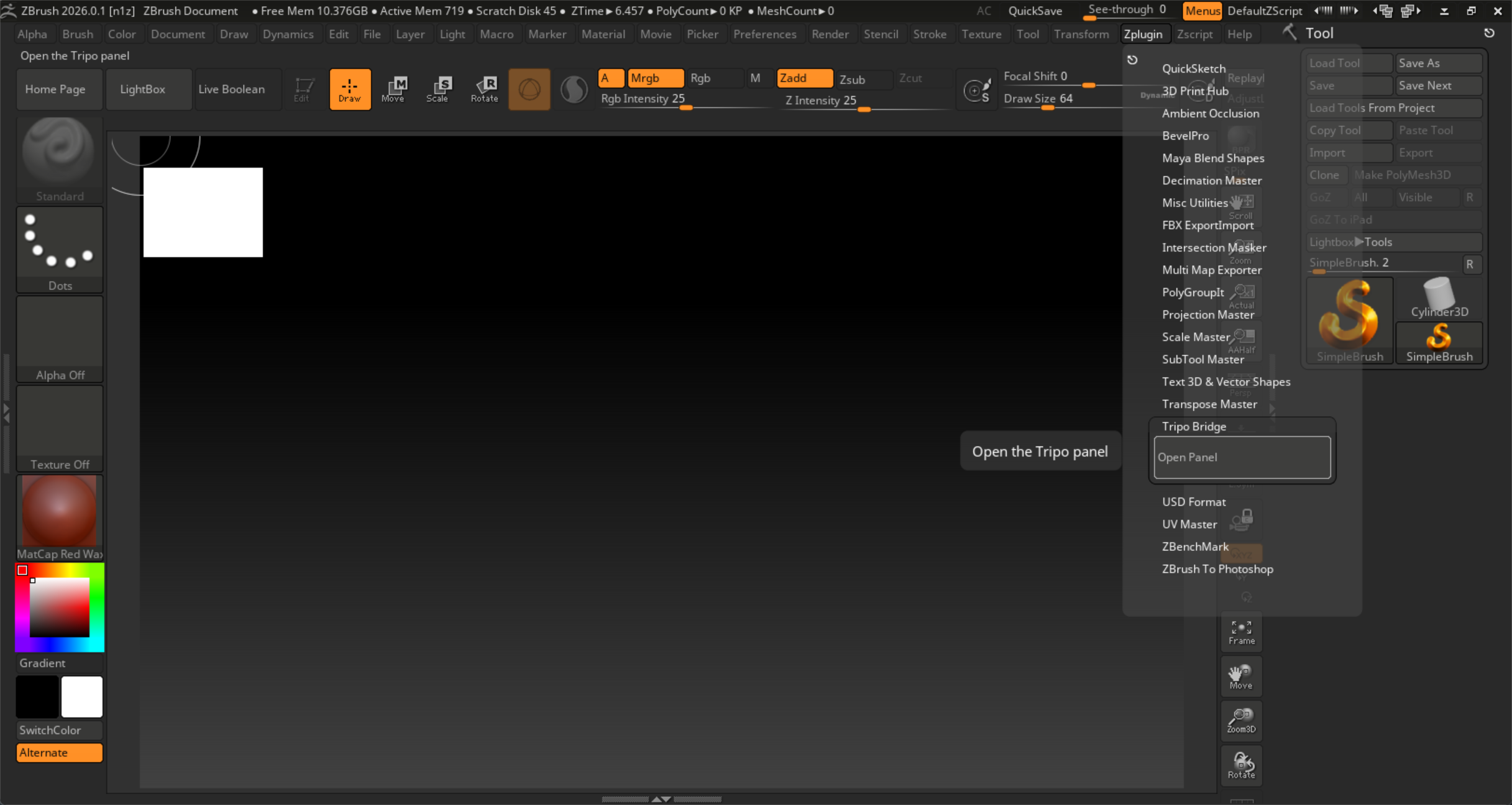
点击 Open Panel(打开面板)。面板打开后,Bridge 服务将自动启动。一旦 「连接」按钮变为可用状态,即表示 ZBrush 端的 Bridge 服务已成功启动。
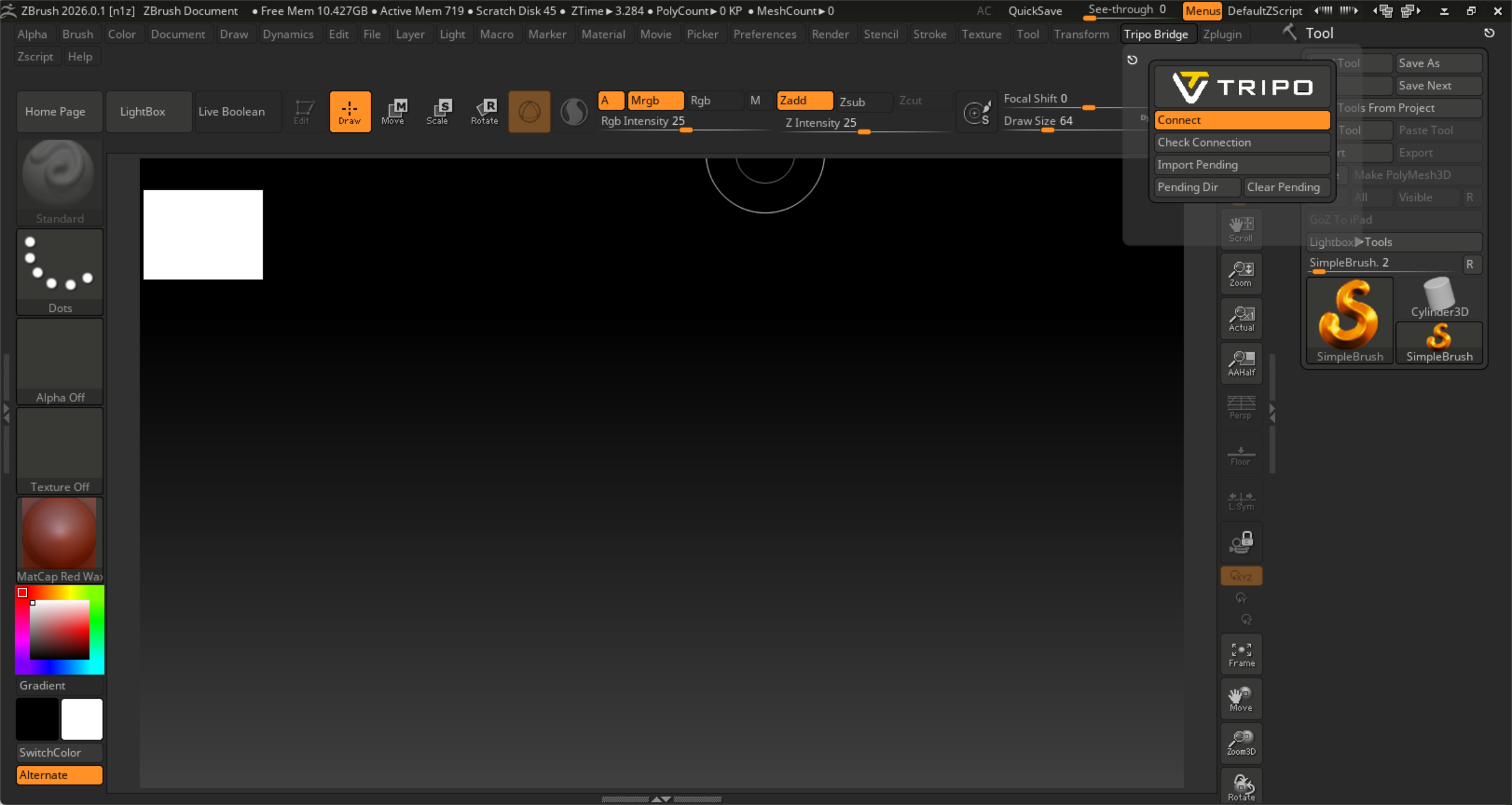
点击固定按钮(面板左上角)可将 UI 停靠至应用程序右侧。
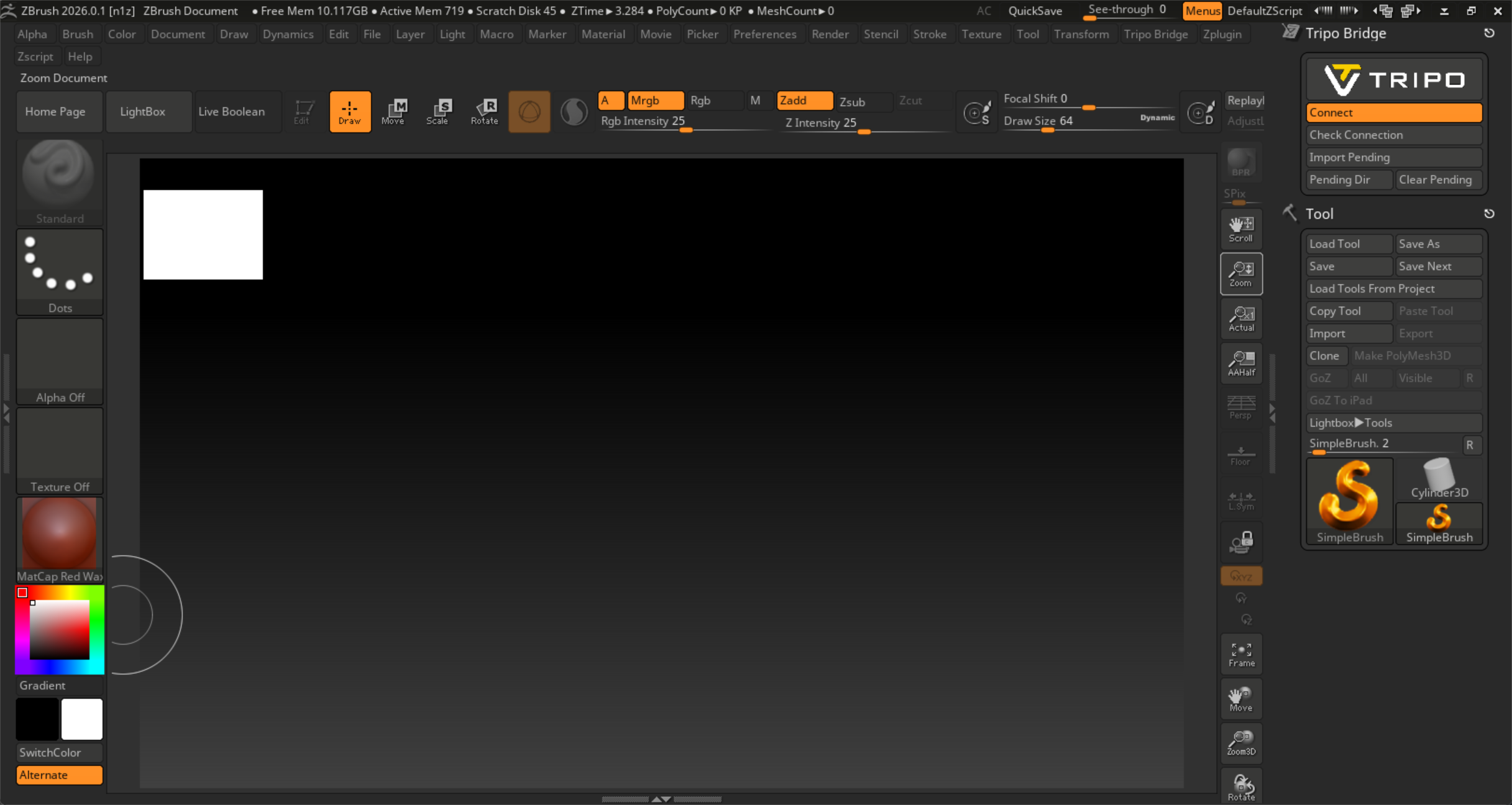
在连接网页浏览器期间,Bridge 服务必须保持运行状态。模型传输过程中请勿关闭 ZBrush,并保持「连接」按钮处于激活状态。
第四步:
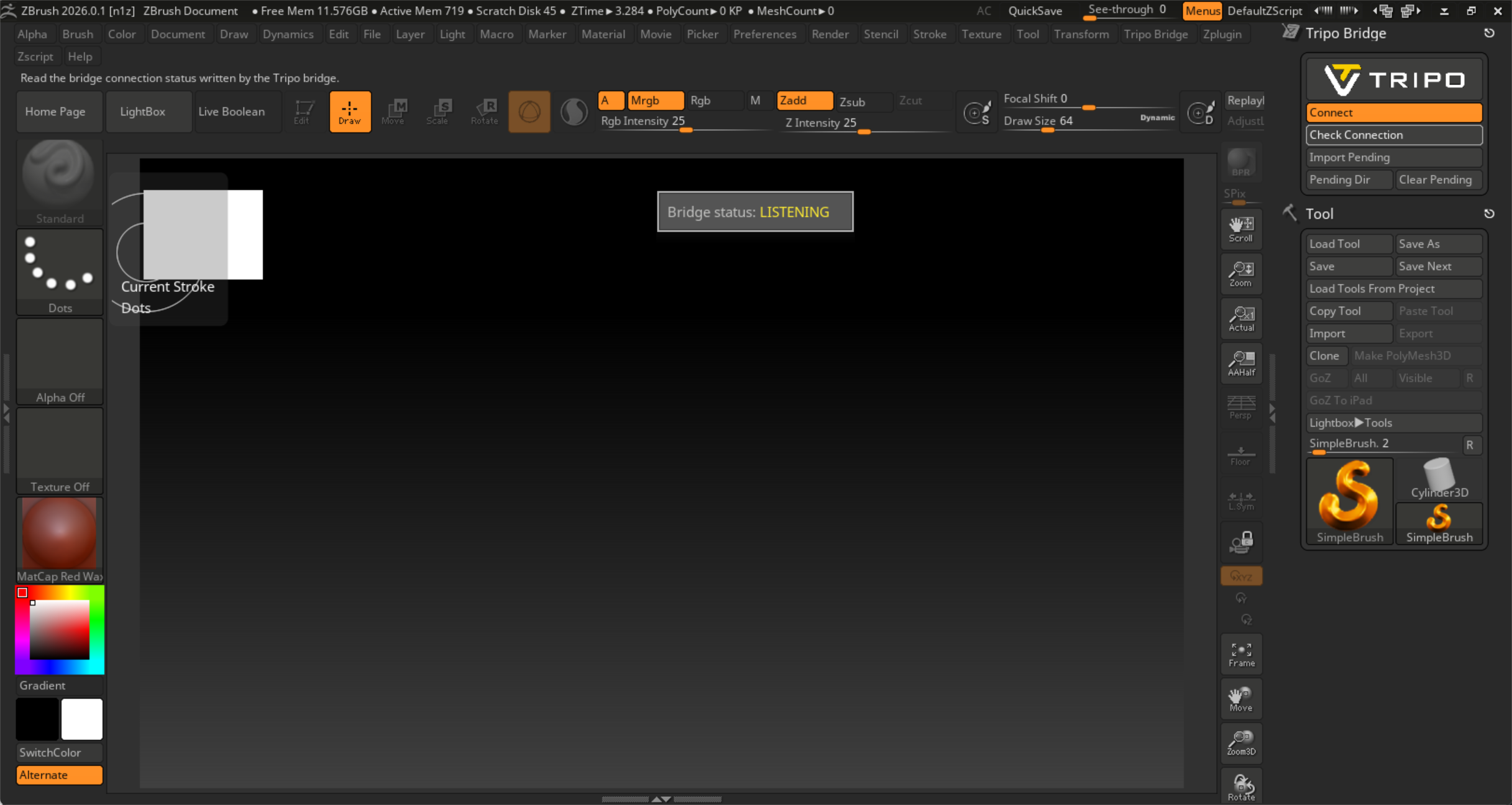
点击 「检查连接」按钮,验证 ZBrush Bridge 与 Tripo Studio 网页之间的连接状态。
如果弹窗显示"Bridge status: listening",说明网页端尚未启动 Bridge 服务。
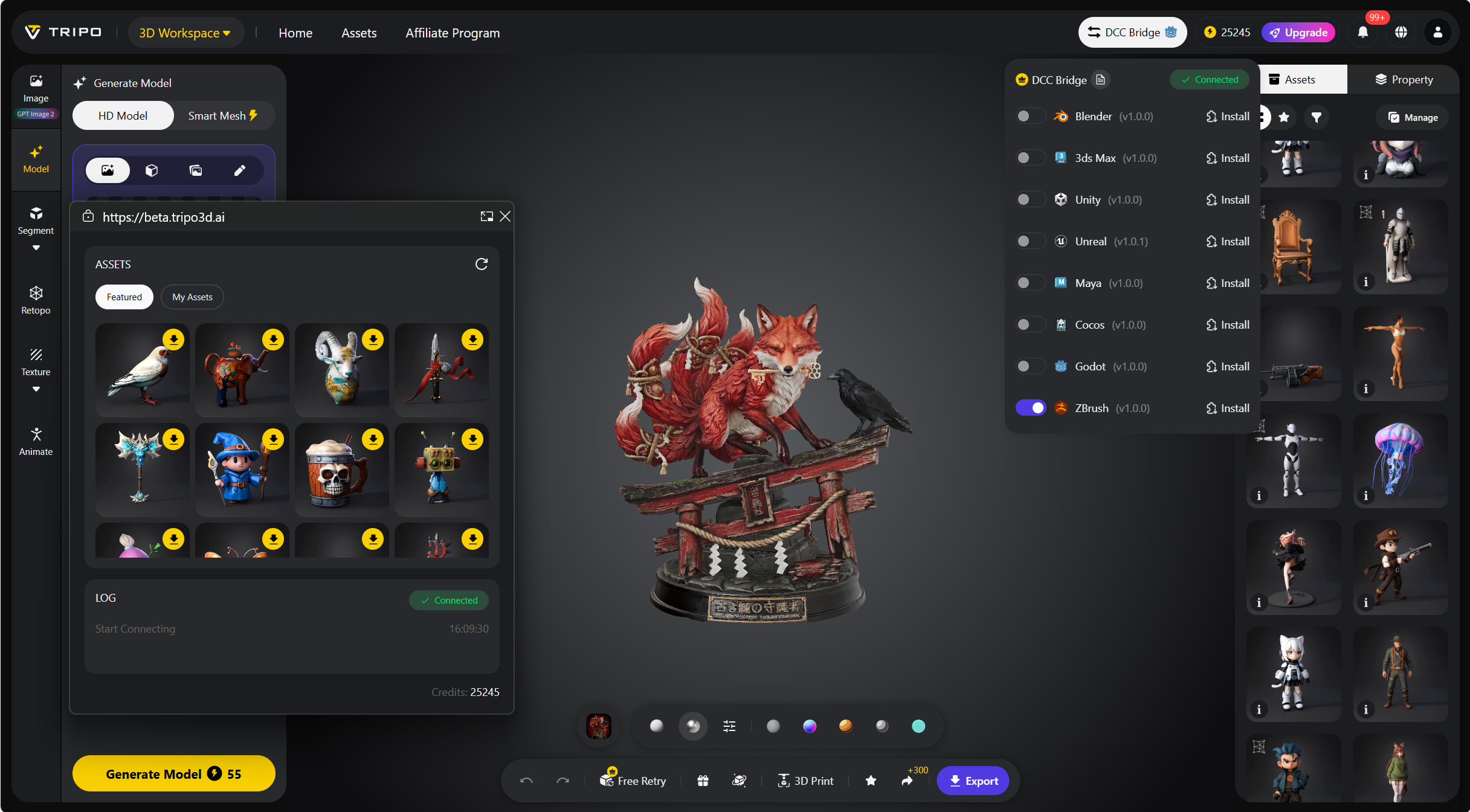
在浏览器中打开 Tripo Studio 网站,点击 DCC Bridge 按钮,激活 ZBrush 插件。
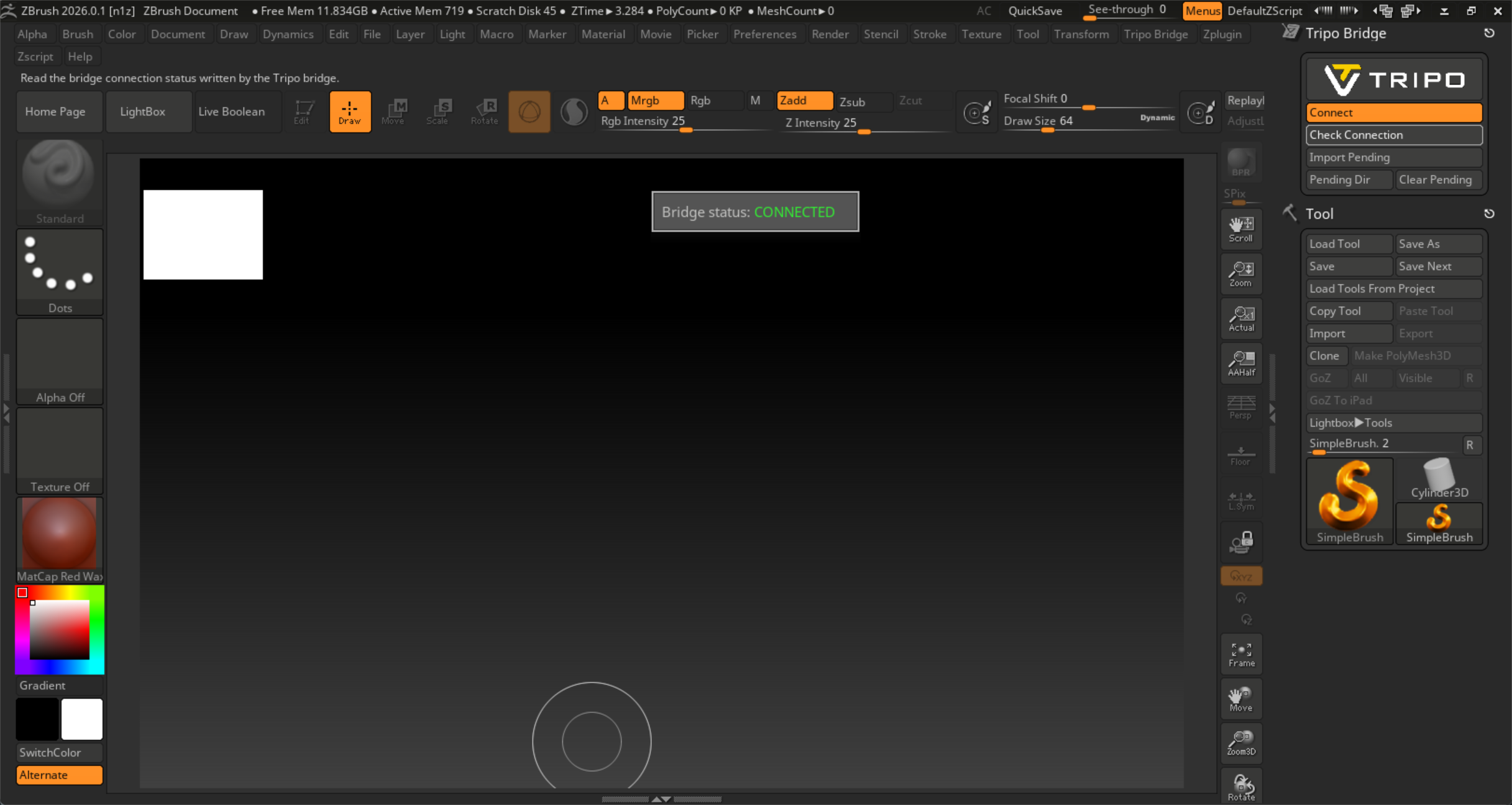
此时检查连接状态,应显示"Bridge status: connected"。
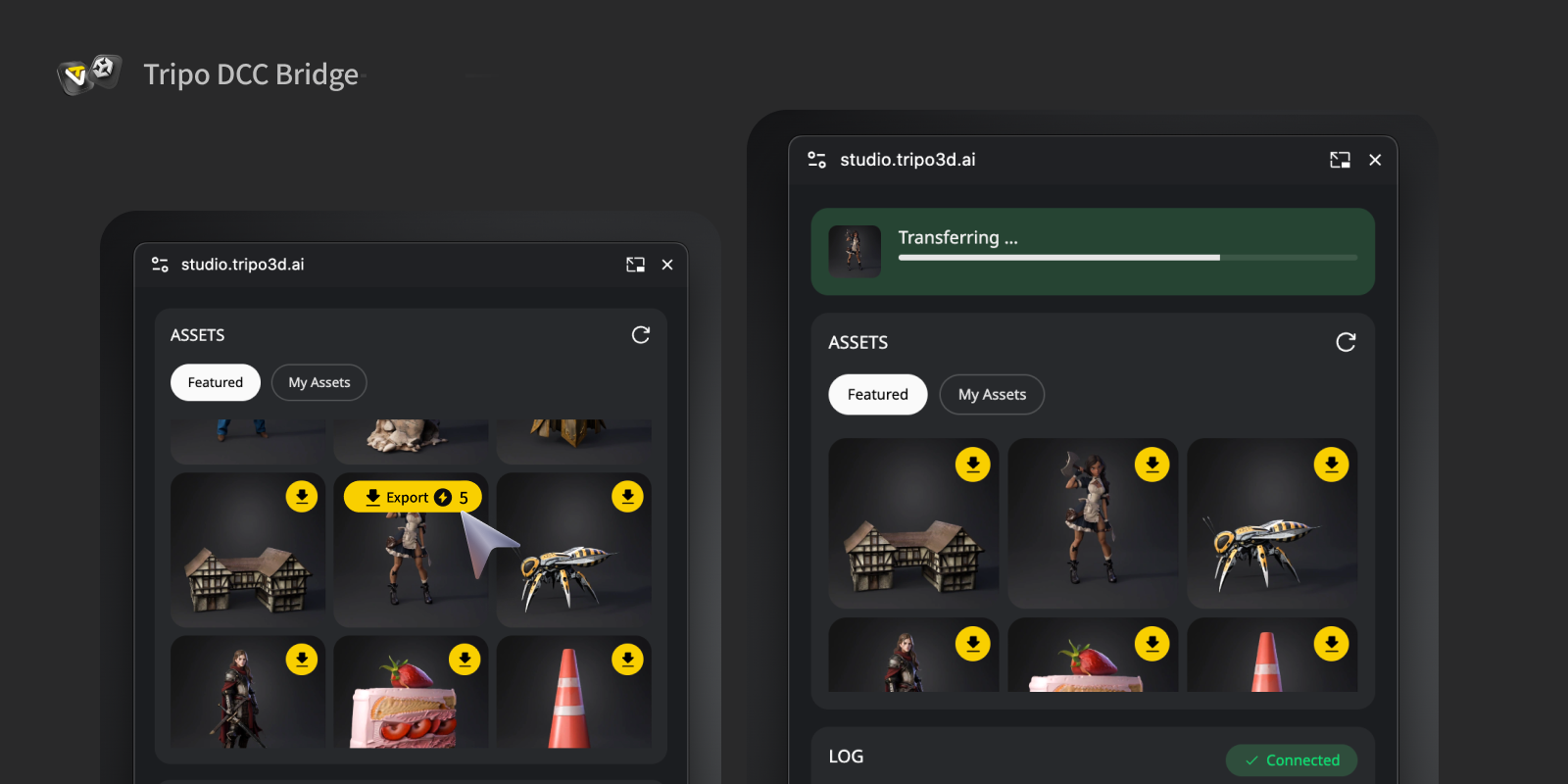
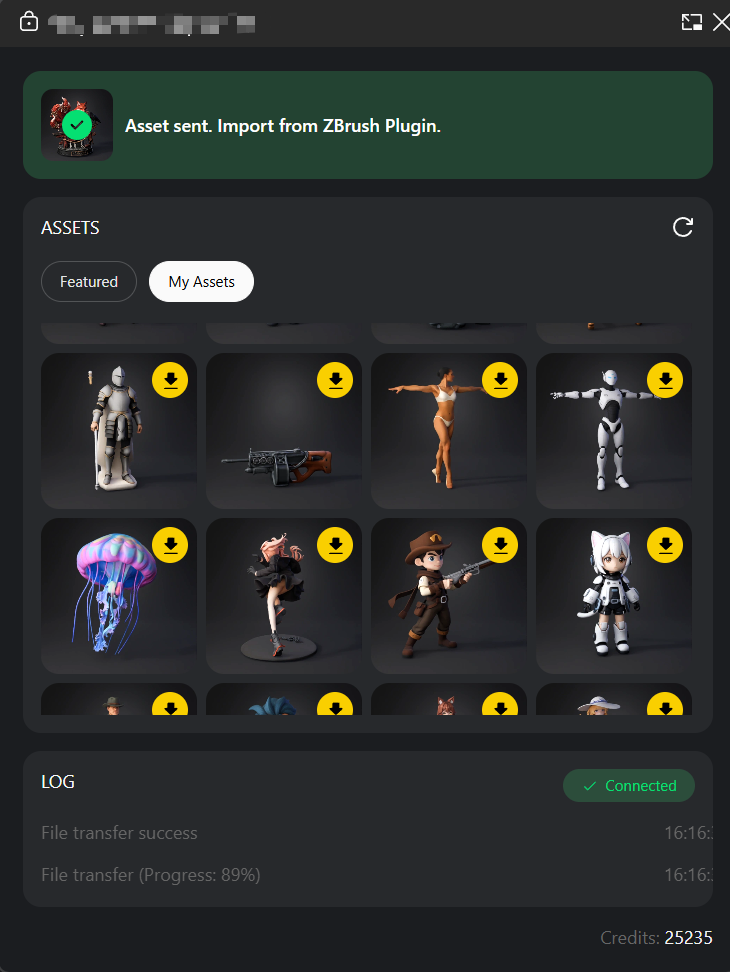
选择一个模型,在迷你窗口中点击 Export(导出)按钮。传输完成后,ZBrush 插件将提示您接收该模型资产。
第五步:
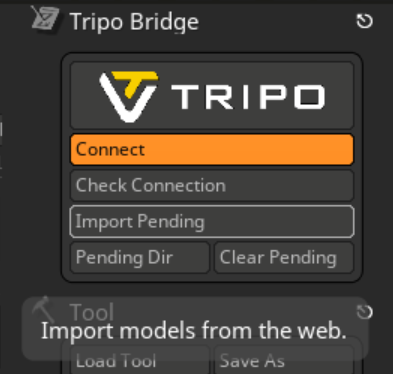
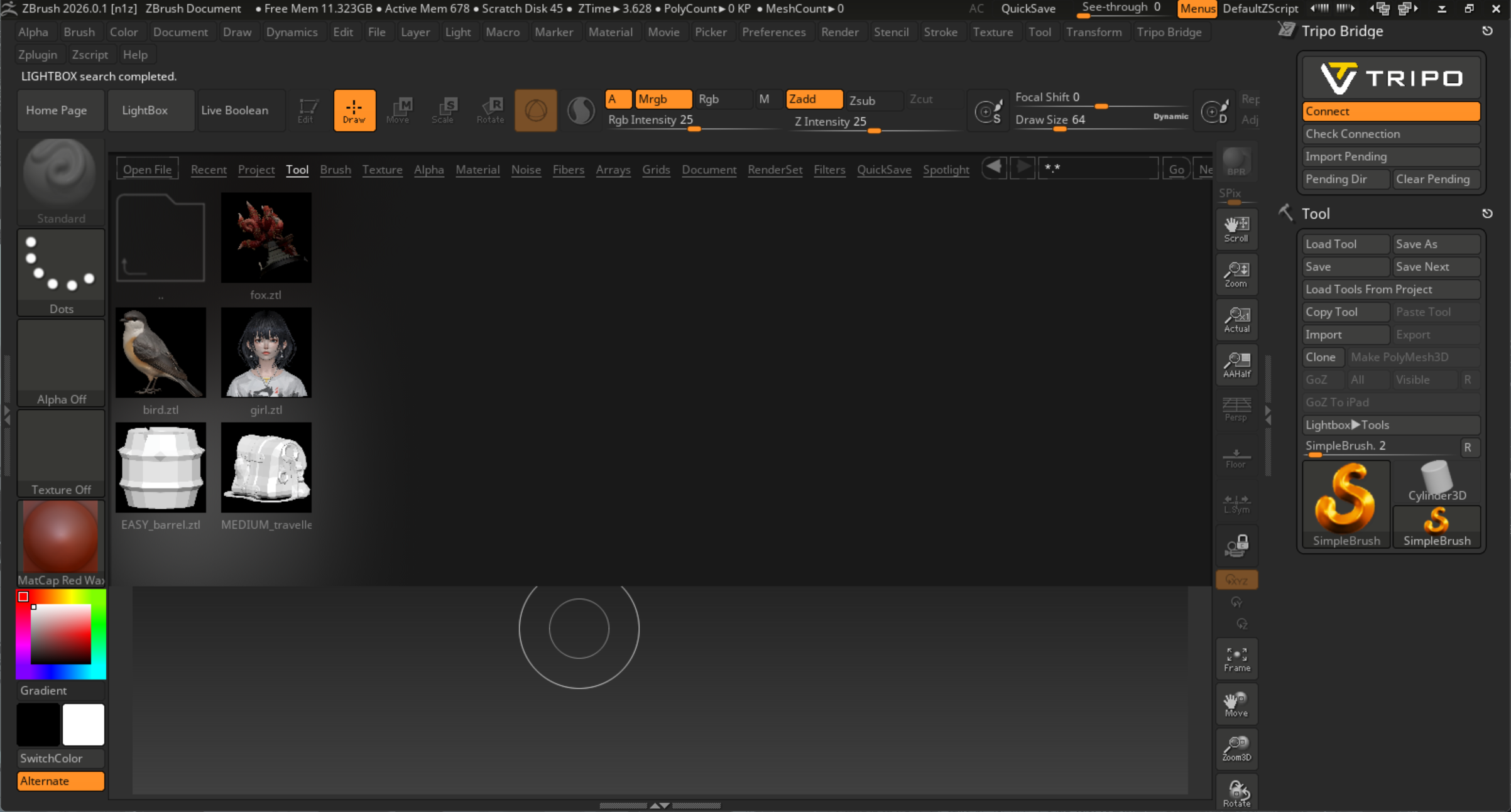
Tripo Studio 传输完成后,模型将被发送至一个临时暂存文件夹。在 Tripo Bridge 面板中,点击 「导入待处理」按钮,将模型导入 ZBrush。
现在您可以在 ZBrush 的 Tool 工具栏和 LightBox 中看到该模型。
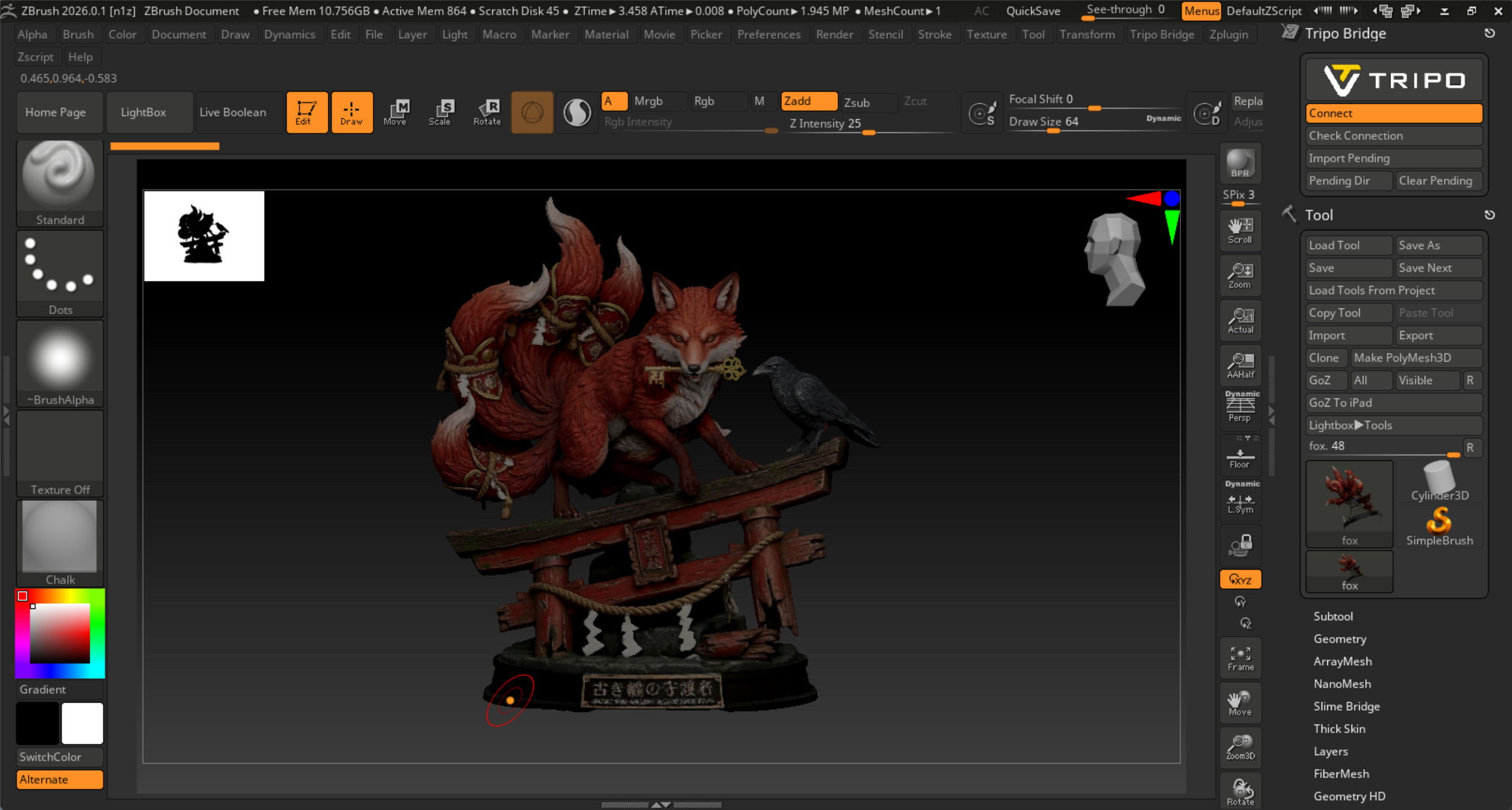
导入的 Tripo 模型可在 LightBox/Tool/Tripo 路径下找到。
常见问题
问:如果从网页发送模型后没有立即导入待处理模型,该怎么办?
答:模型会暂时保存在本地。您可以随时点击 「导入待处理」按钮进行导入。也可以点击插件中的 「待处理目录」按钮,定位本地临时文件夹的位置。
问:如何切换 Tripo Bridge 的语言?
答:进入插件目录,打开 Tripo3DBridgeData 文件夹,找到 lang.txt 文件,将其中的文字替换为您所需的语言代码:en、fr、jp、es、de、zn 或 ko。(例如,若需要切换为中文,只需在文件中输入 zn。)保存后重启 ZBrush 即可生效。
问:能否同时向多个 ZBrush 实例传输数据?
答:不支持。连接仅识别第一个启动的 ZBrush 实例。