Tripo DCC Bridge for Godot:安装与快速入门
Tripo3D Godot Bridge 是一个轻量级插件,可将 Godot 直接连接到 Tripo Studio 首页。
借助此桥接器,您可以将浏览器中生成的模型实时直接发送到 Godot 项目中——无需手动下载或导入。它简化了艺术家和游戏开发人员的工作流程,让您可以专注于场景构建和游戏玩法,而不是文件处理。
要求
- 操作系统: Windows, Mac
- Godot: 4.6+
- 浏览器:
- 支持 Google Chrome 116+、Edge 116+、Opera 102+
- 不支持其他浏览器
- 默认导入设置:
- 轴心:底部居中
- 纹理分辨率:当前最大值
- 自动材质创建:已启用
- 自动资产放置:已启用
分步安装
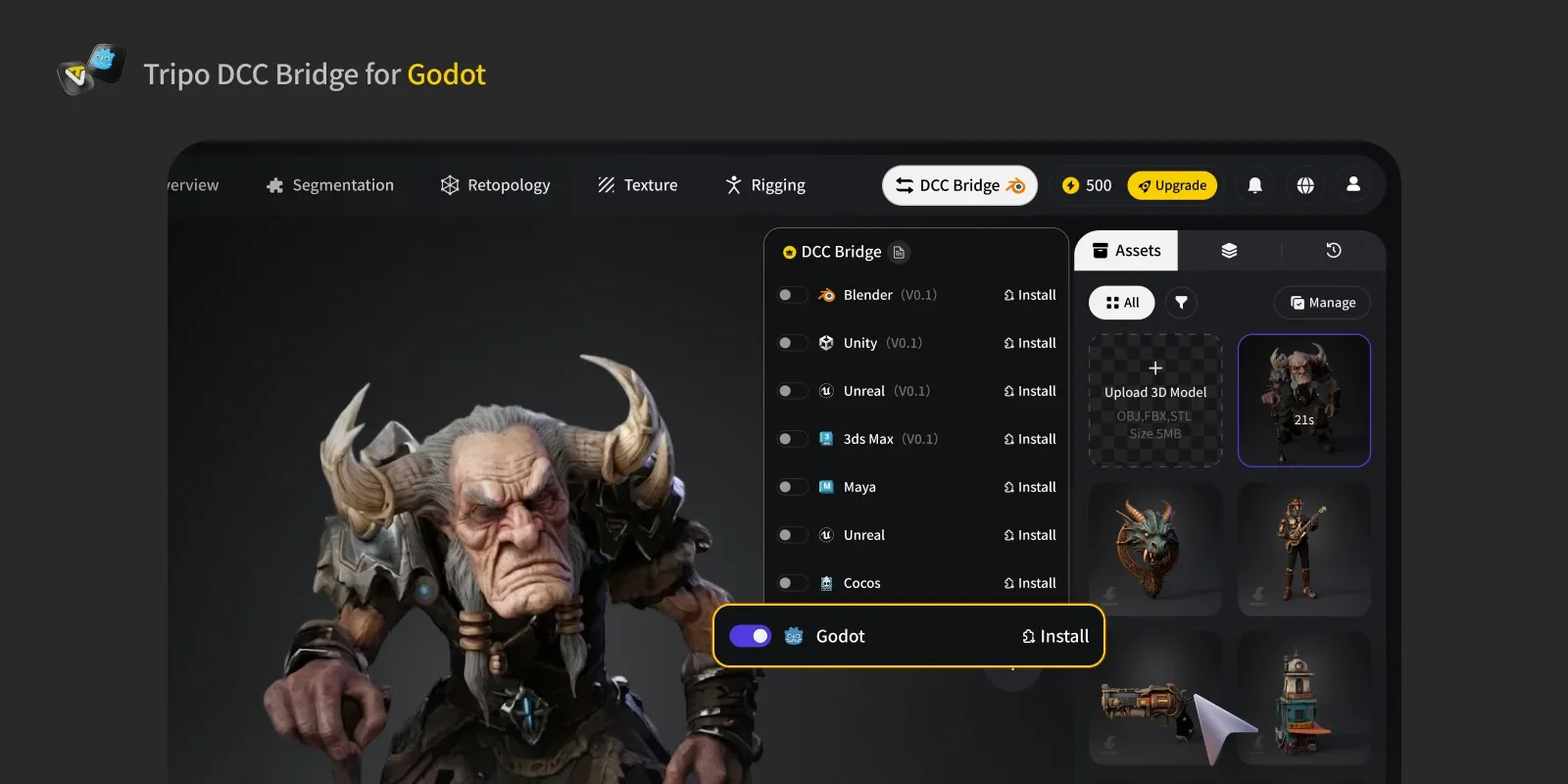
步骤 1:
- 前往 Tripo Studio 并下载 Tripo3D Godot Engine Bridge 包。
步骤 2:
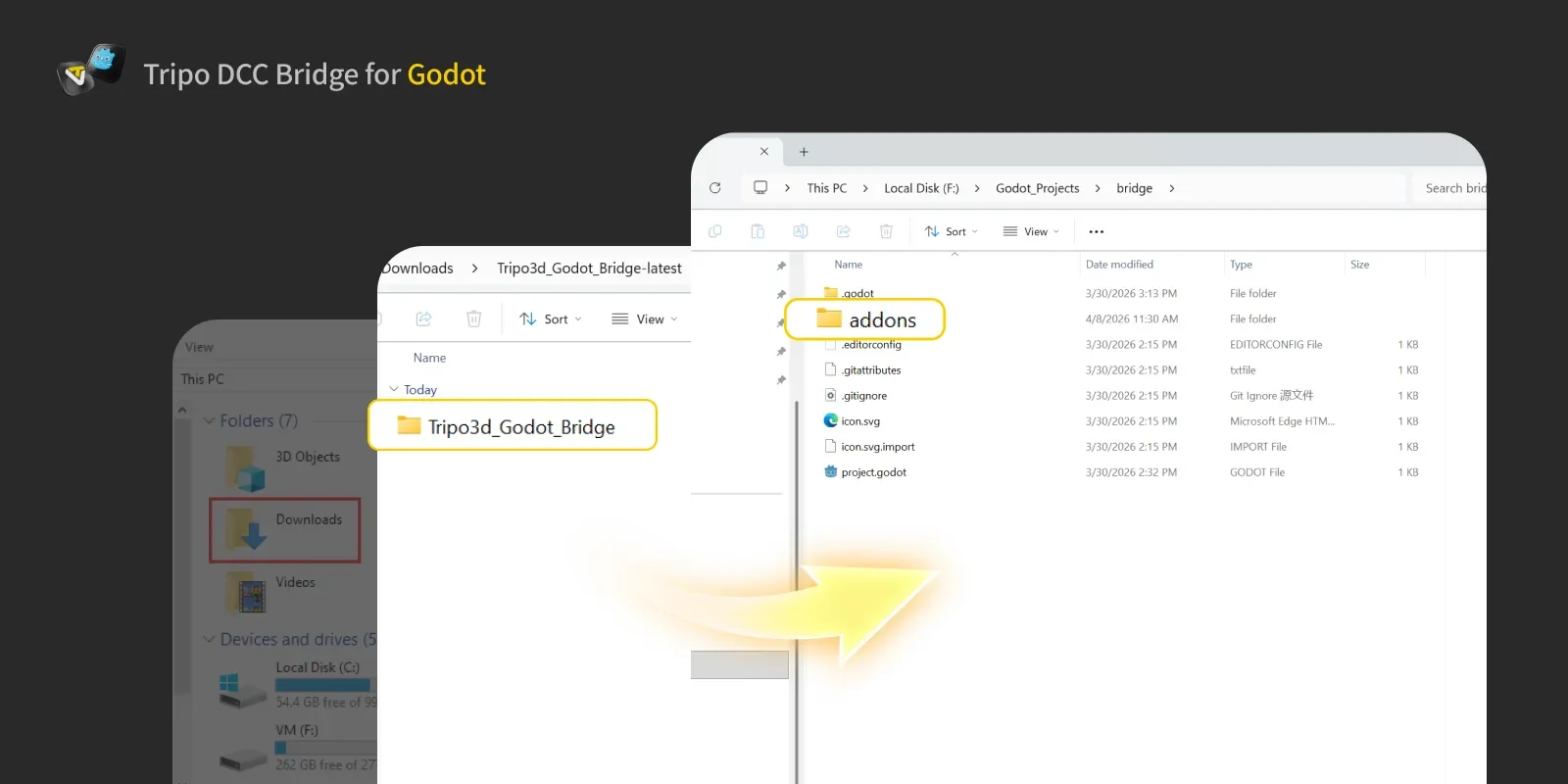
- 解压 ZIP 文件。
- 将插件文件夹复制到 Godot 项目的
Addons目录中。- 如果
Addons文件夹不存在,请在项目根目录创建它。
- 如果
步骤 3:
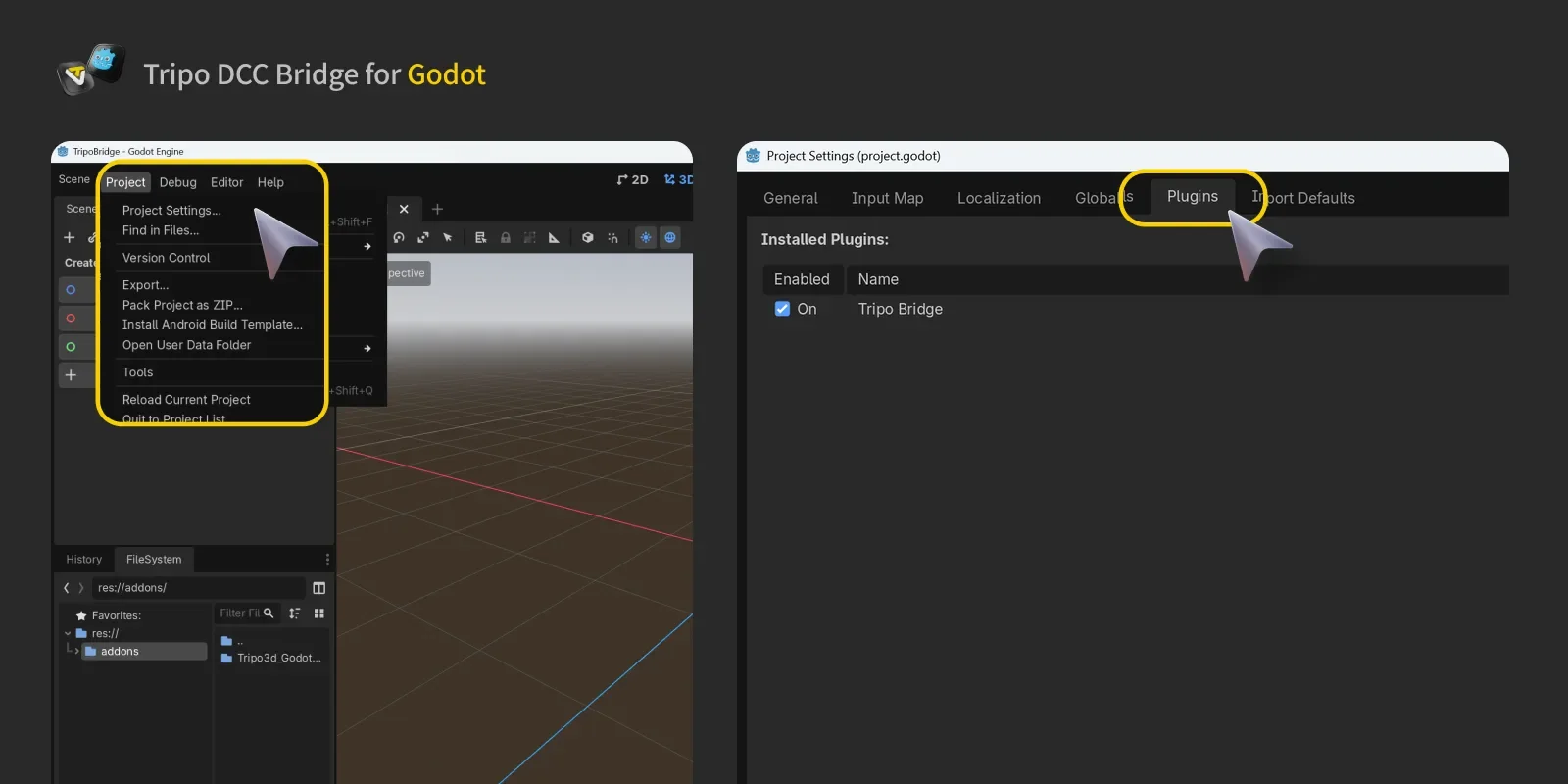
- 将包导入 Godot,打开您的项目并导航到:项目 → 项目设置 → 插件。确保 Tripo Bridge 插件已启用。
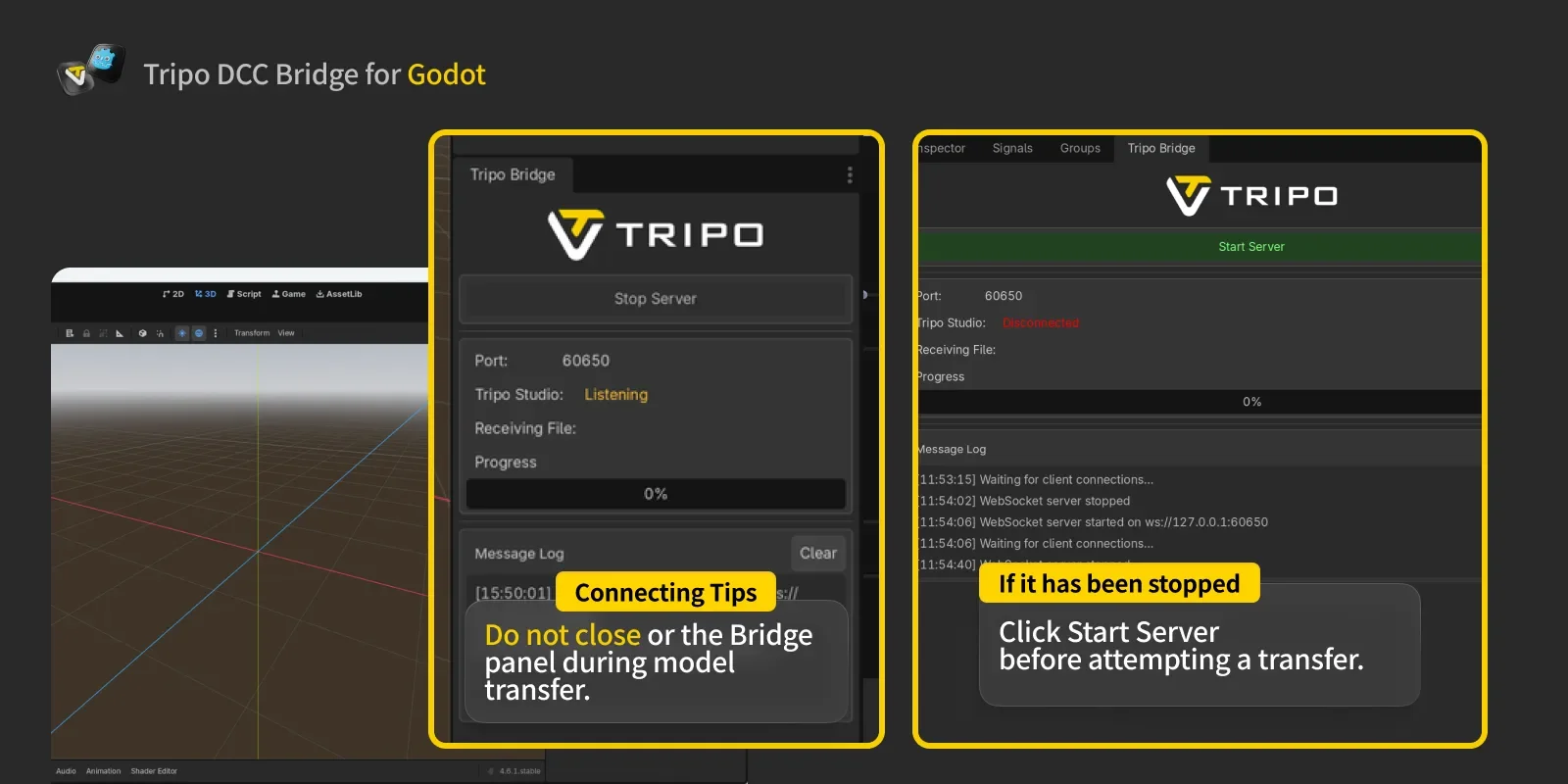
- 面板打开后,桥接服务会自动启动。
- 在连接到网络浏览器时,桥接服务必须保持运行。在模型传输过程中,请勿关闭 Godot 或桥接面板。
PS:如果需要手动停止服务,请在面板中点击“停止服务器”。但是,要从 Tripo Studio 发送或接收模型,服务必须正在运行。如果已停止,请在尝试传输之前点击“启动服务器”。
步骤 4:
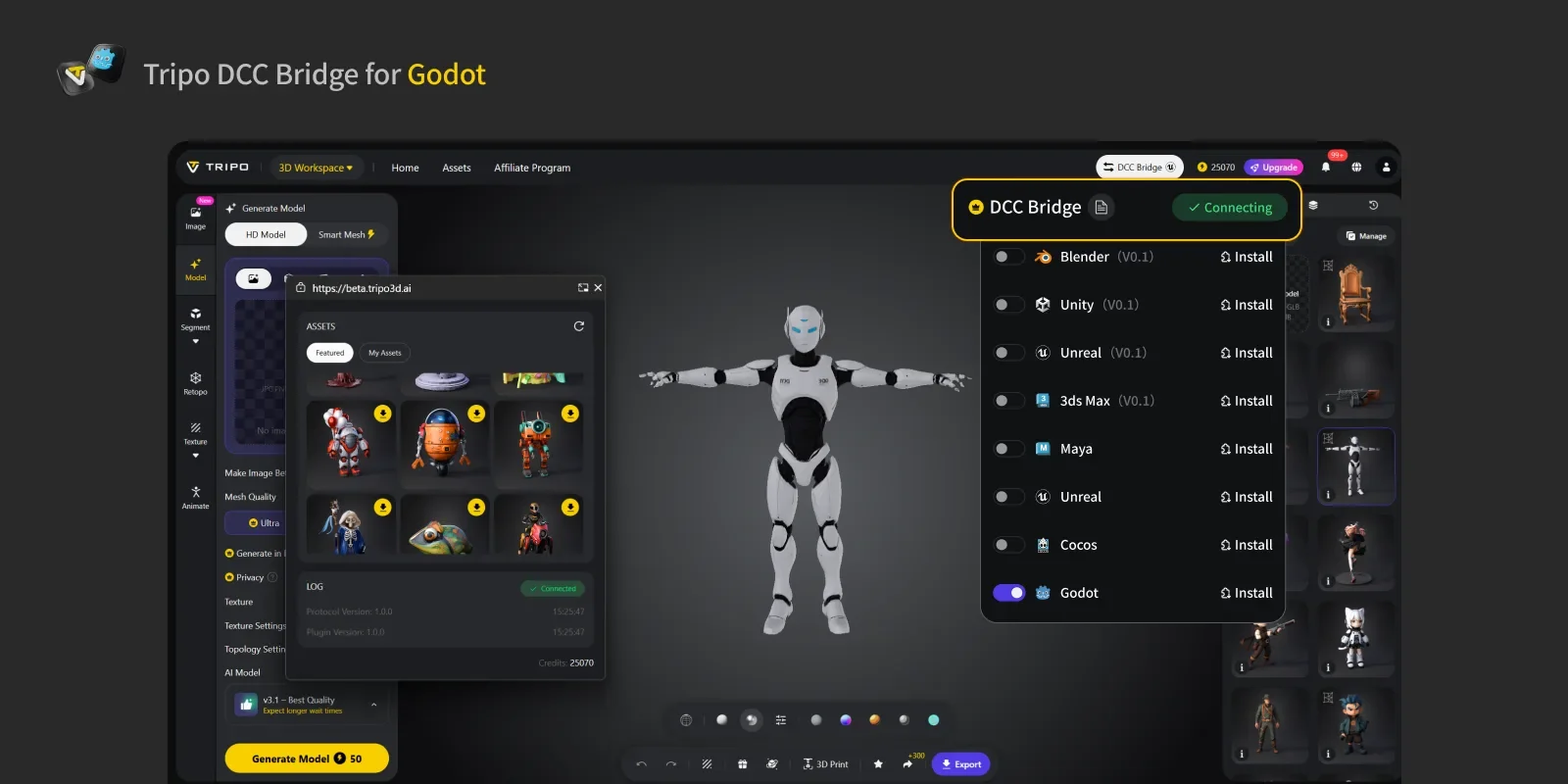
- 打开 Tripo Studio 网站,点击 DCC Bridge 按钮,并激活 Godot 插件。
- 确认连接设置正确。
- 选择一个模型。在小窗口中按下“导出”按钮。
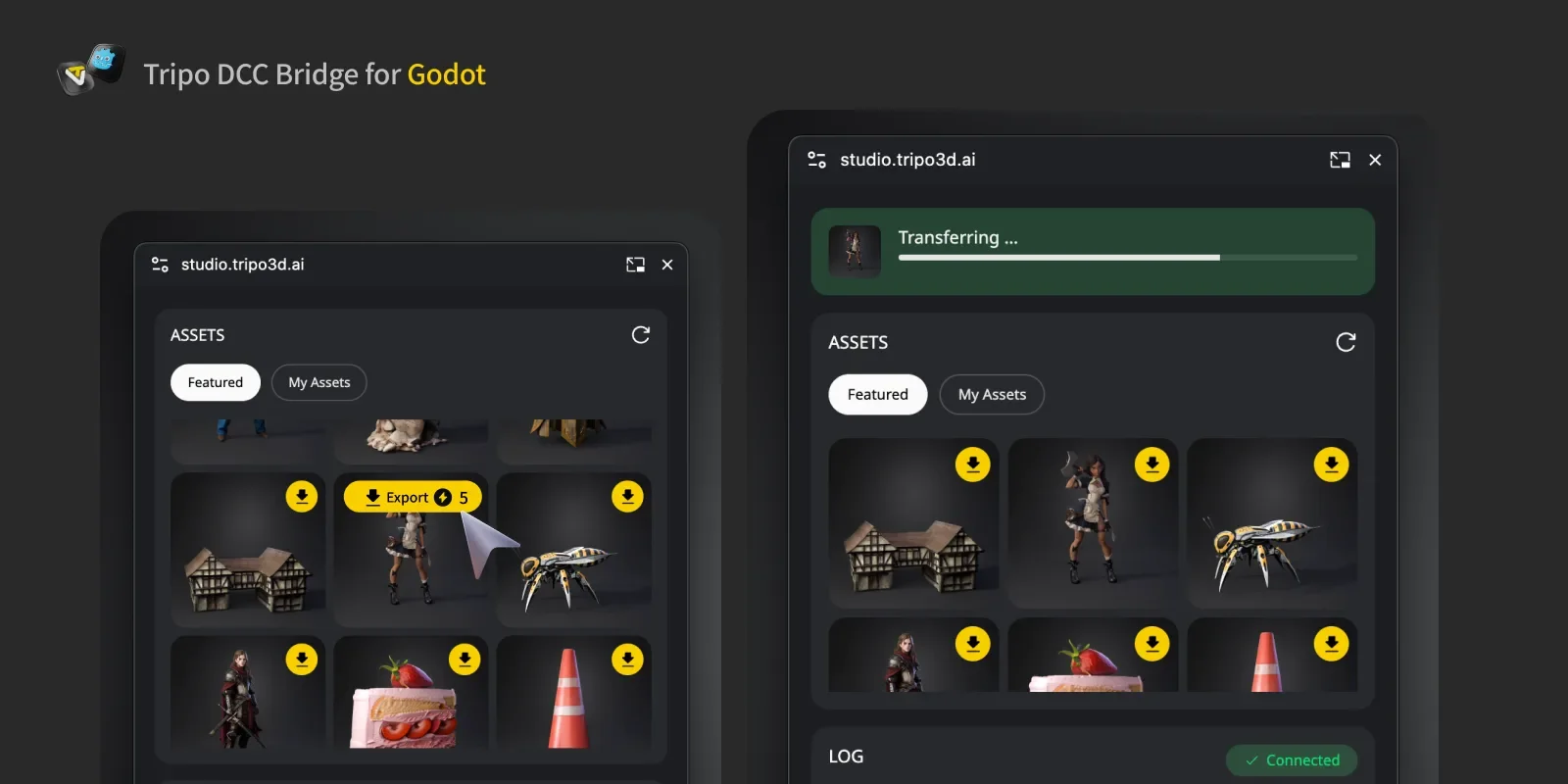
- 如果 Godot 仍在传输中,请等待传输完成后再启动下一次传输。
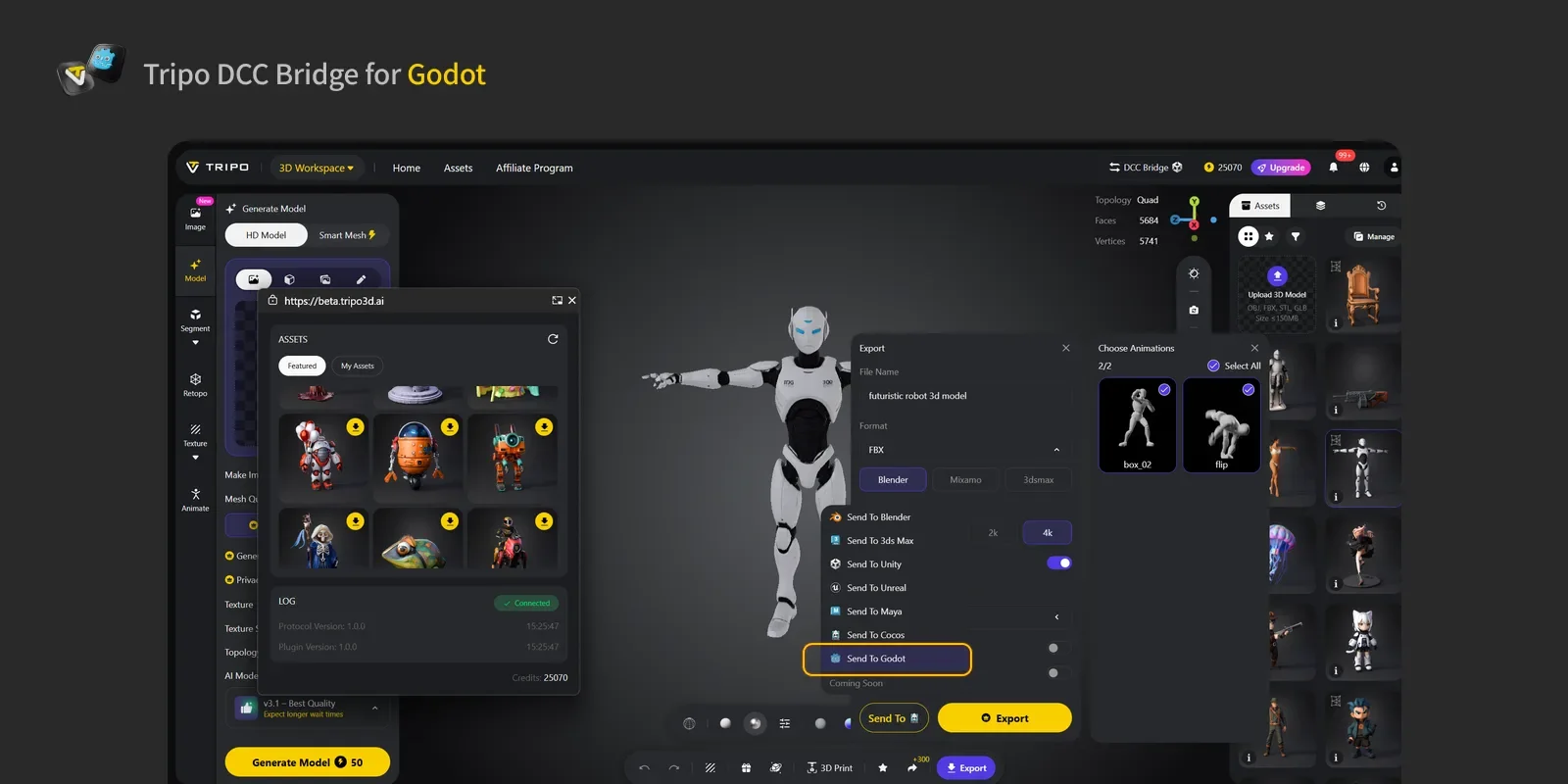
- 如果您想导出带有动画的模型,请首先在 Tripo Studio 中生成动画,然后从导出面板中选择所需的动画并直接发送到 Godot。
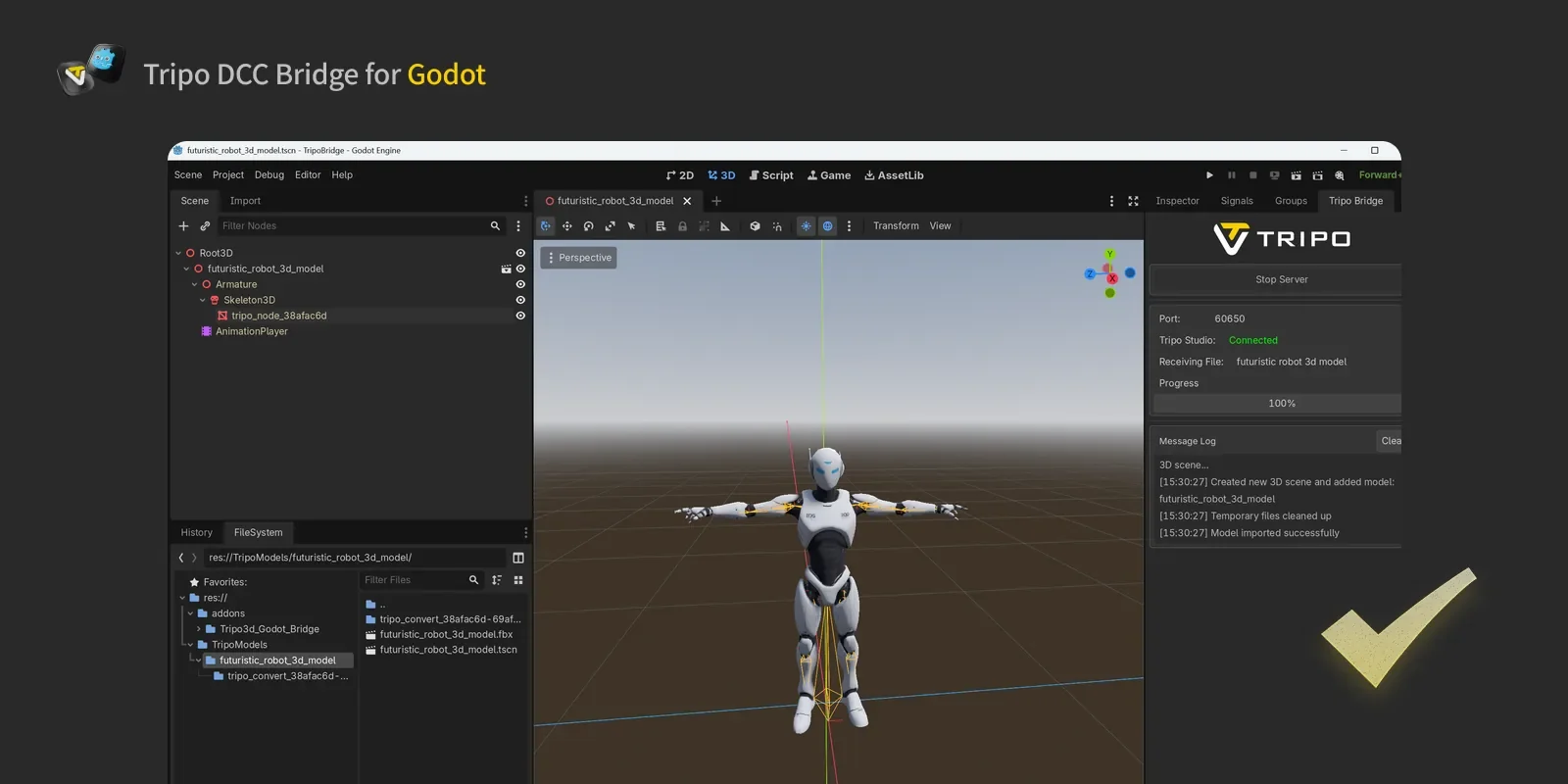
步骤 5: 您现在可以在 Godot 中看到从网站发送的模型。
常见问题
问:我可以同时向多个 Godot 实例传输数据吗?
答:不能。连接只识别第一个启动的 Godot 实例。
问:我可以在 Godot 处于播放模式时发送模型吗?
答:目前,模型传输仅在 Godot 编辑器模式下受支持。