从设计上保护隐私
解析、测量、变换和导出都在本地执行,无需上传模型。
输入精确毫米尺寸,修正缺失的单位,摆正并贴合打印平台;所选尺寸会直接写入导出 STL 的顶点坐标。
解析、测量、变换和导出都在本地执行,无需上传模型。
每次操作都会更新同一份几何数据,适配判断、页面数值和最终下载文件保持一致。
文件始终留在当前设备;下载前会重新读取导出文件,核对 X、Y、Z 最终尺寸。
打开二进制或 ASCII STL,在浏览器本地读取尺寸、体积和三角面数。
确认源单位,输入精确毫米数,旋转模型,或按打印平台自动缩放。
下载二进制 STL;保存后的顶点会被重新读取,并与页面尺寸逐轴核对。
常用的尺寸与摆放功能直接可见,更深入的检查按需展开。
输入需要的毫米数;可锁定比例,也可单独调整某一个轴。
明确坐标来自英寸、厘米、米还是毫米,避免切片时放大或缩小 25.4 倍。
对照 13 种打印机成型空间,或输入自定义 X、Y、Z。
旋转、居中、落到 Z=0,并查看网格、线框、背面或临时剖面。
选择常见打印机,或输入任意正数的 X、Y、Z。这里只判断包围盒,不代替切片结果。
系统了解 3D 打印前的 STL 编辑、修复、格式转换与切片流程。
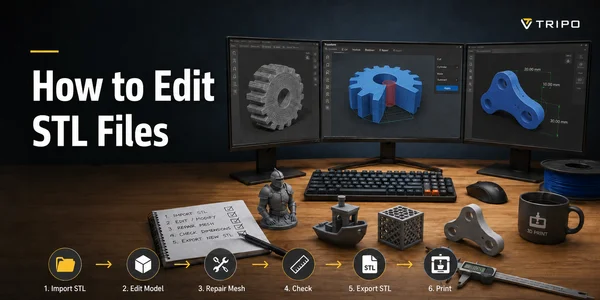 01
01学习如何编辑 3D 打印用的 STL 文件——了解 STL 是什么、最佳免费与付费编辑器(Blender、Tinkercad、Fusion 360),以及调整尺寸、切割、镂空和修复的操作步骤。
阅读文章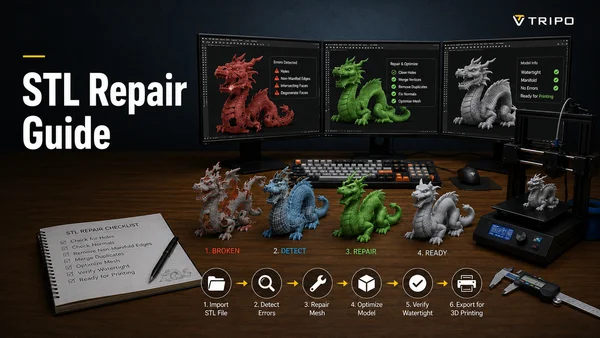 02
02一份实用的 STL 修复指南:修复非流形边、破洞和法线翻转问题,选择合适的修复工具,并为 AI 生成的 3D 模型做好打印准备,实现干净的打印效果。
阅读文章 03
033MF 与 STL 全面对比:两种格式各自存储的内容、颜色与材质支持、文件大小、软件兼容性,以及3D打印该用哪种格式。
阅读文章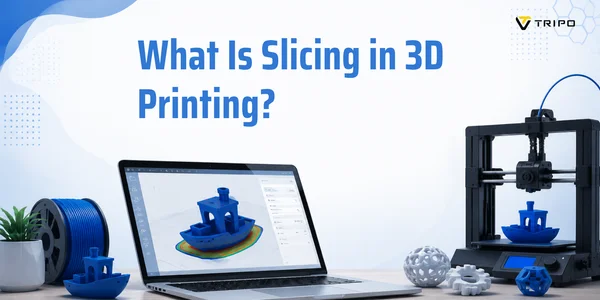 04
04切片将3D模型转换为打印机可执行的G-code指令。了解切片的原理、切片软件的工作方式、关键参数设置及最佳工具推荐。
阅读文章不会。STL 解析、变换与导出都在你的浏览器本地完成。
可以。选择或输入打印空间后,一键应用有明确依据的安全缩放。
它不会猜。STL 只有坐标,没有单位字段;请选择源软件导出时使用的单位,换算结果会直接写入导出顶点。
不能。这里负责测量和几何变换;孔洞、自相交、无效面或非流形拓扑请使用 STL 修复工具。
一个带 “-edited” 后缀的二进制 STL。下载前会在本地重新打开生成文件,并核对 X、Y、Z 尺寸。
可以。上传、预览、任务选择和下载都支持手机;精确输入数字时,桌面键盘通常更高效。
不能。这里只比较包围盒;支撑、公差、层高和刀路仍由 Bambu Studio、Cura、PrusaSlicer 等切片软件决定。