Tripo DCC Bridge for Maya:安装与快速入门
Tripo3D Maya Bridge 是一个轻量级插件,可将 Maya 直接连接到 Tripo Studio 首页。
通过此桥接器,您可以将浏览器中生成的模型实时发送到 Maya 中,无需手动下载或导入。它旨在简化艺术家和设计师的工作流程,让您专注于建模和场景组装,而不是文件管理。
要求
- 操作系统: Windows
- Maya:
- 2022 或更高版本(需要适用于 Python 3 的 PyMEL)
- 推荐使用 Maya 2023+
- 浏览器:
- 支持 Google Chrome 116+、Edge 116+、Opera 102+
- 不支持其他浏览器
- 默认导入设置:
- 枢轴:底部居中
- 纹理分辨率:当前最大值
- 自动材质分配:已启用
- 自动场景放置:已启用
分步安装
步骤 1:
- 前往 Tripo Studio 并下载 Tripo3D Maya Bridge 包。
- 解压 ZIP 文件。
步骤 2:
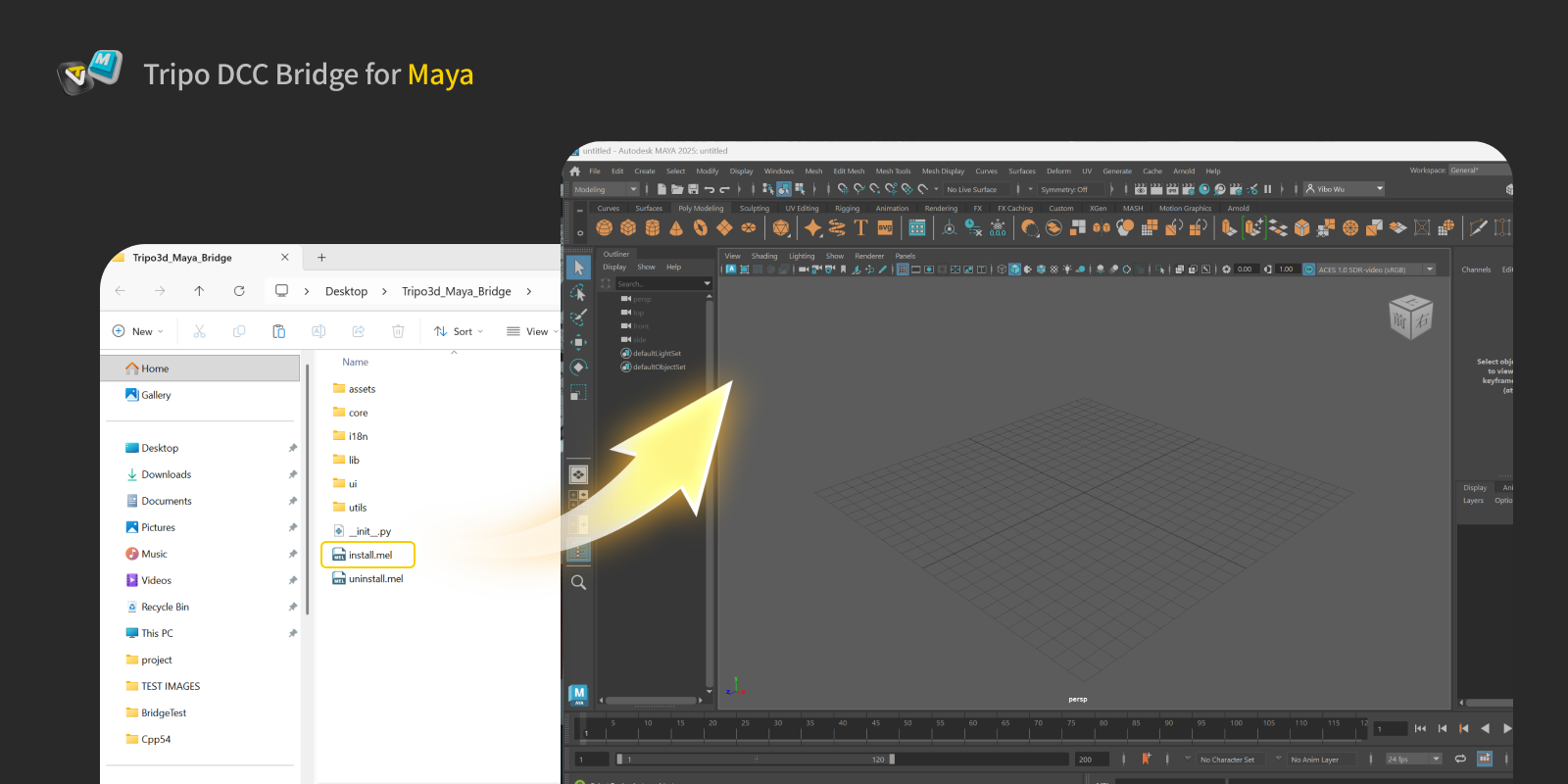
- 将
install.mel文件直接拖入 Maya 视口。插件将自动安装。
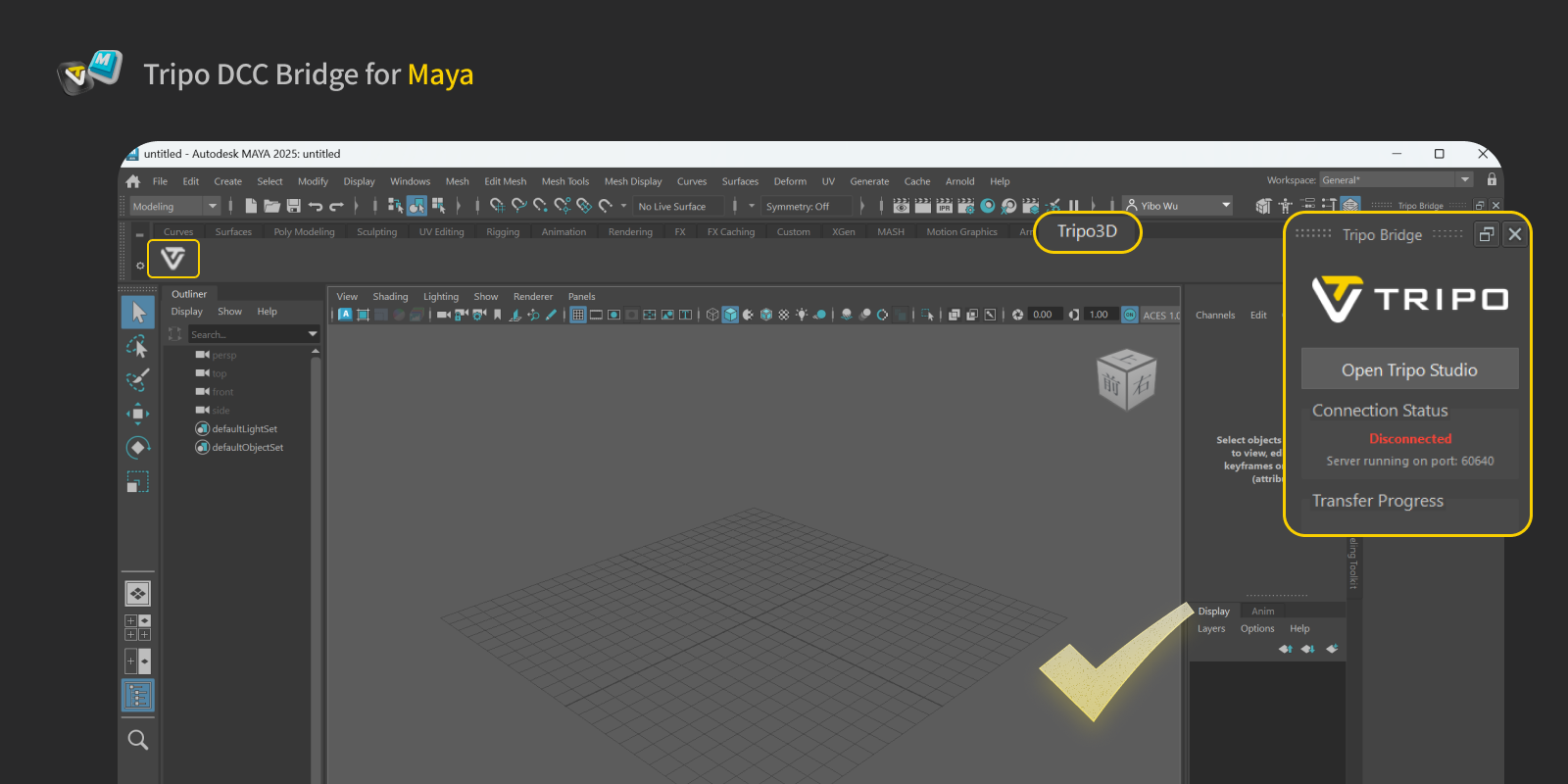
- 安装后,该插件可在 Maya 工具架上找到。
步骤 3:
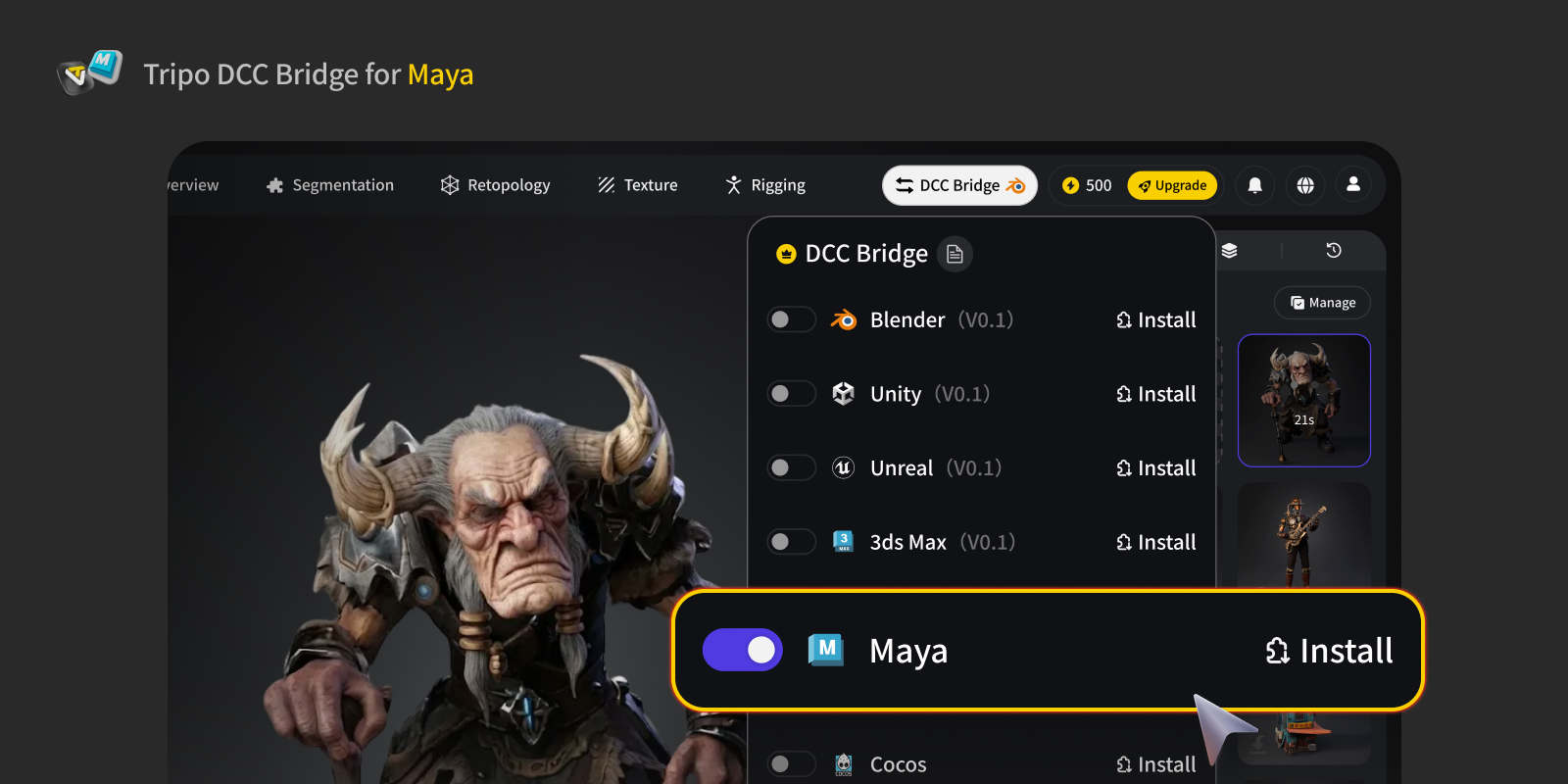
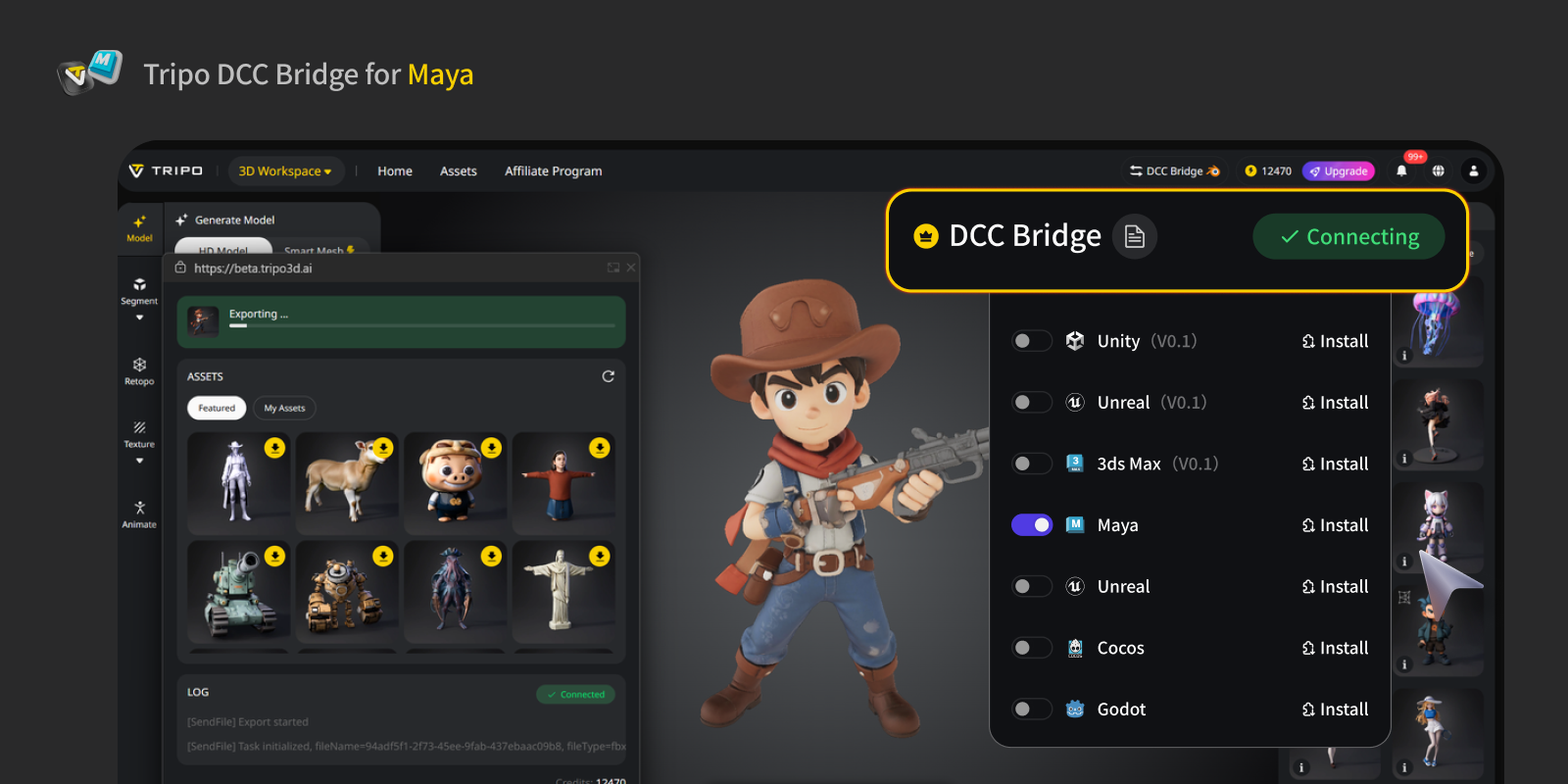
- 打开 Tripo Studio 网站,点击 DCC Bridge 按钮,并激活 Maya 插件。
- 确认连接设置正确。
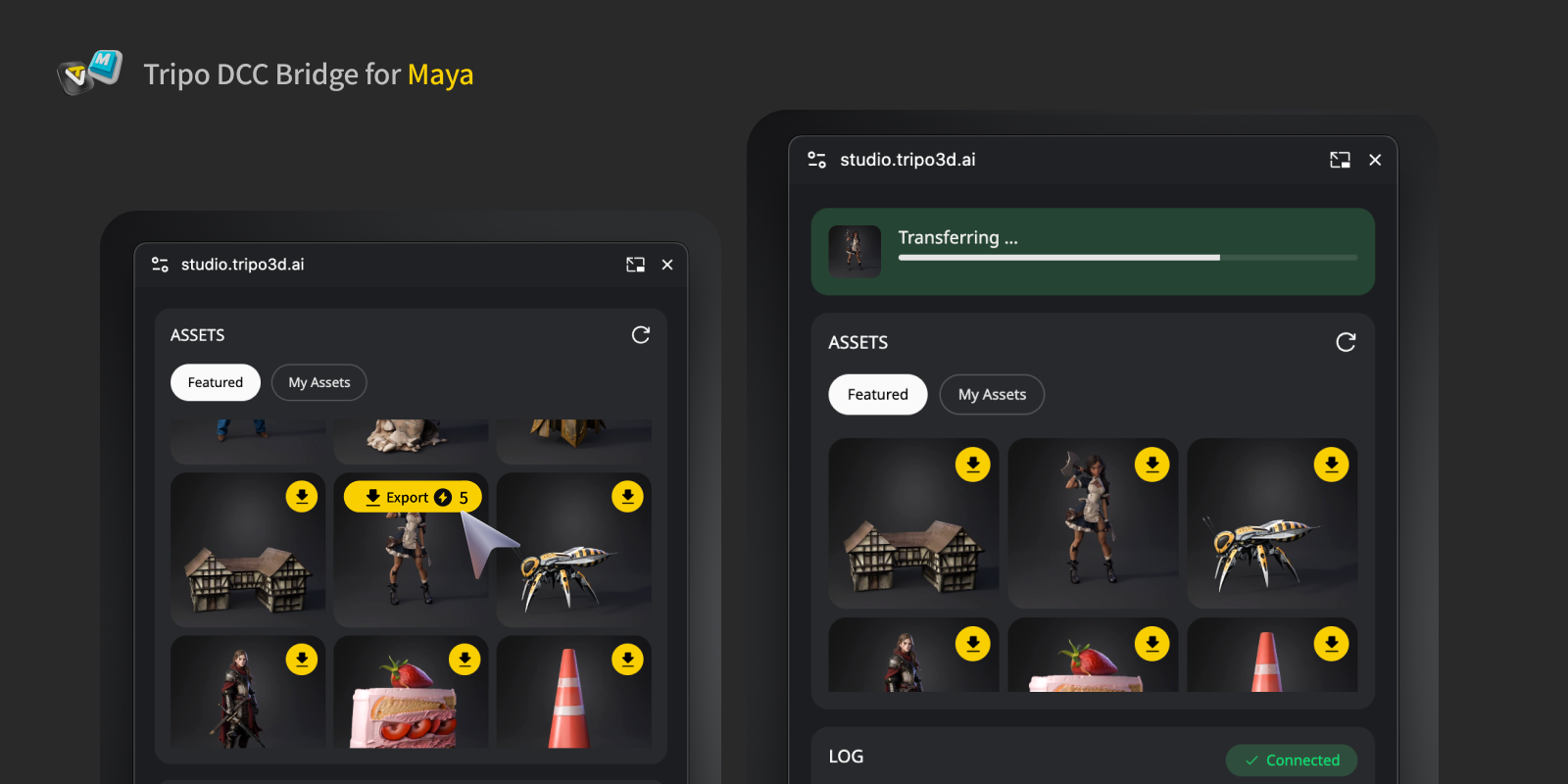
- 在迷你窗口中按下 Export 按钮。
- 如果您想导出动画,请在 export panel 中选择要导出的动画,然后点击 Send 到指定的 DCC。
- 由于 Maya 处理动画的方式,建议每个模型只导出一个动画。
步骤 4:
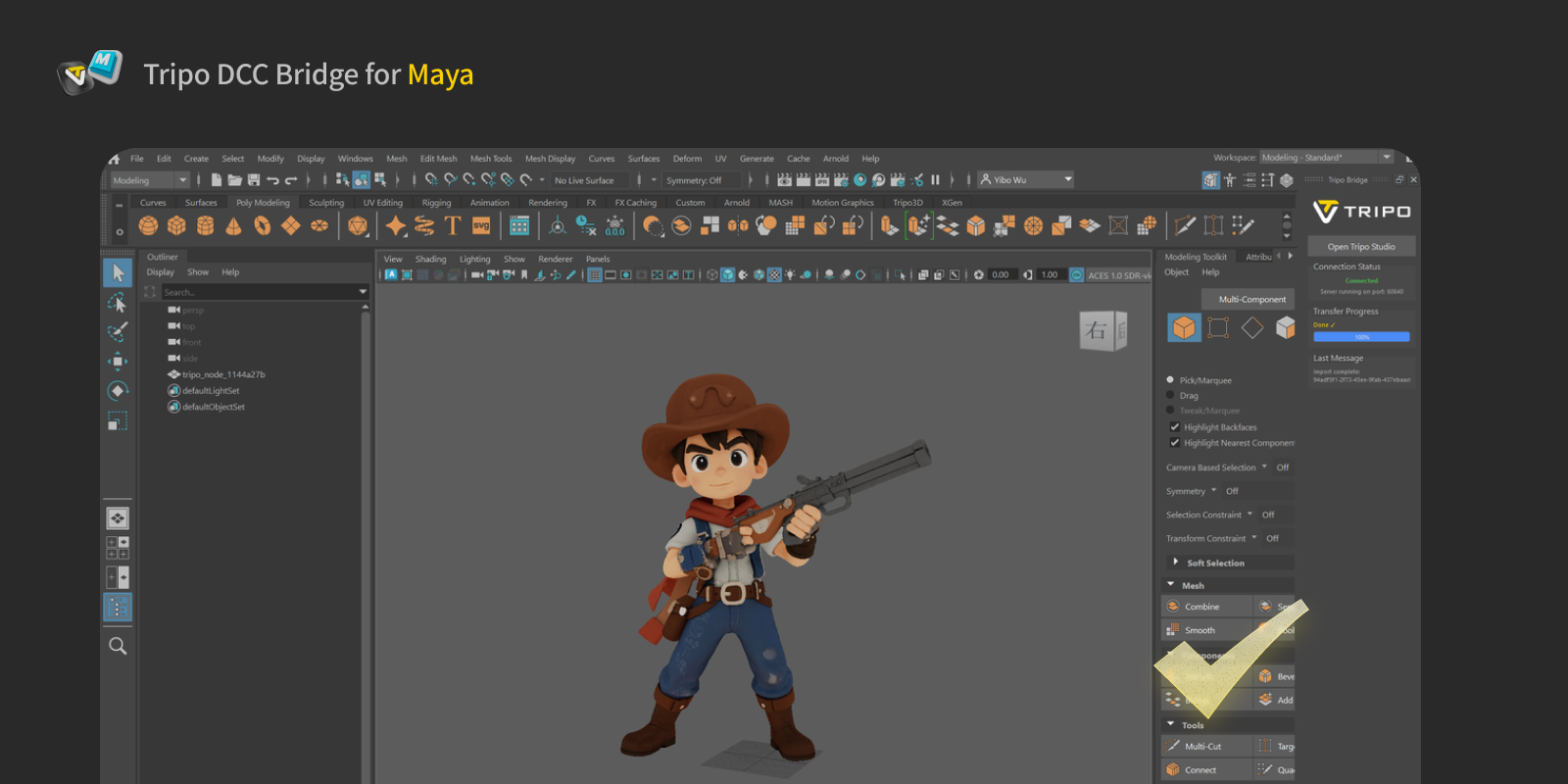
您现在可以在 Maya 中查看从网站发送的模型。
常见问题
问: 我可以同时向多个 Maya 实例传输数据吗?
答: 不可以。连接仅识别第一个启动的 Maya 实例。如果您遇到“端口 xxx 已在使用中”等错误,请确保只有一个 Maya 实例正在运行,然后重新启动应用程序。
问: 如何卸载 Maya 插件?
答: 要卸载 Tripo3D Maya Bridge,只需将 uninstall.mel 文件拖入 Maya 视口。插件将自动移除。
问: 如果导入插件后找不到它,我该怎么办?
答: 请确保 Maya 已安装 Python 3 模块,并且您正在使用兼容的 Maya 版本。尝试卸载插件,重新启动 Maya,然后重新安装最新版本的插件。
Q:如果模型导入 Maya 后变得特别大,我该怎么办?
答:前往 Window → Settings/Preferences。在设置中,将 Working Units 设置为 Linear: Meter。
了解更多关于 DCC Bridge
<TabList list={ { title: '', list: [ { title: "Tripo DCC Bridge for Unreal Engine:安装与快速入门", description: "了解如何安装和使用 Tripo3D Unreal Engine Bridge,将模型直接从 Tripo Studio 发送到 Unreal Engine。遵循此快速设置指南,以实现更快的 UE 工作流程。", cover: 'https://tripo-cdn.holymolly.ai/blog/a/1/a1ecda74-6f41-43ce-8884-aacbfe64f061.png', url: '/tripo-dcc-bridge-for-ue', users: [ { userName: 'Tripo 团队', avatar: 'https://tripo-cdn.holymolly.ai/blog/users/avatar-tripo.jpeg', }, ], createdAt: '2026/03/05', tags: 'DCC Bridge', }, { title: "Tripo DCC Bridge for 3ds Max:安装与快速入门", description: "了解如何安装和使用 Tripo3D 3ds Max Bridge,将模型直接从 Tripo Studio 发送到 3ds Max。遵循此快速设置指南,以实现更快的 3D 工作流程。", cover: 'https://tripo-cdn.holymolly.ai/blog/a/d/ad510c73-b996-45e4-9a6d-90593063deb2.png', url: '/tripo-dcc-bridge-for-3ds-max', users: [ { userName: 'Tripo 团队', avatar: 'https://tripo-cdn.holymolly.ai/blog/users/avatar-tripo.jpeg', }, ], createdAt: '2026/03/05', tags: 'DCC Bridge', }, { title: "Tripo DCC Bridge for Unity:安装与快速入门", description: "Tripo3D Unity Bridge 是一个轻量级的 Unity 插件,可将 Tripo Studio 连接到您的 Unity 编辑器,让您只需一键即可将模型从浏览器直接发送到您的项目——无需手动下载或导入。", cover: 'https://tripo-cdn.holymolly.ai/blog/1/4/14dbfedf-58c8-4b12-aca9-270c27894ee0.png', url: '/tripo-dcc-bridge-for-unity', users: [ { userName: 'Tripo 团队', avatar: 'https://tripo-cdn.holymolly.ai/blog/users/avatar-tripo.jpeg', }, ], createdAt: '2026/03/05', tags: 'DCC Bridge', }, ], }, } />
