如何为AI生成角色进行Mixamo绑定:完整的自动绑定指南
是否曾花费数小时尝试为AI生成的角色进行Mixamo绑定,结果却得到扭曲的肢体和损坏的动画?你并不孤单。随着Tripo AI等AI工具革新3D模型创建,成千上万的创作者面临着同样的挑战:如何将精美的AI生成角色转化为动画就绪的资产。
关键在于:Mixamo的自动绑定系统可以在不到5分钟的时间内,将你的静态AI 3D模型生成器输出转化为一个完全绑定的角色。无需手动放置骨骼。无需复杂的权重绘制。只需上传、点击,然后即可制作动画。
什么是Mixamo,以及为何将其用于AI模型?
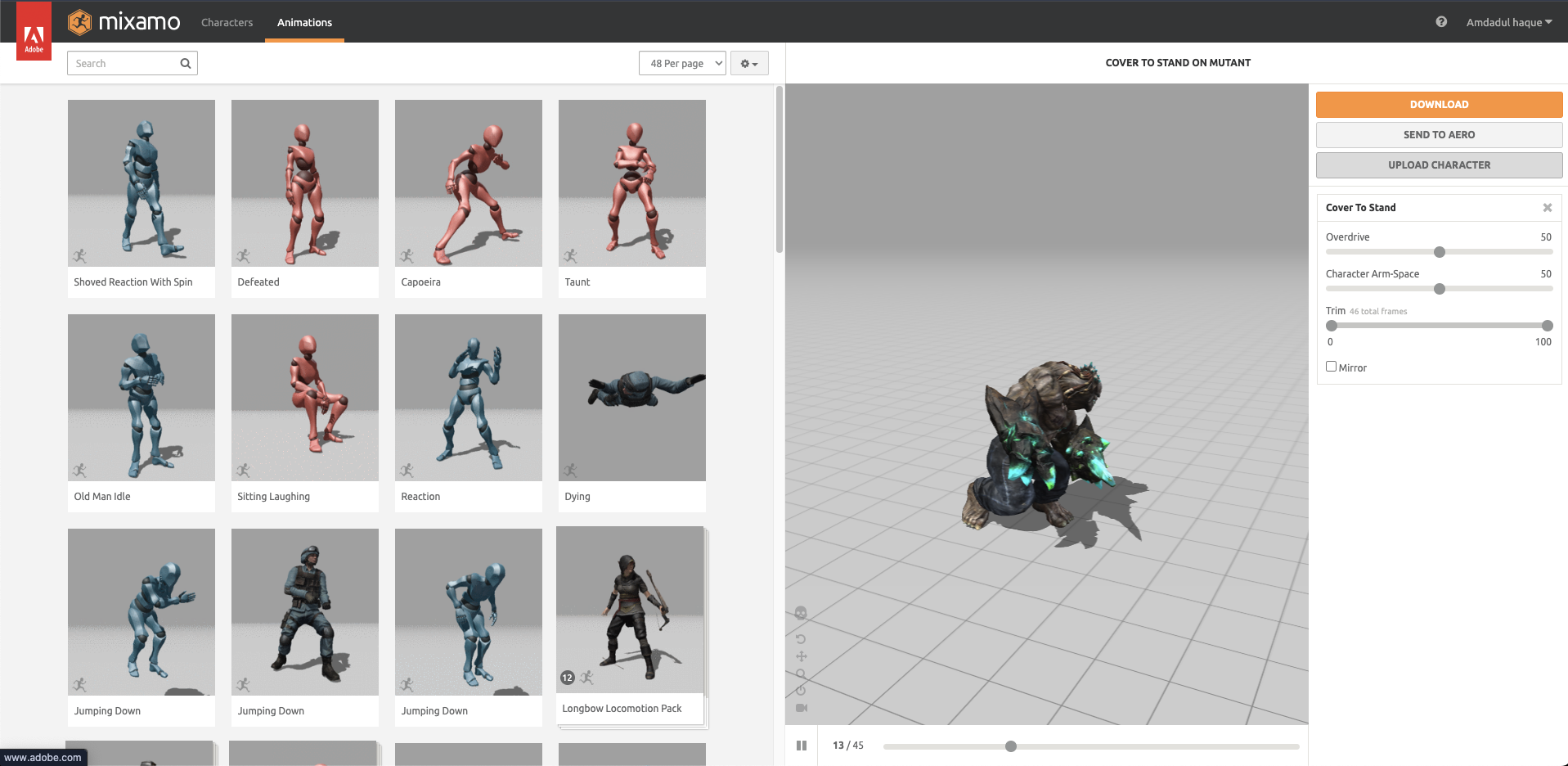
Mixamo是Adobe免费的基于网络的自动绑定服务,它能自动为类人角色添加骨架和权重贴图。对于来自Tripo AI等平台的AI生成模型(这些模型通常最初是2D的2d image to 3d model free),它是一个完美的解决方案,尤其是在使用本地3D模型AI生成器时,因为:
- 速度:手动绑定需要4-8小时;Mixamo只需3分钟
- 易用性:无需绑定专业知识
- 兼容性:适用于任何AI 3D模型生成器生成的模型
- 动画库:可访问数千个预制动画
挑战在于:AI生成的网格通常缺乏Mixamo期望的正确结构。这就是本Mixamo自动绑定教程的用武之地。
T-Pose对齐:使用Tripo AI的智能方法
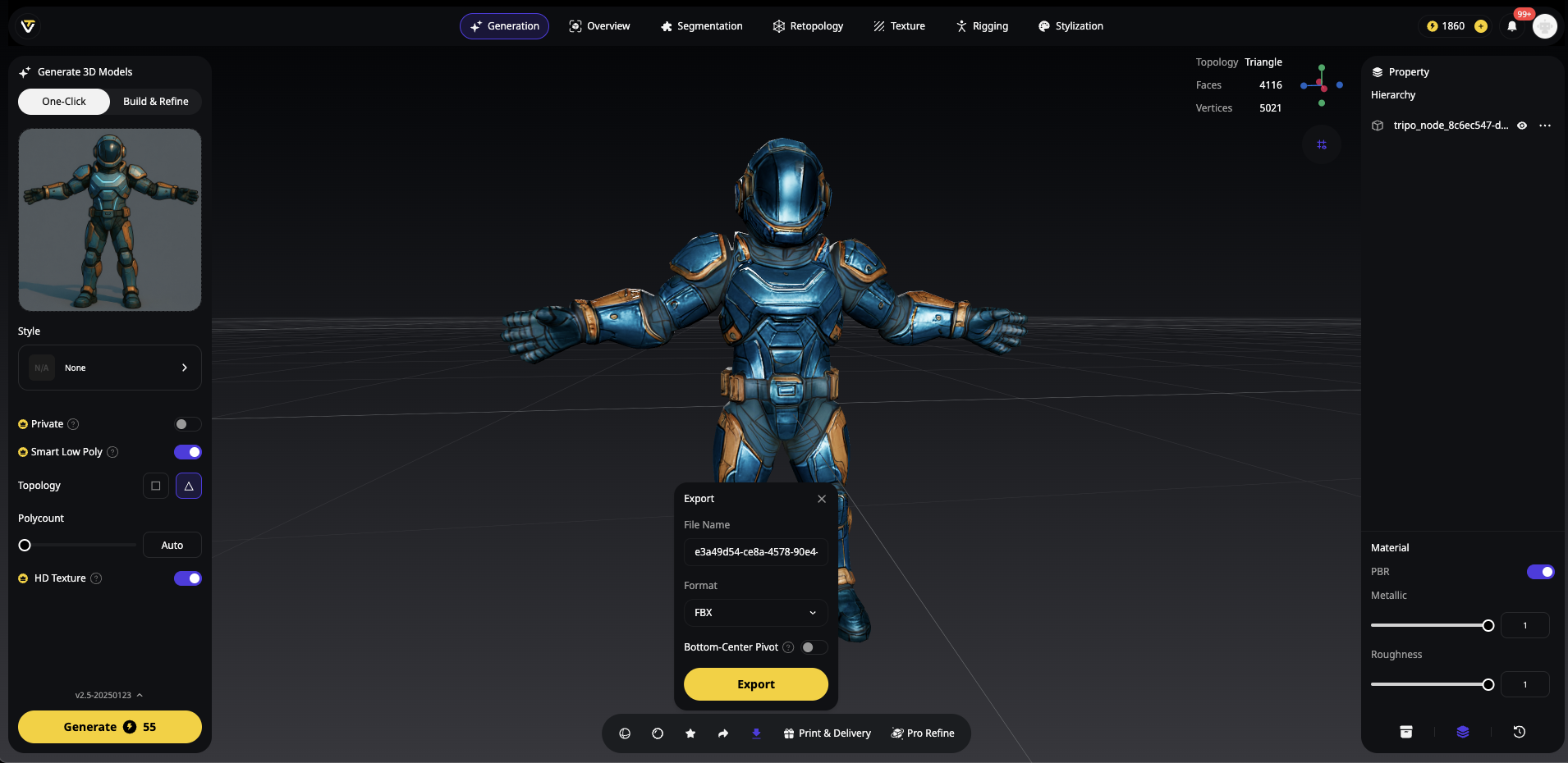
Tripo AI在这里为你提供了巨大优势。与其他输出A-pose角色的AI 3D模型生成器不同,Tripo Studio提供了内置的T-pose选项:
在Tripo中生成动画就绪的角色:
- 打开Tripo Studio工作区
- 输入你的文本提示或上传参考图像
- 在生成设置中启用“T-Pose”选项
- 点击生成——你的角色将以完美的T-pose出现
- 直接导出为FBX——无需手动摆姿势!
这一改变游戏规则的功能消除了准备模型用于Mixamo时最耗时的一步。传统上需要15-20分钟的手动调整,现在已实现自动化。
T-Pose为何重要:
- Mixamo的自动绑定期望手臂水平
- 更好的权重分布计算
- 防止90%的绑定错误
- 专业级的动画就绪结果
对于来自其他来源的模型,你仍然可以在Blender中手动转换为T-pose,但有了Tripo AI的T-pose生成功能,你在AI角色绑定工作流程中就已经领先了几步。
准备你的AI生成模型以获得成功
在深入了解AI角色绑定工作流程之前,适当的准备可以确保自动绑定的顺利进行。这是你的检查清单:
导出格式要求
| 格式 | 要求 | 最适合 |
|---|---|---|
| FBX | 启用嵌入式媒体 | Unity/Unreal项目 |
| OBJ | ZIP文件包含.MTL + 纹理 | Blender工作流程 |
专业提示:使用Tripo Studio生成角色时,导出为包含嵌入纹理的FBX文件,以获得最流畅的Mixamo体验。
必要的模型清理步骤
- 应用所有变换
- 在Blender中:Ctrl+A → All Transforms
- 确保正确的缩放和旋转数据
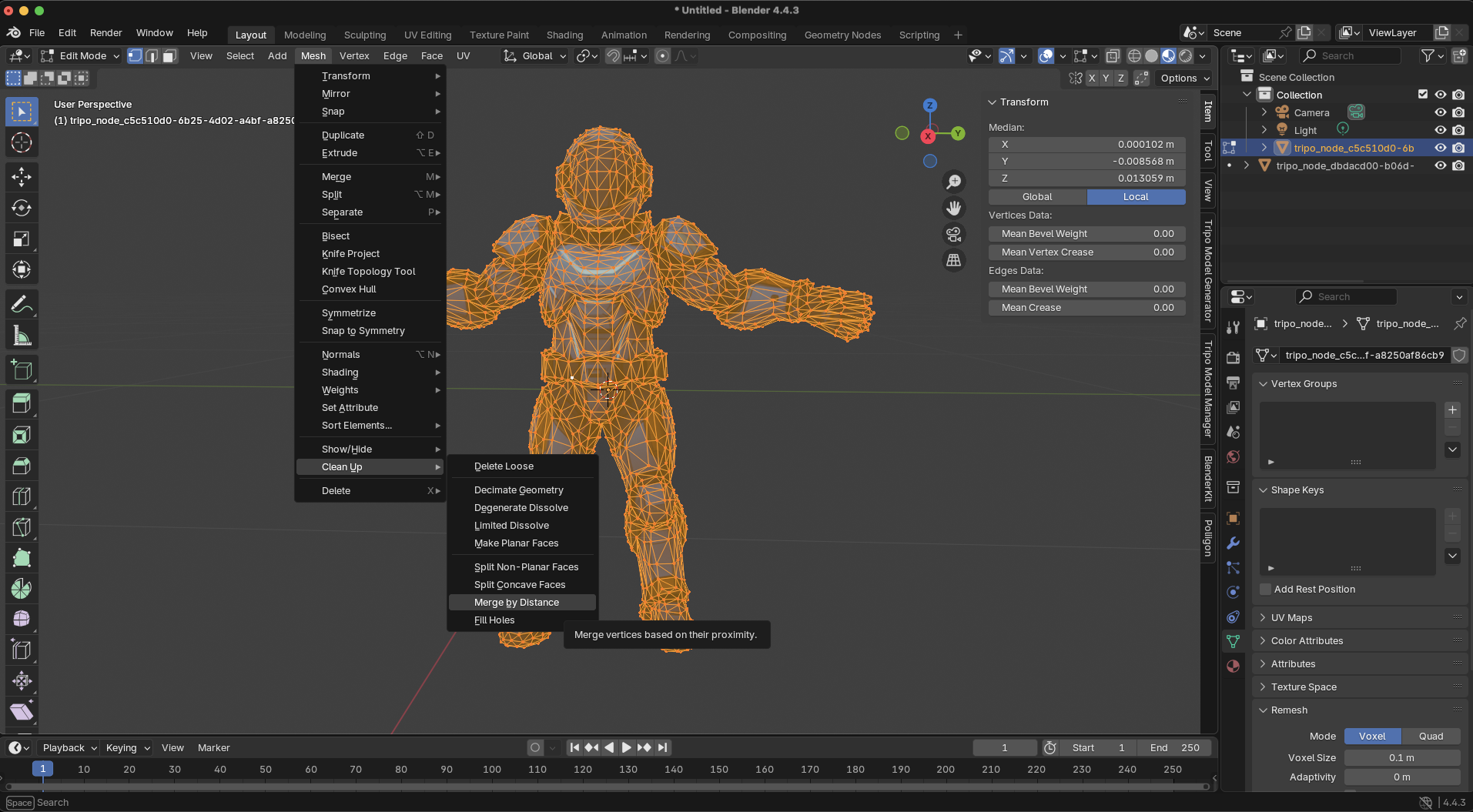
- 合并重复顶点
- Mesh → Clean Up → Merge by Distance
- 防止由于重叠几何体导致的绑定错误
- 创建单一的密闭网格
- 合并单独的部分(Blender中Ctrl+J)
- 移除内部面和松散顶点
- 检查方向
- 角色必须面朝+Z(前方)
- 如果需要,在导出前旋转
完整的Mixamo自动绑定工作流程
现在是重头戏——让我们以Mixamo风格绑定AI生成的角色:
步骤1:上传你的角色
- 访问mixamo.com 并使用Adobe ID登录
- 点击“Upload Character”(上传角色)按钮
- 选择你准备好的FBX或ZIP文件
- 等待模型预览(通常10-30秒)
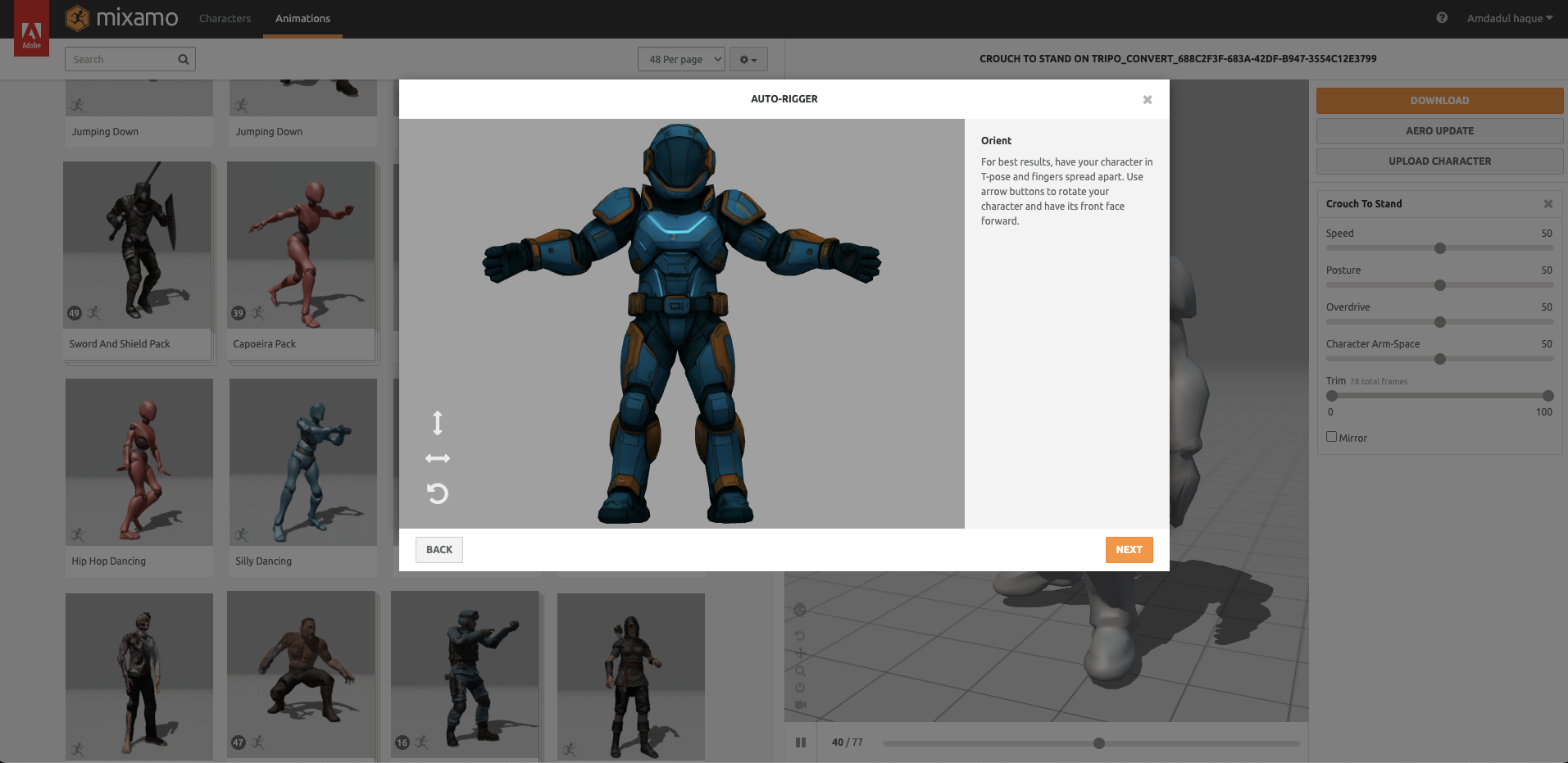
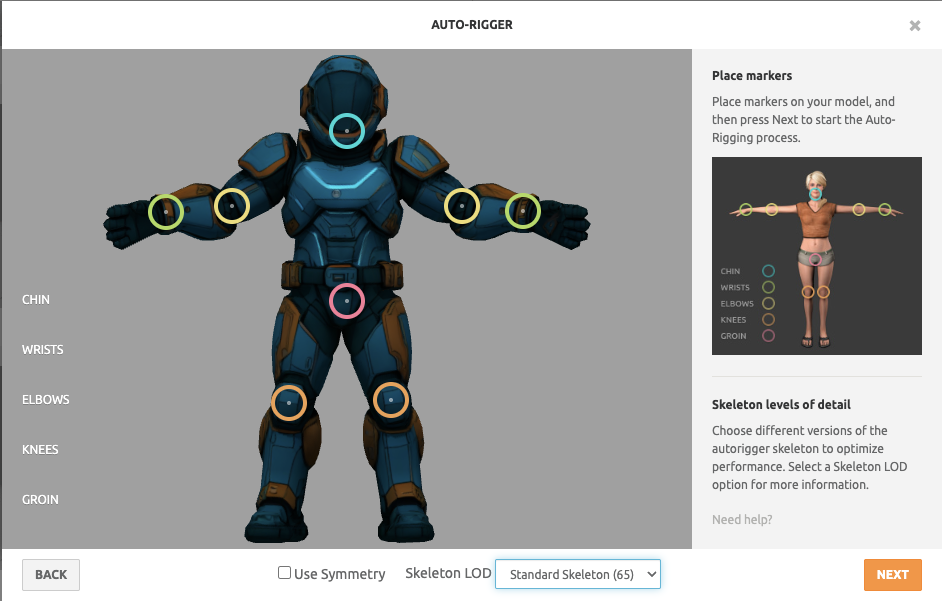
步骤2:放置绑定标记
Mixamo会显示标记点供你定位。以下是最佳放置位置:
- 下巴:下颌骨中心,而非颈部
- 手腕:手腕关节中央
- 手肘:手肘弯曲处中心
- 膝盖:膝盖骨中心
- 腹股沟:髋关节中心
重要提示:放大以进行精确放置。即使偏离1厘米也可能导致动画问题。
步骤3:自动绑定处理
点击“Next”(下一步)开始神奇的过程。Mixamo会:
- 分析网格拓扑
- 创建自定义骨架
- 计算权重贴图
- 应用蒙皮
处理时间:1-2分钟,具体取决于网格复杂性。
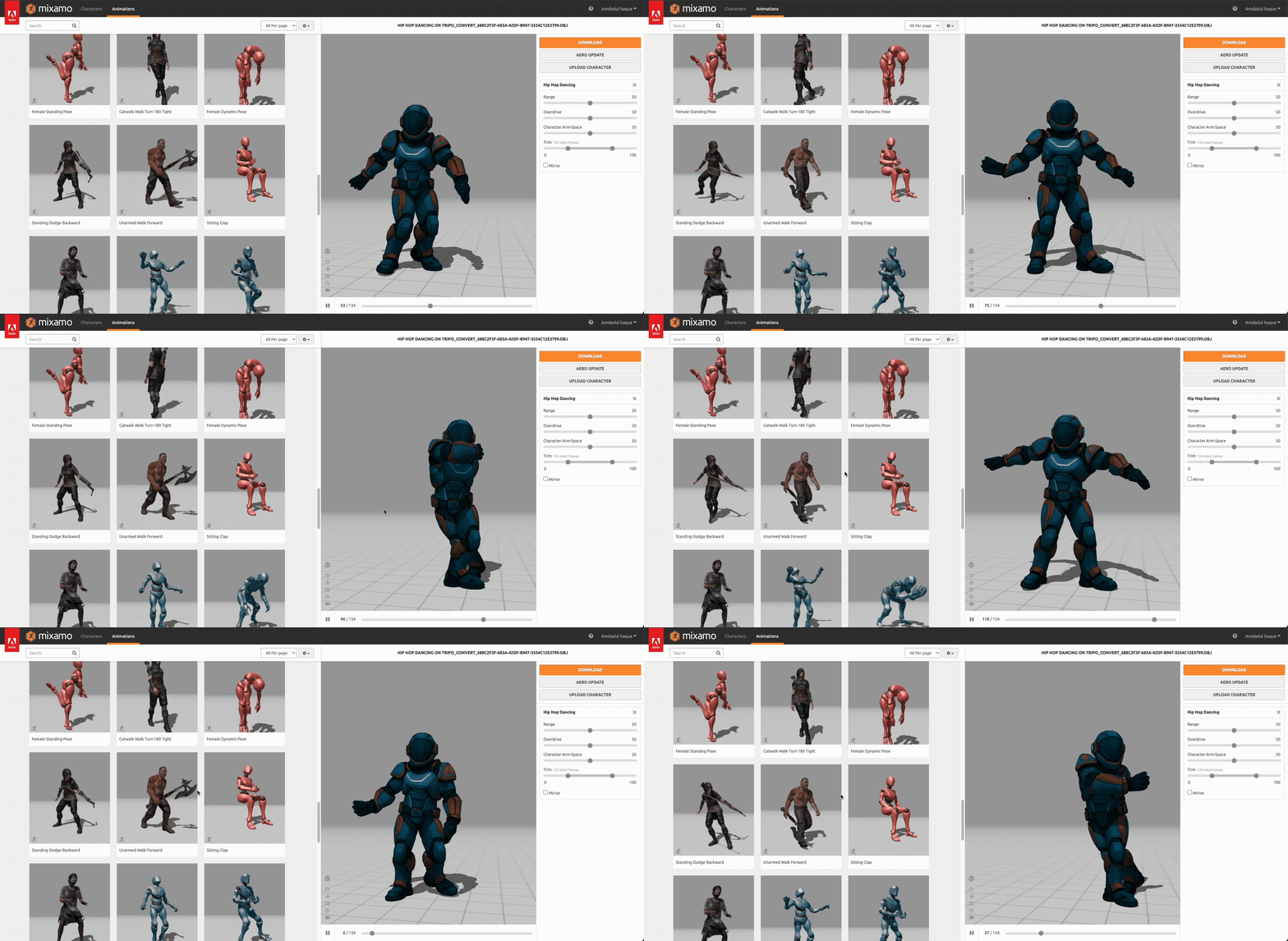
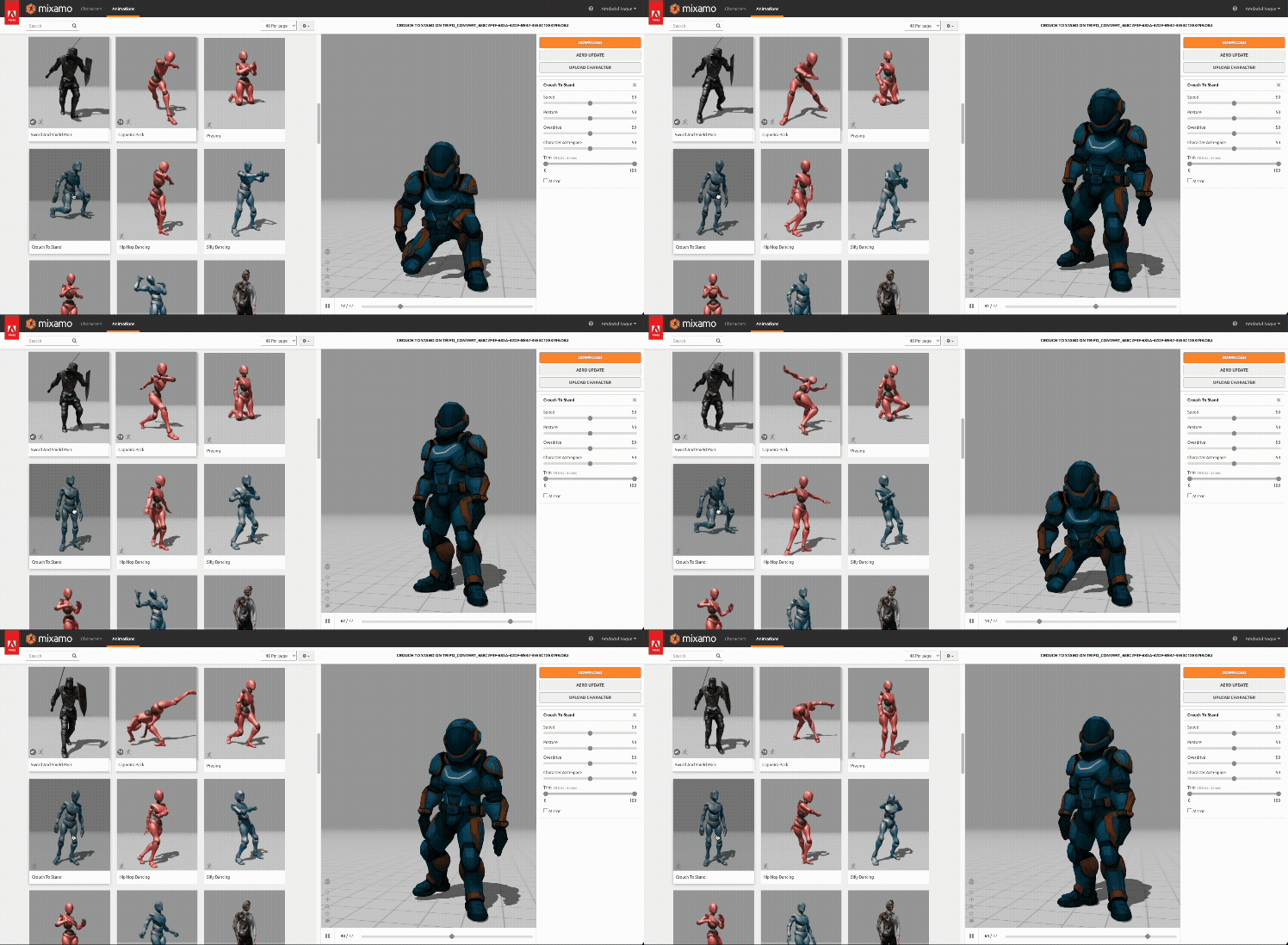
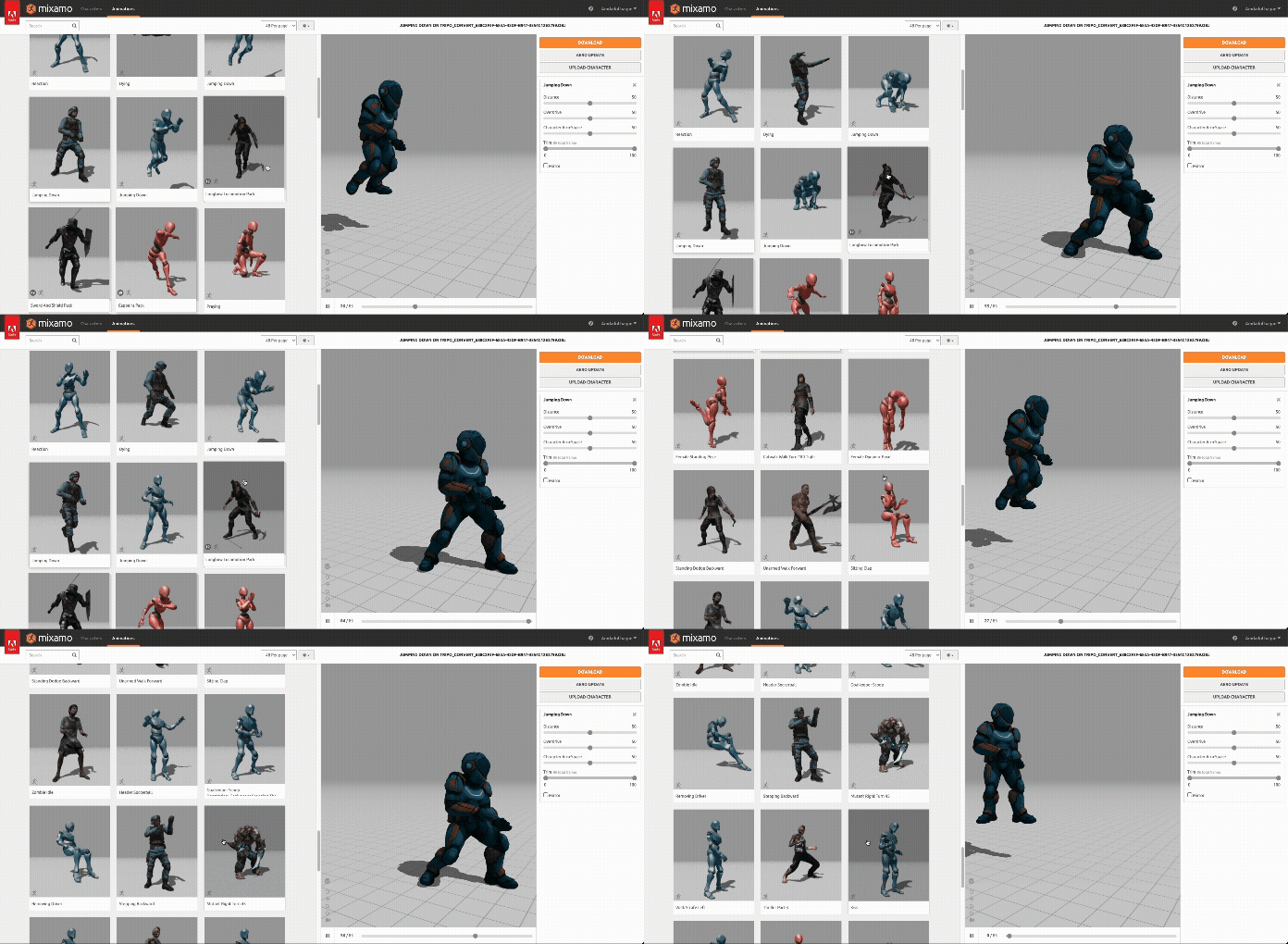
步骤4:预览和测试
下载前,测试这些动画:
- 基本待机姿势
- 行走循环
- 手臂动作
- 跳跃动画
检查以下内容:
- 平滑变形
- 无网格拉伸
- 关节弯曲正常
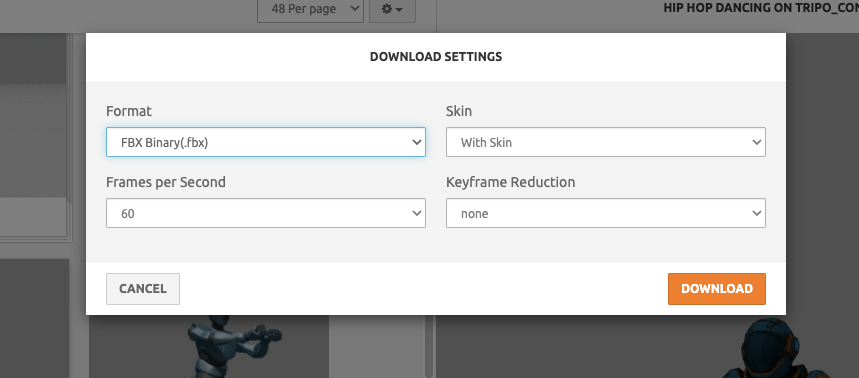
步骤5:下载选项
| 设置 | 选择时机 |
|---|---|
| 格式:Unity的FBX | 游戏开发 |
| 格式:Blender的FBX | 需要进一步编辑 |
| With Skin(带蒙皮) | 总是(包含权重) |
| Frames per Second(每秒帧数) | 与你的项目匹配 |
导入和测试你的绑定角色
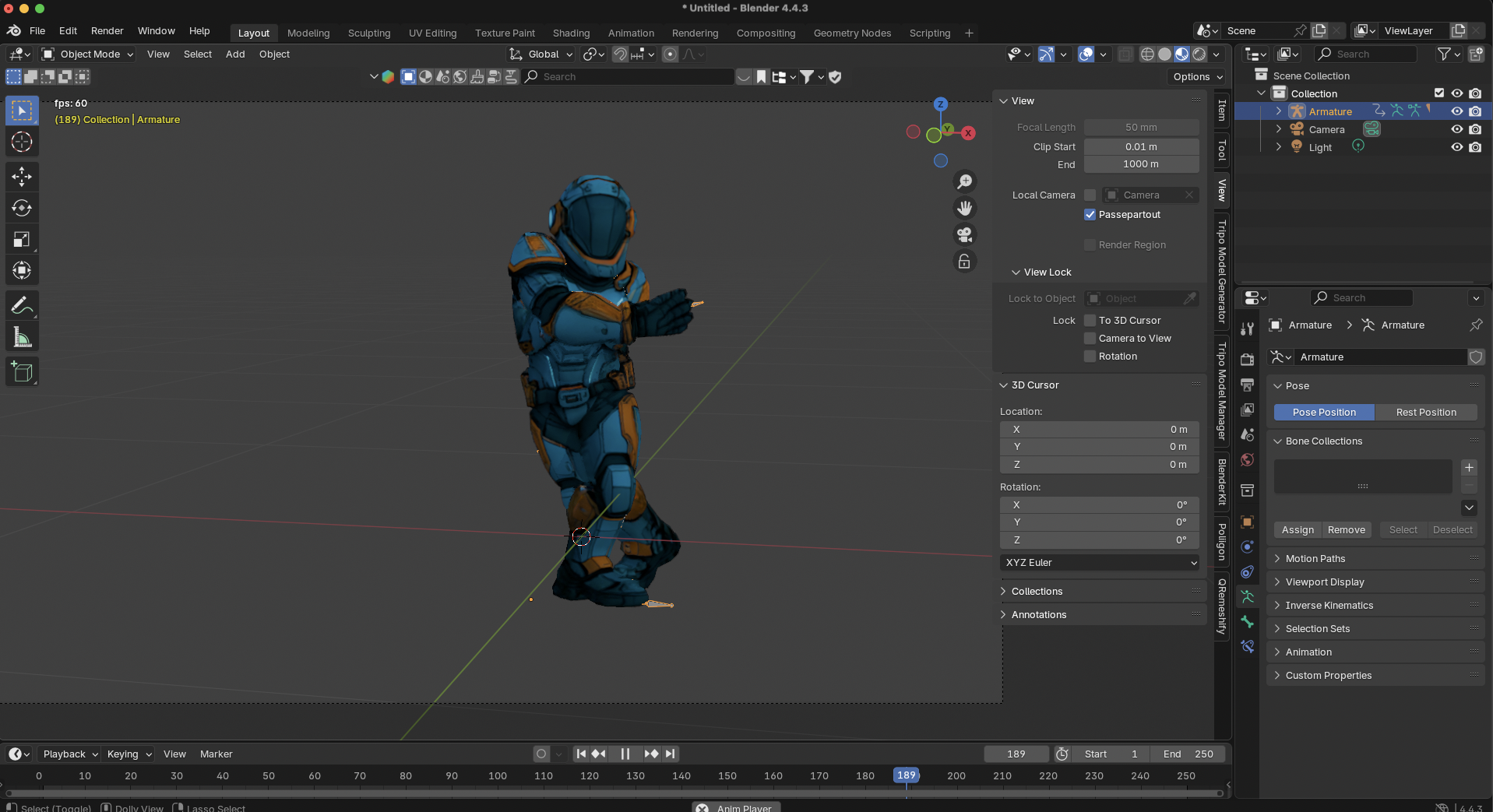
Blender导入流程
- 文件 → 导入 → FBX
- 在导入设置中禁用“Automatic Bone Orientation”(自动骨骼方向)
- 切换到姿态模式(Pose Mode)
- 测试主要关节的旋转
- 检查权重绘制(可选优化)
Unity/Unreal集成
Unity设置:
- 将FBX拖入Assets文件夹
- 将Animation Type(动画类型)设置为“Humanoid”(人形)
- 配置Avatar Definition(角色定义)
- 应用动画控制器
Unreal设置:
- 导入到内容浏览器(Content Browser)
- 启用“Import Rig”(导入绑定)选项
- 将Skeleton(骨架)设置为“None”(创建新的)
- 使用Animation Blueprint(动画蓝图)进行测试
AI角色绑定的最佳实践
上传前优化
- 顶点数:对于实时应用,保持在5万以下
- 拓扑:确保关节周围有边循环
- 对称性:使用X轴对称以获得可预测的结果
- 比例:1.7-2米的高度效果最佳
来自Tripo AI用户的进阶技巧
使用Tripo Studio的Algorithm 2.5生成角色时:
- 使用“高细节”模式以获得更好的关节定义
- 启用“动画就绪”预设
- 导出时选择干净拓扑选项
这些设置创建的模型能让Mixamo绑定速度快40%,且错误更少。
故障排除:如何修复Mixamo绑定问题
即使准备完美,问题也可能出现。这是你的故障排除指南:
常见问题和解决方案
| 问题 | 症状 | 解决方案 |
|---|---|---|
| 肢体拉伸 | 手臂/腿部被拉长 | 以正确的T-pose重新导出 |
| 纹理缺失 | 模型呈灰色 | 将纹理包含在ZIP文件中 |
| 方向错误 | 角色侧身 | 旋转至面朝+Z,重新导出 |
| 变形不良 | 网格在关节处撕裂 | 添加边循环,减少顶点数 |
| 手指问题 | 手指不动 | 在Blender中手动绘制权重 |
顽固模型的快速修复
- 重新绑定策略
- 将标记位置调整2-3厘米
- 尝试不同的姿势变体
- 降低网格复杂度
- 手动精修
- 导入到Blender
- 使用权重绘制模式
- 平滑有问题区域
- 重新导出到游戏引擎
最大化你的AI角色工作流程
与Tripo AI管道集成
- 使用image to 3D功能生成基础角色
- 在Tripo Studio工作区中进行精修
- 导出优化的FBX
- 在Mixamo中自动绑定
- 导入到最终平台
这个工作流程将角色创建时间从数天缩短到数小时,同时保持专业质量。
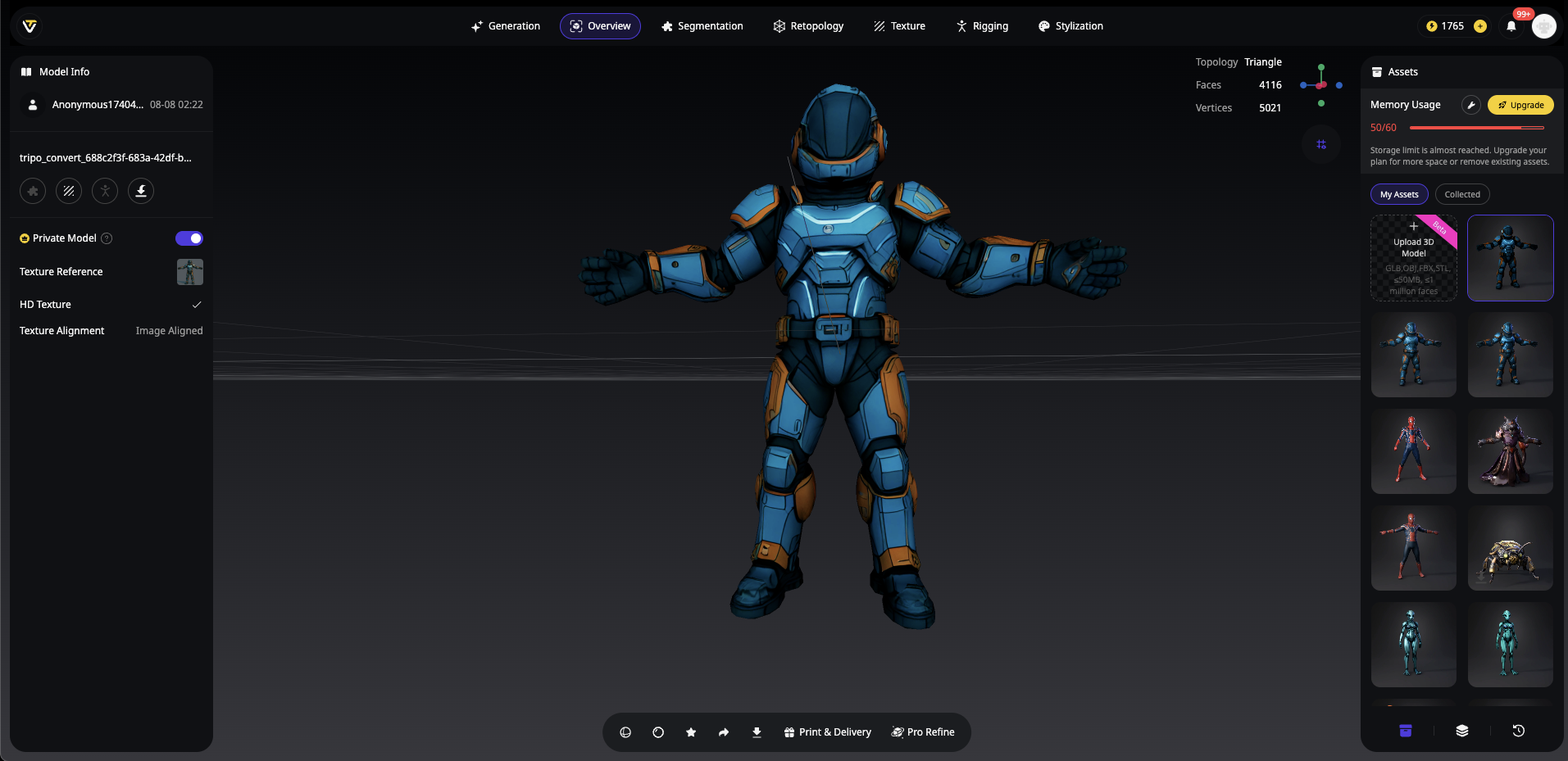
动画库优势
绑定完成后,可访问Mixamo的2500+动画:
- 战斗动作
- 舞蹈序列
- 体育动作
- 待机变体
- 情感表达
下载多个动画并在你的游戏引擎中混合,以创建动态角色。
生产的进阶技术
批量处理多个角色
对于使用Tripo AI的Text-to-CAD API的工作室:
- 通过程序生成角色变体
- 规范导出设置
- 创建Mixamo上传脚本
- 对一致模型实现标记自动放置
自定义绑定修改
Mixamo绑定后:
- 在Blender中添加面部骨骼
- 创建自定义IK链
- 实现高级约束
- 与动作捕捉数据混合
应对未来工作流程
随着AI 3D模型生成器的发展,保持领先意味着:
- 标准化流程:记录你的精确工作流程
- 版本控制:跟踪模型迭代
- 模板创建:保存成功的绑定配置
- 社区学习:加入Tripo AI Discord获取最新技术
Tripo AI的快速生成与Mixamo的自动绑定相结合,为现代3D制作创造了无与伦比的工作流程。
结论:你的下一步行动
你现在拥有成功为AI生成角色进行Mixamo绑定所需的一切。关键要点:
- 正确的T-pose准备可以预防90%的问题
- 精确的标记放置确保动画流畅
- 下载前测试可以节省数小时的修复时间
- AI角色绑定工作流程通过实践变得轻松自如
准备好让你的AI生成角色栩栩如生了吗?从Tripo AI最新的Algorithm 2.5开始,生成动画就绪的模型,然后遵循本指南,每次都能完美进行Mixamo绑定。
立即将你的静态模型转化为动画明星! 尝试Tripo Studio 获取为动画优化的AI生成角色,或在tripo3d.ai 探索完整平台。
加入200多万创作者的行列,他们已经发现了从概念到动画角色的最快路径。你的下一个改变游戏规则的角色只需几分钟即可完成!
