如何在 Tripo Studio 中使用 Nano Banana:分步图像生成指南
Google 最近发布了一款改变游戏规则的 AI 模型,它以其强大的功能席卷了创意界。这款代号为“Nano Banana”(官方名称为 Gemini 2.5 Flash Image)的强大 3D 模型生成器 AI 伴侣模型人气暴涨,世界各地的创作者都纷纷采用其卓越的功能来将图像转换为 3D 模型。曾经的实验性技术现在已上线并向所有人开放,包括通过免费 AI 3D 模型生成器(无需注册即可免费使用),彻底改变了我们处理图像到 3D 工作流程和数字艺术创作的方式。
什么是 Nano Banana?

Nano Banana,官方名称为 Google 的 Gemini 2.5 Flash Image 模型,是一个文本驱动的图像生成和编辑模型,擅长处理多图像融合、自然语言编辑和保持主题一致性。作为一款 AI 3D 模型生成器伴侣工具,它具有以下几个标志性优势:
- 通过文本进行局部编辑 - 对特定元素进行精确更改(例如,“移除眼镜”、“将 T 恤颜色更改为红色”)
- 多图像融合 - 通过组合多个参考图像来创建新场景
- 强大的角色/元素一致性 - 在不同变体中保持主题身份,非常适合创建一致的资产
这些功能使 Nano Banana 在产品修饰、营销横幅、概念艺术、视觉构思和生成可随后通过图像到 3D 流程转换的目录资产方面特别有价值。
如何访问和使用 Nano Banana
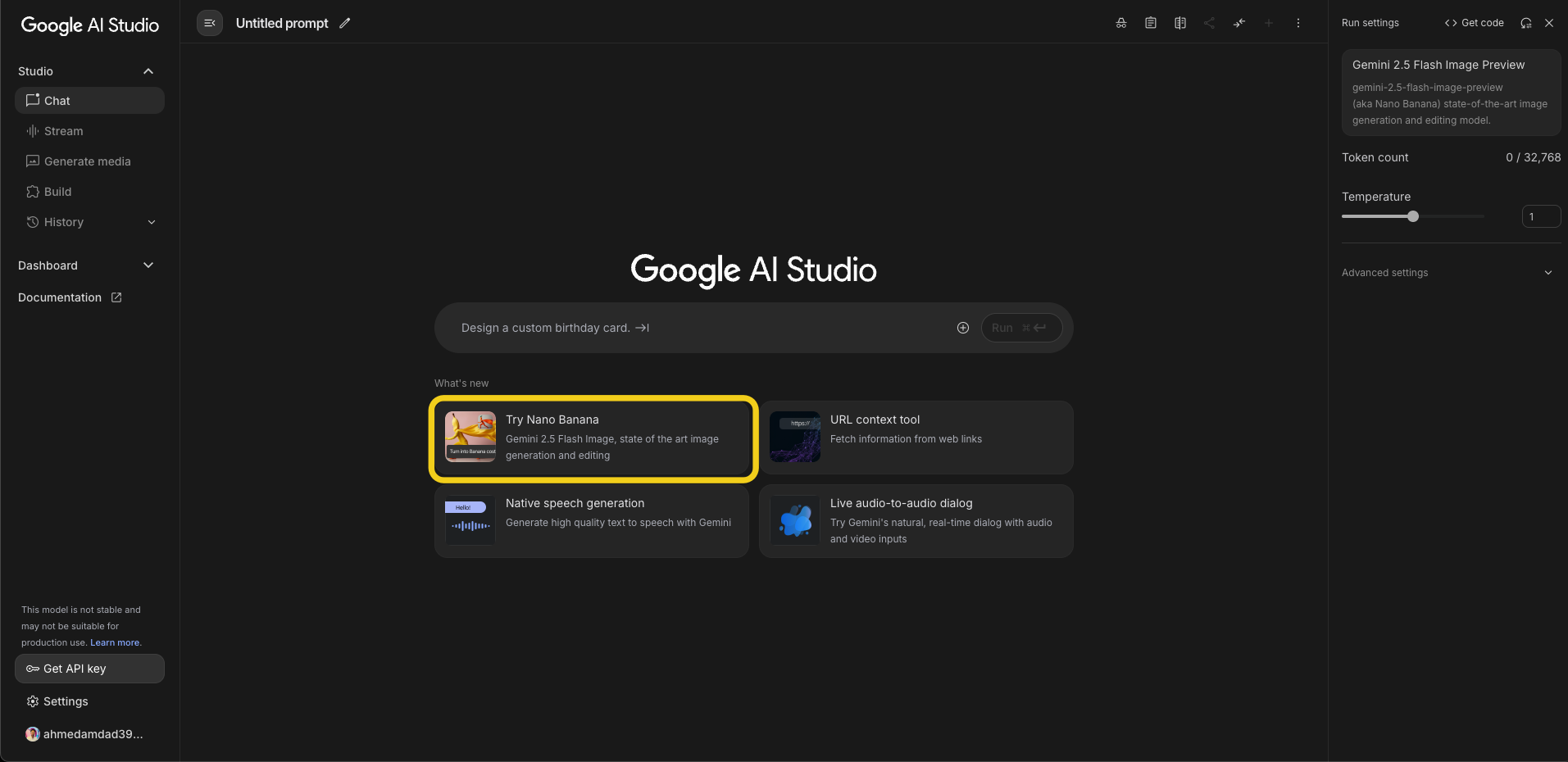
在 Google AI Studio 中访问 Nano Banana
- 访问 Google AI Studio
- 使用您的 Google 账户登录
- 从模型选项中选择“Try Gemini 2.5 Flash Image (Nano Banana)”
- 您现在将进入工作区,可以在其中生成新图像或编辑现有图像
使用 Nano Banana 进行图像生成和编辑
无论您是想从头开始创建新图像还是修改现有图像,Nano Banana 都通过简单的文本提示提供强大的功能:
撰写有效的生成提示
- 使用以下公式构建您的提示:
主题 + 构图 + 风格/上下文 + 附加细节
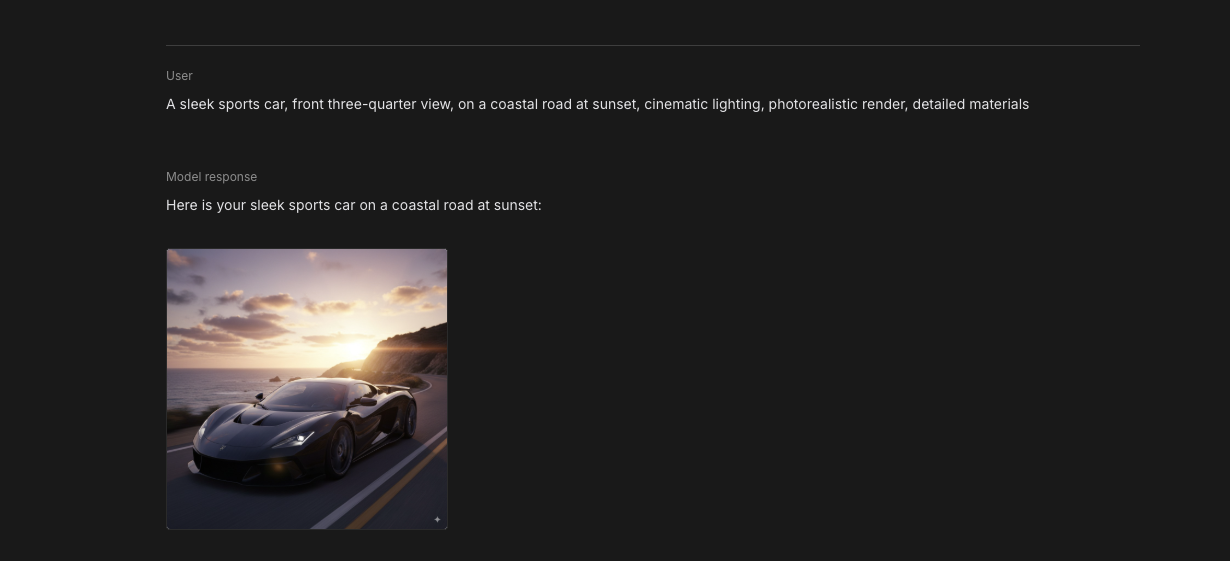
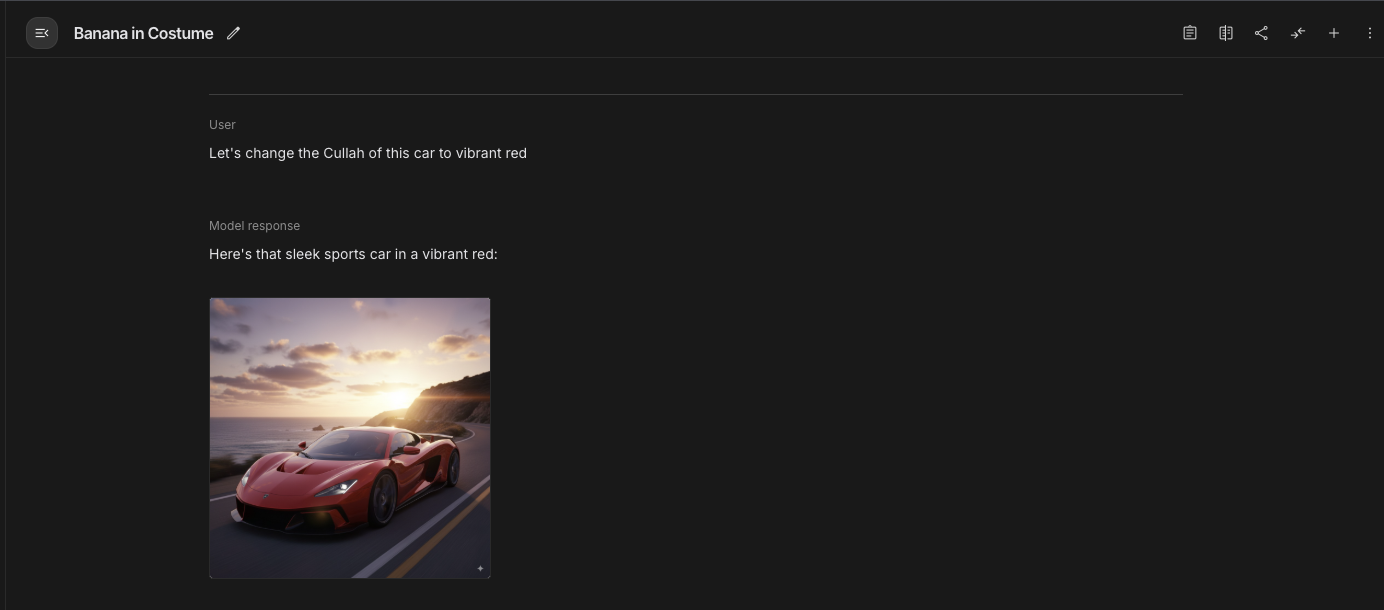
示例:“一辆流线型跑车,四分之三正面视角,在日落时分的海滨公路上,电影级照明,逼真渲染,细节材质”
- 添加负面提示以避免不需要的元素:
示例:“模糊、比例失真、不真实的照明、文字、水印、低分辨率”
- 指定艺术风格以获得更可控的结果:
“吉卜力工作室动画风格”
“逼真的产品摄影”
“水彩插画风格”
图像生成实例
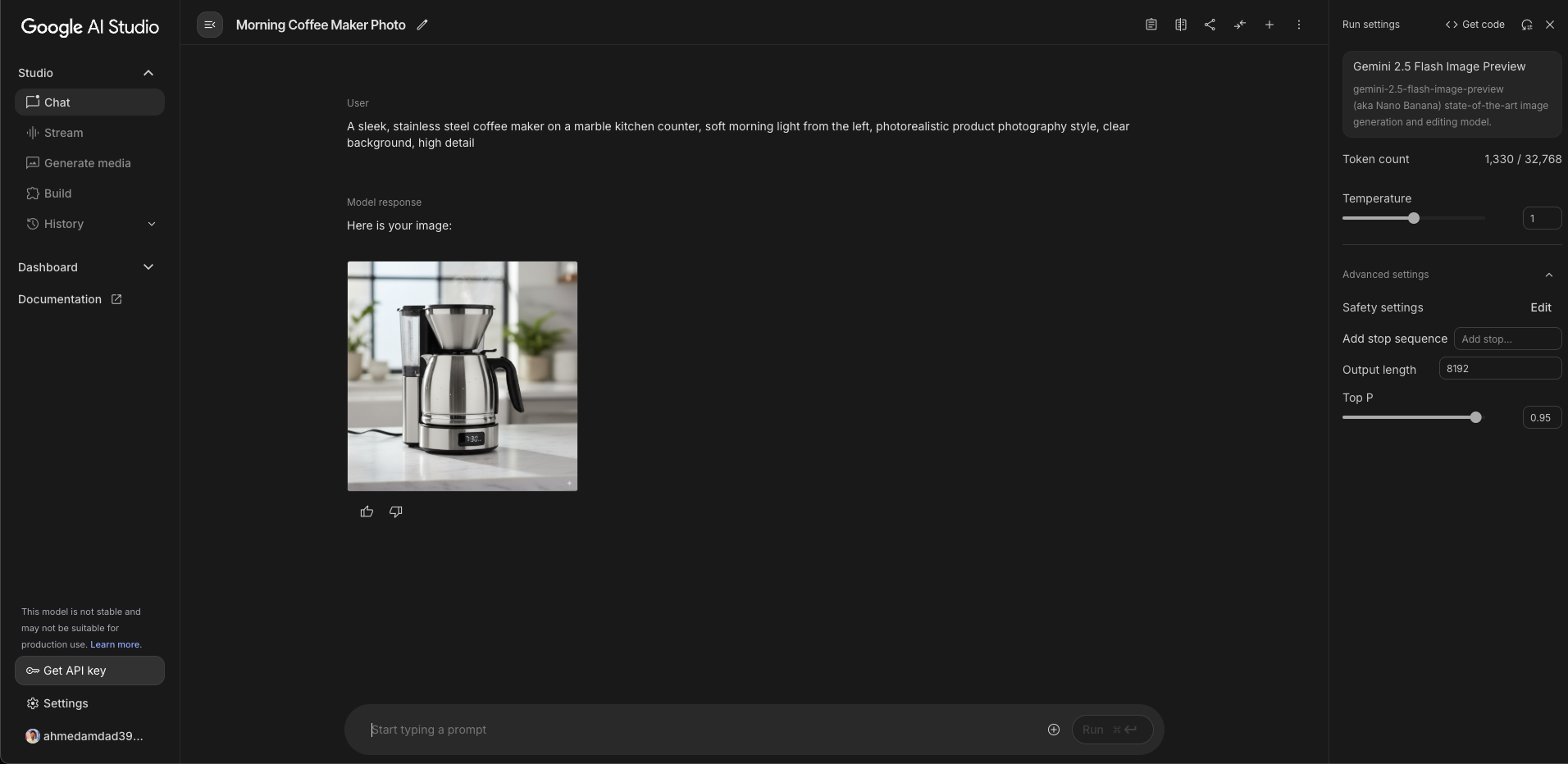
用于产品可视化:
“一个光滑的不锈钢咖啡机放在大理石厨房台面上,左侧是柔和的晨光,逼真的产品摄影风格,清晰的背景,高细节”
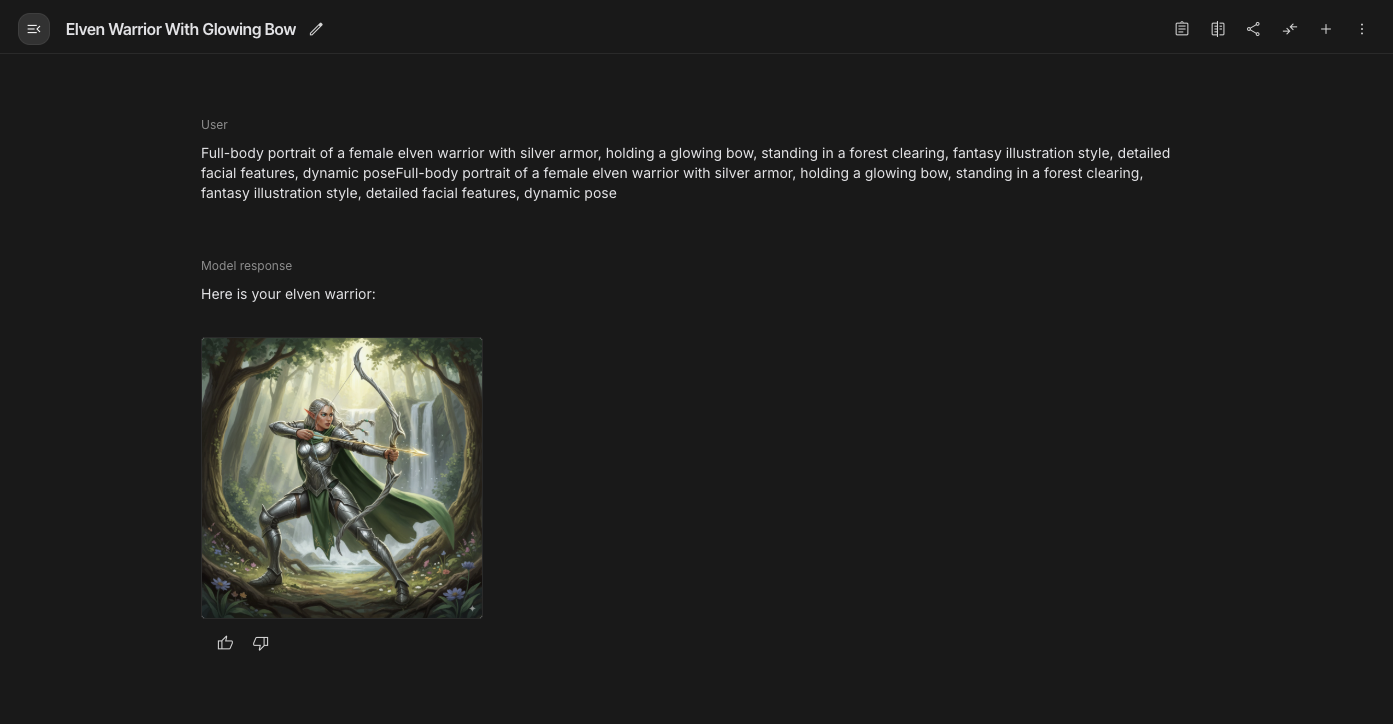
用于角色创作:
“一个女性精灵战士的全身肖像,身穿银色盔甲,手持发光的弓箭,站在森林空地上,奇幻插画风格,面部特征细节丰富,动态姿势”
用于环境设计:
“夜晚的未来城市天际线,霓虹灯倒映在湿漉漉的街道上,飞行器,赛博朋克美学,电影级广角镜头,大气雾气”
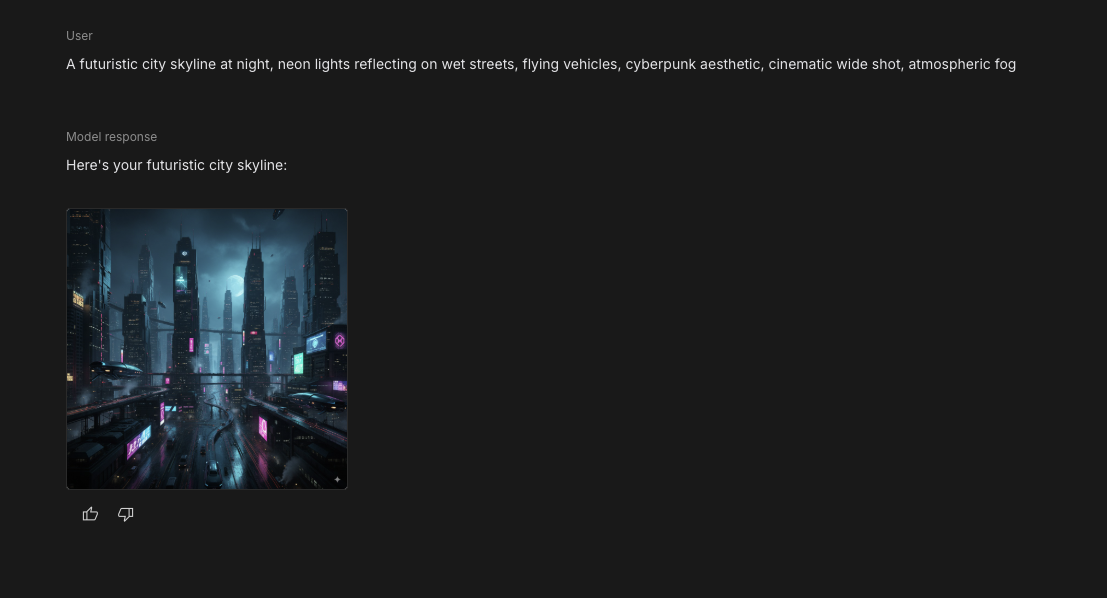
图像编辑技术
在 Google AI Studio 中编辑现有图像:
- 点击上传按钮添加您的图像
- 在提示字段中写下清晰的编辑指令
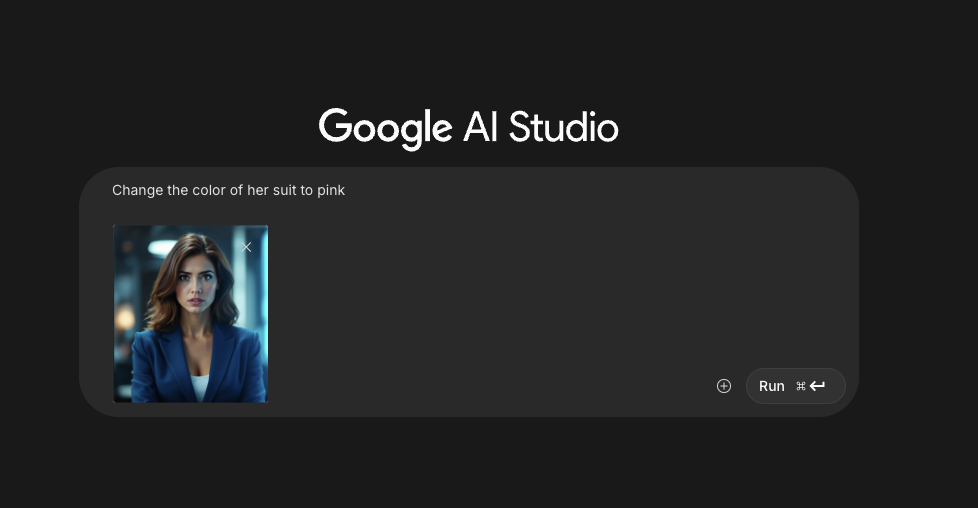
- 点击“生成”应用您的编辑

以下是一些有效的编辑技术:
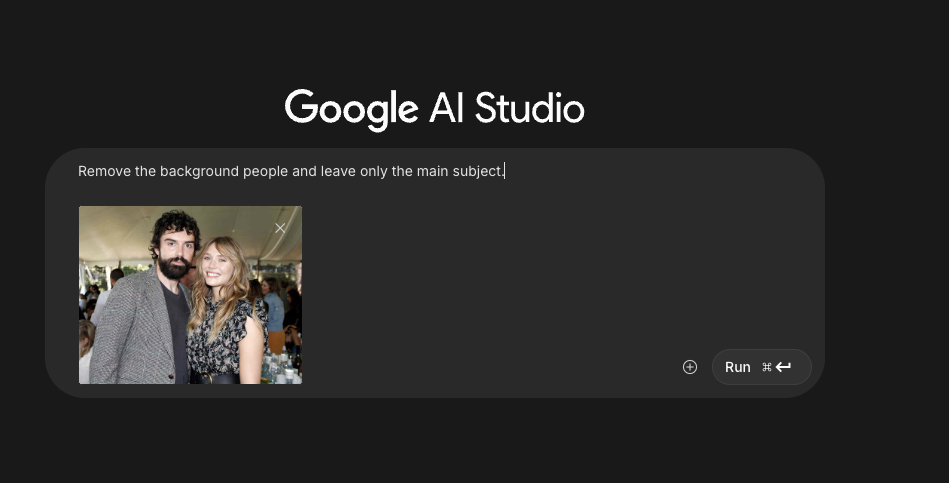
- 移除或添加对象:
“移除背景人物,只留下主要主题。”
“在图像右上角添加一只小型飞龙。”
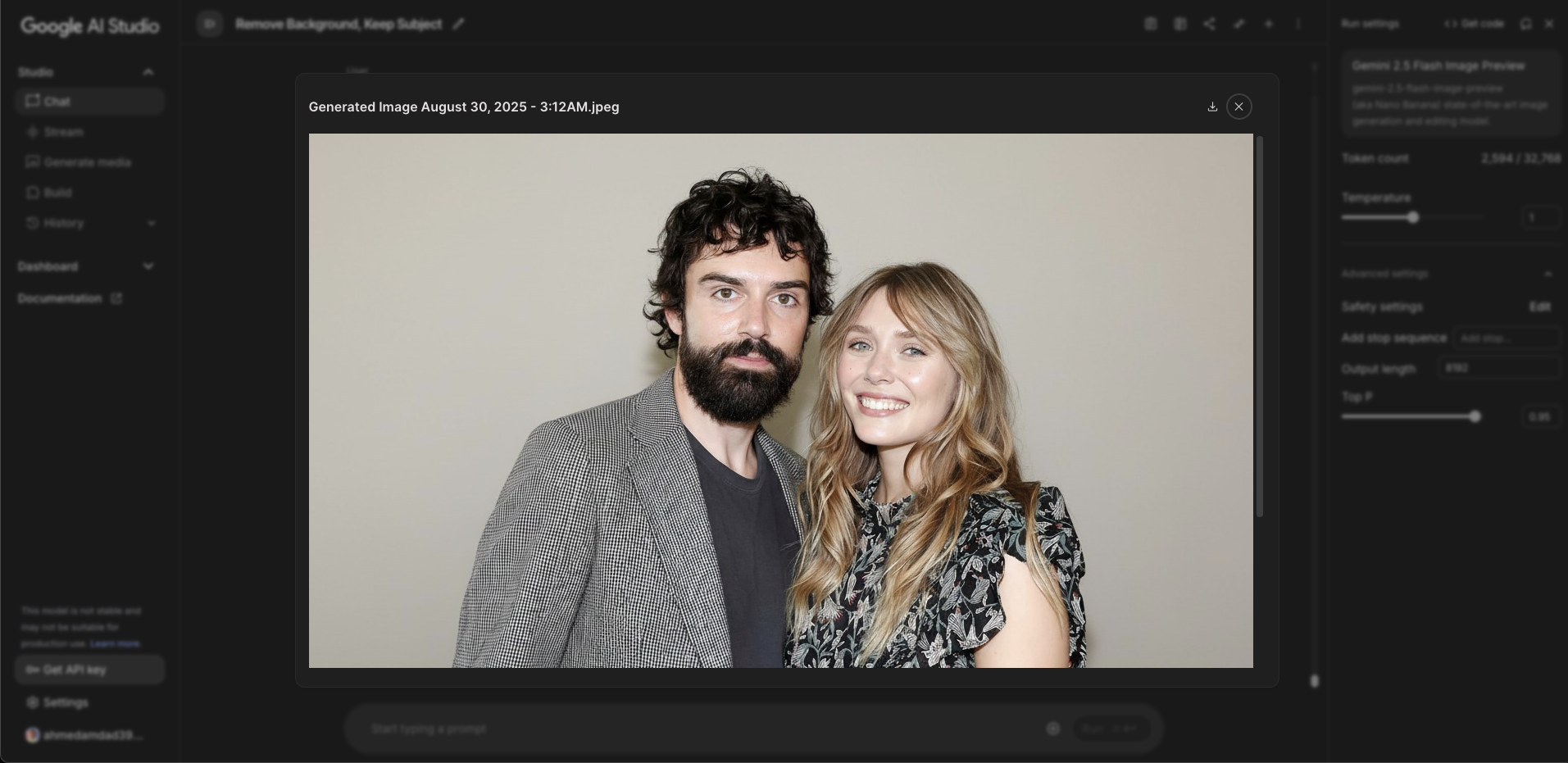
- 风格转换:
“在保持完全相同构图的情况下,将艺术风格改为水彩画”
“将这张照片变成电影般的科幻场景”
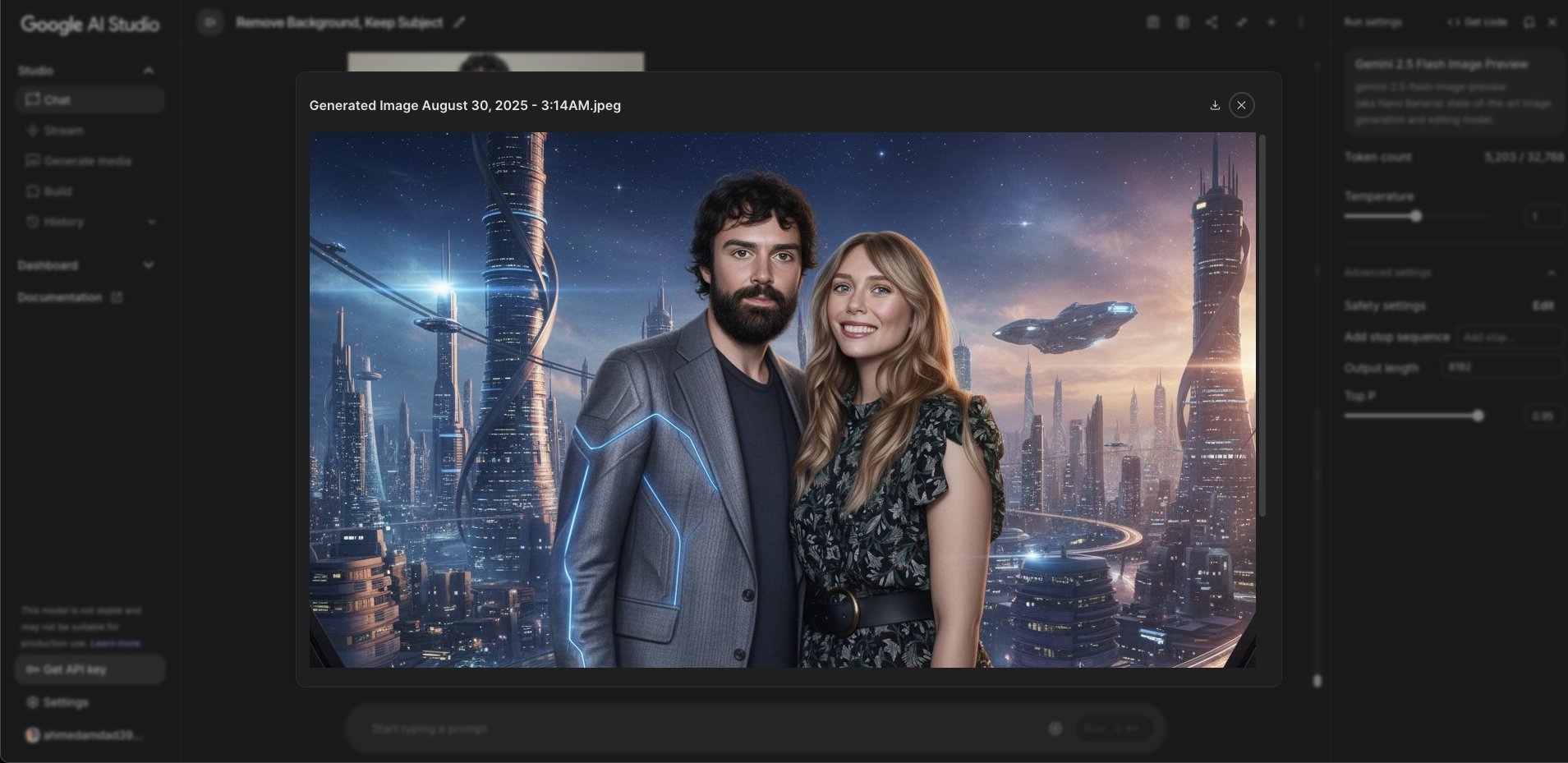
- 颜色和材质修改:
“将红色汽车改为金属蓝色,同时保持其他一切不变”
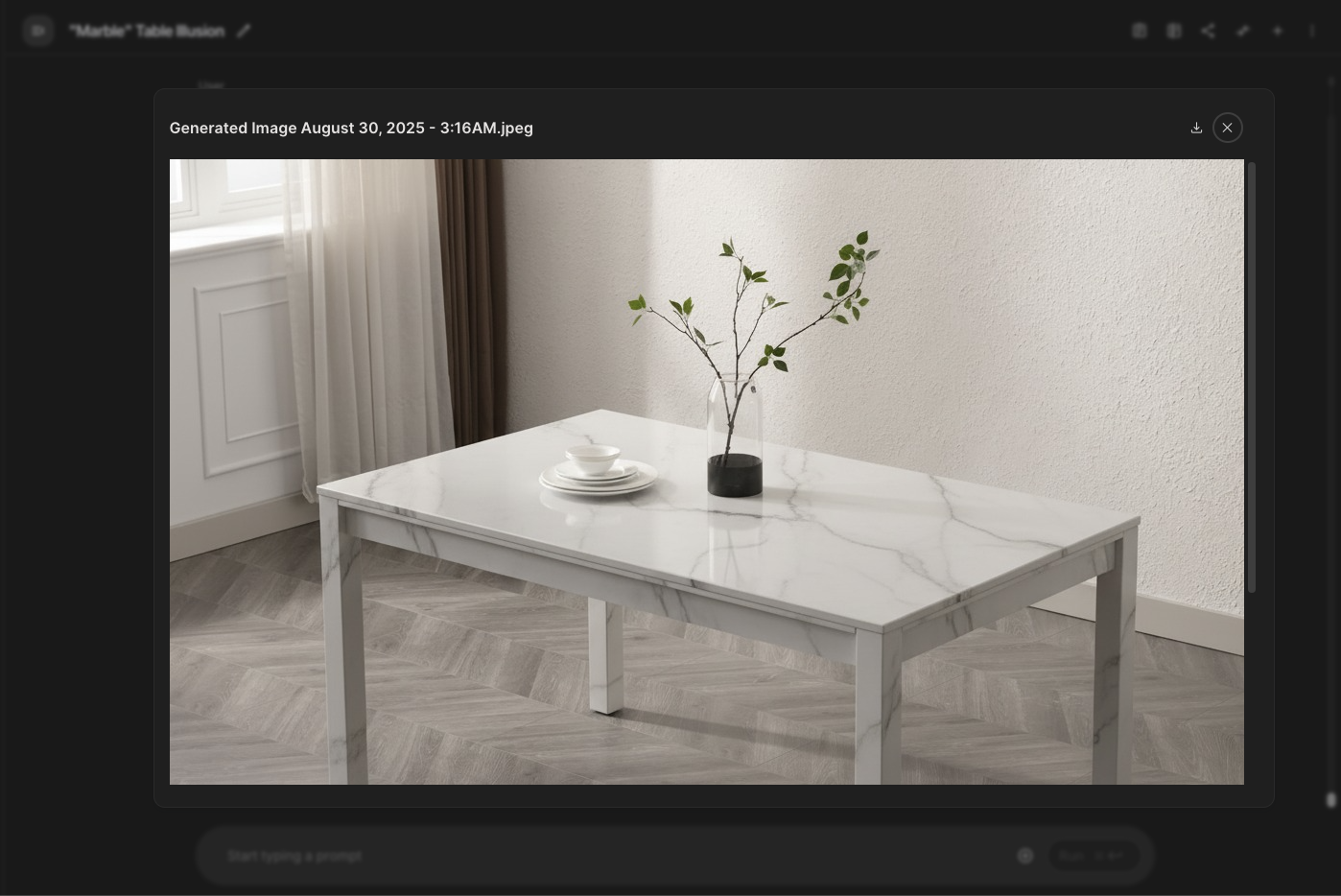
“让木桌看起来像大理石制成的。”
- 背景更改:
“将背景替换为日落海滩场景”
“模糊背景,同时保持主体清晰对焦”

在 Tripo Studio 中使用 Nano Banana
Tripo AI 用户现在可以直接在 Tripo Studio 工作区内访问 Nano Banana,从而创建一个从图像创建到图像到 3D 转换的无缝流程:
- 登录您的 Tripo Studio 账户:studio.tripo3d.ai/home
- 导航到“图像/文本到 3D”部分
- 打开模型选择器下拉菜单并选择“Nano Banana”
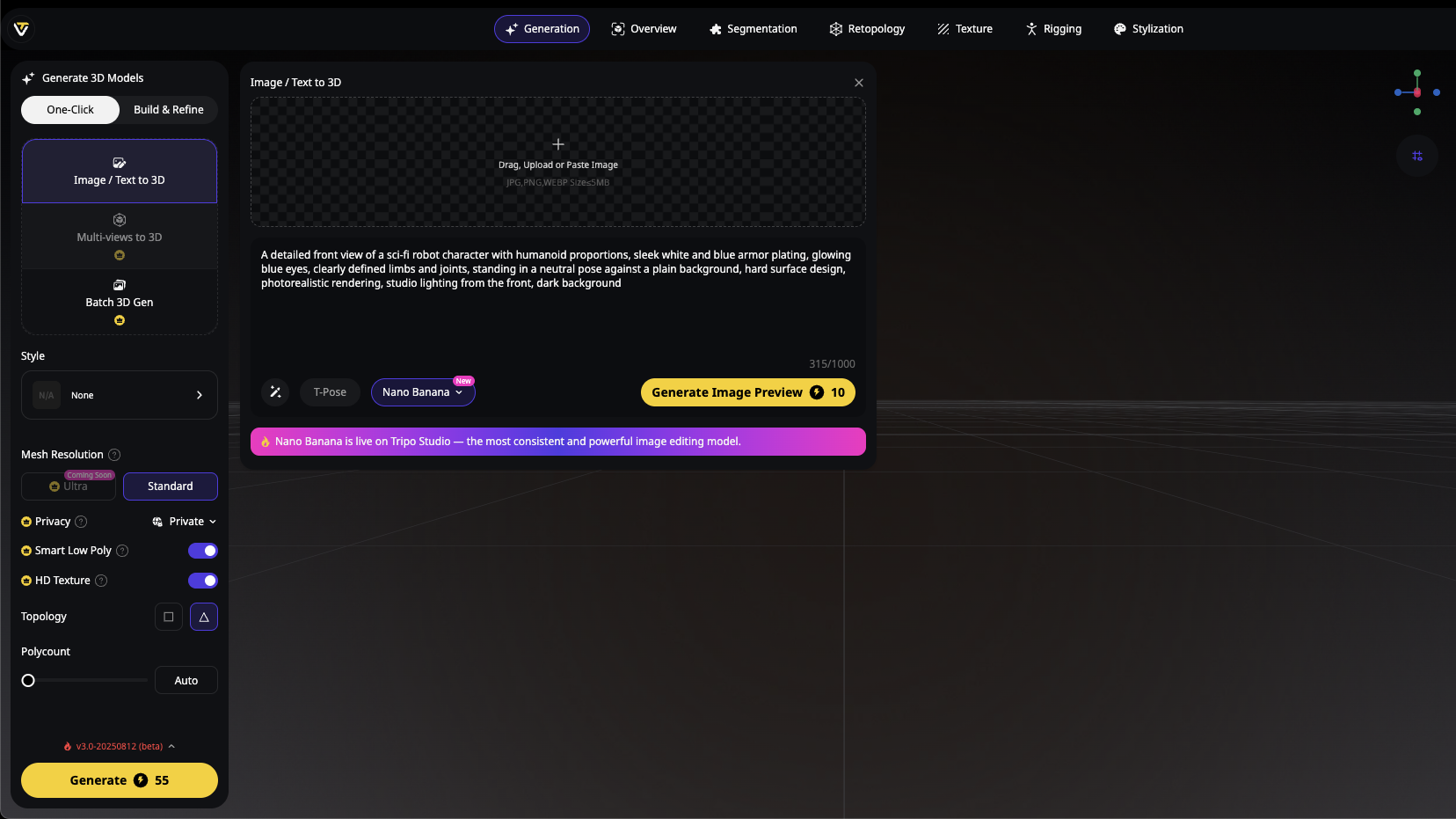
- 使用上述相同技术输入您的提示或上传图像进行编辑
输入以下详细的角色提示:
一个科幻机器人角色的详细正面视图,具有人形比例,光滑的白色和蓝色盔甲,发光的蓝色眼睛,清晰的肢体和关节,以中立姿势站立在纯色背景前,硬表面设计,逼真的渲染,正面工作室照明
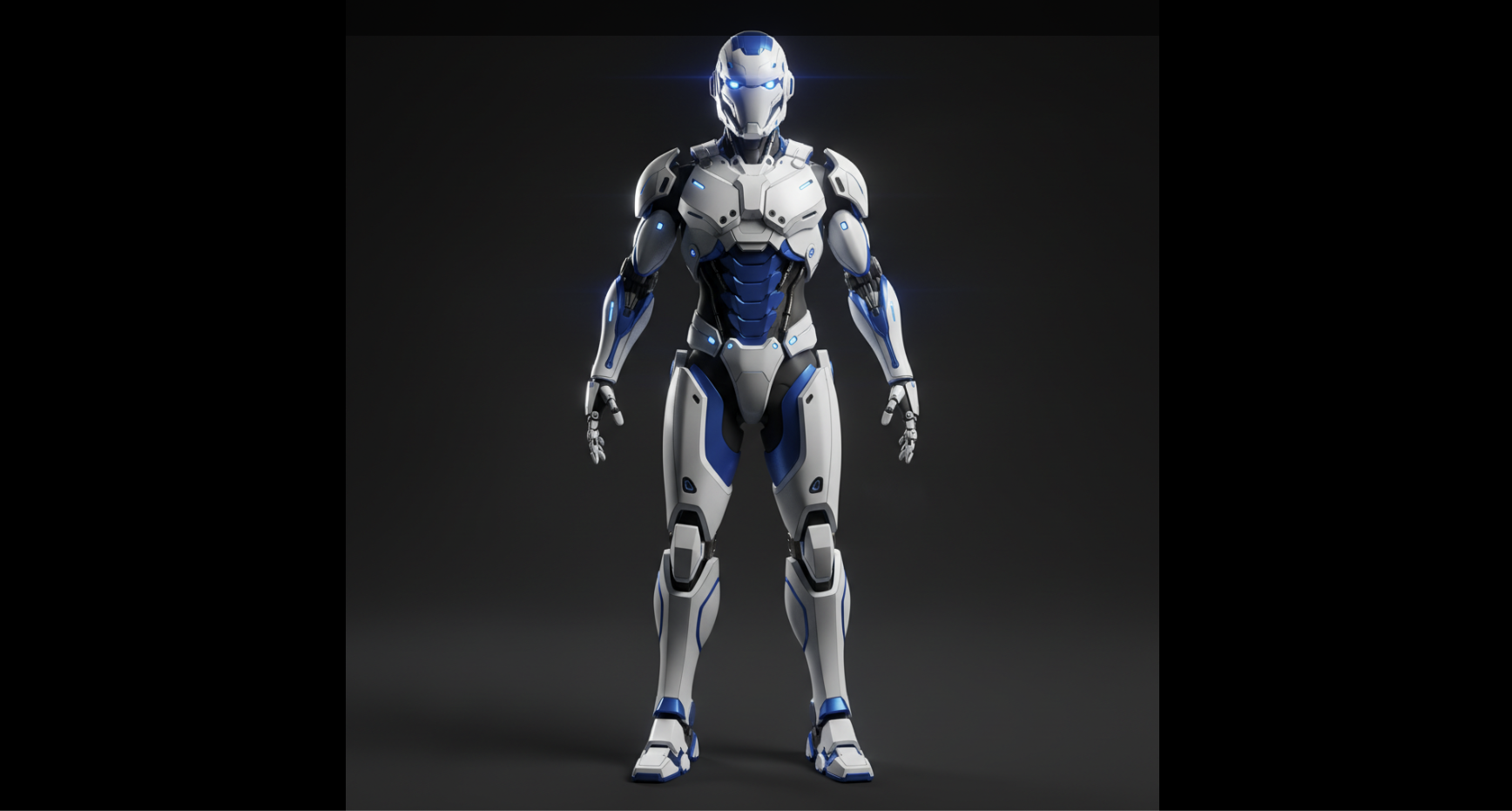
- 图像完善后,您可以一键将其直接发送到 Tripo 的图像到 3D 转换工具
- 观看您的 2D 创作通过 Tripo 的高级 AI 3D 模型生成器技术转化为详细的 3D 模型
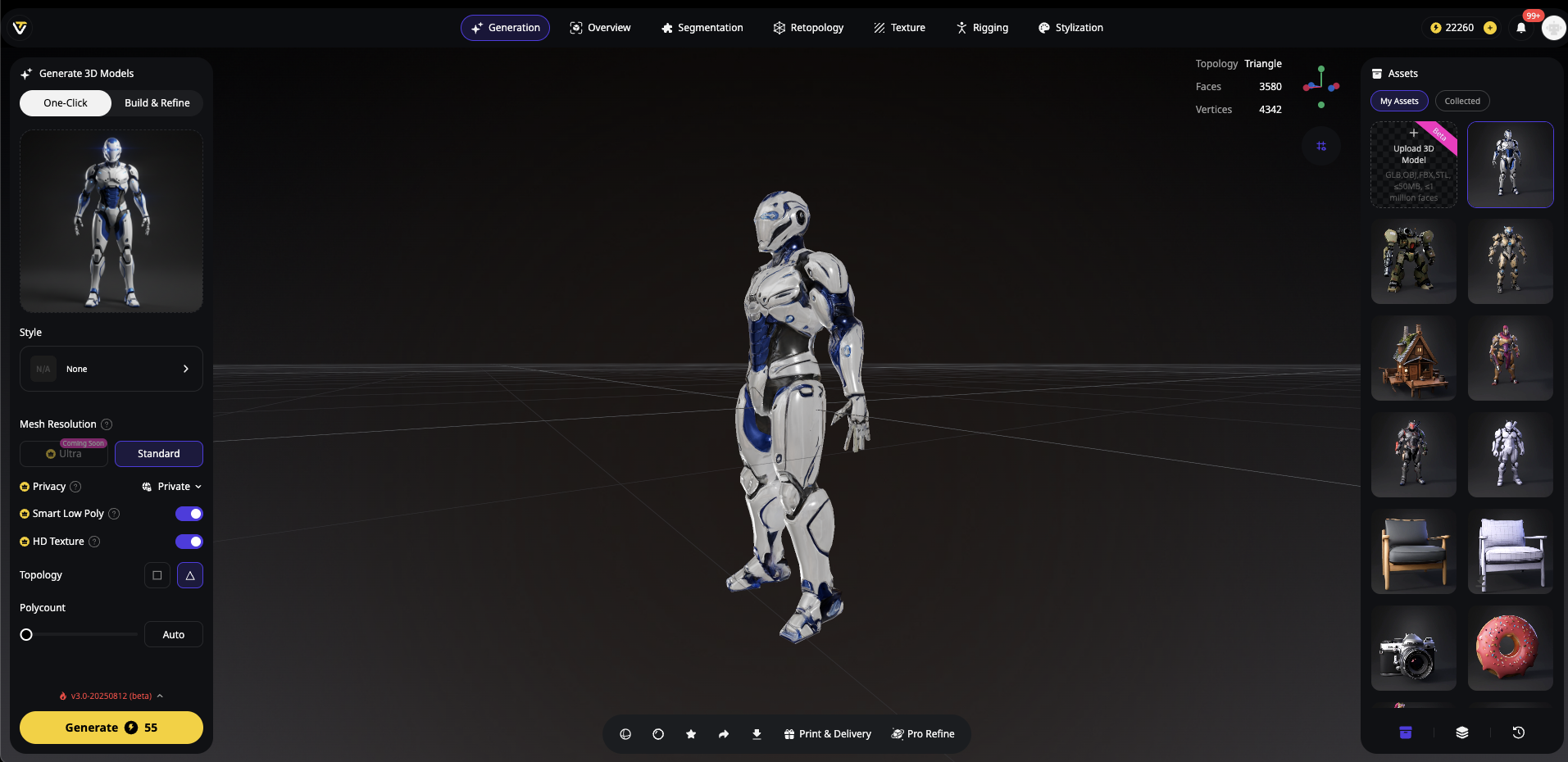
这种集成允许 Tripo 用户在其 3D 创作工作流程中利用 Nano Banana 强大的图像生成和编辑功能,所有这些都可以在一个统一的平台内完成。
使用 Nano Banana 获得更好结果的专业技巧
为了充分利用 Nano Banana,尤其是在创建用于图像到 3D 转换的资产时,请遵循以下专家提示:
具体说明视点:对于将成为 3D 模型的对象,请指定清晰的角度,例如“四分之三正面视图”或“俯视角度”
详细描述照明:良好的照明信息有助于图像到 3D 过程中的纹理提取
提及材质:明确说明材质,例如“光泽陶瓷”、“拉丝金属”或“粗糙石材”,以获得更好的纹理生成
使用参考图像:对于复杂的编辑,上传参考图像有助于指导 AI
逐步迭代:一次只进行一项更改,而不是同时请求多个复杂编辑
优化 Nano Banana 图像以进行 3D 转换
在专门为 Tripo Studio 中的图像到 3D 转换准备图像时,请考虑以下优化策略:
- 优化照明条件 - 使用“具有均匀三点照明的对象”等提示来确保适当的照明
- 创建清晰的轮廓 - 生成具有清晰对象边界的图像,以便更好地提取几何体
- 包含多个角度 - 生成同一主题的多个视图,为 AI 3D 模型生成器提供更多信息
- 保持纹理一致性 - 在创建多个参考图像时,确保所有视图的纹理一致
- 在关键位置添加细节 - 将细节集中在 3D 模型中突出的区域
遵循这些指南将有助于 Tripo AI 的图像到 3D 技术从您由 Nano Banana 生成的图像中生成更准确和详细的 3D 模型。
使用 Morph Studio 创建更清晰的参考素材
对于在 3D 制作前需要准备视觉素材的创作者,Morph Studio 提供了一站式 AI 创意套件,用于生成、编辑、风格化和放大参考图像。通过 Morph Studio 的 AI 图像生成器,创作者可以从一个简单的提示词出发,快速探索不同的角色设计、产品概念、道具、材质和视觉风格,然后再确定最终方向。
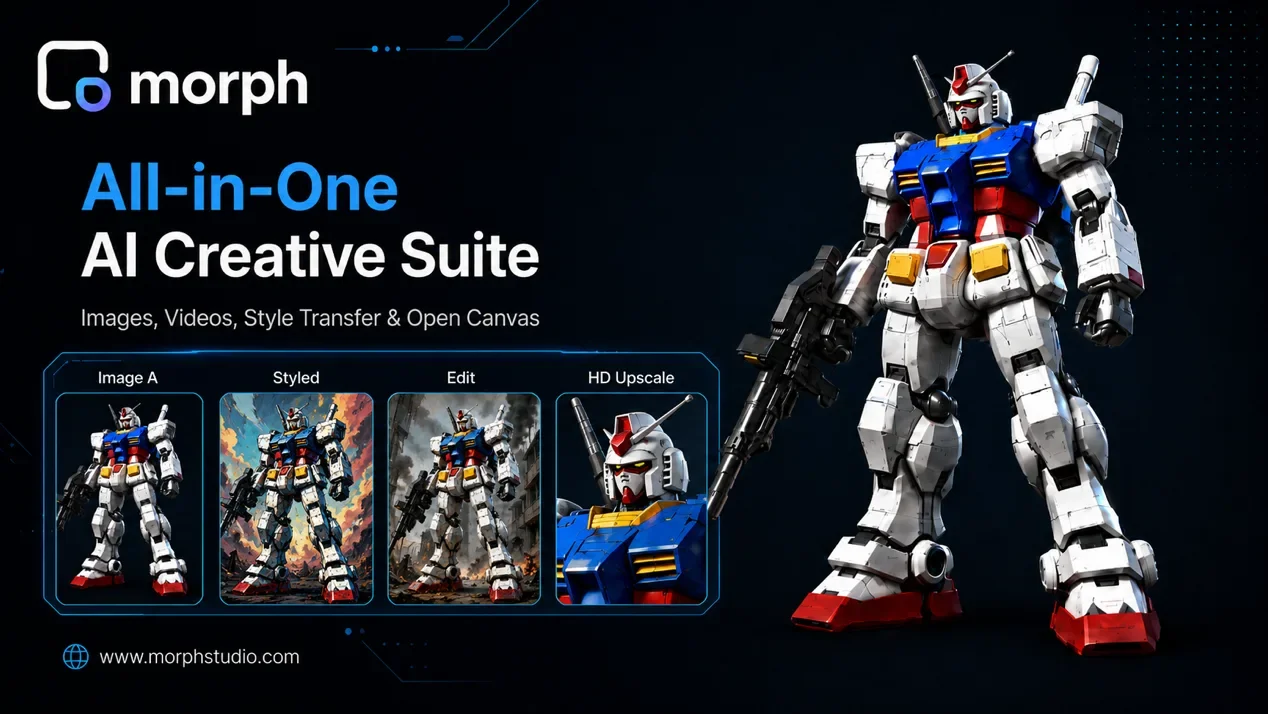
图 1. Morph Studio 帮助创作者将文本提示词转化为精美的参考图像,然后通过风格化、编辑和高清放大进行优化。
对于单一物体素材,Morph Studio 的透明图像生成器可以帮助创建更干净的产品、道具或角色参考图,具有清晰的边缘、简洁的背景和分明的轮廓。这些更干净的素材更容易在设计文件、营销视觉、演示文稿以及 3D 创作工作流中复用。
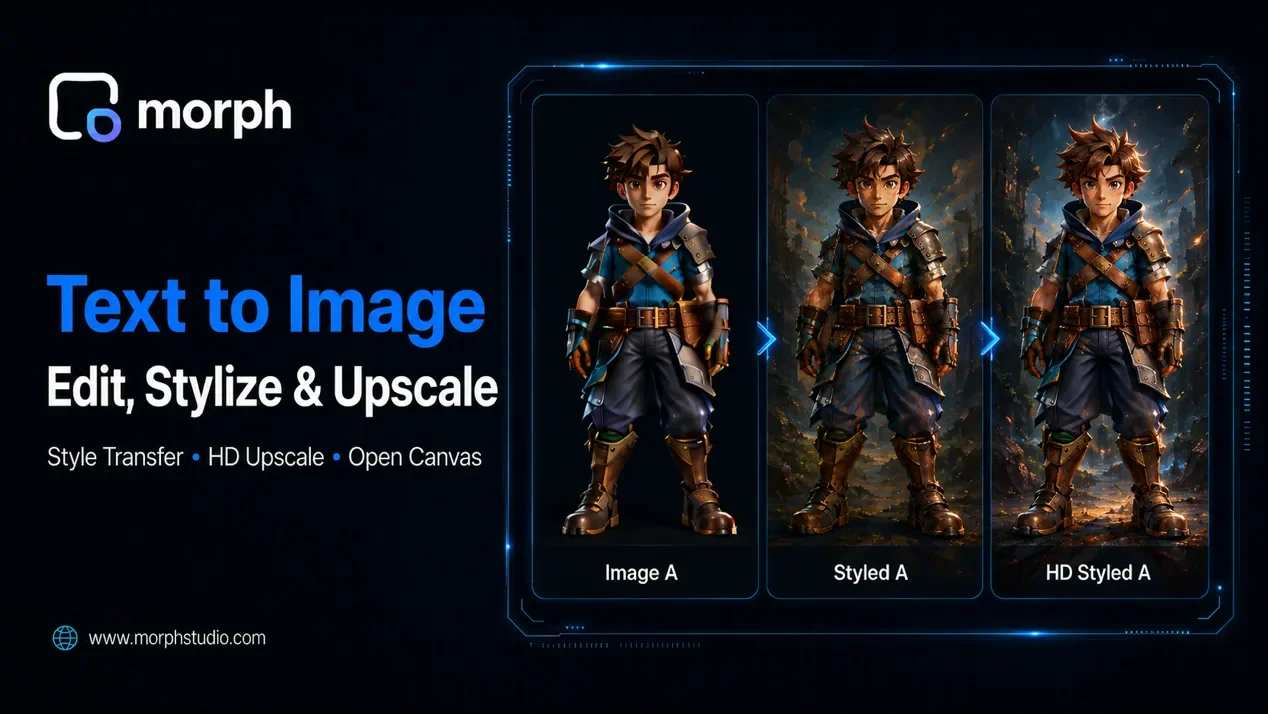
图 2. Morph Studio 提供完整的图像工作流,用于创建、编辑、风格化和增强参考素材,为下一步制作做好准备。
参考图像准备就绪后,创作者可以继续在 Tripo Studio 或其他图像转 3D 工具中使用它,作为更广泛的创意生产流程的一部分。
常见问题
- Nano Banana 可以免费使用吗?
- 在 Google AI Studio 中,您每天可以免费生成一定数量的图像。在 Tripo Studio 中,使用量根据您的账户计划以积分形式计算。
- 我可以将输出用于商业用途吗?
- 是的,付费套餐包含商业使用权。请查看您平台上的许可部分了解详情。
- 如果我需要批量处理怎么办?
- 对于批量处理,请考虑使用 Google AI Studio 中提供的 API 选项或 Tripo Studio 中的批量功能。
- Nano Banana 可以直接创建 3D 模型吗?
- 不可以,Nano Banana 专注于 2D 图像生成和编辑。要生成 3D 模型,请将其输出与 Tripo AI 的图像到 3D 转换工具配合使用。
- 我可以生成什么分辨率的图像?
- Nano Banana 通常支持生成高达 1024x1024 像素的图像,具体取决于您的平台设置可能有所不同。
结论
Nano Banana 代表了 AI 驱动图像生成和编辑的重大进步。无论您是通过 Google AI Studio 还是在 Tripo Studio 的集成工作流程中使用它,其功能都允许前所未有的创作控制和效率。
对于 3D 创作者而言,Nano Banana 的图像生成与 Tripo AI 的图像到 3D 技术相结合,为资产创建提供了强大的流程。您现在可以快速生成参考图像,将其编辑至完美,并将其转换为详细的 3D 模型——所有这些都借助 AI 的力量。
立即开始试用 Nano Banana,发现它如何改变您的创意工作流程,尤其是在与 Tripo AI 强大的 AI 3D 模型生成器功能结合使用时。
了解更多关于 AI 工作流程中的提示工程,以进一步提升您使用 Nano Banana 和 Tripo AI 的 AI 3D 模型生成器所获得的结果。