如何在 Roblox Studio 中使用 AI 3D 模型(新手指南)
TL;DR
- 两种路径:使用 Roblox 内置的 Cube 3D(在 Studio 内将文本生成网格),或从外部 AI 生成器导入模型。
- 将外部 AI 模型导出为 FBX、OBJ 或 glTF,这些格式均受 Roblox 的 3D Importer 支持。
- Roblox 允许单个网格最多包含 20,000 个三角形,但为了移动端性能,采用更低的预算更稳妥。
- 在生成时就采用可用于游戏的低多边形拓扑,可跳过大部分清理工作。
- 导入后,应用材质/SurfaceAppearance,避免网格显示为无纹理的灰色形状。
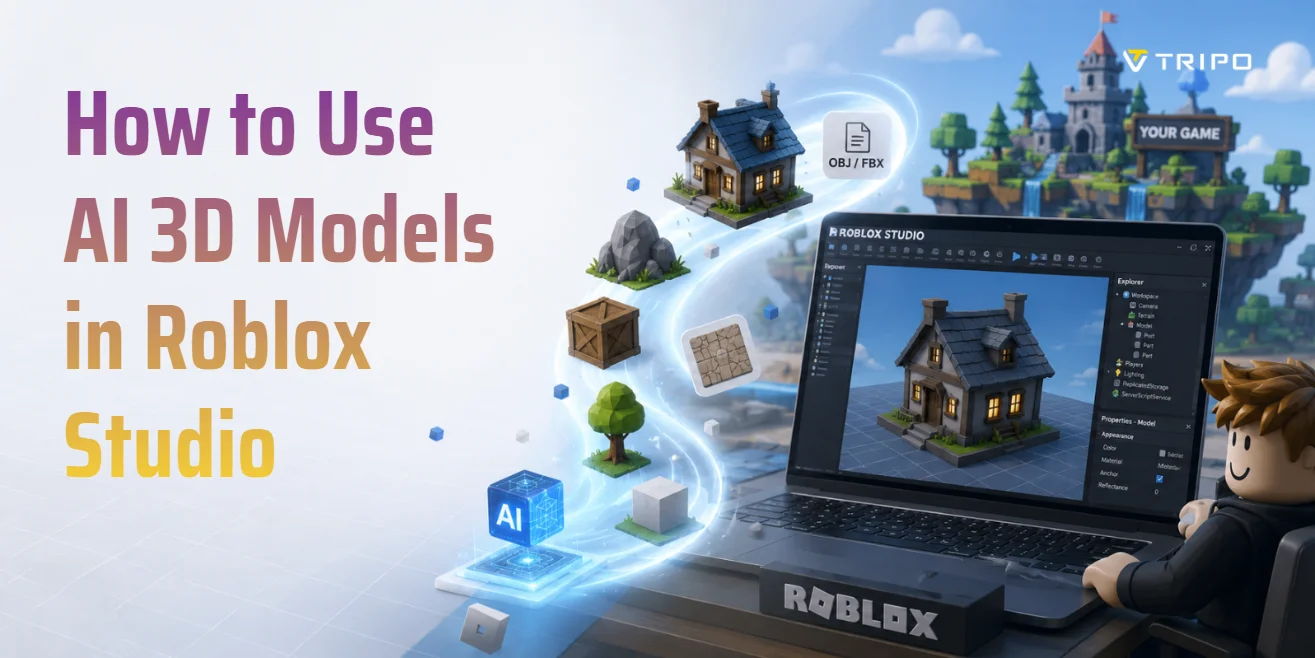
要在 Roblox Studio 中使用 AI 3D 模型,你可以通过由 Cube 3D 驱动的 Roblox Assistant 生成网格,也可以在外部 AI 3D 工具中创建模型,再将其作为 FBX、OBJ 或 glTF 导入。外部路径还需要进行几何优化和 PBR 材质设置。本指南将带你了解这两种方法。
在 Roblox Studio 中使用 AI 3D 模型的两种方法
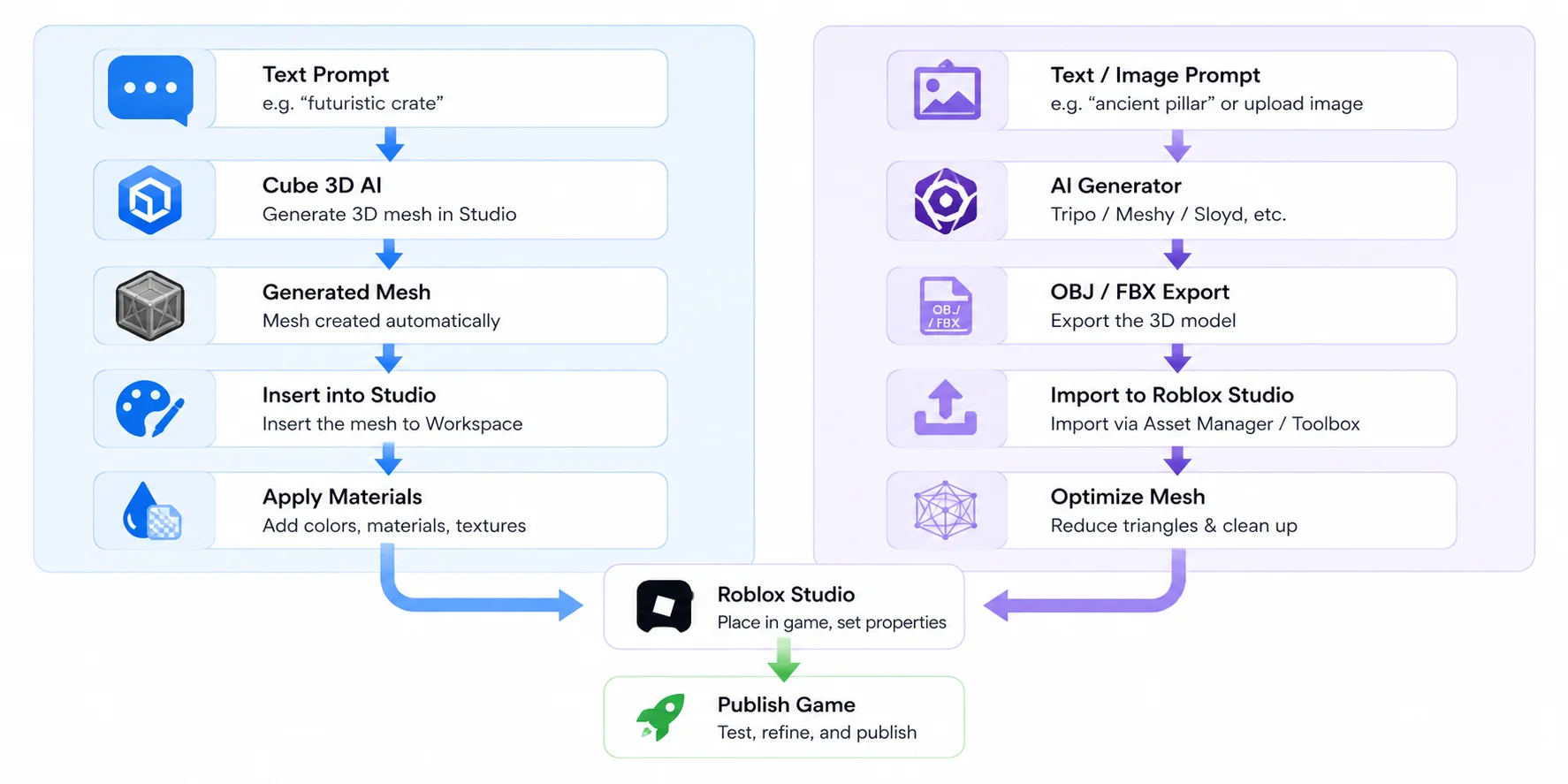
这里有两种实用途径:使用 Roblox Assistant 在 Studio 内生成网格,或在外部 AI 工具中创建资产后导入。前者更适合原型制作;后者则能让你更好地控制几何、纹理和资产复用。
路径 A — Roblox 内置的 Cube 3D
Roblox Assistant 可以根据自然语言提示生成网格,无需单独导出或导入。它很适合新手、占位道具和快速游戏性测试。
主要的取舍在于控制力。Assistant 生成网格的速度很快,但它们不一定符合项目既定的美术方向或拓扑标准。应将第一次结果视为草稿:检查轮廓,比例不对时重新生成;如果资产会在玩家近距离视野中出现,则应在发布前替换或进一步优化。
路径 B — 从外部 AI 生成器导入
对于更精细或需要复用的资产,可使用 Tripo、Meshy 或 Sloyd 等工具在 Studio 外生成模型。将其导出为 FBX、OBJ 或 glTF,然后通过 3D Importer 导入 Studio。
外部路径会增加几个步骤,但你可以在模型进入游戏前检查拓扑、减少多边形、整理纹理贴图并校正比例。它也让源资产能够在 Blender 或其他引擎中复用。对于主视觉道具、需要统一风格的资产组,或要经过多轮美术审核的模型,这通常是更好的选择。
应该选哪条路径? 快速原型使用 Roblox Assistant。当你需要更强的美术方向、更精细的拓扑控制,或需要让资产在 Roblox 与其他 3D 工具之间流转时,请选择外部生成器。
适用于 Roblox Studio 的 AI 3D 模型
路径 A — 使用 Roblox Cube 3D 生成模型(无需插件)
如果你希望以最少的步骤学习如何在 Roblox Studio 中使用 AI 3D 模型,Roblox 内置的 Cube 3D 助手是最容易上手的选择。由于 AI 直接集成在 Studio 中,你可以根据文本提示生成简单网格,无需安装第三方插件或导出文件。这使其非常适合新手、快速原型制作,以及在投入时间制作精修资产前测试游戏创意。
打开 Roblox Assistant
在 Roblox Studio 中打开 Assistant 面板并新建请求。网格生成已不再依赖于在 Beta Features 中启用 Edit-Time Procedural Models。Procedural Models 默认也可使用;它们是一种独立的参数驱动工作流,可通过 /generate_procedural_model 启动。
Roblox Cube 3D 工作流:从提示词到可游玩的资产
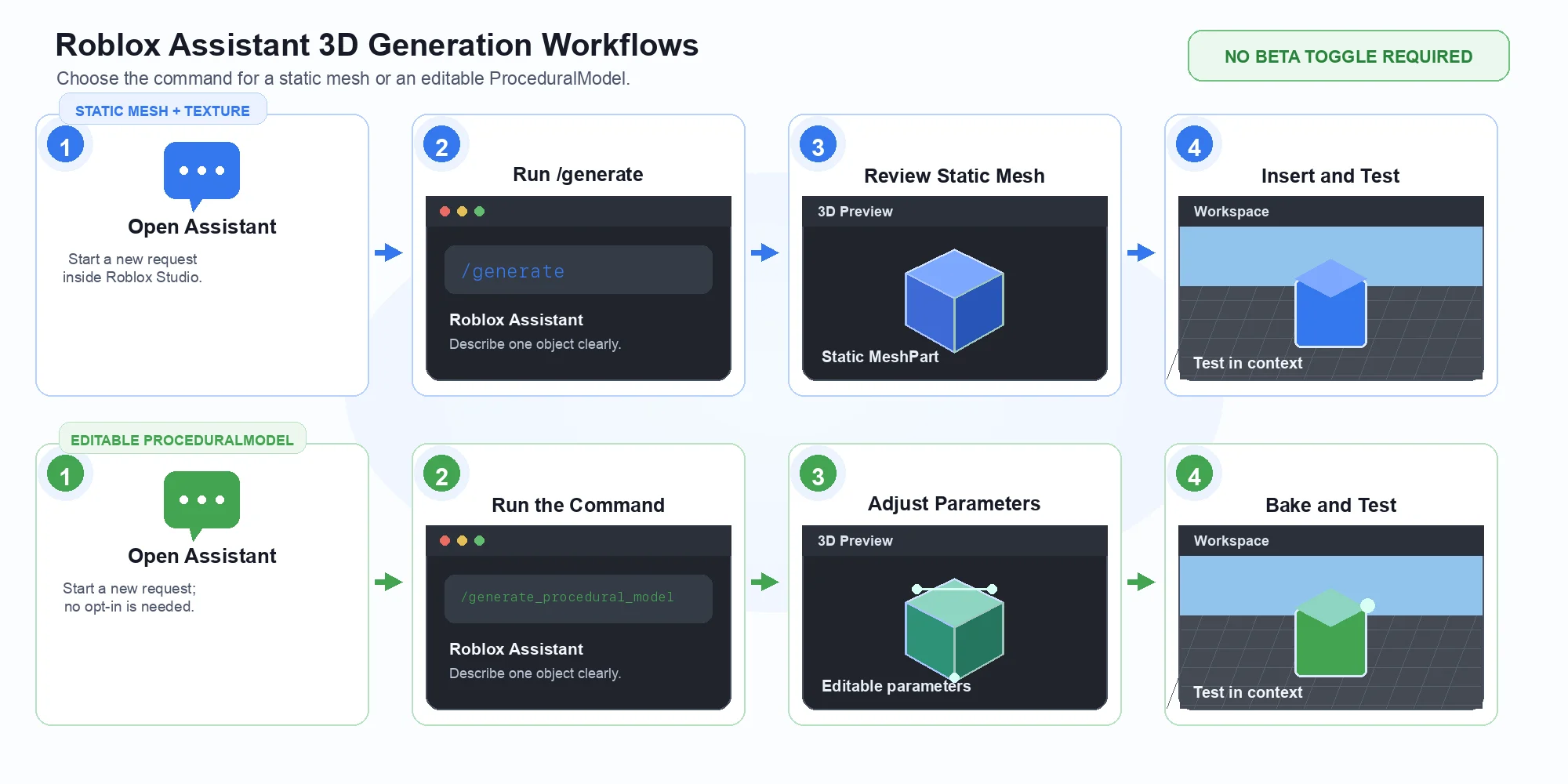
使用文本提示生成网格
在 Assistant 面板中输入 /generate,然后跟上一句简洁的单个物体描述。与冗长、故事化的描述相比,"a low-poly wooden treasure chest," "a medieval stone well," 或 "a futuristic sci-fi crate" 这类提示词效果更好。检查生成的网格,将其插入 Workspace,然后调整大小、旋转并进行测试。只有在你明确需要带参数、可编辑的 ProceduralModel 时,才使用 /generate_procedural_model。
最佳使用场景与当前限制
Cube 3D 最适合占位资产、环境道具和能帮你快速搭建关卡的简单物体。你无需搜索资产库或手动制作所有模型即可迭代创意,因此它能显著加快早期开发。
但它并非适用于所有资产类型。复杂角色、精细武器、高细节建筑或达到成品质量的道具,通常需要比 Cube 当前所能提供的更干净的拓扑、更准确的比例和更高的美术控制力。你可能还需要多次重新生成,才能获得可用结果。如果你的目标是用于长期Roblox 3D 模型工作流的精修、可复用资产,外部 AI 生成器通常能生成质量更高的网格,并提供更大的灵活性。这正是路径 B涵盖的工作流。
路径 B — 使用外部 AI 工具生成模型
适用于 Roblox Studio 的外部 AI 3D 模型工作流
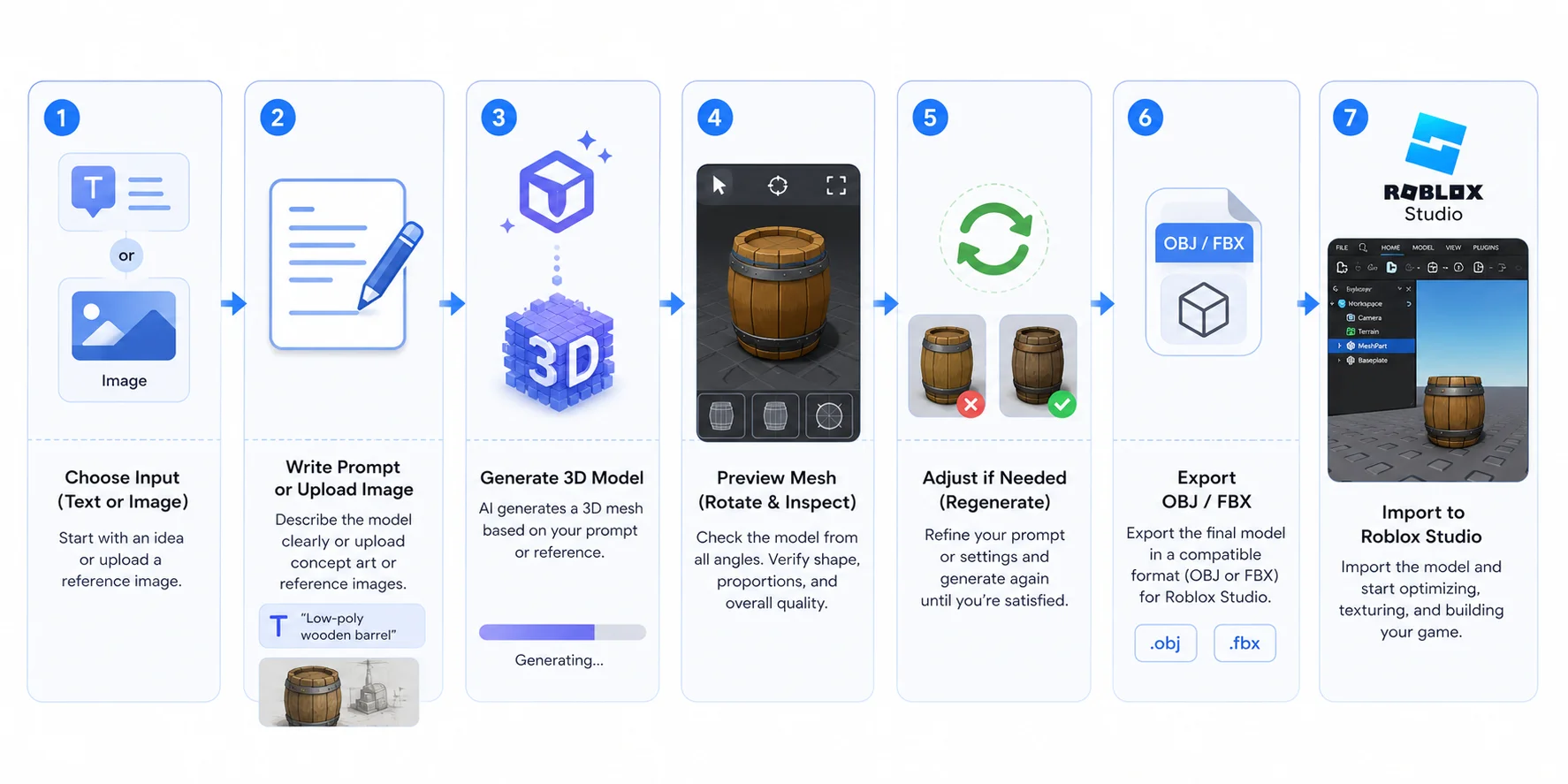
如果你需要比 Roblox Cube 3D 通常能生成的资产质量更高,外部 AI 生成器会是更好的选择。在模型进入 Roblox Studio 之前,这套工作流能让你更好地控制形状、拓扑和风格。它尤其适合可复用的游戏资产、风格化环境,或需要在整个项目中保持一致外观的主视觉道具。许多创作者在构建专业的Roblox 3D 模型工作流时会选择这种方法,因为同一份资产还可用于 Blender、Unity、Unreal Engine 或其他流程。
选择 Text-to-3D 或 Image-to-3D
大多数 AI 生成器提供两种创建方式。Text-to-3D 适合从一个想法开始,并希望用自然语言描述物体的情况。当你已有概念图、草图或参考图像时,Image-to-3D 通常更可预测,因为源图有助于保留比例和轮廓。对于生产资产,应从清晰展示物体的干净参考图开始。
使用适合游戏的生成设置
生成模型前,应将 AI 配置为用于实时游戏资产,而不是电影级渲染。让提示词聚焦于一个主体;在可用时要求干净的低多边形拓扑或适合游戏的网格;并避免不必要的背景物体或装饰元素,以免它们成为几何的一部分。如果工具支持纹理生成,请为材质保留足够的 UV 空间,而不是完全依赖烘焙光照。这些设置通常能产生更干净、更易于后续优化的Roblox 网格生成结果。
导出前预览
下载前,旋转生成的模型并检查每一侧。趁模型还在 AI 工具中时,检查比例、前向方向、悬浮几何、缺失表面和拉伸纹理。在导出前修复这些问题,通常比导入后再修复更快。
为 Roblox 导出正确的文件格式
导入外部 AI 模型前,请将其导出为 Roblox Studio 支持的格式。当前的 3D Importer 接受 FBX、OBJ 和 glTF。
选择 FBX、OBJ 或 glTF
简单静态网格使用 OBJ。当你需要多个网格对象、层级结构、PBR 纹理、绑定或动画数据时,请选择 FBX 或 glTF。Tripo 提供多种导出格式,但下载权限、支持的模型版本和商用条件可能因套餐而异,且会随时间变化。在围绕某项功能建立生产工作流前,请查看当前的定价和条款。
同时导出纹理
如果模型包含材质,请将纹理文件与网格一起导出。大多数 AI 工具会将纹理保存为独立图片文件,因此请将它们与 OBJ 或 FBX 放在同一文件夹中。缺失纹理会让模型在导入后显示为灰色或没有纹理。
使用简单的文件名
使用简短、描述性强的文件名,例如 wooden_crate.fbx 或 stone_wall.obj,并将网格与纹理文件放在一起。简单的文件夹结构会让重新导入和故障排查更容易。
将模型导入 Roblox Studio
如果你在外部生成了资产,请将导出的文件导入 Roblox Studio,并在添加到你的 experience 前检查预览。直接由 Roblox Assistant 创建的网格已在 Studio 中,无需执行此导入步骤。
使用 File → Import
打开 Roblox Studio,选择 File → Import,然后选择一个 FBX、OBJ 或 glTF 文件。3D Importer 会显示预览,并让你检查场景层级与导入设置。确认预览、完成导入,然后将生成的 MeshPart 或模型放入 Workspace。
初步检查
继续之前,请仔细检查导入的模型。确认其比例与其他 Roblox 资产匹配,前向方向正确,并且枢轴点(原点)处于预期位置。同时验证所有纹理和材质是否已成功加载,如果模型呈灰色,你可能需要重新分配纹理文件。立即发现这些小问题,会让后续的Roblox 3D 模型工作流顺畅得多,并减少之后修复资产的时间。
Roblox Studio 的导出与导入工作流
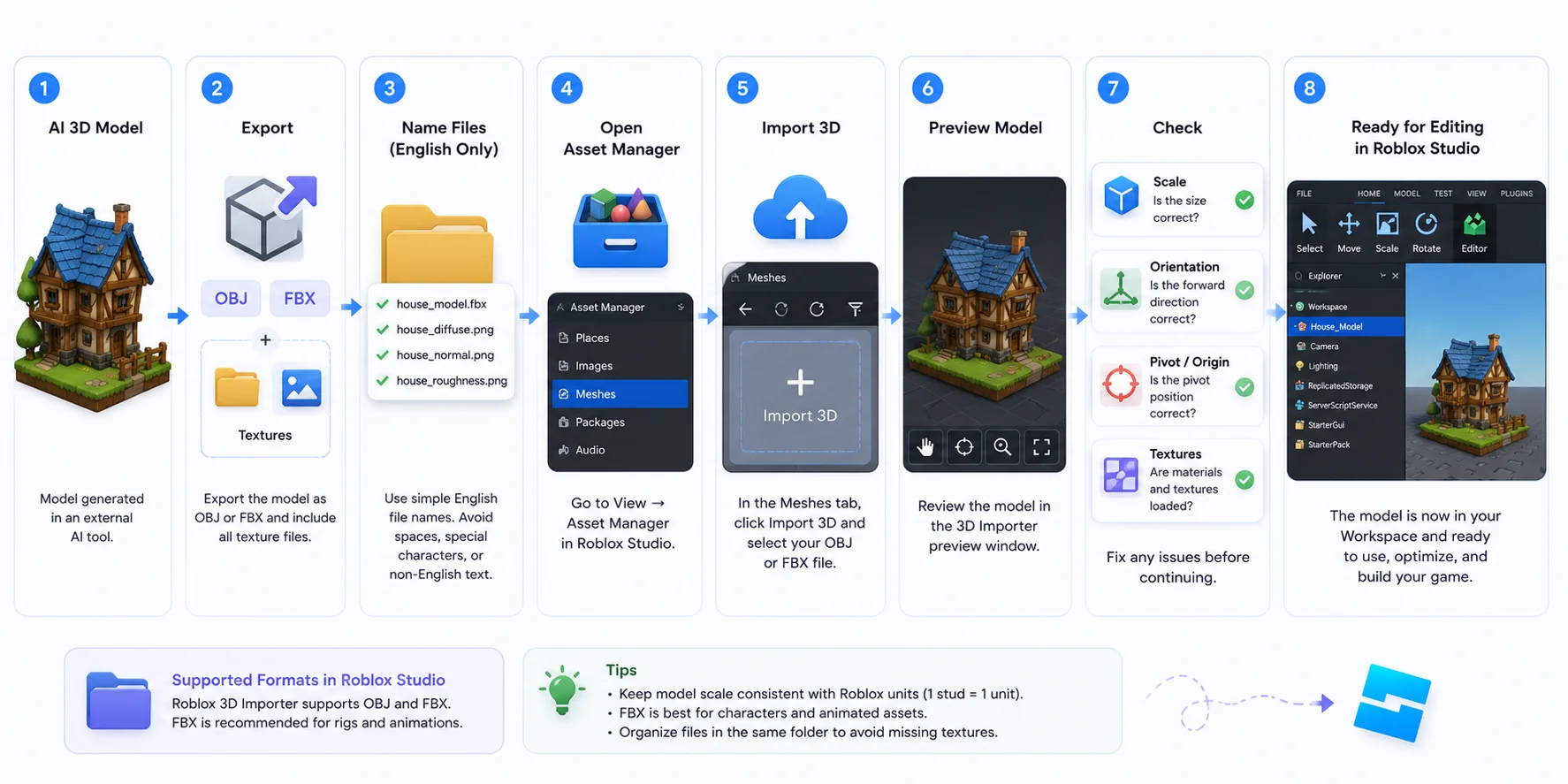
解决三角形限制并优化性能
AI 生成的模型往往很好看,但并不总是能直接用于实时游戏。在 Roblox Studio 中使用前,必须减少不必要的几何并优化资产,以获得流畅的性能。这一步是外观出色的 AI 模型与可用于游戏的模型之间最大的差异之一。
检查 20,000 三角形限制
Roblox 将一般单个网格限制为 20,000 个三角形。AI 生成的模型可能超出该限制,从而导致导入错误。即使网格在技术上低于 20,000 个三角形,在繁忙场景中仍可能过于昂贵,尤其是在移动端;因此,应将该限制视为上限而非目标。
减少多边形数量
如果模型密度过高,请在导入前进行简化。许多 AI 工具提供 decimation 或 polygon reduction 选项,可在保留整体形状的同时移除不必要的面。另一种方法是使用Tripo Smart Mesh等工具生成适合游戏的网格,它能在数秒内自动创建更干净、低多边形的拓扑,并让你选择目标面数(例如,许多游戏资产约为 5K polygons)。对于非常大的物体,将资产拆分为多个网格也有助于让每个网格保持在 Roblox 的推荐限制内。
性能建议
优化不止于多边形数量。尽量降低网格和部件的数量;大型场景使用 LOD (Level of Detail);如果较小的贴图能提供相近视觉质量,则避免使用不必要的高分辨率纹理。最后,将模型导入简单测试场景,并在加入主项目之前检查帧率。尽早发现性能问题能让你的Roblox 3D 模型工作流更高效,并有助于确保游戏在桌面端和移动端设备上都能流畅运行。
为导入的网格应用材质和纹理
即使导出时包含纹理,导入的网格仍可能显示为灰色。在 Explorer 中选择导入的 MeshPart,添加 SurfaceAppearance 子项,并将 PBR 纹理贴图连接到对应属性:
- ColorMap — 基础颜色或 albedo 纹理。
- NormalMap — 无需增加几何即可提供细微表面细节。
- RoughnessMap — 控制区域呈现哑光还是光泽。
- MetalnessMap — 标识金属与非金属区域。
将纹理图片上传到 Roblox,然后在 SurfaceAppearance 中分配它们的资产 ID。Tripo 可以导出 Base Color、Normal、Roughness 和其他 PBR 贴图;请使用模型随附的贴图,并在你的 experience 所用的光照条件下预览资产。如果缺少某张贴图,请让该槽位留空,而不要分配无关图片。
如果纹理看起来不正确,请确认每张图片都连接到了对应属性,并且模型使用合适的 UV 坐标。例如,将法线贴图放入 ColorMap 会产生明显错误的颜色。同时,还要在最终游戏内比例和较低端的移动目标设备上测试材质:过大的纹理会浪费内存,而过小的贴图在近景道具上可能会模糊。根据资产占据的屏幕空间调整纹理分辨率,并让相邻的多个同类表面道具复用贴图。
AI 模型与 Roblox Toolbox:该选哪个?
AI 生成模型和 Roblox Toolbox 都能加快开发,但它们解决的问题不同。最佳选择取决于你更看重原创性还是便利性。
速度与独特性
Roblox Toolbox 可让你即时访问数千个免费模型,是快速制作游戏原型的方法。不过,热门资产常在许多 experiences 中重复使用;社区上传的模型也可能包含不必要的脚本或其他应在使用前审查的内容。相较之下,AI 生成资产是专为你的项目创建的。它们能提供独特的道具、角色和环境,同时让你更好地控制风格、拓扑和整体一致性。
Toolbox 仍然更胜一筹的情况
对于基础家具、树木、道路或临时占位物等常见资产,Toolbox 仍是最快的选择。如果你只是需要一个标准物体来测试游戏性,下载现有模型通常比用 AI 生成更快。一个实用的工作流是:用 Toolbox 获取通用资产,并将 AI 生成保留给定义游戏视觉身份的自定义内容。这种组合既能兼顾速度和原创性,也不会拖慢开发。
此工作流不适用的情况(限制)
AI 可以显著加快资产创建,但它并非每个 Roblox 项目的正确方案。了解它的限制能帮助你选择合适的工作流,并避免花时间修复那些手动制作会更容易的资产。
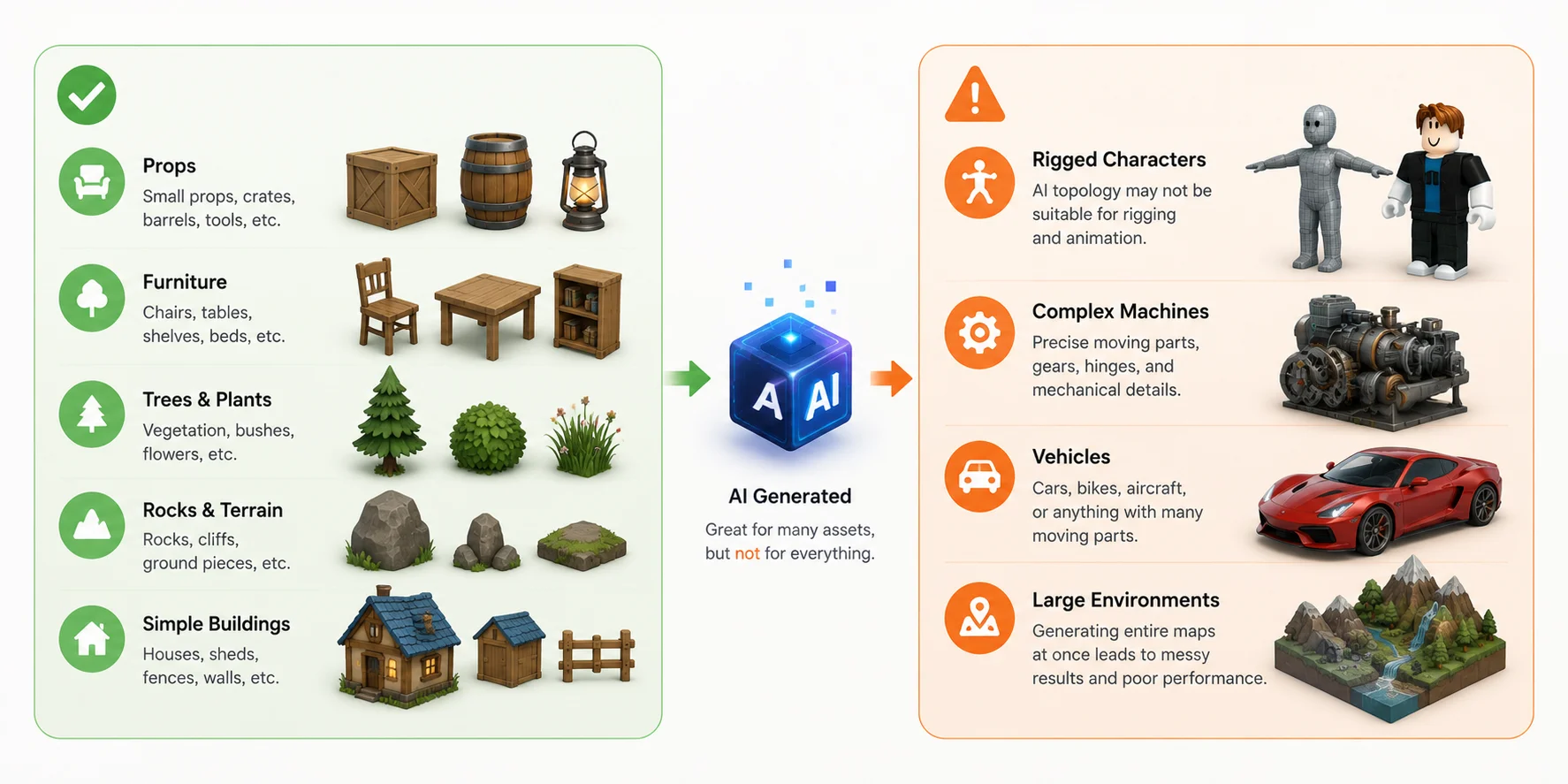
复杂机械物体
AI 生成的模型不适合具有精密活动部件的机器,例如带多个铰链的门、齿轮、发动机或机械谜题。这类资产通常需要精确尺寸、碰撞边界和独立组件,而 AI 模型未必能可靠地产生这些内容。在这些情况下,传统建模工具通常能提供更好的控制。
已绑定的角色与动画
虽然 AI 能快速生成角色网格,但其拓扑并不总是适合绑定或动画。关节周围糟糕的边线流向会使手肘、膝盖或面部表情产生不自然的弯曲。如果你计划为角色制作动画,应预期在添加骨架前清理拓扑或重新拓扑网格。
大型环境
用一个提示词生成整张地图很少能得到最佳结果。相反,应将场景创建为更小的资产,例如建筑、岩石、树木和道具,然后在 Roblox Studio 中组装它们。这种模块化工作流能让优化、编辑和复用更容易,同时提高整体游戏性能。
适用于 Roblox 的 AI 3D 模型的最佳用途与限制
常见问题
如何使用 AI 制作 Roblox 模型?
你可以通过 Roblox Assistant 在 Studio 内生成网格,也可以使用外部 Text-to-3D 或 Image-to-3D 工具创建网格。对于外部路径,请将资产导出为 FBX、OBJ 或 glTF,通过 File → Import 导入,然后优化几何并分配材质。
我可以在 Roblox Studio 中使用 AI 吗?
可以。Roblox Studio 包含基于 Assistant 的 3D 生成功能。对生成网格使用 /generate,对参数驱动的 ProceduralModel 使用 /generate_procedural_model。目前两种工作流均不需要旧版 Edit-Time Procedural Models beta toggle。
Roblox 的新 AI 模型可以生成 3D 物体吗?
可以。Roblox 的 Cube 3D 技术通过 Assistant 驱动网格生成。输入 /generate 并提供自然语言描述,即可在 Studio 中创建网格。它适合快速制作道具和原型,而复杂的生产资产仍可能需要外部建模或清理。
我应该为 Roblox 导出什么文件格式?
Roblox Studio 的 3D Importer 支持 FBX、OBJ 和 glTF。OBJ 是单个静态网格的直接选择,而 FBX 和 glTF 可以携带更丰富的场景结构、PBR 纹理、绑定和动画数据。
Roblox Studio 导入网格的最大三角形限制是多少?
一般单个网格的最大值为 20,000 个三角形。为获得良好性能,尤其是在移动端或资产数量较多的场景中,请使用能保留轮廓和关键细节的最低三角形数量。
如何减少 AI 3D 模型的多边形数量?
大多数 AI 3D 工具都包含 decimation 或 polygon reduction 功能,可在保留模型整体形状的同时移除不必要的面。你还可以使用 Smart Mesh 等面向游戏的工具生成低多边形版本,或在 Blender 等 3D 软件中手动重新拓扑资产。优化后,请预览模型,并在导入 Roblox Studio 前确认轮廓和关键细节仍被保留。
结论
Roblox Assistant 与外部 AI 生成器形成两种不同的工作流。Assistant 可以将生成的网格直接放入 Studio,而外部资产则必须导出、导入、优化并连接其 PBR 纹理。无论采用哪种方法,都应在实际环境中测试结果,并让几何和纹理成本适合目标设备。要构建外部资产,请在 Tripo AI Studio 中生成模型,导出 Roblox 支持的格式,然后将其导入你的 experience。