如何将 FBX 文件导入 Blender(分步指南)
TL;DR
- 两种导入方式:通过 File > Import > FBX,或将
.fbx直接拖入视口。- 如果 File > Import 中没有 FBX (
.fbx),请在 Blender Preferences 中搜索 FBX,并为你的 Blender 版本安装或启用官方导入器。- 纹理通常不会自动加载;请将
.fbx与其纹理文件夹放在一起。如果模型呈粉色/紫色,请手动分配贴图。- 看不到模型?通常是缩放问题。按 Numpad
.将视图缩放至模型,然后修正导入缩放。- 对于带绑定或动画的 FBX 文件,请先使用默认骨架设置;仅当导入的骨骼轴向不正确时,再测试 Automatic Bone Orientation。
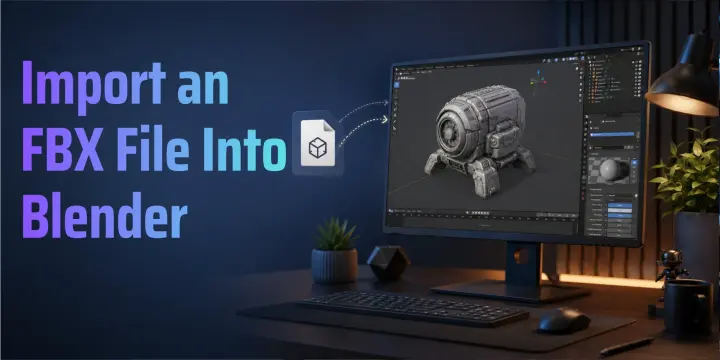
要将 FBX 文件导入 Blender,请前往 File > Import > FBX (.fbx),选择文件后点击 Import FBX;也可以直接将 .fbx 从文件浏览器拖到 3D 视口中。如果你的资源由 AI 生成,可以直接从 Tripo Studio 导出 FBX,或通过 Blender Bridge 工具一键将模型发送到 Blender。真正需要注意的是确保纹理、缩放和动画能够正确导入,本指南将带你逐步完成这些操作。
什么是 FBX 文件(以及 Blender 为何会以不同方式处理它)
FBX 是 Autodesk 用于 3D 制作的交换格式。它可以在一个资源包中携带网格、材质、骨骼、蒙皮权重、相机和动画数据。
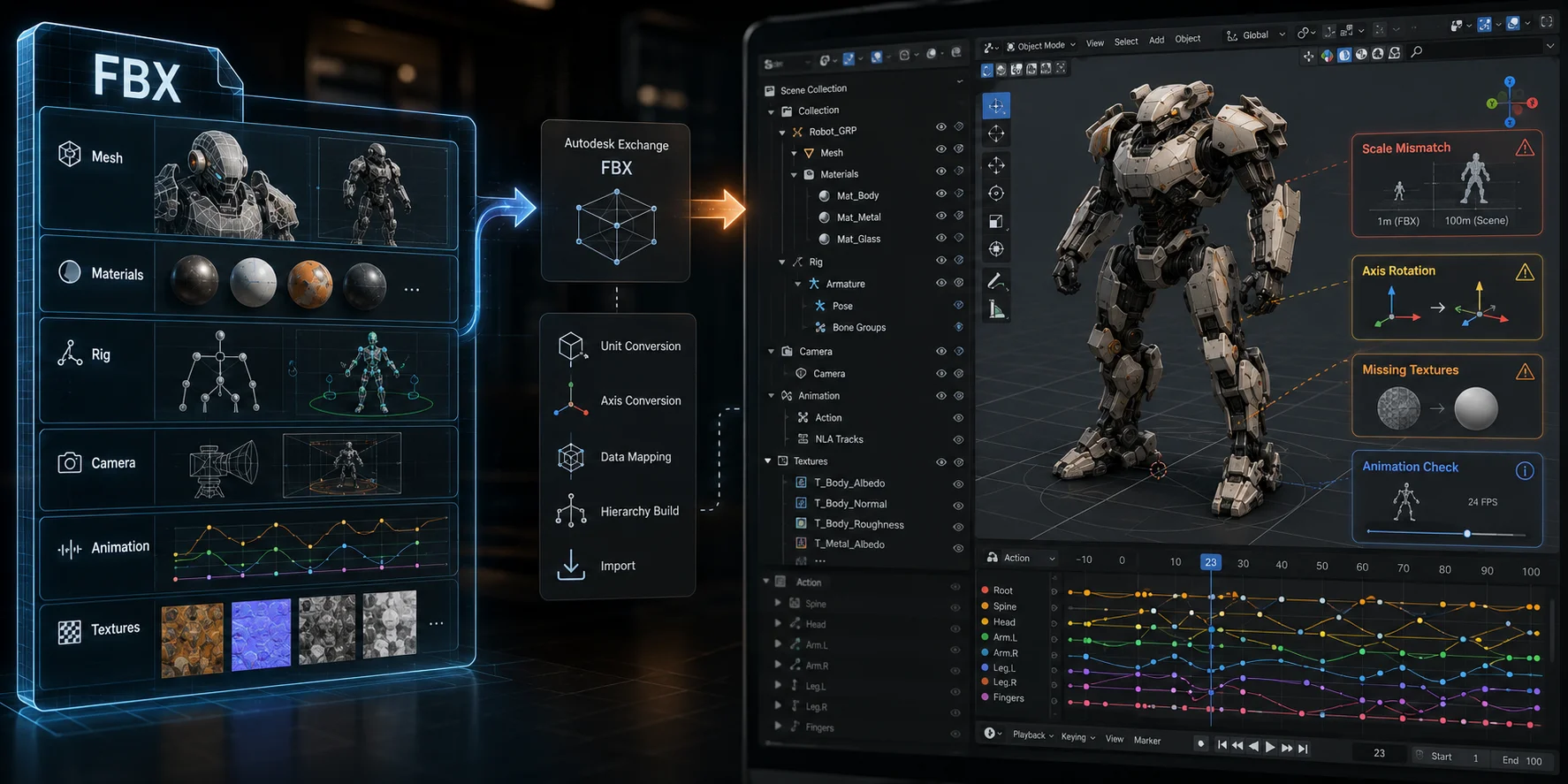
由于 FBX 是一种交换格式,Blender 必须解读其他软件创建的数据。几何体通常能顺利传输,但导入后仍可能需要检查纹理路径、材质节点、骨骼轴向、约束和动画设置。
你的模型可能来自资源库、Maya、Mixamo、Unreal Engine,或自己的 AI 工作流。如果使用 AI 生成模型,Tripo Studio 可以将其导出为 FBX,或通过 Blender Bridge 直接发送到 Blender,省去手动下载和导入的步骤。
导入本身很简单。更重要的是确保纹理、缩放、绑定和动画能正确导入,下面将逐步说明。
导入前准备:解压并将纹理文件夹放在一起
许多下载的 FBX 资源以 .zip 压缩包形式提供。请先解压,因为 Blender 无法将该压缩包本身作为 FBX 模型导入。
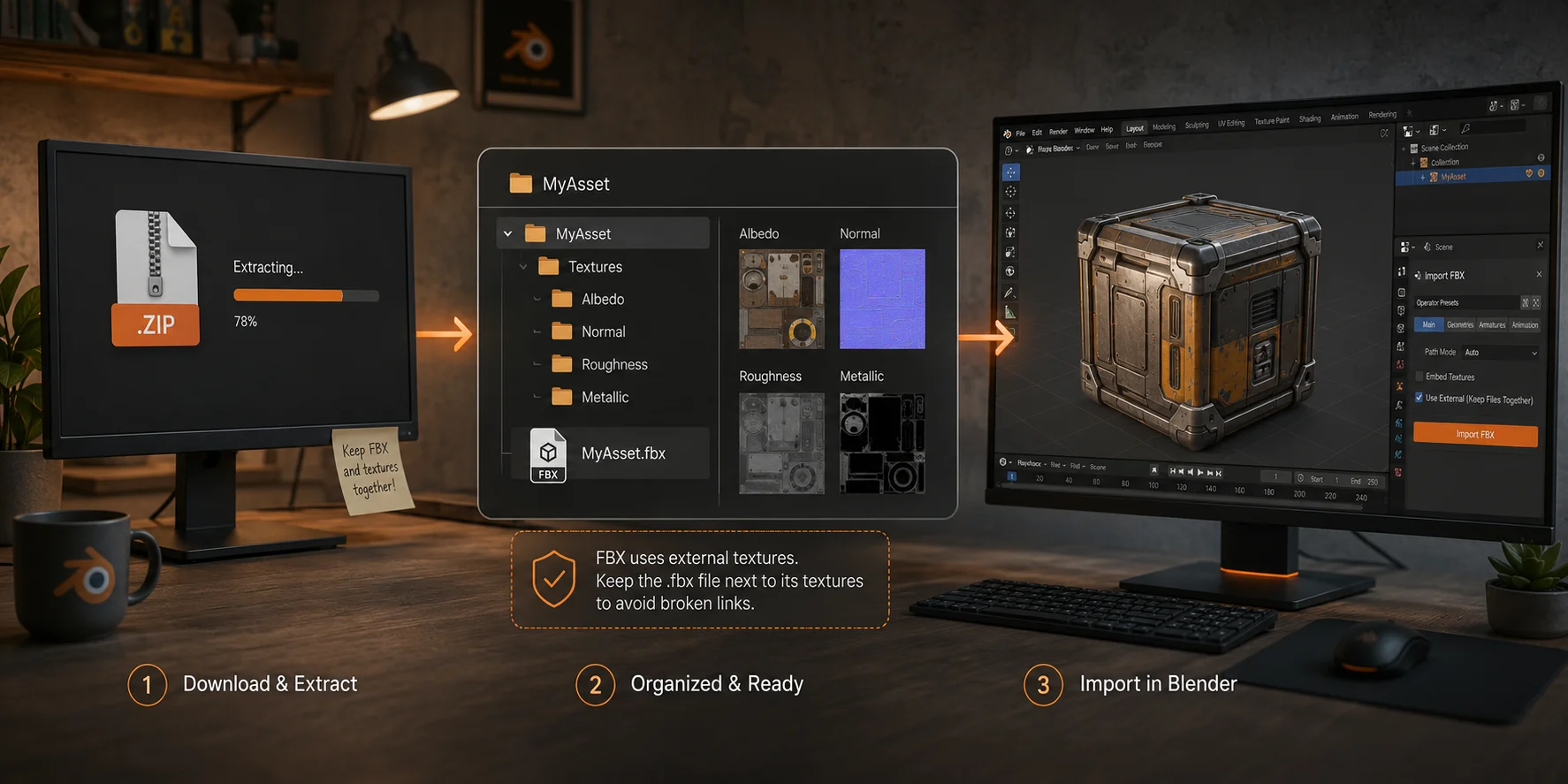
将 .fbx 文件与其原始纹理、sourceimages 或材质文件夹放在一起。与 GLB 不同,FBX 文件通常通过外部路径引用图像文件,而不是嵌入每一张纹理。
导入前避免移动、重命名或拆分这些文件夹。同时请保持项目路径简单,最好不要使用特殊符号或层级过深的长路径,以减少路径丢失问题。
方法 1:通过 File 菜单导入
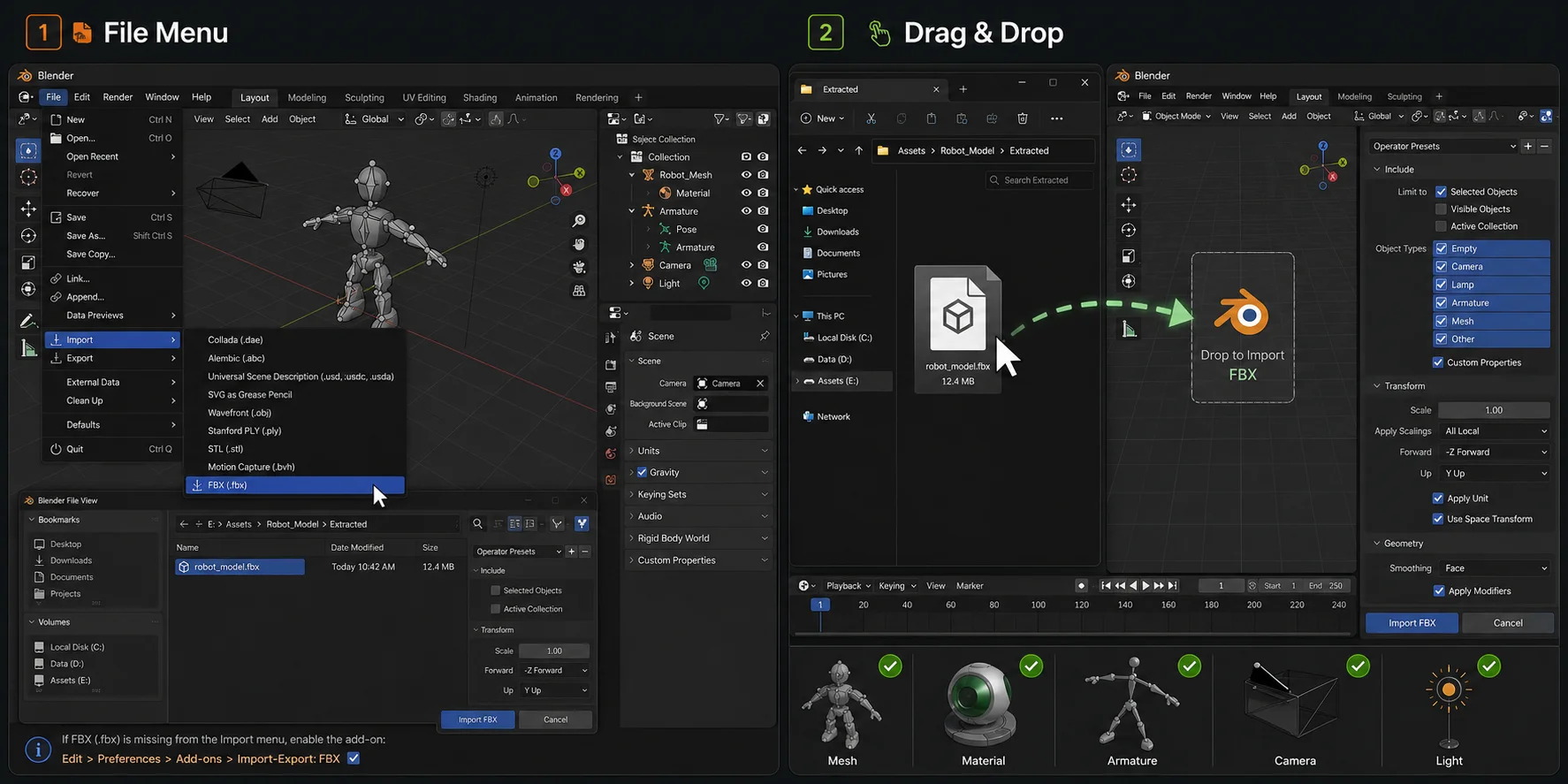
- 打开 Blender。
- 选择 File > Import > FBX (.fbx)。
- 浏览至已解压的 FBX 文件并选中它。
- 可选择展开右侧的导入设置面板。
- 点击 Import FBX。
导入后,请检查 Outliner。Blender 可能会根据源文件创建网格对象、材质、骨架、相机、灯光和空对象。
看不到 FBX 选项?启用 Add-on
如果 File > Import 中没有 FBX (.fbx),请打开 Edit > Preferences,然后根据你的 Blender 版本,在 Extensions 或 Add-ons 区域搜索 FBX。如果官方 FBX 导入器不可用,请安装或启用它。
方法 2:拖放 FBX
你也可以从文件管理器将 .fbx 文件拖入 Blender 的 3D Viewport。Blender 会打开导入面板,你可以确认默认设置或调整选项。拖放适合快速测试,而 File 菜单更适合谨慎导入或处理多个资源。
关键 FBX 导入设置(以及需要调整哪些选项)
大多数静态资源使用默认设置即可正确导入。只调整与你遇到的问题相关的选项。
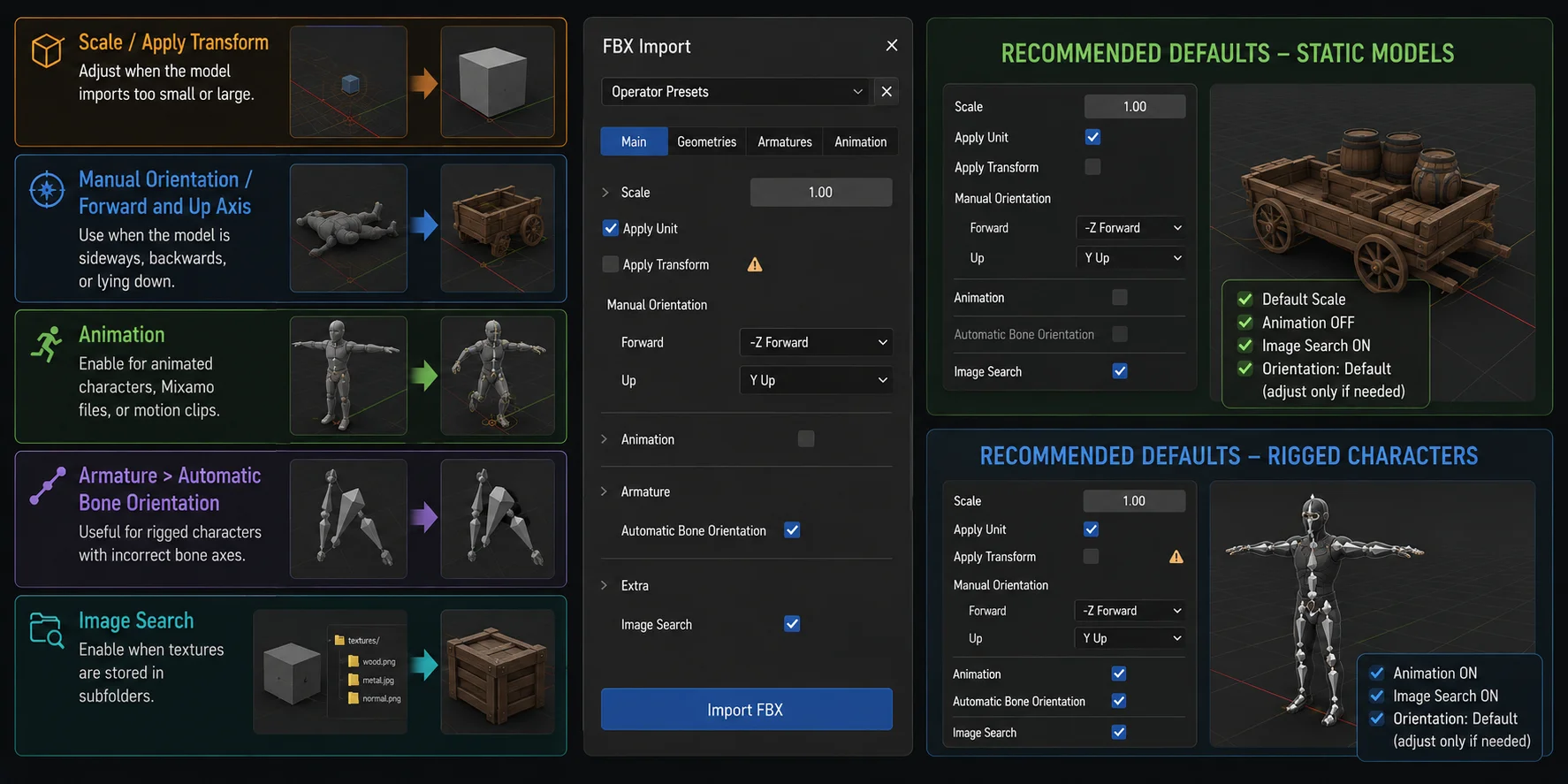
- Scale: 仅当导入的模型明显过小或过大时才修改。请将 Apply Transform 视为独立的兼容性选项;如果源文件来自其他 3D 工具,请在副本上测试。
- Manual Orientation / Forward and Up Axis: 当模型侧翻、朝向相反或平躺时使用。
- Animation: 用于动画角色、Mixamo 文件或动作片段。
- Armature > Automatic Bone Orientation: 首次导入时保持关闭。仅当骨骼轴向不正确,或你的重定向工作流需要时,才重新导入一个副本并测试它。
- Image Search: 它可以帮助 Blender 定位被引用的图像,但不会修复缺失、被重命名或不受支持的材质设置。当纹理路径损坏时,请使用 Find Missing Files。
干净导入的推荐默认设置
对于静态模型,请从默认设置开始,并关闭 Animation。将 Image Search 仅作为便捷检查工具;它不能替代修复损坏的纹理路径。
对于带绑定的角色,如果源 FBX 包含动作数据,请启用 Animation。先使用默认的方向和骨骼选项;仅当角色轴向或重定向结果不正确时,再重新导入一个副本。
修复:模型已导入但看不到(缩放和可见性)
先缩放到模型位置
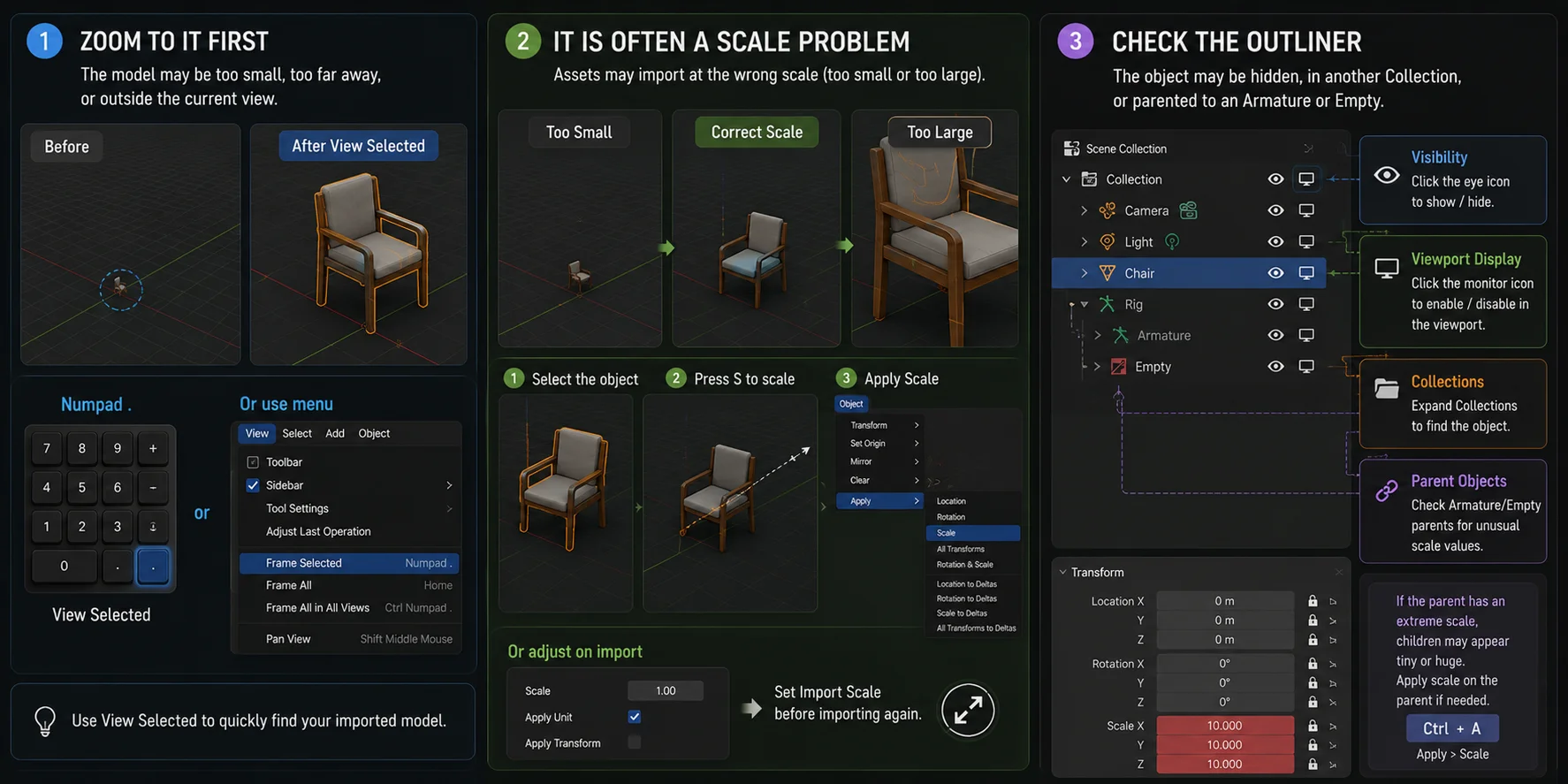
在 Outliner 中展开新导入的 Collection,并选择带有网格图标的对象,而不是 Camera、Light、Empty 或仅有 Armature 的对象。将鼠标指针放在 3D Viewport 上,按 Numpad . 运行 View Selected 并将该网格置于视图中。没有数字小键盘时,请选择 View > Frame Selected。
接着检查缩放
来自 Maya、Unreal Engine 或其他工具的资源,可能会以预期大小的 0.01x 或 100x 导入。
选中对象,按 S 后调整大小。然后通过以下路径应用结果:
Object > Apply > Scale
如果知道原始缩放值,也可以在再次导入前调整 Import Scale。
检查 Outliner
如果聚焦对象没有帮助,请检查 Outliner。该对象可能被隐藏、位于其他 Collection 中,或被设为 Armature 或 Empty 的子对象。
检查眼睛和显示器图标,展开 Collections,并确认网格已启用。同时检查父对象是否有异常的缩放值。
修复:纹理丢失或模型呈粉色/紫色
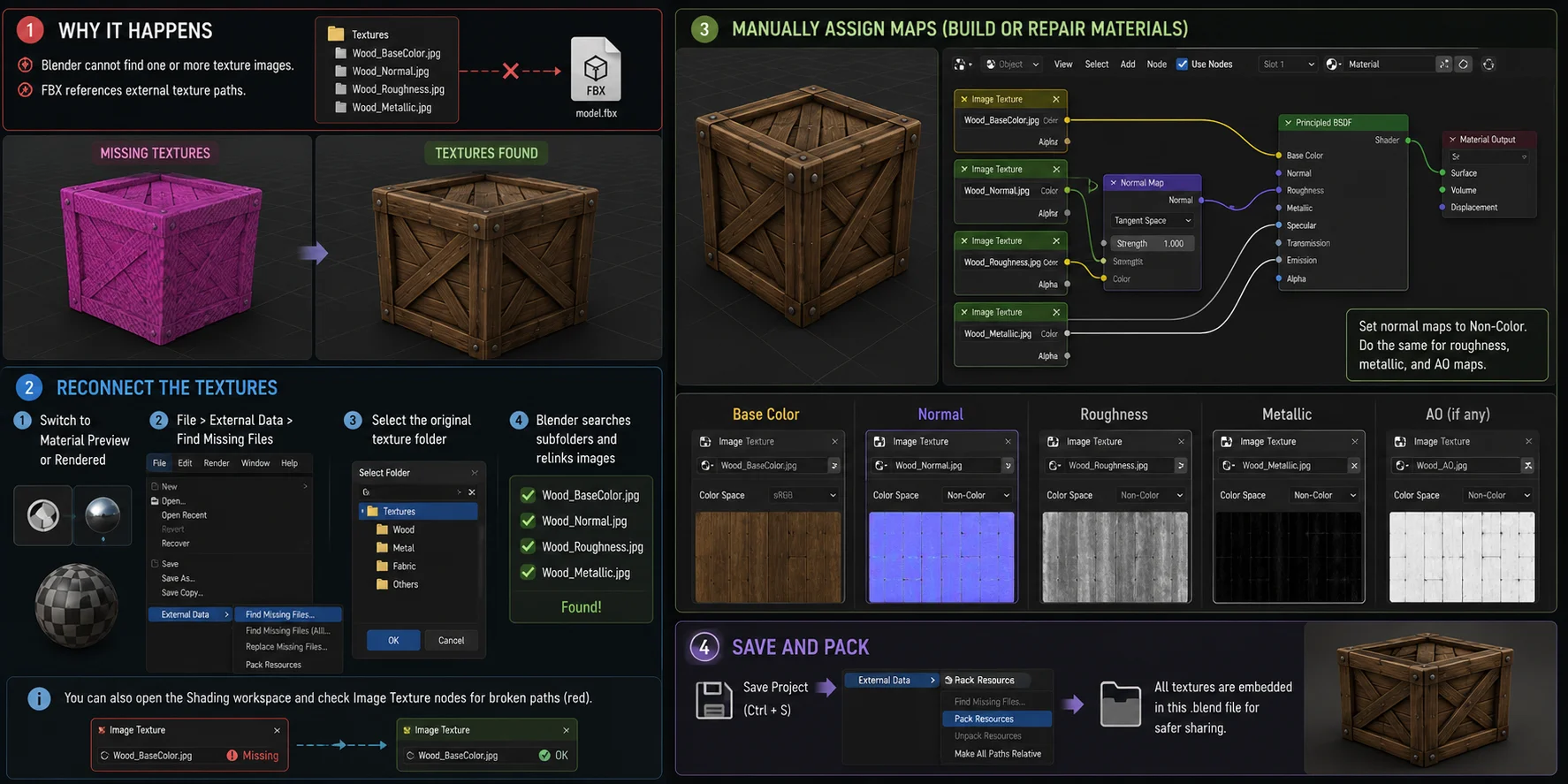
原因
粉色或紫色模型通常表示 Blender 找不到一张或多张纹理图像。
FBX 文件通常引用外部纹理路径,而不是嵌入每张图像。如果纹理文件夹被移动、重命名、删除,或与 FBX 分离,Blender 就会失去这些链接。
重新连接纹理
首先,将视口切换到 Material Preview 或 Rendered 模式。
然后选择:
File > External Data > Find Missing Files
选择原始纹理文件夹。Blender 会在该文件夹及其子文件夹中搜索匹配的图像。
你也可以打开 Shading 工作区,检查 Image Texture 节点中是否存在损坏的路径。
手动分配贴图
如果源材质缺失或不完整,请在 Shader Editor 中使用 Principled BSDF 着色器重建它。
- Base Color map -> Base Color
- Normal map -> Normal Map node -> Normal
- Roughness map -> Roughness
- Metallic map -> Metallic
将法线贴图设为 Non-Color。必要时,对粗糙度、金属度和环境光遮蔽贴图也进行相同设置。修复后保存项目,并使用 File > External Data > Pack Resources 将工作资源保存在一起。
导入带动画或绑定的 FBX
对于带绑定的角色,如果源 FBX 包含动作数据,请启用 Animation。先使用默认的方向和骨架设置。如果导入的骨骼指向错误,请重新导入一个副本并测试 Automatic Bone Orientation;不要将它视为必须启用的默认选项。
导入后,选择骨架,打开 Dope Sheet,然后切换到 Action Editor。检查动作下拉菜单:如果列出了 Action 但角色没有移动,请选中它并拖动时间线进行检查。如果没有出现 Action,请在启用 Animation 后重新导入,并确认源 FBX 包含动画数据。使用 NLA Editor 将已确认的 Actions 安排或组合为片段。
Mixamo 角色通常使用 mixamorig: 骨骼命名结构。你可以直接为其制作动画,也可以将其重定向到另一个兼容的绑定。
Tripo Auto-Rig 角色可以为 Blender 在单个 GLB 或 FBX 文件中导出多个动画。导入后,每个动画都会作为独立的 Action 出现,可供检查或排序。FBX 仍然是游戏和动画工作流的常见选择;当你还需要紧凑的资源打包时,GLB 会很有用。
FBX、OBJ 与 .blend:应该使用哪一种?
| 格式 | 动画和绑定 | 材质 | 最佳用途 |
|---|---|---|---|
| FBX | 支持骨架、蒙皮和动画。 | 可以包含材质,但可能需要修复纹理路径。 | 跨软件资源、游戏、角色、动画。 |
| OBJ | 不支持动画或骨骼绑定。 | 通过 MTL 文件支持基础材质。 | 静态网格和简单的几何体交换。 |
| .blend | 保留 Blender 场景、绑定、动作、修改器和设置。 | 保留 Blender 材质设置。 | 在 Blender 内继续工作。 |
当资源需要在软件之间传递或携带绑定时,请使用 FBX。对于基础静态模型,请使用 OBJ。FBX 正确导入后,如果要保留所有 Blender 专属工作,请使用 .blend。
要将 FBX 转换为 .blend 文件,请导入 FBX、检查场景,然后选择 File > Save As,将项目保存为 .blend。
更快的方式:将模型生成或桥接到 Blender
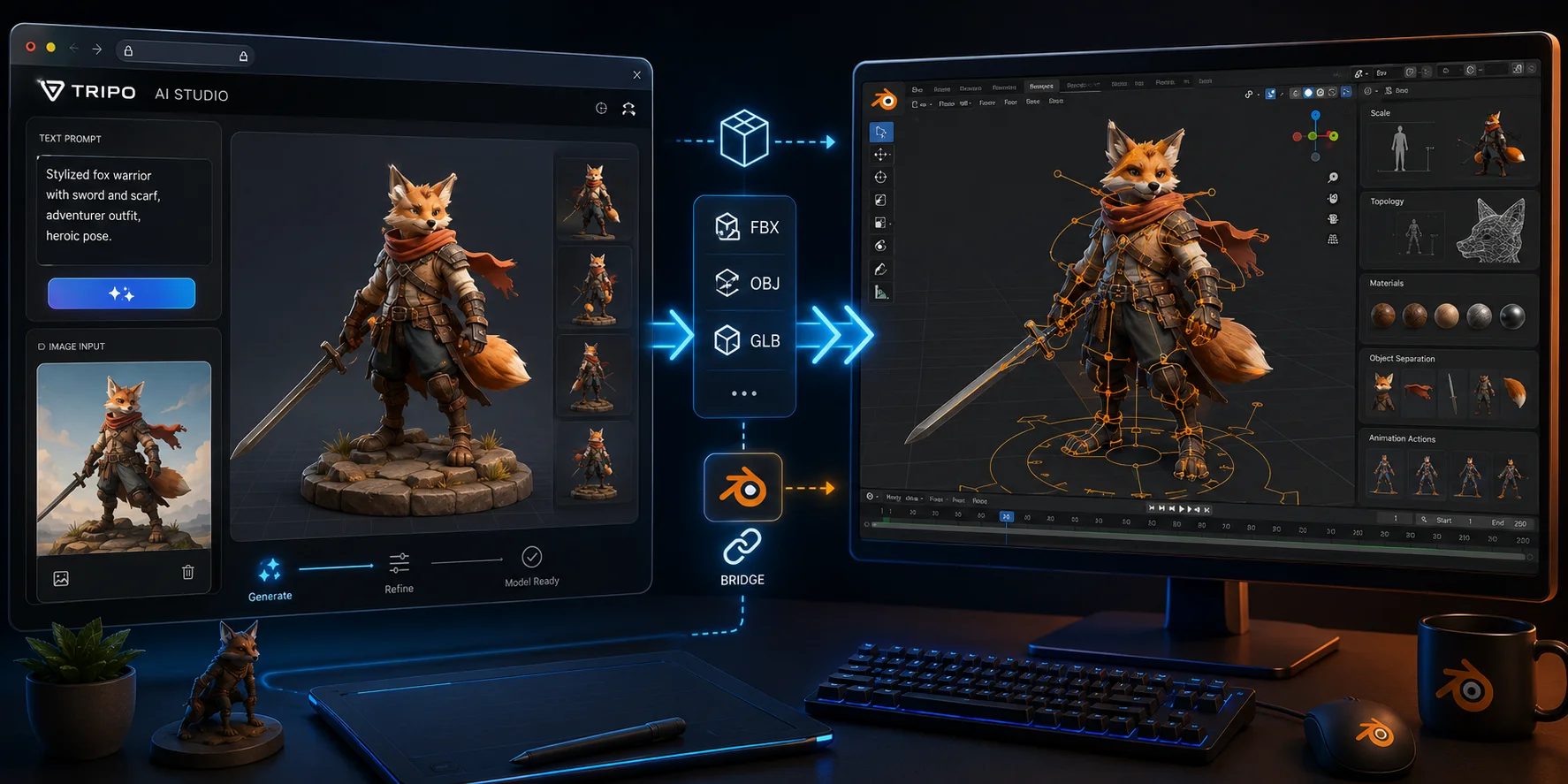
当你还没有 FBX 文件时,Tripo AI Studio 可以提供起始资源。通过文本或图像生成模型,然后将其导出为适用于 Blender 的 FBX、OBJ、GLB 或其他受支持格式。Tripo 总共支持六种导出格式,其中包括 FBX。
此 Bridge 工作流适用于在 Tripo Studio 中创建的模型,不适用于任何你已经下载的 FBX 文件。对于支持的角色,AI Auto-Rigging 可以在导出前添加骨架,为动画工作提供起点。导出可用性取决于你的套餐和模型版本:Basic 访问支持 v2.5 导出,而 v3.0 和 v3.1 导出需要符合条件的付费订阅。
无论是手动导入还是使用 Bridge,在用于生产前,仍应检查缩放、拓扑、材质、对象分离和动画 Actions。
故障排除清单
- 没有 FBX 菜单选项: 在 Preferences 中启用 FBX 导入器。
- 看不到模型: 在 Outliner 中选中它,按 Numpad .,然后检查缩放。
- 模型呈粉色或紫色: 恢复纹理文件夹并使用 Find Missing Files。
- 模型方向错误: 导入时调整 Forward and Up Axis,或在导入后旋转它。
- 动画丢失: 启用 Animation,检查 Action Editor 和骨架。
- 模型看起来正常但没有纹理: 切换到 Material Preview 并检查 Image Texture 节点。
常见问题(FAQ)
为什么我的 FBX 文件无法在 Blender 中打开?
先从任何 ZIP 压缩包中解压文件。然后使用 File > Import > FBX (.fbx),而不是将其作为 Blender 项目打开。如果仍然失败,请更新 Blender、重新下载文件并检查文件是否损坏。
可以将 FBX 转换为 .blend 吗?
可以。导入 FBX,检查缩放、材质、绑定和动画,然后选择 File > Save As 创建 .blend 文件。这会保留修改器、材质、Collections 和动画设置等 Blender 专属编辑。
Blender 支持哪种类型的 FBX?
Blender 支持包含网格、材质、骨架、蒙皮和动画的常见 FBX 文件。一些专有材质设置、约束或高级动画数据可能无法完美传输,因此请在使用前检查导入的场景。
导入 Blender 或 Unity 时,OBJ 和 FBX 哪个更好?
对于角色、绑定和动画,FBX 通常更好,因为它支持骨架和动作数据。OBJ 更适合带有简单材质的静态几何体。若仅在 Blender 中工作,请在导入后保存一个 .blend 副本。
为什么我导入的 FBX 没有纹理?
该 FBX 可能引用了 Blender 无法定位的纹理图像。请将原始纹理文件夹放在 FBX 旁边,然后使用 File > External Data > Find Missing Files。如果某些贴图仍然缺失,请手动检查材质节点。
为什么导入后我的 FBX 太小或不可见?
在 Outliner 中选中对象并按 Numpad . 将其置于视图中。如果缩放仍然不正确,请按 S 调整大小,或调整 Import Scale 后重新导入。在导出或添加修改器之前,请应用修正后的缩放。
结语
将 FBX 导入 Blender 可归结为三个实用步骤:导入文件、恢复任何缺失的纹理,以及在需要时修正缩放或方向。资源正确显示后,你可以编辑其网格、重做材质、整理其 Actions,并将其保存为 Blender 项目以继续后续工作。
需要一个起始资源,而不是已有的 FBX?通过文本或图像生成模型,然后从 Tripo AI Studio 将其导出或桥接到 Blender。