如何将 AI 3D 模型导入 Unity(GLB & FBX 工作流)
TL;DR
- AI 工具(Tripo、Meshy、Luma)可导出 GLB、FBX 或 OBJ——导出格式的选择直接影响 Unity 导入的顺畅程度。
- FBX 可直接导入 Unity;GLB/glTF 需要先安装免费扩展包(glTFast 或 UnityGLTF)。
- 模型变粉色/洋红色?这是 shader 不匹配问题——将材质 shader 切换为 URP/Lit 或 HDRP/Lit 即可修复。
- AI 网格面数较高:在发布游戏前,需进行减面处理或添加 LOD 组。
- 对于带骨骼绑定的动画角色,导出时选择带 humanoid rig 的 FBX,并在 Unity 中配置 Animator Controller。
将 AI 3D 模型导入 Unity 主要分三步:从 AI 生成器导出合适的格式、让 Unity 读取文件,以及修复材质避免模型变粉色。FBX 可原生导入;GLB 需要快速安装一个扩展包。本指南涵盖完整工作流——生成、导出、导入、修复材质、优化和动画——适用于所有 AI 工具,包括 Tripo AI。
导入前准备——选择正确的导出格式
成功导入 Unity 的关键在于选择合适的导出格式。正确的格式能保留动画、材质和纹理,而错误的格式可能导致资产丢失或需要额外设置。Tripo AI 支持六种导出格式——GLB、USD、FBX、OBJ、STL 和 3MF——但对于 Unity 项目,GLB、FBX 和 OBJ 是最实用的选择。
| 格式 | 动画 | 内嵌纹理 | Unity 原生支持 |
|---|---|---|---|
| FBX | ✅ 支持 | ⚠️ 部分支持 | ✅ 支持 |
| GLB / glTF | ✅ 支持 | ✅ 支持 | ❌ 需要导入器 |
| OBJ | ❌ 不支持 | ❌ 不支持 | ✅ 支持 |
GLB / glTF — AI 默认格式
许多 AI 3D 生成器默认导出 GLB 格式,因为它将网格、材质、纹理和动画打包到单个文件中,非常便于资产分享和现代 3D 工作流。但 Unity 不原生支持 GLB,因此在导入文件前需要先安装 glTF 导入器。
FBX — 游戏引擎标准格式
FBX 是 Unity 项目最可靠的格式选择。它无需额外插件即可原生导入,也是角色、骨骼绑定和动画的首选格式。如果 AI 模型用于游戏开发,FBX 通常是最佳选择。
OBJ — 简单几何体,无动画
OBJ 仅存储基本网格数据和 UV。它不支持骨骼绑定或动画,纹理通常需要单独保存。最适合用于不需要动画的静态道具或模型。
快速决策: 动画角色和游戏资产选 FBX,静态资产或适合 Web 的工作流选 GLB,仅在需要不含动画的简单几何体时才选 OBJ。
第一步——生成(或获取)AI 模型
在将任何内容导入 Unity 之前,你需要一个适合实时使用的模型。你可以通过 AI 3D 生成器使用 text-to-3D 或 image-to-3D 创建模型,也可以从其他来源下载兼容的模型。
使用 Tripo AI 的流程非常简单:
- 输入文字描述或上传图片。
- 生成 3D 模型(通常需要 10 秒至 2 分钟,具体取决于模型和设置)。
- 查看结果并以 PBR 纹理的方式按所需格式(如 FBX 或 GLB)导出。
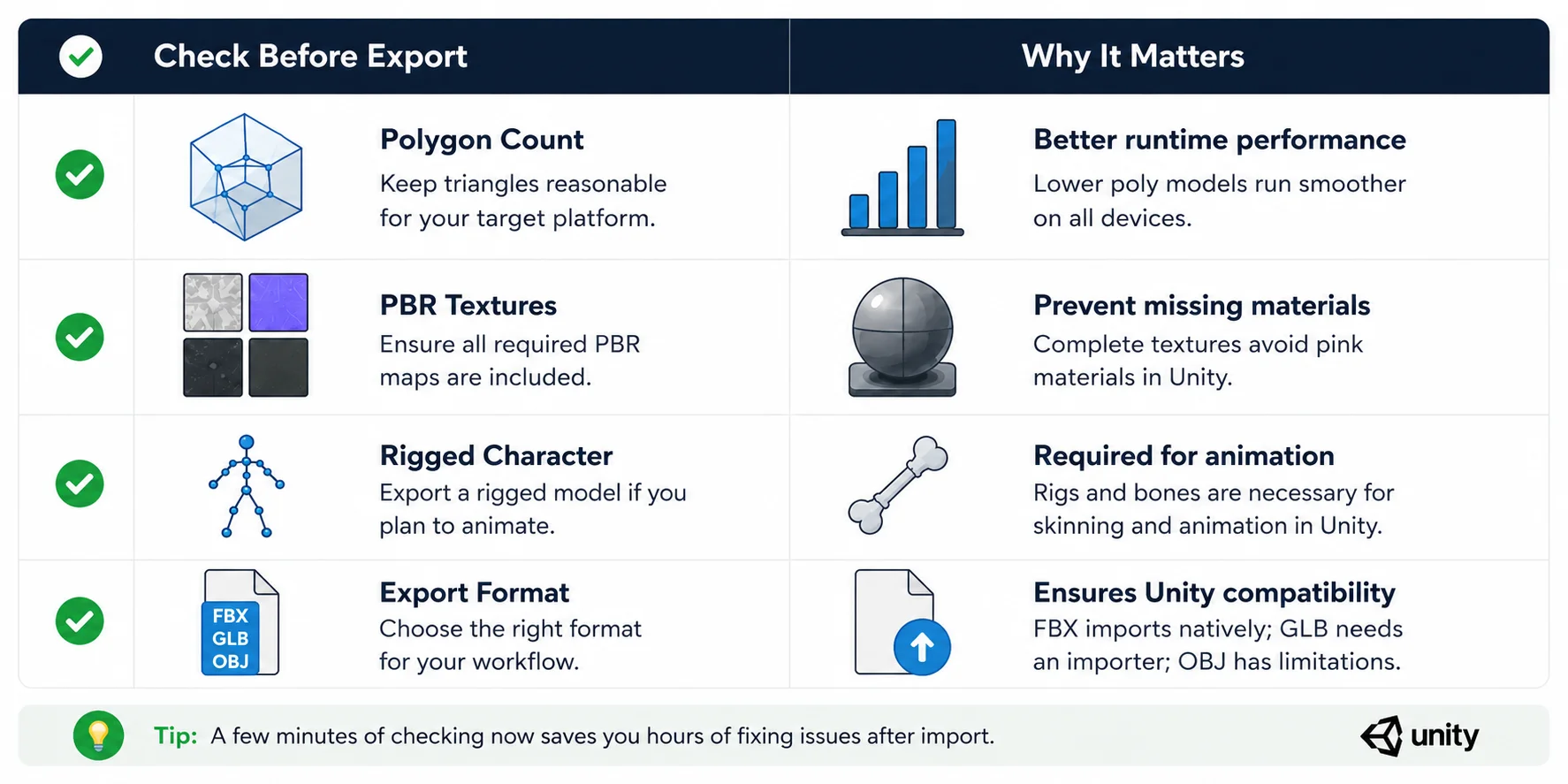
导出前请检查以下几个关键细节:
- 多边形数量: 确保面数适合目标平台。
- 纹理: 确认模型包含所有必需的 PBR 纹理贴图。
- 骨骼绑定: 如果计划在 Unity 中为角色制作动画,请尽量导出带骨骼绑定的模型。
最后,确认你的订阅计划支持所需的导出选项。Basic 计划可导出 Tripo v2.5 模型,而导出 Tripo v3.0 和 v3.1 生成的模型则需要相应的付费订阅。现在选择正确的导出设置,将使下一步的 Unity 导入过程更加顺畅。
导出前快速检查清单
第二步——将 FBX 导入 Unity(原生路径)
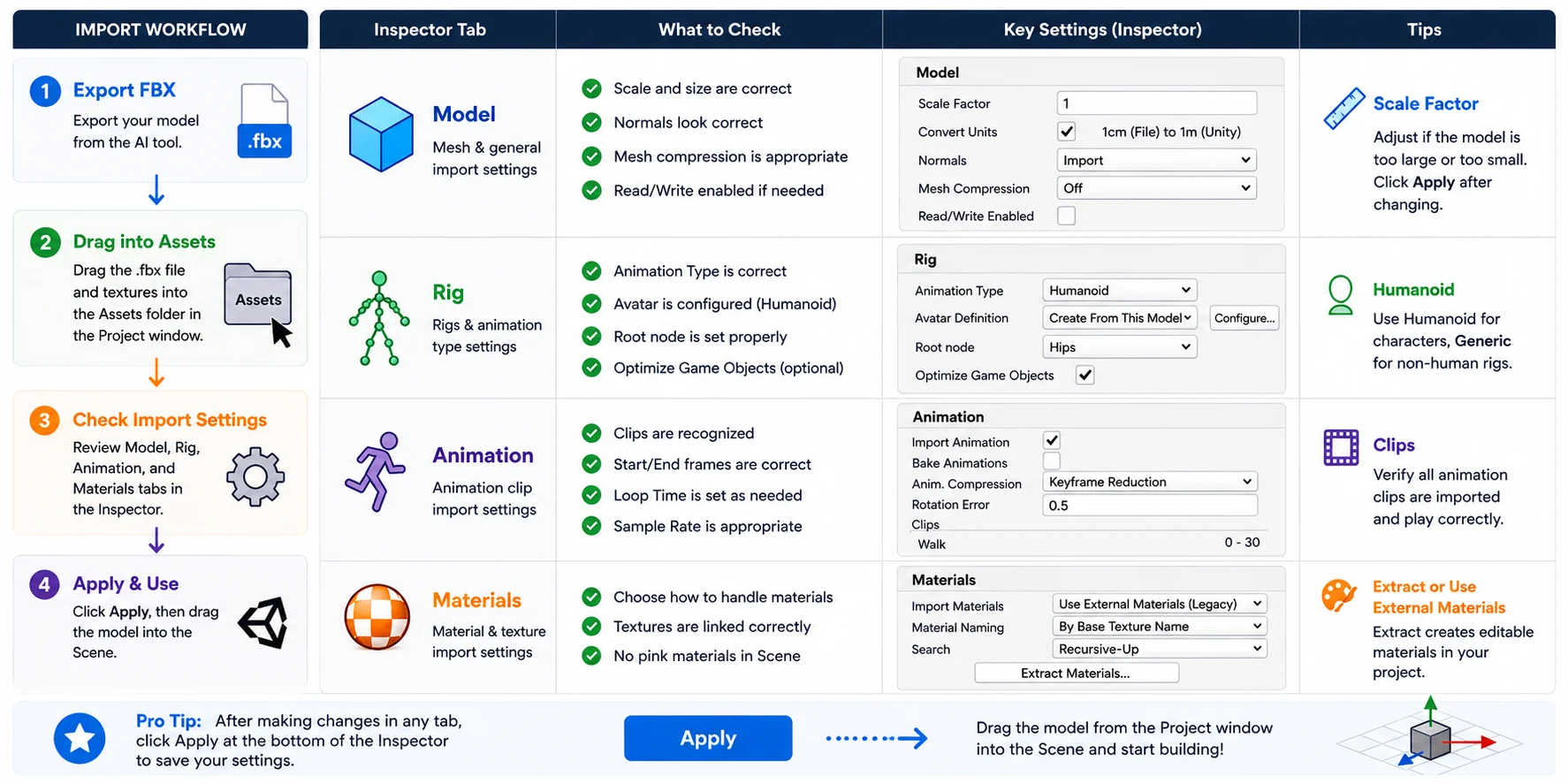
FBX 是 Unity 中最便捷的格式,因为它原生支持——无需额外插件或导入器。如果你已将 AI 模型导出为 FBX,导入只需几个步骤。
将 FBX 拖入 Assets 文件夹
打开 Unity 项目,将 .fbx 文件拖入 Project 窗口的 Assets 文件夹。如果纹理是单独导出的,也将这些文件拖入同一文件夹。Unity 会自动导入模型并创建所需资产。
在 Inspector 中检查导入设置
选择导入的 FBX 文件以打开其 Inspector。使用模型前请检查以下选项卡:
- Model: 确认 Scale Factor、网格压缩和法线设置。如果模型看起来过大或过小,调整 Scale Factor 后点击 Apply。
- Rig: 对于动画角色,设置 Animation Type(如 Humanoid 或 Generic),并确认 avatar 配置正确。
- Animation: 如果 FBX 包含动画,确保动画片段已被检测并导入。
- Materials: 如果希望 Unity 创建可编辑的材质资产,选择 Use External Materials (Legacy) 或 Extract Materials。如果纹理未自动显示,在提取后手动重新指定。
确认这些设置后,将模型从 Project 窗口拖入 Scene。如果一切导入正确,即可在下一步中微调材质和光照。
Unity 中的 FBX 导入——Inspector 检查清单
第三步——将 GLB / glTF 导入 Unity
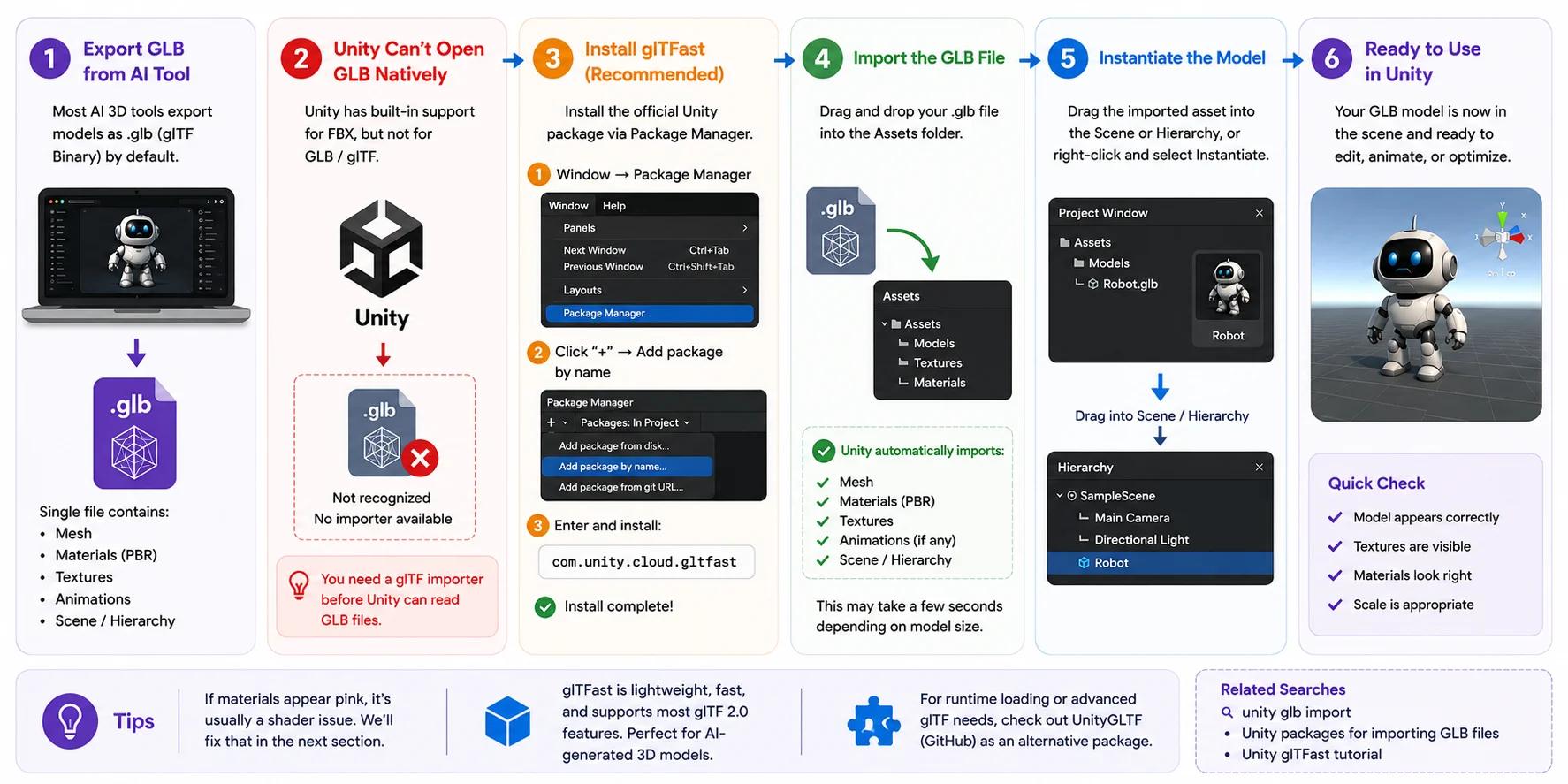
GLB 是许多 AI 3D 模型生成器的默认导出格式,因为它将网格、PBR 材质、纹理、动画和场景层级结构存储在单个文件中,无需管理多个纹理文件即可轻松在应用程序之间传输资产。然而,虽然 GLB 正在成为 AI 生成资产的行业标准,Unity 并不像支持 FBX 那样原生支持 GLB。使用 GLB 模型前,需要先安装 glTF 导入器。
为什么 Unity 不能原生打开 GLB
Unity 的内置资产流水线最初围绕 FBX 等格式设计,因此你可以直接将 FBX 拖入 Assets 文件夹而无需安装任何东西。相比之下,glTF/GLB 并未包含在 Unity 的默认导入器中。如果将 .glb 文件导入新项目,Unity 可能无法正确识别或创建可用的 prefab。
这不是模型本身的问题——只是因为 Unity 需要额外的扩展包来读取 glTF 规范。安装正确的导入器后,GLB 文件可以完整保留 AI 工具生成的高质量 PBR 材质、纹理、骨骼动画及其他数据。
安装 glTFast(或 UnityGLTF)
最简单的解决方案是 glTFast,Unity 官方的 glTF 导入器。
- 打开 Window → Package Manager。
- 点击 + → Add package by name。
- 输入以下扩展包名称:
com.unity.cloud.gltfast
- 点击 Add 并等待安装完成。
如果你的工作流需要运行时模型加载或更高级的 glTF 功能,UnityGLTF 是另一个流行选项,可从 GitHub 安装。但对于大多数 AI 生成模型,glTFast 是推荐选择,因为它轻量、持续维护,并与近期 Unity 版本良好集成。
导入并实例化 GLB
安装扩展包后,将 .glb 文件拖入 Assets 文件夹。导入器将自动处理网格、材质、纹理以及所有支持的动画。根据模型大小,此过程可能需要几秒钟。
导入完成后,你会在 Project 窗口看到生成的资产。将其拖入 Hierarchy 或 Scene 视图以创建实例,或者右键点击导入的资产并选择 Instantiate(如果导入器提供该选项)。
最后,在 Scene 视图中检查模型。确认几何体、纹理和材质已正确加载,且模型的缩放比例符合预期。如果模型显示为粉色或部分材质丢失,无需担心——这通常是由 shader 兼容性问题引起的,而非导入失败。下一节将说明如何修复粉色材质并恢复正确外观。
Unity 中的 GLB/glTF 导入工作流
第四步——修复粉色/洋红色材质
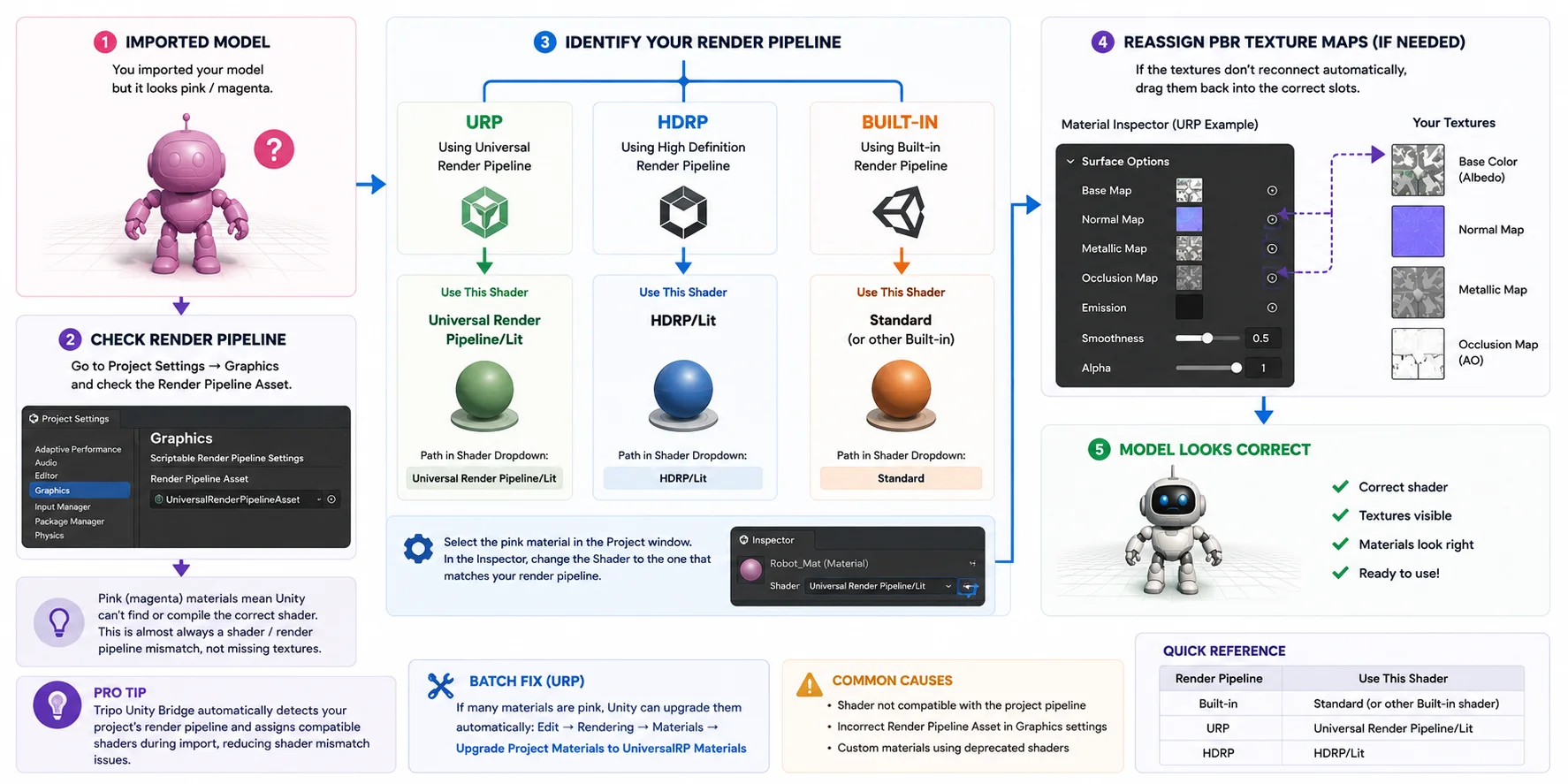
如果导入的模型显示为亮粉色或洋红色,不必惊慌。这是将 AI 生成的 3D 模型导入 Unity 时最常见的问题之一,通常并不意味着纹理丢失。多数情况下,问题出在材质的 shader 与项目渲染管线不兼容。只要找到问题所在,修复起来非常简单。
为什么模型会变粉色
每当 Unity 无法编译或找到正确的 shader 时,就会将材质显示为洋红色。这通常发生在为某一渲染管线创建的模型被导入另一渲染管线时——例如,将 Built-in shader 用于 URP 项目,或将 URP 材质导入 HDRP 项目。
在修改材质之前,打开 Edit → Project Settings → Graphics 并检查 Render Pipeline Asset。这将告诉你项目使用的是 Built-in Render Pipeline、Universal Render Pipeline (URP) 还是 High Definition Render Pipeline (HDRP)。
在 URP 中修复
如果你使用的是 URP,在 Project 窗口中选择受影响的材质。在 Inspector 中,将 Shader 更改为 Universal Render Pipeline/Lit。如果纹理未自动重新连接,将导出的 PBR 贴图手动拖回对应插槽,包括 Base Map、Normal Map、Metallic 和 Occlusion(如有)。
如果多个材质受到影响,Unity 的 Edit → Rendering → Materials → Upgrade Project Materials to UniversalRP Materials 工具可以自动转换许多旧版材质。
在 HDRP 或 Built-in 中修复
对于 HDRP,指定 HDRP/Lit shader 并在需要时重新连接纹理贴图。如果你使用的是 Built-in Render Pipeline,将材质切换回 Standard 或其他兼容的内置 shader。
如果通过 Tripo Unity Bridge 导入模型,该插件可以在导入时自动检测项目的渲染管线并分配兼容的 shader,从而降低出现粉色材质的概率。即便如此,如果某个材质显示不正常,仍建议检查所分配的 shader。
在 Unity 中修复粉色材质(Shader 与渲染管线指南)
第五步——优化高面数 AI 网格以提升性能
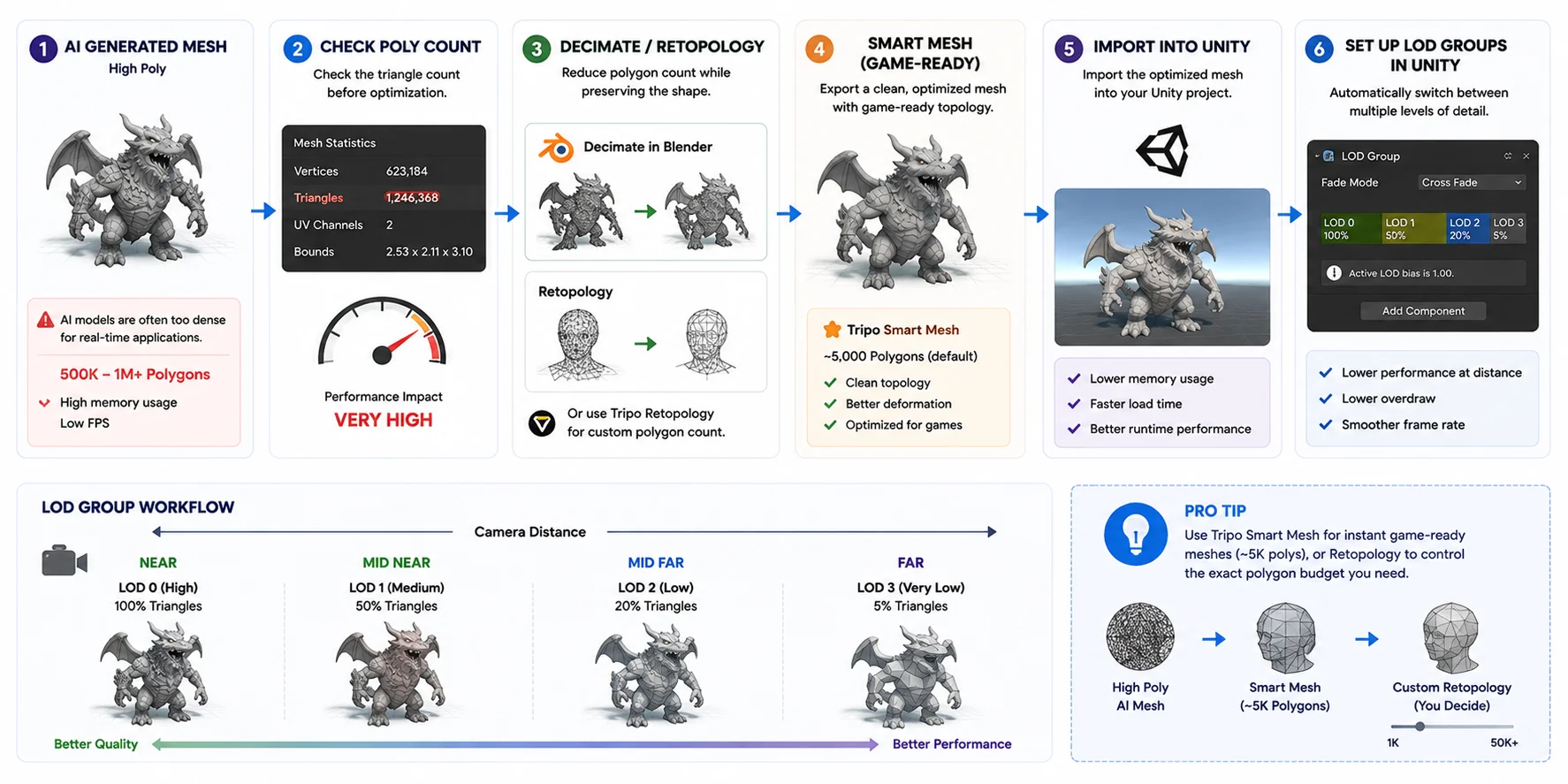
AI 生成的 3D 模型通常优先考虑视觉质量而非实时性能。虽然它们看起来令人印象深刻,但许多 AI 网格包含数十万甚至数百万个多边形,不适合用于游戏、VR 或移动端应用。在 Unity 中使用模型之前,值得花几分钟进行优化。
检查多边形数量
首先检查模型的三角面数量。在 Unity 中选择网格,或在导入前在 3D 编辑器中查看。大型场景和电影级渲染可以承受更高的面数,但游戏资产应尽量精简以保持流畅的帧率。过于密集的网格还会增加内存占用和加载时间。
对网格进行减面或重新拓扑
如果网格过于密集,在导入 Unity 之前应先降低其复杂度。Blender 的 Decimate 修改器是处理静态物体的快捷方案,而**重新拓扑(retopology)**则能在大幅减少多边形数量的同时保留模型的整体形状,生成更整洁的网格。
如果你使用 Tripo AI,可以通过导出 Smart Mesh 来简化这一步骤,默认生成约 5,000 个多边形的游戏级拓扑结构。如需更多控制,Tripo 还支持 Retopology,允许你根据项目的性能目标指定自定义多边形数量。
在 Unity 中设置 LOD 组
对于需要近看细腻、远看清晰的精细模型,可在 Unity 中配置 LOD(Level of Detail)组。创建同一模型在不同面数下的多个版本,然后添加 LOD Group 组件,根据相机距离自动切换。这在降低渲染消耗的同时保持了视觉质量,是在游戏中使用 AI 生成资产最有效的优化技术之一。
如何在 Unity 中优化 AI 高面数 3D 模型(LOD 工作流)
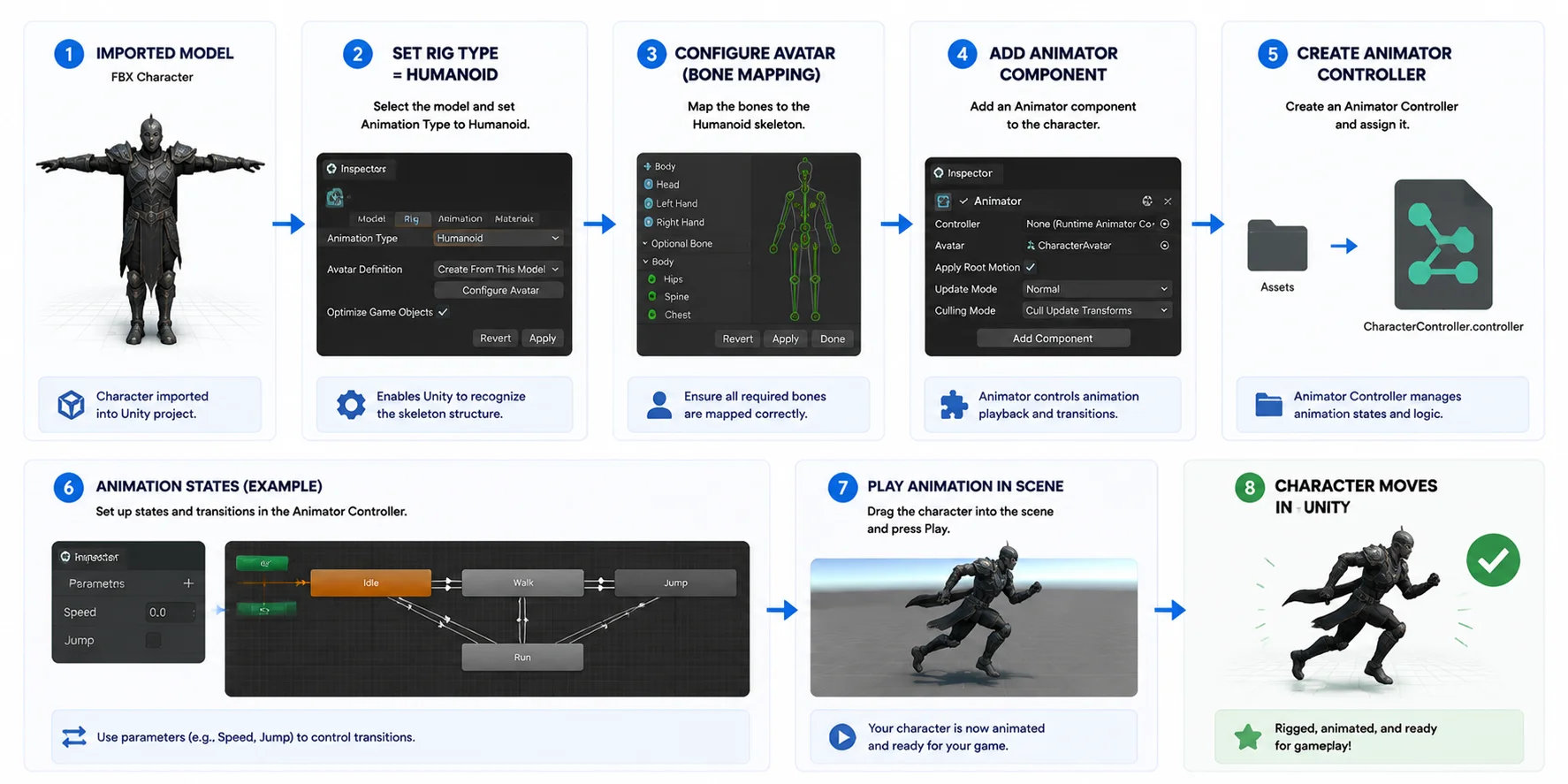
第六步——为导入的角色进行骨骼绑定与动画制作
在 Unity 中导入并优化模型后,最后一步是让它动起来。骨骼绑定和动画能将静态的 AI 生成网格转变为可用的游戏角色。
将骨骼类型设置为 Humanoid(FBX)
在 Project 窗口中选择 FBX 角色并打开 Inspector。在 Rig 选项卡中,将 Animation Type 设置为 Humanoid。这样 Unity 的动画系统就能识别骨骼并正确进行动画重定向。
点击 Apply,然后打开 Configure Avatar 验证骨骼映射。如果一切正确,Unity 将确认骨骼已准备好从内置或外部动画库复用动画。
拖入场景并创建 Animator Controller
将角色拖入 Scene 或 Hierarchy 进行实例化。然后,如果尚未包含,添加 Animator 组件。接下来,创建 Animator Controller 来管理待机、行走、跑步等动画状态。
将控制器分配给 Animator 组件,角色即可响应游戏逻辑并在不同动画之间切换。
对于 AI 生成的资产,Tripo Auto Rig 可以通过自动生成可用骨骼来简化这一步骤。它支持 humanoid T-pose 和标准四足动物等常见骨骼结构,并可导出包含多个动画轨道的 FBX 或 GLB 文件。
如何在 Unity 中为角色进行骨骼绑定和动画制作(FBX 工作流指南)
最快方式——直接将模型发送到 Unity(无需手动导入)
如果你想跳过 FBX/GLB 导出和手动导入流程,Tripo3D 的 Unity Bridge 可以让你直接将模型发送到 Unity。
在 Tripo 工作台中点击 "Send to Unity",插件将把模型直接推送到你的 Unity Editor——无需下载或配置文件夹。
它还能自动完成以下关键步骤:
- 检测 URP / HDRP / Built-in 渲染管线
- 自动创建材质并分配 shader
- 正确导入纹理和 PBR 贴图
- 将轴心点设置为底部中心,便于放置
这对于 AI 生成资产的快速迭代尤为实用。
要求: Unity 2021.3 LTS 及以上版本,以及现代浏览器(Chrome、Edge、Opera 116+)。仅在 Editor 模式下可用。
与传统导入方式相比,这几乎省去了所有手动设置——模型生成后即刻可用。
此工作流的局限性
虽然 AI 生成的 3D 模型可以快速导入 Unity,但该工作流存在一些重要局限。
首先,面数极高的 AI 模型可能严重影响性能。包含数十万个多边形的资产可能导致帧率下降,因此在实时项目中使用前务必进行优化。
其次,自动骨骼绑定并非万能。Tripo Auto Rig 等工具最适合标准 T-pose humanoid 或标准四足动物结构。造型奇特的角色、风格化比例或复杂的怪物设计可能产生不准确的骨骼映射,需要在 Blender 或 Unity 中进行手动调整。
第三,GLB 导入在复杂场景中可能出现不稳定情况。包含多个材质或大量纹理的模型在导入过程中偶尔会丢失材质分配,需要在 Unity 内手动重新链接纹理。
了解这些局限有助于避免意外问题,确保在处理 AI 生成资产时建立更稳定的工作流。
常见问题
如何将自定义 3D 模型导入 Unity?
将模型导出为 FBX 或 GLB,然后拖入 Unity 的 Assets 文件夹。Unity 将自动导入,之后将其拖入 Scene 即可使用。
Unity 支持哪些 3D 模型格式?
Unity 支持 FBX、OBJ 和 GLB(需要导入器)。FBX 最适合动画,OBJ 用于静态模型,GLB 需要 glTFast 等 glTF 导入器。
Unity AI 能生成 3D 模型吗?
Unity 本身不能生成 3D 模型。你需要使用外部 AI 工具(如 text-to-3D 或 image-to-3D 生成器)创建模型,再将结果导入 Unity。
如何将 GLB 文件导入 Unity?
通过 Package Manager 安装 glTFast,然后将 GLB 文件拖入 Assets。Unity 将自动导入几何体、材质和纹理。
为什么导入的模型在 Unity 中变成粉色?
粉色表示 shader 或渲染管线不匹配。根据你的项目,将材质 shader 更改为 URP/Lit、HDRP/Lit 或 Standard 即可修复。
如何在 Unity 中使用 AI?
使用外部 AI 工具生成资产,或使用 Unity ML-Agents / Sentis 实现运行时 AI 功能。将 AI 生成的资产导入 Unity 后即可在项目中使用。
总结
以上就是将 AI 生成的 3D 模型导入 Unity 的完整工作流——选择正确的格式、导入、修复材质、优化,最后制作动画。
你可以在 Tripo AI Studio 生成下一个游戏级资产,并在几分钟内将其导入 Unity。