如何修复3D模型中的孔洞:3种简单方法
TL;DR
- 搜索意图为操作指南 / 故障排查:读者手中有一个带有破洞的网格,需要一套具体的修复工作流——而且要快。
- SERP 被工具专项教程(Meshmixer、Blender、Netfabb)和 YouTube 主导;没有任何一篇文章在同一位置涵盖全部三种方法及其成因。
- Meshmixer 是搜索量最高的方法(🔴 优先介绍);Blender 是目标受众的隐含工具;在线自动修复为初学者提供完整解决方案。
- PAA 涵盖成因(Q3)、检测方式,以及手动和自动两类方法——四个问题必须逐一明确回答。
- 扩展词确认存在 3D 扫描细分受众,以及"修复时不损失细节"的诉求——两者均在 FAQ 中有所回应。
- Tripo AI 切入角度:Tripo 生成的 AI 模型默认为封闭流形——主要 CTA 将 Tripo 定位为从源头解决问题的方案。
- 两个 CTA:Tripo AI Studio(主要)和 Tripo AI Pricing(次要)。
你的 3D 模型在视口中看起来可能完全正常,但切片软件报告错误、渲染引擎出现意外瑕疵,或者打印彻底失败。大多数情况下,问题来自网格中的破洞或开放边界。如果你正在寻找如何修复 3D 模型中的破洞,关键在于理解:3D 打印机以及许多渲染工作流都要求一个封闭的连续曲面。
本指南将解释破洞的成因、检测方法,以及使用 Meshmixer、Blender 和在线自动修复工具进行修复的三种可靠方式。你还将了解为什么可打印模型需要是封闭流形(watertight)——即每条边恰好连接两个面,没有间隙、悬空边界或断开的几何体。破洞会破坏这种封闭曲面结构,导致模型无法正确切片、渲染或加工制造。
3D 模型中破洞的成因
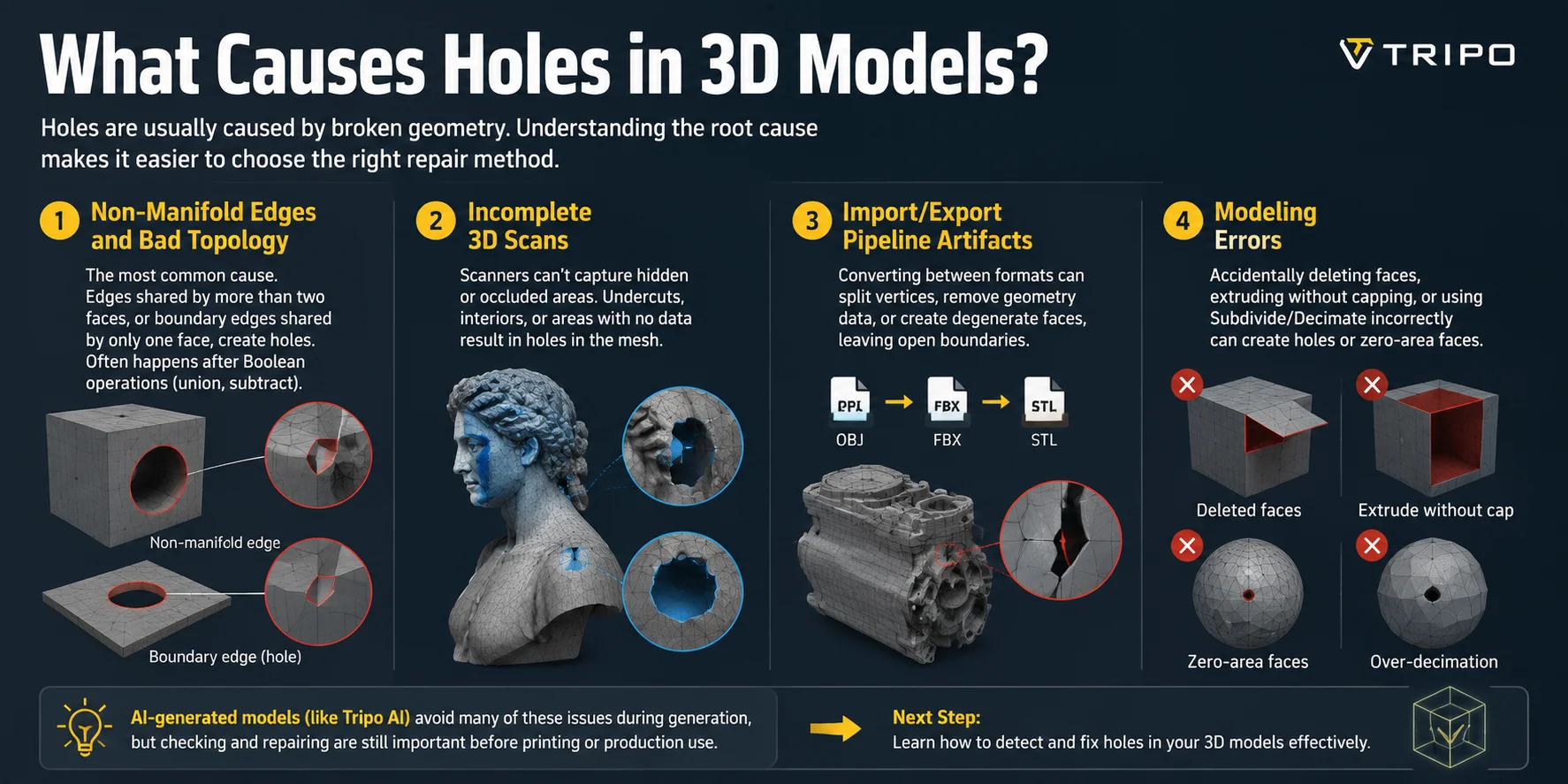
3D 模型中的破洞通常源于几何体本身的损坏,而非切片软件或渲染软件的问题。了解成因有助于选择正确的修复方法。最常见的四类来源是拓扑问题、扫描不完整、文件转换问题以及建模失误。
1. 非流形边与错误拓扑
这是 3D 模型出现破洞最常见的原因。当一条边连接了两个以上的面,或者一条边仅属于一个面从而形成开放边界时,就会产生非流形边。此类问题在布尔运算(如并集或差集)之后尤为常见——重叠曲面可能留下断开的边或不完整的几何体。
2. 3D 扫描不完整
3D 扫描工作流常常产生破洞,因为扫描仪无法捕捉到每一处曲面区域。凹槽、深角或内部空间等隐藏区域可能没有任何扫描数据,导致软件在重建网格时出现缺口。这种情况在摄影测量和结构光扫描项目中尤为普遍。
3. 导入/导出流程产生的瑕疵
在不同格式之间转换模型可能引入意外的网格问题。例如,从 OBJ 转换为 STL,或从 FBX 转换为 OBJ,可能会拆分共享顶点、丢失某些几何信息,或产生退化面。这些细微变化可能导致原始文件中并不存在的开放边界。
4. 建模错误
手动建模失误是破洞的另一个常见来源。不小心删除某个面、挤出几何体后未封闭曲面,或不正确地应用细分(Subdivide)或精简(Decimate)等操作,都可能产生缺失的面或零面积多边形。
AI 生成的模型在初始生成过程中可以避免许多此类问题,但在打印或投入生产使用之前,网格检查与修复仍然不可或缺。一旦了解了破洞的来源,下一步就是学习如何高效地检测和修复它们。
如何检测 3D 模型中的孔洞
在修复孔洞之前,第一步是确认问题确实存在,并准确定位网格的破损位置。不同工具提供了不同的方式来检测开放边界、非流形几何体以及其他可能导致打印或渲染失败的问题。
Blender — 3D Print Toolbox
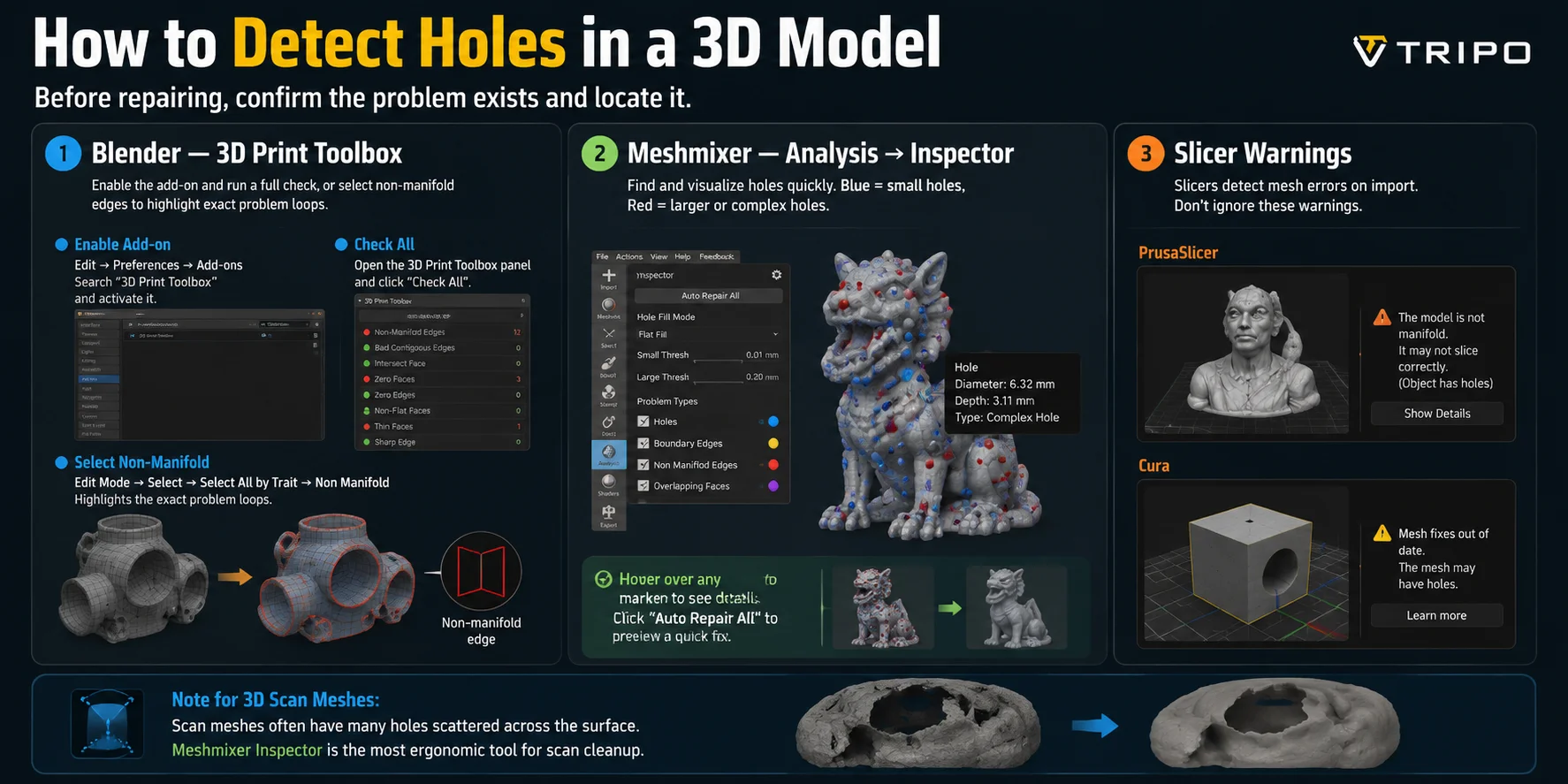
Blender 内置了 3D Print Toolbox,可以快速分析网格问题。通过 Edit → Preferences → Add-ons 启用该功能,搜索 "3D Print Toolbox" 并激活该插件。在 3D Print Toolbox 面板中,点击 "Check All" 对模型进行扫描,检测非流形边、开放边界和零面积面等问题。
如需更直接的控制,切换到 Edit Mode,使用 Select → Select All by Trait → Non Manifold。Blender 将高亮显示导致问题的确切边和循环边,从而更轻松地手动定位孔洞。
Meshmixer — Analysis → Inspector
Meshmixer 的 Inspector 工具是查找孔洞(尤其是扫描模型中的孔洞)最为直观易用的方式之一。打开 Analysis → Inspector,或按下 I 键启动该工具。Meshmixer 会用彩色球体标记问题:蓝色标记通常表示较小的孔洞,红色标记则代表较大或更复杂的问题。您可以将鼠标悬停在每个标记上以查看具体问题,并点击 "Auto Repair All" 预览自动修复效果。
Slicer 警告
切片软件同样可以在打印前检测孔洞。PrusaSlicer 和 Cura 等工具会自动检查导入的模型,并可能显示诸如 "This model is not manifold" 或 "Mesh may have holes" 之类的警告。这些提示不应被忽视,因为它们能在您开始打印之前揭示几何结构问题。
对于 3D 扫描网格而言,检测尤为重要,因为孔洞往往分散在整个表面。在这种情况下,Meshmixer Inspector 通常是快速定位和修复多处缺口最为实用的选择。
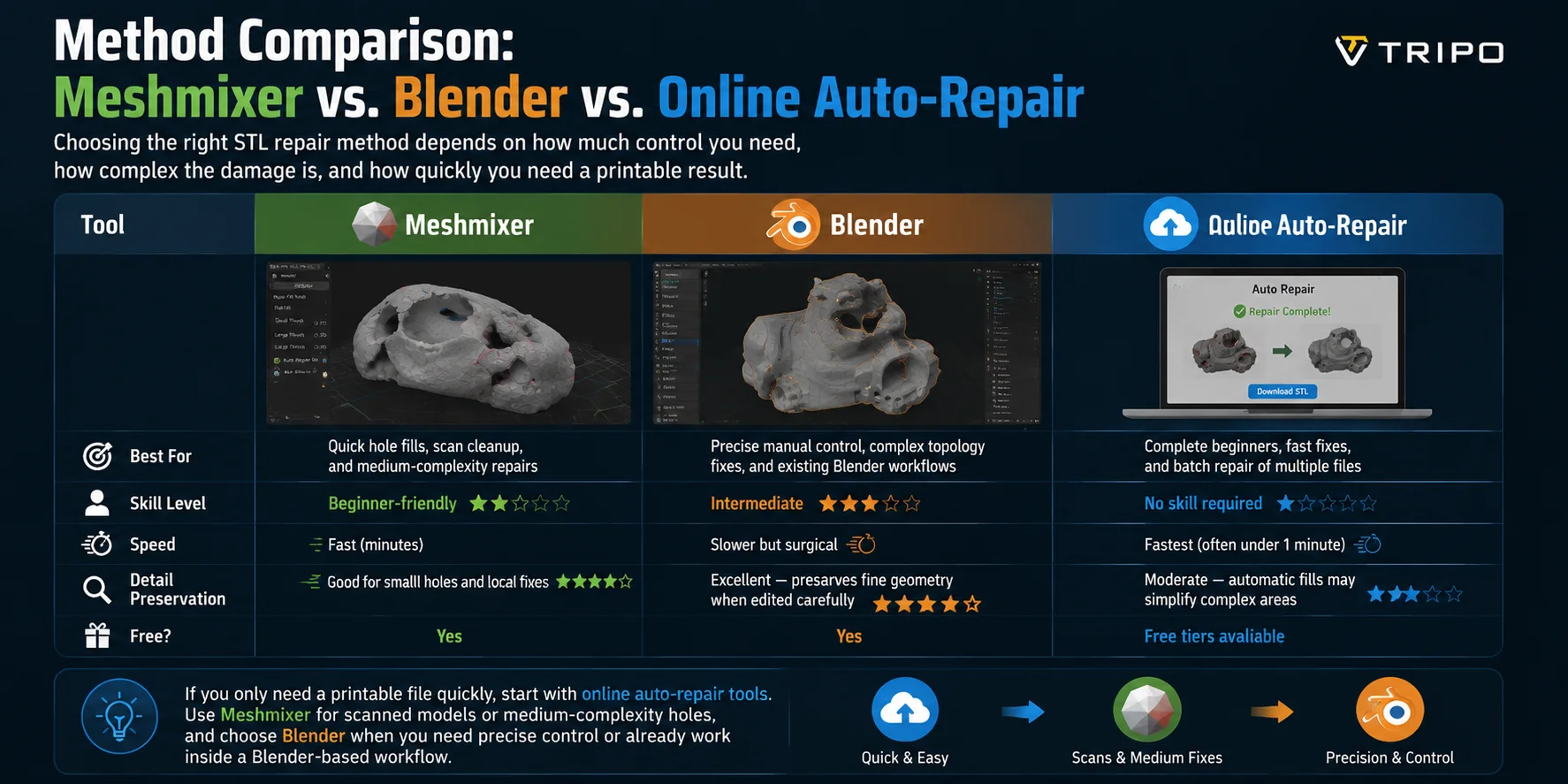
方法对比:Meshmixer vs. Blender vs. 在线自动修复
选择合适的 STL 修复方法取决于你需要多大的控制力、损坏的复杂程度,以及你需要多快获得可打印的结果。
| 工具 | 最适用场景 | 技能要求 | 速度 | 细节保留 | 免费? |
|---|---|---|---|---|---|
| Meshmixer | 快速填补孔洞、扫描数据清理及中等复杂度修复 | 新手友好 | 快速(几分钟内) | 适合小孔洞和局部修复 | 是 |
| Blender | 精确手动控制、复杂拓扑修复以及现有 Blender 工作流 | 中级 | 较慢但精准 | 优秀——仔细编辑时可完整保留精细几何结构 | 是 |
| Netfabb / 在线自动修复 | 完全零基础用户、快速修复以及批量修复多个文件 | 无需技能 | 最快(通常不足 1 分钟) | 一般——自动填充可能会简化复杂区域 | 提供免费版本 |
如果你只需要快速获得可打印文件,可以从在线自动修复工具入手。对于扫描模型或中等复杂度的孔洞,使用 Meshmixer;当你需要精确控制或已经在基于 Blender 的工作流中操作时,则选择 Blender。
方法一:使用 Meshmixer 修复破洞(分步教程)
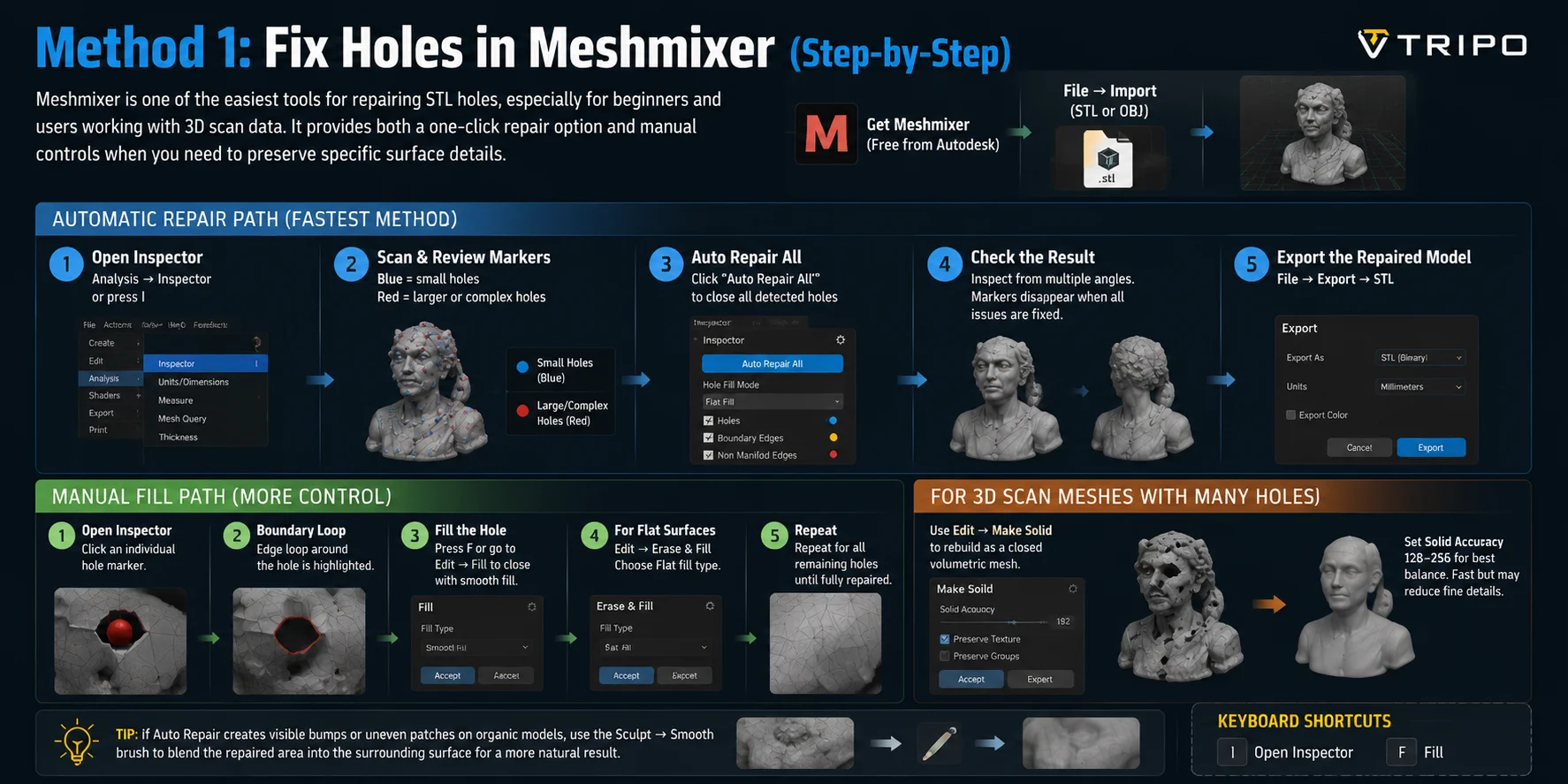
Meshmixer 是修复 STL 破洞最简便的工具之一,尤其适合初学者和处理 3D 扫描数据的用户。它既提供一键修复选项,也支持手动控制,以便在需要时保留特定的表面细节。
开始之前,请从 Autodesk 免费下载 Meshmixer 并打开软件。通过 文件 → 导入 导入您的 STL 或 OBJ 文件。
自动修复路径(最快方法)
- 选择 分析 → 检查器 或按键盘上的 I 键,打开修复工具。
- Meshmixer 将扫描模型并在问题区域显示彩色标记。蓝色标记 通常表示小破洞,红色标记 则代表较大或更复杂的问题。
- 点击 自动修复全部,自动封闭所有检测到的破洞。
- 从不同角度检查修复后的模型。当所有问题都已修复后,检查器标记将自动消失。
- 通过 文件 → 导出 导出修复后的文件,并选择 STL 作为输出格式。
手动填充路径(更精细的控制)
- 打开 检查器,点击单个破洞标记,而不是使用 自动修复全部。
- Meshmixer 将高亮显示破洞周围的边界边缘循环。
- 按 F 键或选择 编辑 → 填充,使用默认的平滑填充选项封闭开口。
- 如果需要更平整的表面,选择 编辑 → 擦除并填充,然后选择 平面 填充类型。
- 对每个剩余破洞重复上述操作,直到网格完全修复为止。
针对存在大量破洞的 3D 扫描网格
在修复有数十处间隙的扫描模型时,逐一手动填充每个破洞效率较低。更快的方法是使用 编辑 → 生成实体。将 实体精度 设置在 128–256 之间,将对象重建为封闭的体积网格。此方法适用于破损严重的扫描文件,但可能会降低精细的表面细节,因此仅在速度优先于保留所有细节时使用。
提示: 如果自动修复在有机模型上产生了明显的凸起或不平整的补丁,可使用 雕刻 → 平滑 笔刷将修复区域与周围表面融合,以获得更自然的效果。
方法二:在 Blender 中修复网格漏洞
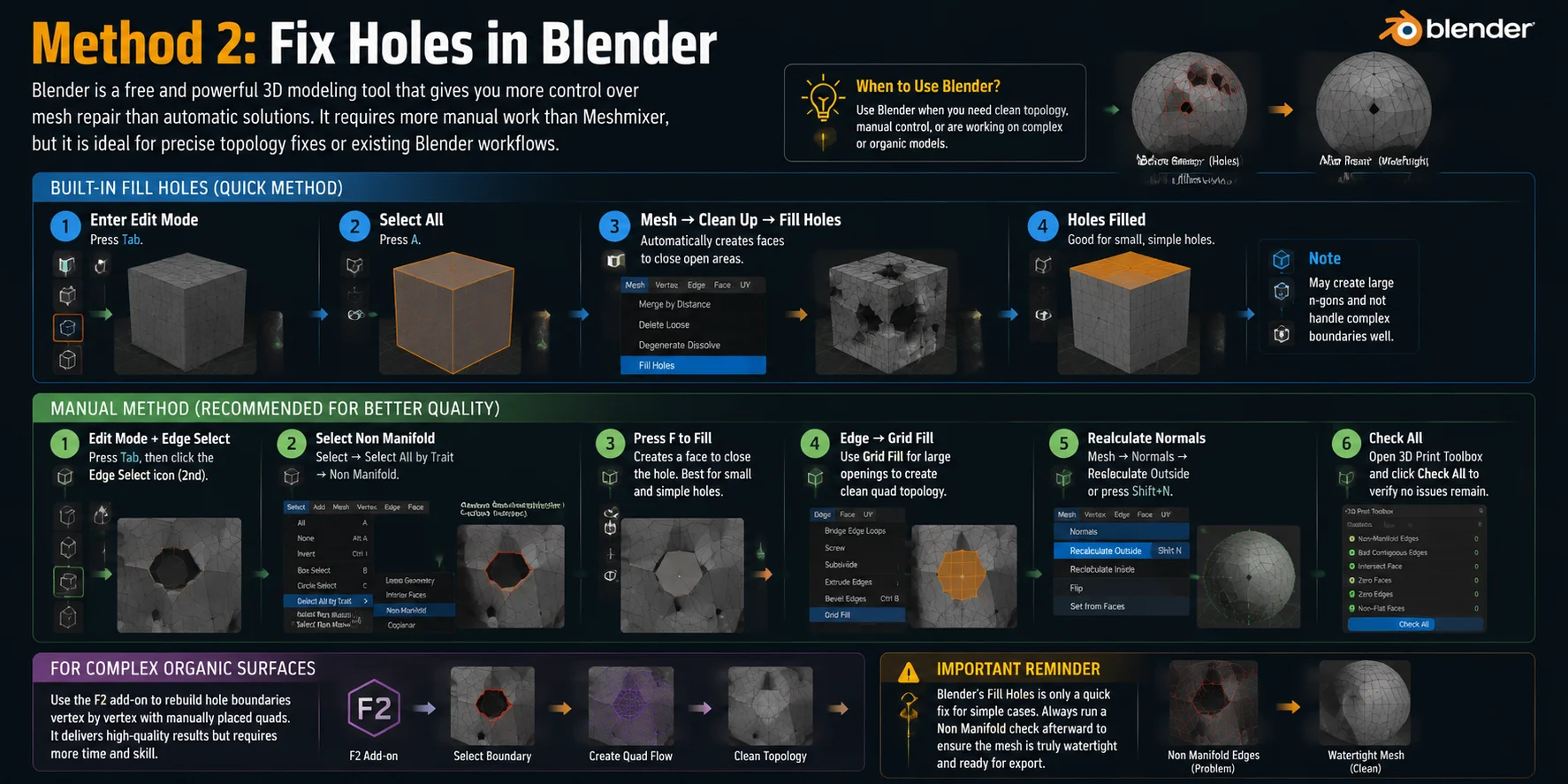
Blender 是一款免费且功能强大的 3D 建模工具,与自动化解决方案相比,它能让你对网格修复拥有更精细的控制。虽然它比 Meshmixer 需要更多手动操作,但当你需要精确的拓扑修复,或已经在工作流程中使用 Blender 时,它是一个极佳的选择。
内置填充漏洞功能(快速方法)
对于有小开口的简单模型,Blender 的自动修复工具可以快速封闭漏洞:
- 按 Tab 键进入编辑模式。
- 按 A 键全选整个网格。
- 前往 网格 → 清理 → 填充漏洞(Mesh → Clean Up → Fill Holes)。
- Blender 将自动创建面以封闭开放区域。
此方法适用于基本修复,但可能会生成较大的 n-gons,且不一定能干净地处理复杂的漏洞边界。
手动方法(推荐用于获得更佳质量)
若需要更多控制和更整洁的拓扑结构:
- 进入编辑模式,并切换至边选择模式。
- 通过前往 选择 → 按特征全选 → 非流形(Select → Select All by Trait → Non Manifold)来选中开放边界。Blender 将高亮显示代表漏洞或网格问题的边。
- 按 F 键用新的面填充所选边界。此方法最适用于小而简单的漏洞。
- 对于较大的开口,使用 边 → 网格填充(Edge → Grid Fill)来创建结构化的四边形面片,使其更自然地贴合周围表面。
- 通过选择 网格 → 法线 → 向外重新计算(Mesh → Normals → Recalculate Outside)或按 Shift+N 来重新计算面的朝向,确保所有法线正确地朝外。
- 打开 3D Print Toolbox,选择全部检查(Check All)以验证不再存在任何非流形问题。
对于复杂的有机曲面,高级用户可以使用 F2 插件,通过手动放置四边形,逐顶点重建漏洞边界。这种方法能产出高质量的结果,但需要投入大量时间和技巧。
Blender 的填充漏洞功能仅是一个起点,而非完整的修复方案。修复后务必进行非流形检查,以确认网格已真正干净,可供导出使用。
方法三:在线自动修复工具
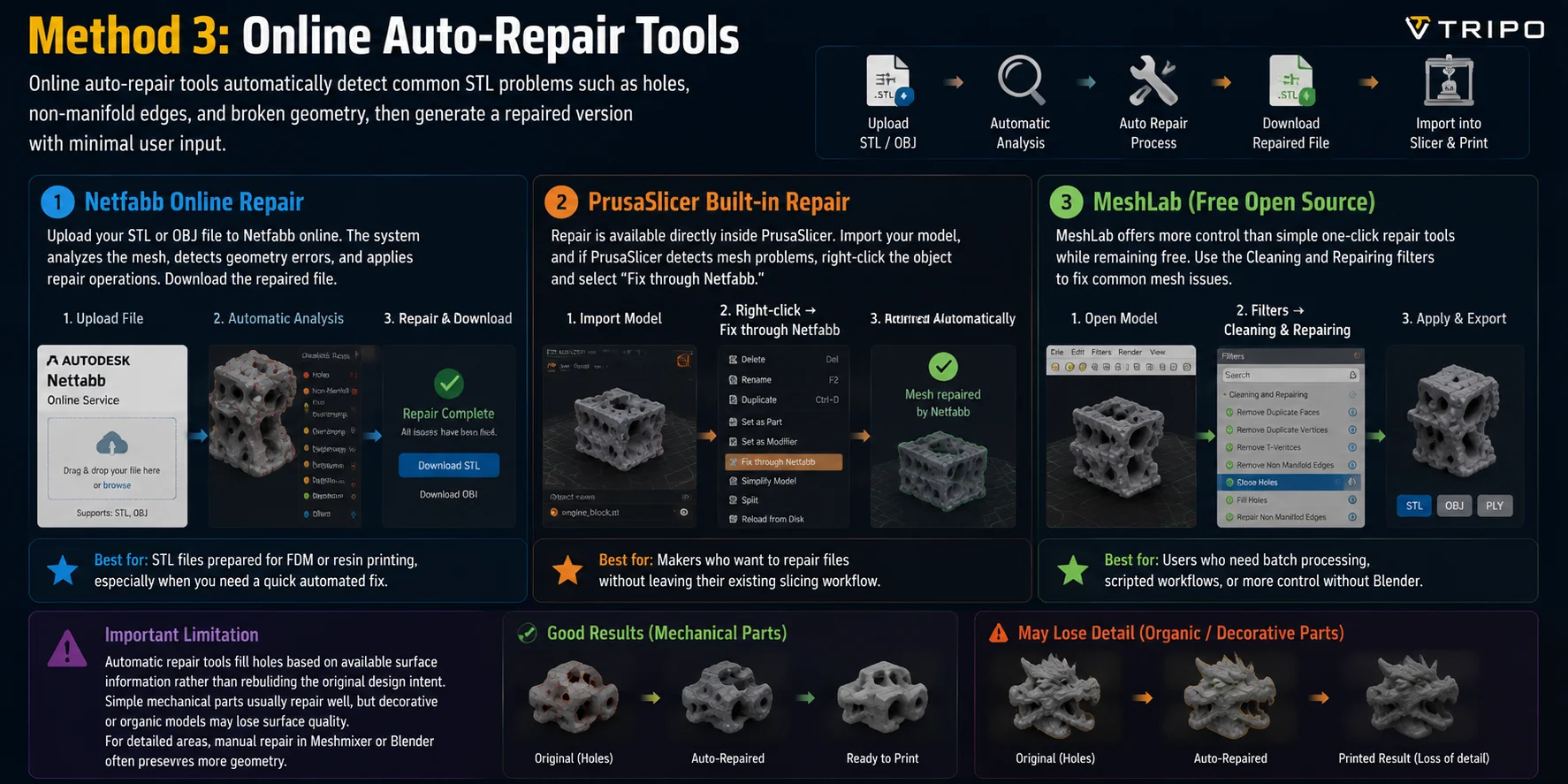
对于初学者或任何不想打开建模软件就能获得可打印文件的用户,在线自动修复工具提供了最快捷的工作流程。这类工具能自动检测 STL 文件中的常见问题,例如破洞、非流形边和损坏的几何体,然后在用户操作极少的情况下生成修复后的版本。
Netfabb 在线修复
Netfabb 提供了简单的基于浏览器的修复工作流程。将您的 STL 或 OBJ 文件上传至 Netfabb 在线服务,系统将自动分析网格、检测几何错误并执行修复操作。处理完成后,下载修复好的文件并将其导入切片软件。
适用场景: 为 FDM 或树脂打印准备的 STL 文件,尤其是需要快速自动修复时。
PrusaSlicer 内置修复
对于已在使用 PrusaSlicer 的用户,可直接在切片工作流程中进行修复。导入模型后,若 PrusaSlicer 检测到网格问题,右键单击该对象并选择 "Fix through Netfabb"。修复将在后台自动运行,并以修正后的版本替换损坏的网格。
适用场景: 希望在不离开现有切片工作流程的情况下修复文件的创客。
MeshLab(免费开源)
MeshLab 比简单的一键修复工具提供更多控制选项,且完全免费。打开模型后,使用 Filters → Cleaning and Repairing 访问各类选项,例如 Remove Duplicate Faces、Remove T-Vertices 和 Close Holes。
适用场景: 需要批量处理、脚本化工作流程或更多控制权,同时又不想切换到 Blender 的用户。
自动修复的主要局限在于:它依据现有表面信息填补破洞,而非按照原始设计意图重建几何体。简单的机械零件通常能修复良好,但装饰性或有机形态的模型可能会损失表面质量。对于细节丰富的区域,在 Meshmixer 或 Blender 中进行手动修复往往能保留更多几何信息。
从更干净的几何体开始:Tripo AI 的方法
修复工具固然有用,但它们本质上是被动的——只能在几何体问题出现后才能修复。更高效的方法是从一开始就获得更干净的几何体。Tripo AI 在生成 3D 模型时,默认采用水密、流形就绪的拓扑结构,在生成过程中自动封闭曲面边界,从而降低用户遇到扫描件或手动创建网格中常见孔洞问题的可能性。
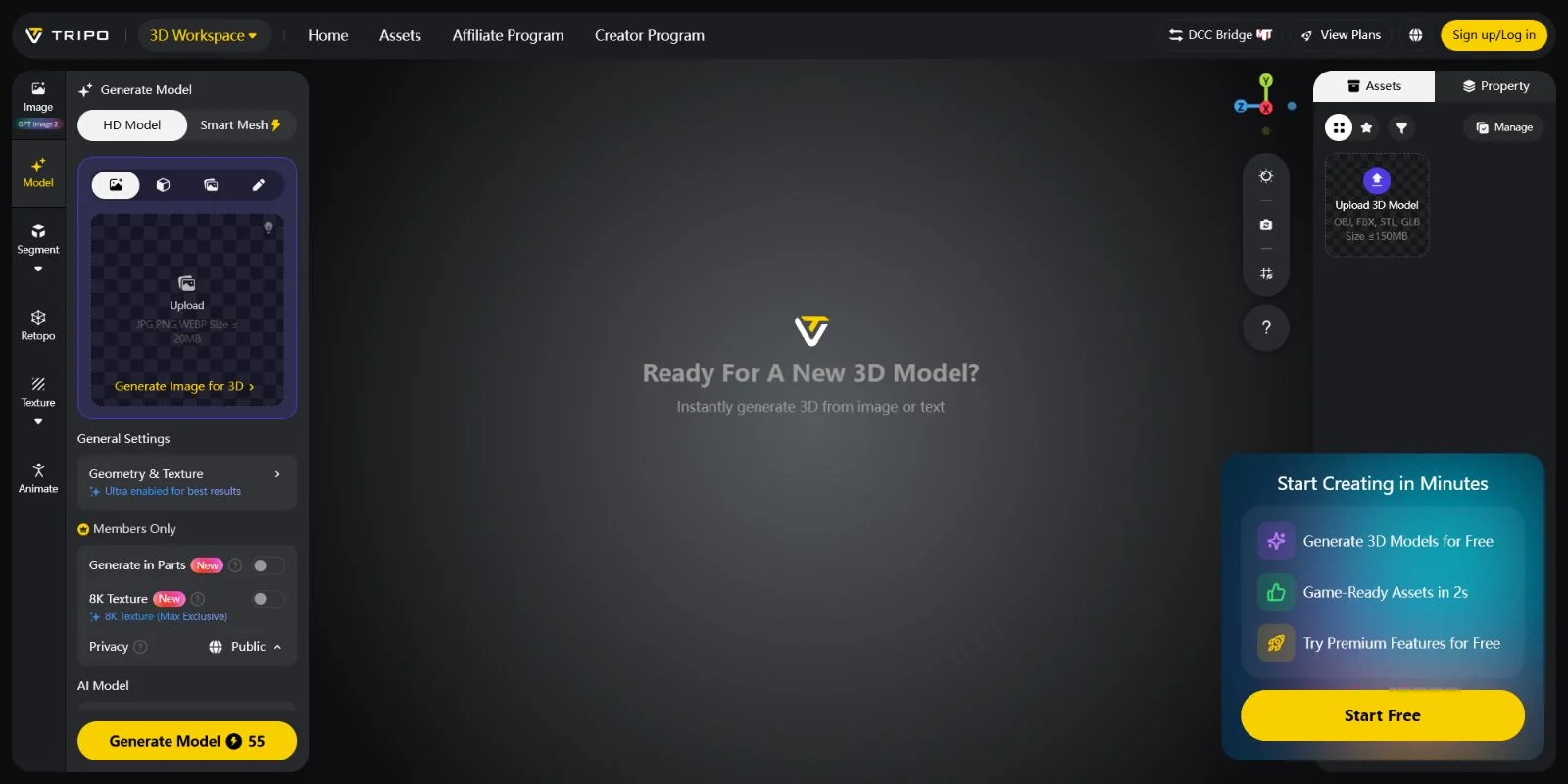
在极少数情况下,细节极为复杂的区域可能仍需进行少量清理,但同样可以使用 Meshmixer 或 Blender 的修复方法。优势在于,Tripo AI 模型通常从更为干净的基础开始,从而减少了所需的手动修复工作量。
使用 Tripo AI Studio 生成您自己的可打印 3D 模型。

常见问题解答
如何修复3D模型中的孔洞?
最快的方法是使用Meshmixer的Inspector工具:打开Inspector(Analysis → Inspector),点击"Auto Repair All",然后导出修复后的文件。若需更精细的控制,可在Blender中选中开放边界边循环,按F键填充,再用Shift+N重新计算法线。Netfabb等在线工具无需安装软件即可自动完成修复。
如何修复损坏的3D模型?
"损坏"通常指非流形几何体——孔洞、翻转法线或自相交面。首先使用自动修复工具(Netfabb或PrusaSlicer内置修复功能)快速处理,然后在Meshmixer Inspector或Blender的3D Print Toolbox中检查结果,确认所有错误已解决。对于严重损坏的情况,在Blender中手动重建问题区域可获得最佳几何质量。
3D模型中孔洞的成因是什么?
主要有四大成因:不良布尔运算产生的非流形边、扫描覆盖不完整导致遮挡区域未被填充、导入/导出流程中丢失共享顶点数据产生的伪影,以及手动建模时意外删除面片。3D扫描数据尤其容易出现孔洞,因为扫描仪无法捕捉其视线不可及的表面。
Meshmixer能自动修复孔洞吗?
可以。Meshmixer的Inspector工具(Analysis → Inspector)能检测所有孔洞和边界错误,点击"Auto Repair All"按钮即可一键填充。对于大多数STL文件,自动修复可在一分钟内生成干净的封闭网格。复杂或较大的孔洞建议手动选择并使用平面填充,以获得更好的表面匹配效果。
如何修复3D扫描中的孔洞?
对于扫描数据,当模型存在大量分散孔洞时,Meshmixer的Edit → Make Solid通常是最高效的方法——它将网格转换为体积实体,一次性封闭所有边界。若扫描数据只有少量孔洞,Inspector的Auto Repair All同样适用。修复后,在Sculpt模式下使用Smooth笔刷将填充区域与周围表面自然融合。
如何修复用于打印的3D模型?
将模型导入PrusaSlicer或Cura——两者均会自动标记网格错误。若出现错误,通过Netfabb在线修复处理模型,或使用Meshmixer的Auto Repair All。然后在切片软件的层预览中验证结果,检查是否缺少层片,并确认边界框与预期尺寸一致。
什么是非流形边,为什么它很重要?
非流形边是指被少于或多于两个面片共享的边。切片软件和3D打印机要求每条边必须恰好被两个面片共享——这是封闭实体网格的定义。非流形边会产生模糊的内部区域,切片软件无法将其解析为可打印的刀具路径。
能在不损失细节的情况下修复3D模型的孔洞吗?
Blender中的手动方法(Grid Fill、F2插件)以及Meshmixer的平滑填充,比平面自动填充更能保留周围细节。对于有机形态或高细节表面,使用Blender的F2插件逐顶点手动填充效果最佳。在注重细节的工作中应避免使用Meshmixer的Make Solid——它会简化整个网格,而不仅仅是孔洞部分。
修复3D模型孔洞最好的免费工具是什么?
对于初学者,Netfabb在线修复无需安装软件,大多数情况下一分钟内即可完成。对于扫描数据或复杂网格,Meshmixer(Autodesk免费提供)在自动修复与手动控制之间提供了最佳平衡。如果需要精确的拓扑控制,或已在该工作流中操作,Blender(免费开源)是最佳选择。
如何检查3D模型是否存在孔洞?
在Blender中,启用3D Print Toolbox插件并点击"Check All"——它会高亮显示非流形边和开放边界。在Meshmixer中,打开Inspector(Analysis → Inspector),每个问题位置都会显示彩色标记。大多数切片软件(PrusaSlicer、Cura)在导入时,若模型存在孔洞或非流形几何体,也会显示网格错误警告。
结语
3D模型中的孔洞是最常见的几何问题之一,通常由不良拓扑、扫描缺口或导出问题引起。本指南介绍的修复方法均免费可用,大多数文件可在10分钟内完成修复。若追求最快速的解决方案,使用Meshmixer的Auto Repair All;若需要精确的手动控制,使用Blender的Non Manifold选择与编辑工具;若希望免安装操作,使用Netfabb在线修复。
如果您选择直接生成3D模型而非修复现有文件,Tripo AI默认提供具有封闭流形几何体的更干净基础,从源头降低打印前出现孔洞问题的概率。前往 Tripo AI Studio) 生成打印就绪的3D模型。在 Tripo AI Pricing) 探索完整功能与可用套餐。