如何制作 VRM 模型:从入门到进阶的 3 种方法
TL;DR
- VRM 是一种通用的 3D 虚拟形象格式,适用于 VTubing、虚拟活动和社交 VR。
- 你可以通过 VRoid Studio、Blender + VRM 插件,或 AI + UniVRM 工作流来创建 VRM 虚拟形象。
- VRoid Studio 提供适合初学者的引导式工作流,而 Blender 支持更深度的自定义。
- AI 工具可以生成基础角色,但仍需进行骨骼绑定、验证和 VRM 专项创作。
- 一个可用的 VRM 需要有效的人形骨架设置和元数据;表情及版本特定设置取决于目标应用程序。
- 如需有引导的动漫风格工作流,选择 VRoid;如需直接的技术控制,选择 Blender;如需从生成资产起步,选择 AI 工作流。
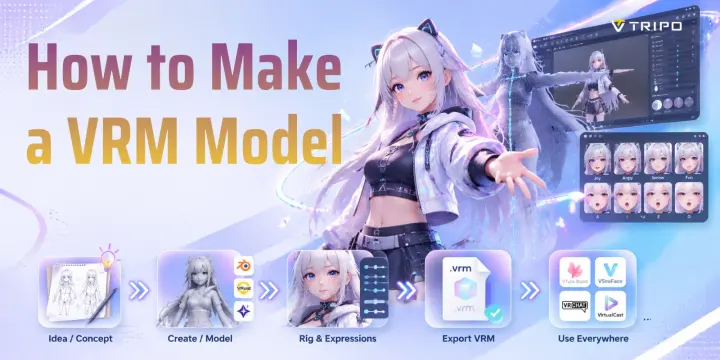
VRM 模型是一种标准化的 3D 虚拟形象文件格式,专为 VTubing、虚拟活动和社交 VR 体验而设计。如果你想了解如何制作 VRM 模型,主要有三种方式:使用 VRoid Studio 自定义角色、使用 Blender 构建完全自定义的虚拟形象,或使用 AI 驱动的 VRM 模型生成工作流来创建基础模型并将其转换为 VRM。
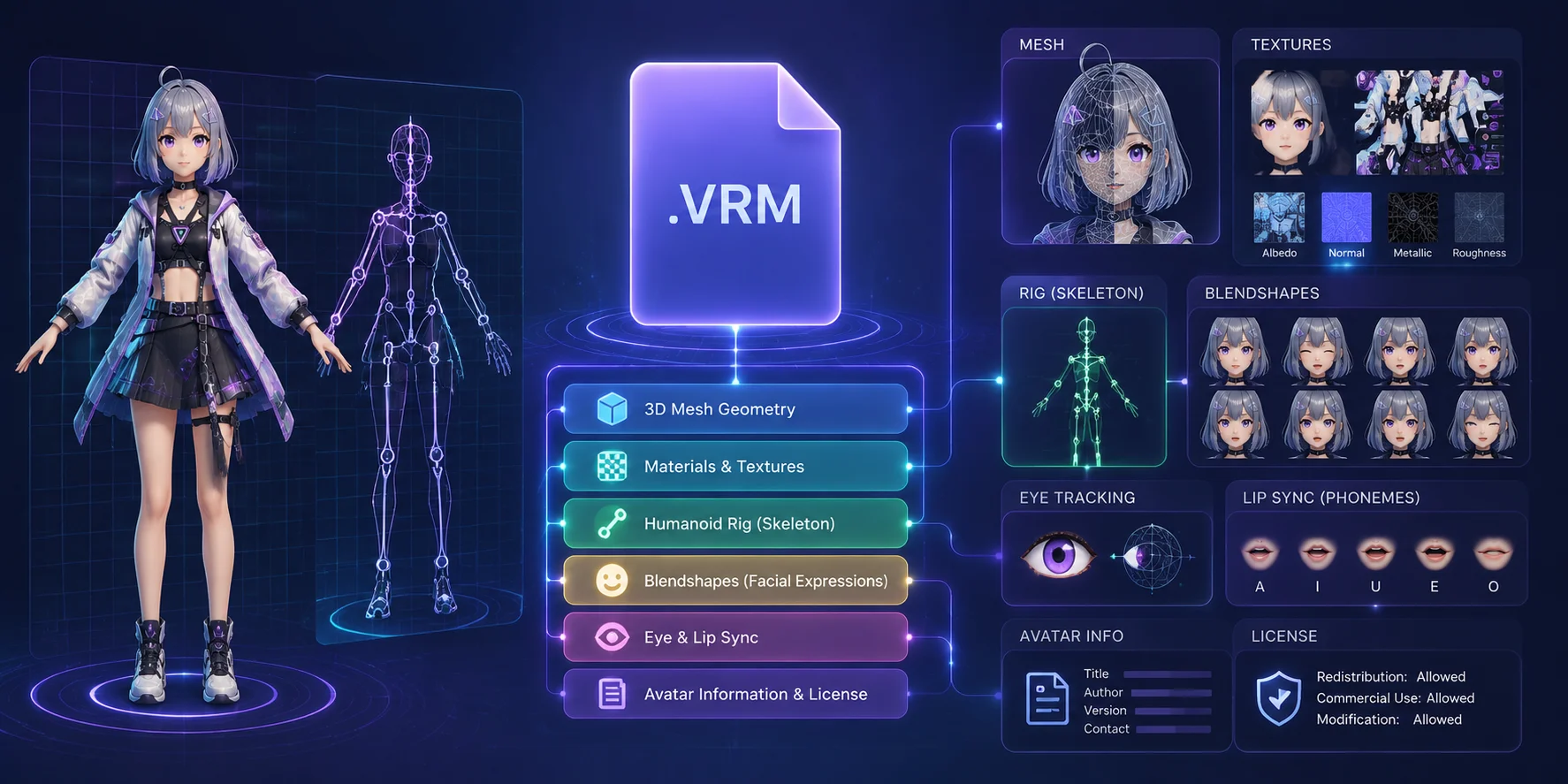
VRM 的一大优势在于可移植性。单个 .vrm 文件可存储 3D 模型、贴图、材质、人形骨架、表情和许可证信息。你可以在兼容的应用程序中复用该虚拟形象,但支持的 VRM 版本和功能因应用程序而异。
什么是 VRM 模型?
VRM 是一种基于 glTF 2.0 的 3D 人形虚拟形象格式,由 VRM Consortium 开发。它的诞生是为了解决虚拟形象创作中的一个常见问题:过去每个平台都需要不同的文件格式、骨架和设置。
有了 VRM,创作者可以制作一个虚拟形象并在不同应用程序中复用。
VRM 文件存储以下内容:
- 3D 网格几何体
- 材质和贴图
- 人形骨骼结构
- 面部表情数据
- 眼部追踪设置
- 口型同步信息
- 虚拟形象许可证详情
从技术层面来看,VRM 基于 .glb 格式构建。这意味着模型数据和资源被打包到一个文件中,而不是分散在多个文件夹里。
VRM 常用于 VTubing,因为兼容的追踪软件可以实时控制已配置的虚拟形象表情和动作。
应用程序的兼容性与版本相关。在导入前,请确认目标工具是否支持 VRM 0.x 或 VRM 1.0,以及你的虚拟形象所使用的功能。
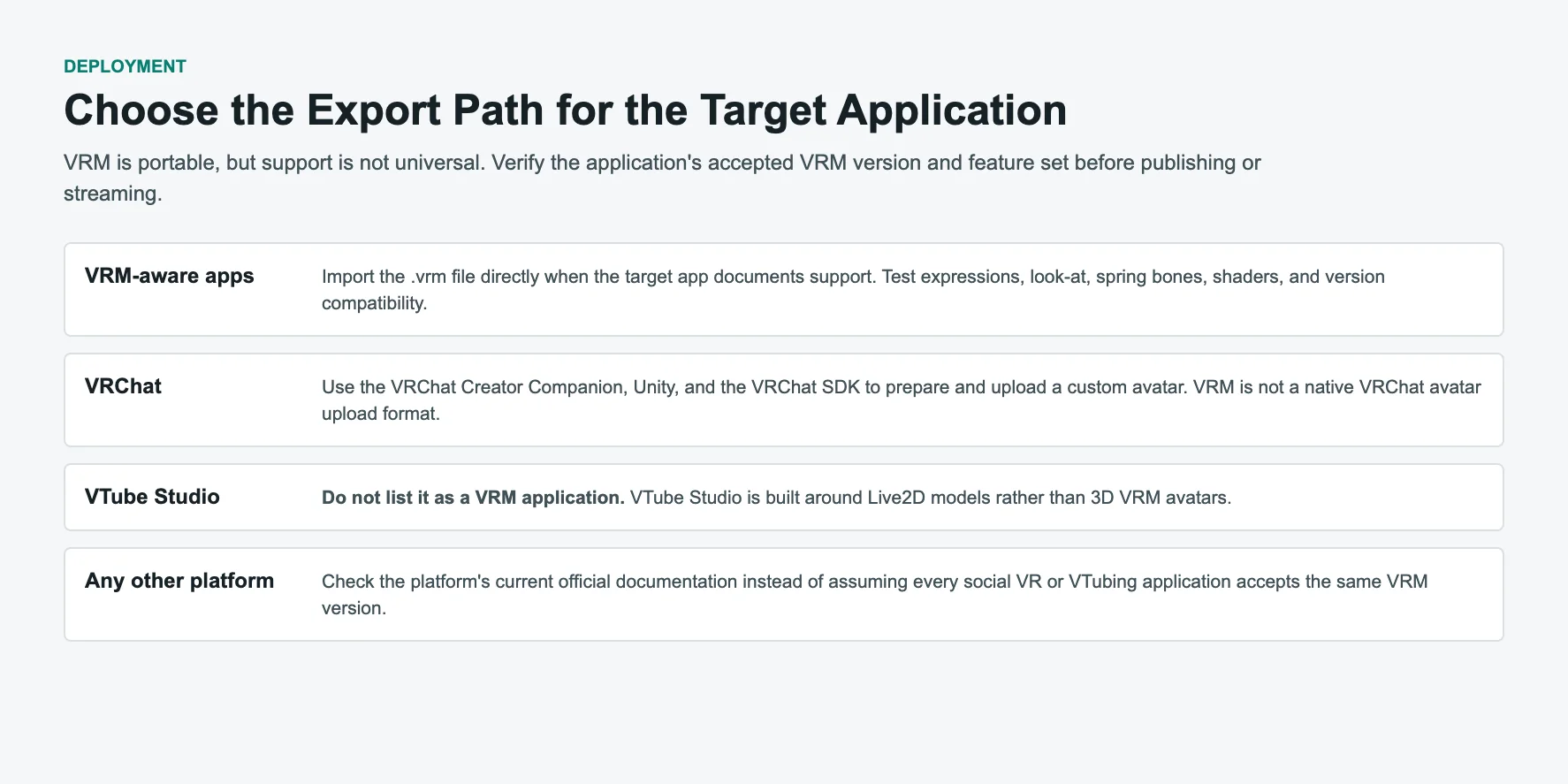
但需注意,VRChat 不直接支持 VRM 文件。若要在 VRChat 中使用 VRM 虚拟形象,通常需要通过 Unity 和 VRChat SDK 对模型进行转换。
VRM 0.x 与 VRM 1.0
在创建虚拟形象之前,你需要了解 VRM 的版本差异。
| 版本 | 主要区别 | 适用场景 |
|---|---|---|
| VRM 0.x | 较旧的规范,采用旧版骨骼和表情命名方式。 | 仅在目标应用程序或现有流程需要 0.x 时使用。 |
| VRM 1.0 | 当前规范,采用修订后的人形骨架要求和表情预设。 | 当目标应用程序支持 1.0 时使用;当前 VRoid Studio 导出 VRM 1.0。 |
VRM 0.x 和 VRM 1.0 使用不同的人形骨架和表情规则。各应用程序的支持情况也有所不同,因此请选择目标工具文档中说明的版本,而非将某一版本视为通用的最优选择。
当前 VRoid Studio 导出 VRM 1.0,而 UniVRM 和 Blender VRM 插件可支持特定版本的工作流。请在你计划使用的应用程序中验证导出的文件。
VRM 文件结构与虚拟形象组件详解
哪种方法适合你?
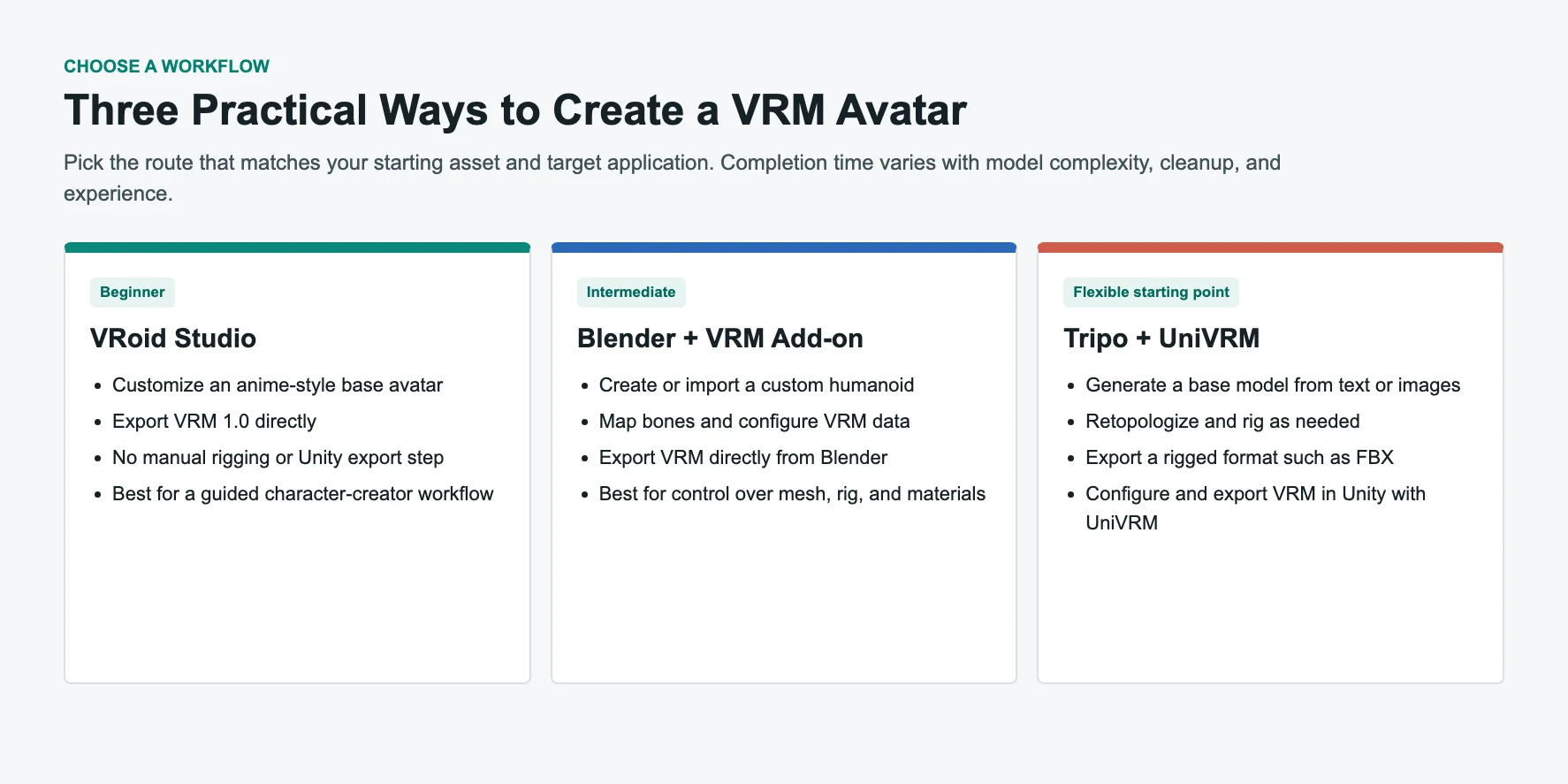
创建 VRM 虚拟形象没有唯一最佳的方式。正确的方法取决于你的技能、时间以及你想要的风格。
| 方法 | 起始水平 | 优势 | 最适合 |
|---|---|---|---|
| VRoid Studio | 初学者 | 引导式自定义,可直接导出 VRM 1.0 | 动漫风格虚拟形象及首次创作者 |
| Blender + VRM Add-on | 中级 | 对几何体、绑定、材质及 VRM 设置拥有完全控制权 | 自定义角色及需要技术控制的场景 |
| Tripo + UniVRM | 初学者至中级 | AI 生成基础模型,再经过专用 VRM 制作步骤 | 需要自定义起始资产、但不想从零开始建模的创作者 |
选择 VRoid Studio 的情况:
你希望通过引导式工作流程创建第一个虚拟形象,支持直接导出 VRM,无需手动进行网格建模。
选择 Blender 的情况:
你希望对角色设计拥有完全的控制权。Blender 可让你创建写实人物、奇幻角色、生物以及各种独特风格。
选择 AI 生成的情况:
你有角色创意,但不想手动构建并绑定起始模型。
AI 工具现在可以生成良好的起始基础,但在虚拟形象能够用于 VRM 应用程序之前,你仍需要一套 VRM 转换工作流程。
VRoid Studio vs Blender vs AI VRM 工作流程对比
方法一 — VRoid Studio(适合初学者)
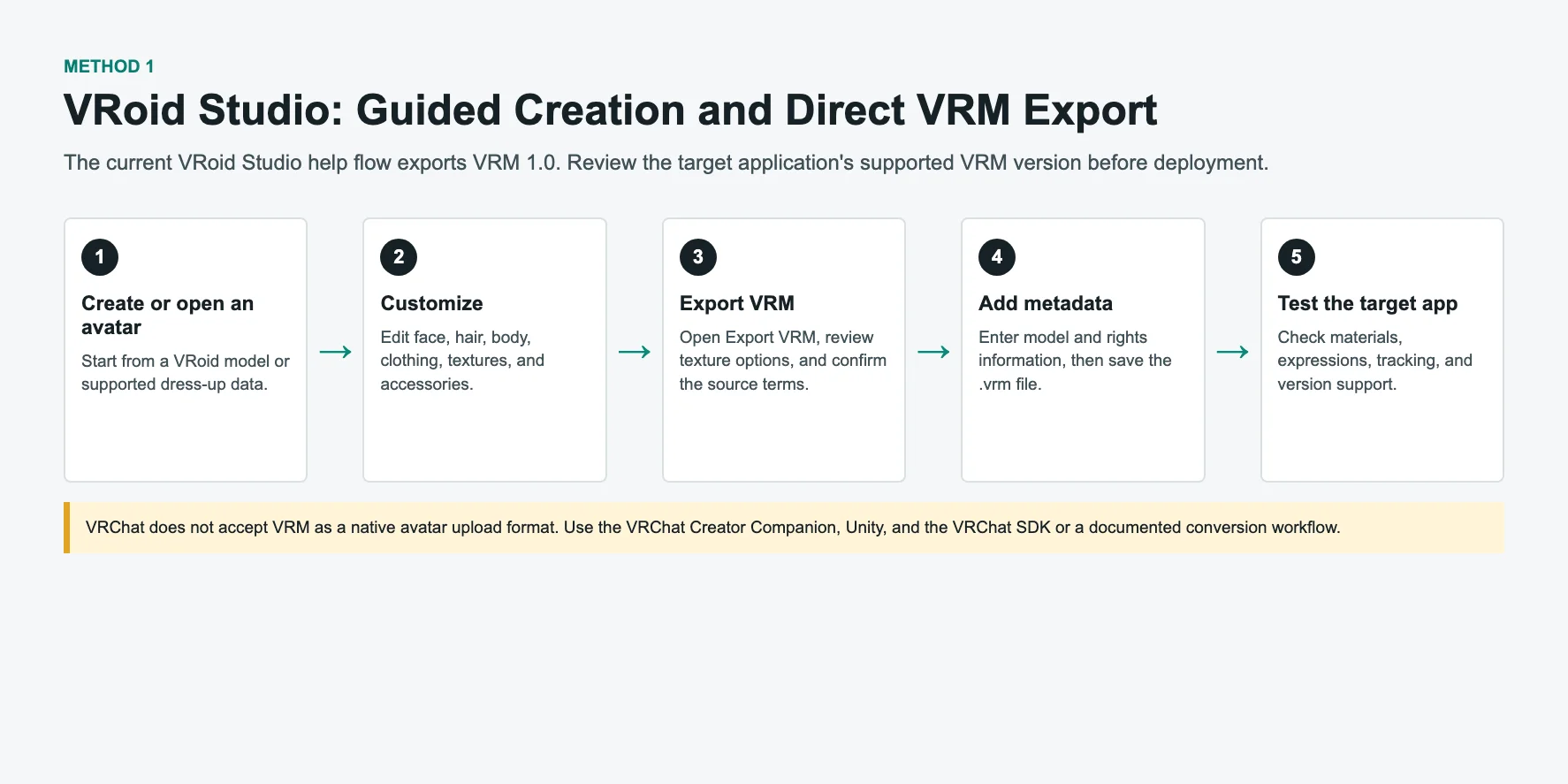
VRoid Studio 为初学者提供了一种引导式方法,适合那些想学习如何制作 VRM 文件、但又不想从零开始构建角色网格的用户。
与手动建模多边形不同,VRoid 使用滑块、预设和纹理工具。即使不了解传统 3D 建模,你也可以调整角色的外观。
这使其成为循序渐进的 VRoid Studio 教程的实用起点。
第一步:下载 VRoid Studio
下载适用于 Windows 或 macOS 的 VRoid Studio。
安装完成后:
- 打开 VRoid Studio。
- 选择新建角色。
- 选择一个起始模板。
软件会为你提供一个完整的人形基础模型,供你自定义。
第二步:自定义你的虚拟形象
VRoid Studio 提供以下工具:
面部设计
你可以编辑:
- 眼睛形状
- 眼睛颜色
- 脸部宽度
- 鼻子和嘴巴设置
发型创建
你可以:
- 选择预设发型
- 创建自定义发丝
- 调整发色和发型形状
身体与服装
你可以修改:
- 身体比例
- 肤色
- 服装风格
- 配饰
你还可以导入由其他艺术家制作的自定义纹理和服装素材。
第三步:导出你的 VRM 文件
完成虚拟形象的制作后:
- 点击导出选项。
- 选择以 VRM 格式导出。
- 输入虚拟形象信息。
- 添加作者和许可证详细信息。
- 导出。
VRoid Studio 会直接生成一个 .vrm 文件。其当前的导出帮助文档说明了 VRM 1.0 的输出方式。
这意味着你无需:
- Unity
- 手动绑定骨骼
- 骨骼映射
- 额外的转换步骤
导出的虚拟形象随后可在支持其 VRM 版本和功能的应用程序中进行测试。
第四步:测试你的虚拟形象
在查看器或 VTubing 应用程序中打开你的 VRM 文件。
你可以测试:
- 面部追踪
- 眼球运动
- 表情
- 材质
- 性能
对于以动漫风格为主的工作流,VRoid Studio 提供了一条从角色自定义到可测试 VRM 文件的直接路径。
然而,VRoid 存在一定局限性。它主要专注于动漫风格的角色,高级用户可能需要更大的自由度。
这正是 Blender 派上用场的地方。
VRoid Studio 教程:创建并导出 VRM 虚拟形象
方法二 — Blender + VRM 插件
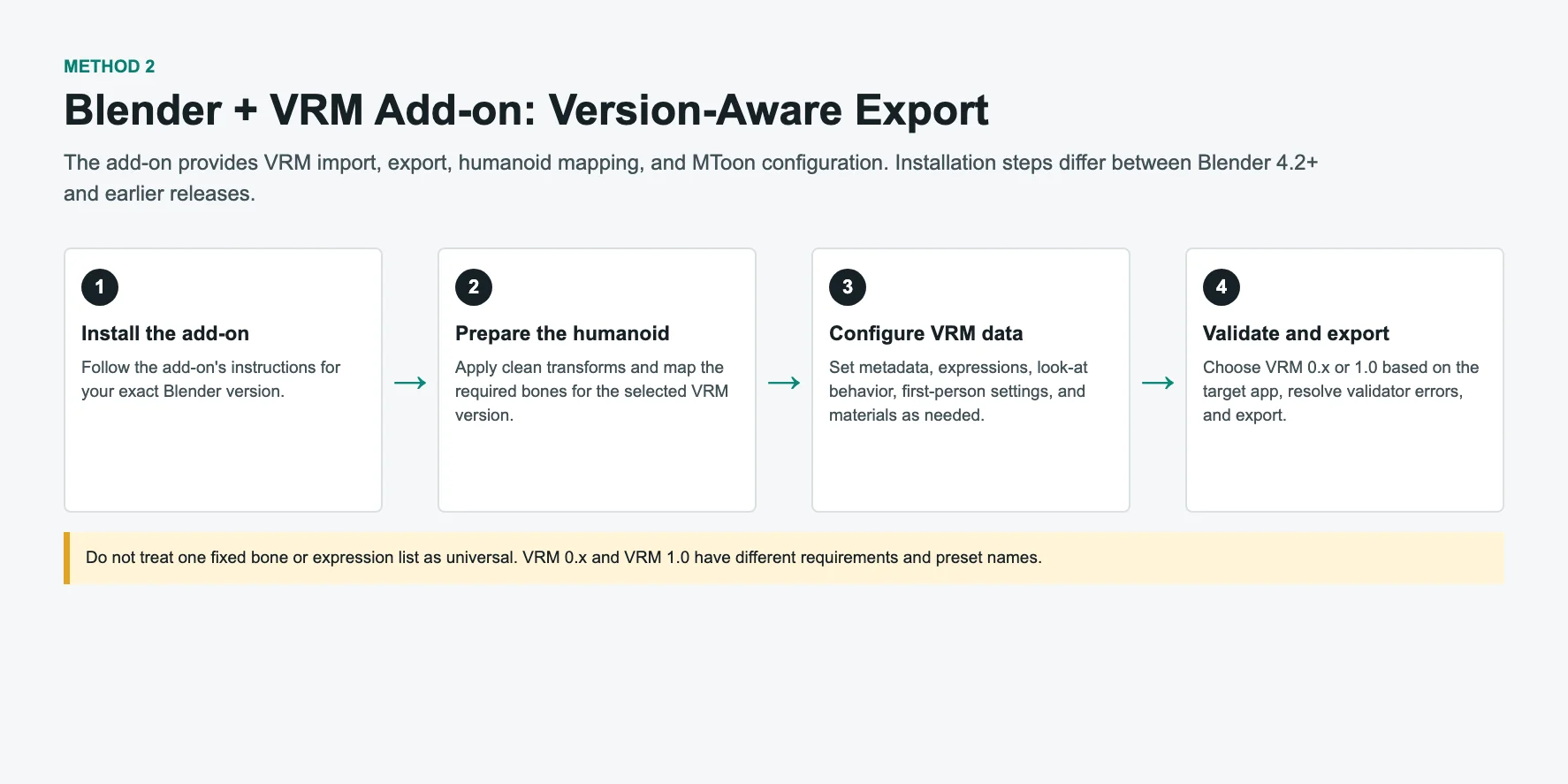
Blender 可直接控制几何体、绑定、材质和 VRM 设置,适合正在构建原创角色、写实虚拟形象或特定制作需求的 VTuber 模型的创作者。
完整的 Blender 到 VRM 工作流程如下:
创建模型 → 添加人形骨架 → 创建表情 → 配置 VRM → 导出
与旧版工作流程不同,你不再总是需要 Unity。借助 Blender VRM 插件,你可以直接从 Blender 导出 VRM 文件。
第一步:安装 Blender VRM 插件
请按照适用于你所使用 Blender 版本的说明安装 Blender VRM 插件。Blender 4.2 及更高版本可在"首选项"中使用扩展工作流程进行安装;较早的受支持版本则使用该项目文档中说明的插件安装路径。
安装后,Blender 将直接获得 VRM 导入和导出功能。
随后,你将在 Blender 的导出菜单中看到 VRM 相关选项。
第二步:准备角色模型
你可以选择以下任意一种方式:
- 在 Blender 中建模你的角色
- 导入现有的 3D 模型
- 从 AI 生成的模型开始
导出之前,你的角色必须具备人形结构。
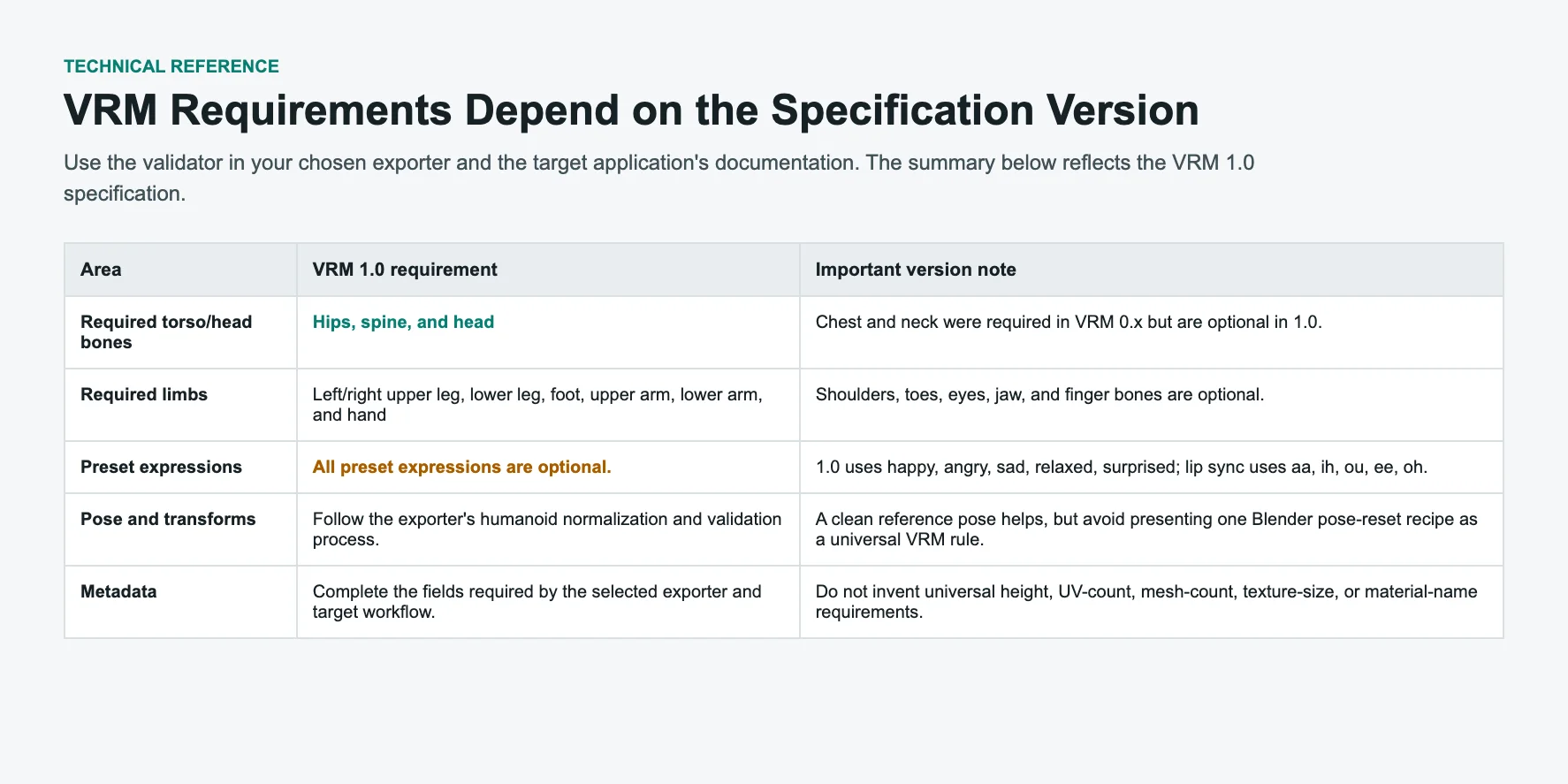
请按照你计划导出的 VRM 版本映射所需的人形骨骼。对于 VRM 1.0,以下列表涵盖了所需的主要躯干和四肢骨骼链:
- Hips(髋部)
- Spine(脊椎)
- Head(头部)
- UpperArm(上臂)
- LowerArm(前臂)
- Hand(手部)
- UpperLeg(大腿)
- LowerLeg(小腿)
- Foot(脚部)
左右两侧均须正确映射。
缺少骨骼是 VRM 导出失败最常见的原因之一。
第三步:设置 T-Pose
准备一个干净的参考姿势和变换,使其能够通过 Blender VRM 插件的验证器。T-Pose 是一种常用的创作基础姿势,但请以所选 VRM 版本和导出器的要求为准,而非依赖某种通用的姿势重置方案。
第四步:添加面部表情
VRM 虚拟形象需要面部控制器以支持 VTubing 功能。
在 Blender 中,你可以通过形态键(Shape Keys)来创建这些控制器。
推荐配置的表情包括:
- Happy(开心)
- Angry(愤怒)
- Sad(悲伤)
- Relaxed(放松)
- Surprised(惊讶)
VRM 1.0 的预设表情为可选项,使用的名称例如 happy, sad,以及 relaxed。请仅配置目标应用程序所需的表情和口型同步预设。
如果没有混合变形(blendshapes),你的虚拟形象虽然可以作为 3D 模型使用,但面部动画功能将受到限制。
第五步:将 Blender 模型导出为 VRM
当你的模型准备就绪后:
- 打开 文件 → 导出 → VRM。
- 指定人形骨骼。
- 添加虚拟形象信息。
- 设置许可证详情。
- 验证模型。
- 导出
.vrm文件。
与 VRoid Studio 相比,Blender 通常需要更多手动设置,但它对最终资产提供了更广泛的控制能力。
Blender 到 VRM 流程:建模、绑定与导出
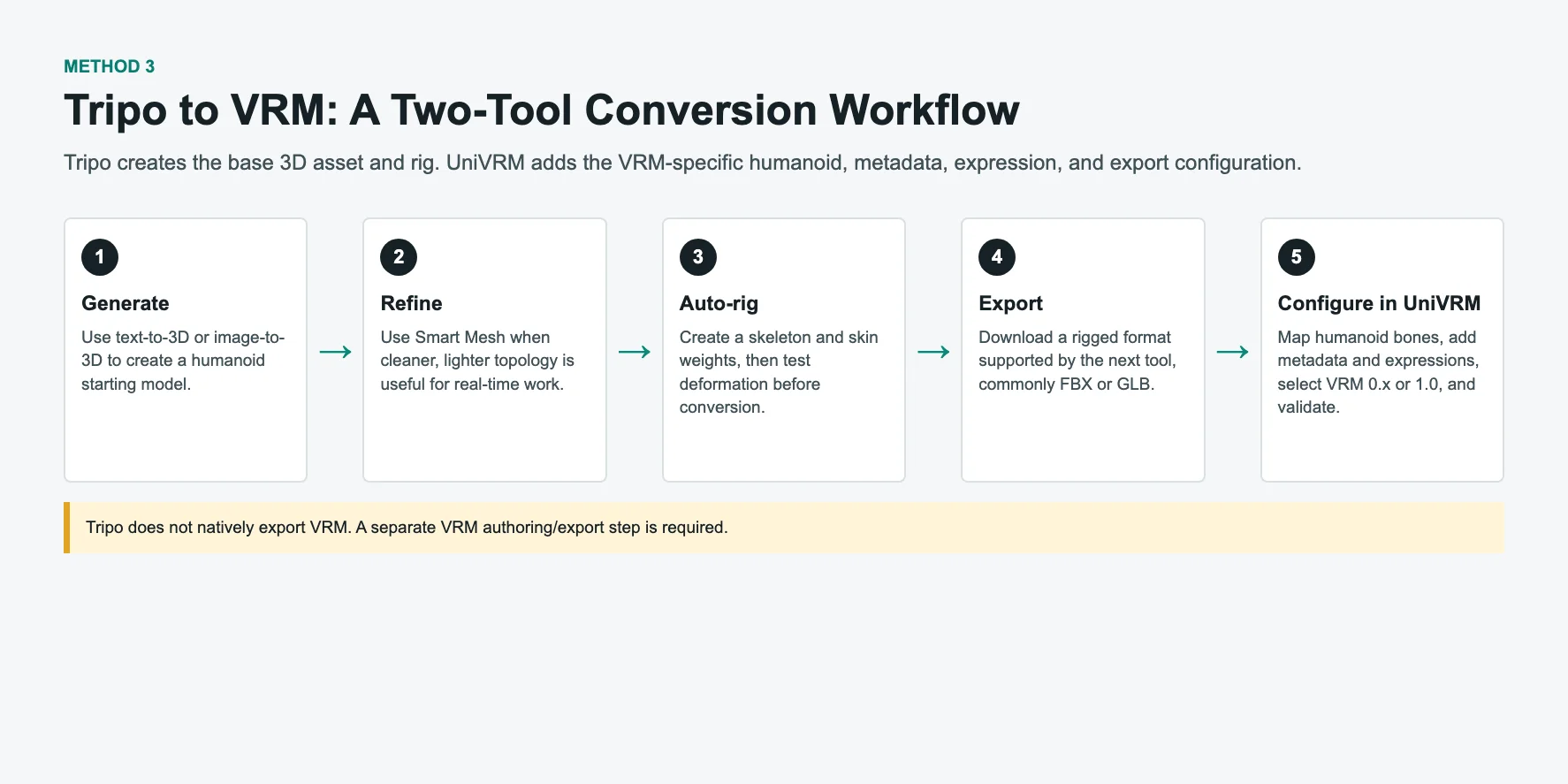
方法三 — 使用 Tripo AI 生成模型,再转换为 VRM
文本/图像 → AI 3D 模型 → Smart Mesh → Auto Rig → FBX → Unity + UniVRM → VRM
使用 Tripo AI 生成并绑定初始模型,检查结果,然后添加 VRM 所需的人形骨骼、表情、元数据和导出设置。
A 部分:使用 Tripo AI 生成你的角色
步骤 1:创建基础角色
打开 Tripo AI Studio 并从文本转 3D 或 图像转 3D 工作流开始。
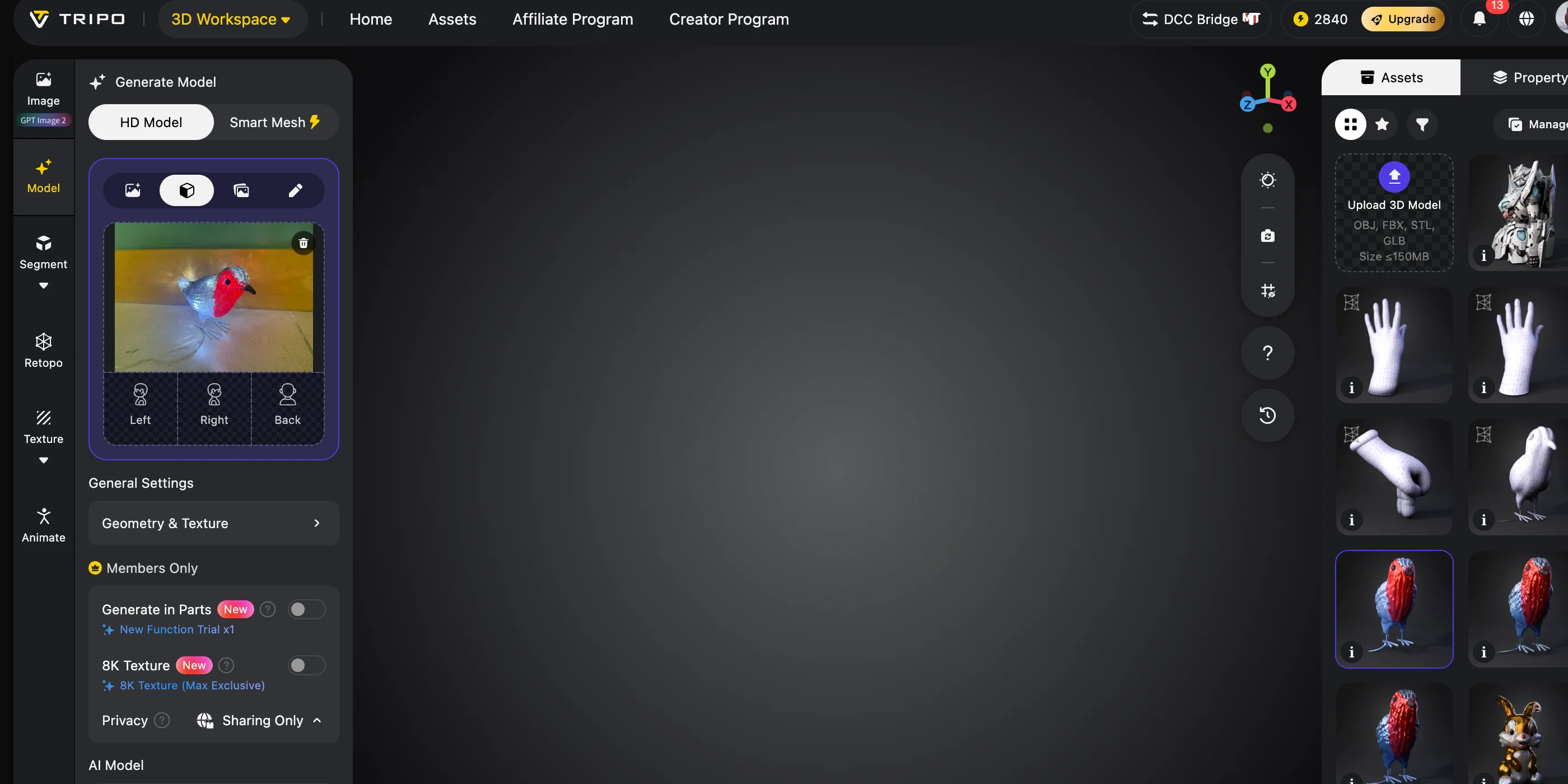
描述或上传一个完整的全身人形角色,需具备清晰可见的四肢、明确的美术与服装风格,以及适合绑定的中性姿势。多个角色、隐藏的身体部位、极端姿势和复杂配件会增加后续绑定和清理的难度。
第二步:使用 Smart Mesh 优化网格
使用 Smart Mesh 准备更简洁的拓扑结构,根据目标应用、设备、材质、贴图和变形需求选择合适的多边形目标数。重点检查 AI 模型的常见问题区域,例如头发、手部、服装穿插以及细小配件。
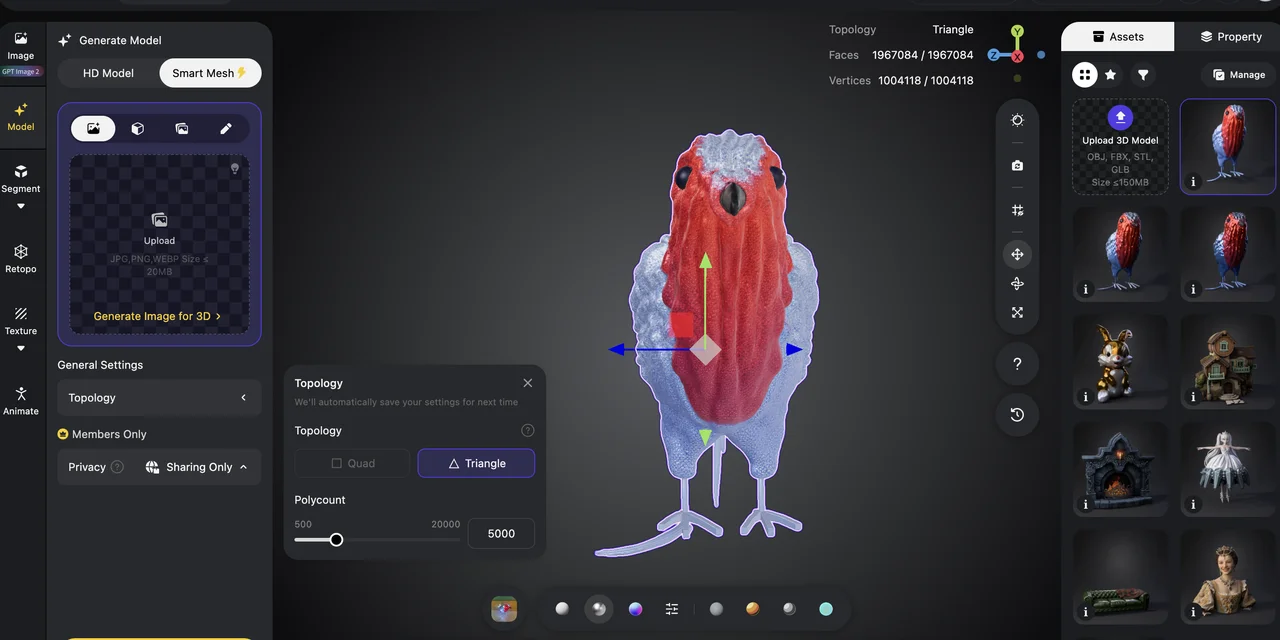
第三步:添加自动绑骨
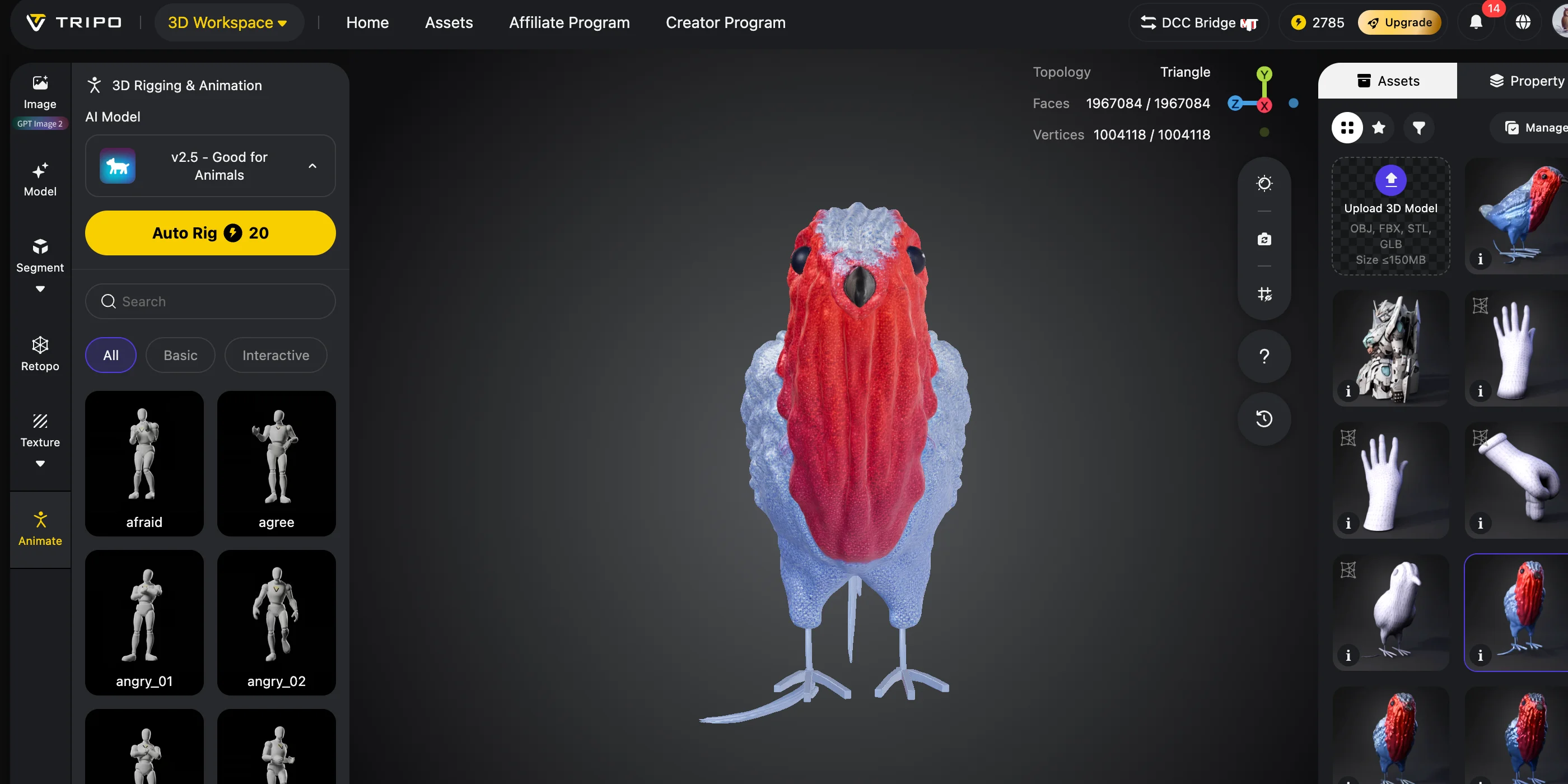
接下来,使用 Tripo Auto Rigging 创建骨骼和蒙皮权重,然后在转换前测试效果。
选择人形绑骨选项和合适的参考姿势。测试手臂和腿部运动、肩部变形及蒙皮权重,在转换前修正骨骼映射或变形问题。
第四步:导出为 FBX
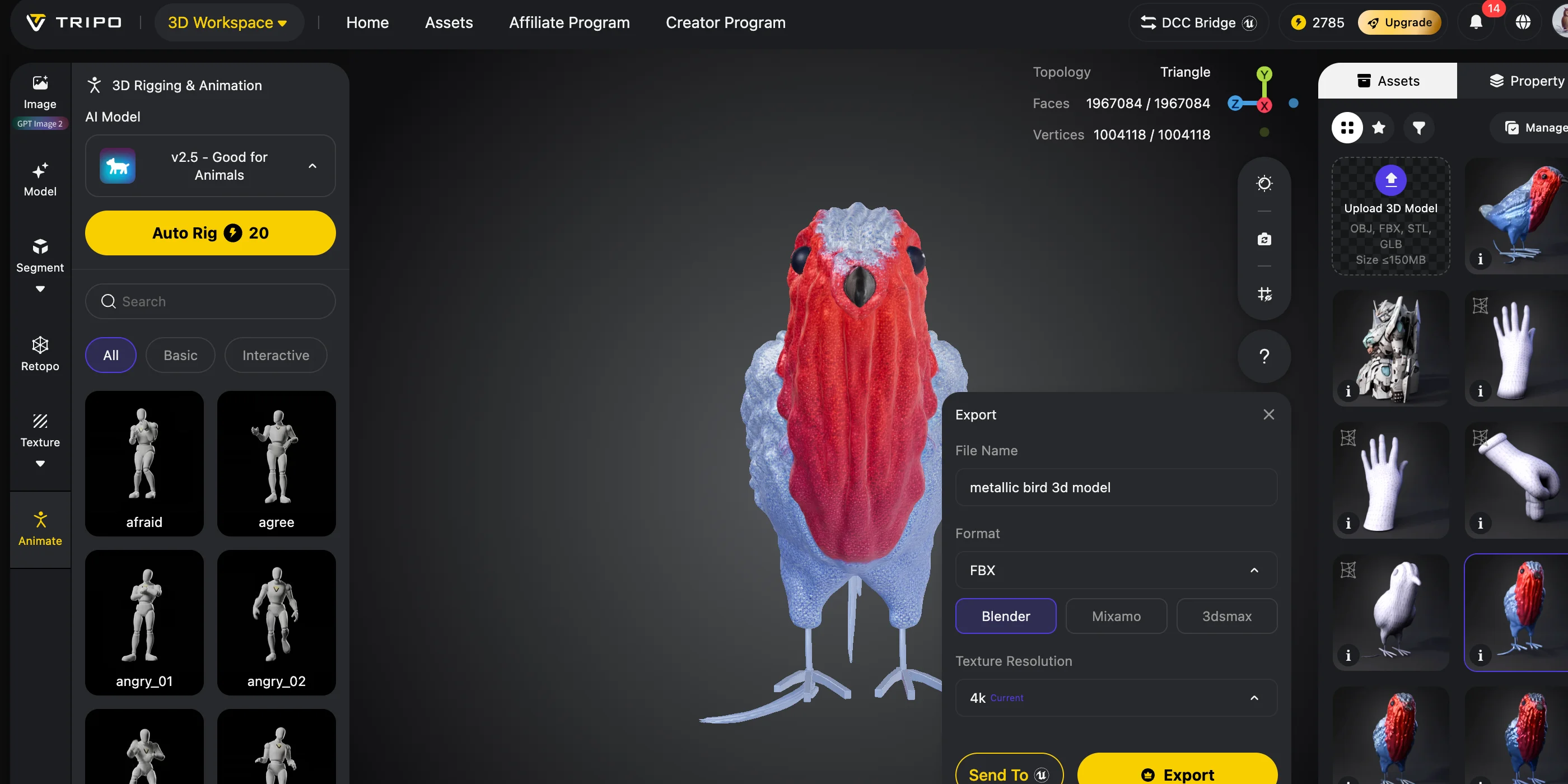
将你的 AI 生成角色导出为 FBX 格式。
FBX 是将绑定骨骼角色导入 Unity 的常见中间格式,因为它可以携带以下信息:
- 骨骼层级
- 蒙皮权重
- 动画数据
在此 Unity 工作流中,请保留骨骼层级和蒙皮权重。除非目标流程需要,否则动画片段为可选项。
其他格式存在一定局限性:
| 格式 | 适用于此工作流程 | 转换前注意事项 |
|---|---|---|
| FBX | 常见的交换格式,适用于将绑定好骨骼的模型导入 Unity。 | 请核实骨骼层级、蒙皮权重、缩放比例、材质及导入的动画数据。 |
| GLB | 可保留紧凑的 glTF 资产,且受 UniVRM 支持。 | 普通 GLB 文件并非 VRM,除非其中包含所需的 VRM 扩展。 |
| OBJ | 适用于静态几何体。 | 该格式不携带蒙皮人形骨骼绑定,因此需要额外进行绑定操作。 |
请使用能保留所选转换路径所需骨骼数据的格式;FBX 是下文所述 Unity 工作流程中的常见选择。
B 部分:使用 Unity + UniVRM 将 FBX 转换为 VRM
创建模型后,下一步是将其转换为真正的 VRM 文件。
这是人们搜索如何将 3D 模型转换为 VRM 时常见的一种工作流程。
步骤 5:创建 Unity 项目
安装以下内容:
- Unity 2022.3 LTS 或更高版本,以支持最新的 UniVRM 版本
- UniVRM 插件包
创建一个新的 3D 项目并导入 UniVRM。
UniVRM 会在 Unity 内部添加 VRM 导出功能。
步骤 6:导入 FBX 模型
将 FBX 文件拖入 Unity 的 Assets 文件夹。
选中模型并进行如下设置:
Rig → Humanoid
然后点击 Configure 并检查骨骼映射。
使用 Unity Humanoid 配置以及所选的 UniVRM 导出器来验证骨骼映射。VRM 0.x 与 VRM 1.0 所要求的具体骨骼集合有所不同。
- Hips
- Spine
- Head
- Arms
- Legs
在导出 VRM 之前,必须正确完成人形骨骼设置。
步骤 7:添加 VRM 元数据与表情
导出前,请添加 VRM 设置:
- 虚拟形象名称
- 作者
- 许可证信息
这些字段用于标识您的模型,且许多 VRM 工具都要求填写。
使用您将要导出的版本所对应的预设名称来配置表情。VRM 1.0 使用的名称包括 happy、 sad、 relaxed以及口型同步预设 aa、 ih、 ou、 ee和 oh。
添加:
- Happy
- Angry
- Sad
- Relaxed 或其他目标应用所需的表情
- 口型同步元音
这样可以让 VTubing 应用自然地驱动角色的面部动画。
步骤 8:导出 VRM 文件
最后:
- 打开 UniVRM 导出设置。
- 选择目标应用所需的 VRM 0.x 或 VRM 1.0 导出器。
- 选择您的虚拟形象。
- 导出。
您的 .vrm 文件现已准备就绪。
上传或开始直播前,请在 VRM 查看器中进行测试。
检查:
- 材质
- 表情
- 视线追踪
- 骨骼运动
- 文件大小
AI 3D 虚拟形象转 VRM 转换工作流程
T-Pose、骨骼与Blendshapes:VRM技术要求
创建VRM模型不仅仅是制作一个外观精美的角色,虚拟形象还需要正确的技术配置。
VRM虚拟形象技术要求:骨骼、T-Pose与Blendshapes
必需的人形骨骼
对于 VRM 1.0,必需的骨骼包括:hips、spine、head,以及左右两侧的 upper leg、lower leg、foot、upper arm、lower arm 和 hand 骨骼。Chest 和 neck 在 1.0 中为可选项,但在 0.x 中为必需项。
- Hips
- Spine
- Head
- 左右 UpperArm
- 左右 LowerArm
- 左右 Hand
- 左右 UpperLeg
- 左右 LowerLeg
- 左右 Foot
缺少必需骨骼或父子映射关系无效均会导致验证失败。请以所选版本对应的导出器为最终判断依据。
面部表情要求
对于 VTubing,您的模型应包含面部表情。
VRM 1.0 提供以下可选预设表情:
- Happy
- Angry
- Sad
- Relaxed
- Surprised
若需说话动画,请添加:
- aa
- ih
- ou
- ee
- oh
这些音素形态用于控制唇形同步时的嘴部动作。
许可证信息
VRM 会将使用信息存储在文件内部。
导出前,请添加:
- 模型标题
- 创作者名称
- 许可权限
这有助于其他用户和平台了解您的虚拟形象的使用方式。
常见 VRM 错误排查
即使工作流程正确,VRM 导出时仍可能出现问题。大多数错误源于骨骼缺失、姿势不正确或面部设置不完整。
"Required human bone Hips is not assigned"
这表示人形绑定不完整。
修复方法:打开绑定设置,指定正确的骨盆/髋部骨骼。导出前请确认所有必需的人形骨骼均已完成映射。
"Export failed: Model is not in T-Pose"
姿势或规范化错误表示模型不满足所选导出器的要求。请返回插件或 UniVRM 验证器,修正报告中的变换或人形映射问题,然后重新导出。
以导出器的错误信息为起点:
在所选导出器中检查参考姿势、变换和人形映射,然后在重新导出前再次运行验证。
面部表情不起作用
如果您的虚拟形象无法微笑或进行唇形同步,请检查您的混合形状。
确认目标应用程序所需的表情已正确配置,并绑定到有效的变形目标或材质变化。
对于 VRM 1.0,请确认相关预设,例如 happy, sad,以及 aa/ih/ou/ee/oh。VRM 0.x 使用旧版预设名称。
VRM 文件过大
体积较大的虚拟形象加载速度可能较慢。
通过以下方式优化您的模型:
- 缩小贴图尺寸
- 移除未使用的材质
- 降低多边形数量
- 删除不必要的骨骼
VRM 1.0 兼容性问题
VRM 版本支持因应用程序而异。文件本身可能有效,但仍可能使用目标应用程序不支持的版本或功能。
请查阅目标应用程序的最新文档,然后导出受支持的版本并重新测试,而不是自动将所有文件降级为 VRM 0.x。
如何使用您的 VRM 模型
学会如何制作 VRM 模型后,您可以在不同的虚拟环境中使用您的虚拟形象。
VTubing
支持 VRM 的 VTubing 应用程序可以加载受支持的 .vrm 文件,并使用其中配置的追踪和表情数据。导入前请确认应用程序所接受的 VRM 版本。
根据应用程序和追踪设置的不同,虚拟形象可以响应以下动作:
- 面部动作
- 眼球追踪
- 唇形同步
- 头部动作
VRChat
VRChat 不直接支持 VRM 文件。
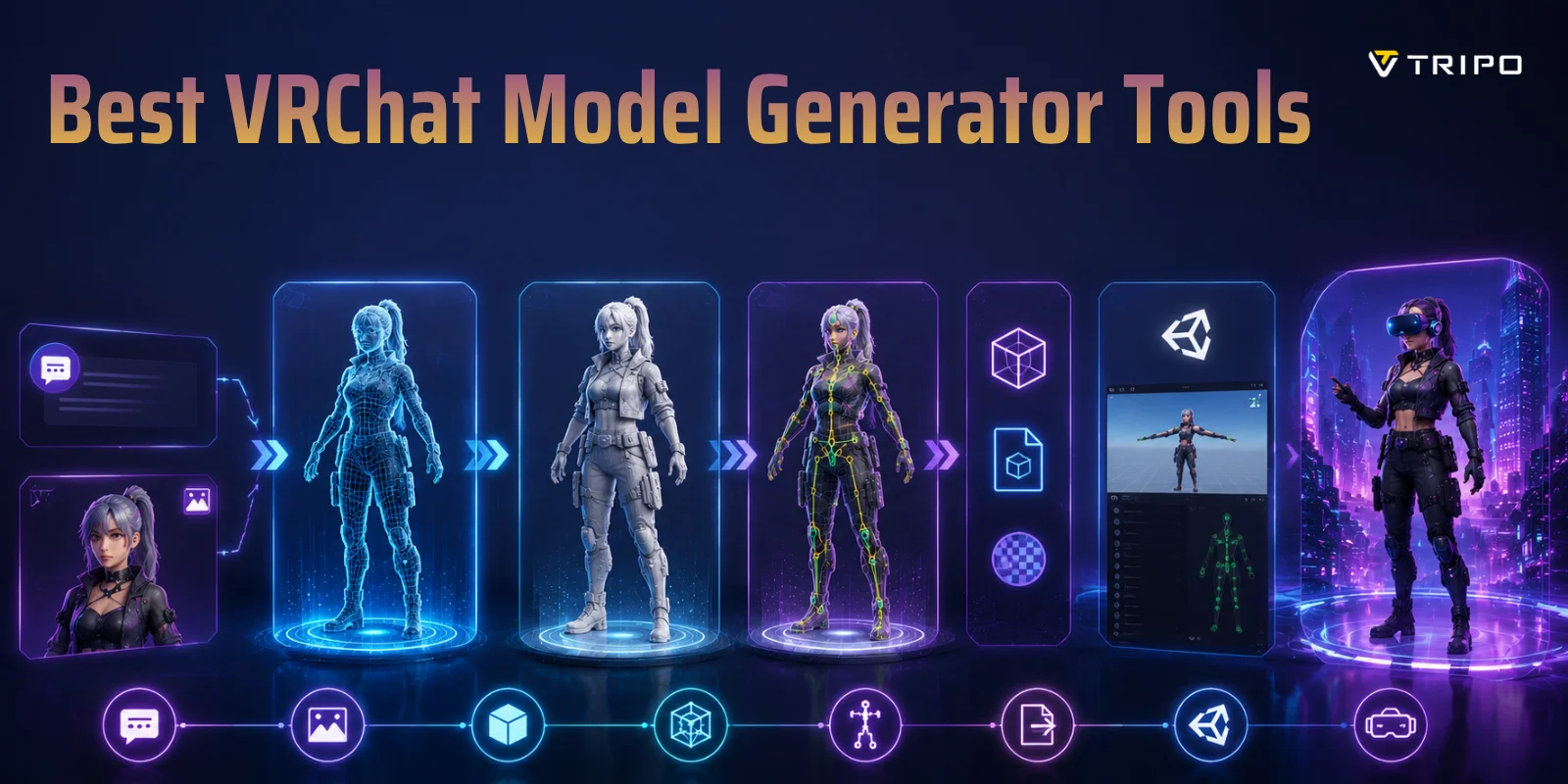
通常的工作流程如下:
VRM/FBX → Unity → VRChat SDK → 上传虚拟形象
VRChat 官方自定义虚拟形象工作流程使用 Creator Companion、Unity 和 VRChat SDK。请将模型配置为 Humanoid 虚拟形象,添加 VRC Avatar Descriptor,进行验证,然后通过 SDK 构建或上传。
请参阅我们的 VRChat 模型生成器指南 了解完整的上传流程
其他虚拟平台
其他平台可能直接支持 VRM,但所接受的版本和功能会有所变化。请在各平台当前的官方文档中确认兼容性。
确认版本和功能支持后,您或许可以在多个兼容的服务中复用同一个虚拟形象。
您可以在哪里使用 VRM 虚拟形象?
常见问题解答
Q1:VRM 格式有什么用途?
VRM 是虚拟人物的标准格式,将模型、贴图、骨骼绑定、表情和许可证信息存储在单个文件中,适用于 VTubing 和社交 VR。
Q2:可以在 Blender 中制作 VRM 模型吗?
可以。Blender VRM 插件新增了 VRM 导入、导出、人形骨骼映射和材质配置功能。请按照适用于您 Blender 版本的安装步骤操作,并在导出前验证模型。
Q3:如何将模型转换为 VRM?
从一个人形模型开始,然后使用 VRM 创作工具(如 Blender VRM 插件或 UniVRM)。映射所需骨骼,配置表情和元数据,选择目标应用程序支持的 VRM 版本,导出并验证生成的 .vrm 文件。
Q4:AI 能创建 VRM 虚拟形象吗?
可以。AI 工具可以生成基础模型,但模型仍需要合适的人形骨骼绑定、表情、元数据和 VRM 导出设置。
典型流程为:AI 生成基础模型 → 骨骼绑定与清理 → Blender VRM 插件或 Unity + UniVRM → 验证并导出 VRM。
Q5:VRoid Studio 能直接导出 VRM 吗?
可以。VRoid Studio 可直接导出 VRM,其当前官方帮助文档支持 VRM 1.0 导出。请确认您的目标应用程序接受该版本。
Q6:VRM 需要哪些骨骼?
所需骨骼取决于 VRM 版本。VRM 1.0 要求髋部、脊椎、头部以及左右手臂和腿部的主要骨骼链;胸部和颈部在 1.0 中为可选项,但在 0.x 中为必填项。
- 髋部
- 脊椎
- 头部
- 手臂
- 双手
- 腿部
- 双脚
缺少必要骨骼将导致导出错误。
Q7:制作一个 VRM 模型需要多长时间?
这取决于起始资源、建模与骨骼绑定经验、清理需求、表情设置以及目标应用程序。VRoid Studio 可减少手动设置工作,而自定义 Blender 工作流和 AI 转换工作流可能需要额外的验证和修复工作。
Q8:AI 生成的模型可以成为 VRM 虚拟形象吗?
可以。AI 模型在用于 VRM 应用程序之前,需要经过适当的骨骼绑定、表情设置和 VRM 转换。
Q9:哪里可以找到免费的 VRM 模型?
VRoid Hub 提供可下载的角色模型,BOOTH 等创作者市场也提供免费和付费的 VRM 资源。各资源的下载可用性和使用权限因条目而异。
在编辑、二次分发、直播或商业使用每个模型之前,请务必查看其许可证和下载条款。
Q10:创建 VRM 虚拟形象最简单的方法是什么?
对于希望获得动漫风格虚拟形象并直接导出 VRM 的初学者,VRoid Studio 是一个有引导性的选择。
当您需要生成自定义起始资源时,可使用 AI 辅助工作流;当您需要直接控制建模、骨骼绑定、材质和 VRM 配置时,则使用 Blender。
结语
当工作流程与目标相匹配时,创建 VRM 模型会更加轻松。使用 VRoid Studio 进行有引导的动漫风格角色创作,使用 Blender + VRM 插件直接控制资源,或在需要可供进一步精修和转换的生成起始模型时使用 Tripo AI。请在目标应用程序中验证最终 .vrm 文件,因为版本和功能支持情况各有不同。
如需创建自定义起始角色,可在 Tripo AI Studio中生成基础模型,对其进行精修和骨骼绑定,然后在 Blender 或 Unity 中配合 UniVRM 完成 VRM 专项设置。选择目标应用程序所需的导出版本,并在使用前验证最终虚拟形象。