如何在 Blender 中清理 AI 生成的 3D 模型(分步教程)
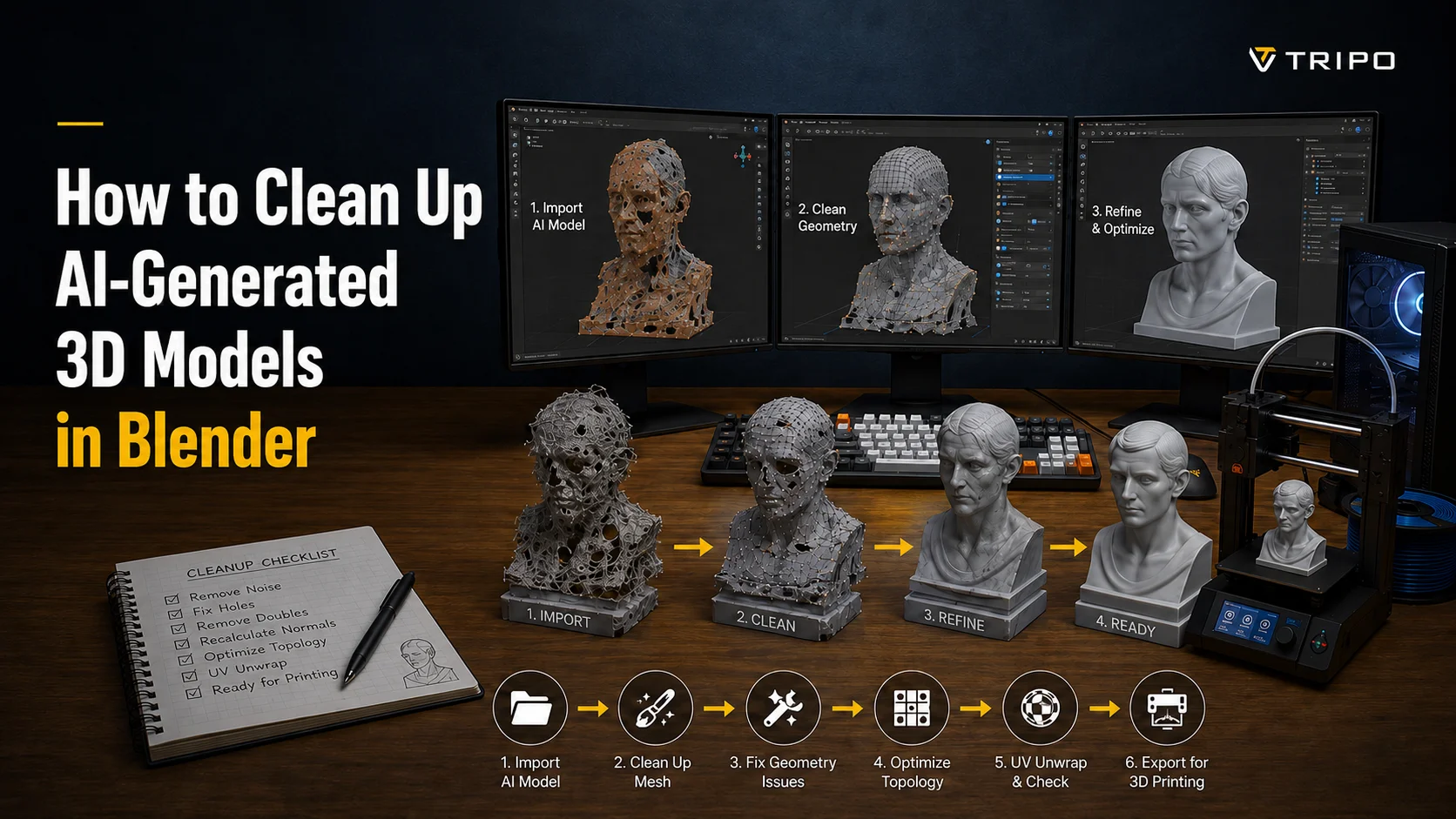
在 Blender 中清理 AI 生成的 3D 模型:先导入模型,诊断问题(松散几何体、孔洞、非流形边、翻转法线以及庞大的面数),然后按顺序逐一修复——合并重复顶点、删除浮动碎片、填充孔洞、重新计算法线,最后重新网格化或重拓扑以获得干净的拓扑结构。本教程涵盖每一个步骤,并说明何时从更干净的网格重新开始反而更明智。
TL;DR AI 生成的 3D 输出本质上很混乱:密集的三角面汤、松散碎片、孔洞、翻转法线和糟糕的拓扑。 按固定顺序操作:导入 → 诊断 → 合并并删除垃圾几何体 → 修复孔洞/法线 → 重网格化/重拓扑 → 修复 UV → 导出。 效率最高的步骤:Mesh › Clean Up › Merge by Distance,然后 Select › All by Trait › Loose Geometry 删除浮动碎片。 要获得可用的网格,可使用重网格化(Voxel/Quad)或 Decimate 修改器——根据用途选择(打印还是游戏)。 清理会破坏贴图:若需要保留外观,须重新展开 UV 并烘焙。有时候重新生成干净拓扑比手动修复更快。
为什么 AI 生成的网格天生混乱
AI 生成的 3D 模型可以在几秒内产出令人印象深刻的效果,但生成的网格并不总是满足制造要求。与基于精确几何规则构建的 CAD 模型不同,AI 和 3D 扫描工作流通过预测或采样形状来重建表面。这往往会留下隐藏的几何问题,只有在尝试切片或打印模型时才会暴露出来。
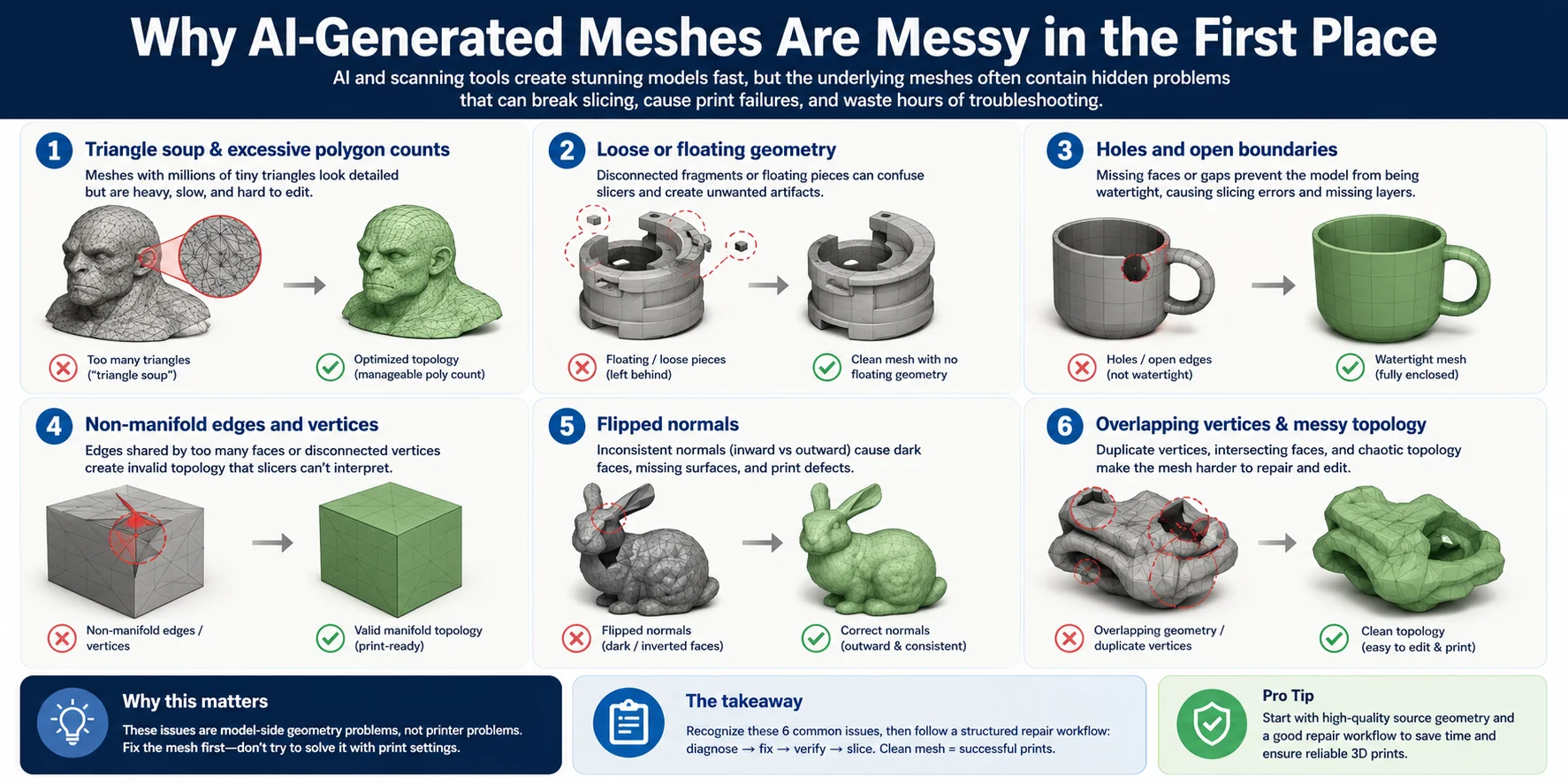
以下是最常见的六类问题:
1. 三角面汤与过高的面数
许多 AI 模型包含数百万个微小三角面,通常被称为"三角面汤"。虽然这保留了视觉细节,但也使文件体积不必要地变大、拖慢切片速度,并使网格编辑变得复杂。在许多情况下,模型在打印前需要进行减面或重拓扑处理。
2. 松散或浮动的几何体
AI 生成和扫描的模型中经常出现小块断开的碎片、浮动面或孤立的网格岛。这些不可见的碎片会干扰切片器、产生不需要的伪影,如果留在文件中甚至会在打印时生成随机的小颗粒。
3. 孔洞和开放边界
AI 有时无法重建隐藏或被遮挡的区域,导致网格出现缺口。即使是微小的孔洞也会阻止模型成为水密体,在打印准备阶段造成层缺失或切片错误。
4. 非流形边和顶点
可打印网格要求每条边正确连接。AI 生成的几何体可能包含被过多面共享的边或断开的顶点,形成切片器无法解析为实体对象的非流形拓扑。
5. 翻转法线
面法线决定每个面的外侧方向。如果部分法线朝内而其他朝外,视口中通常会出现暗面、缺失表面或奇怪的着色——切片后也会出现缺壁。
6. 重叠顶点和混乱拓扑
AI 模型中常含有重复顶点、交叉面、大小不均的三角形和混乱的边流。尽管这些问题可能不会立即显现,但它们使网格更难修复、编辑或转化为干净的可打印模型。
识别这些问题是成功 3D 打印的第一步。一旦了解了问题所在,就可以遵循结构化的修复流程,而不是猜测哪个打印设置能解决问题。
开始之前——导入并设置场景
在开始清理或重拓扑网格之前,花几分钟正确设置场景。导入设置、对象变换和诊断叠加层都会影响检查和修复模型的准确性。
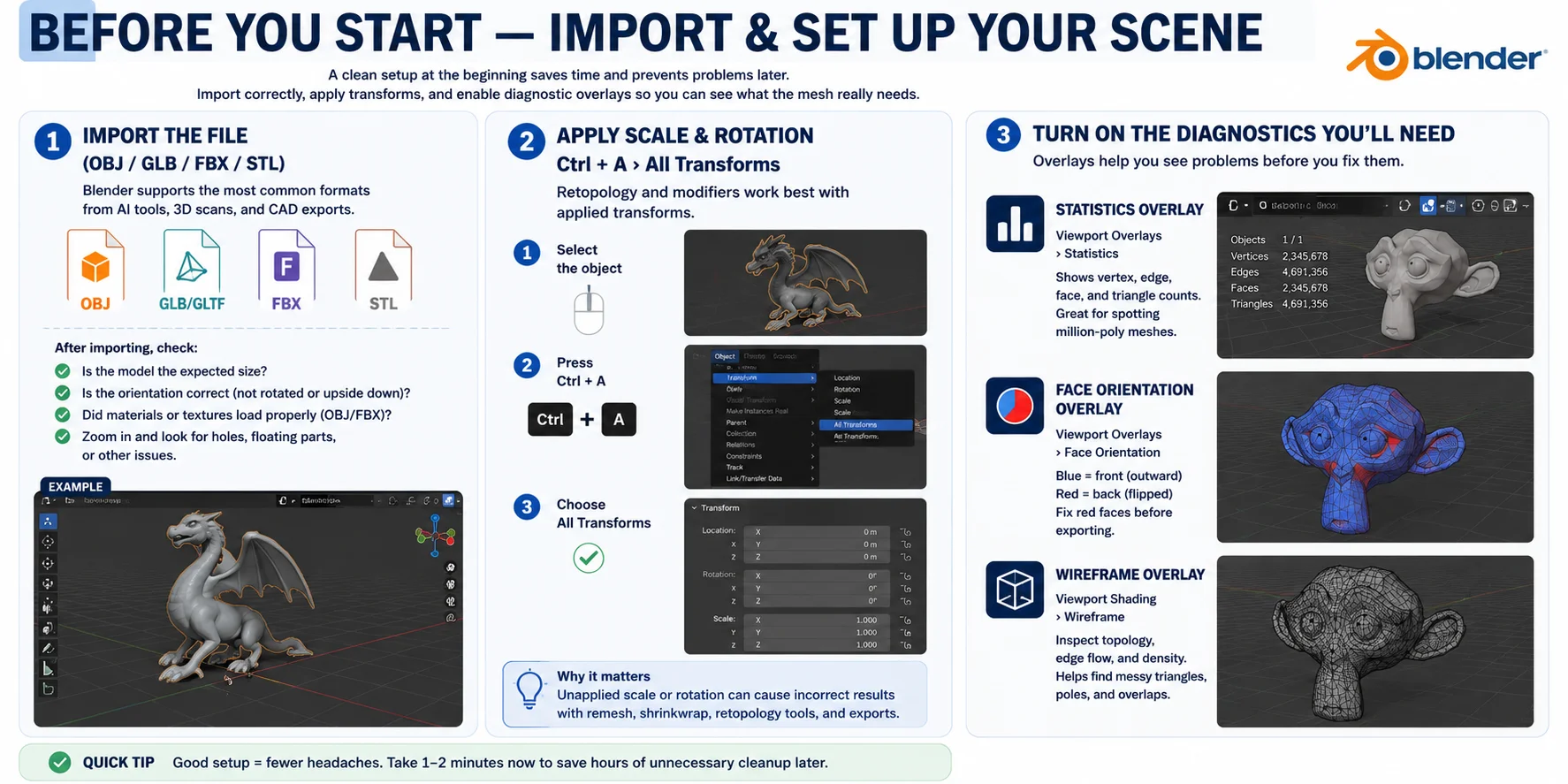
导入文件(OBJ / GLB / FBX / STL)
Blender 支持 AI 生成、3D 扫描和 CAD 导出中最常用的格式,包括 OBJ、GLB/GLTF、FBX 和 STL。导入后,确认对象以预期尺寸导入,检查方向是否正确,并放大检查是否存在明显的孔洞或浮动几何体。
应用缩放与旋转
在进行任何拓扑更改之前:
- 选择对象
- 按 Ctrl + A
- 选择 All Transforms
这会将当前位置、旋转和缩放应用到网格,同时重置对象的变换值,为后续所有工具提供干净、可预测的起点。
开启诊断叠加层
Statistics Overlay — 开启 Viewport Overlays → Statistics,在视口中显示顶点、边、面和三角形数量。
Face Orientation Overlay — 开启 Face Orientation 以可视化法线方向。蓝色面表示法线朝外(正确),红色面表示法线翻转(错误)。
Wireframe Overlay — 切换到 Wireframe 检查边流和拓扑,识别混乱的三角面汤,并找出可能需要重拓扑的区域。
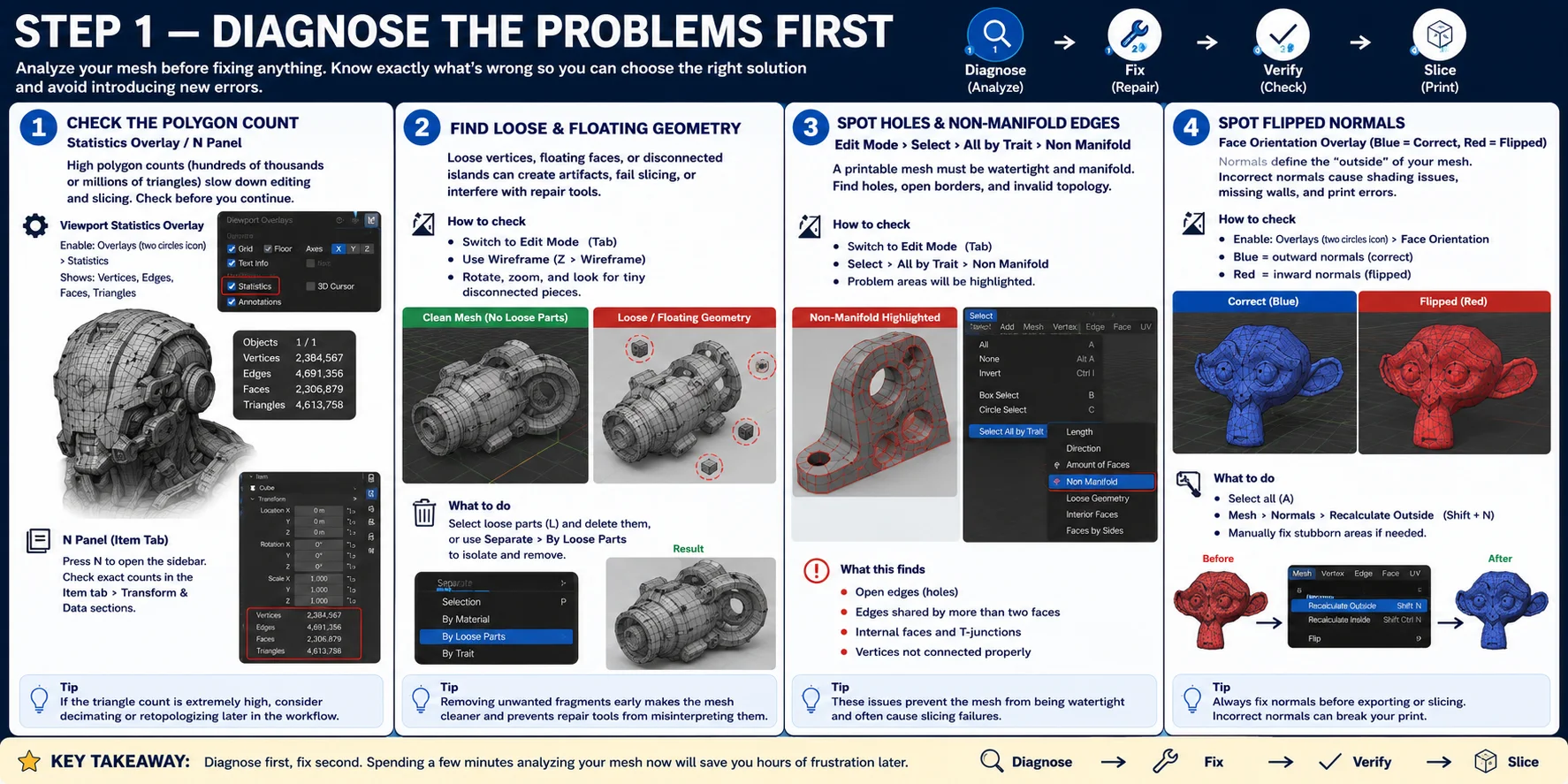
第 1 步——先诊断问题
在修复或重建任何网格之前,先停下来分析它。专业 3D 工作流始终从诊断开始,因为修复错误的问题会浪费时间,甚至引入新的几何错误。
检查面数
开启 Viewport Overlays → Statistics,直接在视口中显示顶点、边、面和三角形数量。如果面数远超应用场景的需求,可考虑使用 Decimate 修改器或重拓扑工作流简化网格。
找出松散与浮动的几何体
进入 Edit Mode,在 Wireframe 视图中仔细检查网格。旋转模型,寻找主体周围微小的断开碎片。
找出孔洞与非流形边
使用 Edit Mode → Select → Select All by Trait → Non Manifold 高亮显示不属于正常流形网格的边和顶点。常见原因包括开放边界、内部面、T 形接合以及被三个或更多面共享的边。
找出翻转法线
开启 Viewport Overlays → Face Orientation。蓝色 = 朝外法线(正确);红色 = 朝内或翻转法线(错误)。
通过在进行任何编辑之前检查面数、浮动几何体、非流形边和面朝向,可以建立专业的"先分析,后修复"工作流。
第 2 步——合并重复项并删除垃圾几何体
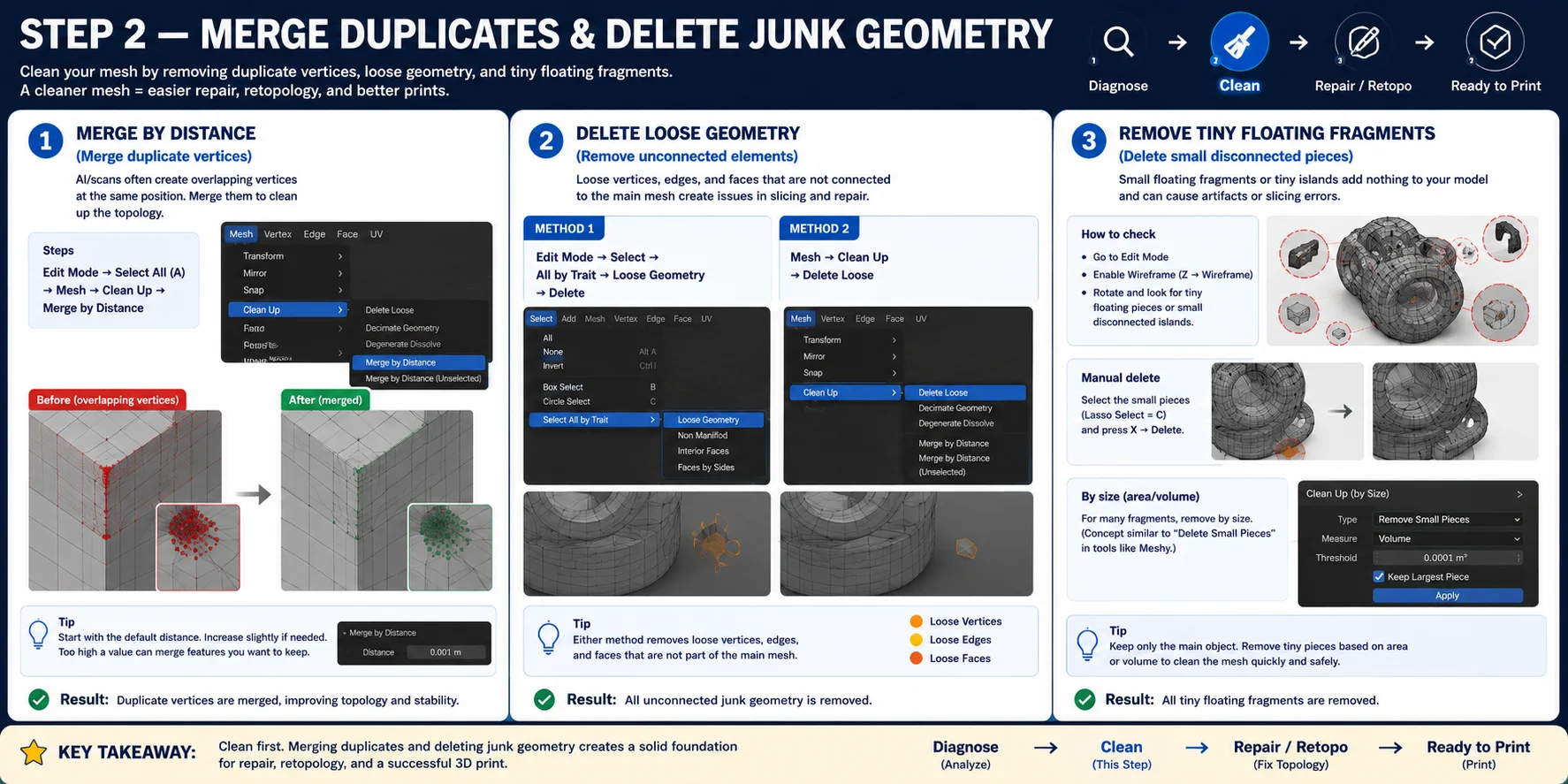
找出网格中的问题后,下一步是清理多余的几何体。在尝试修复或重拓扑之前清理这些问题,可以为后续工作流建立更稳定的基础。
Merge by Distance
在 Blender 中合并重复顶点:
Edit Mode → Select All (A) → Mesh → Clean Up → Merge by Distance
Blender 自动合并落在指定距离阈值内的重叠顶点。从默认值开始,仅在必要时适当增大阈值。
删除松散几何体
方法一: Edit Mode → Select → Select All by Trait → Loose Geometry,然后按 Delete。
方法二: Mesh → Clean Up → Delete Loose
两种方法都能删除与模型其余部分没有实质连接的孤立顶点、松散边和独立面。
移除微小浮动碎片
在 Wireframe 视图中围绕模型旋转,仔细检查是否存在微小浮动碎片。删除所有不属于预期设计的小型断开组件。
第 3 步——修复孔洞、非流形边和法线
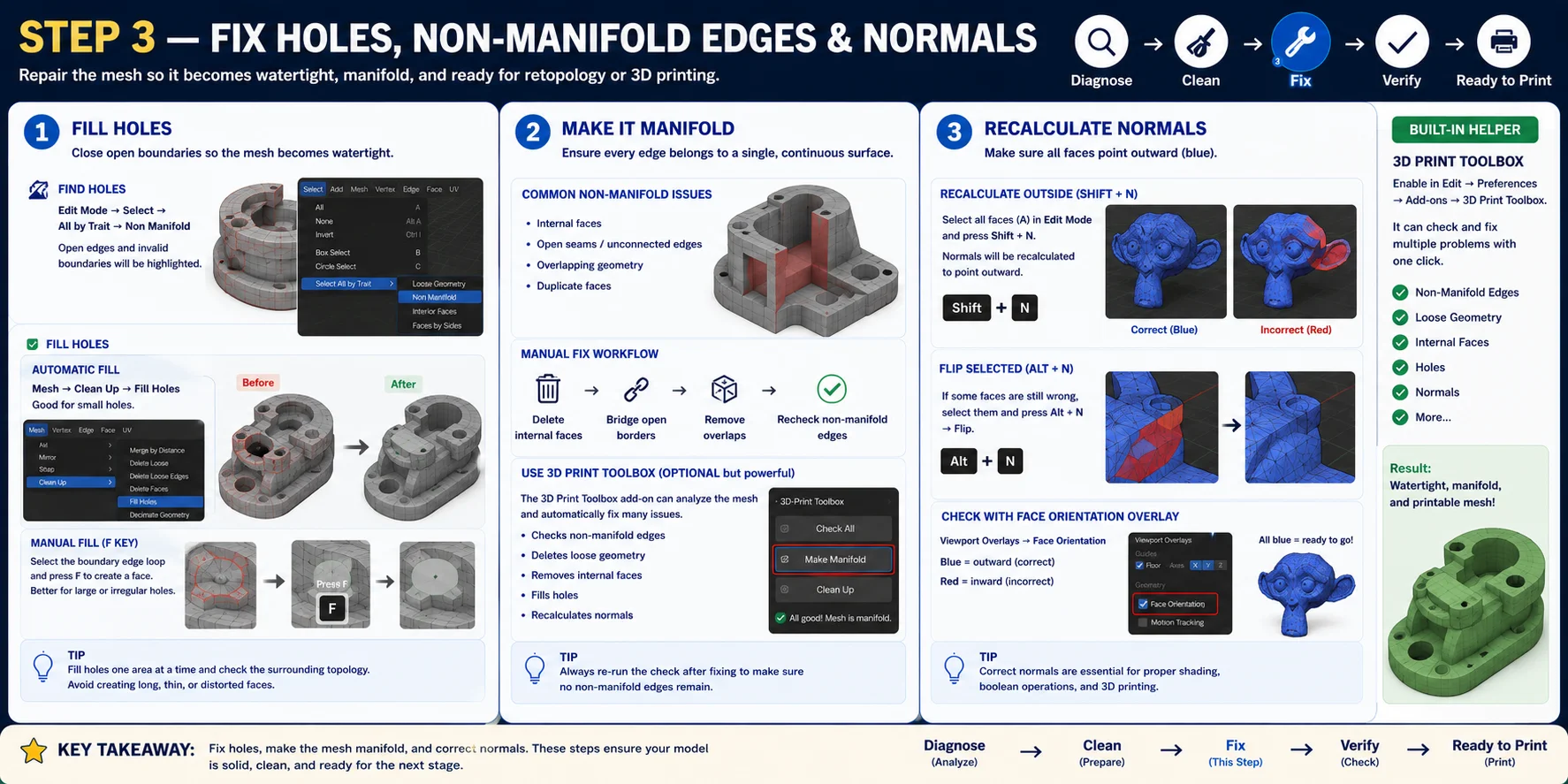
删除重复顶点和多余碎片后,是时候修复网格本身了。大多数 AI 生成和扫描的模型仍然包含开放孔洞、非流形几何体和不一致的法线。
填充孔洞
先使用 Edit Mode → Select → Select All by Trait → Non Manifold 定位问题区域。
自动填充孔洞: Mesh → Clean Up → Fill Holes(适合小缺口)
手动填充: 选择边界边环,按 F 创建新面。
使其成为流形
删除不必要的内部面,适当桥接开放边界,并移除重叠几何体。如果已开启 Blender 的 3D Print Toolbox 插件,它可以快速分析网格并执行 Make Manifold 操作,自动同时修复多个问题。
重新计算法线
在 Edit Mode 中选择整个网格,按 Shift + N 重新计算法线,使其一致朝外。使用 Alt + N 仅翻转或调整所选面的法线。
在 Viewport Overlays 中开启 Face Orientation 验证结果。导出前整个外表面应显示为蓝色。
第 4 步——减少面数并修复拓扑(重网格化 vs Decimate)
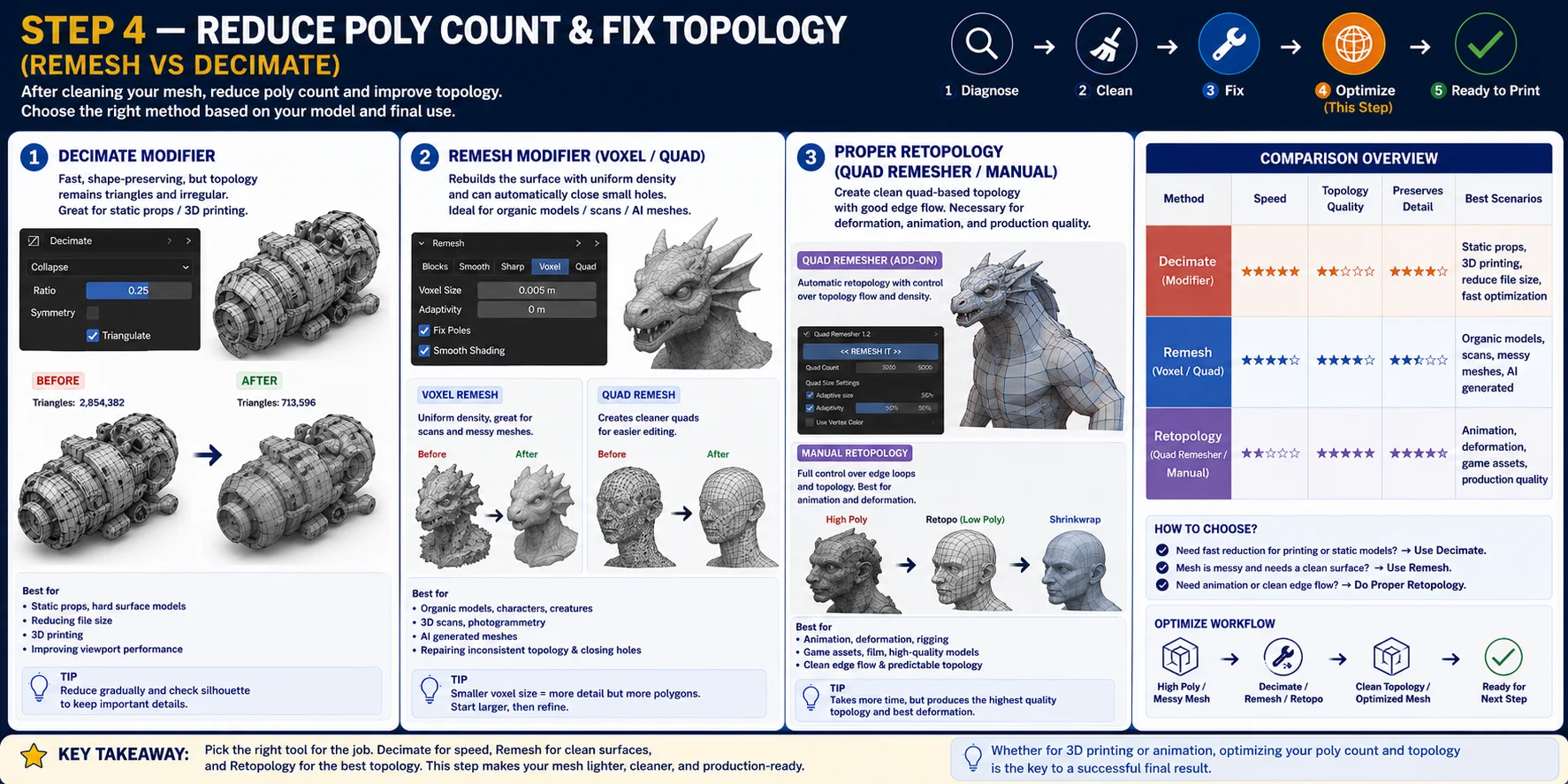
网格清理干净并成为水密体后,下一步是决定是简化还是完全重建其拓扑。
Decimate 修改器
Modifiers → Add Modifier → Decimate
调整 Ratio 直至面数降至合理水平,同时保持轮廓形状。Decimate 通过移除不必要的三角面工作,非常适合准备静态道具、简化 AI 生成的网格、减小文件体积以及为 3D 打印准备模型。但 Decimate 不会重建拓扑。
Remesh 修改器(Voxel / Quad)
Modifiers → Add Modifier → Remesh
Voxel Remesh 以均匀分布的多边形重建整个表面,非常适合 AI 生成的网格、摄影测量扫描、有机雕塑,以及自动封闭许多小缺口。
Quad Remesh 尝试生成更整洁的四边形面,为后续编辑创建更有序的表面。
专业重拓扑(Quad Remesher / 手动)
对于需要动画、角色形变、绑定或游戏资产优化的模型,专用工具如 Quad Remesher 或 Blender 的手动重拓扑工作流(使用 Shrinkwrap 和 Snapping)可创建干净的基于四边形的边流。
一般准则:
- 选择 Decimate:用于静态模型或 3D 打印的快速减面
- 选择 Remesh:当网格混乱需要更干净、更均匀的表面时
- 选择专业重拓扑:当模型需要形变、动画或满足专业制作标准时
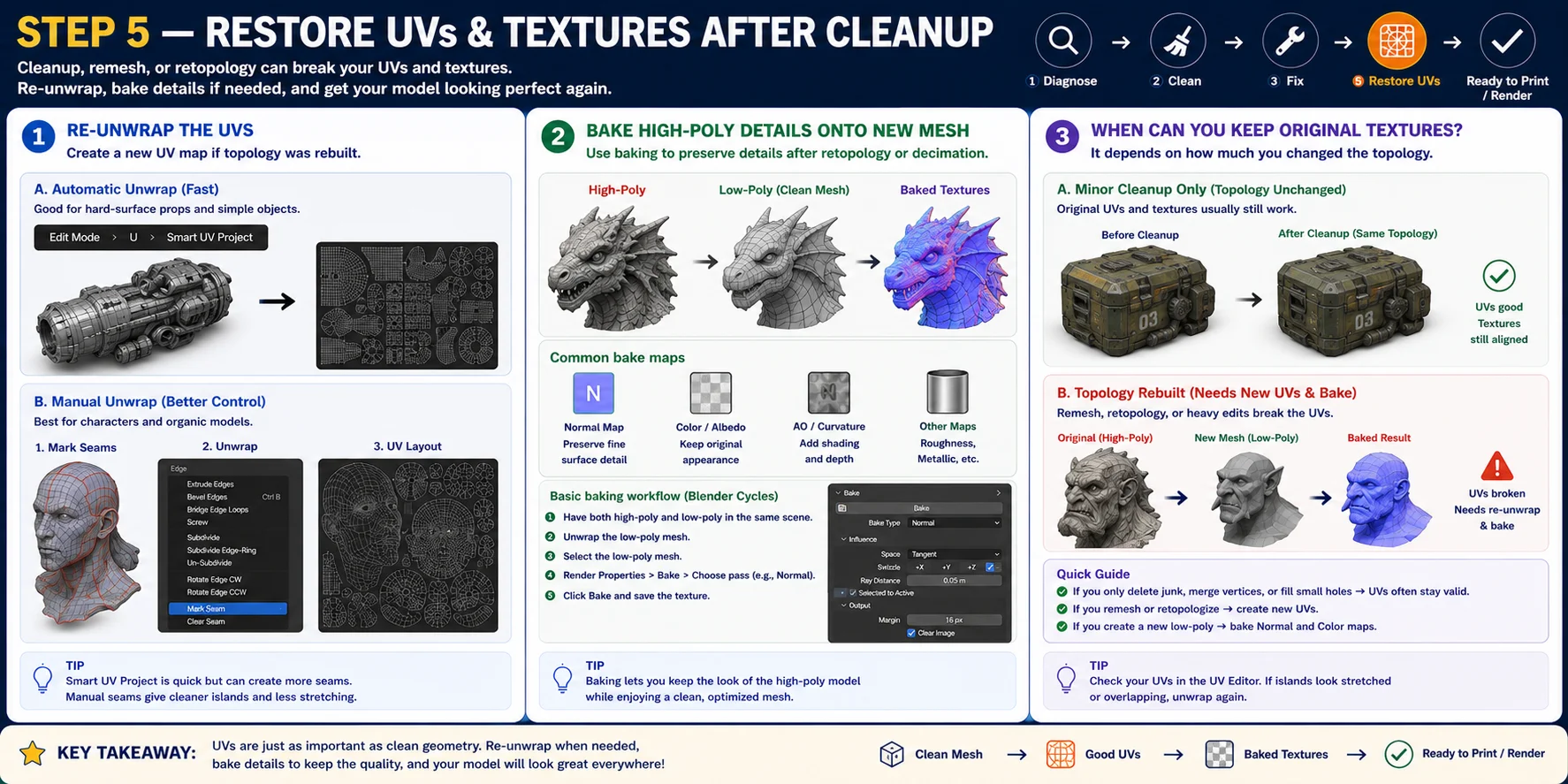
第 5 步——清理后恢复 UV 与贴图
清理网格不仅影响几何体——还会影响 UV 和贴图。重网格化或重拓扑等操作通常会改变顶点布局,意味着原始 UV 图不再与模型匹配。
重新展开 UV
对于简单模型,Blender 的自动展开效果良好:Edit Mode → U → Smart UV Project
如需更高质量的结果,手动创建接缝:
- 选择应成为 UV 接缝的边
- 按 Ctrl + E → Mark Seam
- 按 U → Unwrap
将高模细节烘焙到新网格
使用 Blender 的烘焙工具将表面信息从高精度网格转移到优化后的模型。烘焙法线贴图以保留微小表面细节,烘焙颜色(漫反射/反照率)贴图以保留原始外观。
何时可以保留原始贴图?
一般原则:
- 仅进行轻微清理 → 原始 UV 和贴图通常仍可使用
- 重网格化或重拓扑 → 创建新 UV 并重新烘焙贴图
- 全新低模网格 → 从原始模型烘焙法线和颜色贴图
导出清理好的模型(按用途选择格式)
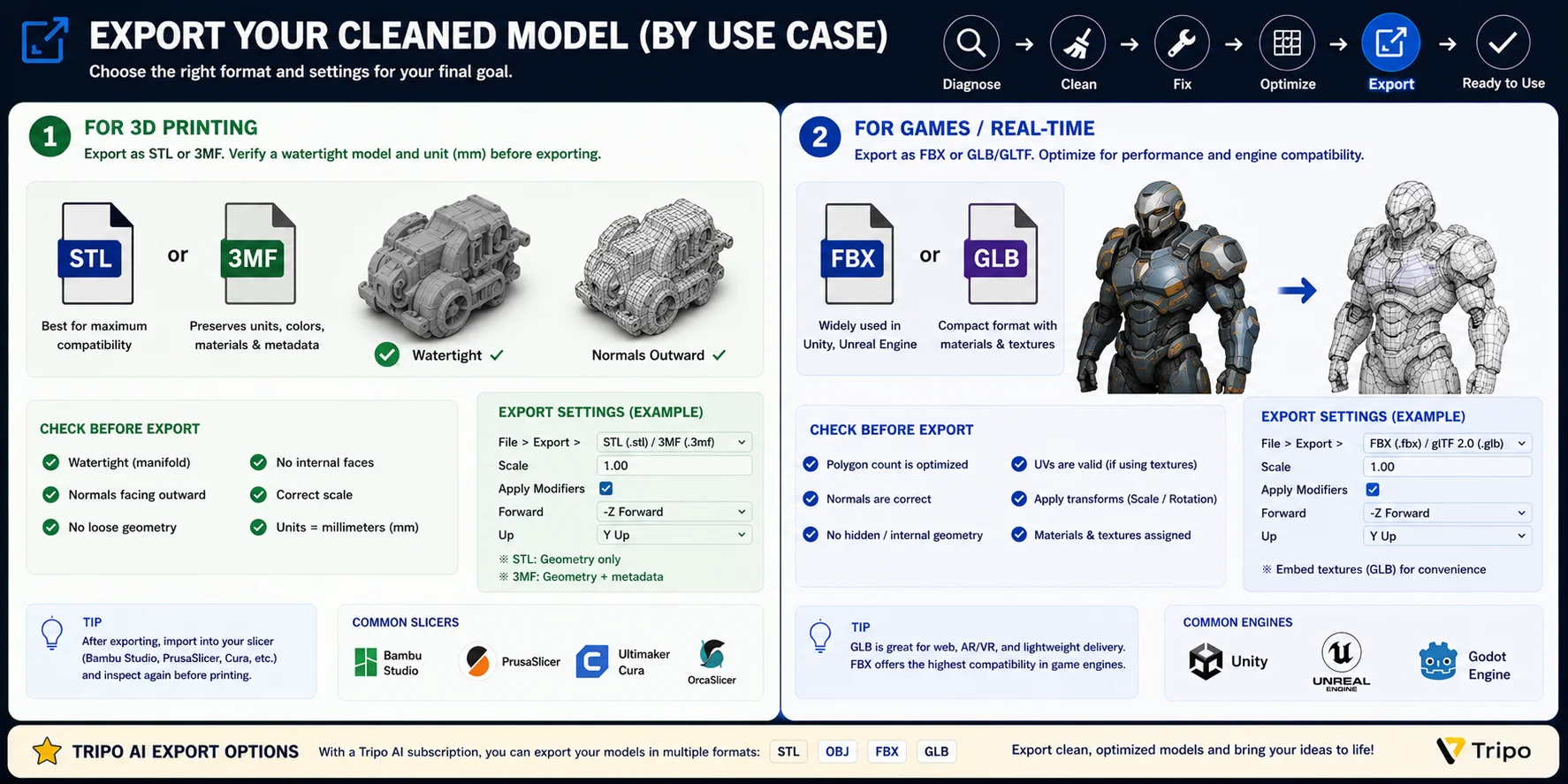
网格清理干净、成为水密体并完成优化后,最后一步是以正确格式导出。
用于 3D 打印
导出为 STL 或 3MF。导出前验证网格完全水密(流形),面法线朝外,模型已正确缩放,单位设为毫米 (mm),且无松散几何体或内部面。
选择 STL 可获得与打印机和切片器的最大兼容性;选择 3MF 可在导出时保留单位、颜色、材质或其他打印元数据。
用于游戏与实时渲染
导出为 FBX 或 GLB/GLTF。将面数减少到适当水平,确认法线正确,移除隐藏几何体,若包含贴图则验证 UV 有效,并保持变换已应用。
不该手动清理的情况(从更干净的源头开始)
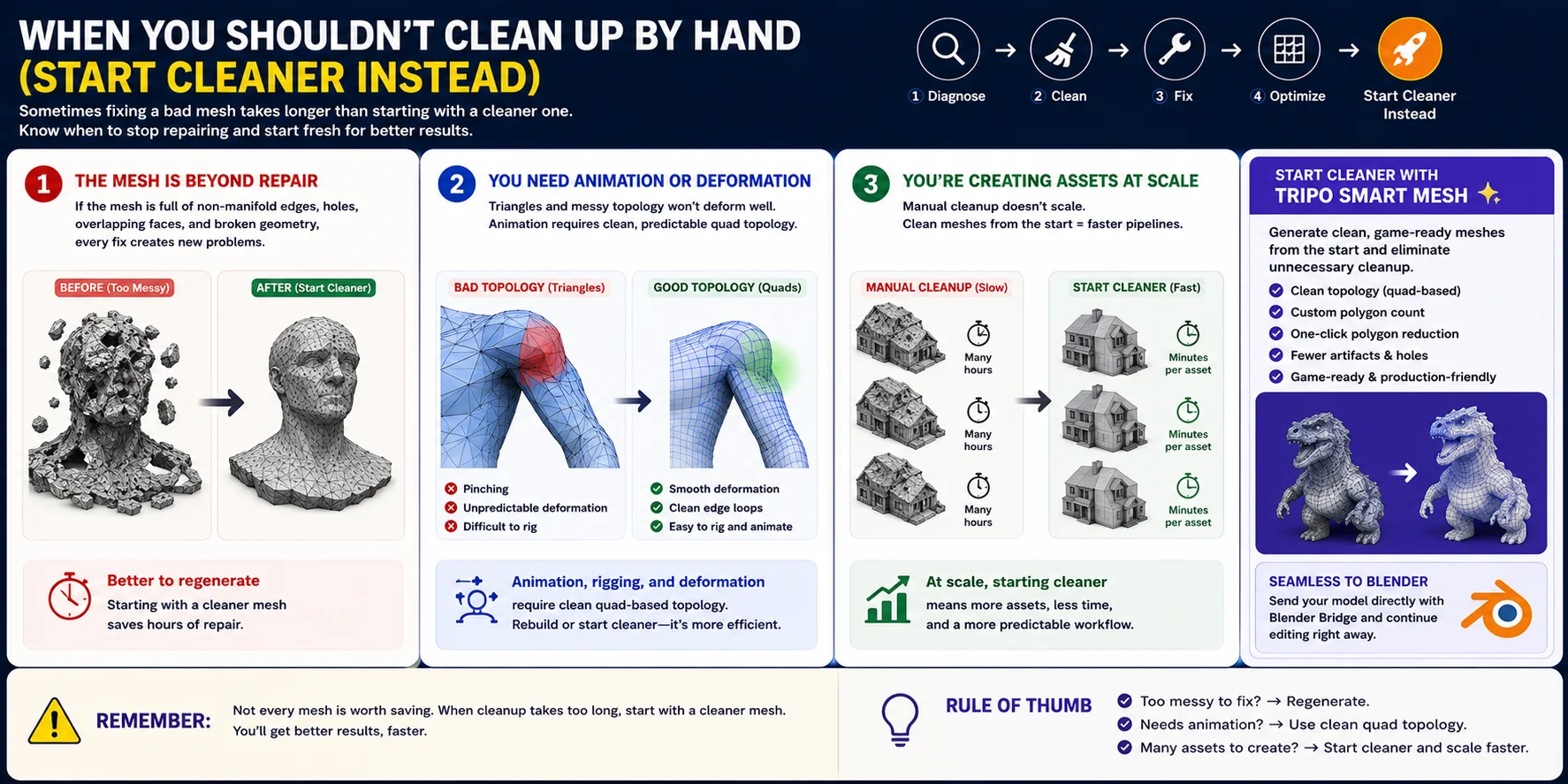
网格清理是一项重要技能,但并不总是最高效的解决方案。
网格已无法修复
某些 AI 生成或扫描的模型包含太多拓扑问题,修复它们根本不划算。如果网格中充满了缠绕的三角形、重叠表面、破损的边流和数千个浮动碎片,重新生成几何体更干净的模型通常更快。
需要动画或形变
手动清理可以让模型达到可打印状态,但很少能创建动画所需的干净四边形拓扑。如果模型需要绑定骨骼、被骨架形变或用于游戏,通过正确重拓扑重建网格或从更干净的四边形网格开始通常效率更高。
在规模化制作资产
如果需要制作数十甚至数百个资产,手动清理很快就会成为瓶颈。专为生成生产友好型网格设计的工具——例如 Tripo Smart Mesh——通过从一开始就提供更干净的拓扑、可自定义的面数、基于四边形的网格和一键网格简化,可以大幅减少清理时间。你也可以在开始任何额外编辑之前,通过 Blender Bridge 直接传输模型。
目标不是完全回避网格清理——而是认识到手动修复不再是最佳时间投入的时机。
常见问题
如何在 Blender 中清理 AI 生成的 3D 模型?
通过检查网格、删除松散几何体、修复孔洞和法线,以及使用 Decimate 或 Remesh 等工具优化拓扑来清理 AI 生成的 3D 模型。然后验证模型是否水密,检查面数和 UV,并以适合工作流的格式(如 STL、3MF、FBX 或 GLB)导出。如果网格严重损坏,重新生成更干净的模型通常比手动修复更快。
如何在 Blender 中清理 3D 模型?
在 Blender 中清理 3D 模型:检查网格是否存在重复顶点、孔洞、松散几何体和翻转法线,然后使用 Merge by Distance、Fill 和 Recalculate Normals 等工具修复。如有需要,使用 Decimate 或 Remesh 优化网格,然后在导出为 STL、3MF、FBX 或 GLB 之前确认其水密性。
如何在 Blender 中编辑 Meshy(或 Tripo)的 AI 模型?
如果在 Tripo 中生成了模型,可以通过导入网格、检查孔洞、松散几何体和翻转法线,然后用 Blender 的清理工具修复,在 Blender 中对其进行编辑。如果拓扑混乱,使用 Decimate 或 Remesh,并根据项目需求将完成后的模型导出为 STL、3MF、FBX 或 GLB。
AI 能在 Blender 内部直接生成 3D 模型吗?
不能。Blender 没有内置的 AI 文本转 3D 或图像转 3D 生成器。你可以先用 Meshy 或 Tripo 等工具生成模型,然后将其导入 Blender 进行编辑、清理、重拓扑或渲染。
Decimate 和 Remesh 修改器有什么区别?
Decimate 修改器在保持整体形状的同时减少面数,非常适合快速优化。Remesh 修改器以更干净、更均匀的拓扑重建网格,更适合处理混乱的 AI 生成模型或 3D 扫描。
如何在 Blender 中修复非流形几何体和孔洞?
在 Blender 中修复非流形几何体和孔洞:使用 Select → Select All by Trait → Non Manifold 找出问题区域,然后用 Fill Holes 或创建新面进行修复。最后用 Shift + N 重新计算法线,并在导出或 3D 打印前验证网格是否水密。
为什么我的 AI 模型看起来是黑色的或里外翻转了?
AI 模型看起来是黑色或里外翻转通常是因为面法线翻转了。在 Blender 中,按 A 选中所有面,然后按 Shift + N 重新计算法线,并使用 Face Orientation 叠加层确认法线朝外。
结语
按照结构化工作流操作,清理 AI 生成的网格会容易得多:诊断几何体,移除重复和松散元素,修复孔洞和法线,优化拓扑,然后在导出前验证模型。这一流程可为 3D 打印、渲染、游戏或动画生产出更干净的资产,并帮助你避免流程后期出现问题。
如果一个网格损坏严重而无法高效修复,从更干净的 AI 生成模型重新开始通常是更快的方案。Tripo AI Studio 可让你生成高质量的 3D 模型,并在 Blender 中进一步优化,从而减少清理时间,加快工作流程。