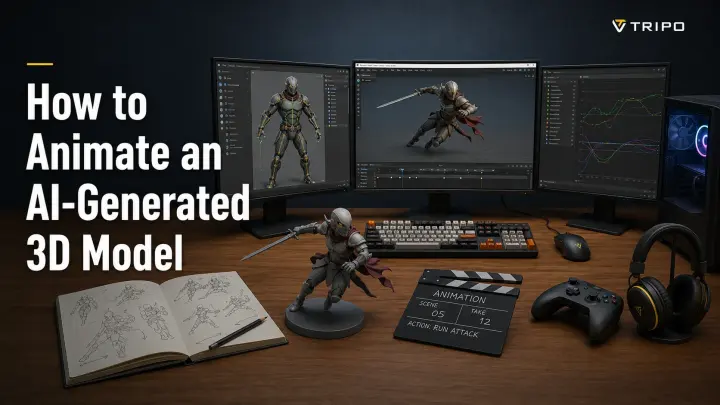
如何为 AI 生成的 3D 模型制作动画(完整工作流)
TL;DR
AI 生成的模型只是静态几何体,需要先绑定骨架才能动起来。
干净的拓扑和中性的 T-pose 可以提高自动绑定的可靠性。
完成绑定后,可应用动作库中的动画片段,或使用独立的 AI mocap 工具制作自定义动作。
Auto-rigging 最适合采用 T-pose 的人形角色和标准站立四足动物。
以 GLB 或 FBX 格式导出动画,然后在 Blender 或目标引擎中进行验证。
要为 AI 生成的 3D 模型制作动画,需要准备网格、设置中性姿势、添加骨架绑定、应用动作,并将动画片段导出到目标软件。AI auto-rigging 可以为受支持的角色加速骨架生成和蒙皮阶段。
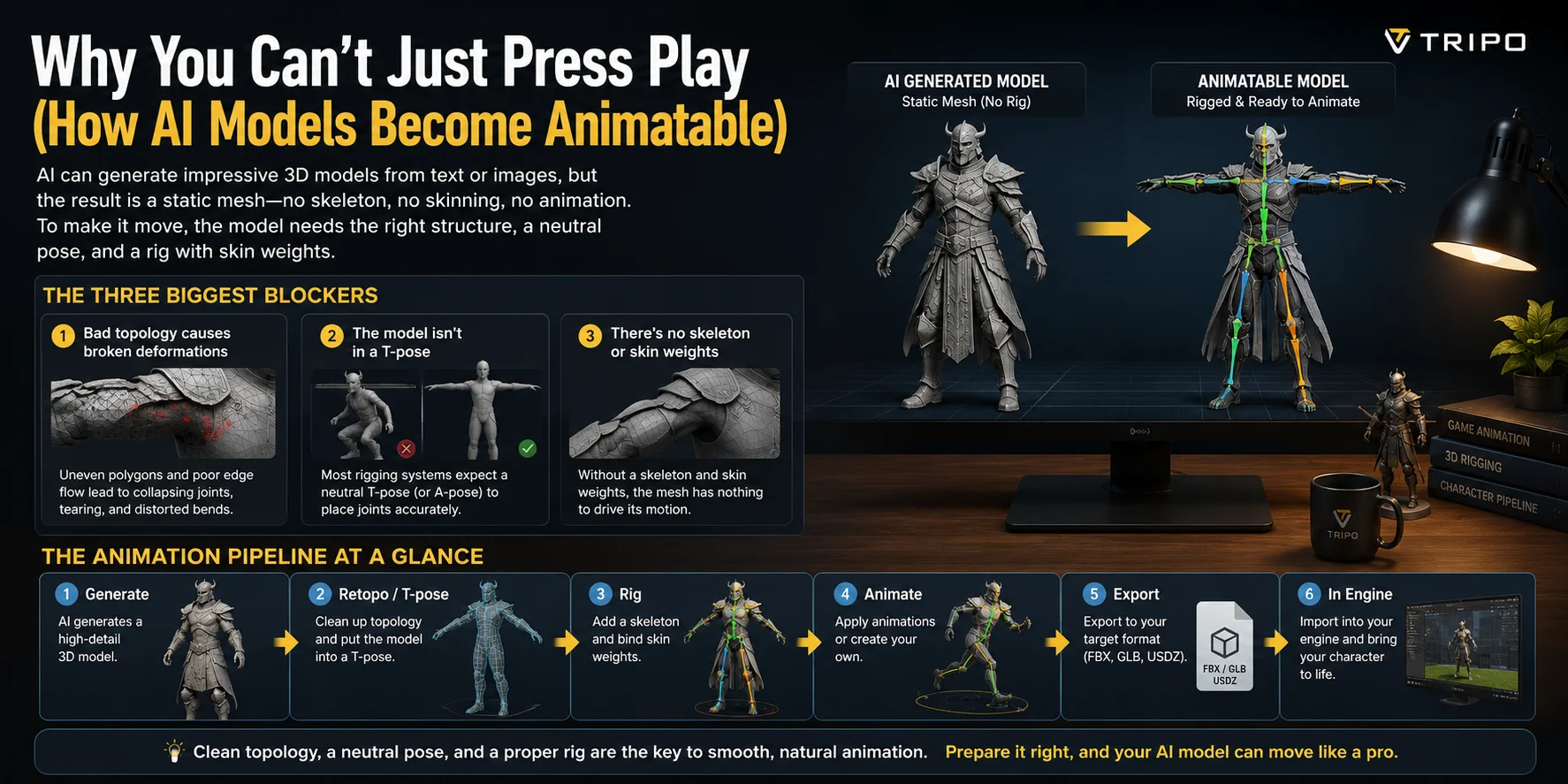
为什么不能直接按下播放(AI 模型如何变得可制作动画)
AI 工具通常生成的是静态网格:不含骨架、蒙皮权重或动画控制器的几何体。模型要实现行走或手势动作,首先需要合适的拓扑、中性姿势,以及将网格连接到骨骼的 rig。
三个最大的障碍
1. 糟糕的拓扑会导致变形异常
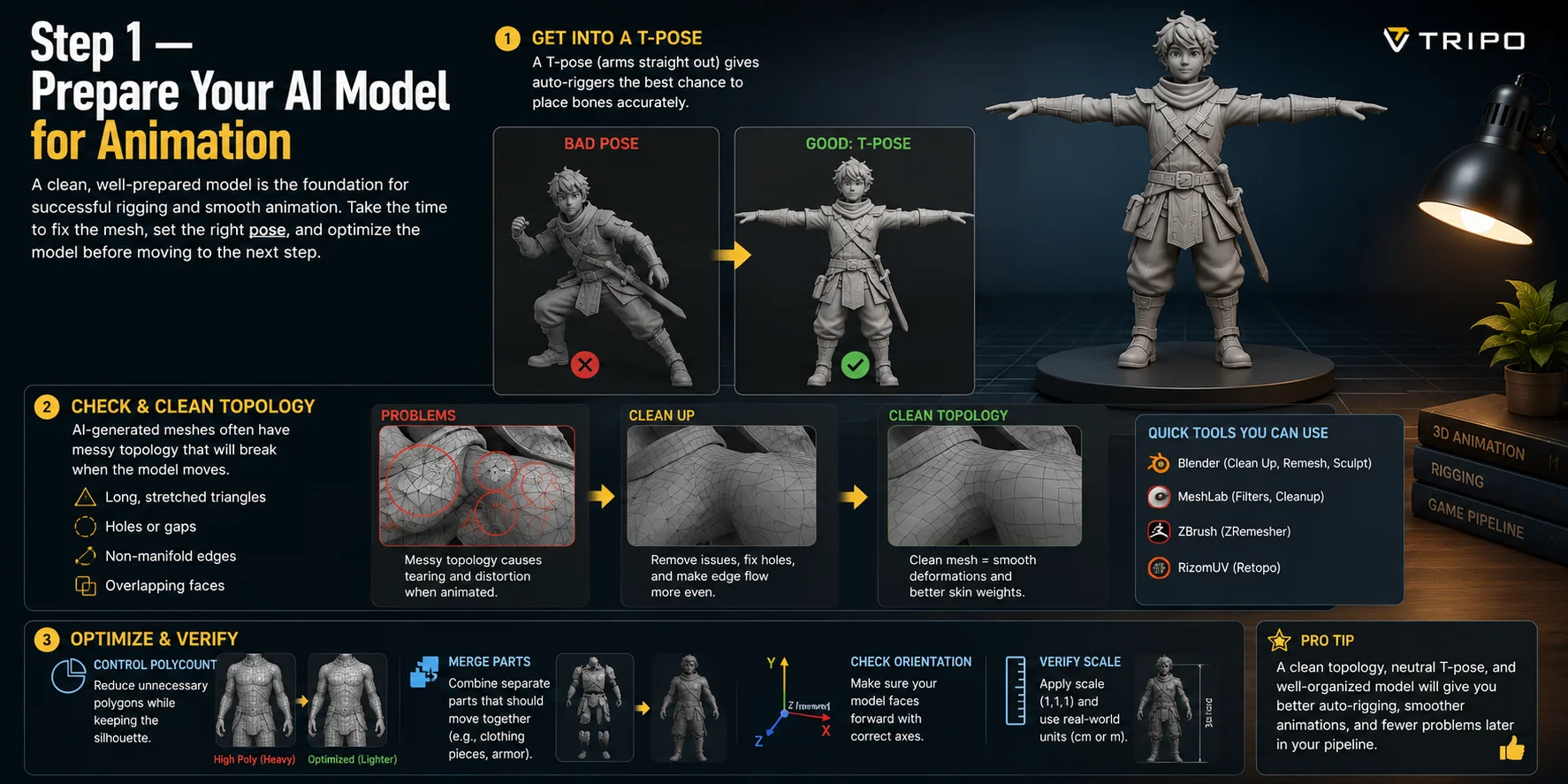
不均匀的多边形、拉伸的三角面、相互穿插的部件和不合理的边线流,都可能在角色弯曲时导致肩部、髋部、肘部和膝部塌陷或撕裂。
2. 模型没有采用中性姿势
当人形角色以 T-pose 或 A-pose 起始时,自动绑定工具识别四肢的可靠性最高。坐姿、蹲姿、交叉的四肢、道具和夸张姿势可能遮挡关节或干扰骨骼定位。
3. 没有骨架或蒙皮
Rig 提供骨骼层级,蒙皮权重则定义每个顶点跟随各根骨骼的强度。缺少其中任何一项,网格都无法随角色动作正确变形。
动画流程概览
将 AI 生成的网格转变为可制作动画的角色,通常遵循以下工作流:
生成 → Retopology(按需)→ T-pose → Rig → 制作动画 → 导出
只有当原始网格已经能够干净变形时,才能跳过 Retopology。做决定前,请测试肩部、肘部、髋部和膝部。
步骤 1 — 为动画准备 AI 模型
将模型上传到绑定工具前,先准备好网格。从中性的 T-pose 或 A-pose 开始,然后检查模型是否存在非流形几何体、孔洞、悬浮部件、相交部件和断开的身体区域。
对于 Tripo 生成的游戏角色,可根据需要使用带 T-pose 和 Smart Mesh 的 Game Characters 工作流。在减少不必要多边形的同时保留轮廓,合并应共同变形的部件,并确认朝向、比例和地面接触是否正确。
绑定后进行一次快速变形测试。如果关节塌陷或撕裂,请先修复局部拓扑或权重绘制,再添加最终动画片段。
步骤 2 — 绑定模型(添加骨架)
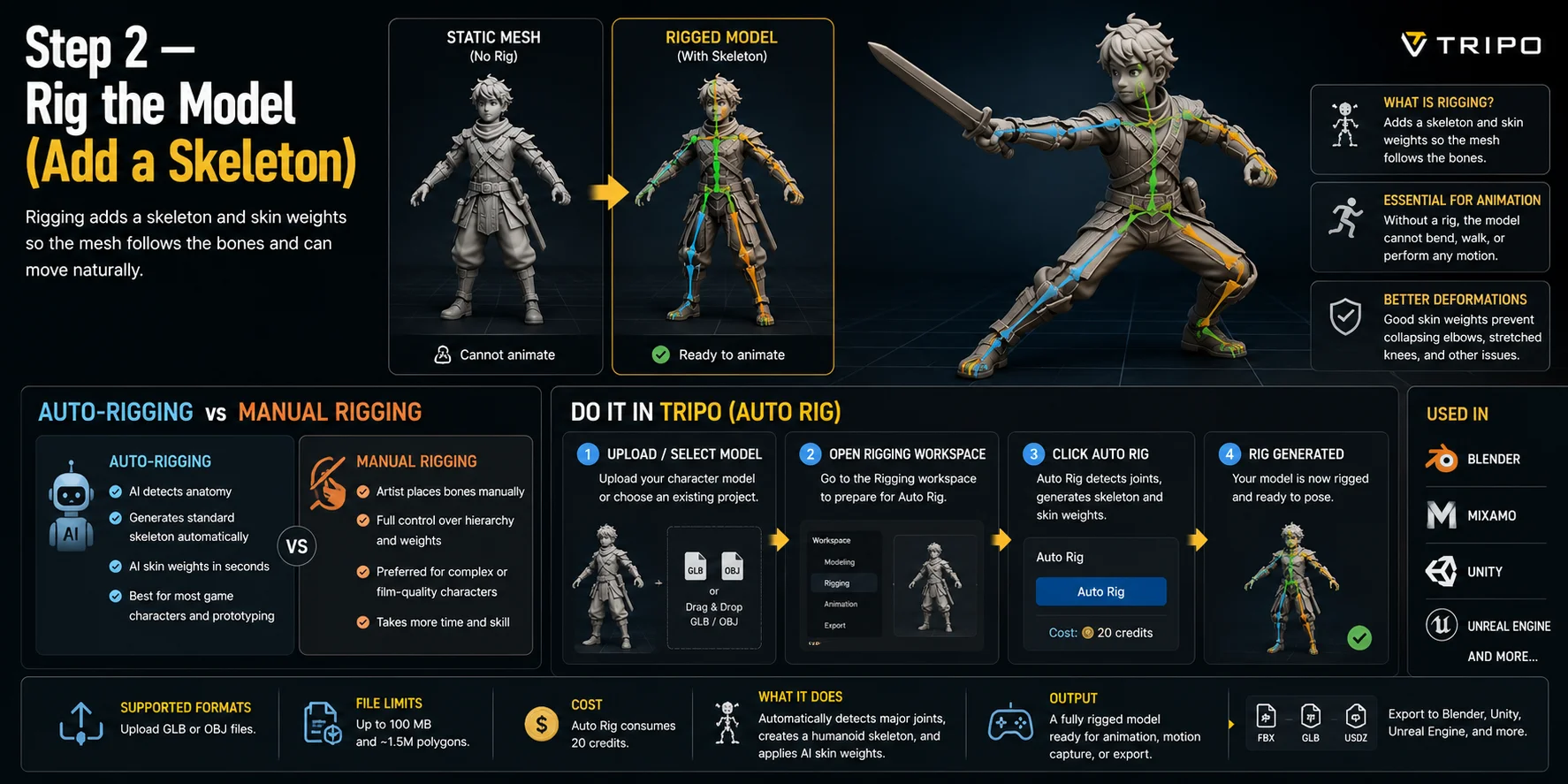
Rigging 会添加骨架,并通过蒙皮权重将网格绑定到骨架。Auto-rigging 对标准角色速度最快;对于特殊设计,手动绑定可以精确控制骨骼位置和变形效果。
Auto-Rigging 与手动绑定
对于干净的人形角色、标准站立四足动物、原型,以及需要快速获得可用骨架的游戏资产,请选择 Auto-rigging。
当角色具有非标准解剖结构、机械控制器、多条肢体、复杂面部需求,或自动权重无法解决的变形问题时,请选择手动绑定。
在 Tripo 中操作(Auto Rig)
- 上传角色模型或选择现有项目。
- 打开 Rigging 工作区。
- 点击 Auto Rig,让 AI 检测角色关节并生成骨架。
- 等待绑定过程完成,然后通过调整角色姿势预览结果。
Tripo Auto Rig 支持上传不超过 100 MB、约 1.5 million 个多边形的 GLB 和 OBJ 文件。它会检测主要关节、生成骨架和蒙皮权重,每次 Auto Rig 操作消耗 20 credits。
步骤 3 — 添加动作(动画库或 Mocap)
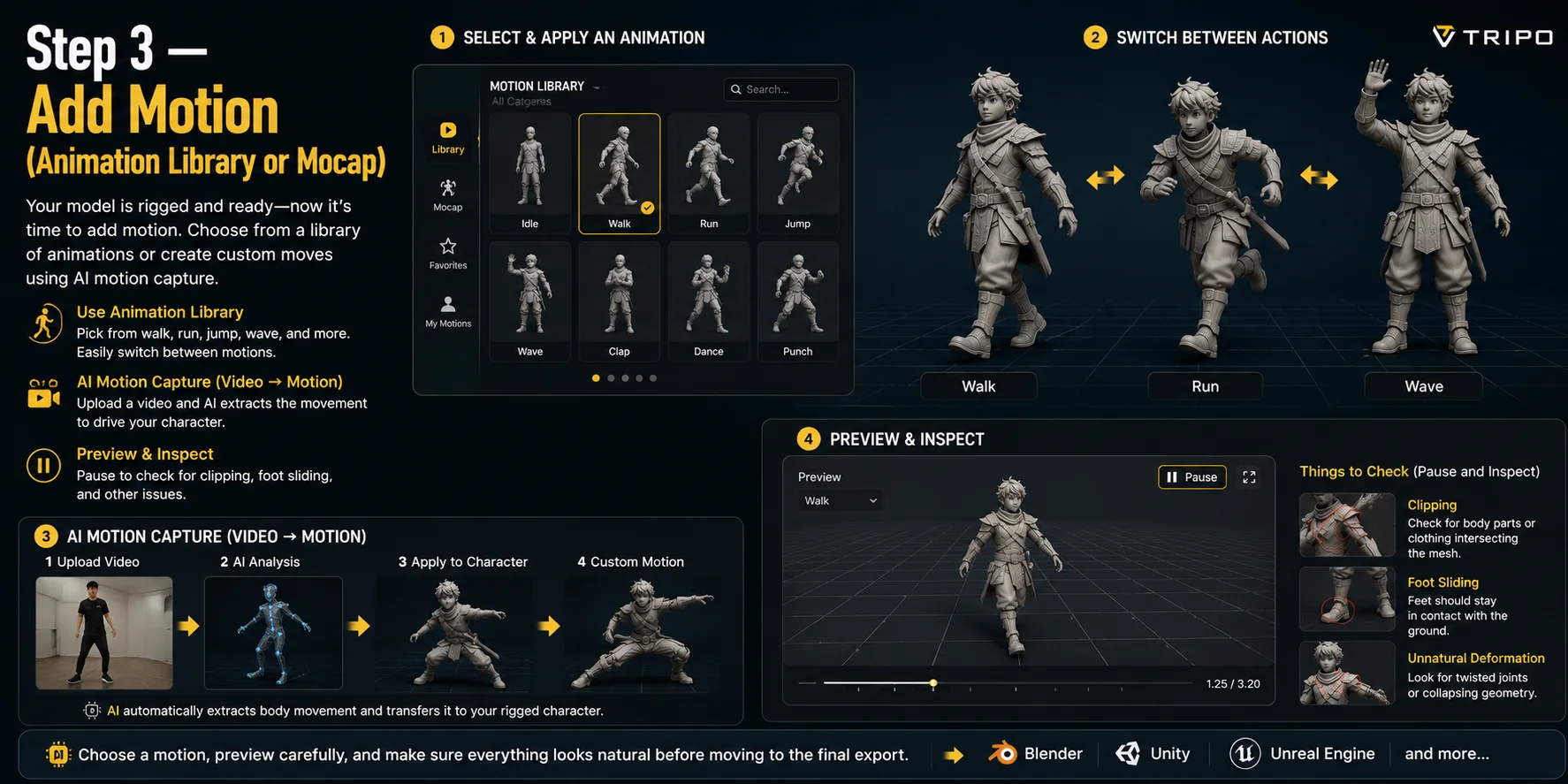
骨架能够正确带动模型变形后,即可添加动作。对于 idle、walk、run、wave 或 jump 等常见动作,动作库是最快的选择。
在 Tripo 中打开已绑定的角色,从 Motion Library 中选择动作,在不同片段之间切换,并在导出前预览结果。
AI motion capture 是一种独立的工作流类别,并非本指南中已确认的 Tripo 功能。当预设片段无法满足需求时,第三方 video-to-motion 工具可以从表演视频中提取动作,并将其重定向到兼容的 rig。
- 浏览 Motion Library,选择 walk、run、wave 或 idle 等动画。
- 应用动画,并在不同动作之间自由切换。
- 导出前预览动画。
在高难度姿势处暂停预览。检查脚步滑动、地面接触、肢体相交、服装穿模和关节塌陷;导出前修复 rig 或拓扑问题。
步骤 4 — 导出到 Blender 和其他引擎
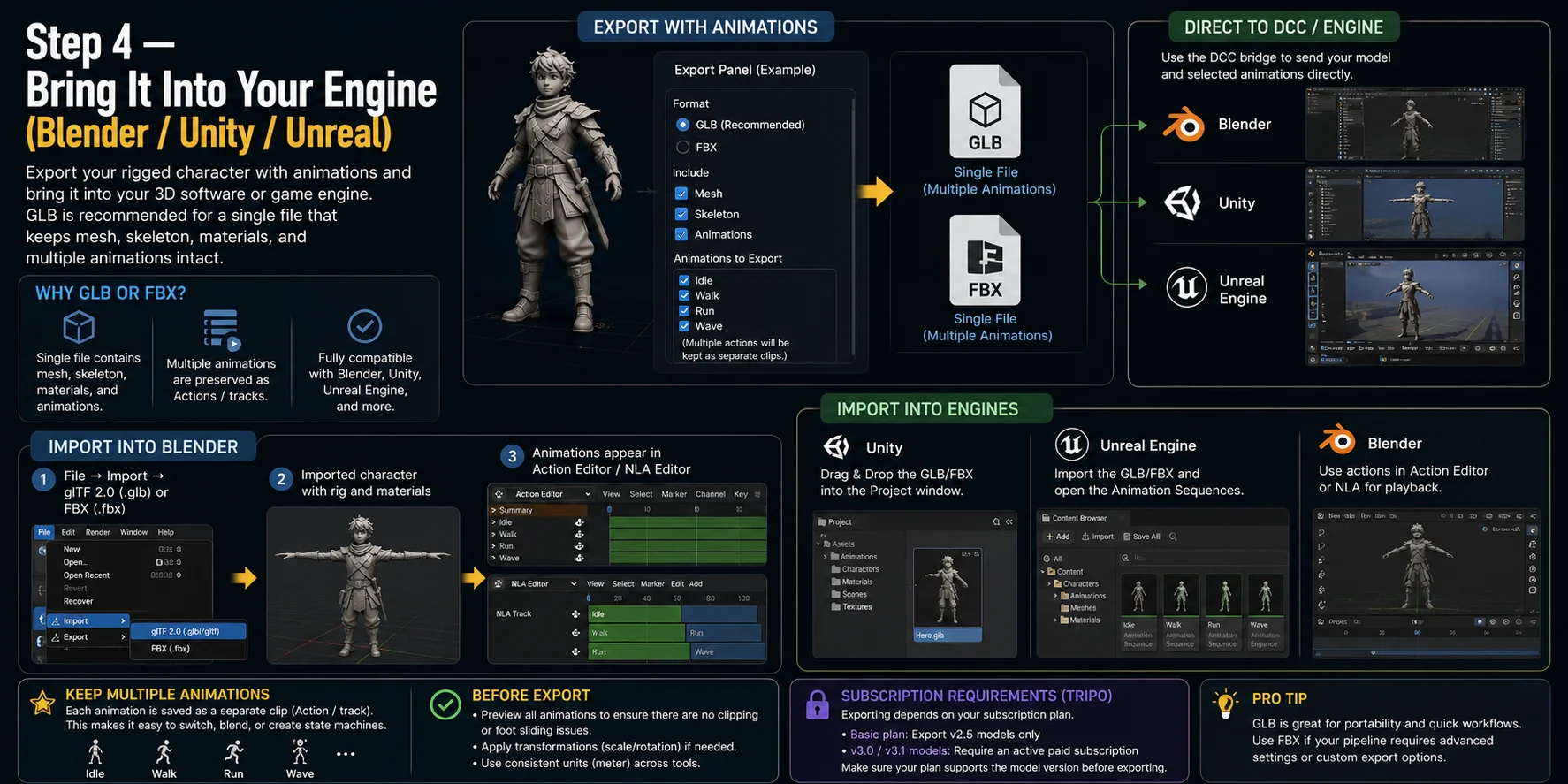
要获得兼容性最广的工作流,请导出一个启用动画的 GLB 或 FBX 文件。GLB 会将网格、骨架、材质和动画片段保存在一起;FBX 仍适用于必须使用该格式的工作流。
将 idle、walk、run 和其他片段保留为独立动画轨道。在 Blender 中,它们应显示为独立的 Actions 或 NLA tracks,而不是一段很长的烘焙序列。
导入 Blender
在 Blender 中导入导出的文件,并验证 armature、材质和每个动画片段:
- 选择 File → Import → glTF 2.0 (.glb/.gltf) 或 FBX (.fbx)。
- 选择导出的文件并完成导入。
- 打开 Action Editor 或 Nonlinear Animation (NLA) Editor。
- 播放每个片段,检查骨架、材质、比例和 root motion。
使用 DCC Bridge 发送到 Blender、Unity 或 Unreal
Tripo 还为 Blender、Unity 和 Unreal Engine 提供 DCC Bridge 工作流。安装并连接对应的 bridge,在 Export 面板中选择模型和所需动画,然后将资产发送到已连接的应用程序。
本节仅概述 bridge 流程,并非完整的 Unity 或 Unreal 教程。传输后,请在目标引擎中验证导入的骨架、材质、比例和动画片段。
导出需要符合条件的订阅:Basic plan 支持导出 v2.5 模型,而导出 v3.0 和 v3.1 模型需要有效的付费订阅。
Auto-Rigging、Mixamo、手动绑定与 AI Mocap — 应该选择哪一种?
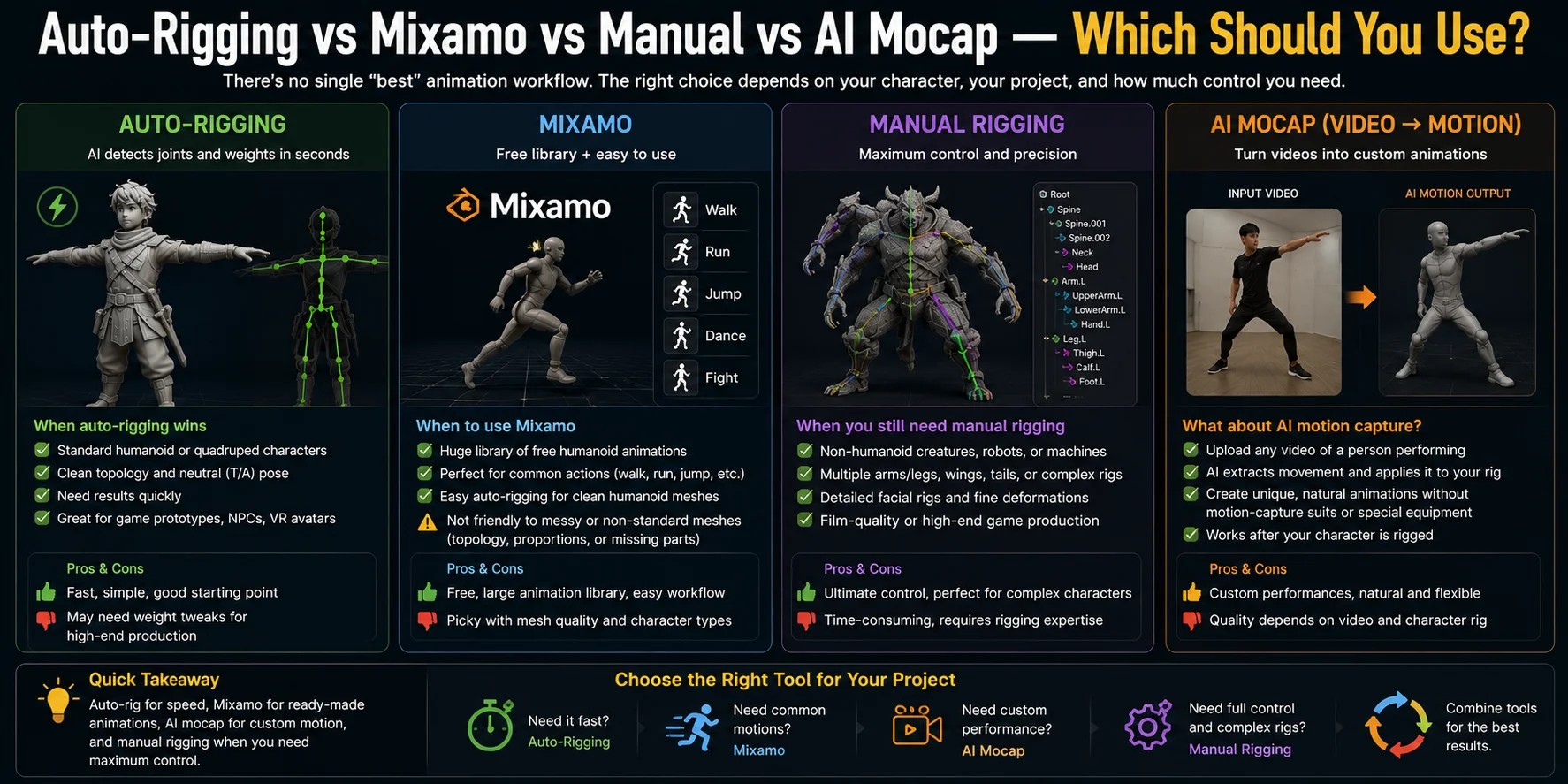
请根据解剖结构、所需控制程度和动作来源选择方法:
Auto-Rigging 适用的场景
当速度很重要时,可对干净的 T-pose 人形角色和标准站立四足动物使用 Auto-rigging。务必测试主要关节处生成的权重。
何时使用 Mixamo
Mixamo 适用于人形角色及其动画库。上传采用中性姿势、尚未绑定的 FBX、OBJ 或 ZIP,并放置绑定标记;已经绑定的角色应以 FBX 格式上传。
Mixamo 专为双足人形角色设计。额外肢体、翅膀、尾巴、大型道具、融合几何体或高度风格化的比例都可能妨碍生成干净的结果,因此请先简化并清理角色。
仍然需要手动绑定的场景
对于非人形解剖结构、机械控制器、多条肢体、精细面部 rig,或需要精确控制变形的制作项目,请使用手动绑定。
AI Motion Capture 呢?
当你需要从视频中获取自定义表演动作时,请使用独立的 AI mocap 工具。角色仍需具备兼容的 rig,才能重定向捕获的动作。
AI 模型动画无法正常工作时(限制)
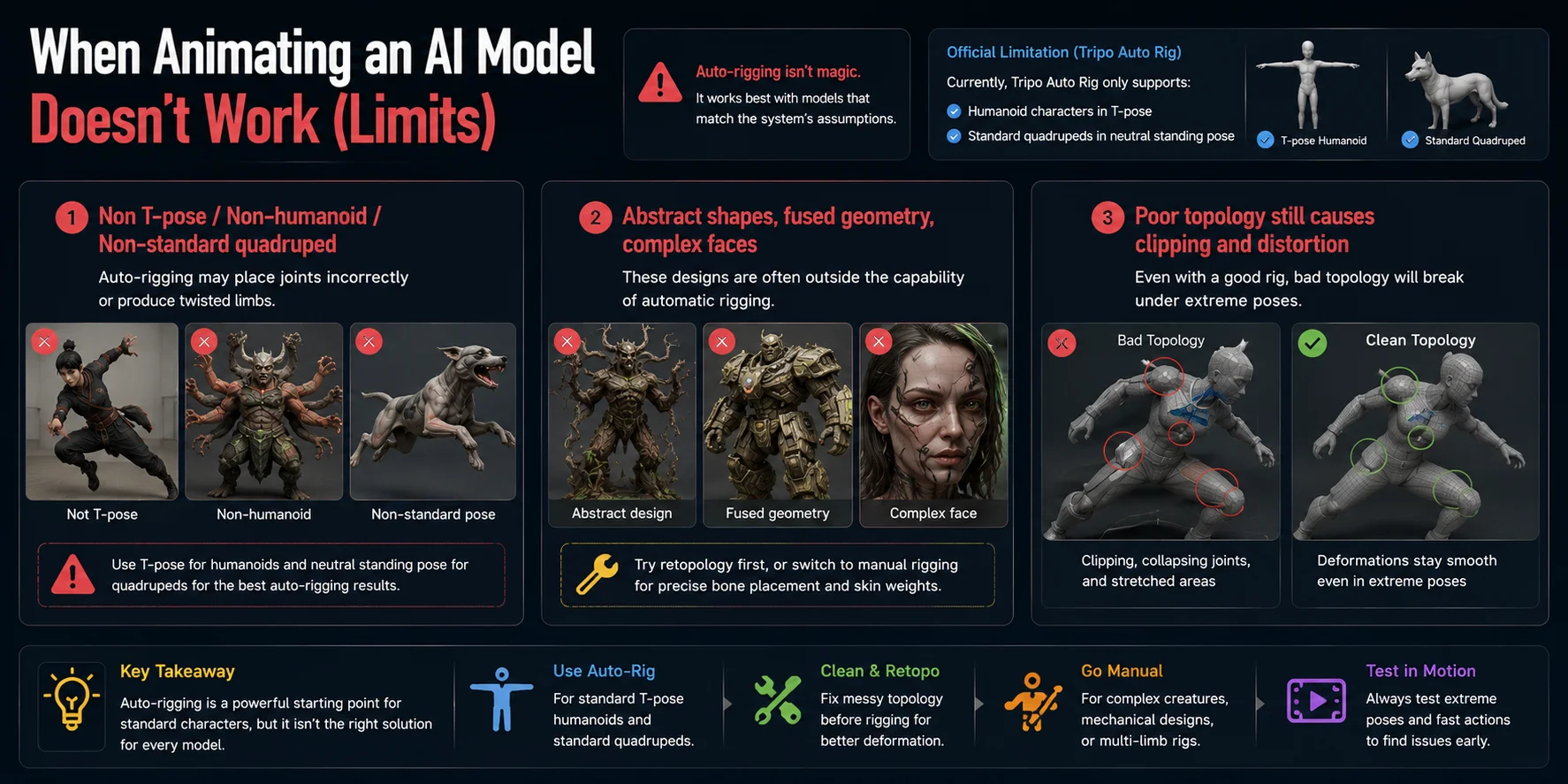
即使上传成功,自动绑定也可能失败。重试前,请检查姿势、解剖结构、拓扑和网格组织。
Tripo Auto Rig 目前支持 T-pose 人形角色和标准站立四足动物。坐姿、蹲姿、飞行姿势或非标准姿势可能导致关节定位错误。
抽象形状、融合几何体、特殊机器人、多条肢体和复杂面部通常需要 Retopology 或手动绑定。如果标准角色可以成功绑定但弯曲效果不佳,请检查局部边线流和蒙皮权重,不要在设置不变的情况下重复运行相同流程。
常见问题
如何为 AI 制作的 3D 模型添加动画?
添加 rig、测试蒙皮权重、应用动作库片段或兼容的 mocap 动画,然后将结果导出为 GLB 或 FBX。投入制作前,请在 Blender 或目标引擎中验证动画片段。
可以使用 Mixamo 为 AI 生成的 3D 角色制作动画吗?
可以,但适用于双足人形角色。放置关节标记后,Mixamo 可以自动绑定尚未绑定的 FBX、OBJ 或 ZIP,因此角色无需事先在其他工具中完成绑定;请使用中性姿势并移除有问题的额外几何体。
制作 AI 模型动画前需要修复拓扑吗?
不一定,但建议这样做。如果 AI 模型存在混乱的拓扑、孔洞或非流形几何体,在绑定和制作动画前进行修复,可以获得更平滑的变形,并有助于避免穿模或关节扭曲。
应该用什么文件格式导出带动画的 3D 模型?
对于大多数工作流,GLB 是最佳选择,因为它可以在单个文件中存储网格、材质、骨架和动画。FBX 也是很好的选择,尤其适用于 Blender、Unity、Unreal Engine 和其他专业动画工作流。
可以在一个文件中为 Blender 导出多个动画吗?
可以。GLB 和 FBX 可以在一个文件中保留多个片段。导入后,请在 Blender 中确认它们显示为独立的 Actions 或 NLA tracks。
为什么 AI 生成的模型无法正确绑定或制作动画?
常见原因包括非流形或相交几何体、断开的身体部件、不受支持的姿势或身体类型,以及不合理的蒙皮权重。请清理网格、使用中性姿势、确认比例和朝向;如果自动化结果的变形仍然很差,再进行 Retopology 或手动绑定。
总结
完整流程是:准备网格、进行绑定、添加并测试动作,然后导出动画片段。Auto-rigging 可以为受支持的角色节省时间,但拓扑检查和变形测试仍决定着结果能否用于正式制作。
准备好为自己的 AI 生成模型制作动画了吗?从 Tripo AI Studio 开始,将模型从创建阶段一路变为完成骨架绑定、可直接制作动画的资产。