Tripo AI 教程:新手如何將圖片轉換為 3D 模型完整指南
新手入門 / 基礎教程
關鍵洞察
- 零門檻准入:Tripo AI採用基於雲的架構;使用者無需高階GPU或複雜的軟體即可將影象轉換為3D模型。
- 多格式支援:支援JPEG、PNG和TIFF格式。單張照片可以生成基礎模型,而多角度照片可顯著增強細節和深度。
- 內建智慧最佳化:平臺具有自動重拓撲和多邊形數量最佳化功能;匯出的模型可直接用於遊戲引擎或3D列印。
- 靈活的成本:免費計劃每月提供300積分。在Tripo免費計劃下生成的3D模型不支援商業用途。專業計劃(19.90美元/月)每月提供3,000積分(參見Tripo Studio 價格方案)。Tripo Studio(基於Web的生成工具)和Tripo API是兩個完全獨立的業務線。API服務擁有自己獨立的計費和接入系統。
一、 2D影象轉3D模型轉換的技術原理
瞭解底層的技術原理有助於初學者更好地掌握操作細節並獲得更優的輸出。Tripo AI的影象轉3D技術基於深度學習演算法。整個轉換過程涉及四個核心階段:
深度估計:AI演算法首先分析輸入影象,識別畫面內的各種元素,併為不同區域分配相對距離資訊。這一步透過一個經過充分訓練的神經網路實現,該網路能準確判斷前景-背景關係和物體的空間深度。
圖層分割:系統將2D照片分割成多個圖層,每個圖層代表不同的物體或背景區域。這種分割允許對單個元素進行獨立的操縱和深度調整,作為構建三維空間感的基礎。
3D重建:結合深度圖和分割的圖層資訊,AI重建一個3D網格模型,將扁平影象“提升”為一個具有體積的三維實體。
後期最佳化:最終的處理階段確保生成的模型具有真實感和視覺吸引力,包括陰影處理、燈光模擬和紋理細節增強。
二、 影象轉3D轉換的分步指南
第1步:準備和影象選擇
高質量的輸入影象是獲得理想3D模型的前提。建議選擇光照充足、主體清晰且背景簡單的照片。Tripo AI對輸入影象的技術要求如下:檔案大小必須控制在10MB以內,支援JPEG、PNG和TIFF等常見影象格式。優先選擇清晰度高、反光少且主體突出的影象,這有助於AI更準確地識別物體輪廓和紋理細節。
對於需要更高精度的專案,建議提供多角度影象(2-4張不同角度的照片)。這為AI提供了更豐富的空間資訊,以生成具有更完整深度感知和紋理細節的3D模型。
第2步:上傳影象並生成模型
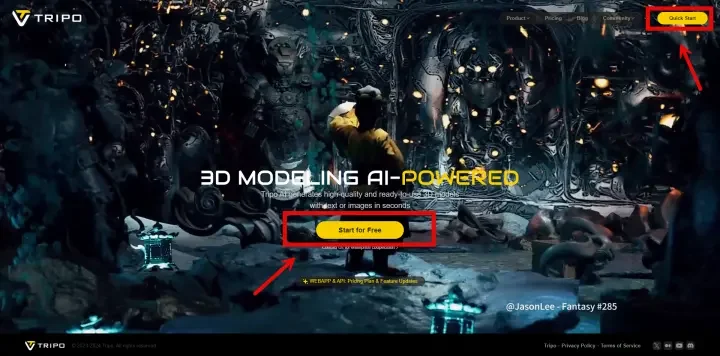
訪問Tripo AI官方網站或開啟應用程式,使用電子郵件註冊賬戶並登入。點選介面上的“上傳”按鈕,從本地裝置選擇準備好的影象檔案。平臺支援單圖和多圖上傳模式;建議初學者從單張影象開始。
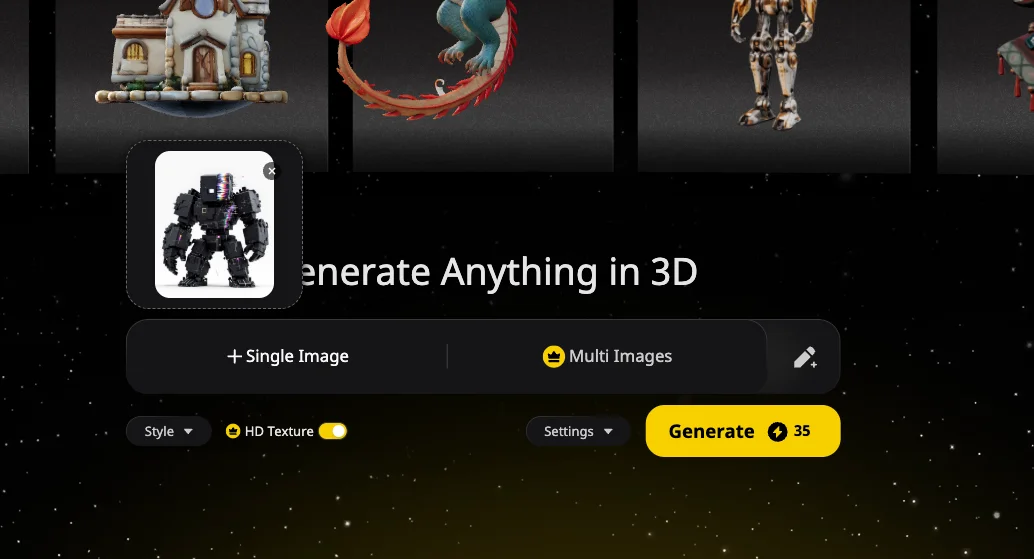
影象上傳完成後,點選“生成模型”按鈕啟動AI生成過程。根據影象的複雜程度和伺服器負載,生成時間可能從幾秒到幾分鐘不等。Tripo AI利用先進的Algorithm 3.0技術,擁有超過2000億引數,能夠在短時間內產出具有詳細幾何拓撲和清晰紋理的模型檔案。
第3步:模型調整與最佳化
模型生成後,使用者可以使用平臺的互動式工具進行進一步調整。Tripo AI內建了智慧最佳化功能,包括自動重拓撲功能,可自動將高多邊形模型最佳化為適用於遊戲引擎或3D列印的低多邊形版本,消除了繁瑣的手工減面需求。
第4步:匯出與應用
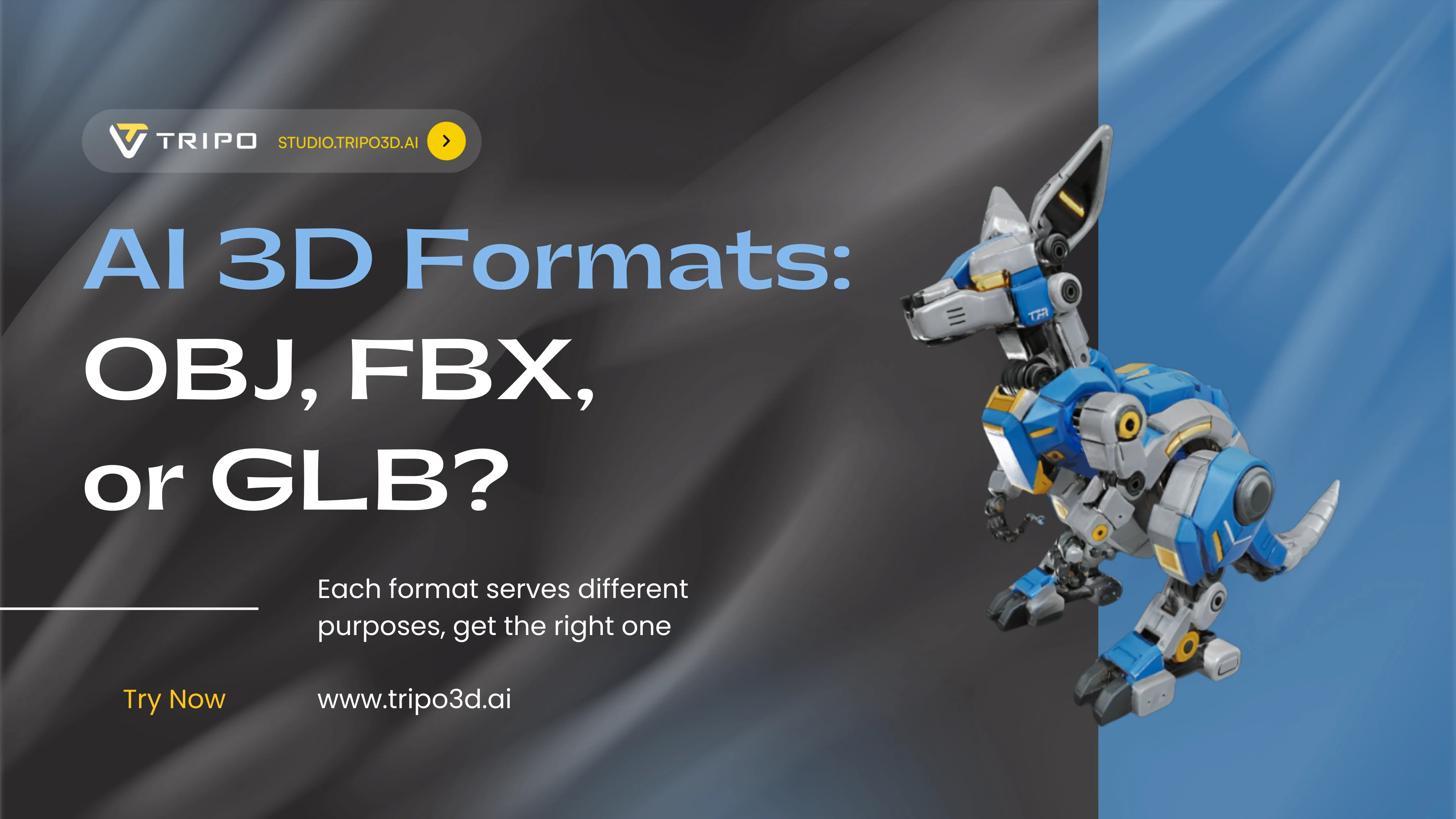
完成調整後,根據不同的使用場景,您可以選擇USD、FBX、OBJ、STL、GLB、3MF格式直接匯入Unity和Unreal Engine等遊戲引擎,或用於3D列印。Tripo AI支援廣泛的格式相容性,確保生成的3D資產能夠無縫整合到各種創意工作流中。
三、 初學者必備的提示詞最佳化技巧
雖然影象轉3D轉換主要依賴影象輸入,但Tripo AI也支援文字提示詞輔助生成。掌握以下最佳化技巧可以顯著改善生成結果:
簡潔原則至關重要:當前版本的AI模型在理解和處理主主體及短修飾語方面表現最好。冗長的描述性文字並不能顯著增加細節豐富度,反而可能引起誤解。建議保持描述簡明扼要,準確表達核心需求。
顏色和材質提示:使用具體的顏色詞彙(例如“銀色盔甲”、“祖母綠寶石”)可以幫助AI更準確地生成目標材質和色調。對紋理材質的描述(例如“皮革紋理”、“金屬飾面”)也可以引導生成更逼真的效果。
起始短語的應用:實驗表明,使用像“Masterpiece”這樣的積極起始詞可以在一定程度上提高生成質量。提示詞開頭的這類詞彙可以引導AI推理出更高質量的輸出。
避免負面幹擾:在文字描述中新增負面提示詞(例如“negative: base, stand, pedestal, cartoonish, low poly”)可以有效排除不需要的元素,這對生成遊戲就緒資產特別實用。
四、 模型匯出前的常見錯誤與解決方案
許多初學者在分享或使用生成的3D模型時會犯技術錯誤,導致模型無法使用。以下是需要避免的五個常見問題:
多邊形數量過多:原始AI生成的模型可能包含數百萬個多邊形。雖然它們在預覽視窗中看起來令人驚歎,但在實際應用中可能會導致瀏覽器崩潰或遊戲引擎卡頓。Tripo AI內建的重拓撲功能可以自動將模型最佳化到合理的多邊形數量。強烈建議在匯出前進行多邊形最佳化。
檔案格式不匹配:不同的使用場景需要不同的檔案格式。Tripo支援的匯出格式統一為:USD、FBX、OBJ、STL、GLB、3MF。在匯出前,明確目標用途並選擇相應的格式。
比例和朝向錯誤:AI生成的模型可能比例不協調或朝向錯誤。在匯出前,在編輯器中檢查並調整模型的比例和軸向朝向,以確保其在實際應用中正確顯示。
法線方向錯誤:錯誤的法線方向會導致模型渲染時出現黑麵或光照異常。大多數3D編輯軟體都提供自動法線修復功能;建議在匯出前執行法線檢查。
命名和組織混亂:為模型和材質設定清晰的名稱,並建立標準化的資料夾組織結構,可以顯著提高後續資產管理效率,這對需要批次處理的專案尤為關鍵。
五、 Tripo AI的核心優勢
Tripo AI在影象轉3D轉換領域處於領先地位。其核心競爭力體現在以下幾個方面:
- 生成速度:幾秒到幾分鐘,大幅提高創意效率。
- 免費層級:免費計劃每月提供300積分,對初學者和個人創作者非常友好。注意:在Tripo免費計劃下生成的3D模型不支援商業用途。
- 格式支援:全面支援USD、FBX、OBJ、STL、GLB、3MF格式。
- 內建功能:提供強大的自動重拓撲功能,針對不同場景最佳化多邊形數量。
- 高解析度:支援高達4K的紋理解析度輸出。
Tripo AI在格式相容性、內建最佳化工具和高解析度紋理輸出方面具有明顯優勢,特別適合需要快速產出高質量3D資產的個人創作者和小團隊。
六、 典型使用場景與案例研究
Tripo AI的影象轉3D功能適用於多個創意領域。以下是五個最具代表性的使用場景:
遊戲開發:遊戲開發者可以將概念圖或草圖照片快速轉換為可用的3D資產,用於快速原型製作,或直接作為遊戲內道具和角色參考。這種工作流將通常需要數天的建模任務壓縮到幾分鐘內。
產品視覺化:電商賣家或工業設計師可以拍攝產品照片,生成3D模型用於產品展示或虛擬陳列。這特別適合傢俱、工藝品和小家電等品類的線上展示需求。
數字藝術創作:藝術家可以將平面繪畫或攝影作品轉化為三維形式,探索新的創意維度和視覺表現方法。這種跨學科的創作模式為數字藝術帶來了更多可能性。
教育與培訓:師生可以將教科書中的插圖或歷史文物照片轉換為3D模型,使抽象的概念更加直觀生動,從而增強教學效果和學習興趣。
建築視覺化:建築愛好者或專業人士可以從建築照片生成3D模型,用於設計完善或客戶溝通演示,快速驗證設計概念。
常見問題解答
Q1:Tripo AI的影象轉3D轉換是完全免費的嗎? Tripo AI提供免費計劃。免費計劃每月提供300積分。免費計劃包含核心影象轉3D功能和基礎格式匯出,但請注意:在Tripo免費計劃下生成的3D模型不支援商業用途。專業計劃(19.90美元/月)每月提供3,000積分,並提供更高的輸出解析度(參見Tripo Studio 價格方案)。Tripo Studio(基於Web的生成工具)和Tripo API是兩個完全獨立的業務線。API服務擁有自己獨立的計費和接入系統。
Q2:上傳的影象有檔案大小限制嗎? 是的,單張影象檔案的大小必須控制在10MB以內。建議使用JPEG、PNG或TIFF格式。對於需要更高精度的專案,我們建議上傳多張(2-4張)不同角度的照片,以生成更完整、更準確的3D模型。
Q3:生成的3D模型可以直接用於3D列印嗎? 是的。Tripo AI支援匯出USD、FBX、OBJ、STL、GLB、3MF格式檔案,其中STL是3D列印的行業標準。建議匯出後使用切片軟體檢查模型的壁厚、支撐結構和其他列印引數,以確保模型列印成功。
Q4:如果模型多邊形數量太高,無法在遊戲引擎中使用怎麼辦? Tripo AI內建了自動重拓撲(Retopology)功能,可自動將高多邊形模型最佳化為低多邊形版本。在匯出時,您可以根據使用場景選擇“Game”或“Web”預設,系統會自動將其調整到合適的多邊形層級,無需手工減面。
Q5:如何將Tripo AI生成的3D模型匯入Blender進行進一步編輯? Tripo AI支援匯出USD、FBX、OBJ、STL、GLB、3MF格式。在模型詳情頁選擇匯出格式後,您可以使用“File > Import”功能直接將其匯入Blender。匯入後,您可以使用編輯模式進行網格完善、UV編輯或新增額外細節。